UPDF
UPDF
 UPDF para Windows
 UPDF para Mac
 UPDF para iPhone/iPad
 UPDF para Android
 Nomostar
 UPDF AI Online
 UPDF Sign
 IvyCraft
 Editar PDF
 Anotar PDF
 Criar PDF
 Formulário PDF
 Editar links
 Converter PDF
 OCR
OCR PDF para Word
 PDF para Imagem
 PDF para Excel
 Organizar PDF
 Mesclar PDF
 Dividir PDF
 Cortar PDF
 Girar PDF
 Proteger PDF
 Assinar PDF
 Redigir PDF
 Sanitizar PDF
 Remover Segurança
 Ler PDF
 Nuvem UPDF
 Comprimir PDF
 Imprimir PDF
 Processamento em Lote
 Sobre o UPDF AI
 Soluções UPDF AI
 Guia do Usuário de IA
 Perguntas Frequentes
 Resumir PDF
 Traduzir PDF
 Converse com o PDF
 Converse com IA
 Converse com a imagem
 PDF para Mapa Mental
 Explicar PDF
 Ferramentas de IA para PDF
 Ferramentas de IA para Imagem
 Ferramentas de Chat com IA
 Ferramentas de Escrita com IA
 Ferramentas de Estudo com IA
 Ferramentas de Trabalho com IA
 Outras Ferramentas de IA
 Geração de marcadores
 Resumo de marcadores
 Geração de marca d’água
 Geração de fundo
 Geração de adesivos
 Geração de carimbos
 Suite de Redação
 UPDF Copilot
 Gerenciamento de páginas
 Pesquisa Semântica
 PDF para Word
 PDF para Excel
 PDF para PowerPoint
 Solução Empresarial
 Sinal de empresa
 IA empresarial
 Plano Empresarial
 Guia do Usuário Corporativo
 Webinar Empresarial
 TI
TI Educação
 Construção
 Serviços Financeiros
 Saúde
Saúde Seguro
 Jurídico
 Manufatura
 Governo
 Pesquisadores e doutorandos
 Empreendedores individuais
 Advogados e escritórios
 Profissionais do mercado imobiliário
 Solução Educacional
 Histórico de Clientes
 Guia do Usuário
 Truques do UPDF
 Perguntas Frequentes
 Avaliações do UPDF
 Centro de Download
 Blog
Blog Sala de Imprensa
 Especificações Técnicas
 Atualizações
 UPDF vs. Adobe Acrobat
 UPDF vs. Foxit
 UPDF vs. PDF Expert

Traduzir livros em PDF é uma necessidade comum para estudantes, pesquisadores, professores, profissionais e leitores que lidam com materiais em outros idiomas. O problema é que um livro em PDF raramente é tão simples quanto um texto comum: ele pode ter centenas de páginas, imagens, notas de rodapé, tabelas, capítulos longos, termos técnicos e, em muitos casos, páginas escaneadas que não permitem copiar o texto.
Hoje, ferramentas de IA como o ChatGPT conseguem ajudar muito nesse processo. Mas é importante entender uma coisa desde o início: enviar um PDF para a IA não significa, necessariamente, traduzir um livro inteiro com qualidade em uma única resposta. Para livros longos, o melhor resultado normalmente vem de um fluxo mais organizado, usando uma ferramenta de PDF como o UPDF junto com recursos de IA.
Neste guia, você verá como traduzir livros em PDF com o UPDF, como usar OCR em PDFs escaneados, como traduzir pelo UPDF AI Online e quais são os limites reais do ChatGPT para esse tipo de tarefa.
Parte 1. Como Traduzir Livros em PDF com o UPDF App
O UPDF oferece duas formas diferentes de traduzir livros em PDF de maneira eficiente. Para frases, parágrafos ou trechos curtos, você pode selecionar o texto diretamente durante a leitura e usar a IA para traduzir, explicar ou resumir o conteúdo, sem precisar copiar manualmente para outra ferramenta. Depois da tradução, você pode continuar lendo o PDF original, adicionar comentários e destacar partes importantes.
Se você precisa traduzir uma página inteira, várias páginas ou o PDF completo, o UPDF gera um novo arquivo PDF traduzido. Esse fluxo é mais adequado para conteúdos longos, pois permite ler, salvar ou compartilhar a versão traduzida separadamente. Em outras palavras, trechos curtos são melhores para tradução imediata por seleção de texto, enquanto páginas ou livros inteiros são mais indicados para gerar um arquivo traduzido independente.
Primeiro, abra o e-book em PDF no UPDF no Windows, Mac, iOS ou Android. Depois de abrir o arquivo, escolha o método de tradução de acordo com o tamanho do conteúdo e o seu objetivo de leitura.
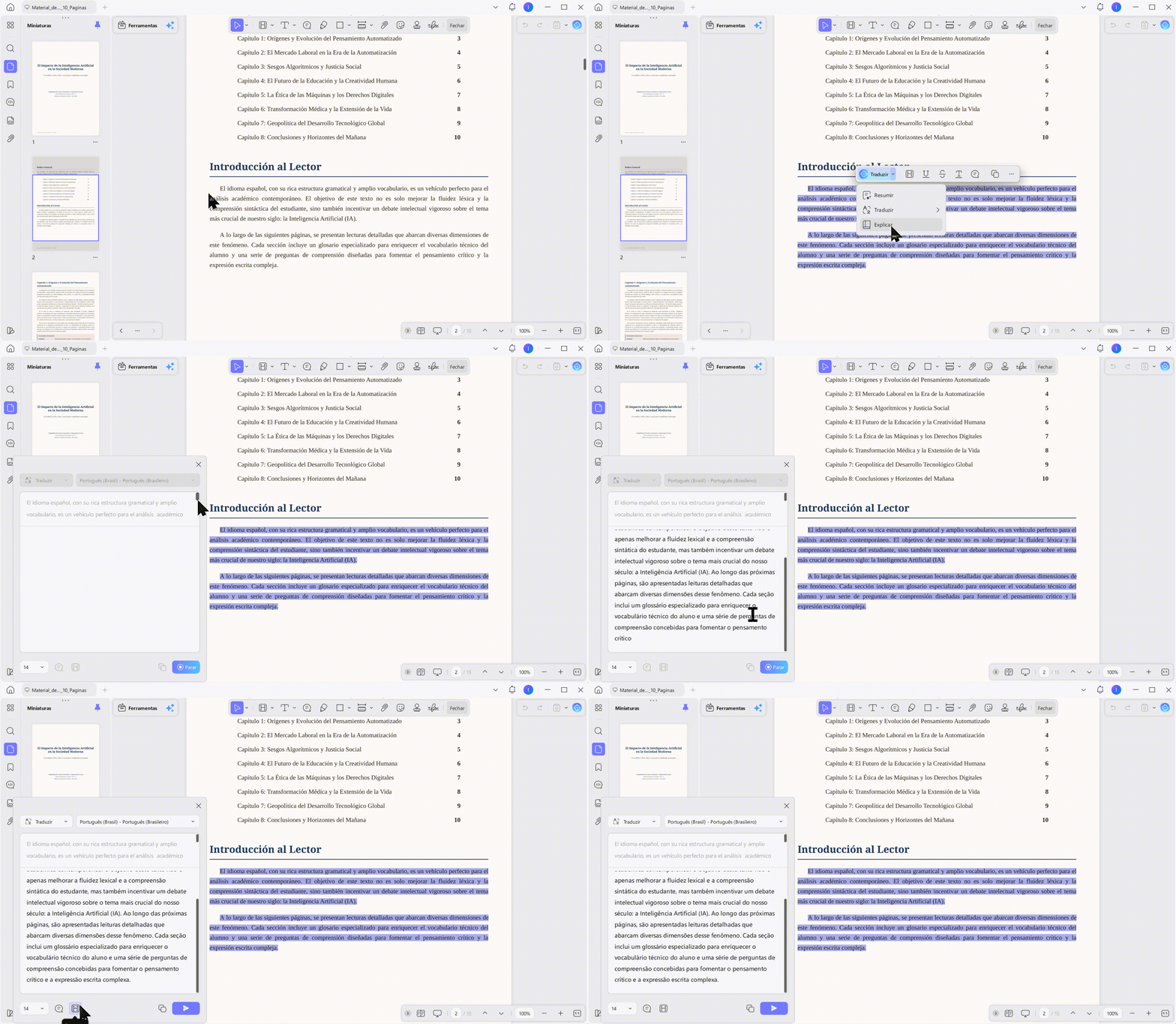
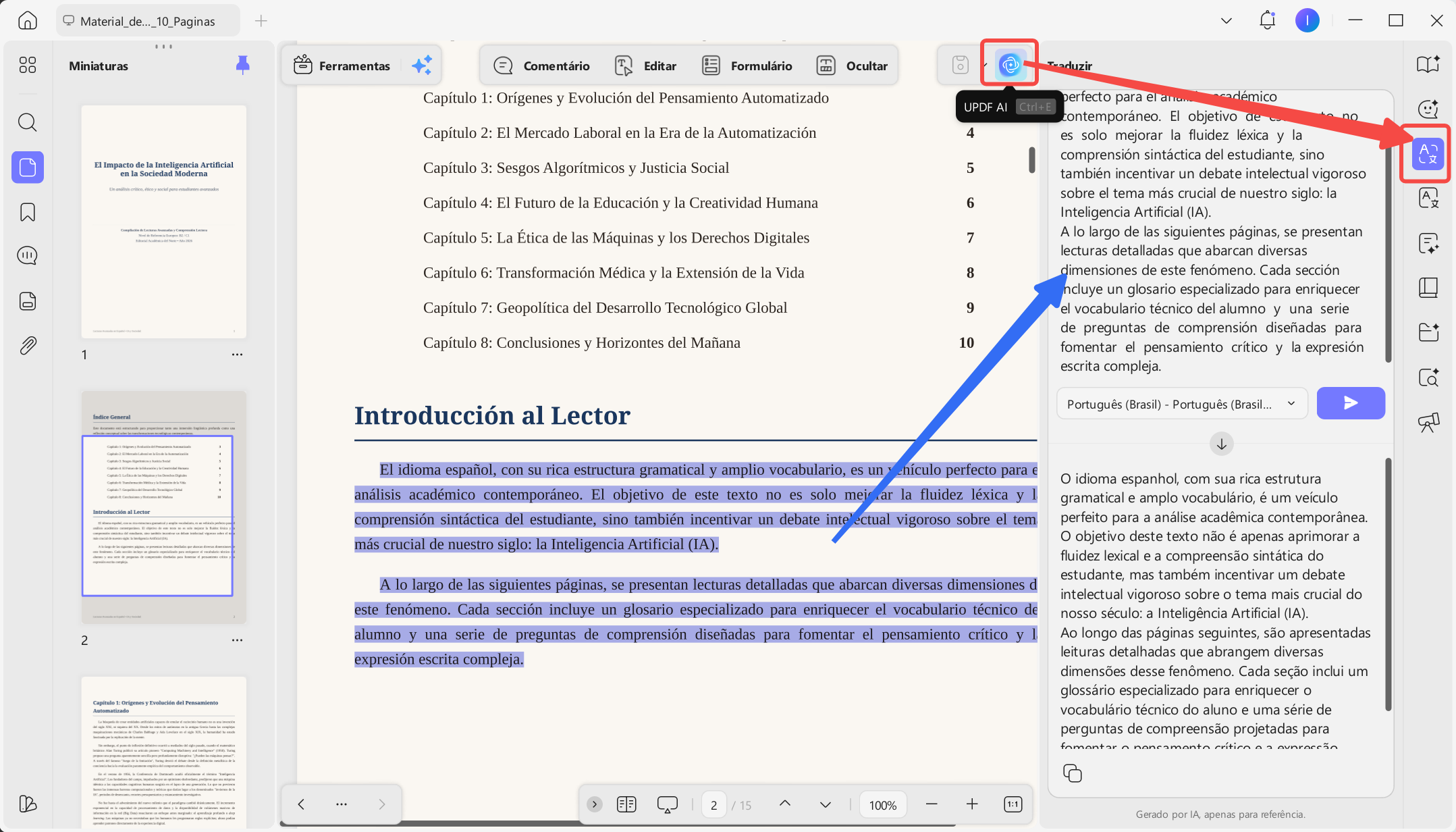
Se apenas uma frase ou um parágrafo estiver difícil de entender, selecione diretamente o texto e escolha “Traduzir” para obter uma tradução imediata. Você também pode enviar o trecho selecionado para a janela do UPDF AI e pedir uma tradução para um idioma específico, ou solicitar uma explicação dos conceitos técnicos presentes no texto.
Se quiser traduzir uma página inteira, várias páginas consecutivas ou todo o PDF, use o recurso de tradução com IA do UPDF para gerar um novo PDF traduzido. Essa opção é mais adequada para capítulos, materiais didáticos, documentos de pesquisa ou e-books completos, além de facilitar a criação de uma versão traduzida separada.
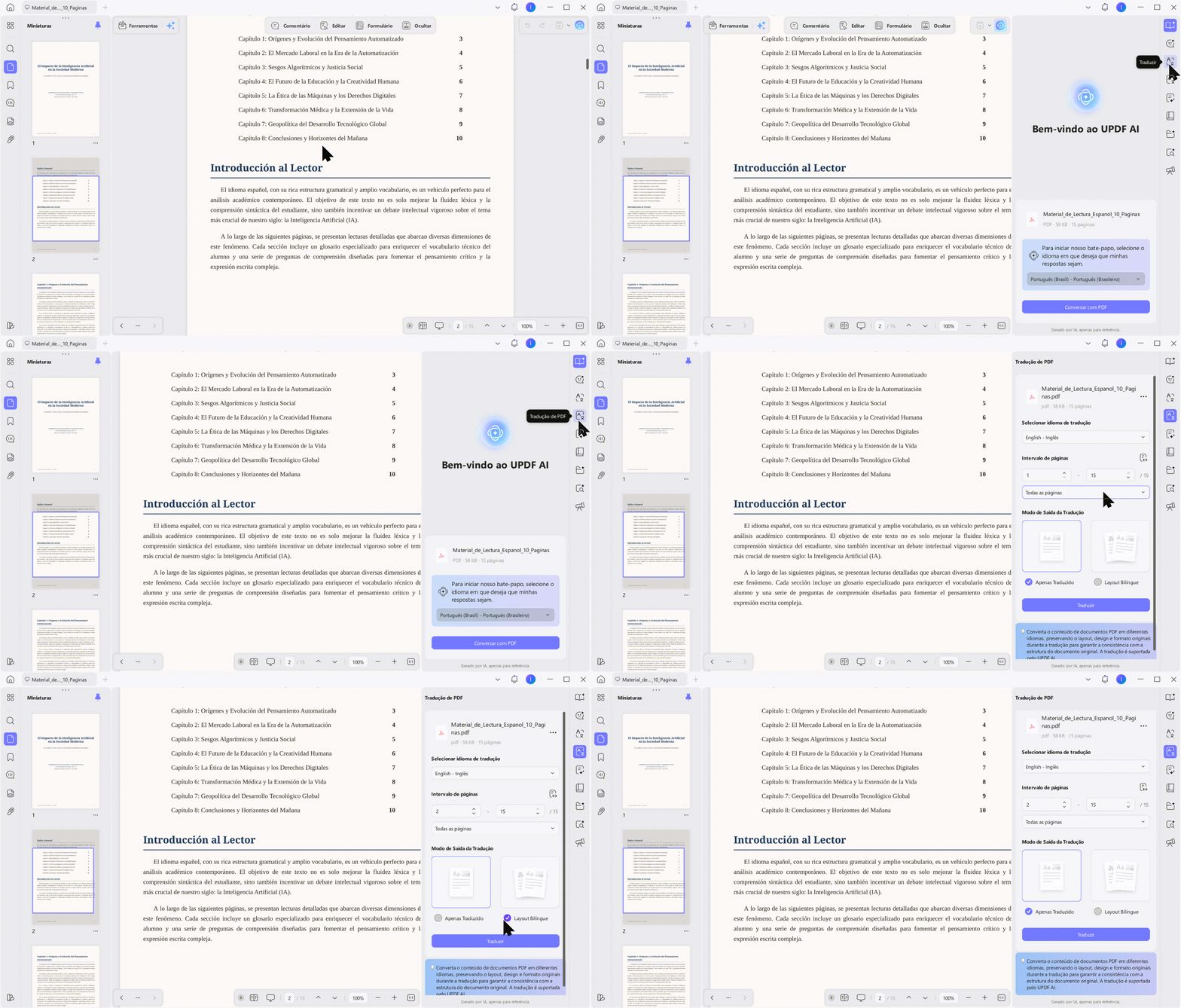
Esse fluxo é especialmente útil para livros acadêmicos, manuais técnicos, e-books em inglês, artigos longos e materiais de estudo. Em vez de tentar processar tudo de uma só vez, você pode escolher o método conforme a necessidade: frases e parágrafos difíceis podem ser traduzidos imediatamente; capítulos longos ou PDFs completos podem ser convertidos em um novo arquivo traduzido para leitura e revisão. Assim, você melhora a eficiência e reduz o risco de omissões ou inconsistências de termos ao longo do conteúdo.
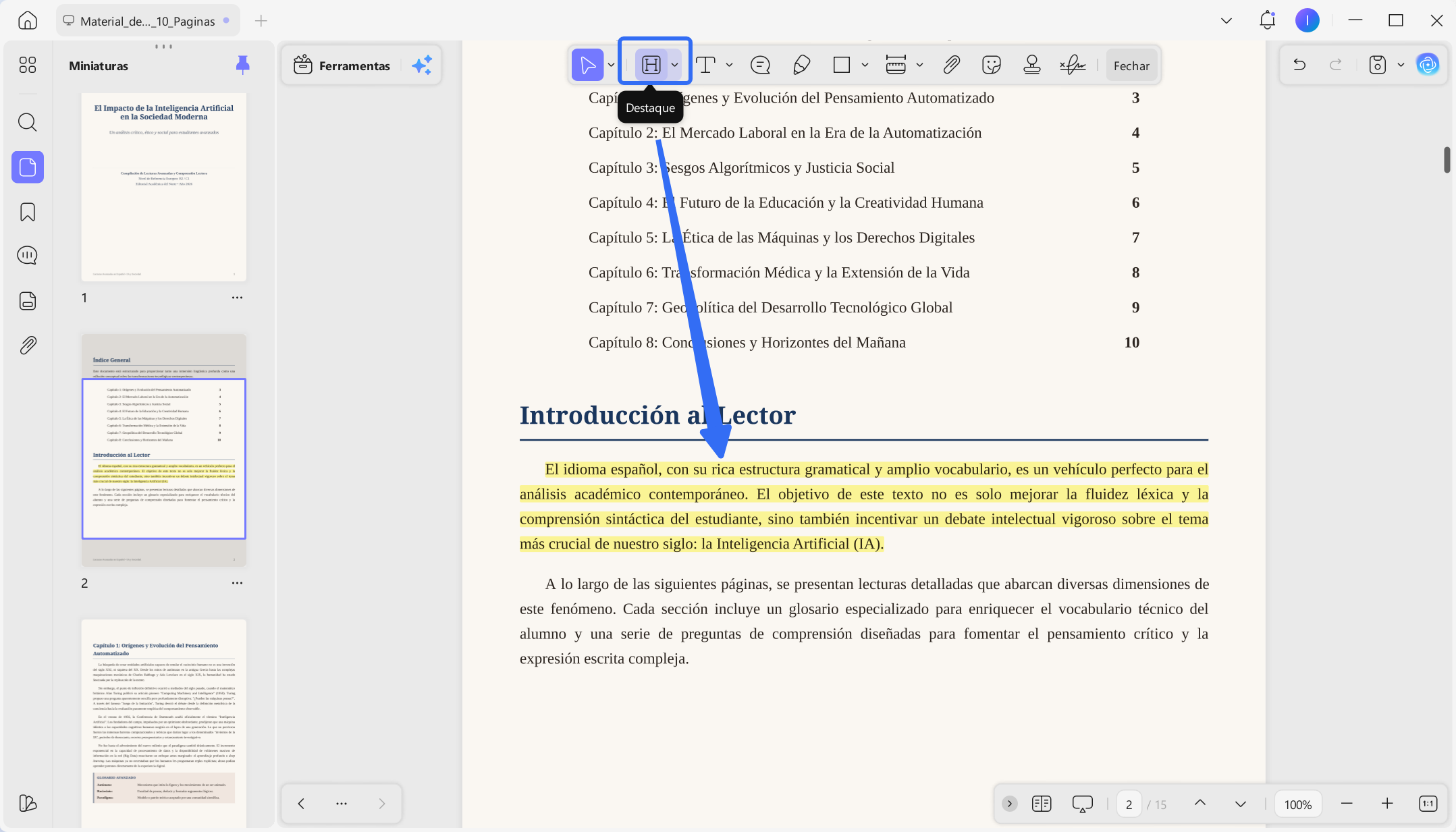
Depois da tradução, você pode destacar trechos importantes, adicionar comentários e registrar suas próprias observações no UPDF. Para traduções curtas, continue lendo no PDF original. Para traduções por página ou do documento inteiro, abra o novo PDF traduzido para continuar a leitura. Para quem estuda ou trabalha com PDFs todos os dias, esse processo é mais organizado do que copiar e colar textos repetidamente em uma janela de chat, além de ser mais adequado para leitura e revisão de longo prazo.
Parte 2. Como Traduzir Livros em PDF Escaneados com OCR
Um dos maiores problemas ao traduzir livros em PDF é lidar com arquivos escaneados. Muitos livros digitalizados são, na prática, imagens de páginas. Isso significa que você consegue ver o texto, mas nem sempre consegue selecioná-lo, copiá-lo ou enviá-lo corretamente para uma ferramenta de tradução.
Nesses casos, antes de traduzir, é necessário usar OCR. O OCR reconhece o texto dentro da imagem e transforma o conteúdo em texto pesquisável e selecionável. Depois disso, a IA consegue interpretar melhor o material e gerar uma tradução mais confiável.
A qualidade do OCR influencia diretamente a qualidade da tradução. Se a digitalização estiver borrada, torta, com sombras, baixa resolução ou páginas cortadas, o OCR pode reconhecer palavras erradas. Quando isso acontece, a IA traduz com base nesses erros, o que pode gerar frases estranhas, termos trocados ou trechos sem sentido.
O fluxo é simples: digitalização ruim pode gerar erros de OCR; erros de OCR podem gerar erros de tradução; por isso, revisar o texto reconhecido antes de traduzir capítulos longos é um passo importante.
No UPDF, o processo recomendado é abrir o PDF escaneado, aplicar OCR, conferir se o texto foi reconhecido corretamente e só então usar a IA para traduzir. Esse método é indicado para livros antigos, apostilas escaneadas, páginas fotografadas, documentos acadêmicos digitalizados e materiais em que o texto não pode ser selecionado diretamente.
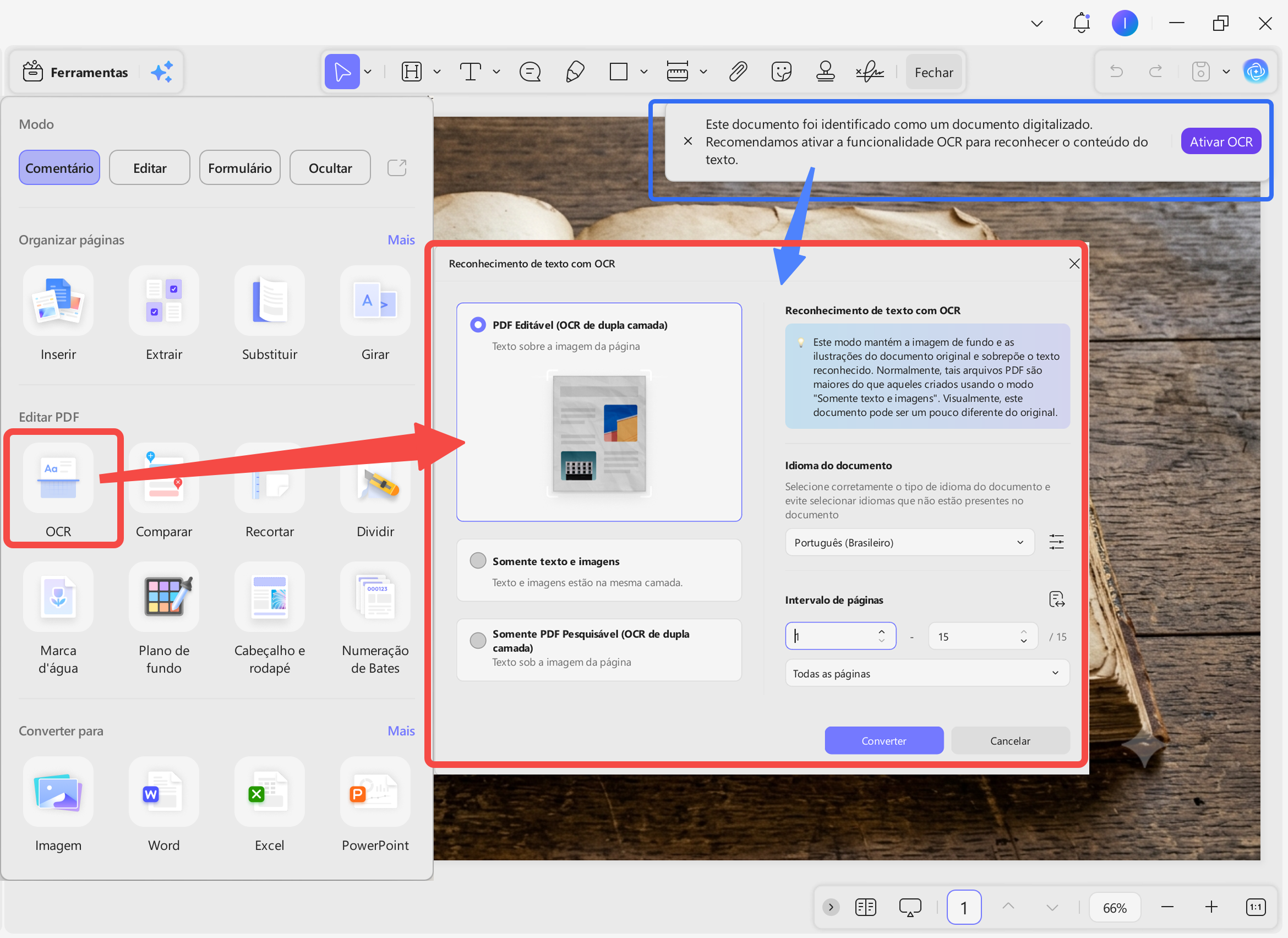
Mesmo após o OCR, vale a pena revisar rapidamente o texto reconhecido antes da tradução, principalmente em livros antigos ou com qualidade de digitalização baixa. Pequenos erros nessa etapa podem afetar o resultado final da tradução.
Parte 3. Como Traduzir Livros em PDF Online com UPDF AI
Além do aplicativo, também é possível usar o UPDF AI Online pelo navegador em UPDF AI online. Essa opção é útil para quem não quer instalar um programa ou precisa traduzir rapidamente um PDF em outro computador.
No UPDF AI Online, você pode enviar o arquivo PDF e pedir para a IA traduzir o documento, páginas selecionadas ou trechos específicos. A página também oferece recursos como resumo de PDF, conversa com PDF, tradução, mapa mental e análise de conteúdo.
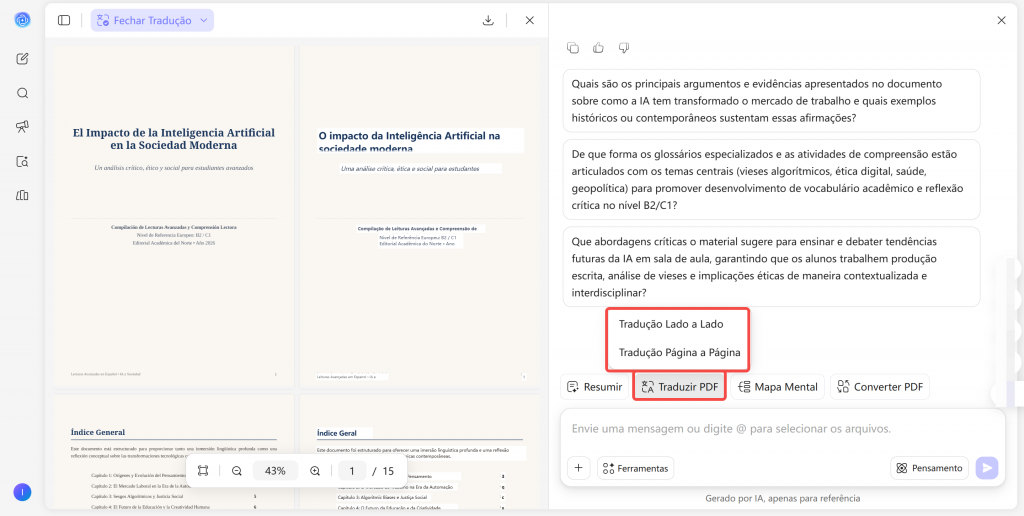
De acordo com a página oficial do UPDF AI Online, o plano gratuito permite enviar arquivos PDF com limite de 10 MB por arquivo e até 5 arquivos. A página também informa que o plano pago suporta arquivos maiores: até 2 GB no app e até 100 MB online, com páginas ilimitadas para PDF.
Na prática, o UPDF AI Online é uma boa escolha para traduções rápidas pelo navegador. Já o aplicativo UPDF é melhor para quem precisa ler, revisar, anotar, usar OCR e trabalhar com o PDF por mais tempo.
Parte 4. ChatGPT Pode Traduzir Livros em PDF?
O ChatGPT pode traduzir PDFs quando a função de upload de arquivos está disponível na conta do usuário. Isso significa que, em vez de copiar e colar o texto manualmente, você pode enviar um PDF e pedir para o ChatGPT traduzir páginas, capítulos ou trechos específicos.
Segundo a documentação oficial da OpenAI, o upload de arquivos no ChatGPT depende da disponibilidade do recurso na conta, no plano e no modelo utilizado. Como os planos e limites podem mudar com frequência, o mais seguro é verificar se a sua conta mostra a opção de anexar arquivos antes de iniciar a tradução. Em algumas contas, o recurso pode estar disponível com limites reduzidos, como menor número de uploads por dia.
Isso quer dizer que o ChatGPT pode receber PDFs grandes. Porém, receber um arquivo grande não é o mesmo que entregar a tradução completa de um livro inteiro em uma única resposta. Um livro pode ter dezenas ou centenas de milhares de palavras, e a resposta do ChatGPT tem limites práticos de tamanho. Se você pedir para traduzir tudo de uma vez, o resultado pode ser interrompido, resumido, incompleto ou inconsistente.
Para obter uma tradução melhor, o ideal é pedir por partes. Na prática, blocos de cerca de 2.000 a 6.000 palavras por vez costumam ser mais seguros para manter qualidade, continuidade e revisão. Para capítulos longos, divida ainda mais. Para livros técnicos, peça também para manter termos importantes consistentes.
Um exemplo de prompt seria:
Traduza este capítulo para português brasileiro, mantendo os termos técnicos principais em inglês quando necessário. Preserve os títulos e subtítulos. Não resuma o conteúdo.
Se o objetivo for estudar, você também pode pedir:
Primeiro, resuma este capítulo em português. Depois, traduza os trechos mais importantes com linguagem clara e natural.
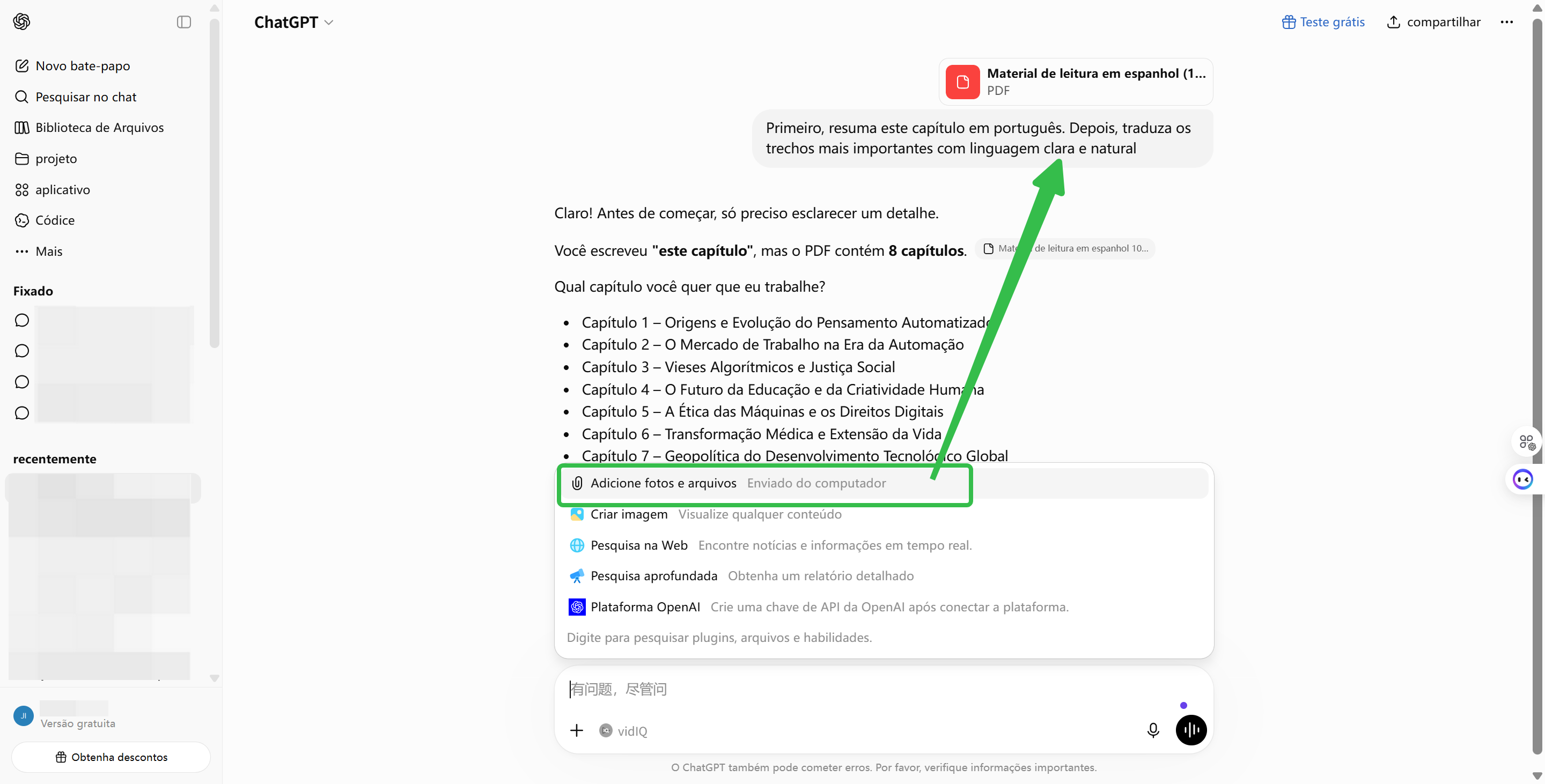
Parte 5. UPDF e ChatGPT: Qual Usar para Traduzir Livros em PDF?
| Situação | UPDF App | UPDF AI Online | ChatGPT |
| Traduzir trechos curtos | Sim | Sim | Sim |
| Traduzir capítulos de um livro | Sim | Sim | Sim, se usado por partes |
| Trabalhar com PDFs longos | Mais adequado para leitura e revisão contínua | Útil para uso rápido no navegador | Depende dos limites da conta e da resposta gerada |
| PDF escaneado | Permite usar OCR antes da tradução | Pode ajudar após o texto estar legível | Pode ter dificuldade se o texto não for bem reconhecido |
| Resumir antes de traduzir | Sim | Sim | Sim |
| Anotar e revisar dentro do PDF | Sim | Limitado | Não é o foco |
| Usar sem instalar aplicativo | Não | Sim | Sim |
| Manter controle sobre leitura, tradução e revisão | Sim | Parcial | Parcial |
A escolha depende do seu objetivo. Se você quer traduzir apenas alguns trechos, o ChatGPT pode ser suficiente, desde que sua conta tenha suporte para upload de arquivos ou que você copie o texto manualmente. Para livros longos, PDFs escaneados ou materiais que exigem leitura, resumo, tradução e revisão no mesmo fluxo, o UPDF App pode ser mais prático. Já o UPDF AI Online é uma alternativa útil para quem prefere trabalhar pelo navegador.
Antes de Traduzir Tudo: Use o UPDF para Resumir e Encontrar os Capítulos Mais Importantes
Mesmo quando o objetivo é traduzir um livro inteiro em PDF, resumir o conteúdo primeiro pode ajudar a identificar os capítulos mais importantes e tornar o processo mais eficiente. Se o seu objetivo é estudar, pesquisar ou entender rapidamente o conteúdo, uma estratégia mais eficiente é resumir o livro primeiro e depois traduzir apenas as partes realmente importantes.
Com o UPDF, você pode usar IA para resumir o PDF completo e entender rapidamente os principais temas do livro. Também pode usar os marcadores para localizar capítulos específicos e resumir cada parte separadamente. Isso ajuda a decidir quais capítulos precisam de leitura detalhada, quais trechos devem ser traduzidos e quais partes podem ser apenas consultadas.
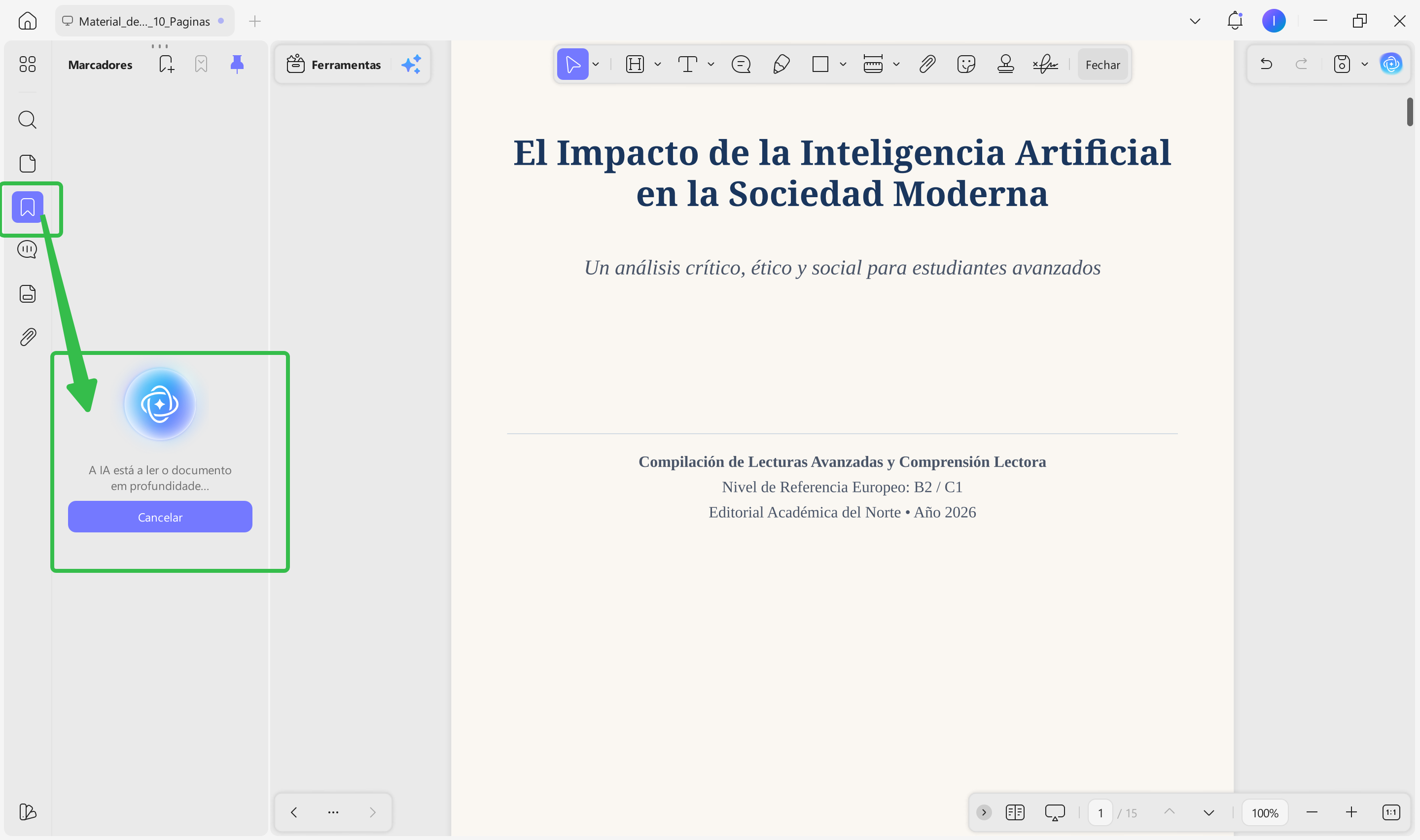
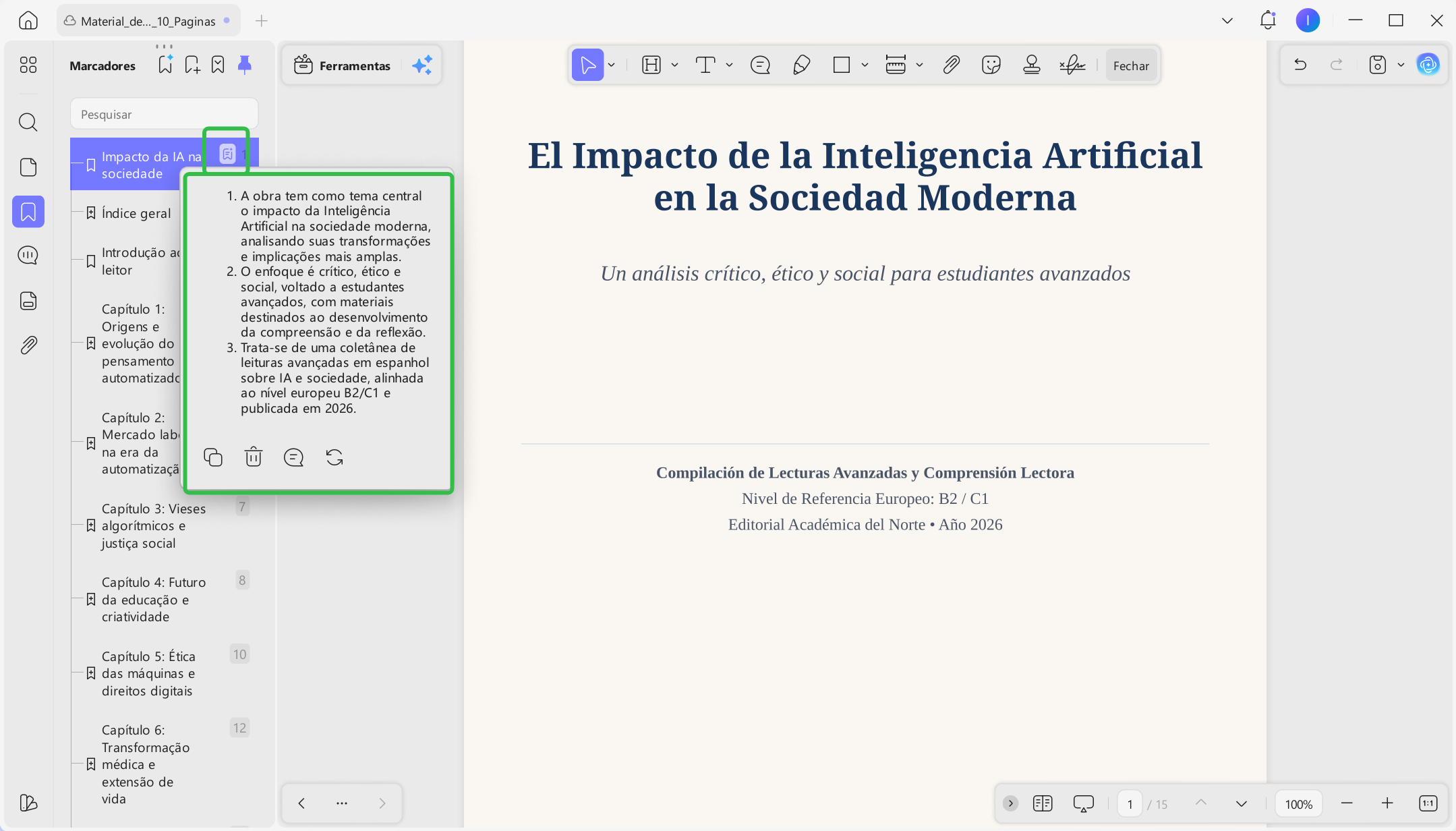
Para quem trabalha com vários PDFs, como artigos acadêmicos, relatórios, apostilas ou capítulos de livros diferentes, o UPDF AI Online também pode ser uma opção prática. Pelo navegador, você pode carregar arquivos e gerar resumos rapidamente, antes de decidir quais documentos merecem uma tradução mais completa.
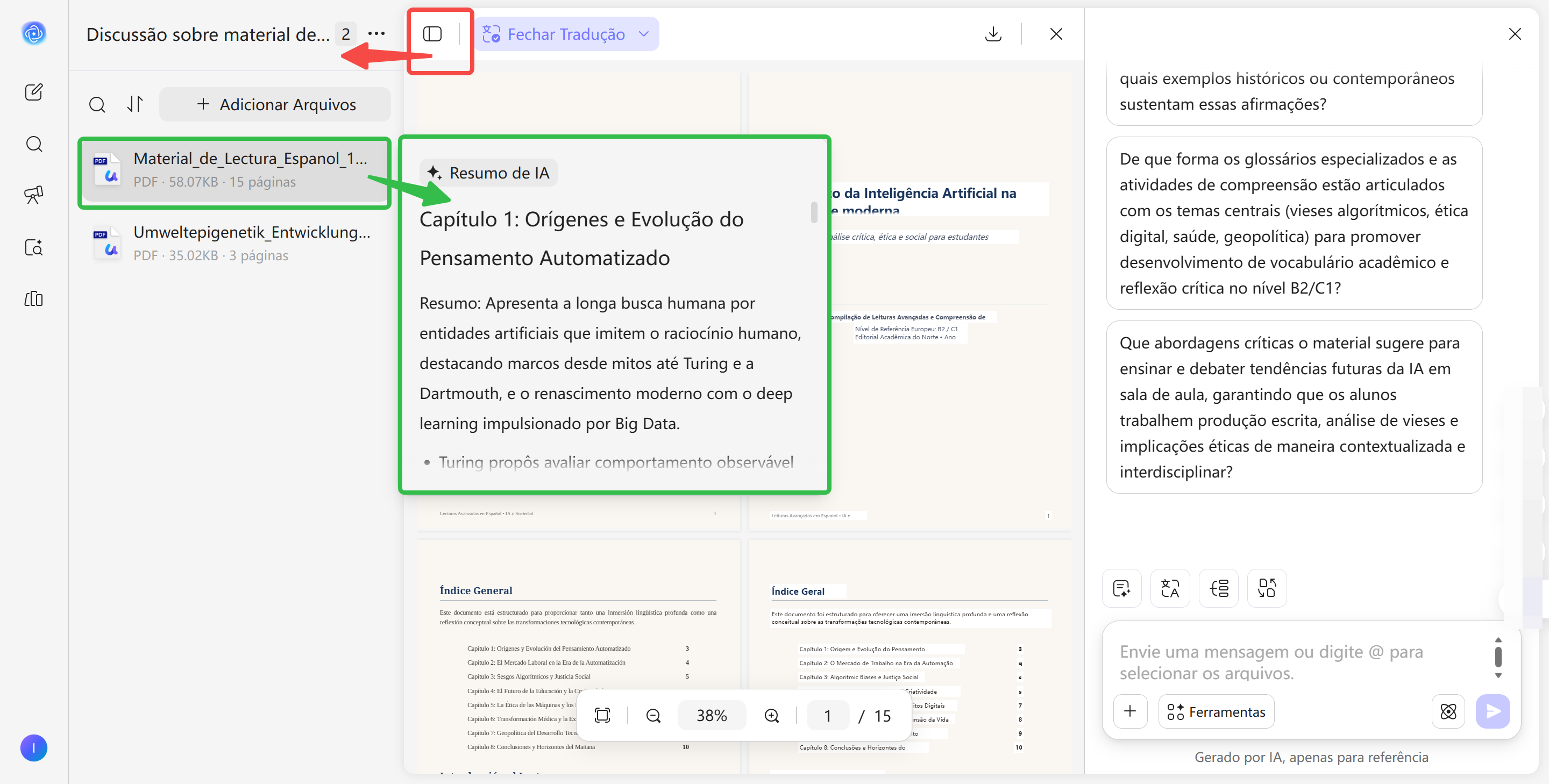
Depois dessa triagem, a tradução fica mais precisa e produtiva: você pode traduzir os trechos difíceis, pedir explicações de conceitos importantes e manter o foco no conteúdo que realmente importa.
Perguntas Frequentes
1. Quantas palavras o ChatGPT consegue traduzir por vez?
Não há um número universal garantido para todos os usuários e modelos. Embora o ChatGPT possa aceitar arquivos grandes em alguns planos, a tradução completa precisa ser gerada em respostas. Na prática, trabalhar com blocos de cerca de 2.000 a 6.000 palavras por vez costuma ser mais seguro para obter uma tradução estável e fácil de revisar.
2. Como melhorar a tradução de livros técnicos em PDF?
Se o livro tiver termos técnicos, informe à IA como eles devem ser tratados. Você pode pedir para manter certos termos no idioma original, criar um glossário ou usar sempre a mesma tradução para conceitos importantes. Em livros acadêmicos, jurídicos, médicos ou técnicos, revise a tradução manualmente, porque a IA ainda pode interpretar mal frases complexas, siglas, citações e conceitos especializados.
3. É seguro enviar livros em PDF para ferramentas de IA?
Isso depende do conteúdo do arquivo e da plataforma utilizada. Antes de enviar um livro para qualquer serviço online, considere questões de direitos autorais e privacidade. Não distribua traduções completas de obras protegidas sem autorização e evite enviar documentos confidenciais, contratos, materiais internos ou arquivos sensíveis para plataformas que você não conhece bem. Se você usar o UPDF para processar ou traduzir PDFs, também pode consultar a política de privacidade da plataforma para entender como seus arquivos e dados pessoais são tratados.
4. A IA mantém a formatação original do PDF?
Nem sempre. A IA pode traduzir o conteúdo, mas pode não preservar perfeitamente layout, paginação, tabelas, imagens e notas de rodapé. Se você precisa manter a estrutura do PDF, use uma ferramenta específica de PDF, como o UPDF, e revise o resultado final.
Conclusão
Traduzir livros em PDF não precisa seguir sempre o mesmo caminho. Para capítulos curtos, páginas isoladas ou trechos específicos, o ChatGPT pode ser suficiente, especialmente quando a sua conta permite enviar arquivos ou quando você já tem o texto copiado.
Para livros completos, PDFs escaneados, materiais acadêmicos longos ou documentos que exigem leitura, OCR, resumo, tradução, anotações e revisão contínua, o UPDF oferece um fluxo mais organizado. Você pode começar resumindo o conteúdo, identificar os capítulos mais importantes, aplicar OCR quando necessário e traduzir o livro por capítulos, revisando cada etapa conforme avança.
Se você pretende traduzir um livro inteiro em PDF, dividir o trabalho por capítulos, revisar cada etapa e utilizar OCR quando necessário costuma gerar resultados mais consistentes. O UPDF reúne essas etapas em um único fluxo de trabalho, facilitando a tradução e a revisão de livros em PDF.
Windows • macOS • iOS • Android Seguro 100%