 UPDF
UPDF
 UPDF สำหรับ Windows
 UPDF สำหรับ Mac
 UPDF สำหรับ iPhone/iPad
 UPDF สำหรับ Android
 Nomostar
 UPDF AI Online
 UPDF Sign
 IvyCraft
 แก้ไข PDF
 ใส่คำอธิบาย PDF
 สร้าง PDF
 ฟอร์ม PDF
 แก้ไขลิงก์
 แปลง PDF
 OCR
OCR PDF เป็น Word
 PDF เป็นรูปภาพ
 PDF เป็น Excel
 จัดระเบียบ PDF
 รวม PDF
 แยก PDF
 ครอบตัด PDF
 หมุน PDF
 ป้องกัน PDF
 เซ็น PDF
 ลบข้อความ PDF
 ล้าง PDF
 เอาความปลอดภัยออก
 อ่าน PDF
 UPDF Cloud
 บีบอัด PDF
 พิมพ์ PDF
 ประมวลผลเป็นชุด
 เกี่ยวกับ UPDF AI
 โซลูชั่น UPDF AI
 คู่มือผู้ใช้ AI
 คำถามที่พบบ่อยเกี่ยวกับ UPDF AI
 สรุป PDF
 แปล PDF
 แชทกับ PDF
 สนทนากับ AI
 แชทด้วยรูปภาพ
 PDF เป็นแผนที่ความคิด
 อธิบาย PDF
 เครื่องมือ AI สำหรับ PDF
 เครื่องมือ AI สำหรับรูปภาพ
 เครื่องมือแชท AI
 เครื่องมือเขียน AI
 เครื่องมือการเรียนรู้ AI
 เครื่องมือการทำงาน AI
 เครื่องมือ AI อื่น ๆ
 การสร้างบุ๊กมาร์กด้วย AI
 สรุปบุ๊กมาร์กด้วย AI
 สร้างลายน้ำด้วย AI
 สร้างพื้นหลังด้วย AI
 สร้างสติกเกอร์ด้วย AI
 สร้างตราประทับด้วย AI
 ชุดเครื่องมือเขียนด้วย AI
 UPDF Copilot
 จัดการหน้าด้วย AI
 ค้นหาเชิงความหมายด้วย AI
 แปลง PDF เป็น Word
 แปลง PDF เป็น Excel
 แปลง PDF เป็น PowerPoint
 โซลูชั่นสำหรับองค์กร
 Enterprise Plan
 คู่มือผู้ใช้สำหรับองค์กร
 เวบินาร์สำหรับองค์กร
 ธนาคาร
 การดูแลสุขภาพ
 ประกันภัย
 กฎหมาย
 การผลิต
 รัฐบาล
 โซลูชันการศึกษา
 เรื่องราวของลูกค้า
 คู่มือการใช้งาน
 เคล็ดลับ UPDF
 คำถามที่พบบ่อย
 รีวิว UPDF
 ศูนย์ดาวน์โหลด
 บล็อก
บล็อก ห้องข่าว
 ข้อมูลจำเพาะทางเทคนิค
 อัปเดต
 UPDF เทียบกับ Adobe Acrobat
 UPDF เทียบกับ Foxit
 UPDF เทียบกับ PDF Expert

โลกของนามสกุลไฟล์และภาษามาร์กอัปอาจดูสับสนแม้แต่กับผู้ที่เชี่ยวชาญด้านเทคโนโลยีมากที่สุด ในโลกที่มีการเปลี่ยนแปลงอยู่ตลอดเวลาของระบบปฏิบัติการและเทคโนโลยีใหม่ๆ ภาษาจึงมักเปลี่ยนแปลงและซับซ้อนมากขึ้น และHTML กับ HTM ก็ไม่ใช่ข้อยกเว้น
อ่านต่อเพื่อเรียนรู้เพิ่มเติมเกี่ยวกับความแตกต่างระหว่างไฟล์รูปแบบ HTML และ HTM และวิธีการแปลงเอกสาร PDF ของคุณเป็นรูปแบบ HTML ได้ในไม่กี่คลิกด้วยเครื่องมือที่ยอดเยี่ยมชื่อUPDFดาวน์โหลดเลยตอนนี้และคุณจะได้รับการแปลงฟรี 2 ครั้งต่อวัน
Windows • macOS • iOS • Android ปลอดภัย 100%
คำจำกัดความ: HTML กับ HTM
HTML คืออะไร?
ภาษา Hypertext Markup Language (HTML) ถูกนิยามโดยพจนานุกรมภาษาออกซ์ฟอร์ดว่า "ระบบมาตรฐานสำหรับการติดแท็กไฟล์ข้อความเพื่อให้ได้เอฟเฟกต์แบบอักษร สี กราฟิก และไฮเปอร์ลิงก์บนหน้าเว็บทั่วโลก" โดยพื้นฐานแล้วมันคือภาษาของเว็บทั่วโลก
ทิม เบอร์เนอร์ส-ลี นักฟิสิกส์ ได้รับเครดิตว่าเป็นผู้คิดค้น HTML เนื่องจากเขาเป็นผู้กำหนดรายละเอียดและเขียนซอฟต์แวร์ที่จำเป็นในปลายปี 1990 เขาถือว่า HTML เป็นการประยุกต์ใช้ SGML (Standard Generalized Markup Language)
โครงสร้าง HTML ประกอบด้วยส่วนประกอบหลักหลายอย่าง:
- แท็ก (และแอตทริบิวต์): แท็ก HTML เหล่านี้มักมาเป็นคู่ เช่น <h1> และ </h1> แม้ว่าบางแท็กจะแสดงถึงองค์ประกอบว่างเปล่าที่ไม่มีคู่ เช่น <img> แท็กแรกในคู่คือแท็กเปิด และแท็กที่สองคือแท็กปิด
- ประเภทข้อมูลแบบอักขระ
- ข้อมูลอ้างอิงตัวละคร
- การอ้างอิงเอนทิตี
HTM คืออะไร?
.htm คือนามสกุลไฟล์ HTML (Hypertext Markup Language) นามสกุลไฟล์อาจเกี่ยวข้องกับหน้าที่ของไฟล์ ผู้สร้าง บริษัท หรือคำหรือการกระทำอื่นๆ ที่เกี่ยวข้อง โดยทั่วไปแล้ว เรามักเห็นนามสกุลไฟล์สามตัวอักษร ".htm" มากกว่า ".html" สี่ตัวอักษร แม้ว่าไฟล์ทั้งสองประเภทนี้จะคล้ายกันมากก็ตาม
โดยทั่วไปแล้ว HTM ถือว่าสามารถใช้แทน HTML ได้อย่างสมบูรณ์ มีเพียงจุดเดียวเท่านั้นที่สำคัญ คือ เซิร์ฟเวอร์ส่วนใหญ่กำหนดให้หน้าเริ่มต้นเริ่มต้นต้องมีชื่อว่า "index.html" แทนที่จะเป็น "index.htm"
เมื่อเริ่มใช้งานครั้งแรก นามสกุลไฟล์ที่ถูกต้องคือ ".html" แต่ Windows 95 รองรับเฉพาะนามสกุลไฟล์สามตัวอักษรเท่านั้น จึงย่อเหลือ ".htm" นามสกุลไฟล์สามตัวอักษรอื่นๆ ได้แก่:
- .txt สำหรับไฟล์ข้อความ
- .doc สำหรับไฟล์ Microsoft Word
- .jpg หมายถึงไฟล์ภาพประเภท JPEG
ดังนั้นในปัจจุบัน ".html" และ ".htm" ต่างก็หมายถึงไฟล์ประเภทเดียวกัน โดย ".html" จะใช้งานได้กับระบบปฏิบัติการรุ่นใหม่กว่าเท่านั้น ในขณะที่ ".htm" สามารถใช้งานได้กับระบบปฏิบัติการทุกรุ่น

ความแตกต่างหลัก 5 ประการระหว่าง HTML และ HTM
ไฟล์รูปแบบ HTML และ HTM มีความคล้ายคลึงกันมาก และนามสกุลไฟล์ ".html" และ ".htm" มักใช้แทนกันได้ ดังนั้น ความแตกต่างหลักระหว่างทั้งสองรูปแบบคืออะไร?
1. คำจำกัดความ
HTML และ HTM มีความหมายแตกต่างกันเล็กน้อย พจนานุกรมภาษาออกซ์ฟอร์ดให้คำจำกัดความของ Hypertext Markup Language (HTML) ว่า "ระบบมาตรฐานสำหรับการติดแท็กไฟล์ข้อความเพื่อให้ได้เอฟเฟกต์แบบอักษร สี กราฟิก และไฮเปอร์ลิงก์บนหน้าเว็บทั่วโลก" และ HTM ให้คำจำกัดความว่า "ส่วนขยายของ HTML"
2. ใช้
รูปแบบไฟล์สมัยใหม่ส่วนใหญ่ใช้ HTML แทน HTM แม้ว่าไฟล์ HTM ยังคงพบเห็นได้ทั่วไปเนื่องจากข้อจำกัดในอดีตของนามสกุลไฟล์ ".html"
3. การประยุกต์ใช้งานสมัยใหม่
ณ เวลาที่เขียนบทความนี้ พื้นที่เดียวที่ ".html" และ ".htm" ไม่สามารถใช้แทนกันได้คือ เนื่องจากเซิร์ฟเวอร์โฮสต์กำหนดให้หน้าเริ่มต้นเริ่มต้นต้องมีชื่อว่า "index.html" แทนที่จะเป็น "index.htm"
4. ระบบปฏิบัติการ
นามสกุลไฟล์ HTM รองรับโดยระบบปฏิบัติการทุกระบบ ไม่ว่าจะเก่าแค่ไหนก็ตาม อย่างไรก็ตาม นามสกุลไฟล์ HTML รองรับเฉพาะระบบปฏิบัติการรุ่นใหม่เท่านั้น ไม่รองรับระบบปฏิบัติการรุ่นเก่า เช่น Microsoft DOS (Disk Operating System)
5. ที่มา
เนื่องจากนามสกุลไฟล์ ".html" และ ".htm" นั้นโดยพื้นฐานแล้วเหมือนกัน จึงมีที่มาคล้ายคลึงกัน นามสกุลไฟล์ ".htm" นั้นจำเป็นเพราะระบบปฏิบัติการรุ่นเก่า เช่น Microsoft DOS สามารถรองรับได้เฉพาะนามสกุลไฟล์ที่มีสามตัวอักษรเท่านั้น
| เอชแอล | เอชทีเอ็ม | |
| คำนิยาม | "ระบบมาตรฐานสำหรับการติดแท็กไฟล์ข้อความ เพื่อให้ได้เอฟเฟ็กต์แบบอักษร สี กราฟิก และไฮเปอร์ลิงก์บนหน้าเว็บทั่วโลก" | "ส่วนเสริมสำหรับ HTML" |
| ใช้ | รูปแบบไฟล์สมัยใหม่ส่วนใหญ่ใช้ HTML แทน HTM | ไฟล์ HTM ยังคงพบเห็นได้ทั่วไปเนื่องจากข้อจำกัดของนามสกุลไฟล์ HTML ในอดีต |
| การใช้งานสมัยใหม่ | เซิร์ฟเวอร์โฮสต์กำหนดให้หน้าเริ่มต้นเริ่มต้นต้องมีนามสกุลไฟล์เป็น HTML | เซิร์ฟเวอร์โฮสต์ไม่อนุญาตให้หน้าเริ่มต้นเริ่มต้นมีนามสกุลไฟล์เป็น HTM |
| ระบบปฏิบัติการ | รองรับเฉพาะระบบปฏิบัติการรุ่นใหม่เท่านั้น | รองรับโดยระบบปฏิบัติการทุกระบบ ทั้งเก่าและใหม่ |
| ต้นทาง | เดิมทีชื่อย่อคือ HTM เนื่องจากระบบปฏิบัติการรองรับได้เฉพาะนามสกุลไฟล์ที่มีสามตัวอักษรเท่านั้น | ถูกนำมาใช้เพื่อย่อคำว่า HTML เนื่องจากระบบปฏิบัติการรองรับได้เฉพาะนามสกุลไฟล์ที่มีสามตัวอักษรเท่านั้น |
วิธีการเลือกใช้ระหว่าง HTML และ HTM
ดังนั้น ในการถกเถียงเรื่อง HTML กับ HTM คุณควรใช้แบบไหน? คำตอบคือ คุณสามารถใช้ไฟล์นามสกุลใดก็ได้ในเกือบทุกสถานการณ์ ทั้งสองแบบแสดงถึงประเภทเนื้อหาเดียวกัน แต่ HTML เข้าใจง่ายกว่า HTM
HTML ไม่ได้รับการสนับสนุนจากระบบปฏิบัติการรุ่นเก่า เช่น DOS แต่เรื่องนี้อาจไม่ส่งผลต่อการตัดสินใจของคุณมากนัก เพราะระบบปฏิบัติการรุ่นเก่าเหล่านี้ไม่ค่อยได้ใช้แล้วในปัจจุบัน ที่จริงแล้ว หากคุณบันทึกไฟล์สองไฟล์ที่มีชื่อเดียวกัน แต่ไฟล์หนึ่งมีนามสกุล HTML และอีกไฟล์มีนามสกุล HTM ไฟล์ที่มีนามสกุลสั้นกว่าจะถูกใช้งานโดยอัตโนมัติ นามสกุลที่ยาวกว่าอย่าง HTML นั้นมีไว้เพื่อให้เราเข้าใจได้ง่ายขึ้นเท่านั้น
HTML กับ PDF ต่างกันอย่างไร?
ไฟล์ HTML และไฟล์ PDF แตกต่างกันอย่างไร?
HTML คือภาษาของเวิลด์ไวด์เว็บ ดังนั้นเอกสาร HTML จึงถูกสร้างและออกแบบมาเพื่อการแสดงผลและการโต้ตอบบนหน้าจอ โดยไฟล์ข้อความจะถูกติดแท็กเพื่อสร้างเอฟเฟกต์แบบอักษร สี กราฟิก และไฮเปอร์ลิงก์
ในทางกลับกัน เอกสาร PDF (Portable Document Format) ถูกออกแบบมาให้คงรูปลักษณ์ของเอกสารไว้เหมือนเดิม ไม่ว่าจะใช้ระบบปฏิบัติการหรืออุปกรณ์ใดในการดูหรือพิมพ์ก็ตาม ไฟล์ PDF มักไม่สามารถโต้ตอบได้ ต่างจาก HTML
วิธีการแปลงไฟล์ PDF เป็น HTML
เกี่ยวกับ UPDF
UPDF เป็นโปรแกรมครบวงจรสำหรับทุกสิ่งที่เกี่ยวข้องกับไฟล์ PDF ตั้งแต่การแก้ไข การใส่คำอธิบายประกอบ ไปจนถึงการแปลงไฟล์ ด้วยอินเทอร์เฟซผู้ใช้ที่ออกแบบมาอย่างสวยงามและเค้าโครงที่ใช้งานง่าย ผู้ใช้จึงพบว่า UPDF เป็นเครื่องมือที่ดีที่สุดสำหรับการแปลงไฟล์ PDF เป็น รูปแบบ HTM
คำสั่งแปลง PDF เป็น HTML
ขั้นตอนที่ 1. ดาวน์โหลดและติดตั้ง UPDFเพียงคลิกปุ่ม "ดาวน์โหลดฟรี" เพื่อเริ่มกระบวนการติดตั้ง ทำตามคำแนะนำบนหน้าจอเพื่อติดตั้งซอฟต์แวร์ที่ปลอดภัยนี้ลงในอุปกรณ์ของคุณให้สำเร็จ
Windows • macOS • iOS • Android ปลอดภัย 100%
ขั้นตอนที่ 2. นำเข้าไฟล์ PDF ของคุณลงใน UPDFจากนั้น เปิดเอกสาร PDF ของคุณโดยใช้ซอฟต์แวร์ UPDF โดยคลิก"เปิดไฟล์"และเลือกไฟล์ PDF จากเอกสารบนเดสก์ท็อปของคุณ หรืออีกวิธีหนึ่งคือ ลากไฟล์จากแท็บอื่นบนอุปกรณ์ของคุณไปยังซอฟต์แวร์ UPDF
ขั้นตอนที่ 3 เลือกรูปแบบไฟล์เอาต์พุตคลิก"เครื่องมือ " ทางด้านขวาของหน้าจอ แล้วเลือก " เพิ่มเติม " ( ใต้หัวข้อตัวแปลง PDF )
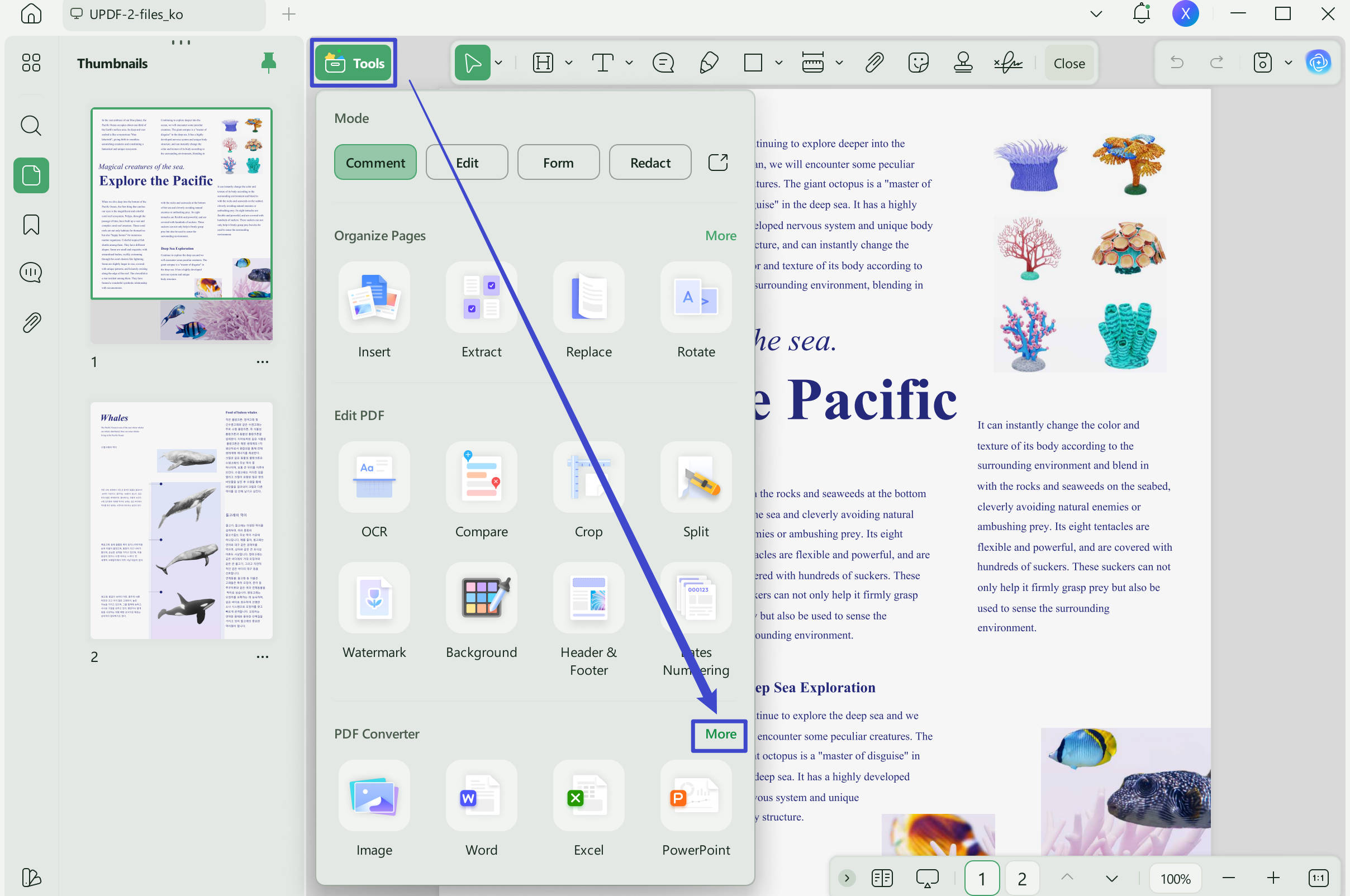
ขั้นตอนที่ 4 จากนั้นเลือก "HTML" ในรูปแบบเอาต์พุตคลิก " ใช้ " เพื่อเริ่มการแปลง บันทึกไฟล์ใหม่ของคุณในโฟลเดอร์ปลายทางที่คุณเลือกโดยทำตามขั้นตอนปกติบนหน้าจอ
ด้านล่างนี้คือคู่มือวิดีโอแบบง่ายๆ ที่จะช่วยให้คุณเรียนรู้วิธีการแปลงไฟล์ PDF ได้ง่ายขึ้น ขอให้สนุกกับการรับชม!
คุณสมบัติอื่นๆ ของ UPDF
นอกจากการแปลงเอกสาร PDF เป็นรูปแบบอื่นๆ ได้หลากหลาย (รวมถึง .html, .doc, .jpeg และอื่นๆ) แล้ว UPDF ยังมีคุณสมบัติที่ยอดเยี่ยมอื่นๆ อีกมากมาย
- ใช้ซอฟต์แวร์อเนกประสงค์นี้ในการแก้ไขเอกสาร PDF ของคุณราวกับเป็นเอกสาร Word เพิ่มคำอธิบายประกอบด้วยสติกเกอร์ ตราประทับ และลายเซ็นของคุณเอง และบีบอัดให้มีขนาดไฟล์เล็กลงเพื่อการแชร์ที่เหมาะสมที่สุด
- ใช้เทคโนโลยีการรู้จำอักษรด้วยแสง (OCR) ขั้นสูงเพื่อแปลงเอกสารที่สแกนแล้วให้เป็นข้อความที่แก้ไขได้
- ใช้เทคโนโลยีปัญญาประดิษฐ์ (AI) ในการเขียนวิเคราะห์สรุป และแปลข้อความของคุณ
- UPDF ยังช่วยปกป้องไฟล์ PDF ของคุณด้วยการเพิ่มรหัสผ่านได้อีกด้วย นอกจากนี้ หากคุณต้องการลบข้อมูลที่ละเอียดอ่อนอย่างรวดเร็ว คุณสามารถใช้ฟีเจอร์การปกปิดข้อมูลเพื่อช่วยได้เช่นกัน
- นอกจากนี้ การแชร์ไฟล์ PDF ด้วยเครื่องมือนี้ก็ทำได้ง่ายเช่นกัน เพราะคุณสามารถสร้างลิงก์สำหรับไฟล์ PDF ของคุณและแชร์ลิงก์นั้นให้กับผู้ร่วมงานได้อย่างง่ายดาย
บทสรุป
ตอนนี้คุณก็สามารถระบุและเข้าใจความแตกต่างที่สำคัญ 5 ประการระหว่างHTML และ HTM ได้แล้ว ได้แก่ คำจำกัดความอย่างเป็นทางการ การใช้งาน แอปพลิเคชันในปัจจุบัน ระบบปฏิบัติการที่เข้ากันได้ และที่มาของแต่ละอย่าง นอกจากนี้ คุณยังรู้วิธีแปลงเอกสาร PDF ของคุณเป็นรูปแบบ HTML โดยใช้ UPDF เพื่อการแปลงที่น่าเชื่อถือ แม่นยำ และรวดเร็ว ดาวน์โหลด UPDF เวอร์ชันทดลองใช้ฟรีได้แล้ววันนี้ และคุณยังสามารถอัปเกรดเป็น UPDF Pro พร้อมส่วนลดพิเศษได้ อีกด้วย !
Windows • macOS • iOS • Android ปลอดภัย 100%








 Lizzy Lozano