 UPDF
UPDF
 UPDF สำหรับ Windows
 UPDF สำหรับ Mac
 UPDF สำหรับ iPhone/iPad
 UPDF สำหรับ Android
 Nomostar
 UPDF AI Online
 UPDF Sign
 IvyCraft
 แก้ไข PDF
 ใส่คำอธิบาย PDF
 สร้าง PDF
 ฟอร์ม PDF
 แก้ไขลิงก์
 แปลง PDF
 OCR
OCR PDF เป็น Word
 PDF เป็นรูปภาพ
 PDF เป็น Excel
 จัดระเบียบ PDF
 รวม PDF
 แยก PDF
 ครอบตัด PDF
 หมุน PDF
 ป้องกัน PDF
 เซ็น PDF
 ลบข้อความ PDF
 ล้าง PDF
 เอาความปลอดภัยออก
 อ่าน PDF
 UPDF Cloud
 บีบอัด PDF
 พิมพ์ PDF
 ประมวลผลเป็นชุด
 เกี่ยวกับ UPDF AI
 โซลูชั่น UPDF AI
 คู่มือผู้ใช้ AI
 คำถามที่พบบ่อยเกี่ยวกับ UPDF AI
 สรุป PDF
 แปล PDF
 แชทกับ PDF
 สนทนากับ AI
 แชทด้วยรูปภาพ
 PDF เป็นแผนที่ความคิด
 อธิบาย PDF
 เครื่องมือ AI สำหรับ PDF
 เครื่องมือ AI สำหรับรูปภาพ
 เครื่องมือแชท AI
 เครื่องมือเขียน AI
 เครื่องมือการเรียนรู้ AI
 เครื่องมือการทำงาน AI
 เครื่องมือ AI อื่น ๆ
 การสร้างบุ๊กมาร์กด้วย AI
 สรุปบุ๊กมาร์กด้วย AI
 สร้างลายน้ำด้วย AI
 สร้างพื้นหลังด้วย AI
 สร้างสติกเกอร์ด้วย AI
 สร้างตราประทับด้วย AI
 ชุดเครื่องมือเขียนด้วย AI
 UPDF Copilot
 จัดการหน้าด้วย AI
 ค้นหาเชิงความหมายด้วย AI
 แปลง PDF เป็น Word
 แปลง PDF เป็น Excel
 แปลง PDF เป็น PowerPoint
 โซลูชั่นสำหรับองค์กร
 Enterprise Plan
 คู่มือผู้ใช้สำหรับองค์กร
 เวบินาร์สำหรับองค์กร
 ไอที
ไอที การศึกษา
 ก่อสร้าง
 บริการทางการเงิน
 การดูแลสุขภาพ
 ประกันภัย
 กฎหมาย
 การผลิต
 รัฐบาล
 โซลูชันการศึกษา
 เรื่องราวของลูกค้า
 คู่มือการใช้งาน
 เคล็ดลับ UPDF
 คำถามที่พบบ่อย
 รีวิว UPDF
 ศูนย์ดาวน์โหลด
 บล็อก
บล็อก ห้องข่าว
 ข้อมูลจำเพาะทางเทคนิค
 อัปเดต
 UPDF เทียบกับ Adobe Acrobat
 UPDF เทียบกับ Foxit
 UPDF เทียบกับ PDF Expert

เมื่อไฟล์ PDF มีรูปภาพ ความละเอียดระดับพิกเซล (DPI) ของรูปภาพเหล่านั้นมีความสำคัญต่อคุณภาพการพิมพ์ ผู้ใช้จำเป็นต้องทราบค่า DPI เพื่อรับประกันคุณภาพการพิมพ์ที่ดีเยี่ยมและรักษาความน่าเชื่อถือของภาพบนอุปกรณ์อิเล็กทรอนิกส์ นอกจากนี้ ผู้ใช้ยังประสบปัญหาต่างๆ เช่น คุณภาพการพิมพ์ไม่ดี ขนาดไฟล์ใหญ่ และการดาวน์โหลดช้า
การหาค่าDPI ที่เหมาะสมในไฟล์ PDFควบคู่ไปกับการรักษาประสิทธิภาพของไฟล์ให้อยู่ในระดับสูงสุดนั้นเป็นสิ่งสำคัญ เพื่อให้ได้ภาพที่มีคุณภาพสูงบนแพลตฟอร์มต่างๆ บทความนี้จะแนะนำขั้นตอนการตรวจสอบหรือแก้ไขค่า DPI ของไฟล์ PDF และเครื่องมือการพิมพ์ที่ดีที่สุด
ส่วนที่ 1: DPI ในไฟล์ PDF คืออะไร?
DPI หรือ Dots Per Inch คือหน่วยวัดความละเอียดของการพิมพ์หรือการแสดงผลภาพ โดยทั่วไปจะเกี่ยวข้องกับรูปภาพ กราฟิก และเอกสารที่ออกแบบมาเพื่อการพิมพ์หรือการดูบนอุปกรณ์อิเล็กทรอนิกส์ ในบางกรณี คุณอาจจำเป็นต้องบีบอัดรูปภาพหรือแก้ไขค่า DPI ของไฟล์ PDF การหาจุดสมดุลระหว่างคุณภาพของรูปภาพและข้อกังวลเกี่ยวกับขนาดไฟล์และการแจกจ่ายไฟล์ PDF นั้นมีความสำคัญอย่างยิ่ง
ค่า DPI ในไฟล์ PDF นั้นอิงตามขนาดหน้าจอเป็นนิ้ว และจำนวนพิกเซลทั้งหมดทั้งแนวนอนและแนวตั้ง ตัวอย่างเช่น ไฟล์ PDF ที่มีความละเอียด 200 DPI หมายความว่าเอกสารนั้นมีภาพที่มีรายละเอียดสูง โดยแต่ละภาพประกอบด้วยจุดเล็กๆ 200 จุดต่อหนึ่งนิ้ว นอกจากนี้ จุดเล็กๆ แต่ละจุดจะถูกปรับให้พอดีกับขนาดที่กำหนดเมื่อคุณพิมพ์ เพื่อรักษาระดับคุณภาพโดยรวม
นอกจากนี้ โปรดจำไว้ว่าแม้ค่า DPI จะมีความสำคัญสำหรับรูปภาพภายในไฟล์ PDF แต่รูปแบบ PDF นั้นไม่ขึ้นอยู่กับความละเอียด โดยไม่ส่งผลกระทบต่อข้อความและกราฟิกแบบเวกเตอร์ ยิ่งไปกว่านั้น คุณภาพของไฟล์ PDF จะไม่เปลี่ยนแปลงเมื่อทำการปรับขนาด เนื่องจากไม่ได้ขึ้นอยู่กับความละเอียดเฉพาะ ดังนั้น ความสำคัญของค่า DPI ในไฟล์ PDF จึงเกี่ยวข้องกับคุณภาพและคุณลักษณะการพิมพ์ของรูปภาพที่ฝังอยู่ในเอกสารเป็นหลัก
ส่วนที่ 2: เหตุใดคุณจึงจำเป็นต้องทราบค่า DPI ของไฟล์ PDF?
การทราบค่า DPI ในไฟล์ PDF นั้นมีความสำคัญอย่างยิ่งสำหรับการพิมพ์คุณภาพสูงและการดูแบบอิเล็กทรอนิกส์ที่คมชัด คุณสามารถจัดการขนาดไฟล์ได้อย่างมีประสิทธิภาพและป้องกันการสูญเสียคุณภาพระหว่างการแก้ไข ความรู้ดังกล่าวช่วยให้ผู้ใช้สามารถตัดสินใจได้อย่างชาญฉลาดเกี่ยวกับคุณภาพของภาพตามวัตถุประสงค์ของไฟล์ PDF ในส่วนต่อไปนี้ เราจะมาพูดถึงประเด็นสำคัญเกี่ยวกับความสำคัญของการใช้ความรู้นี้:
- คุณภาพการพิมพ์:การเข้าใจค่า DPI ของไฟล์ PDF นั้นมีความสำคัญอย่างยิ่ง โดยเฉพาะอย่างยิ่งเมื่อไฟล์นั้นมีรูปภาพและมีไว้สำหรับการพิมพ์ เครื่องพิมพ์จะใช้ข้อมูลนี้ในการกำหนดคุณภาพและขนาดของภาพที่พิมพ์ออกมา โดยทั่วไปแล้ว ภาพที่มีค่า DPI สูงกว่าจะให้ภาพที่คมชัดและมีรายละเอียดมากกว่า
- การจัดการขนาดไฟล์:ค่า DPI ของภาพมีความสัมพันธ์กับขนาดไฟล์ ยิ่งภาพมีค่า DPI สูง ไฟล์ก็จะยิ่งใหญ่ขึ้น ดังนั้นจึงเป็นสิ่งสำคัญที่จะต้องทราบว่าค่า DPI ช่วยในการจัดการขนาดโดยรวมของไฟล์ PDF สำหรับการจัดเก็บและการแชร์ได้อย่างมีประสิทธิภาพ
- มาตรฐานระดับมืออาชีพ:ในสภาพแวดล้อมการทำงานระดับมืออาชีพหรือการจัดพิมพ์ อาจมีกฎเกณฑ์เฉพาะเกี่ยวกับความคมชัดของภาพ ผู้ใช้จำเป็นต้องตระหนักถึงค่า DPI เพื่อให้เป็นไปตามมาตรฐานเหล่านี้ เพื่อให้มั่นใจได้ว่าคุณภาพของเอกสารทั้งหมดมีความสม่ำเสมอ
- รายละเอียดและความคมชัดของภาพ:หากคุณทราบค่า DPI คุณจะเข้าใจว่าภาพมีความคมชัดและรายละเอียดมากแค่ไหน เมื่อภาพมีค่า DPI สูงขึ้น หมายความว่าภาพจะมีจุดเล็กๆ มากขึ้น ทำให้ภาพดูมีรายละเอียดมากขึ้น ซึ่งเป็นสิ่งสำคัญอย่างยิ่งหากเอกสารของคุณมีภาพที่สวยงามและมีรายละเอียด
ส่วนที่ 3: วิธีตรวจสอบค่า DPI ของไฟล์ PDF?
DPI คือหน่วยวัดความละเอียดของภาพที่มีผลต่อความแม่นยำและรายละเอียดของกราฟิกในเอกสาร บุคคลสามารถตัดสินใจเลือกคุณภาพของภาพได้อย่างชาญฉลาดโดยการประเมินค่า DPI ต่อไปนี้คือขั้นตอนการตรวจสอบ DPI ในไฟล์ PDF ผ่าน Adobe เพื่อรับประกันคุณภาพการพิมพ์และการแสดงผลที่เหนือกว่า:
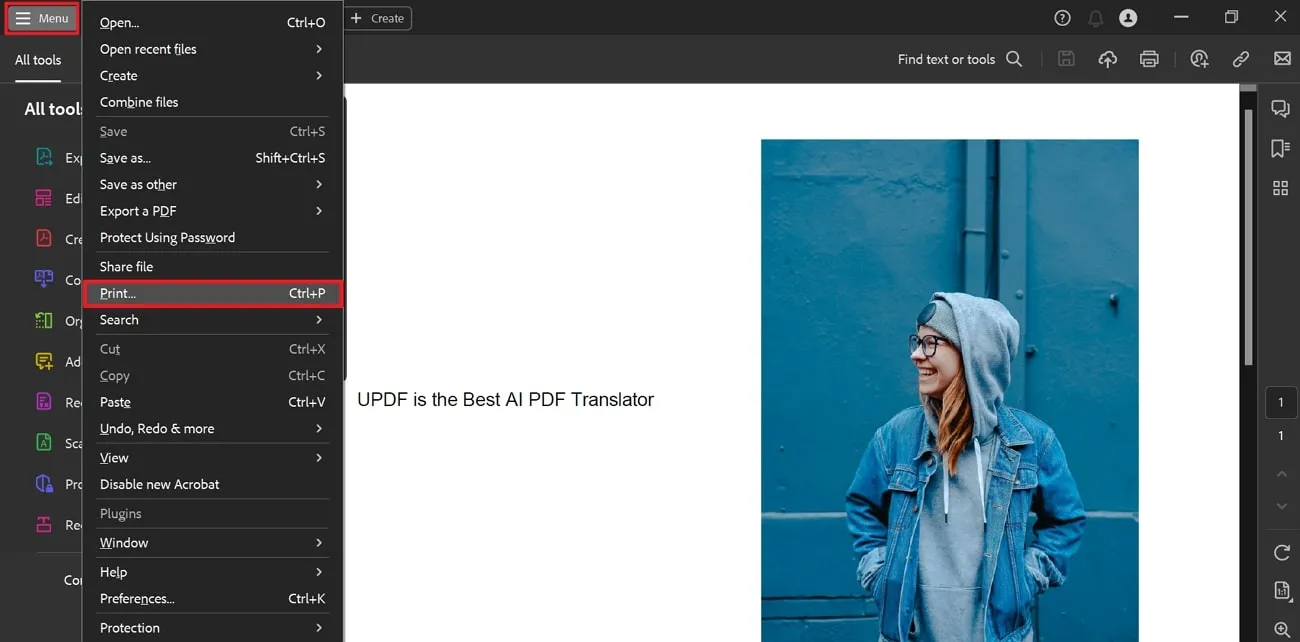
ขั้นตอนที่ 1:เริ่มต้นกระบวนการตรวจสอบ DPI ของไฟล์ PDF โดยดาวน์โหลด Adobe ผ่านเบราว์เซอร์ใดก็ได้และทำการติดตั้งให้เสร็จสมบูรณ์ จากนั้น เปิดใช้งานซอฟต์แวร์บนอุปกรณ์ของคุณและอัปโหลดไฟล์ที่คุณต้องการ เมื่อคุณอัปโหลดและเข้าถึงไฟล์แล้ว ให้เข้าถึงแท็บ "เมนู" ที่มุมซ้ายบน คุณจะพบเมนูแบบเลื่อนลง ให้เลื่อนลงและเลือกตัวเลือก "พิมพ์"
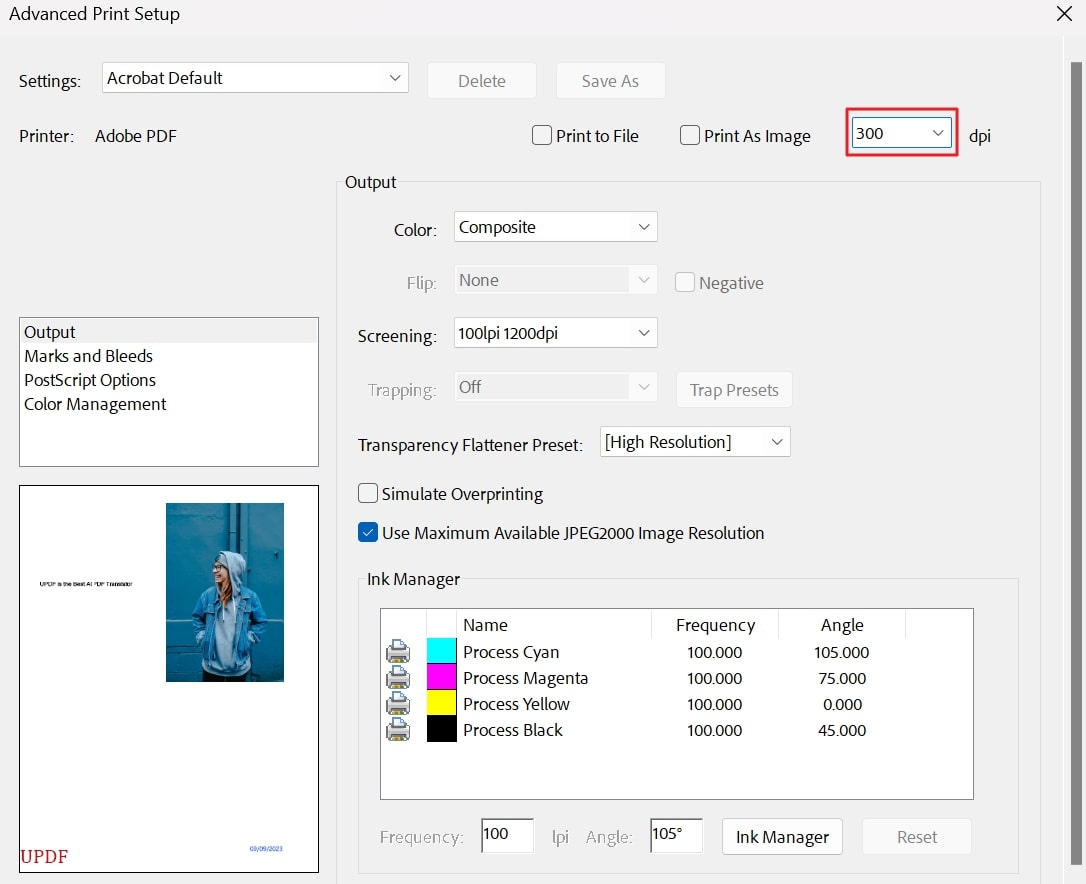
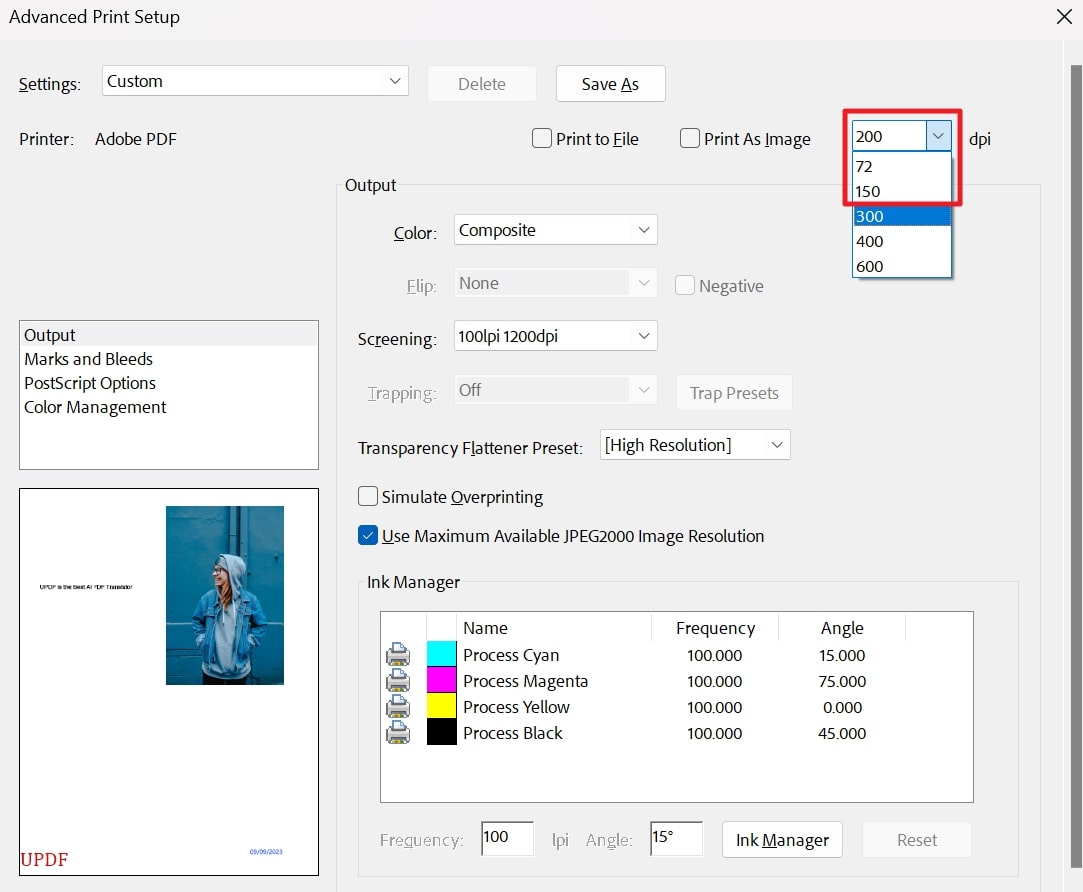
ขั้นตอนที่ 2:หลังจากคลิกตัวเลือก "พิมพ์" คุณจะเห็นหน้าต่างป๊อปอัพ "พิมพ์" ในหน้าต่างนี้ คุณต้องคลิกปุ่ม "ขั้นสูง" เพื่อประเมินค่า DPI ของเอกสารของคุณ หลังจากนั้น คุณจะเห็นว่าเอกสารของคุณถูกตั้งค่าเริ่มต้นเป็น 300 DPI ซึ่งคุณสามารถแก้ไขเพิ่มเติมได้
ส่วนที่ 4: วิธีเพิ่มค่า DPI ของไฟล์ PDF?
หลังจากเข้าใจถึงความสำคัญของ DPI สำหรับเอกสารแล้ว เราจึงสามารถเข้าใจได้ว่าทำไมจึงอาจจำเป็นต้องเพิ่ม DPI ในไฟล์ ในไฟล์ PDF นั้น DPI ที่สูงขึ้นหมายถึงภาพที่คมชัดและมีรายละเอียดมากขึ้น ไม่ว่าคุณจะพิมพ์หรือดูบนหน้าจอ ในส่วนต่อไปนี้ เราจะมาดูขั้นตอนการใช้ Adobe เพื่อเพิ่ม DPI ของไฟล์ PDF กัน:
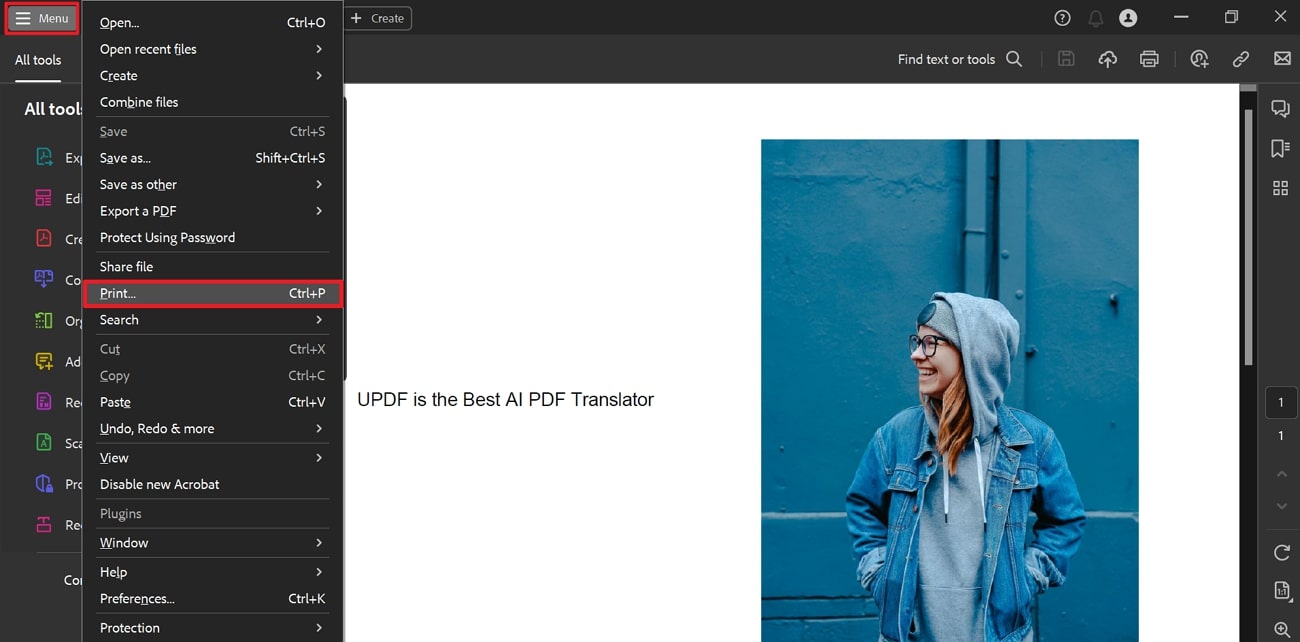
ขั้นตอนที่ 1:หากคุณต้องการเพิ่มค่า DPI โปรดอัปโหลดไฟล์ที่ต้องการไปยัง Adobe ก่อน หลังจากอัปโหลดไฟล์แล้ว ให้ไปที่ตัวเลือก "เมนู" ที่ด้านบนซ้ายของหน้าต่างหลักของซอฟต์แวร์ การกระทำนี้จะแสดงตัวเลือกการแก้ไขมากมาย จากนั้น ให้เลื่อนไปที่ตัวเลือก "พิมพ์" แล้วคลิก
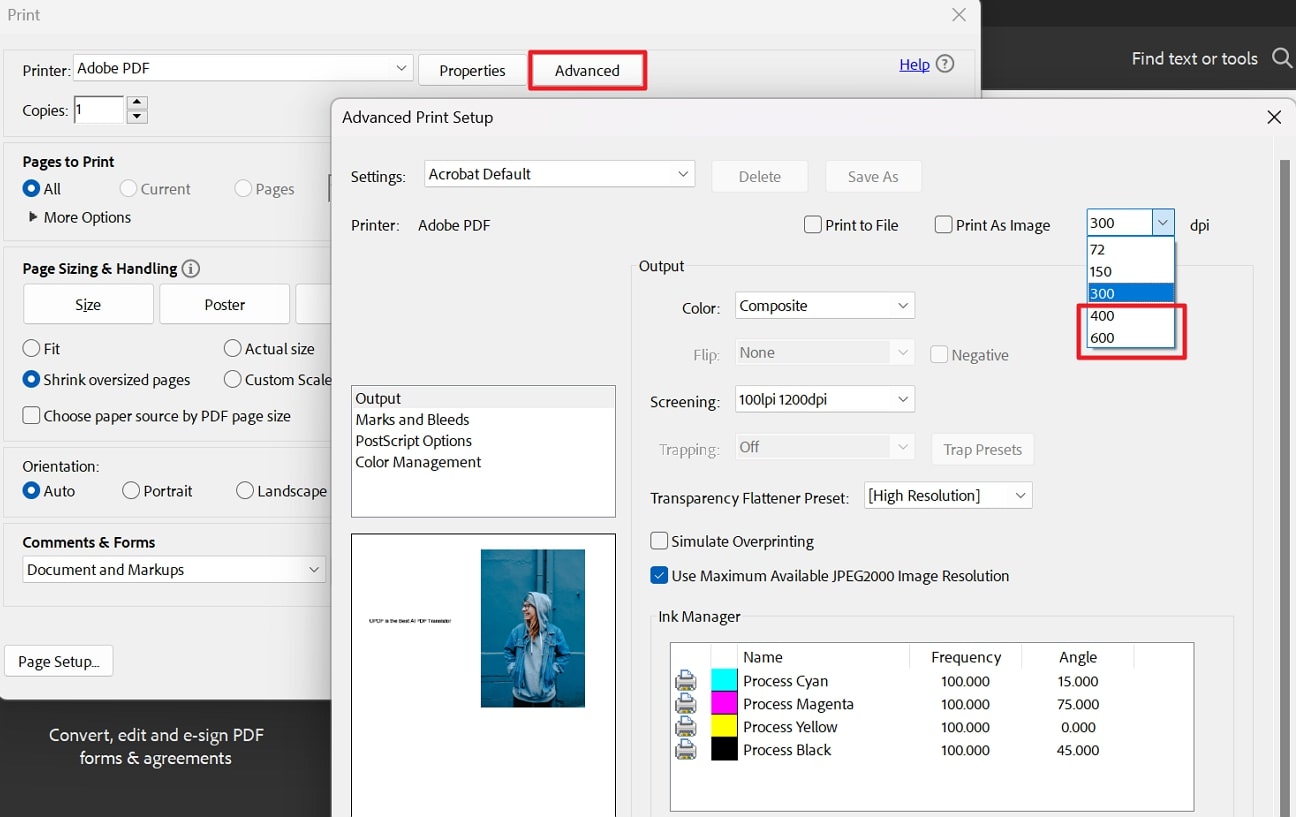
ขั้นตอนที่ 2:เมื่อคุณเข้าถึงฟังก์ชันการพิมพ์ของเครื่องมือแล้ว ให้เลือกตัวเลือก "ขั้นสูง" จากหน้าต่างขนาดเล็กใหม่ คลิกเมนูแบบเลื่อนลง "DPI" ซึ่งคุณจะพบค่าต่างๆ เพื่อปรับคุณภาพของภาพให้เหมาะสม จากนั้นเลือกค่าที่สูงกว่าเอกสารปัจจุบันของคุณเพื่อให้ได้คุณภาพของภาพในเอกสารที่ดีขึ้น
ส่วนที่ 5: วิธีลดค่า DPI ของไฟล์ PDF
หากเราใช้ค่า DPI ที่สูงขึ้นสำหรับรูปภาพ จะทำให้ภาพดูดีขึ้นเมื่อพิมพ์ แต่ขนาดไฟล์ก็จะใหญ่ขึ้นด้วย คุณอาจเลือกลดค่า DPI เพื่อลดขนาดไฟล์ PDF สำหรับการแชร์ออนไลน์หรือประหยัดพื้นที่ นอกจากนี้ การหาจุดสมดุลที่เหมาะสมระหว่างคุณภาพของภาพและความเข้ากันได้นั้นมีความสำคัญอย่างยิ่ง ขึ้นอยู่กับว่าคุณวางแผนจะใช้ไฟล์ PDF อย่างไร คุณจะพบขั้นตอนโดยละเอียดในการลดค่า DPI ของไฟล์ PDF โดยใช้ Adobe ในส่วนถัดไป:
ขั้นตอนที่ 1:เมื่อคุณอัปโหลดไฟล์ลงใน Adobe แล้ว ให้กดปุ่ม "Ctrl + P" บนแป้นพิมพ์เพื่อไปยังหน้าต่าง "พิมพ์" จากนั้นเลือกปุ่ม "ขั้นสูง" หลังจากป้อนตัวเลือกการพิมพ์ใน Adobe แล้ว
ขั้นตอนที่ 2:ต่อไป ให้ไปที่เมนูแบบเลื่อนลง "DPI" ซึ่งจะมีค่าต่างๆ แสดงอยู่ ตอนนี้ ให้ลดค่า DPI จากค่าเริ่มต้น 300 DPI ลงเหลือ 200 DPI โดยป้อนค่าด้วยตนเอง นอกจากนี้ คุณยังสามารถลดค่าจากค่าที่ให้มาคือ 150 และ 72 DPI เพื่อให้ได้ผลลัพธ์ที่ต้องการ
ตอนที่ 6: เครื่องพิมพ์ PDF ที่ดีที่สุดที่คุณควรรู้
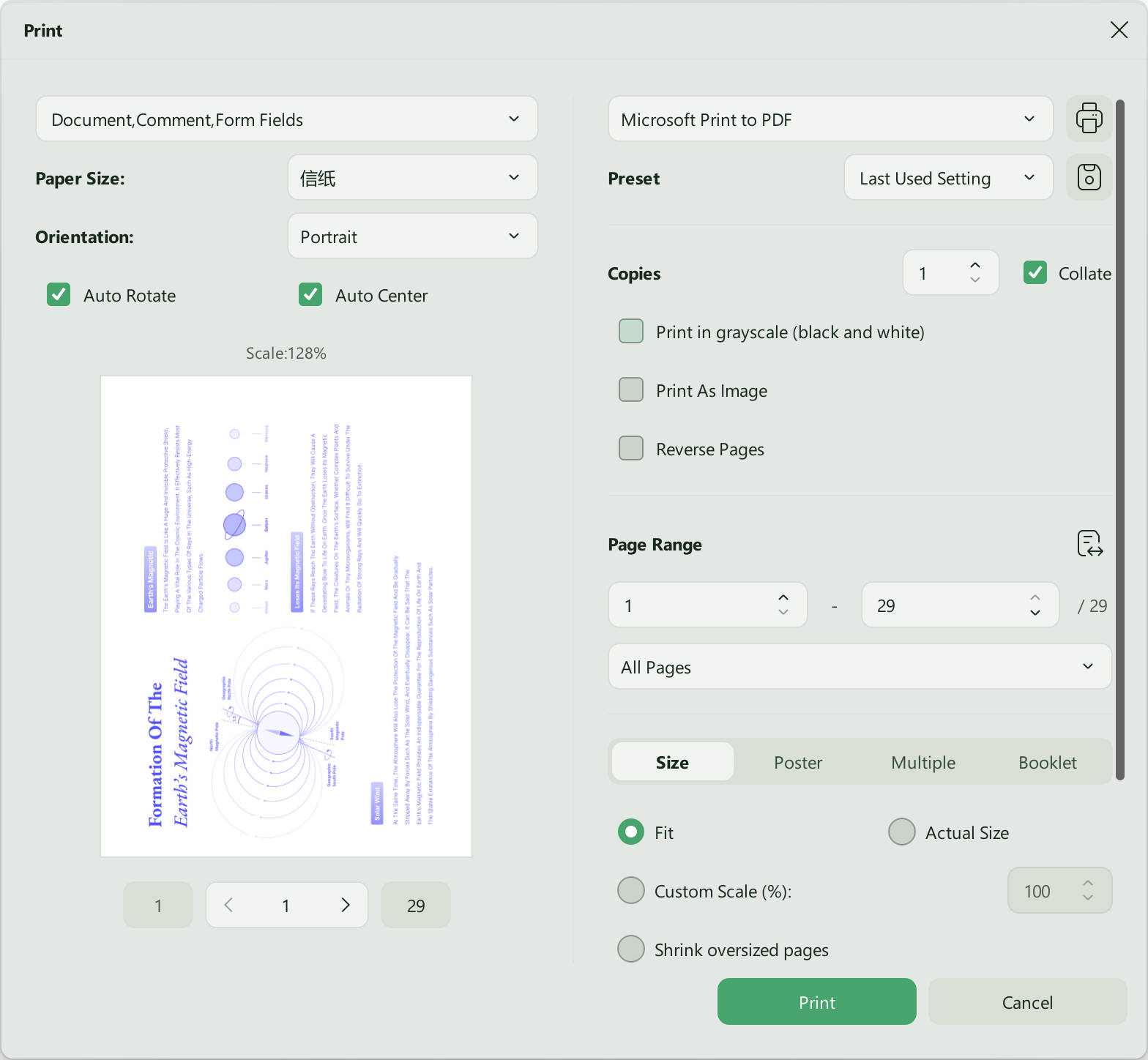
UPDFคือสุดยอดโซลูชันสำหรับทุกความต้องการด้านไฟล์ PDF ของคุณ และเป็นผู้นำด้านเครื่องพิมพ์ PDF ที่ดีที่สุด มีคุณสมบัติมากมายที่ออกแบบมาเพื่อยกระดับประสบการณ์การจัดการเอกสารของคุณ ด้วยความสามารถที่ล้ำสมัย UPDF จึงรับประกันการทำงานที่ราบรื่นในการพิมพ์ นอกจากนี้ คุณยังสามารถเลือกขนาดกระดาษที่ต้องการได้ รวมถึงขนาด Letter, Tabloid, Ledger, A4, A5 และอีกมากมาย
นอกจากนี้ ผู้ใช้ยังสามารถบีบอัดขนาดไฟล์ได้ 3 ระดับ คือ สูง ปานกลาง และต่ำ เพื่อการแชร์และการจัดการ DPI ในไฟล์ PDF ได้อย่างราบรื่น ฟีเจอร์การรวมภาพซ้อนของเครื่องมือนี้ช่วยให้คุณสามารถรวมคำอธิบายประกอบและแบบฟอร์ม ลายน้ำ และหน้าที่ถูกตัดแต่งได้ ยิ่งไปกว่านั้น UPDF AI ยังสรุป แปล และอธิบายแนวคิดที่ซับซ้อนในไฟล์ PDF ของคุณ เพื่อให้เข้าถึงได้ทั่วโลก
เราขอแนะนำอย่างยิ่งให้คุณนำ UPDF มาใช้ในระบบของคุณ เพื่อเข้าถึงโซลูชัน PDF ที่ยอดเยี่ยม เพียงคลิกปุ่มดาวน์โหลดด้านล่างเพื่อรับเครื่องมือพิเศษนี้
Windows • macOS • iOS • Android ปลอดภัย 100%
คุณสมบัติหลัก
- พิมพ์ไฟล์ PDF:ผู้ใช้สามารถเข้าถึงตัวเลือกการปรับแต่งมากมายสำหรับกระบวนการพิมพ์ เช่น การวางแนวเอกสารเป็นแนวตั้งหรือแนวนอน นอกจากนี้ คุณยังสามารถจัดการขนาดหน้ากระดาษ จำนวนด้าน และจำนวนหน้าได้อีกด้วย
- บีบอัดไฟล์:คุณสามารถเลือกคุณภาพของเอกสารที่ได้ตั้งแต่ระดับสูงสุดไปจนถึงระดับต่ำสุด วิธีนี้จะช่วยลดขนาดไฟล์หรือเพิ่มประสิทธิภาพในการแชร์เอกสารได้
- การทำให้เอกสารแบนราบ:หากผู้ใช้เข้าถึงคุณสมบัติการทำให้เอกสารแบนราบของ UPDF พวกเขาสามารถทำให้คำอธิบายประกอบและแบบฟอร์มแบนราบเพื่อป้องกันไม่ให้ผู้ใช้รายอื่นแก้ไขข้อมูลได้ นอกจากนี้ยังช่วยให้คุณสามารถลบพื้นที่ที่ถูกตัดออกของหน้ากระดาษในขณะที่ทำให้หน้ากระดาษที่ถูกตัดออกแบนราบได้อีกด้วย
- คุณสมบัติ AI: AI ของ UPDF ให้คำแนะนำและข้อเสนอแนะอัจฉริยะสำหรับการอ่านไฟล์ PDFนอกจากนี้ คุณยังสามารถสนทนากับเนื้อหา สรุป และแปลข้อความโดยใช้ความสามารถของ AI ได้อีกด้วย
ผู้ใช้สามารถประหยัดค่าใช้จ่ายได้อย่างมากโดยการอัปเกรดเป็น UPDF Proในตอนนี้ สำหรับผู้ที่ต้องการอ่านบทวิเคราะห์ UPDF ที่เป็นกลางมากขึ้น สามารถเข้าไปอ่านได้ ใน เว็บไซต์ iDROPNEWS
บทสรุป
โดยสรุปแล้ว เราได้เรียนรู้แนวคิดที่ซับซ้อนของ DPI ในไฟล์ PDF และความสำคัญของมันในชีวิตการทำงานของเรา การปรับคุณภาพการพิมพ์ รายละเอียดของภาพ และความคมชัด รวมถึงการจัดการไฟล์ให้ได้มาตรฐานระดับมืออาชีพนั้นมีความจำเป็น นอกจากนี้ เรายังได้พูดคุยเกี่ยวกับวิธีการต่างๆ ในการตรวจสอบ DPI ของไฟล์ PDF และปรับเปลี่ยนค่าโดยใช้ Adobe สุดท้ายนี้ เราได้ค้นพบว่า UPDF เป็นโปรแกรมพิมพ์ PDF ที่ดีที่สุดที่ทุกคนควรรู้จักและสำรวจความสามารถที่ล้ำสมัยของมัน
นอกจากนี้ ผู้ใช้ยังสามารถบีบอัดหรือรวมไฟล์ให้เป็นรูปแบบเดียวได้โดยใช้เครื่องมือนี้ และสามารถใช้ความสามารถด้าน AI เพื่อปรับปรุงกระบวนการจัดทำเอกสารให้มีประสิทธิภาพยิ่งขึ้น เราขอแนะนำอย่างยิ่งให้คุณผสานรวม UPDF เข้ากับระบบของคุณเพื่อรับประโยชน์จากโซลูชัน PDF ที่ยอดเยี่ยม เพียงคลิกที่ปุ่ม "ดาวน์โหลดฟรี" ด้านล่างเพื่อเข้าถึงเครื่องมืออันล้ำสมัยนี้
Windows • macOS • iOS • Android ปลอดภัย 100%










 Lizzy Lozano
 Enrica Taylor