UPDF
UPDF
 UPDF สำหรับ Windows
 UPDF สำหรับ Mac
 UPDF สำหรับ iPhone/iPad
 UPDF สำหรับ Android
 Nomostar
 UPDF AI Online
 UPDF Sign
 IvyCraft
 แก้ไข PDF
 ใส่คำอธิบาย PDF
 สร้าง PDF
 ฟอร์ม PDF
 แก้ไขลิงก์
 แปลง PDF
 OCR
OCR PDF เป็น Word
 PDF เป็นรูปภาพ
 PDF เป็น Excel
 จัดระเบียบ PDF
 รวม PDF
 แยก PDF
 ครอบตัด PDF
 หมุน PDF
 ป้องกัน PDF
 เซ็น PDF
 ลบข้อความ PDF
 ล้าง PDF
 เอาความปลอดภัยออก
 อ่าน PDF
 UPDF Cloud
 บีบอัด PDF
 พิมพ์ PDF
 ประมวลผลเป็นชุด
 เกี่ยวกับ UPDF AI
 โซลูชั่น UPDF AI
 คู่มือผู้ใช้ AI
 คำถามที่พบบ่อยเกี่ยวกับ UPDF AI
 สรุป PDF
 แปล PDF
 แชทกับ PDF
 สนทนากับ AI
 แชทด้วยรูปภาพ
 PDF เป็นแผนที่ความคิด
 อธิบาย PDF
 เครื่องมือ AI สำหรับ PDF
 เครื่องมือ AI สำหรับรูปภาพ
 เครื่องมือแชท AI
 เครื่องมือเขียน AI
 เครื่องมือการเรียนรู้ AI
 เครื่องมือการทำงาน AI
 เครื่องมือ AI อื่น ๆ
 การสร้างบุ๊กมาร์กด้วย AI
 สรุปบุ๊กมาร์กด้วย AI
 สร้างลายน้ำด้วย AI
 สร้างพื้นหลังด้วย AI
 สร้างสติกเกอร์ด้วย AI
 สร้างตราประทับด้วย AI
 ชุดเครื่องมือเขียนด้วย AI
 UPDF Copilot
 จัดการหน้าด้วย AI
 ค้นหาเชิงความหมายด้วย AI
 แปลง PDF เป็น Word
 แปลง PDF เป็น Excel
 แปลง PDF เป็น PowerPoint
 โซลูชั่นสำหรับองค์กร
 Enterprise Plan
 คู่มือผู้ใช้สำหรับองค์กร
 เวบินาร์สำหรับองค์กร
 ไอที
ไอที การศึกษา
 ก่อสร้าง
 บริการทางการเงิน
 การดูแลสุขภาพ
 ประกันภัย
 กฎหมาย
 การผลิต
 รัฐบาล
 โซลูชันการศึกษา
 เรื่องราวของลูกค้า
 คู่มือการใช้งาน
 เคล็ดลับ UPDF
 คำถามที่พบบ่อย
 รีวิว UPDF
 ศูนย์ดาวน์โหลด
 บล็อก
บล็อก ห้องข่าว
 ข้อมูลจำเพาะทางเทคนิค
 อัปเดต
 UPDF เทียบกับ Adobe Acrobat
 UPDF เทียบกับ Foxit
 UPDF เทียบกับ PDF Expert

เมื่อใดก็ตามที่เราแสดงหรือพิมพ์สิ่งใดสิ่งหนึ่ง จะมีสองทิศทางหลักให้เลือก ได้แก่ แนวนอนและแนวตั้ง เนื่องจากกระดาษพิมพ์ส่วนใหญ่มักเป็นรูปสี่เหลี่ยมผืนผ้า เราจึงต้องเลือกทิศทางใดทิศทางหนึ่งเพื่อให้เนื้อหาแสดงผลได้ตามที่ต้องการ
ในทางเทคนิคแล้ว การจัดวางหน้ากระดาษขณะพิมพ์แบบนี้ อาศัยการพลิกหน้ากระดาษตามขอบสั้นและขอบยาว ซึ่งอาจทำให้ผู้ใช้ส่วนใหญ่สับสนได้ การเข้าใจ การพลิกหน้ากระดาษตามขอบสั้นและขอบยาว นั้นสำคัญมาก หากคุณทำงานเกี่ยวกับการส่งออกและพิมพ์เอกสารเป็นประจำ
ในคู่มือนี้ เราจะอธิบายรายละเอียดทางเทคนิคระหว่างขอบสั้นและขอบยาว รวมถึงความแตกต่างระหว่างทั้งสองแบบ
หากคุณต้องการพิมพ์เอกสารใดๆ คุณจะพบวิธีการพิมพ์ที่ถูกต้องในคู่มือนี้
ดังนั้น โปรดติดตามเราจนจบเพื่อเรียนรู้ว่าตัวเลือกการซื้อขายอสังหาริมทรัพย์แบบใดที่เหมาะสมกับคุณที่สุด
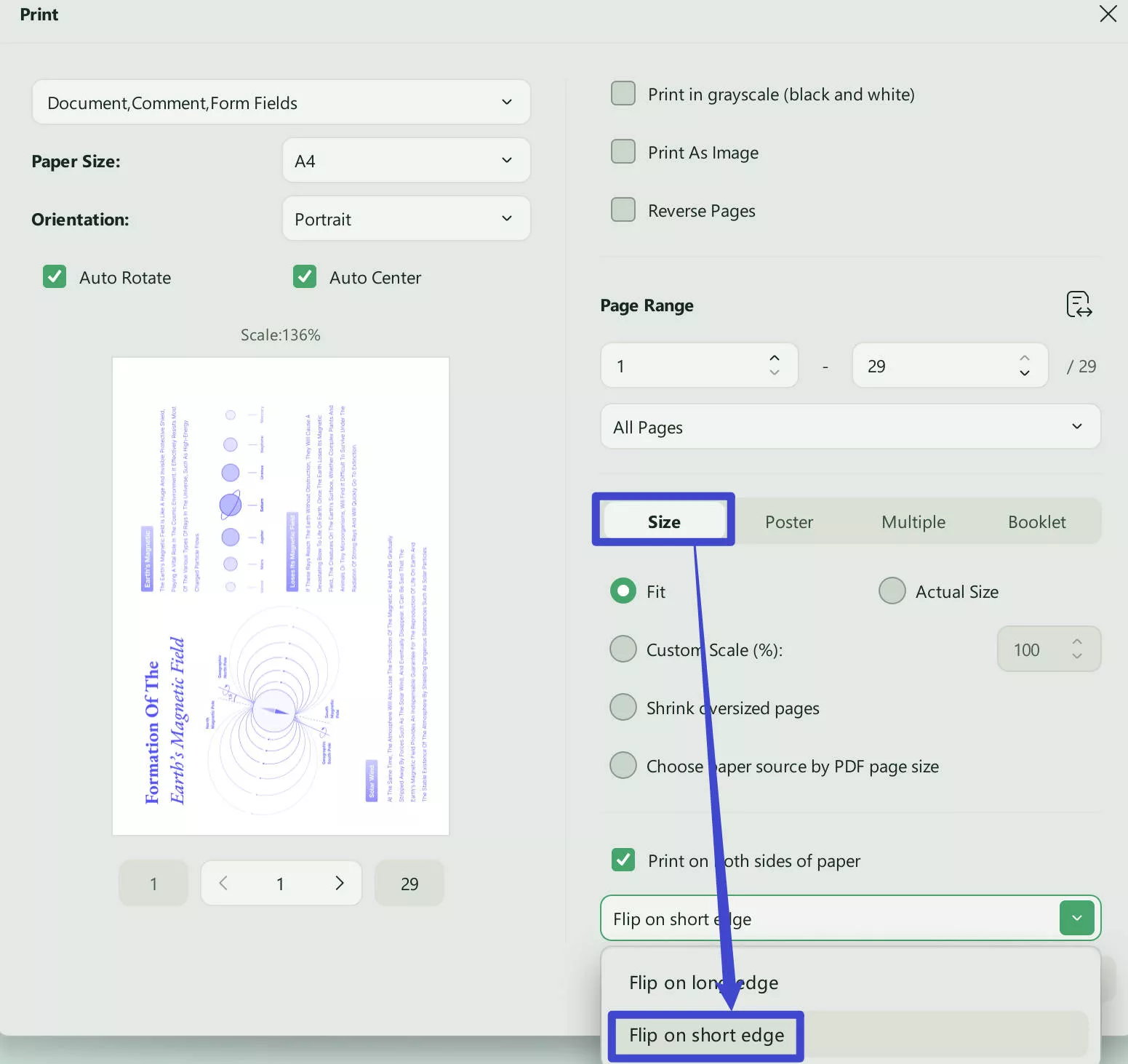
ส่วนที่ 1. การพลิกด้านสั้นหมายความว่าอย่างไร?
การทำความเข้าใจหลักการทางเทคนิคเบื้องหลังการพลิกหน้ากระดาษด้านสั้นจะง่ายขึ้นมากเมื่อเรายกตัวอย่างจากโลกแห่งความเป็นจริง เช่น หนังสือในโลกแห่งความเป็นจริงนั้น หน้ากระดาษจะถูกเย็บเล่มไว้ด้านเดียว
เนื่องจากหน้ากระดาษเป็นรูปสี่เหลี่ยมผืนผ้า จึงสามารถเย็บเล่มได้ทั้งด้านยาวหรือด้านสั้น ในตัวอย่างนี้ ด้านสั้นหมายถึงด้านที่สั้นกว่าของหน้ากระดาษ
การพลิกด้านสั้นยังหมายความว่าคุณจะพิมพ์เนื้อหาในแนวนอน ซึ่งความกว้างจะมากกว่าความยาวของเอกสาร
ดังนั้น เมื่อพิมพ์เอกสารนั้น หน้ากระดาษจะถูกพลิกตามขอบสั้นเพื่อไปยังหน้าถัดไป
ส่วนที่ 2. การพลิกตามขอบยาวหมายความว่าอย่างไร?
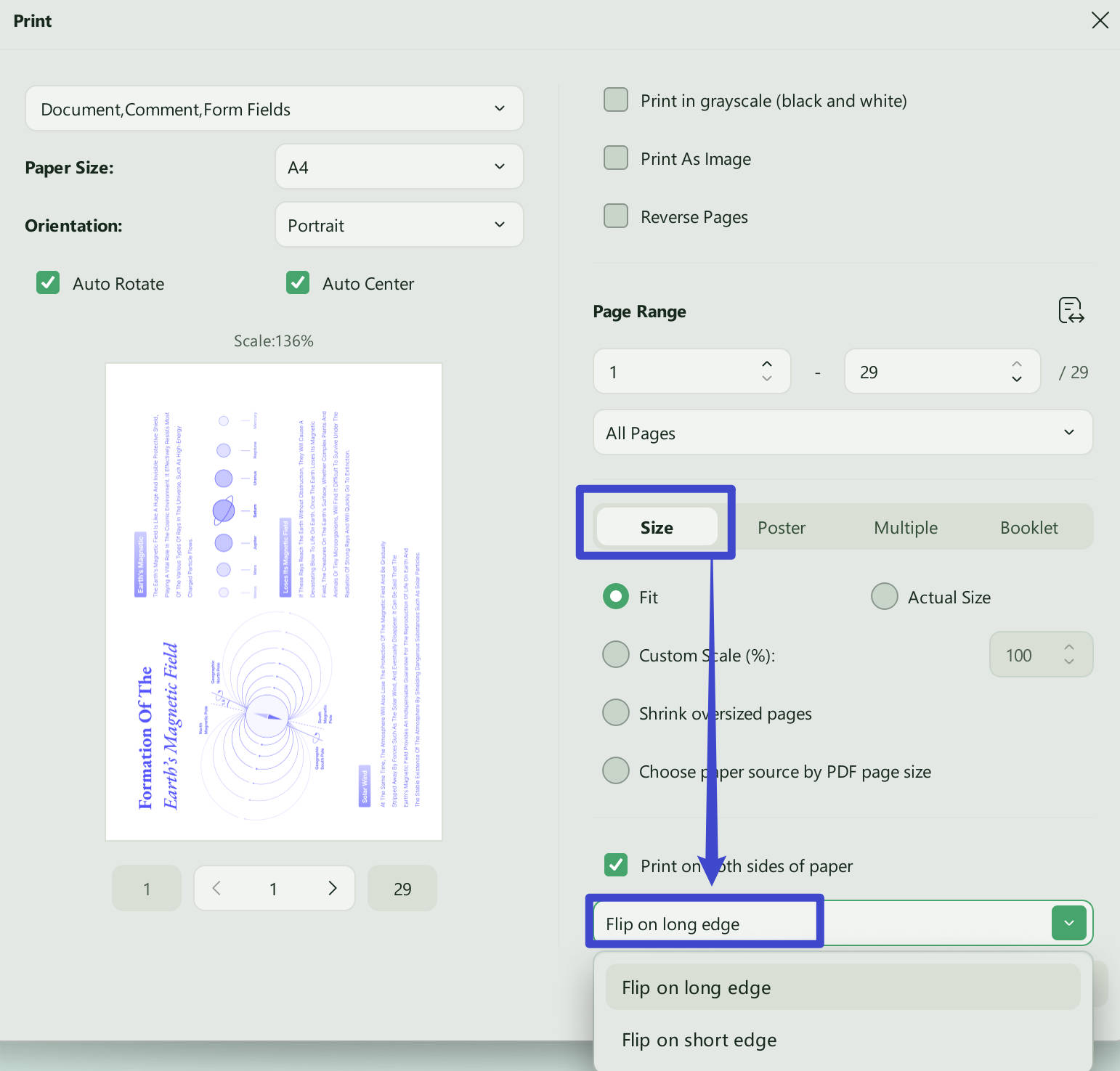
หากเรายังคงยกตัวอย่างหนังสือในโลกแห่งความเป็นจริงต่อไป เราจะเห็นว่าหนังสือส่วนใหญ่เย็บเล่มโดยวางหน้ากระดาษตามแนวยาว หนังสือเหล่านี้มีความยาวมากกว่าความกว้าง และนั่นเป็นเพราะการวางแนวการพิมพ์นั่นเอง
ดังนั้น เมื่อเราพลิกหน้ากระดาษตามขอบยาว นั่นหมายความว่าหน้ากระดาษจะมีขนาดความยาวมากขึ้นและความกว้างน้อยลง ซึ่งมักจะเป็นเช่นนั้นในเอกสารทั้งแบบรูปเล่มและแบบดิจิทัลของเรา
กล่าวโดยง่าย เอกสารเหล่านี้จะแสดงผลในแนวตั้ง ดังนั้น เมื่อเราต้องการไปยังหน้าถัดไป เอกสารจะถูกพลิกตามขอบยาวเนื่องจากอยู่ในรูปแบบแนวตั้ง
ส่วนที่ 3. พลิกด้านยาวหรือด้านสั้น: เลือกอย่างไรดี?
เมื่อคุณกำลังจะจัดพิมพ์เอกสารเสร็จสมบูรณ์ คุณต้องเลือกระหว่างด้านยาวและด้านสั้นสำหรับการพลิกเอกสาร เนื่องจากทิศทางการวางที่แตกต่างกันนี้อาจส่งผลต่อการแสดงผลเนื้อหา โดยเฉพาะอย่างยิ่งในเอกสารสองด้าน
ต่อไปนี้เป็นตัวอย่างสถานการณ์บางส่วนที่คุณอาจพิจารณาสำหรับการพลิกภาพบนขอบสั้นและขอบยาว
สถานการณ์สำคัญที่คุณควรพลิกเอกสารโดยให้ด้านยาวอยู่ด้านล่าง
- เมื่อเอกสารของคุณออกแบบมาในแนวตั้งเป็นหลัก คุณต้องพลิกเอกสารตามขอบยาวเพื่อรักษารูปแบบการจัดเรียงเนื้อหาที่เป็นธรรมชาติ
- เมื่อคุณสร้างหนังสือเล่มเล็กหรือนิตยสาร คุณต้องเลือกพลิกหน้าตามขอบยาว เพราะโดยปกติแล้วการเข้าเล่มจะอยู่ตามขอบยาว ดังนั้นเมื่อพลิกหน้ากระดาษ ลำดับของเนื้อหาจึงยังคงอยู่
- เอกสารที่มีข้อความจำนวนมากซึ่งเน้นความอ่านง่ายและความต่อเนื่องของข้อความ ต้องพิมพ์โดยพลิกด้านยาวของเอกสาร
สถานการณ์สำคัญที่คุณควรพลิกด้านสั้น
- เอกสารที่จัดวางในแนวนอนตามธรรมชาติ สามารถพลิกด้านสั้นได้
- คุณสามารถเลือกพลิกเอกสารโดยให้ด้านสั้นอยู่ด้านใดด้านหนึ่งก่อน สำหรับเอกสารที่มีแผนภูมิหรือไดอะแกรม เนื่องจากวิธีการวางแนวนี้จะให้พื้นที่แนวนอนมากขึ้นสำหรับการแสดงกราฟิกได้ดีกว่า
- การพลิกด้านสั้นสามารถเป็นประโยชน์สำหรับสไลด์นำเสนอ โดยเฉพาะอย่างยิ่งเมื่อพิมพ์ในรูปแบบสองหน้า จะช่วยให้การจัดวางและลำดับเนื้อหาในงานนำเสนอเป็นไปอย่างเหมาะสม
นอกเหนือจากสถานการณ์เหล่านี้แล้ว ในการเลือกพลิกภาพระหว่างด้านสั้นหรือด้านยาวนั้น ยังมีกรณีที่คุณต้องพิมพ์ภาพและกราฟิกอื่นๆ อีกด้วย สิ่งสำคัญคือต้องตรวจสอบการวางแนวภาพดั้งเดิมและเลือกการวางแนวการพิมพ์ให้เหมาะสม
ส่วนที่ 4. วิธีการพิมพ์แบบแนวตั้ง (ด้านยาวหรือด้านสั้น) สำหรับไฟล์ PDF ไฟล์เดียว?
หากคุณกำลังมองหาเครื่องมือที่เหมาะสมที่ช่วยให้คุณพิมพ์ไฟล์ PDF โดยเลือกได้ระหว่างด้านสั้นและด้านยาวUPDF คือตัวเลือกที่ถูกต้อง มีหลายเหตุผลที่ทำให้ UPDF เป็นตัวเลือกที่ดีที่สุดสำหรับการพิมพ์เอกสาร PDF ของคุณในแนวราบที่ถูกต้อง รวมถึงการใช้งานได้บนเครื่อง Windows และ MacOS
นอกจากนี้ UPDF ยังใช้งานได้ฟรีสำหรับการพิมพ์ไฟล์ PDF ในแนวตั้งตามต้องการ และคุณจะได้รับตัวเลือกการปรับแต่งการพิมพ์มากมาย ซึ่งรวมถึงขนาดหน้ากระดาษ ช่วงหน้ากระดาษ การกำหนดขนาดและการจัดการ ฯลฯ
ดังนั้น หากคุณต้องการพิมพ์ไฟล์ PDF ในแนวตั้ง ไม่ว่าจะเป็นด้านยาวหรือด้านสั้น คุณต้องดาวน์โหลด UPDF ลงในอุปกรณ์ของคุณ และทำตามขั้นตอนด้านล่างเพื่อทำการพิมพ์:
Windows • macOS • iOS • Android ปลอดภัย 100%
ขั้นตอนที่ 1: เปิดแอปพลิเคชัน UPDF จากนั้นคลิกปุ่ม " เปิด ไฟล์ " จากหน้าจอหลักเพื่อเปิดเอกสาร PDF เมื่อ PDF เปิดขึ้นในมุมมองผู้อ่าน ให้กด " Ctrl + P " บนแป้นพิมพ์เพื่อเข้าถึงการตั้งค่าการพิมพ์
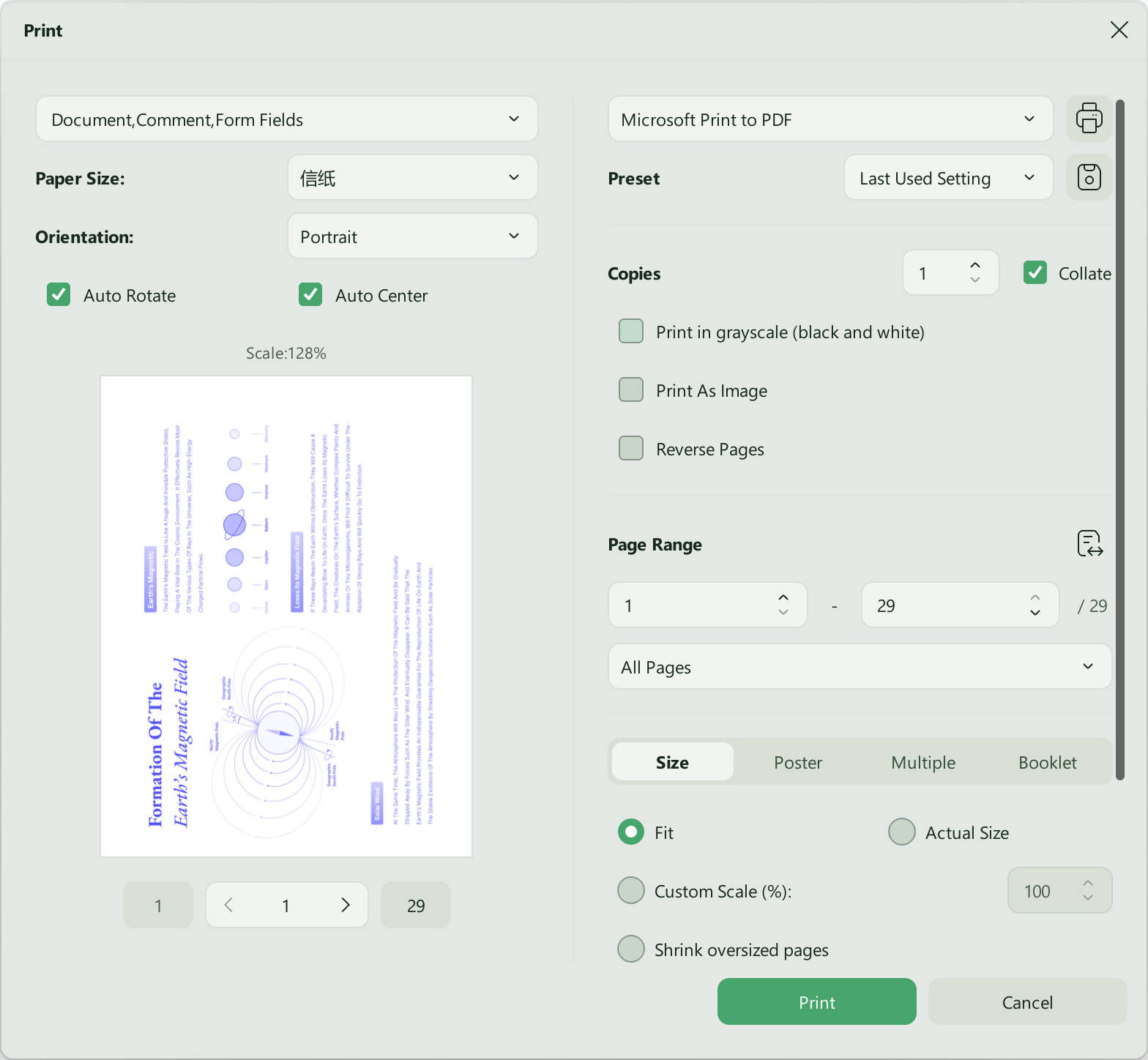
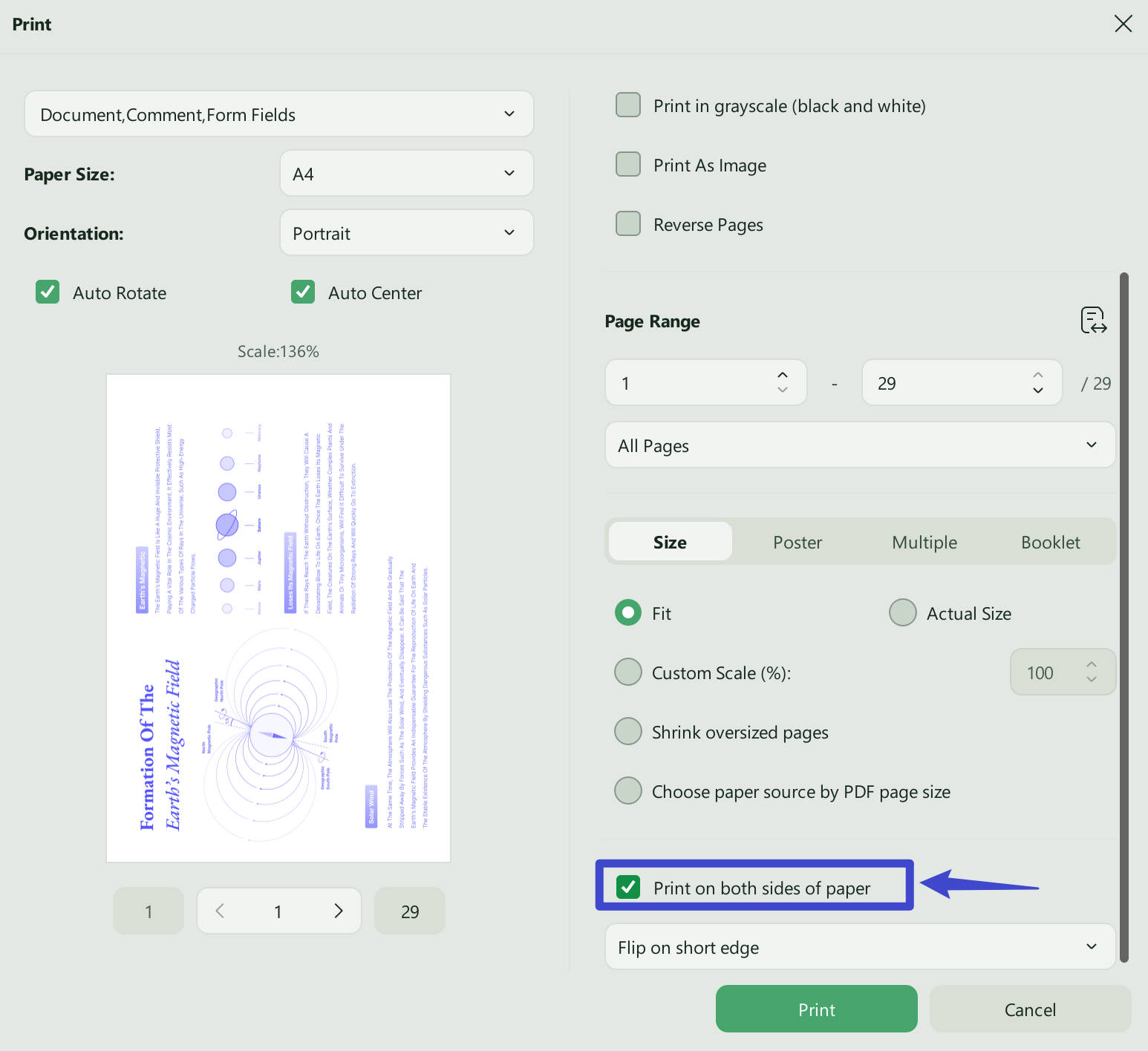
ขั้นตอนที่ 2: ในการตั้งค่าเครื่องพิมพ์ คุณต้องตรวจสอบให้แน่ใจว่าได้เลือกการวางแนวที่ต้องการแล้ว (ในกรณีนี้คือแนวตั้ง) สิ่งต่อไปที่ต้องทำเครื่องหมายคือ " พิมพ์สองด้านของกระดาษ " และคุณสามารถเลือกตัวเลือกด้านยาวหรือด้านสั้นจากเมนูแบบเลื่อนลงด้านล่าง จากนั้นคลิก " พิมพ์ " และปล่อยให้เครื่องพิมพ์ทำงานที่เหลือเอง
ส่วนที่ 5 วิธีการพิมพ์ไฟล์ PDF ในแนวตั้ง (ด้านยาวหรือด้านสั้น) พร้อมกันหลายไฟล์?
หากคุณมีไฟล์ PDF หลายไฟล์ที่ต้องการพิมพ์ การใช้ UPDF จะช่วยเพิ่มประสิทธิภาพการทำงานของคุณได้ เพราะการพิมพ์ไฟล์เหล่านั้นทีละไฟล์จะใช้เวลานานมาก และ ฟีเจอร์ การพิมพ์แบบกลุ่มของ UPDF จะช่วยประหยัดเวลาได้ คุณสามารถพิมพ์ไฟล์ PDF หลายไฟล์พร้อมกันได้ด้วยการคลิกเพียงครั้งเดียว แต่คุณต้องดาวน์โหลดแอปพลิเคชัน UPDF ลงในอุปกรณ์ของคุณก่อน
Windows • macOS • iOS • Android ปลอดภัย 100%
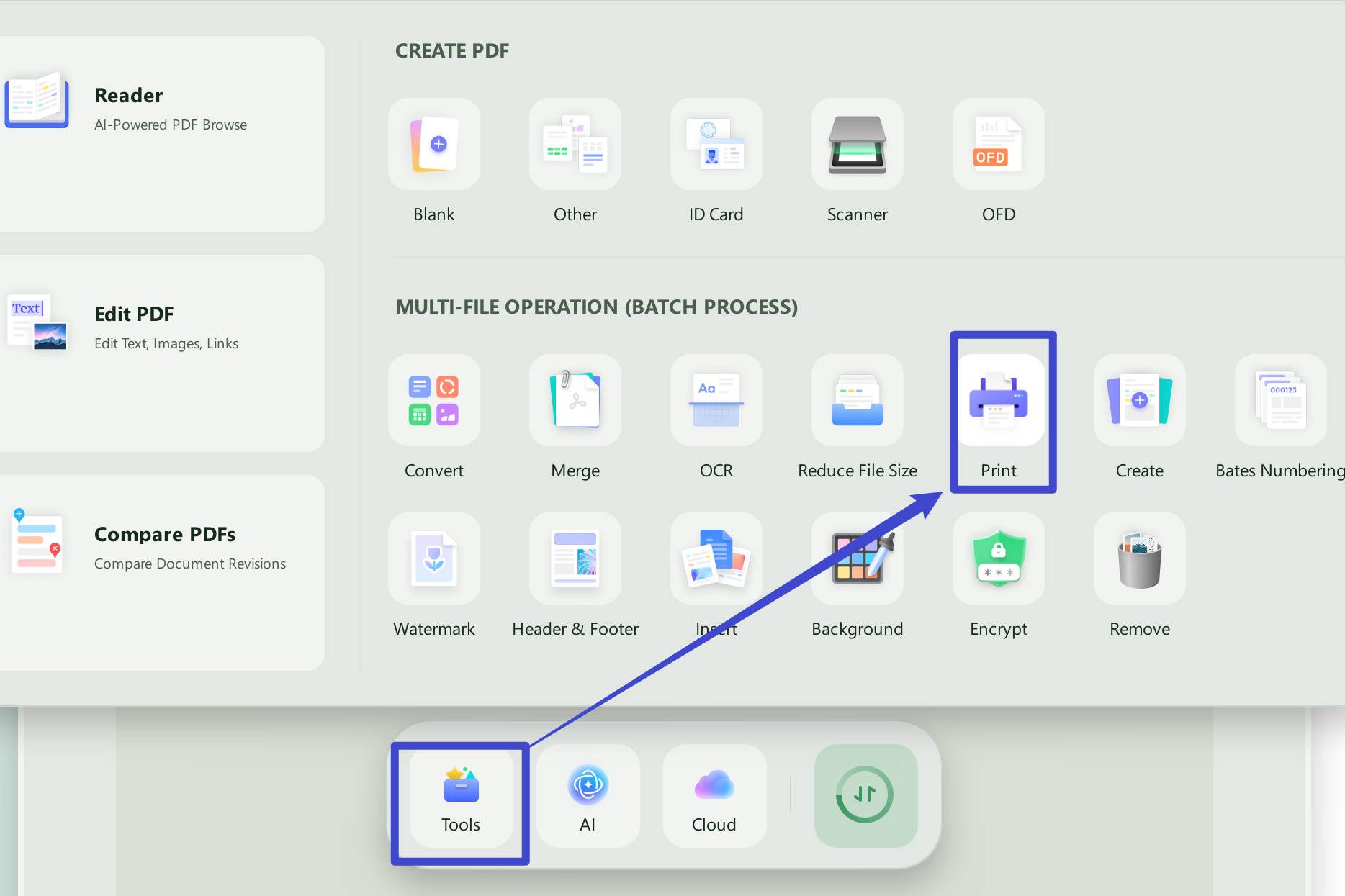
ขั้นตอนที่ 1: เริ่มใช้งานแอปพลิเคชัน UPDF บนเดสก์ท็อปโดยใช้ไอคอนของแอป เมื่อแอปเปิดขึ้นแล้ว ให้คลิก " เครื่องมือ " > " พิมพ์ " คุณสมบัติของ UPDF นี้ช่วยให้คุณสามารถใช้ฟังก์ชันการพิมพ์และการตั้งค่าต่างๆ กับเอกสารหลายฉบับได้ด้วยการคลิกเพียงครั้งเดียว
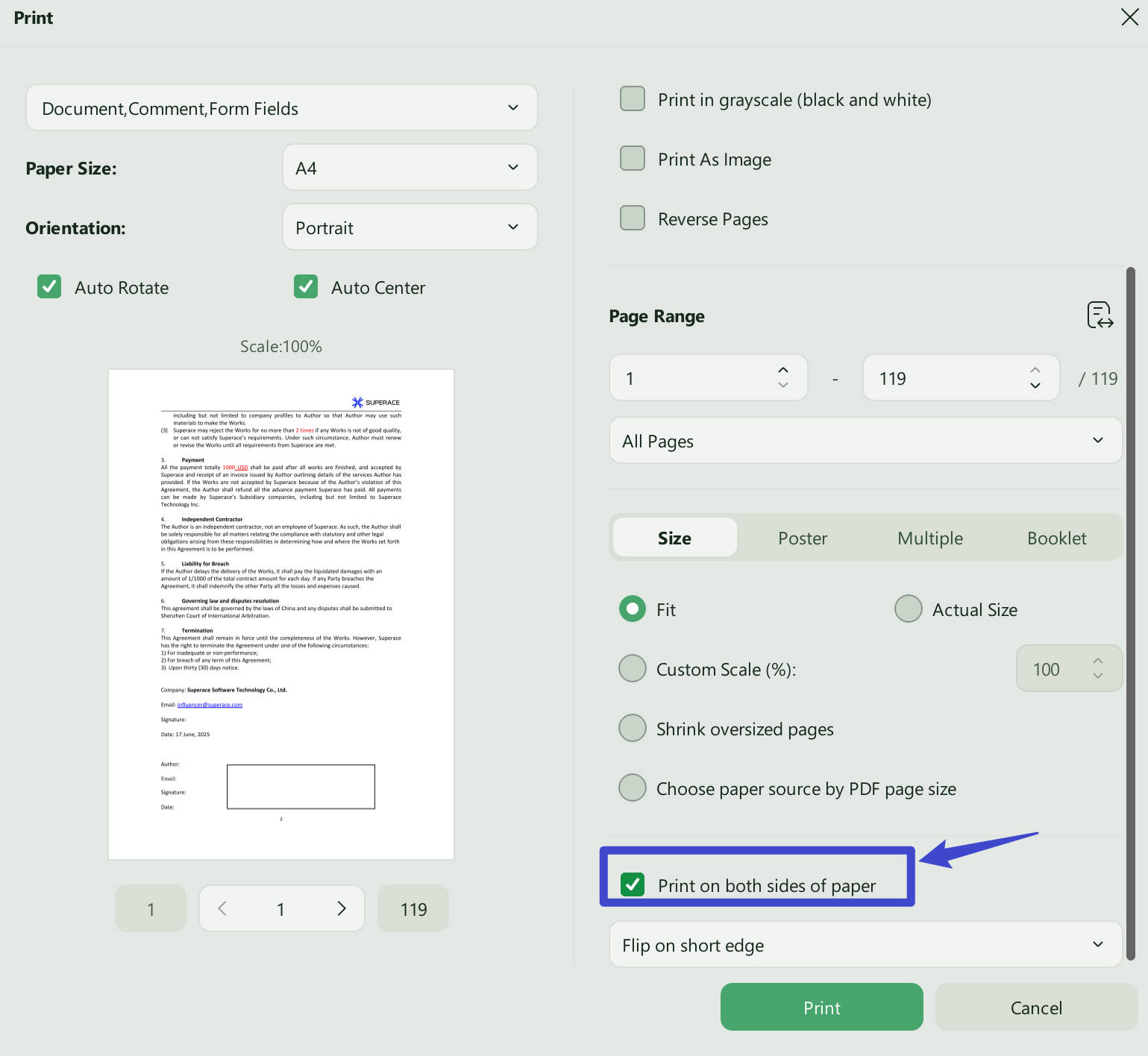
ขั้นตอนที่ 2: คลิก " เพิ่มไฟล์ " เพื่อเพิ่มไฟล์ PDF หลายไฟล์ แล้วคลิก " พิมพ์ " ตรวจสอบให้แน่ใจว่าได้เลือกตัวเลือก " พิมพ์สองด้านของกระดาษ " แล้ว และคุณสามารถเลือกด้านสั้นหรือด้านยาวได้จากเมนูแบบเลื่อนลงด้านล่าง คลิก"พิมพ์ " แล้วเครื่องพิมพ์ของคุณจะเริ่มพิมพ์เอกสาร
UPDF นำเสนอคุณสมบัติอื่นๆ อีกมากมายให้กับคุณด้วยคุณลักษณะเฉพาะตัว ซึ่งรวมถึงสิ่งต่อไปนี้:
- UPDF Cloud จะบันทึกไฟล์ PDF ของคุณไว้ในพื้นที่จัดเก็บออนไลน์เฉพาะ และยังซิงค์เอกสารของคุณระหว่างอุปกรณ์ต่างๆ ได้อีกด้วย
- UPDF AI มีประโยชน์ด้วยความสามารถ ChatGPT ในตัว ช่วยในการแปล ตรวจสอบ สรุป แก้ไข อธิบาย และทำสิ่งอื่นๆ อีกมากมายกับไฟล์ PDF
- PDF OCR สามารถแปลงเอกสารและรูปภาพที่สแกนแล้วที่มีข้อความให้เป็นไฟล์ PDF ที่แก้ไขได้
- แก้ไขเอกสาร PDF และเพิ่มข้อความ รูปภาพ และลิงก์ใหม่ได้
- ใส่คำอธิบายประกอบในไฟล์ PDF เพื่อการทำงานร่วมกัน หรือจดบันทึกด้วยปากกาไฮไลท์ สติกเกอร์ และอื่นๆ
- แปลงเอกสาร PDF เป็นรูปแบบเอกสารทั่วไปอื่นๆ และในทางกลับกัน
- บีบอัดเนื้อหาในไฟล์ PDF เพื่อลดขนาดไฟล์โดยไม่กระทบต่อคุณภาพของเนื้อหาในไฟล์ PDF
- ปกป้องไฟล์ PDF ด้วยรหัสผ่านเอกสารและรหัสผ่านอนุญาตที่มาพร้อมกับการเข้ารหัสที่ปลอดภัย
- จัดระเบียบหน้าและเอกสาร PDF โดยการรวม การแยก การลบ การแทรก และการดึงคุณสมบัติต่างๆ ออกมา
- กรอกและลงนามในแบบฟอร์ม PDFแก้ไขช่องข้อมูลในแบบฟอร์มที่มีอยู่ และสร้างช่องข้อมูลใหม่ด้วย UPDF
หากคุณต้องการลองใช้ UPDF นี่คือช่วงเวลาที่ดีที่สุด UPDF กำลังจัดโปรโมชั่นลดราคาครั้งใหญ่ดังนั้นดาวน์โหลดและซื้อ UPDF แล้วเริ่มใช้งานเครื่องมือ PDF ที่ครบครันและมีฟีเจอร์มากมายได้เลย
Windows • macOS • iOS • Android ปลอดภัย 100%
ข้อคิดส่งท้าย
อาจทำให้คุณสับสนเมื่อเห็นตัวเลือกการพลิกเอกสารโดยวางด้านสั้นหรือด้านยาวขณะพิมพ์เอกสาร หวังว่าบทความแนะนำนี้จะช่วยคลายความสับสนของคุณและทำให้คุณสามารถเลือกตัวเลือกที่ถูกต้องได้อย่างชัดเจนและง่ายดาย
เมื่อคุณเลือกตัวเลือกที่ถูกต้องขณะพิมพ์เอกสาร คุณจะมั่นใจได้ว่าเนื้อหาของคุณจะแสดงผลได้อย่างถูกต้อง และมอบประสบการณ์ที่เหมาะสมในด้านการจัดวางและลำดับของเนื้อหา
เมื่อต้องการพิมพ์เอกสารโดยใช้ตัวเลือกการพลิกที่ถูกต้อง คุณต้องใช้เครื่องมือที่เข้ากันได้ และ UPDF เป็นตัวเลือกที่ยอดเยี่ยมในที่นี้ UPDF รองรับเอกสาร PDF ทุกทิศทาง และคุณสามารถเลือกตัวเลือกการพิมพ์ได้ตามความต้องการ ดังนั้นดาวน์โหลด UPDF บน Windows, Mac, iOS และ Android เพื่อลองพิมพ์เอกสารของคุณโดยพลิกด้านสั้นหรือด้านยาว
Windows • macOS • iOS • Android ปลอดภัย 100%