UPDF
UPDF
 Windows
 Mac
Mac iPhone/iPad
 Android
 Nomostar
 UPDF AI 在線
 UPDF 數位簽名
 IvyCraft
 PDF 閱讀器
 PDF 文件註釋
 PDF 編輯器
 PDF 格式轉換
 建立 PDF
 壓縮 PDF
 PDF 頁面管理
 合併 PDF
 拆分 PDF
 裁剪 PDF
 刪除頁面
刪除頁面 旋轉頁面
旋轉頁面 PDF 簽名
 PDF 表單
 PDF 文件對比
 PDF 加密
 列印 PDF
 批量處理
批量處理 OCR
OCR UPDF Cloud
 關於 UPDF AI
 UPDF AI解決方案
  AI使用者指南
 UPDF AI常見問題解答
 總結 PDF
 翻譯 PDF
 解釋 PDF
 與 PDF 對話
 與圖像對話
與圖像對話 PDF 轉心智圖
 與 AI 聊天
 AI 書籤產生器
 AI 書籤摘要
 AI 浮水印產生器
 AI 背景產生器
 AI 貼圖產生器
 AI 圖章產生器
 AI 寫作工具組
 UPDF 輔助工具
 AI 頁面管理
 AI 語意搜尋
 PDF 轉成 Word
 PDF 轉成 Excel
 PDF 轉成 PPT
 企業解決方案
 企業 Sign
 企業 AI
企業 AI 企業會員定價
 企業會員使用指南
 企業級線上研討會
 銀行
銀行 醫療保健
醫療保健 保險
保險 法律
法律 製造業
製造業 政府
政府 教育行業方案
 用戶案例
用戶案例 使用者指南
使用者指南 技術規格
技術規格 產品更新日誌
 常見問題
常見問題 使用技巧
使用技巧 部落格
部落格 UPDF 評論
 下載中心
下載中心 聯絡我們
聯絡我們

在日常工作與學習中,PDF 文件經常會因頁數過多而變得難以管理,例如一本電子書、一份數十頁的報告,或大量掃描文件。這類檔案不僅開啟速度較慢,在分享、列印或上傳時也會帶來不少麻煩。因此,越來越多使用者開始尋找適合的「pdf 切割 軟體」,希望能將大型文件拆分成更容易整理與使用的小檔案。
不少人會先嘗試將 PDF 轉換成 Word 再重新拆分,但這種方式不僅流程繁瑣,還容易導致排版跑掉。相較之下,直接使用專業 PDF 切割工具,能更有效率地完成文件整理,同時保留原始格式與內容品質。
一、為什麼需要 PDF 切割軟體?
PDF 切割的核心目的,在於提升文件管理效率。當檔案頁數過多時,不僅閱讀不方便,也會增加傳輸與儲存負擔。
例如,在學術研究中,可能只需要某幾個章節;在公司文件管理中,則可能需要將大型報告拆分成不同部門版本;而掃描文件更常需要依頁數拆分整理。這些情境都需要穩定且高效的 PDF 切割工具。
此外,許多線上系統對檔案大小與頁數有限制,因此適當切割 PDF,也能避免上傳失敗或分享困難。
二、PDF 切割方式比較
目前常見的 PDF 切割方式主要有三種,不同方法在效率與穩定性上差異明顯。
PDF 切割方法比較表
| 方法類型 | 操作方式 | 排版穩定性 | 功能完整性 | 使用體驗 |
| 手動重新整理 | 複製頁面重建 | 低 | 低 | 耗時 |
| 線上切割工具 | 上傳後拆分 | 中等 | 基本 | 有風險 |
| 專業工具(UPDF) | 直接分割 PDF | 高 | 完整 | 穩定高效 |
從實際使用來看,手動重建文件不僅耗時,也容易出現遺漏;線上工具雖然方便,但涉及檔案上傳問題。相比之下,使用本機 PDF 切割軟體,會更安全且適合長期使用。
三、如何使用 PDF 切割軟體?
在需要快速拆分大型文件時,使用整合型工具會更加高效。以 UPDF 為例,可以直接在 PDF 中進行分割,不需要額外轉換格式。
Windows • macOS • iOS • Android 100% 安全性
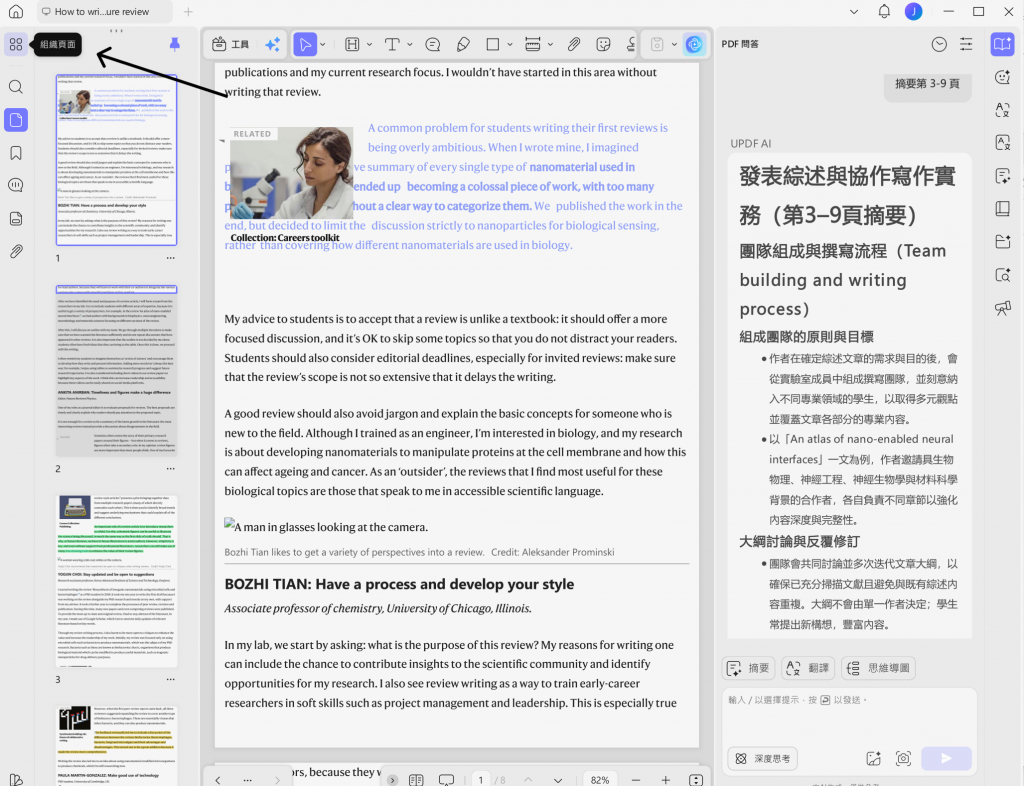
首先,開啟 UPDF 並匯入需要處理的 PDF 檔案,接著點擊左側工具列中的「組織頁面」功能,進入頁面管理模式。
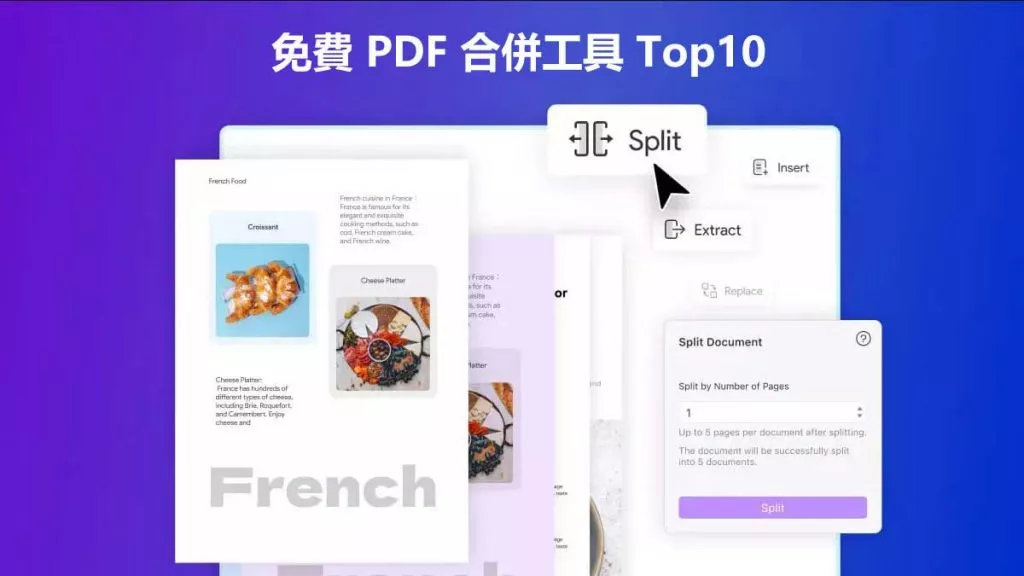
在頁面管理畫面中,點擊上方的「分割」功能,即可看到多種 PDF 切割方式,包括按頁數拆分、按大小拆分、按頂級書籤拆分、自訂範圍拆分,不同模式適合不同情境。例如,若需要平均拆分文件,可以使用按頁數模式;若需控制檔案容量,則適合按大小拆分。
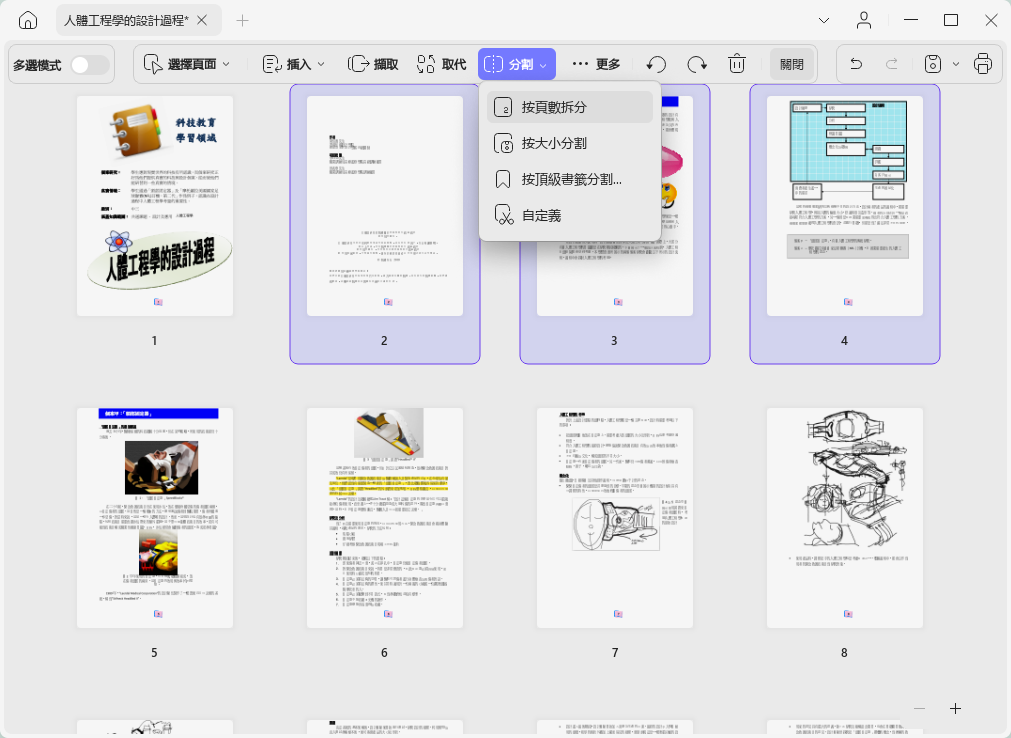
完成設定後,只需選擇儲存位置並點擊確認,即可快速輸出多個 PDF 檔案。
Windows • macOS • iOS • Android 100% 安全性
四、按頁數切割 PDF 的實際應用
按頁數拆分是最常見的 PDF 切割方式,特別適合長篇文件整理。
例如,一份 100 頁的報告,可以拆分為 10 個獨立 PDF,每份 10 頁。這種方式能讓文件更容易分享與閱讀,也方便後續分類管理。
UPDF 在操作時,只需要輸入拆分數量,即可自動完成分割,不需要手動逐頁處理。
五、按檔案大小切割 PDF
有些情境並不是依頁數整理,而是需要符合上傳限制。例如某些系統限制 PDF 不得超過 10MB,這時就需要按照檔案大小進行拆分。
UPDF 支援按大小拆分功能,使用者只需輸入每個檔案的容量限制,系統便會自動建立多個符合條件的 PDF,避免反覆嘗試壓縮與上傳。
六、按書籤切割 PDF 的優勢
對於電子書、論文或章節式文件來說,書籤結構通常已經代表內容分類。在這種情況下,按書籤拆分會更加方便。
UPDF 可以根據 PDF 中的頂級書籤,自動將不同章節拆分成獨立檔案,省去手動選頁的時間。這對於學術資料整理或教材分類特別實用。
七、自訂範圍切割 PDF
除了固定模式之外,UPDF 也支援自訂範圍拆分。使用者可以自由指定頁碼,例如將第 1–20 頁拆分為一份文件,第 21–40 頁拆分為另一份。
這種方式適合需要精細管理文件內容的情境,例如專案資料整理或客製化報告輸出。
八、PDF 切割與頁面分割的差異
很多人會混淆「切割 PDF」與「分割頁面」。實際上,兩者概念不同。
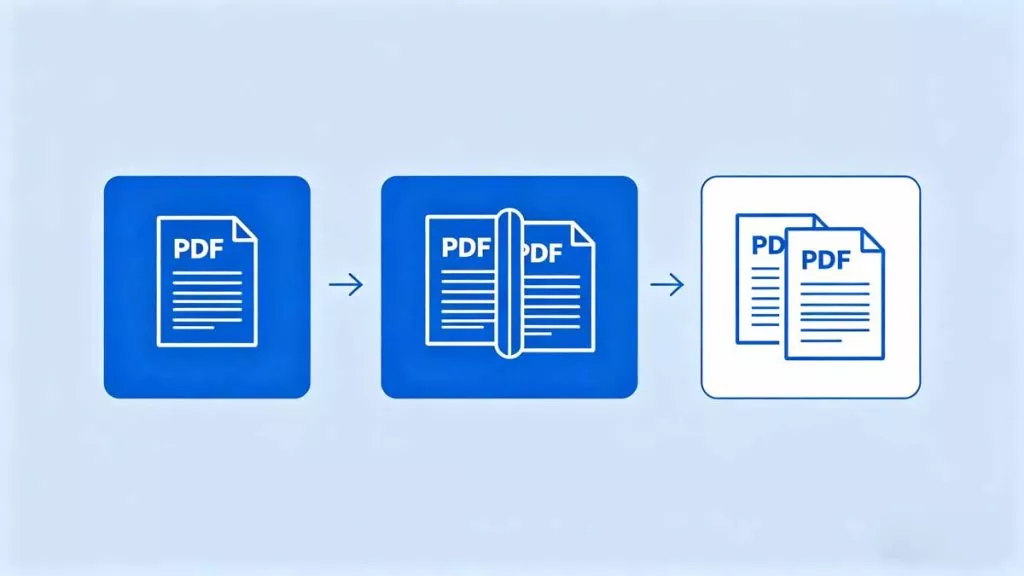
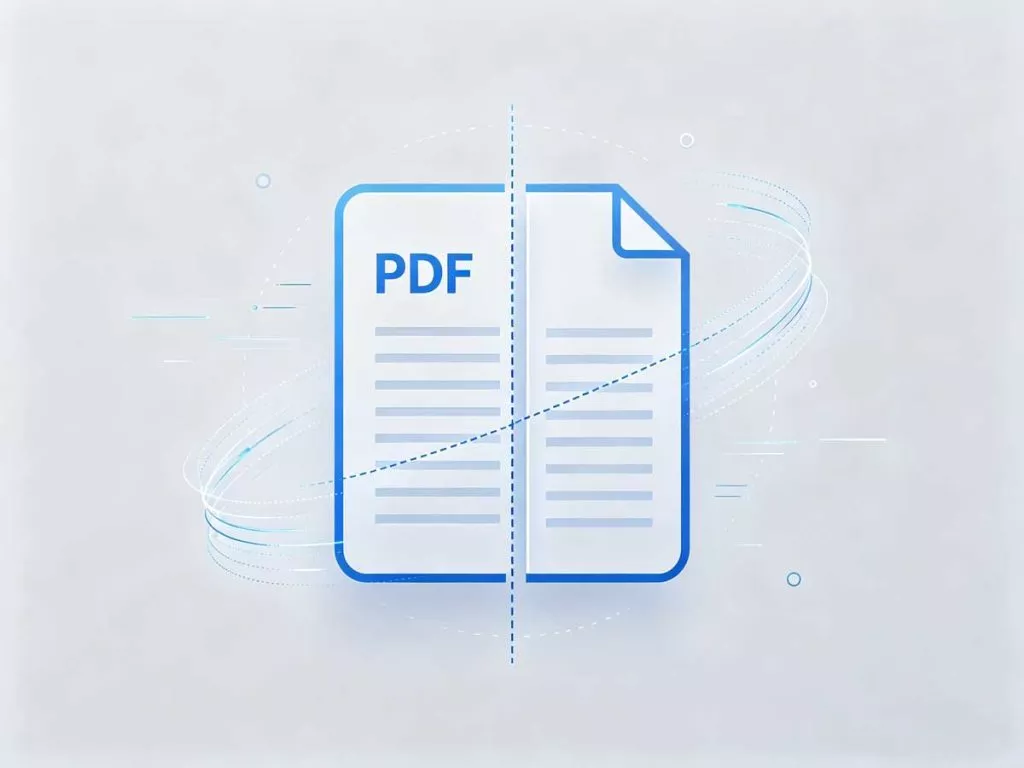
PDF 切割通常是指將整份文件拆分成多個獨立 PDF,而頁面分割則是將單一頁面切成多個部分,例如將掃描書籍的雙頁內容拆成兩頁。
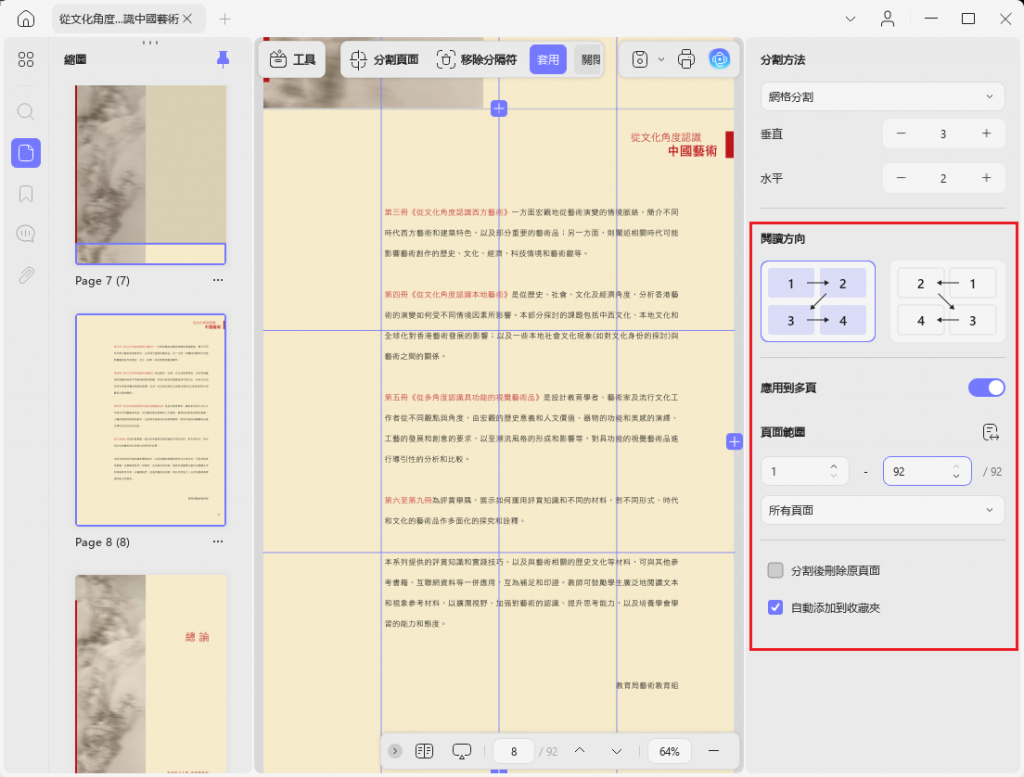
UPDF 同時支援這兩種功能,因此無論是大型文件拆分,還是單頁內容分割,都能在同一工具中完成。
九、為什麼 UPDF 是 PDF 切割軟體中的較佳選擇?
從整體使用體驗來看,UPDF 的優勢在於功能完整與操作效率。首先,它提供多種切割模式,能對應不同文件需求;其次,支援批量與範圍操作,大幅減少手動整理時間。
此外,UPDF 採用本機處理方式,不需要上傳檔案,對於需要處理重要文件的使用者來說更加安全。同時,其介面設計直覺,即使是第一次使用 PDF 工具,也能快速上手。
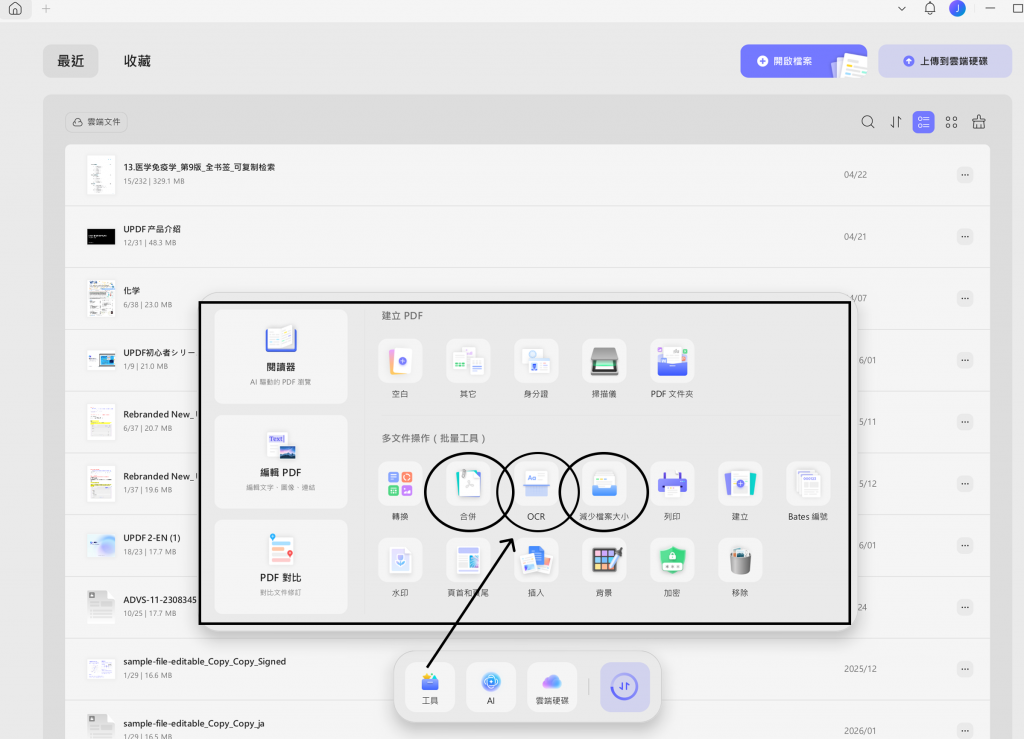
更重要的是,UPDF 不只是 PDF 切割工具,同時整合了編輯、壓縮、OCR 與頁面管理功能,能讓整體文件處理流程更加完整。
Windows • macOS • iOS • Android 100% 安全性
十、常見問題
Q1:PDF 切割後會影響排版嗎?
不會,通常會保留原始格式。
Q2:可以一次拆分多個檔案嗎?
可以,支援批量處理。
Q3:PDF 切割與壓縮有什麼差別?
切割是拆分文件,壓縮是減少大小。
十一、結論
整體來看,「pdf 切割 軟體」不只是拆分文件,而是提升文件管理效率的重要工具。透過正確方式,可以讓大型 PDF 更容易分享、整理與閱讀。
如果只是偶爾使用,基本工具即可滿足需求;但若需要長期處理大型文件,選擇像 UPDF 這樣具備完整頁面管理與切割功能的工具,會是更高效且穩定的解決方案。
Windows • macOS • iOS • Android 100% 安全性