UPDF
UPDF
 UPDF para Windows
 UPDF para Mac
 UPDF para iPhone/iPad
 UPDF para Android
 Nomostar
 UPDF AI ONLINE
 UPDF Sign
 IvyCraft
 Editar PDF
 Anotar PDF
 Crear PDF
 Formulario PDF
 Editar enlaces
 Convertir PDF
 OCR
OCR PDF a Word
 PDF a imagen
 PDF a Excel
 Organizar PDF
 Combinar PDF
 Dividir PDF
 Recortar PDF
 Girar PDF
 Proteger PDF
 Firmar PDF
 Redactar PDF
 Desinfectar PDF
 Eliminar seguridad
 Leer PDF
 UPDF Cloud
 Comprimir PDF
 Imprimir PDF
 Proceso por lotes
 Sobre UPDF IA
 Soluciones de UPDF IA
 Guía de Usuario de IA
 Preguntas frecuentes sobre UPDF IA
 Resumir PDF
 Traducir PDF
 Chat con PDF
 Chat con imagen
 PDF a Mapa Mental
 Chat con IA
 Explicar PDF
 Herramientas IA para PDF
 Herramientas IA para Imagen
 Herramientas IA de Chat
 Herramientas IA de Redacción
 Herramientas IA de Estudio
 Herramientas IA de Trabajo
 Otras Herramientas IA
 Generación de Marcadores con IA
 Resumen de Marcadores con IA
 Generación de Marcas de Agua con IA
 Generación de Fondos con IA
 Generación de Pegatinas con IA
 Generación de Sellos con IA
 Suite de Escritura con IA
 UPDF Copilot
 Gestión de Páginas con IA
 Búsqueda Semántica con IA
 PDF a Word
 PDF a Excel
 PDF a PowerPoint
 Solución Empresarial
 Letrero de empresa
 Inteligencia artificial empresarial
 Plan para Empresas
 Guía del Usuario Empresarial
 Webinar Empresarial
 Banca
Banca Salud
Salud Seguros
 Legal
Legal Manufactura
 Gobierno
 Solución para Educación
  Historias de Clientes
 Guía del Usuario
 Trucos de UPDF
 Preguntas Frecuentes
 Reseñas de UPDF
 Centro de descargas
 Blog
Blog Sala de prensa
 Especificaciones Técnicas
 Actualizaciones
 UPDF vs. Adobe Acrobat
 UPDF vs. Foxit
 UPDF vs. PDF Expert

En un entorno profesional, necesitarás una herramienta que te ayude a ajustar o recortar archivos PDF para que sean más claros. Bluebeam es uno de esos programas que pueden optimizar y mejorar la presentación de los PDF para una mayor eficiencia. Se trata de un potente software de edición de PDF diseñado principalmente para profesionales de la arquitectura y la construcción.
Esta herramienta ofrece una función integrada de recorte de PDF que permite a los usuarios eliminar los márgenes no deseados y ajustar los diseños de página. En esta guía, te explicaremos cómo recortar archivos PDF en Bluebeam, analizaremos sus limitaciones y lo compararemos con otros editores de PDF que ofrecen opciones de recorte más avanzadas. Tanto si estás cambiando el tamaño de los documentos para imprimirlos como si estás perfeccionando los diseños, comprender las capacidades de recorte de Bluebeam te ayudará a sacar el máximo partido a sus funciones.
Parte 1. ¿Se puede recortar un PDF en Bluebeam?
Sí, se puede. Bluebeam Revu permite a los usuarios recortar archivos PDF y eliminar cualquier parte no deseada de la página. Se pueden establecer diversas proporciones de la página para recortarla con precisión y optimizar el flujo de trabajo. Sin embargo, presenta varios inconvenientes en comparación con otros programas de edición avanzados, como UPDF. Uno de ellos es que no admite el recorte horizontal ni vertical, lo que requiere ajustes manuales.
Las opciones de relación de aspecto en el recorte de PDF de Bluebeam no son tan eficaces como el recorte restringido de UPDF. Aparte de estos inconvenientes, Bluebeam te permite establecer un rango de páginas, desde páginas sueltas hasta páginas personalizadas, para recortar mientras se reduce el tamaño de los PDF. En definitiva, UPDF es una mejor solución alternativa con diversas opciones de recorte que puedes descargar hoy mismo para una edición fluida.
Windows • macOS • iOS • Android 100% Seguro
Parte 2. Cómo recortar un PDF en Bluebeam
Una vez que conozcas sus funciones, sigue esta guía detallada para aprender a recortar un PDF en Bluebeam:
Paso 1. Instala y ejecuta el software Bluebeam Revu 12 en tu dispositivo, y accede al menú desplegable de la pestaña «Archivo». Desde aquí, haz clic en la opción «Abrir» e importa el plano en PDF deseado desde el cuadro de diálogo. Una vez añadido, dirígete a la barra de herramientas superior, pulsa la pestaña «Documento» y selecciona «Recortar páginas» en el menú.

Paso 2. A continuación, aparecerá en la pantalla un pequeño cuadro de diálogo titulado «Por lotes: Recortar y configuración de página». Aquí, selecciona el número de páginas que desees en la sección «Páginas» y haz clic en «Siguiente».
Paso 3. En la ventana «Recortar y configuración de página» que se abre, selecciona las proporciones deseadas de la página que quieres recortar y pulsa el botón «Aceptar».

Parte 3. Una herramienta más cómoda y práctica para recortar archivos PDF
Teniendo en cuenta las desventajas de Bluebeam, UPDF ha demostrado ser la mejor alternativa como herramienta de recorte. Este editor de PDF es un potente software integrado con IA que cuenta con diversas funciones de edición y otras características avanzadas. A la hora de recortar una página de PDF, permite realizar recortes tanto horizontales como verticales con el máximo control.
Sus opciones de recorte se amplían a la posibilidad de ajustar los márgenes en diferentes secciones, recortar el tamaño de la página en diversas dimensiones y mantener las proporciones. También puedes establecer el rango de páginas en todas las páginas, pares, impares y páginas personalizadas para un recorte eficiente. Por eso, para disfrutar de la mejor experiencia de recorte, descarga hoy mismo el editor de PDF UPDF.
Windows • macOS • iOS • Android 100% Seguro
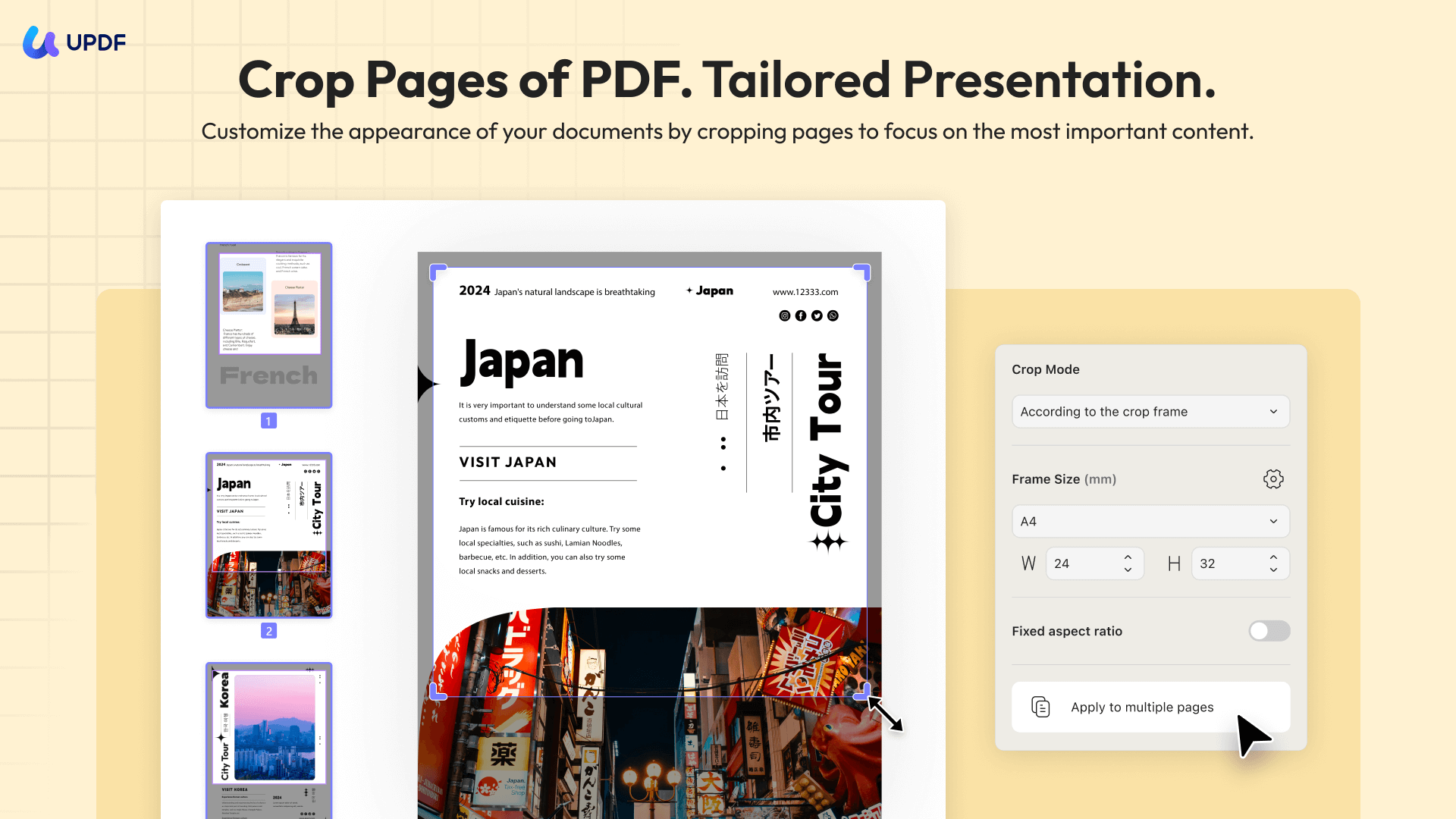
Guía completa sobre cómo recortar páginas de PDF con UPDF
Hemos señalado que la función de recorte de UPDF es mejor que la de Bluebeam, gracias a su interfaz intuitiva y fácil de usar. En esta sección, te explicaremos cómo recortar páginas de PDF sin esfuerzo con UPDF para que tus archivos queden bien estructurados:
Paso 1. Importar el archivo PDF en el software UPDF
Una vez instalado y ejecutado el software, haz clic en el botón «Abrir archivo» de la interfaz principal para importar el archivo PDF.
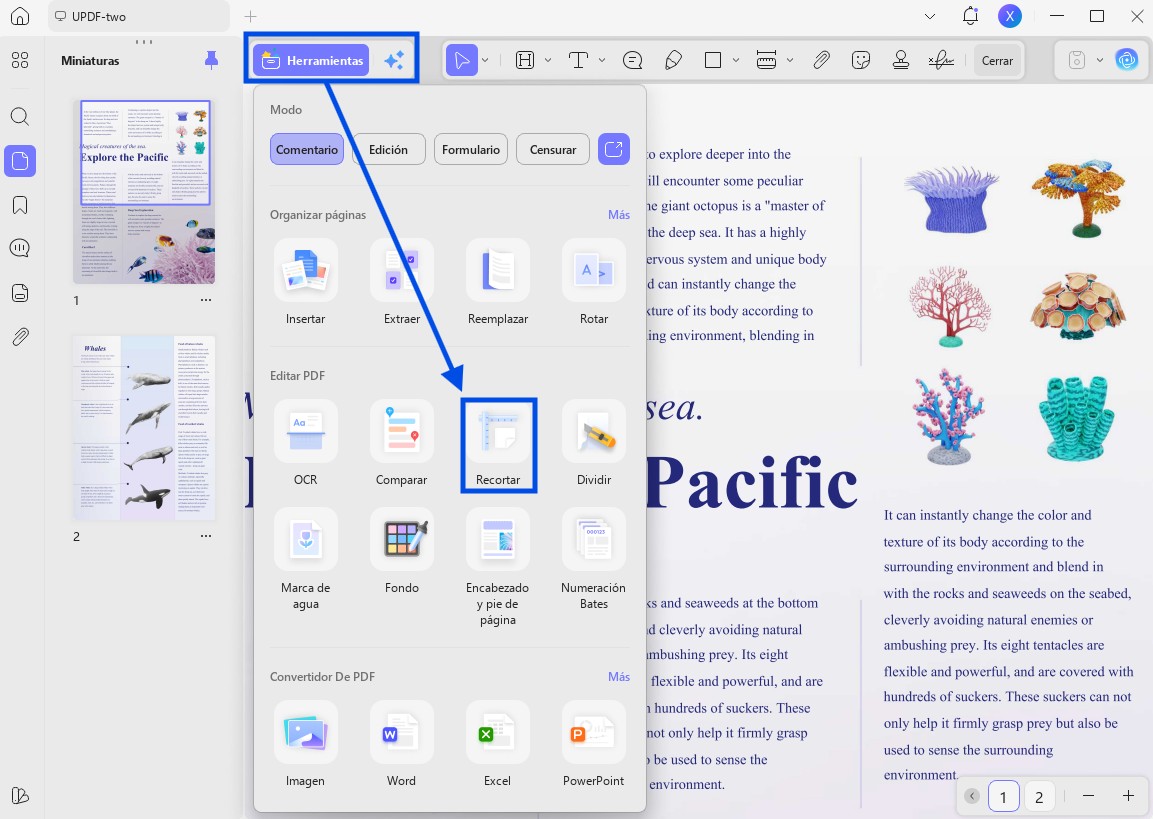
Paso 2. Accede a la función de recorte
A continuación, ve a la pestaña «Herramientas» del panel de la izquierda y haz clic en la opción «Recortar» de la barra de herramientas superior para abrir un panel ampliado a la derecha. Desde aquí, selecciona las proporciones adecuadas en la sección «Controles de márgenes».
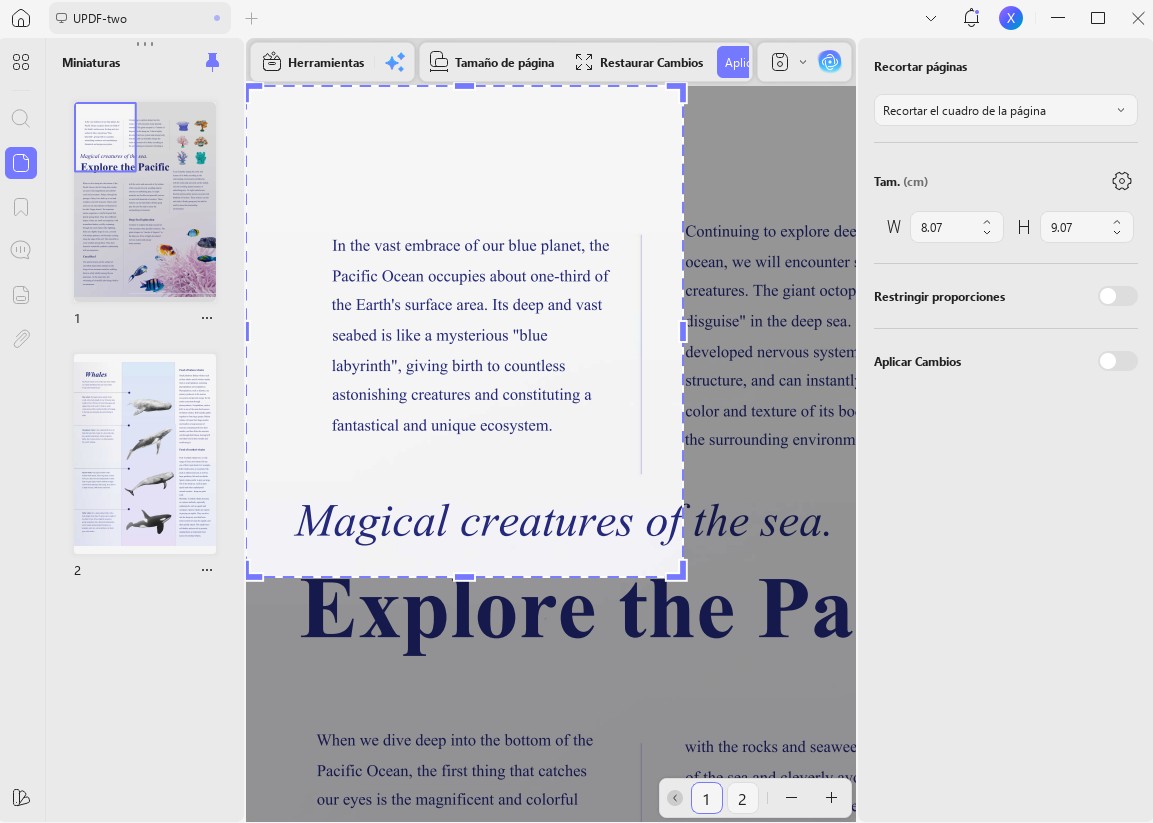
Paso 3. Realiza los cambios necesarios y recorta correctamente con UPDF
Una vez hecho esto, activa la opción «Aplicar cambios», selecciona el número de páginas que deseas recortar en la sección «Rango de páginas» y pulsa «Aplicar».
Para comprender mejor estos pasos de forma visual y detallada, puedes ver el siguiente vídeo en tu dispositivo. Estos pasos se pueden aplicar tanto en Mac como en Windows, lo que hace que la herramienta resulte muy práctica para los usuarios.
Consejo extra: Cómo dividir archivos PDF
En otros casos, los usuarios también necesitan una función que les permita dividir las páginas en dos o tres para facilitar la lectura. Ahí es donde la función de división de UPDF resulta ideal, ya que ofrece múltiples opciones para dividir las páginas en partes iguales. Resulta muy útil para dividir un libro escaneado a doble página en páginas individuales.
La línea de división invisible también se puede ajustar manualmente para perfeccionar el punto de separación según tus preferencias. Los usuarios pueden decidir si desean eliminar las páginas originales tras la división en el menú «Dividir páginas», al tiempo que determinan las divisiones iguales y el espaciado. Por lo tanto, sigue los pasos indicados y aprende a dividir dos páginas en una sola con UPDF:
Paso 1. Abre las opciones de división en UPDF
Importa el archivo PDF que desees dividir en UPDF, ve a la pestaña «Herramientas» situada a la izquierda y pulsa la opción «Dividir» en la barra de herramientas superior. Configura los ajustes que desees y pulsa el botón «Aplicar».
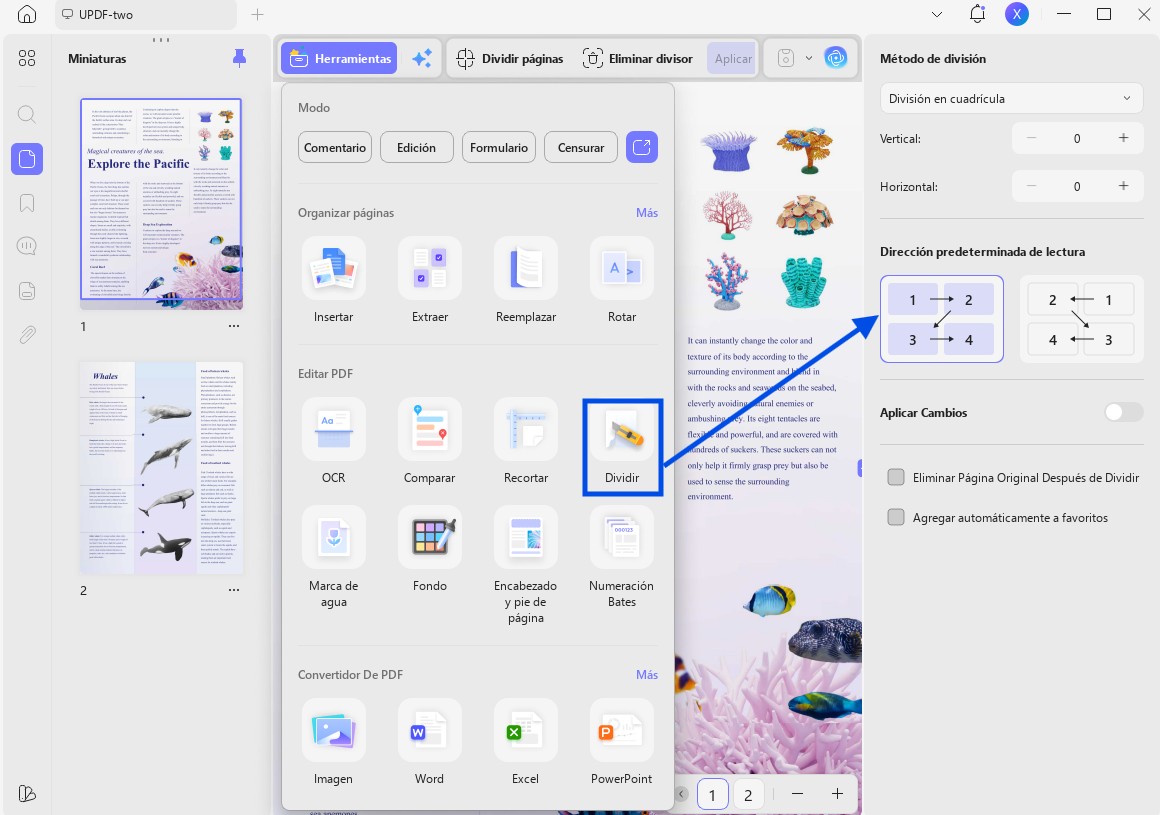
Paso 2. Dividir las dos páginas en partes iguales
UPDF dividirá las dos páginas en partes iguales y te proporcionará dos páginas separadas en unos segundos.
Conclusión
En conclusión, hemos analizado la función de recorte de Bluebeam Crop PDF y UPDF, y hemos visto que ambas herramientas tienen sus propias ventajas. Para ayudarte a conocer la utilidad de estas herramientas, también te hemos proporcionado los pasos para recortar páginas de PDF con UPDF y Bluebeam.
Al comparar sus pasos, UPDF destaca por sus múltiples opciones y su capacidad para dividir incluso las páginas de un libro. Así que descárgate y prueba hoy mismo este sencillo software de edición de PDF y disfruta de un flujo de trabajo fluido.
Windows • macOS • iOS • Android 100% Seguro




 Thanakorn Srisuwan