UPDF
UPDF
 UPDF para Windows
 UPDF para Mac
 UPDF para iPhone/iPad
 UPDF para Android
 Nomostar
 UPDF AI Online
 UPDF Sign
 IvyCraft
 Editar PDF
 Anotar PDF
 Criar PDF
 Formulário PDF
 Editar links
 Converter PDF
 OCR
OCR PDF para Word
 PDF para Imagem
 PDF para Excel
 Organizar PDF
 Mesclar PDF
 Dividir PDF
 Cortar PDF
 Girar PDF
 Proteger PDF
 Assinar PDF
 Redigir PDF
 Sanitizar PDF
 Remover Segurança
 Ler PDF
 Nuvem UPDF
 Comprimir PDF
 Imprimir PDF
 Processamento em Lote
 Sobre o UPDF AI
 Soluções UPDF AI
 Guia do Usuário de IA
 Perguntas Frequentes
 Resumir PDF
 Traduzir PDF
 Converse com o PDF
 Converse com IA
 Converse com a imagem
 PDF para Mapa Mental
 Explicar PDF
 Ferramentas de IA para PDF
 Ferramentas de IA para Imagem
 Ferramentas de Chat com IA
 Ferramentas de Escrita com IA
 Ferramentas de Estudo com IA
 Ferramentas de Trabalho com IA
 Outras Ferramentas de IA
 Geração de marcadores
 Resumo de marcadores
 Geração de marca d’água
 Geração de fundo
 Geração de adesivos
 Geração de carimbos
 Suite de Redação
 UPDF Copilot
 Gerenciamento de páginas
 Pesquisa Semântica
 PDF para Word
 PDF para Excel
 PDF para PowerPoint
 Solução Empresarial
 Sinal de empresa
 IA empresarial
 Plano Empresarial
 Guia do Usuário Corporativo
 Webinar Empresarial
 TI
TI Educação
 Construção
 Serviços Financeiros
 Saúde
Saúde Seguro
 Jurídico
 Manufatura
 Governo
 Pesquisadores e doutorandos
 Empreendedores individuais
 Advogados e escritórios
 Profissionais do mercado imobiliário
 Solução Educacional
 Histórico de Clientes
 Guia do Usuário
 Truques do UPDF
 Perguntas Frequentes
 Avaliações do UPDF
 Centro de Download
 Blog
Blog Sala de Imprensa
 Especificações Técnicas
 Atualizações
 UPDF vs. Adobe Acrobat
 UPDF vs. Foxit
 UPDF vs. PDF Expert

Configurar uma impressora em um Mac deveria ser simples, mas muitas vezes se torna um processo confuso. Às vezes, a impressora não é detectada, a conexão falha ou as etapas de configuração não são claras. É por isso que muitos usuários pesquisam como adicionar impressora no Mac e procuram um método simples e confiável. Seja para conectar uma impressora sem fio, um dispositivo USB ou uma impressora de rede compartilhada, acertar na primeira tentativa pode evitar muita frustração.
Neste guia, mostrarei as maneiras mais fáceis de adicionar e configurar impressora no Mac, além de dicas para solucionar problemas comuns. Leia até o final, pois, depois que sua impressora estiver pronta, ferramentas como o UPDF podem tornar seu fluxo de trabalho ainda mais eficiente. Você poderá digitalizar documentos diretamente no seu Mac ou dispositivo iOS e gerenciá-los facilmente em um só lugar.
Windows • macOS • iOS • Android Seguro 100%
Parte 1. Como adicionar impressora no Mac
Se você estiver configurando um novo dispositivo ou tentando resolver um problema de conexão, entender como adicionar impressora no Mac corretamente pode economizar muito tempo. Na maioria dos casos, o macOS detecta impressoras automaticamente, mas dependendo se você estiver usando uma impressora sem fio, USB ou de rede, as etapas de configuração podem variar. Normalmente, sigo os métodos abaixo para garantir que tudo se conecte sem problemas.
Método 1: Adicionar impressora automaticamente (Recomendado)
A maneira mais fácil de adicionar uma impressora é deixar que o macOS a detecte automaticamente. Isso funciona para a maioria das impressoras modernas conectadas via Wi-Fi ou USB.
- Ligue a impressora e certifique-se de que ela esteja conectada à mesma rede Wi-Fi que o seu Mac.
- No seu Mac, acesse Configurações do Sistema (ou Preferências do Sistema ) > Impressoras e scanners.
- Clique no botão “+” (Adicionar impressora).
- Seu Mac irá procurar impressoras disponíveis.
- Selecione sua impressora na lista e clique em Adicionar.
Após adicionada, a impressora está pronta para uso imediato. O macOS geralmente instala o driver correto automaticamente.
Método 2: Adicionar impressora manualmente (se não for detectada)
Às vezes, a impressora não aparece automaticamente. Nesse caso, eu a adiciono manualmente.
- Impressoras e scanners abertos.
- Clique no botão “+”.
- Mude para a aba IP.
- Digite o endereço IP da impressora (você pode encontrar essa informação no visor da impressora ou nas configurações de rede).
- Escolha o protocolo correto (normalmente IPP ou AirPrint).
- Clique em Adicionar.
Este método é especialmente útil para impressoras de escritório ou de rede.
Método 3: Adicionar impressora usando conexão USB
Se você estiver usando uma impressora com fio, o processo é ainda mais simples.
- Conecte a impressora ao seu Mac usando um cabo USB.
- Ligue a impressora.
- Seu Mac deve detectá-lo automaticamente.
- Se solicitado, clique em "Baixar e instalar" para instalar os drivers.
Após a instalação, a impressora aparecerá na sua lista de impressoras.
Método 4: Adicionar impressora compartilhada (de outro Mac ou rede)
Se a sua impressora estiver compartilhada em uma rede, você poderá adicioná-la facilmente.
- Impressoras e scanners abertos.
- Clique em Adicionar impressora.
- Procure na guia Padrão ou Windows.
- Selecione a impressora compartilhada.
- Clique em Adicionar.
Problemas comuns e soluções rápidas
Mesmo seguindo os passos, você ainda pode enfrentar alguns problemas. Aqui está o que eu costumo verificar:
- Certifique-se de que tanto o Mac quanto a impressora estejam conectados à mesma rede Wi-Fi.
- Reinicie a impressora e o seu Mac.
- Atualize o macOS para garantir a compatibilidade.
- Remova e adicione novamente a impressora se ela não estiver respondendo.
Assim que você entender como adicionar impressora no Mac, o processo se torna muito simples. Seja usando impressoras sem fio, USB ou de rede, o macOS oferece ferramentas fáceis para conectá-las de forma rápida e confiável.
Parte 2. Dica bônus: Como digitalizar com sua impressora no Mac
Depois de configurar a impressão, a próxima coisa que geralmente preciso é digitalizar. Muitas impressoras modernas vêm com scanners integrados, e o macOS facilita a digitalização direta de documentos. No entanto, quando preciso de um controle melhor sobre meus arquivos digitalizados — como organizá-los, convertê-los ou compartilhá-los — prefiro usar uma ferramenta como o UPDF.
O UPDF é um editor de PDF completo que simplifica o gerenciamento de documentos. Posso digitalizar documentos para o formato PDF no meu Mac ou dispositivo móvel e, em seguida, convertê-los para formatos como JPG ou PNG, se necessário. Ele também é compatível com o UPDF Cloud, que me permite sincronizar arquivos entre dispositivos. No celular, posso até conectar com o Dropbox para manter tudo em backup. Assim que minhas digitalizações estiverem prontas, posso compartilhá-las rapidamente por e-mail, link ou até mesmo um código QR.
Windows • macOS • iOS • Android Seguro 100%
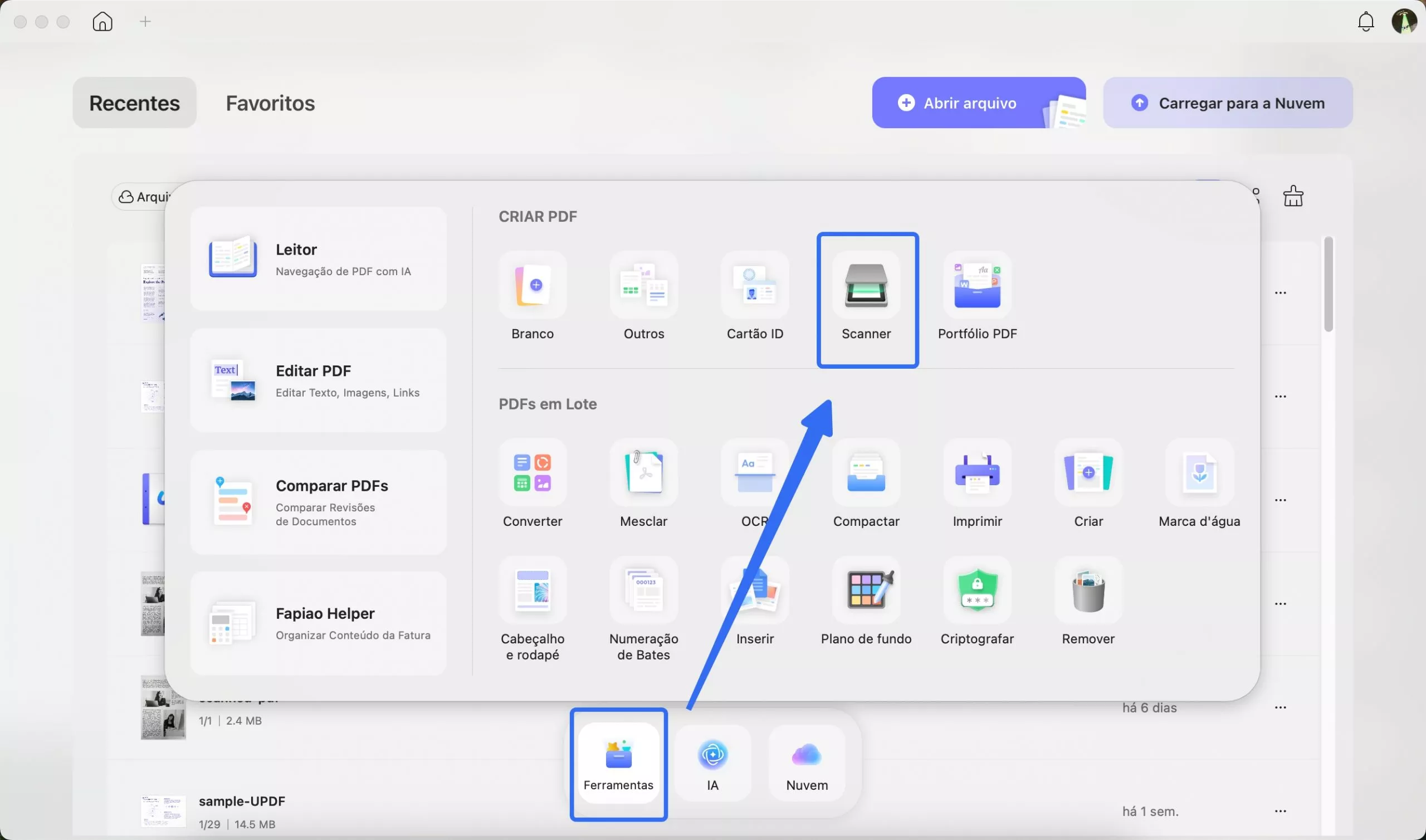
Passo 1: Personalizar, visualizar e digitalizar
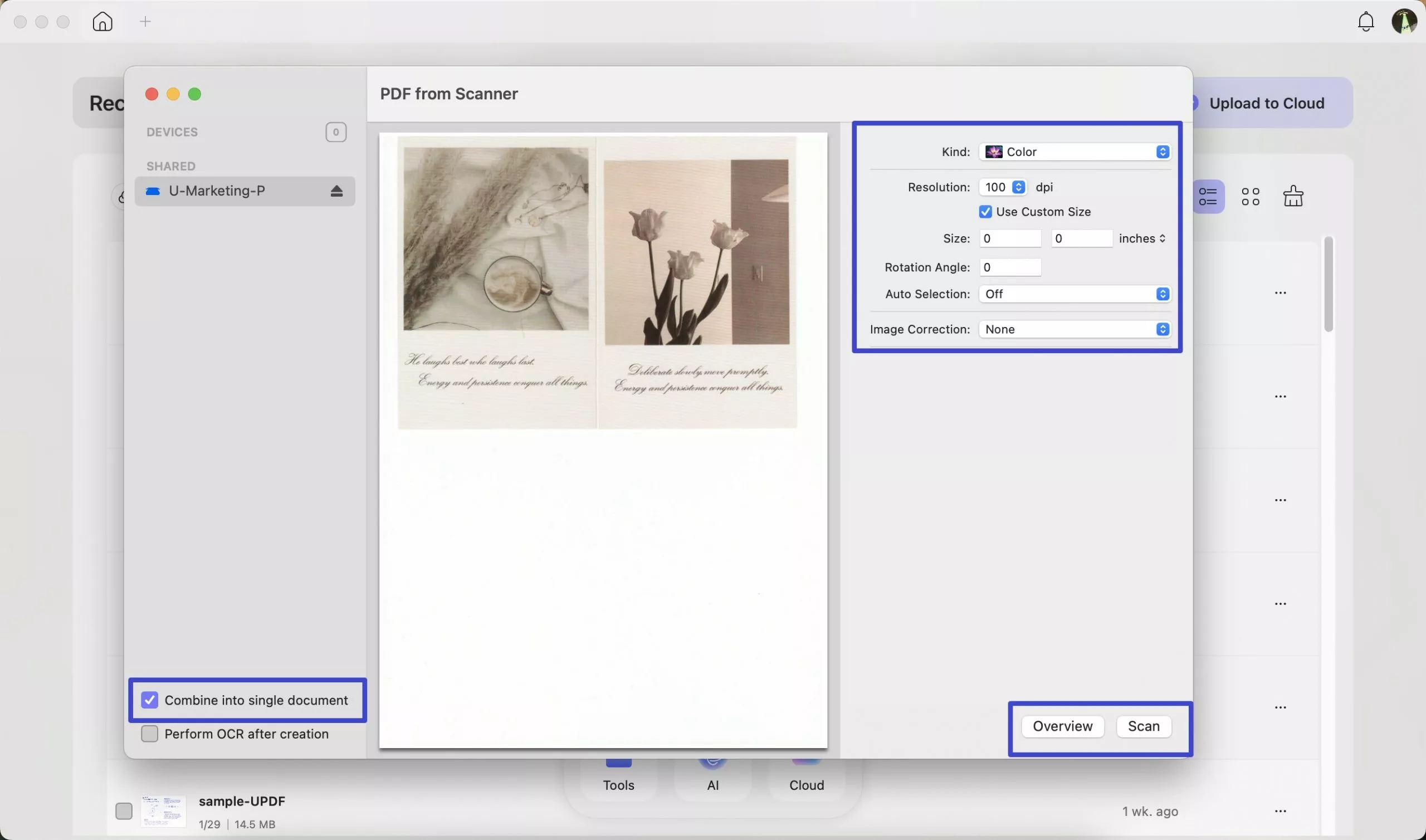
Após abrir a função de digitalização no UPDF, a primeira coisa que faço é ajustar as configurações de acordo com as minhas necessidades. Posso escolher o modo de digitalização, a resolução e as opções de cor, dependendo se estou digitalizando documentos de texto ou imagens. Essa personalização garante que a saída fique nítida e profissional.
Se o documento contiver texto impresso, também posso ativar o OCR após a digitalização. Isso permite que o UPDF converta o conteúdo digitalizado em texto pesquisável e editável, o que é extremamente útil para relatórios ou formulários.
Passo 2: Selecione a área de digitalização e capture.
Em seguida, posiciono o documento corretamente e seleciono a área que desejo digitalizar. O UPDF detecta as bordas automaticamente, mas posso ajustar a seleção com mais precisão, se necessário. Assim que tudo estiver correto, prossigo com a digitalização.
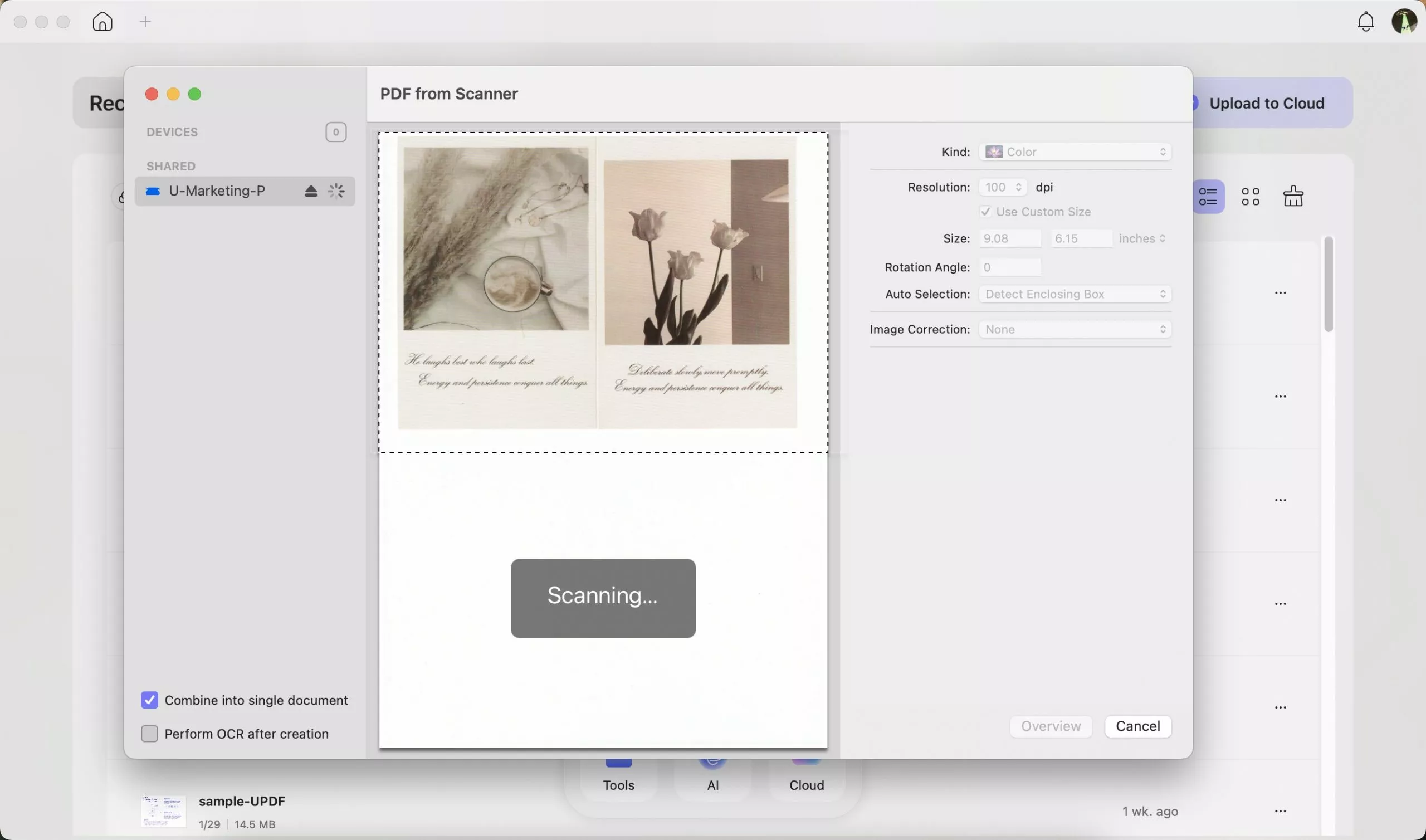
O processo é rápido e, em poucos segundos, o documento é capturado com boa nitidez.
Passo 3: Revisar e salvar como PDF
Após a digitalização, reviso o resultado para garantir que tudo esteja nítido e alinhado. Se necessário, posso ajustar o brilho, o contraste ou a orientação antes de salvar. Quando estiver satisfeito, salvo o documento como PDF.
Salvar em PDF mantém a formatação consistente e facilita o compartilhamento ou armazenamento do arquivo.
Passo 4: Converter para outros formatos (opcional)
Se eu precisar do arquivo em um formato diferente, o UPDF facilita a conversão do PDF digitalizado para formatos como JPG ou PNG. Isso é útil quando preciso fazer upload de imagens ou compartilhar recursos visuais em vez de documentos.
Passo 5: Compartilhe, sincronize ou gere um link/código QR
Assim que o documento estiver pronto, posso compartilhá-lo rapidamente. O UPDF permite que eu carregue o arquivo para o UPDF Cloud, sincronize-o entre dispositivos ou gere um link compartilhável ou um código QR. Isso facilita o envio de documentos sem precisar anexar arquivos grandes manualmente.
Windows • macOS • iOS • Android Seguro 100%
Parte 3. Digitalize em dispositivos móveis com o UPDF (iOS e Android)
Às vezes não tenho acesso ao meu computador, então uso o UPDF no meu celular para digitalizar documentos em qualquer lugar. Ele funciona perfeitamente tanto no iOS quanto no Android, e o fluxo de trabalho é igualmente simples.
Você pode baixar o aplicativo em:
Passo 1. Abra o UPDF e inicie a digitalização.
Abra o aplicativo UPDF no seu dispositivo móvel. Na tela inicial, toque na opção “Digitalizar” em Ferramentas Rápidas para começar a digitalizar o documento.
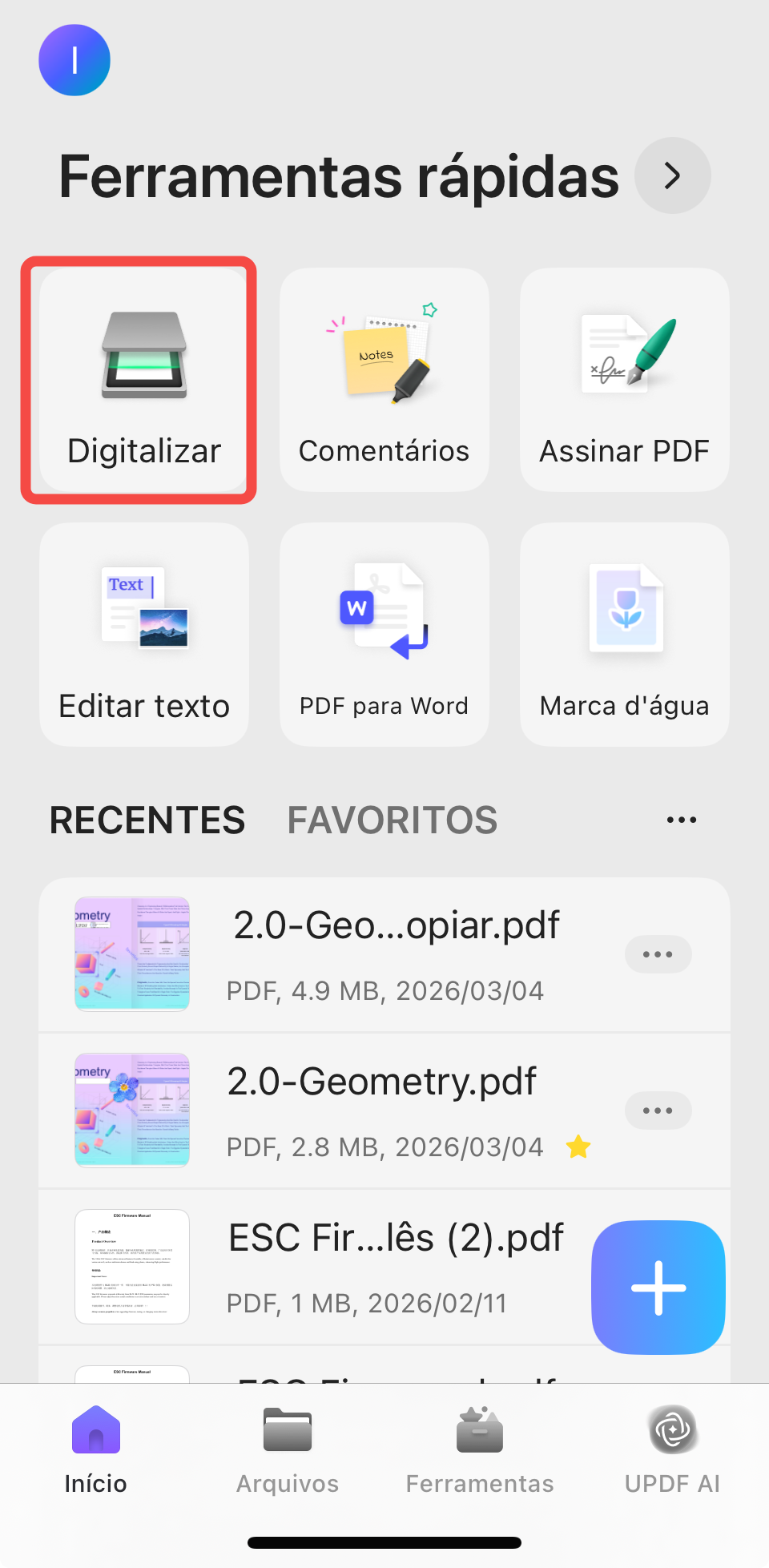
Passo 2. Ajuste as configurações de digitalização e captura.
Antes de digitalizar, costumo ajustar as configurações para obter melhores resultados. Você pode ativar a Captura Automática e o Recorte Automático no menu superior.
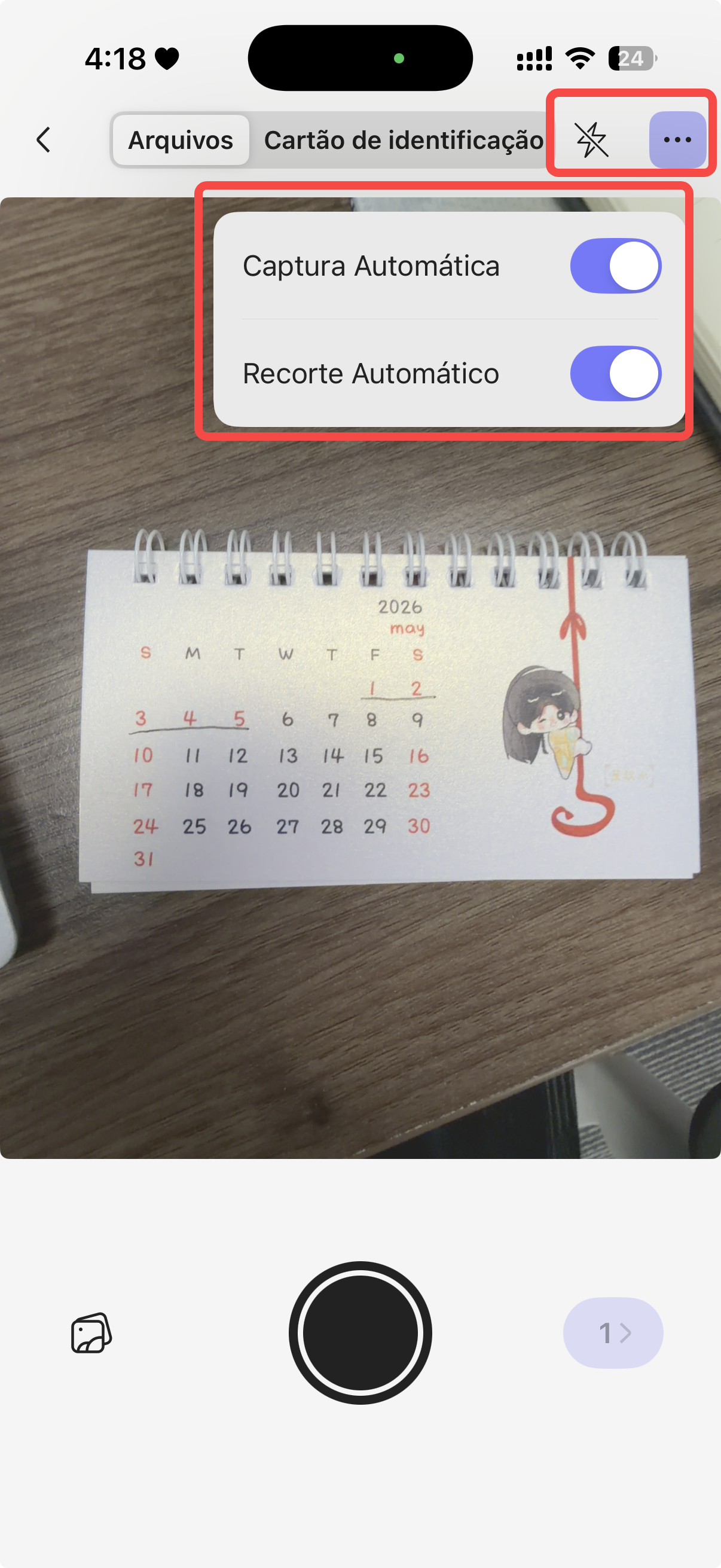
Após configurar tudo, aponte a câmera para o documento e toque no botão de captura para digitalizar.
Passo 3. Capturar várias páginas
Se precisar digitalizar mais de uma página, toque repetidamente no botão de captura. Após digitalizar todas as páginas, toque no ícone de seta para acessar a tela de edição.
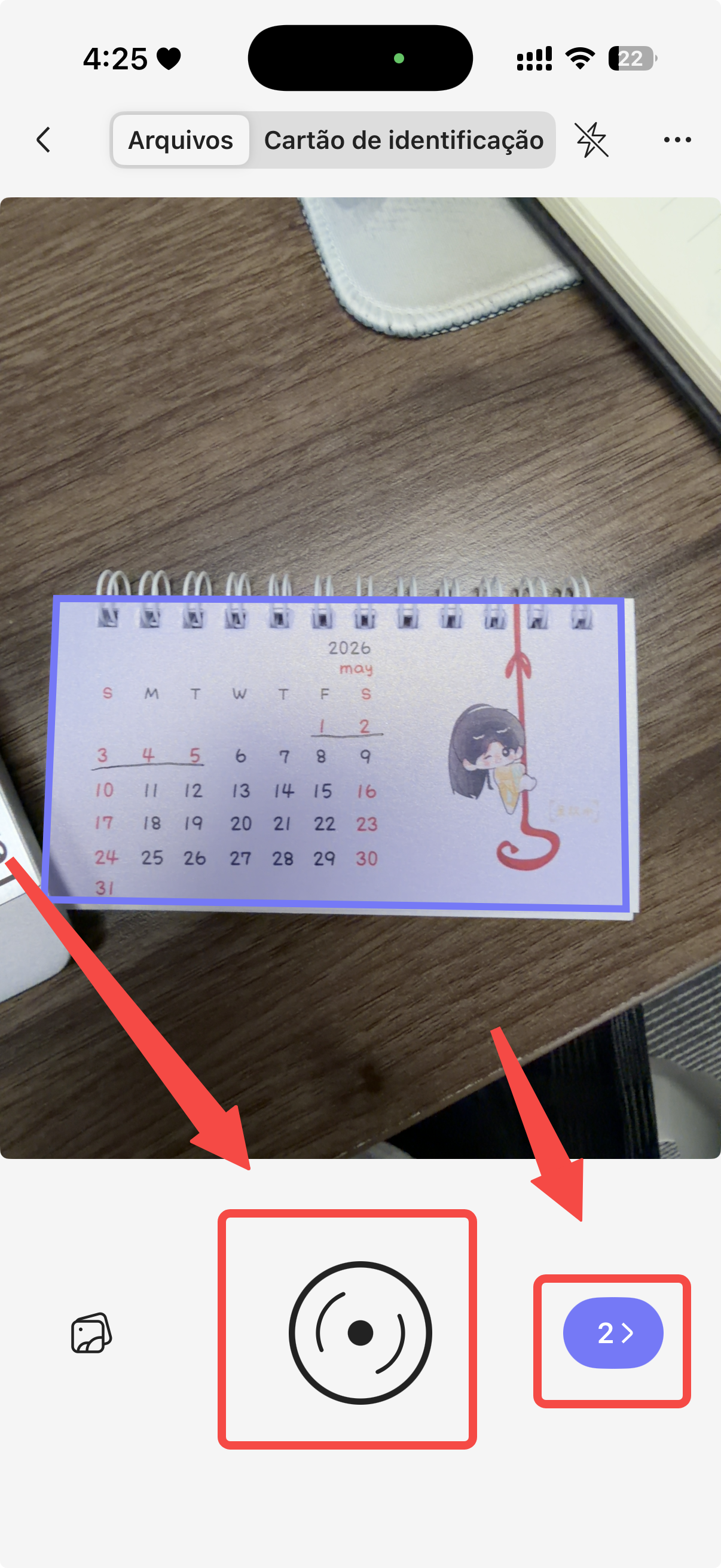
Passo 4. Edite e ajuste suas digitalizações
Agora, reviso as páginas digitalizadas e faço ajustes, se necessário. Você pode:
- Girar páginas
- Recorte a digitalização
- Ajustar tamanho
- Aplicar filtros (Foto, Preto e Branco, Cor, Tons de Cinza)
Se a digitalização não estiver perfeitamente alinhada, você pode ajustar manualmente as bordas e redimensionar o documento para obter maior precisão. Essa etapa é especialmente útil para documentos que não foram digitalizados na posição correta.
Passo 5. Organize e salve os arquivos digitalizados
Após a edição, você pode organizar as páginas digitalizadas. Selecione as páginas desejadas e toque em Concluído para confirmar.
Você também pode adicionar mais imagens, importar fotos ou carregar arquivos, se necessário.
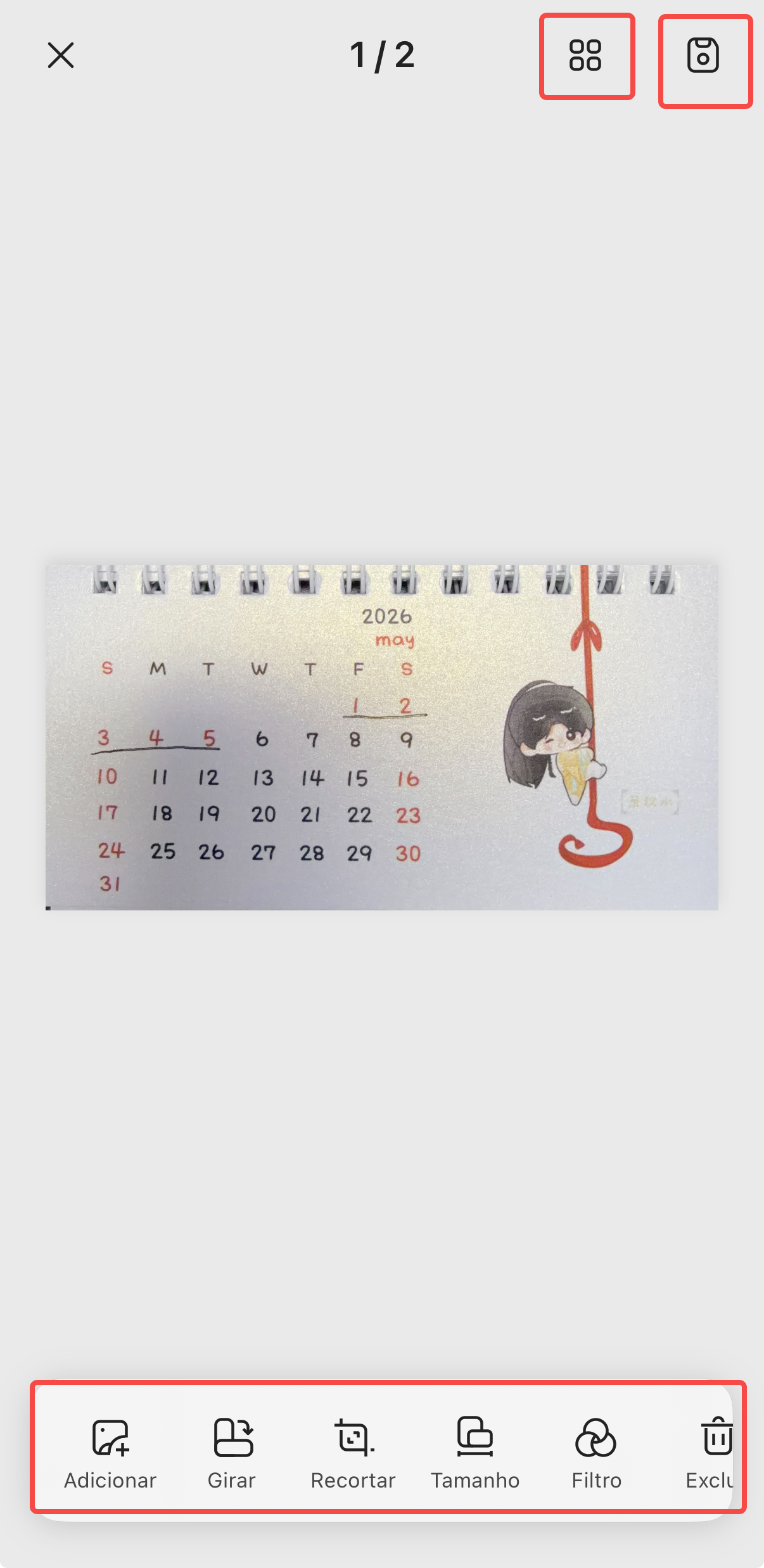
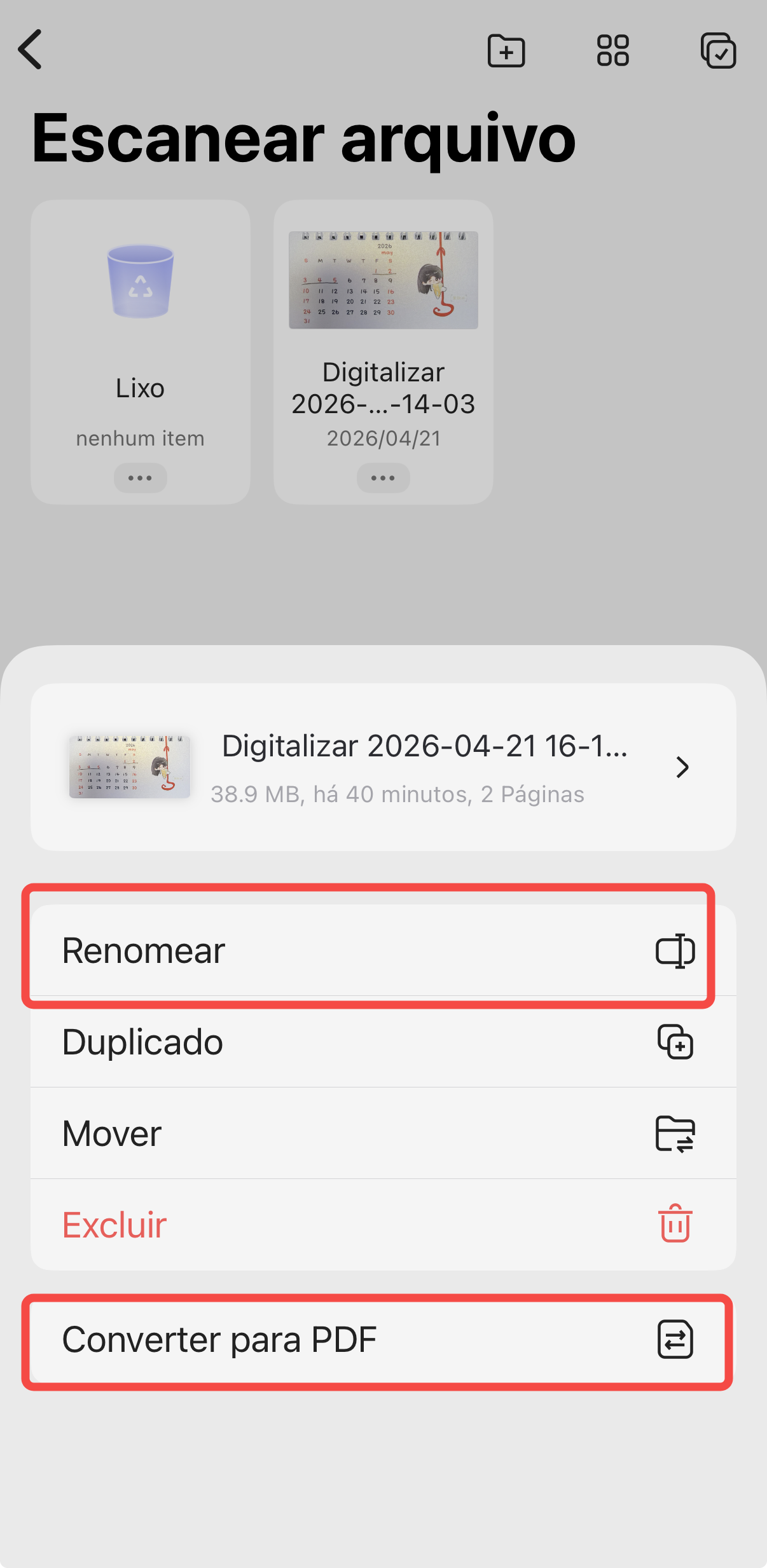
Passo 6. Converter para PDF e gerenciar arquivos
Quando tudo estiver correto, converta suas imagens digitalizadas em PDF. Você também pode renomear, mover ou gerenciar seus arquivos diretamente no UPDF.
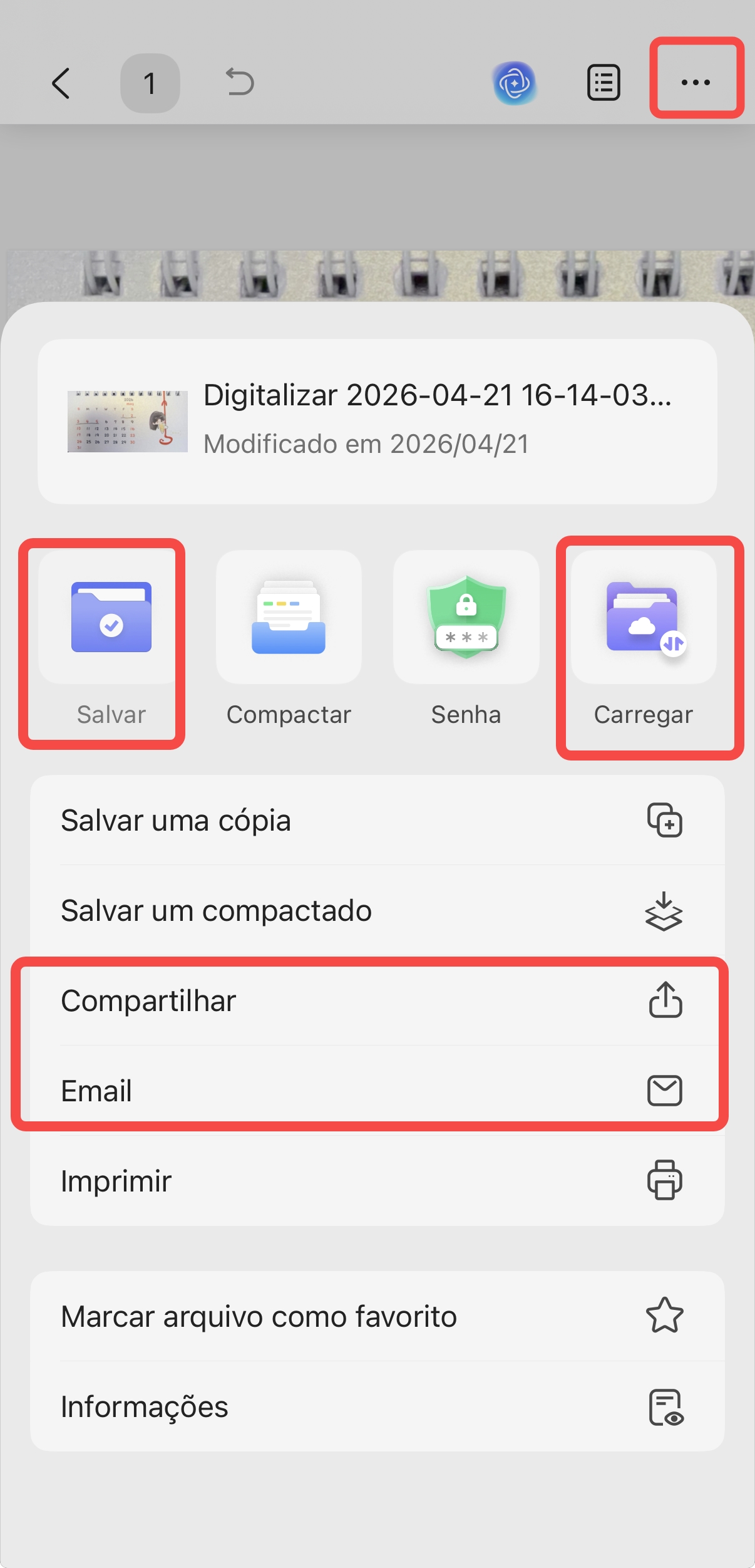
Passo 7. Salvar, Carregar e Compartilhar
Por fim, abra o PDF digitalizado e toque no botão com três pontos. A partir daqui, geralmente:
- Salve o arquivo localmente.
- Faça o upload para o UPDF Cloud. Isso permite que você acesse o mesmo documento em Mac, Windows, iOS ou Android sem precisar transferir arquivos manualmente.
- Envie por e-mail.
Isso facilita o acesso ao documento a partir de qualquer dispositivo.
Windows • macOS • iOS • Android Seguro 100%
Parte 4. Perguntas Frequentes
P1. Por que meu Mac não me permite adicionar uma impressora?
Se o seu Mac não permite adicionar uma impressora, geralmente é devido a problemas de conexão ou do sistema. O motivo mais comum que observo é que a impressora e o Mac não estão conectados à mesma rede Wi-Fi. Às vezes, a impressora também pode estar desligada ou não totalmente inicializada.
Normalmente, tento reiniciar o Mac e a impressora primeiro. Outra solução rápida é remover a impressora da lista e adicioná-la novamente. Se ela ainda não aparecer, atualizar o macOS ou redefinir o sistema de impressão geralmente resolve o problema.
P2. Como conectar um Mac a uma impressora HP?
Conectar uma impressora HP a um Mac geralmente é simples, especialmente com os modelos sem fio modernos. Primeiro, verifico se a impressora está conectada à mesma rede Wi-Fi que o meu Mac. Em seguida, vou em Configurações do Sistema > Impressoras e Scanners e clico na opção Adicionar Impressora. Na maioria dos casos, a impressora HP aparece automaticamente; basta selecioná-la e clicar em
Adicionar. Para impressoras HP mais recentes, o AirPrint geralmente cuida de tudo sem a necessidade de drivers adicionais. Se a impressora não aparecer, uso o utilitário de configuração da HP ou verifico o painel de controle da impressora para reconectá-la ao Wi-Fi.
P3. Como instalar o driver da impressora no MacBook?
Na maioria das situações, o macOS instala os drivers de impressora automaticamente quando adiciono uma nova impressora. No entanto, se o driver não estiver disponível, eu o baixo diretamente do site do fabricante da impressora.
Após o download, instalo o arquivo do driver e volto a Impressoras e Scanners para adicionar a impressora novamente. Às vezes, preciso selecionar manualmente o driver correto na lista durante a configuração. Manter o macOS atualizado também ajuda, pois a Apple frequentemente inclui drivers de impressora atualizados nas atualizações do sistema, o que facilita bastante a instalação.
Conclusão
Configurar uma impressora no macOS fica muito mais fácil quando você entende os passos corretos. Seja uma impressora sem fio, USB ou de rede, aprender como adicionar uma impressora ao Mac ajuda você a evitar problemas comuns de configuração e a começar a imprimir rapidamente.
Descobri que, uma vez que a conexão esteja configurada corretamente, o processo se torna tranquilo e confiável para tarefas do dia a dia. Se você ainda tiver dúvidas, seguir um método claro sobre como adicionar uma impressora ao seu Mac pode economizar tempo e evitar frustrações.
Além da impressão, gerenciar seus documentos com eficiência é igualmente importante. É por isso que costumo usar o UPDF para digitalizar, editar, converter e compartilhar arquivos entre dispositivos. Ele mantém tudo organizado e com aparência profissional. Se você busca um fluxo de trabalho completo, da digitalização ao compartilhamento, recomendo experimentar o UPDF para suas necessidades diárias de documentos.
Windows • macOS • iOS • Android Seguro 100%