 UPDF
UPDF
 UPDF para Windows
 UPDF para Mac
 UPDF para iPhone/iPad
 UPDF para Android
 Nomostar
 UPDF AI Online
 UPDF Sign
 IvyCraft
 Editar PDF
 Anotar PDF
 Criar PDF
 Formulário PDF
 Editar links
 Converter PDF
 OCR
OCR PDF para Word
 PDF para Imagem
 PDF para Excel
 Organizar PDF
 Mesclar PDF
 Dividir PDF
 Cortar PDF
 Girar PDF
 Proteger PDF
 Assinar PDF
 Redigir PDF
 Sanitizar PDF
 Remover Segurança
 Ler PDF
 Nuvem UPDF
 Comprimir PDF
 Imprimir PDF
 Processamento em Lote
 Sobre o UPDF AI
 Soluções UPDF AI
 Guia do Usuário de IA
 Perguntas Frequentes
 Resumir PDF
 Traduzir PDF
 Converse com o PDF
 Converse com IA
 Converse com a imagem
 PDF para Mapa Mental
 Explicar PDF
 Ferramentas de IA para PDF
 Ferramentas de IA para Imagem
 Ferramentas de Chat com IA
 Ferramentas de Escrita com IA
 Ferramentas de Estudo com IA
 Ferramentas de Trabalho com IA
 Outras Ferramentas de IA
 Geração de marcadores
 Resumo de marcadores
 Geração de marca d’água
 Geração de fundo
 Geração de adesivos
 Geração de carimbos
 Suite de Redação
 UPDF Copilot
 Gerenciamento de páginas
 Pesquisa Semântica
 PDF para Word
 PDF para Excel
 PDF para PowerPoint
 Solução Empresarial
 Sinal de empresa
 IA empresarial
 Plano Empresarial
 Guia do Usuário Corporativo
 Webinar Empresarial
 TI
TI Educação
 Construção
 Serviços Financeiros
 Saúde
Saúde Seguro
 Jurídico
 Manufatura
 Governo
 Pesquisadores e doutorandos
 Empreendedores individuais
 Advogados e escritórios
 Profissionais do mercado imobiliário
 Solução Educacional
 Histórico de Clientes
 Guia do Usuário
 Truques do UPDF
 Perguntas Frequentes
 Avaliações do UPDF
 Centro de Download
 Blog
Blog Sala de Imprensa
 Especificações Técnicas
 Atualizações
 UPDF vs. Adobe Acrobat
 UPDF vs. Foxit
 UPDF vs. PDF Expert

Cada usuário tem seus dados confidenciais ou importantes salvos na forma de PDFs, Word, Excel ou qualquer formato. Para preservar os dados importantes, muitos usuários preferem proteger pasta no Mac com senha. Neste artigo, vamos abordar como bloquear uma pasta no Mac para garantir a máxima segurança dos seus dados armazenados na pasta.
Parte 1: O Que Significa Proteger Pasta no Mac?
Uma pasta no Mac pode conter múltiplos arquivos PDF, fotos, contratos comerciais, faturas ou propostas. Para garantir a proteção de arquivos contendo informações sensíveis ou dados privados, recomenda-se proteger a pasta com senha no Mac. Trancar a pasta indica que apenas as pessoas para quem você forneceu a senha podem acessar.
Sem saber a senha que você criou, ninguém pode abrir a pasta bloqueada no MacBook. Ela pode salvar seus dados de serem copiados ou editados desnecessariamente.
Parte 2: Por Que é Necessário Proteger Pasta no Mac?
Existem múltiplos benefícios em bloquear uma pasta no seu MacBook. Leia os seguintes motivos para saber por que você deve proteger a pasta com senha no Mac:
- Informações sensíveis como projetos empresariais, faturas e contratos devem ser mantidas protegidas no seu MacBook para evitar qualquer inconveniente no final. Para isso, trancar a pasta é a melhor opção.
- Se seus filhos usam seu MacBook para jogar, mas acidentalmente editam ou excluem seus arquivos, a única forma de proteger seus dados é trancando-os na pasta. Fazendo isso, seus filhos não conseguirão acessar a pasta bloqueada, e todos os seus arquivos ficarão protegidos.
- Trancar uma pasta também é necessário na ocasião em que você entrega seu MacBook para reparos. Nessa situação, seus dados confidenciais serão protegidos durante o processo de reparo.
- Se você tem suas fotos pessoais ou de família salvas no sistema, é ideal para protegê-las em uma pasta bloqueada. Isso protegerá suas fotos pessoais de serem copiadas ou acessadas, especialmente se muitas pessoas usam seu laptop diariamente.
Parte 3: Como Proteger Pasta no Mac com Utilidade de Disco?
O Mac está constantemente tentando melhorar sua segurança e privacidade para garantir um ambiente bem protegido para seus usuários. O Utilitário de Disco é o recurso embutido do Mac que permite ao usuário bloquear uma pasta no Mac. Para isso, certifique-se de reunir todos os seus arquivos importantes na pasta para protegê-los através do Utilitário de Disco. Leia os passos a seguir para aprender como colocar uma senha em uma pasta no Mac:
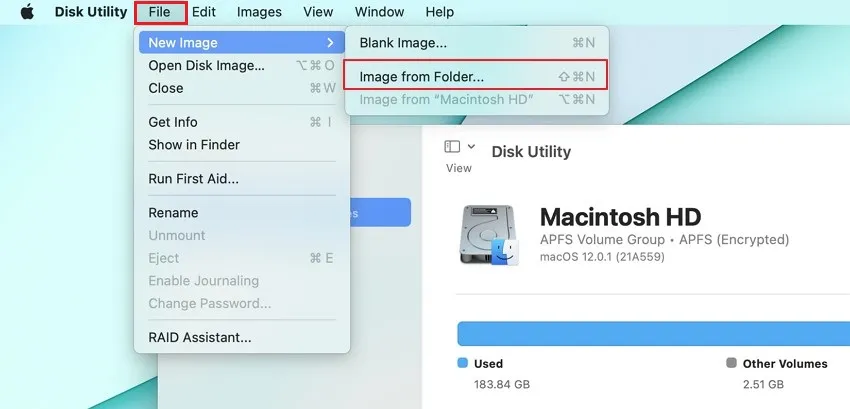
Passo 1: Navegue até o recurso "Utilidade de Disco" e abra-a. Vá até a "Barra de Menu" e clique no botão "Arquivo".
Passo 2: Agora selecione "Nova Imagem" e clique em "Imagem da Pasta". Quando terminar, escolha a pasta que deseja bloquear através de uma senha.
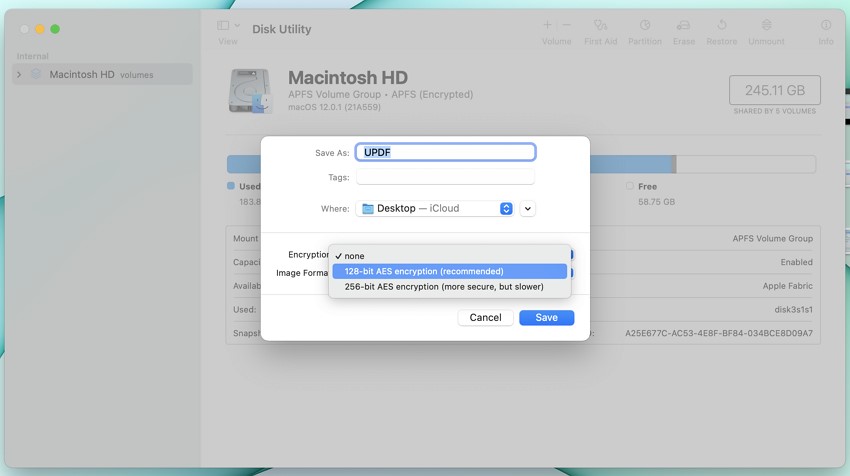
Passo 3: Selecione o nível de criptografia que seja de 128 bits ou 256 bits. Agora digite a senha pela qual você quer bloquear a pasta. Depois de verificar a senha, você também pode nomear a pasta de acordo.
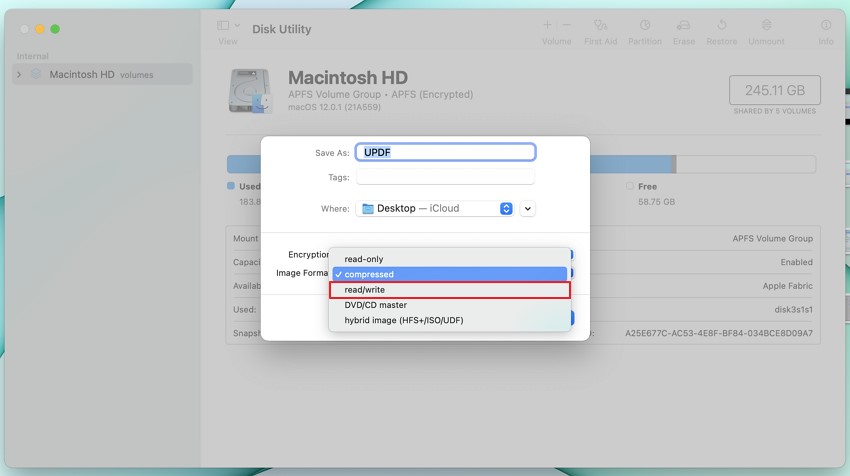
Passo 4: Na seção "Formato de Imagem", escolha o formato "ler/escrever" no menu. Depois de terminar, clique no botão "Salvar". A pasta bloqueada será exibida ao lado da pasta que você selecionou para proteger com senha caso você não tenha selecionado um local diferente para salvar.
Parte 4: Como Proteger com Senha um PDF no Mac Sem o Utilitário de Disco?
Se você não quiser usar o recurso Utilidade de Disco, ainda pode proteger seu arquivo PDF com senha no Mac. Você pode usar o aplicativo Preview para proteger seus dados e informações de forma impecável. No entanto, você só pode proteger arquivos individuais pelo aplicativo Prévia, não uma pasta inteira. Nesta seção, usaremos o aplicativo Prévia para bloquear arquivos importantes de forma eficiente:
Passo 1: Vá ao aplicativo Preview no seu MacBook e abra o arquivo PDF que você quer bloquear. Depois de terminar, vá até o botão "Arquivo" e selecione "Exportar" no menu suspenso.
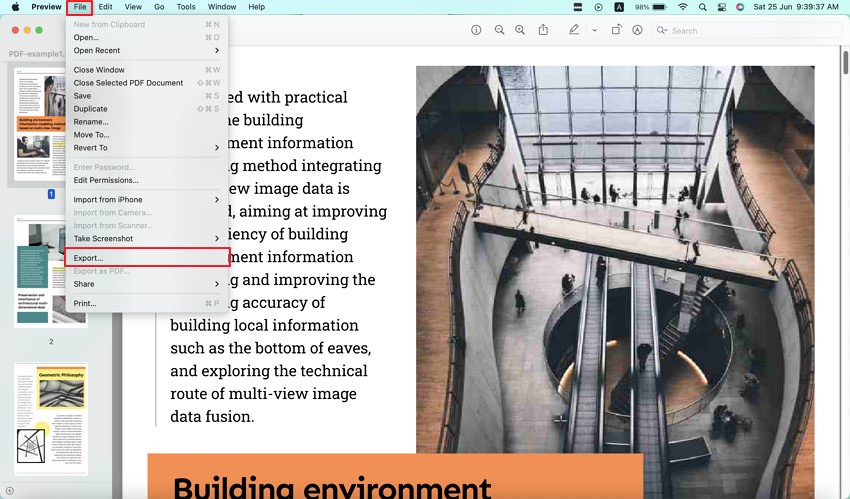
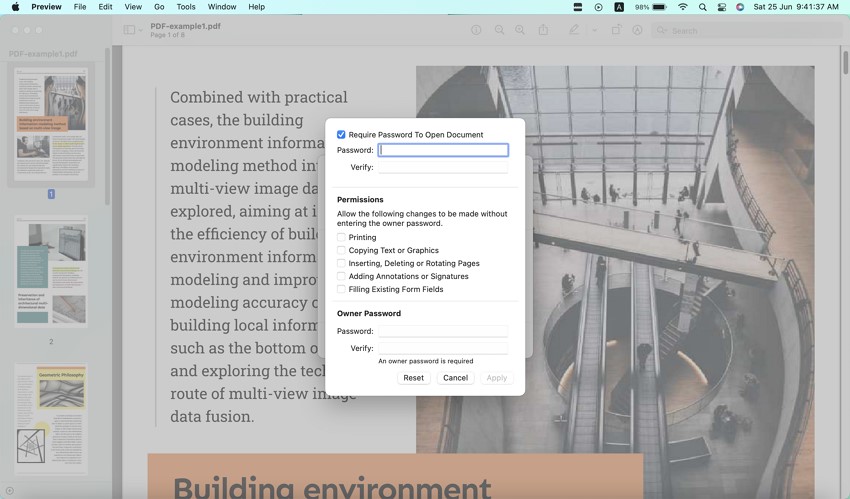
Passo 2: No final do menu, localize a opção "Permissões." Toque nessa opção para definir as permissões do arquivo e a senha. Agora digite uma senha forte e confirme. Quando terminar, clique no botão "Aplicar".
Parte 5: A Diferença Entre Bloqueado e Compartilhamento e Permissões das Configurações de Arquivo no Mac
Quando se trata de travar qualquer pasta no seu MacBook, existem duas opções que você pode utilizar. Primeiro, você pode bloquear sua pasta por meio de uma senha criptografada. No segundo cenário, você pode proteger sua pasta de ser excluída ou modificada acidentalmente por meio de um bloqueio. Aqui, você não precisa de senha; Em vez disso, o sistema exibe uma notificação de aviso sempre que você tenta excluir o arquivo ou pasta bloqueado.
O compartilhamento e as permissões das configurações de arquivos geralmente são ajustados quando há múltiplos usuários de um MacBook. Nas configurações de compartilhamento e permissões, você pode ver três opções: somente leitura, somente escrita e leitura e escrita. Na opção de somente leitura, você só pode ler o documento e será impedido de modificá-lo. Na configuração de apenas escrita, a pasta vira uma caixa de entrega, e a pessoa com essa permissão só pode copiar os itens para a caixa de entrega, mas não pode acessar os arquivos dessa caixa.
Por outro lado, por meio da opção de leitura e escrita, o usuário pode executar ambas as funções sem qualquer restrição. Ao escolher entre essas opções, você pode ajustar as permissões de acordo com o usuário.
Parte 6: Um Software de Gerenciamento de Arquivos PDF Fácil de Usar para Mac - UPDF
Você está ansioso por uma ferramenta definitiva para gerenciar todos os seus arquivos PDF? O UPDF para Mac é a caixa de ferramentas completa para seus arquivos PDF, pois você pode executar várias funções nos PDFs perfeitamente. Essa plataforma altamente confiável é famosa por sua interface limpa e segura, que oferece múltiplas opções para aprimorar arquivos PDF. Além disso, você pode usar a ferramenta UPDF para proteger seu documento com uma senha forte instantaneamente.
Windows • macOS • iOS • Android Seguro 100%
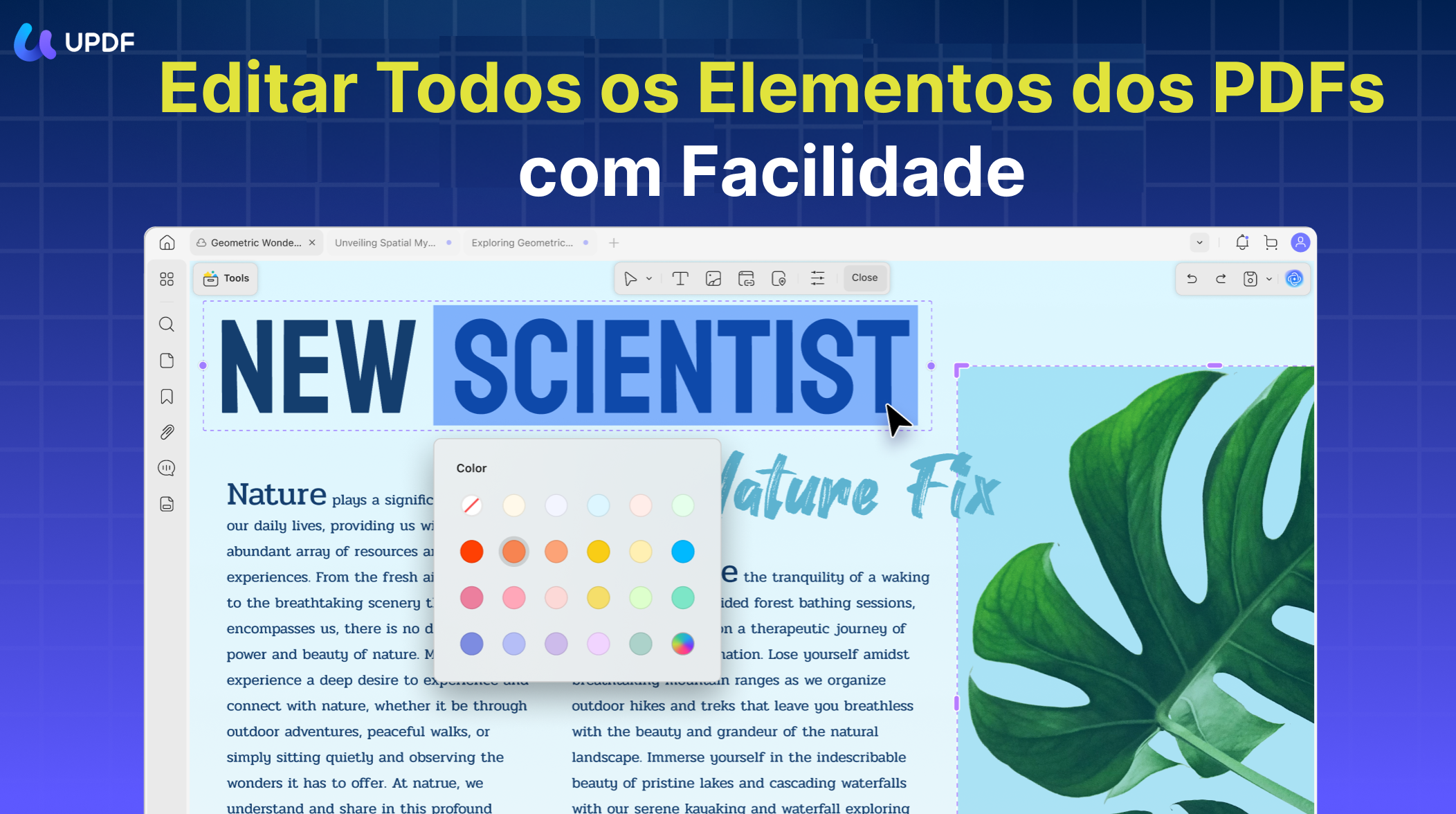
Principais Características
- Você pode redimensionar, girar e recortar as imagens nos arquivos PDF sem esforço.
- O UPDF oferece a opção de adicionar adesivos e assinaturas eletrônicas aos arquivos PDF para que pareçam únicos ou personalizados.
- Você pode exportar e compartilhar seus arquivos PDF com um único clique, utilizando as opções relacionadas.
- Você pode adicionar comentários e sugestões aos seus arquivos PDF para incluir informações extras no seu documento em uma ordem estruturada.
- Você pode editar o texto do seu documento PDF adicionando, excluindo ou modificando sua fonte e tamanho.
- Você pode converter PDF em 14 formatos diferentes, incluindo Excel, Word, PowerPoint, Imagem (GIF, BMP, JPEG, PNG, TIFF) e outros.
Conclusão
Nesta era em que a segurança se tornou uma preocupação importante para todos os usuários de Mac, recomenda-se garantir a total segurança dos seus dados por meio de uma senha. Este artigo discutiu detalhadamente como proteger uma pasta no Mac e PDF com diferentes métodos. Ao fazer isso e escolher um editor de PDF offline seguro - UPDF como duplo padrão, você pode garantir a privacidade e a segurança das suas informações sensíveis sem se preocupar.
Windows • macOS • iOS • Android Seguro 100%








 Thanakorn Srisuwan