UPDF
UPDF
 UPDF para Windows
 UPDF para Mac
 UPDF para iPhone/iPad
 UPDF para Android
 Nomostar
 UPDF AI Online
 UPDF Sign
 IvyCraft
 Editar PDF
 Anotar PDF
 Criar PDF
 Formulário PDF
 Editar links
 Converter PDF
 OCR
OCR PDF para Word
 PDF para Imagem
 PDF para Excel
 Organizar PDF
 Mesclar PDF
 Dividir PDF
 Cortar PDF
 Girar PDF
 Proteger PDF
 Assinar PDF
 Redigir PDF
 Sanitizar PDF
 Remover Segurança
 Ler PDF
 Nuvem UPDF
 Comprimir PDF
 Imprimir PDF
 Processamento em Lote
 Sobre o UPDF AI
 Soluções UPDF AI
 Guia do Usuário de IA
 Perguntas Frequentes
 Resumir PDF
 Traduzir PDF
 Converse com o PDF
 Converse com IA
 Converse com a imagem
 PDF para Mapa Mental
 Explicar PDF
 Ferramentas de IA para PDF
 Ferramentas de IA para Imagem
 Ferramentas de Chat com IA
 Ferramentas de Escrita com IA
 Ferramentas de Estudo com IA
 Ferramentas de Trabalho com IA
 Outras Ferramentas de IA
 Geração de marcadores
 Resumo de marcadores
 Geração de marca d’água
 Geração de fundo
 Geração de adesivos
 Geração de carimbos
 Suite de Redação
 UPDF Copilot
 Gerenciamento de páginas
 Pesquisa Semântica
 PDF para Word
 PDF para Excel
 PDF para PowerPoint
 Solução Empresarial
 Sinal de empresa
 IA empresarial
 Plano Empresarial
 Guia do Usuário Corporativo
 Webinar Empresarial
 TI
TI Educação
 Construção
 Serviços Financeiros
 Saúde
Saúde Seguro
 Jurídico
 Manufatura
 Governo
 Pesquisadores e doutorandos
 Empreendedores individuais
 Advogados e escritórios
 Profissionais do mercado imobiliário
 Solução Educacional
 Histórico de Clientes
 Guia do Usuário
 Truques do UPDF
 Perguntas Frequentes
 Avaliações do UPDF
 Centro de Download
 Blog
Blog Sala de Imprensa
 Especificações Técnicas
 Atualizações
 UPDF vs. Adobe Acrobat
 UPDF vs. Foxit
 UPDF vs. PDF Expert

Edição de texto com IA em documentos PDF
Editar texto em um PDF raramente é simples. Pode ser necessário reformular o conteúdo para que soe mais profissional ou mais informal, dependendo do público-alvo. Outras vezes, um parágrafo pode ser muito longo para um slide de resumo.
Para ajustar tudo, você precisará ler o documento inteiro e modificar cada frase manualmente. Isso pode ser mentalmente desgastante e demorado.
A ferramenta de edição com IA do UPDF facilita muito o trabalho, permitindo modificar rapidamente o texto de PDFs com inteligência artificial. Ela permite refinar, expandir, encurtar e ajustar o tom usando instruções simples. Este guia apresenta os passos detalhados para usar essa ferramenta facilmente no UPDF.
Parte 1. Como editar texto em PDF com IA
A ferramenta de edição com IA permite modificar o texto existente em um PDF diretamente no modo de edição. Para usá-la, você pode escrever instruções detalhadas manualmente ou usar opções predefinidas. A IA analisa o texto selecionado e gera uma versão atualizada em uma janela de resposta separada, onde você pode revisar o resultado e aplicá-lo.
Vamos analisar os passos.
Acessando a ferramenta de edição de IA
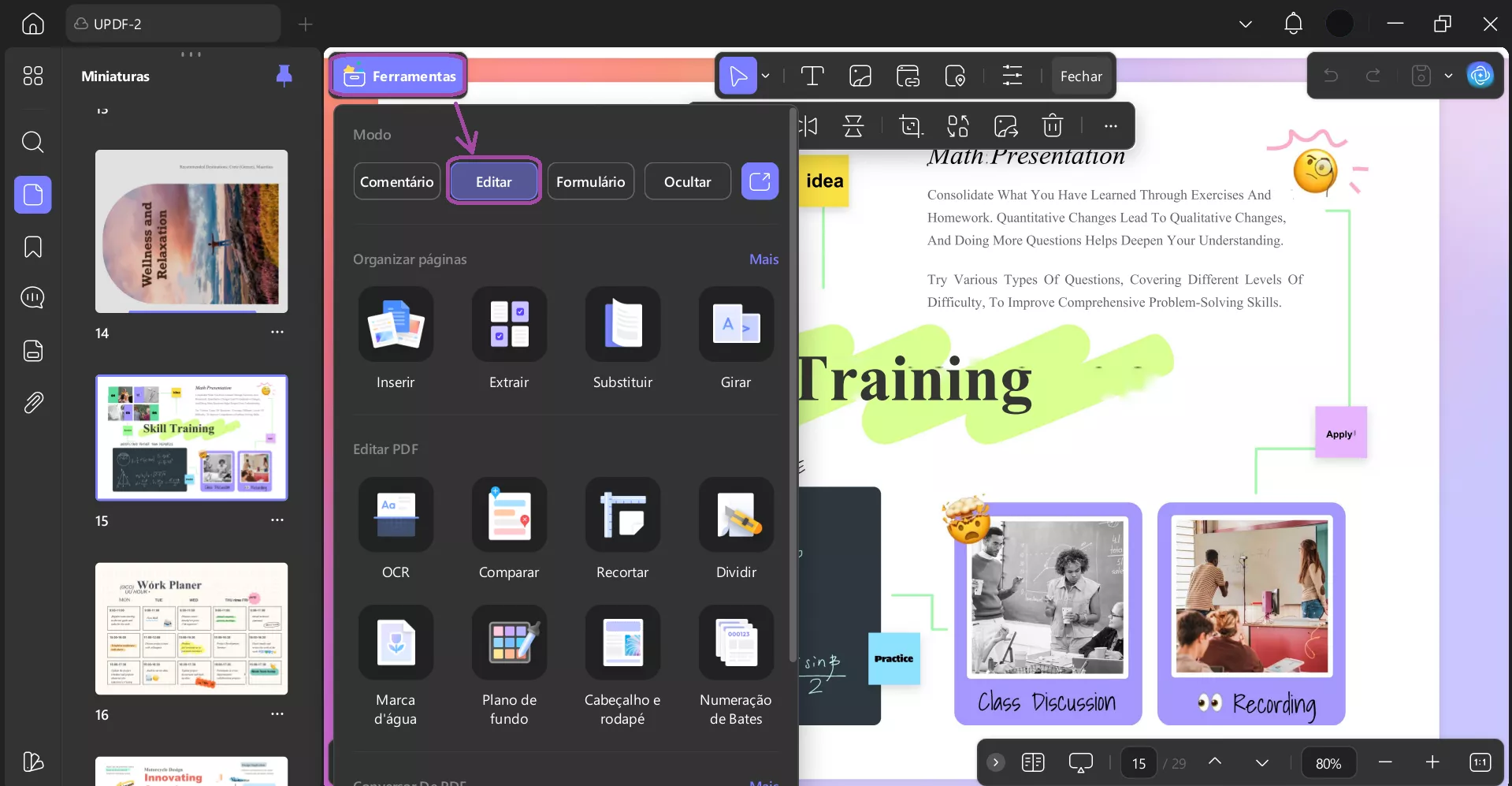
Passo 1. Abra o PDF que deseja editar no UPDF e clique na opção “Ferramentas” na parte superior. Em seguida, selecione o modo “Editar” no menu.
Passo 2. Agora, clique e selecione o texto que deseja modificar. Uma barra de ferramentas flutuante aparecerá acima do texto. Nela, clique na opção “Edição com IA”. Isso abrirá um menu suspenso com uma caixa de texto para entrada de código e uma lista de sugestões predefinidas.
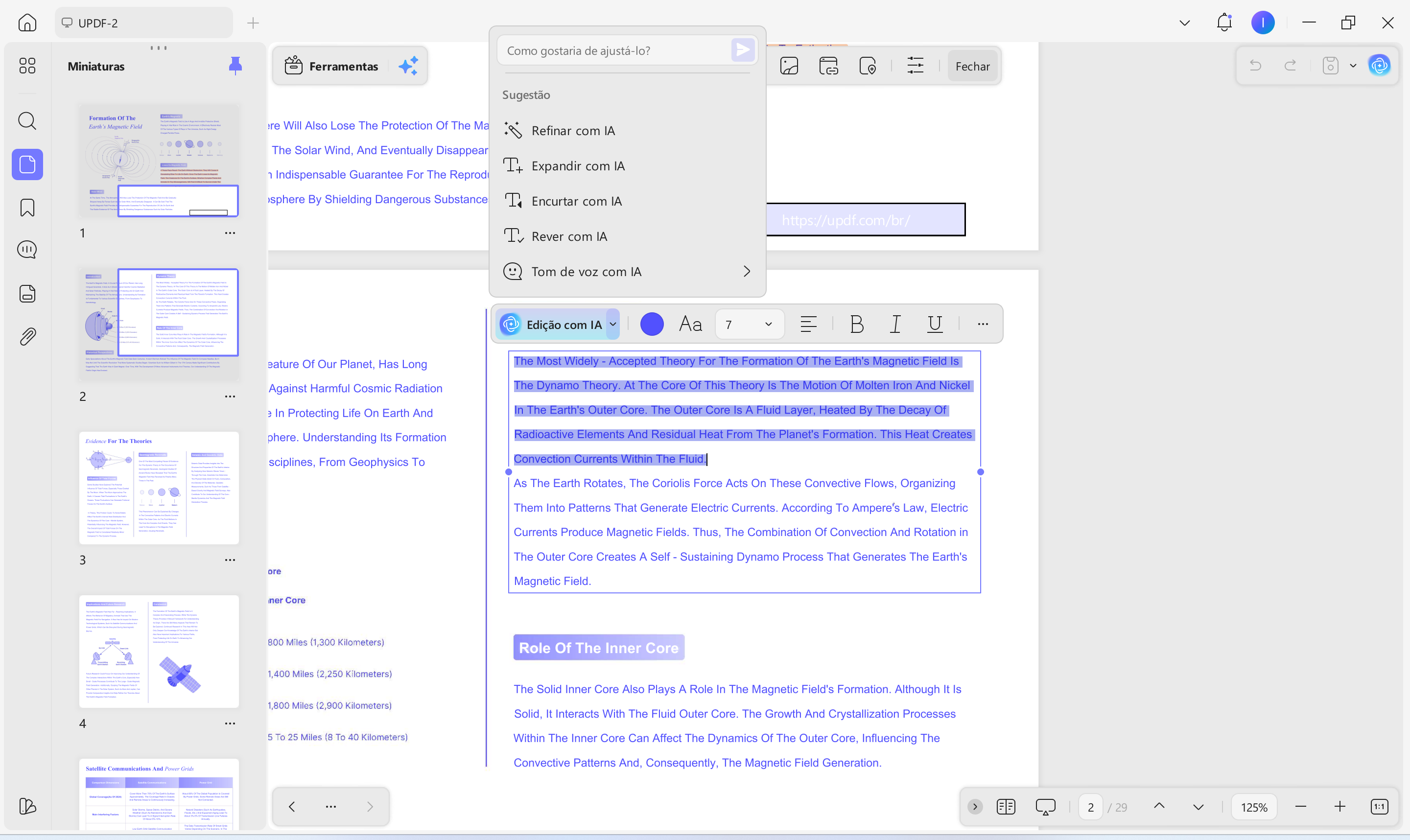
Vamos ver como os dois métodos funcionam.
Método 1. Usando opções predefinidas
Se você quiser trabalhar mais rápido, pode usar as sugestões predefinidas para revisar e aprimorar o texto do PDF rapidamente. Depois de selecionar uma predefinição, a IA gera automaticamente as edições apropriadas. Você não precisará escrever instruções detalhadas.
Vamos analisar o que esses presets significam e como funcionam.
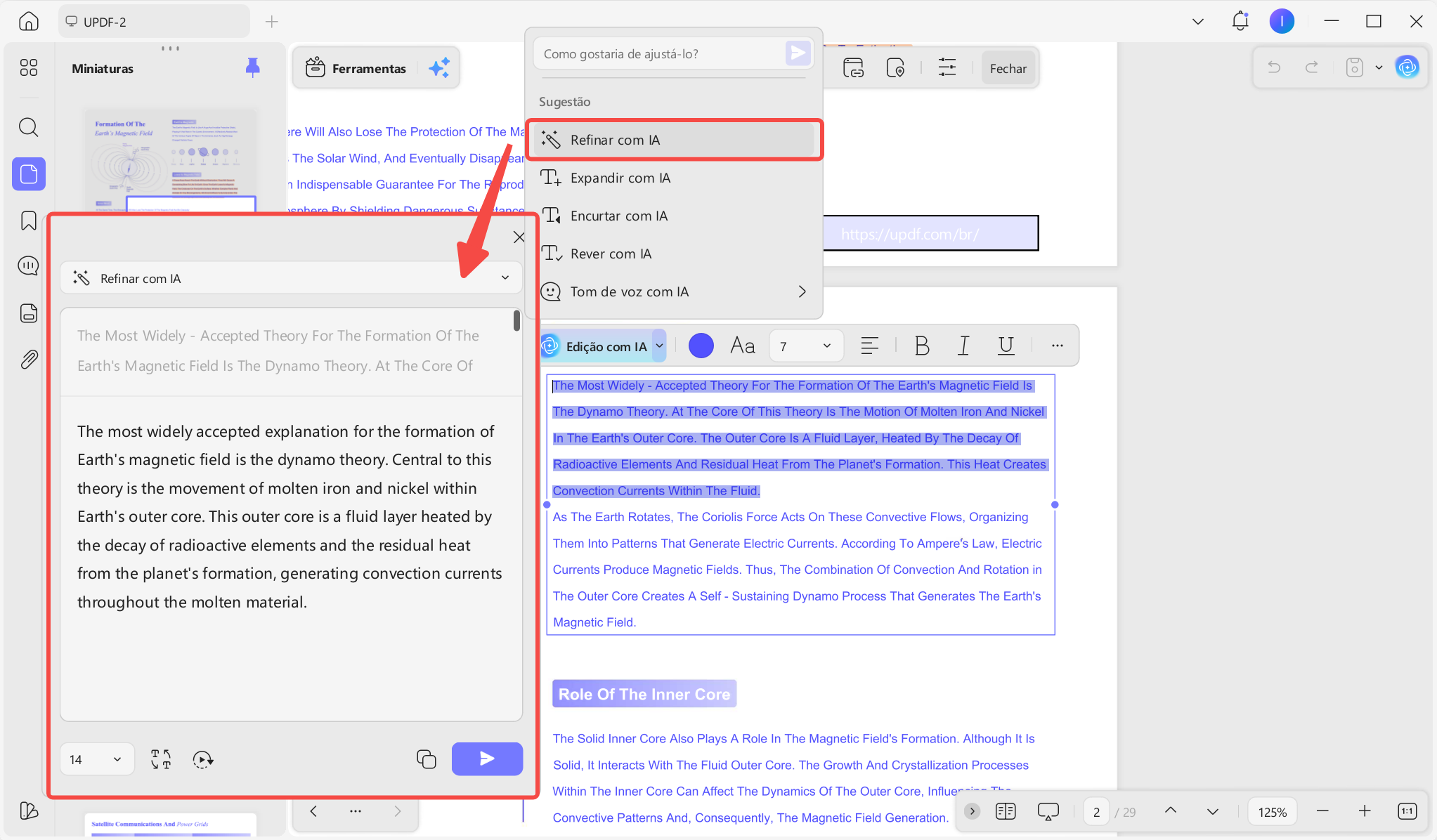
1. Refinar com IA
A opção "Refinar com IA" reescreve automaticamente as frases para torná-las mais claras, melhor organizadas e fáceis de ler.
- Selecione “Refinar com IA” na lista de predefinições do menu suspenso Edição com IA. A IA analisará o texto e fornecerá uma versão refinada na janela de resposta.
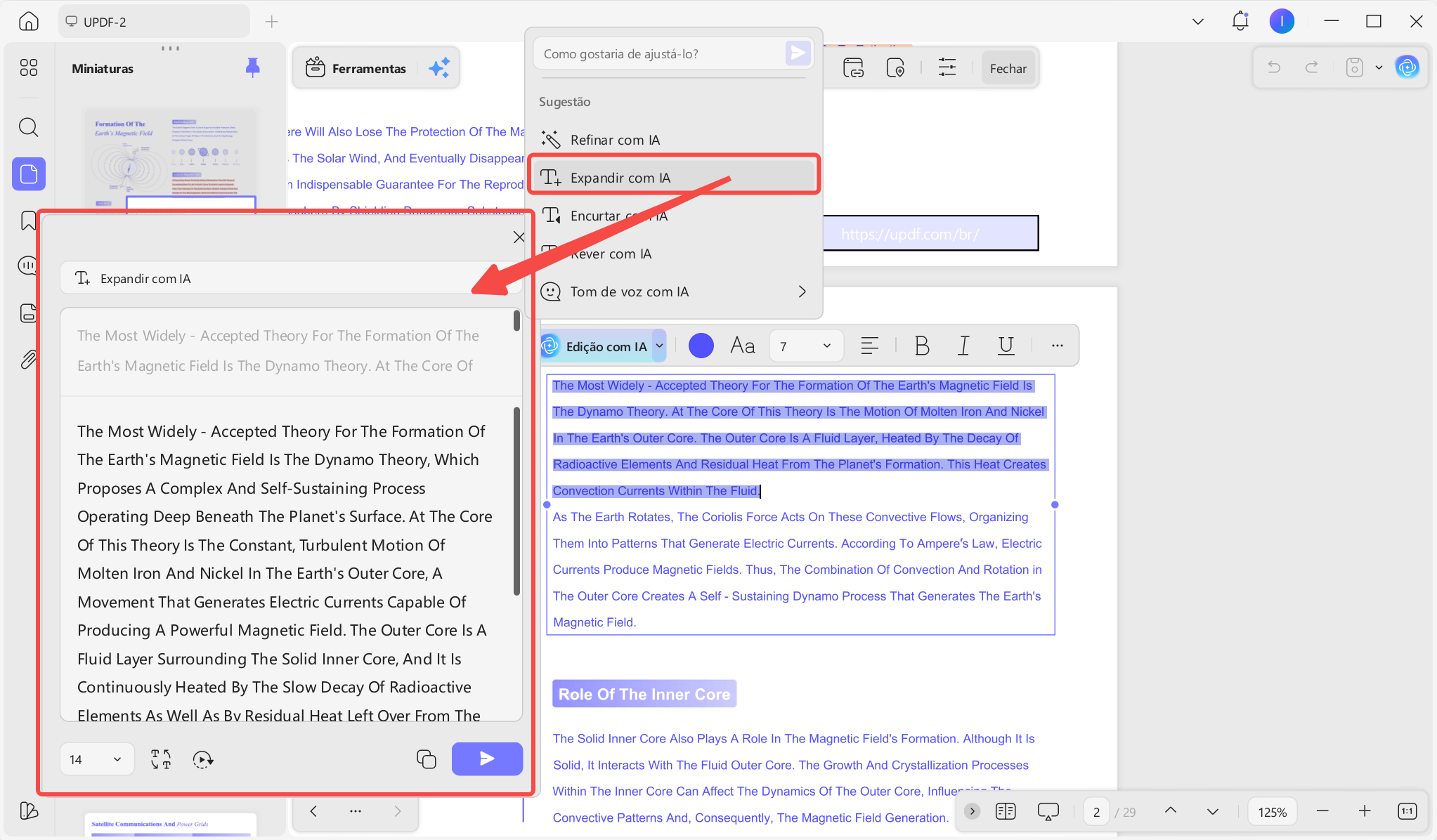
2. Expandir com IA
A opção Expandir com IA permite adicionar mais detalhes e explicações ao texto selecionado. Isso ajuda a tornar o conteúdo do seu PDF mais descritivo e informativo.
- Clique na opção “Expandir com IA” na lista de predefinições. A IA analisará o texto e gerará uma versão mais longa e detalhada.
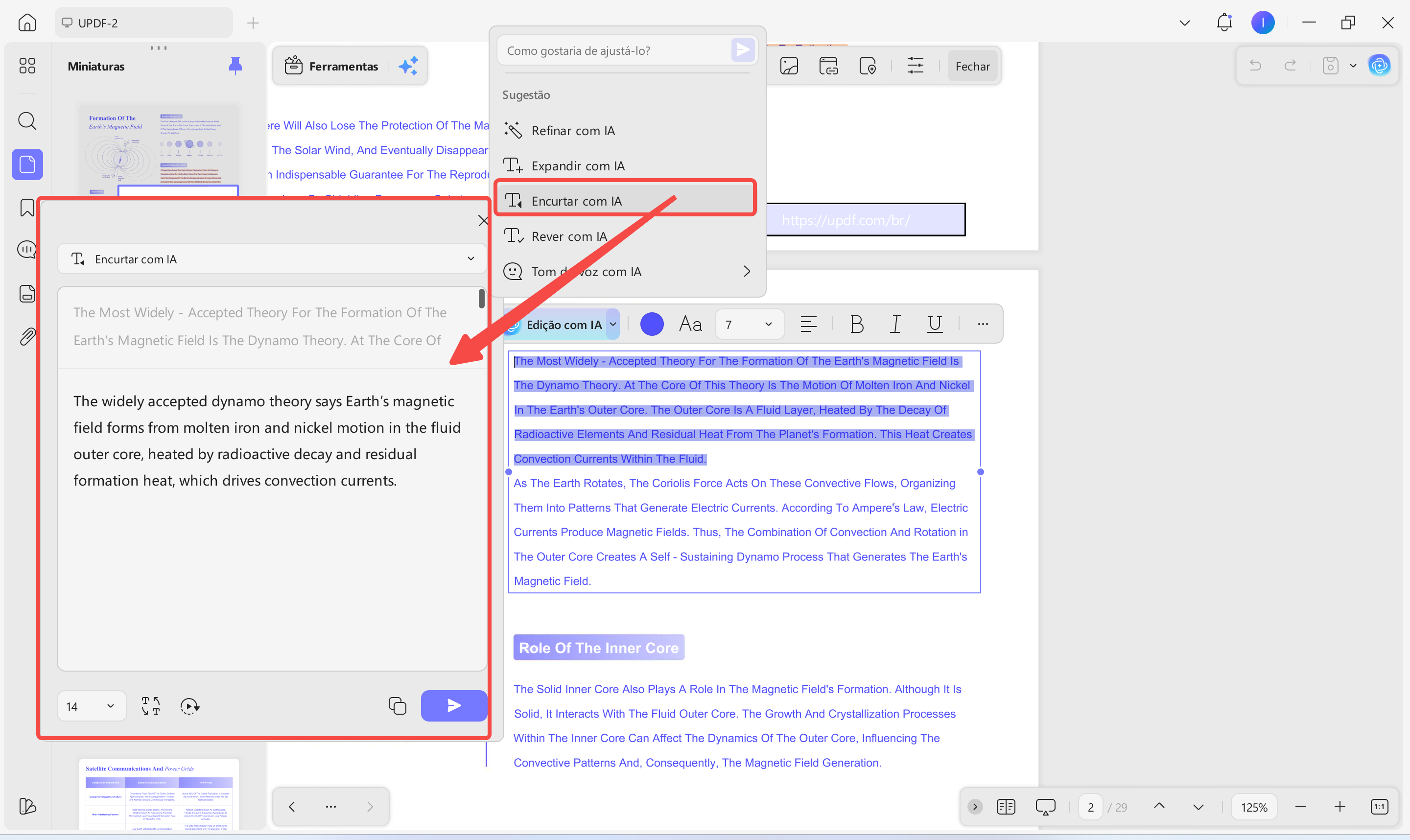
3. Encurtar com IA
Se achar que o texto do seu PDF está muito descritivo, pode usar a ferramenta "Encurtar com IA" para condensá-lo numa versão mais curta.
- Selecione “Encurtar com IA” na lista de predefinições. A IA fornecerá instantaneamente uma versão mais concisa, mantendo intactas as informações importantes.
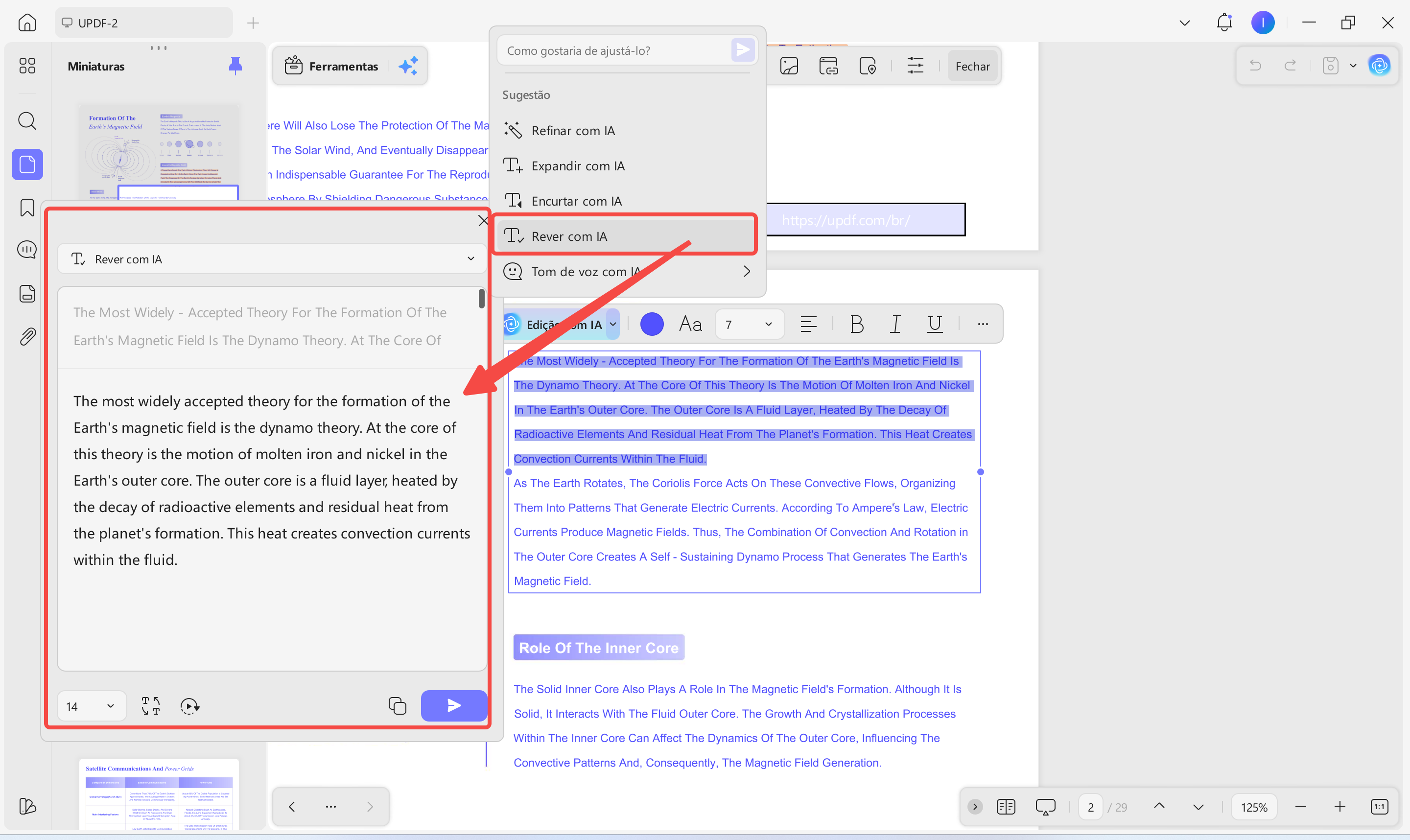
4. Rever com IA
Se o texto do seu PDF apresentar problemas gramaticais, a opção "Rever com IA" verifica e corrige automaticamente erros de gramática, ortografia ou pontuação.
- Selecione a opção predefinida “Rever com IA” na lista. A IA irá analisar o texto e fornecer uma versão otimizada.
5. Tom de Voz com IA
Se você deseja alterar o tom de escrita do texto do seu PDF, a opção Tom de IA permite que você ajuste o texto a um estilo específico.
- Selecione “Tom de Voz com IA” na lista de predefinições. Em seguida, escolha o tom desejado no menu expandido. Você pode selecionar Profissional, Casual, Conciso, Confiante ou Amigável.
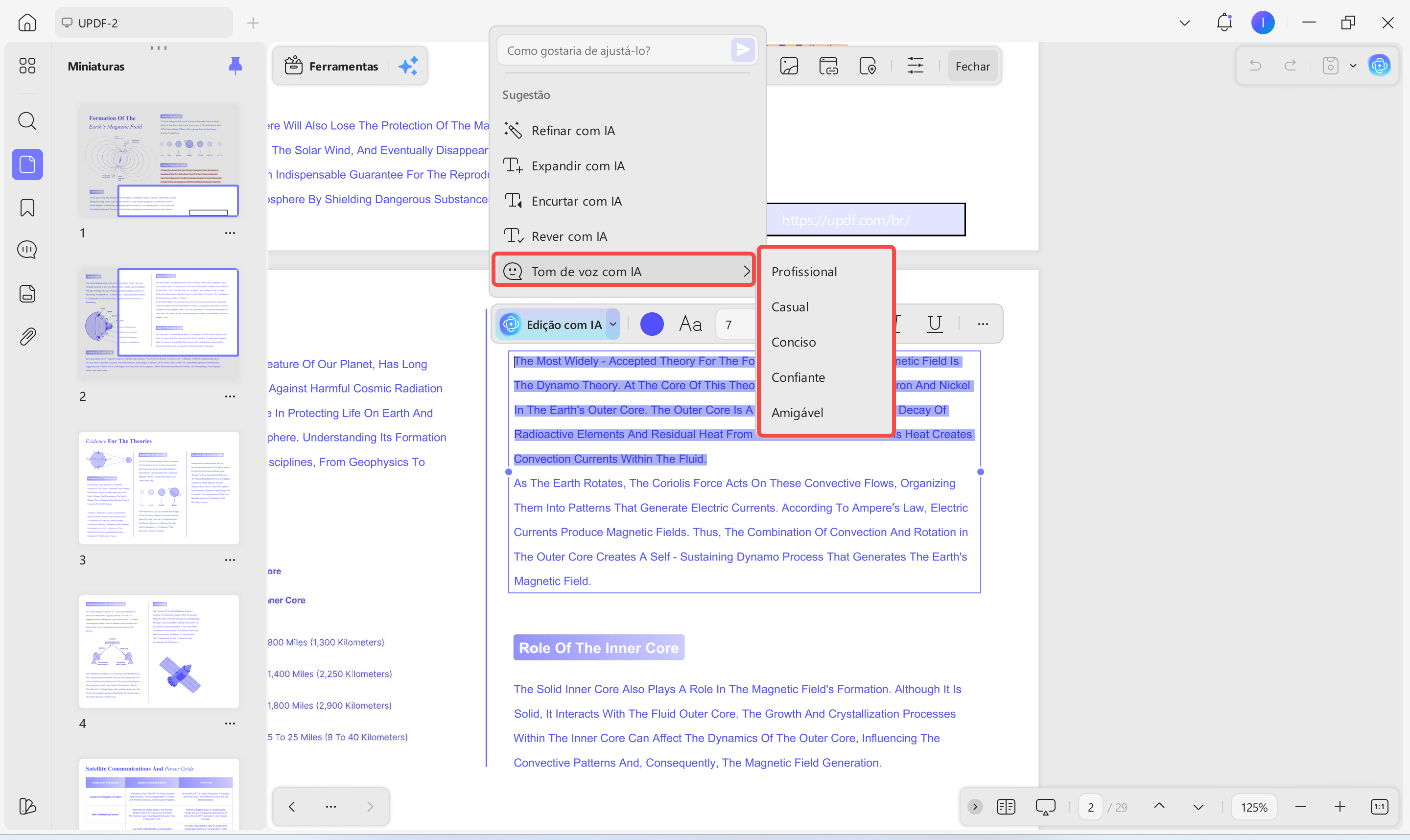
- Após selecionar um tom, a IA reescreverá o texto com base no estilo escolhido.
Método 2. Usando prompts personalizados
Além de usar predefinições, você pode digitar suas próprias instruções de edição no campo de comando. Isso lhe dá mais controle sobre a edição sem precisar pensar em cada etapa por conta própria.
Funciona assim.
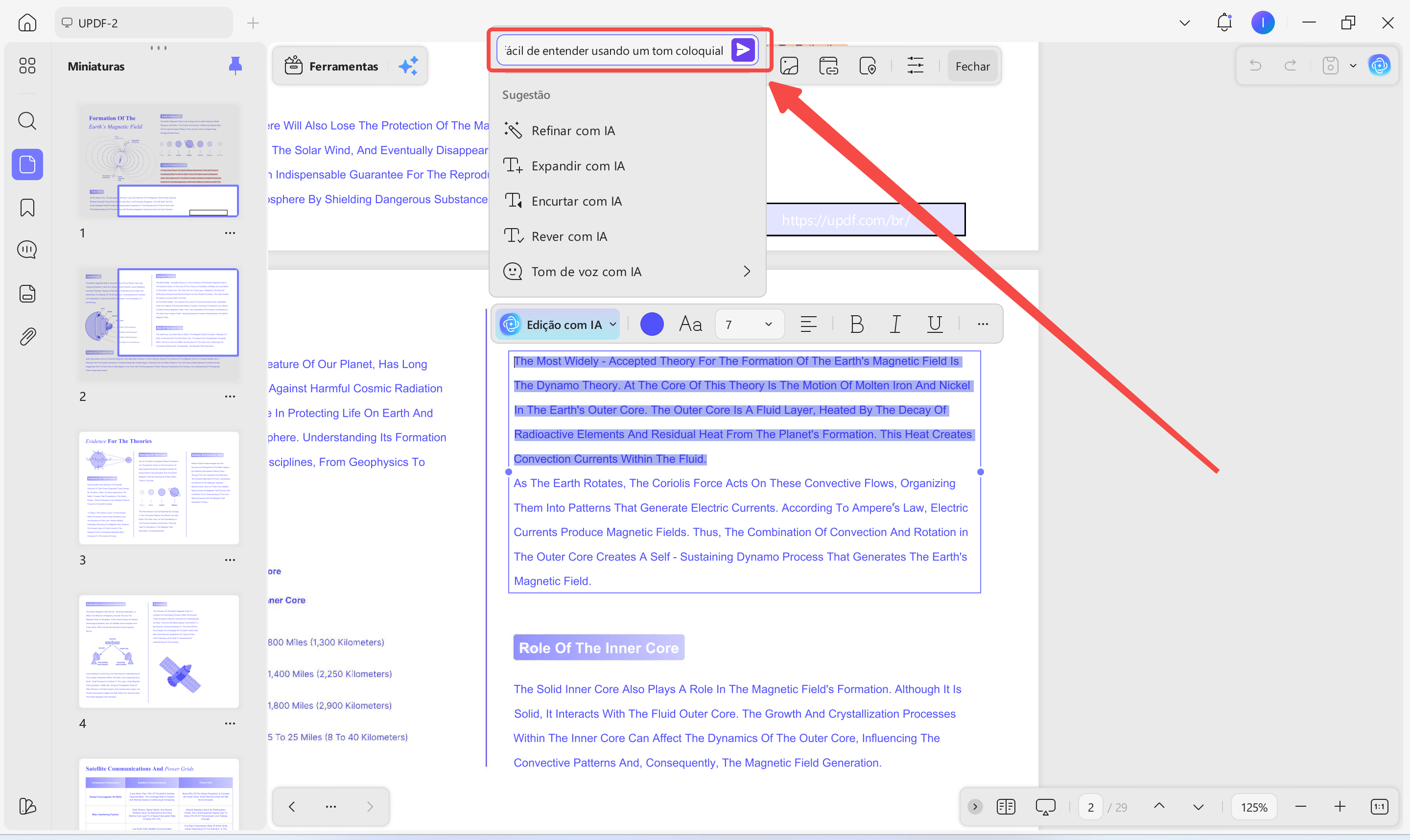
Passo 1. Clique no campo de texto no menu suspenso "Edição com IA" e descreva como editar o texto em linguagem simples.
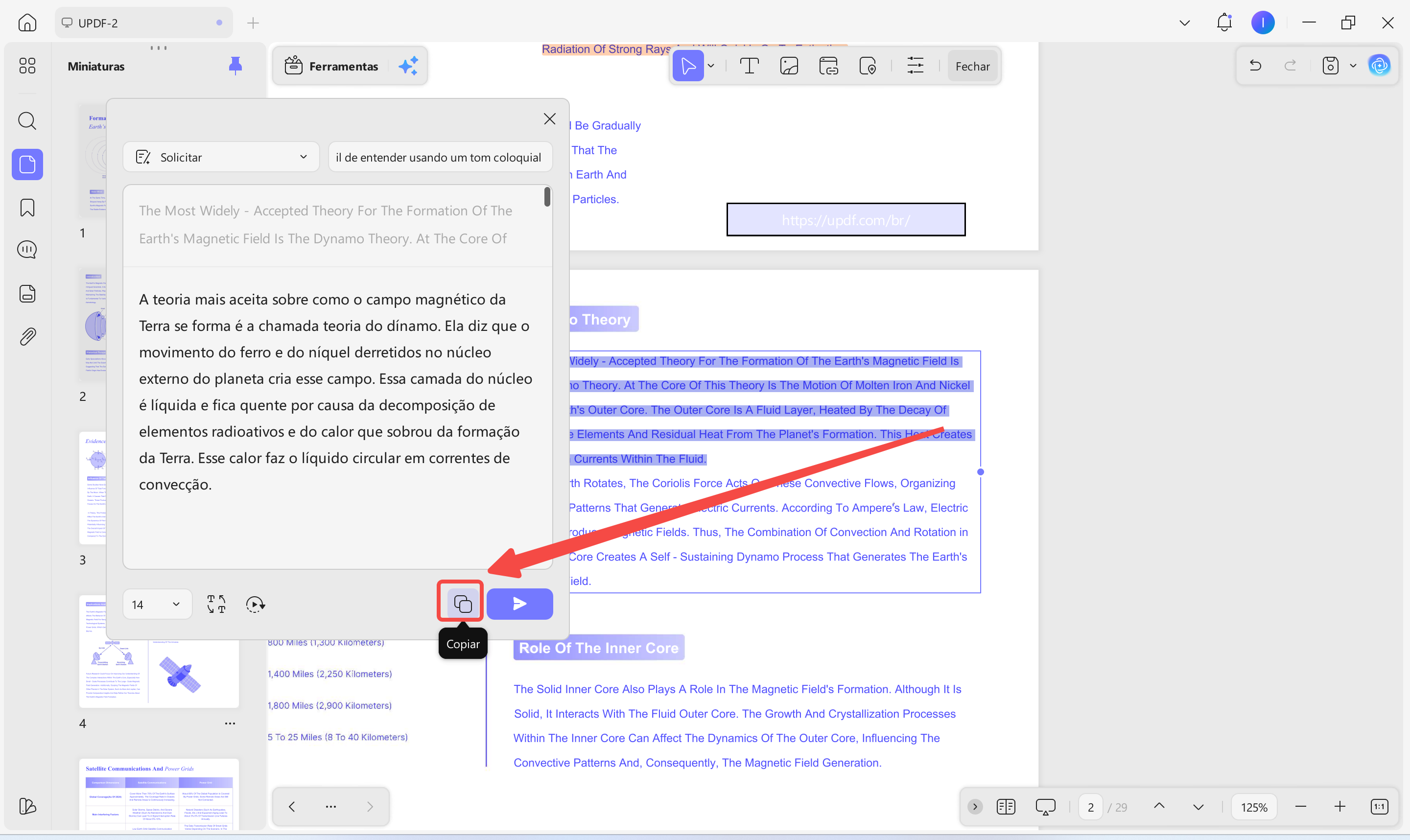
- Por exemplo, você pode pedir à IA: "Torne este parágrafo mais fácil de entender usando um tom coloquial". Depois de terminar de escrever, clique no botão "Enviar".
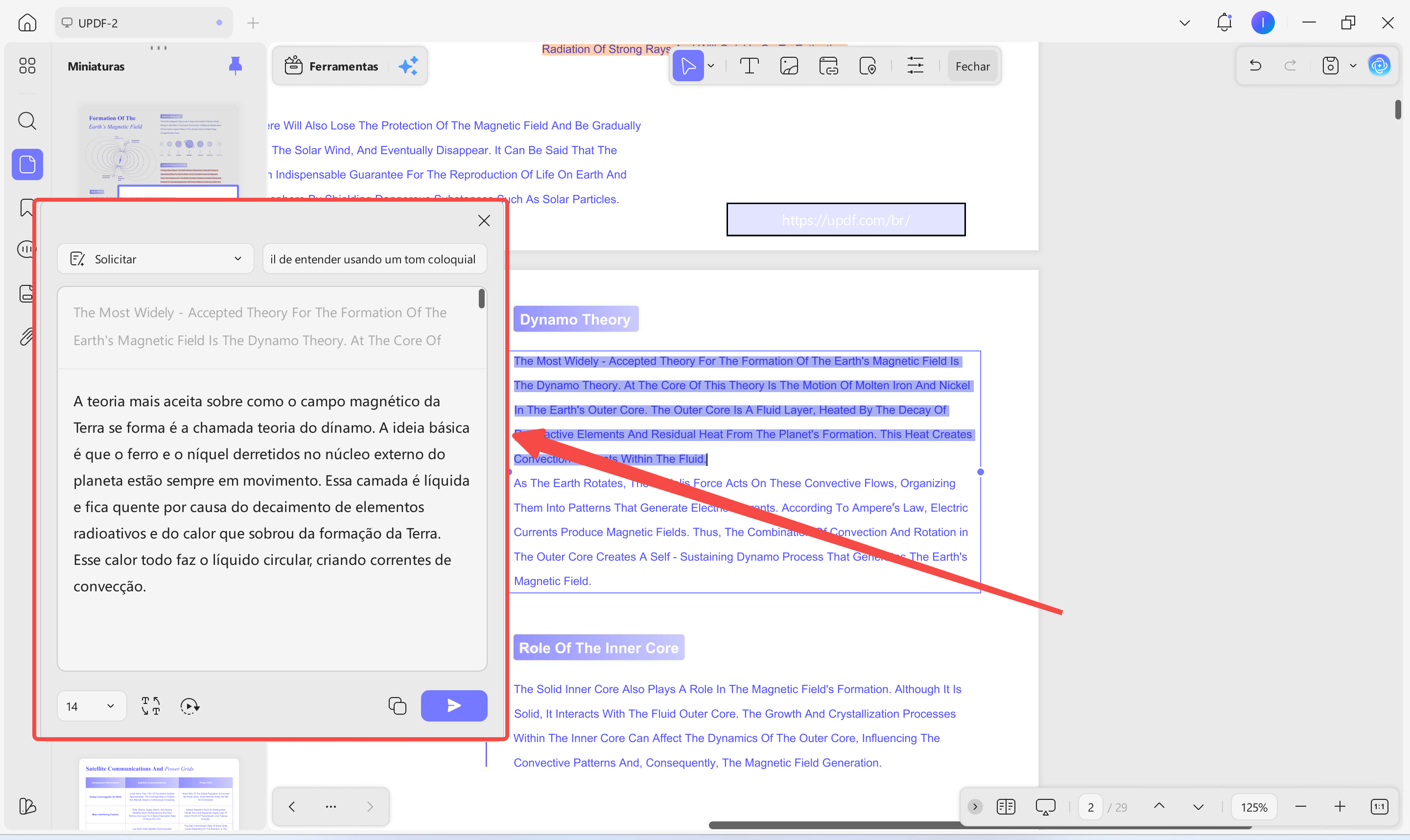
Passo 2. A IA ajustará o texto do PDF de acordo com suas instruções. Você poderá visualizar a resposta em uma nova janela de texto.
Revisar e aplicar edições geradas com IA
Independentemente do método utilizado, o UPDF permite interagir com a saída da IA através de diversas opções. Estas incluem:
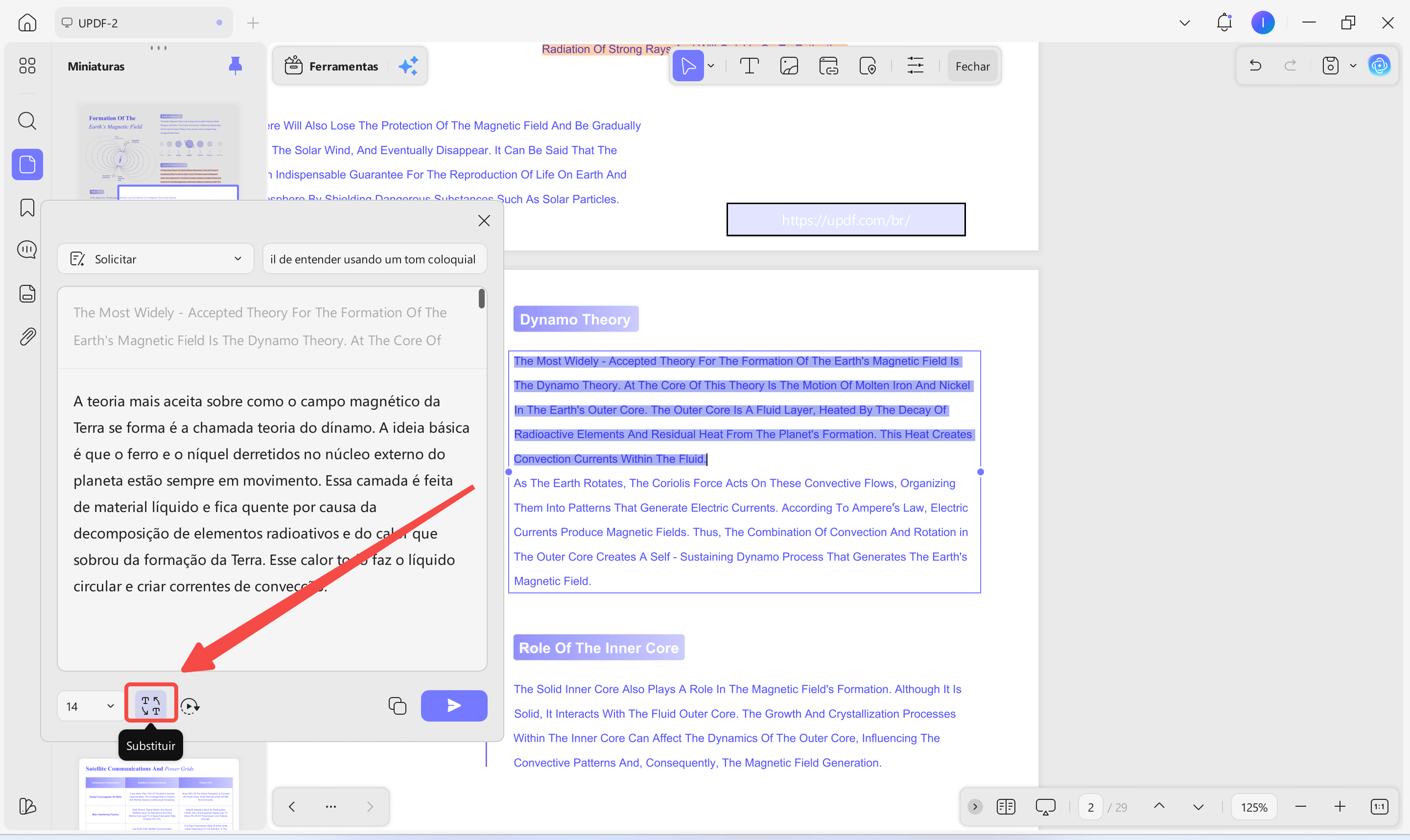
1. Substituir: Clique em “Substituir” na parte inferior da janela de resposta da IA. Isso inserirá o texto editado pela IA no lugar do texto original no arquivo PDF.
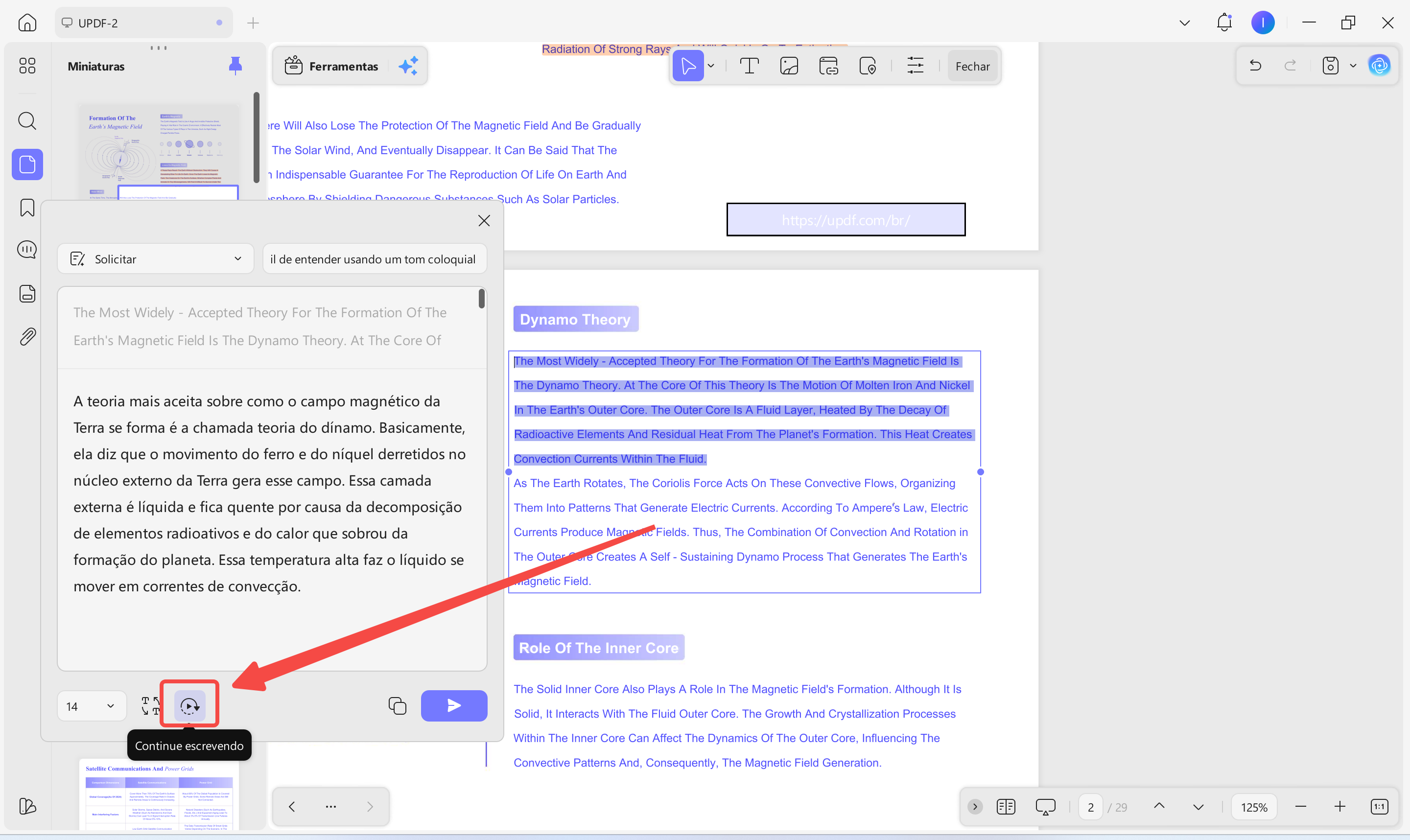
2. Continuar escrevendo: Se você quiser expandir o conteúdo com mais detalhes, clique na opção “Continuar escrevendo”. A IA continuará adicionando mais detalhes além do texto que você selecionou para edição.
3. Copiar: Clique no ícone “Copiar” para copiar a resposta da IA para a sua área de transferência e usá-la em outros documentos.