UPDF
UPDF
 UPDF para Windows
 UPDF para Mac
 UPDF para iPhone/iPad
 UPDF para Android
 Nomostar
 UPDF AI Online
 UPDF Sign
 IvyCraft
 Editar PDF
 Anotar PDF
 Criar PDF
 Formulário PDF
 Editar links
 Converter PDF
 OCR
OCR PDF para Word
 PDF para Imagem
 PDF para Excel
 Organizar PDF
 Mesclar PDF
 Dividir PDF
 Cortar PDF
 Girar PDF
 Proteger PDF
 Assinar PDF
 Redigir PDF
 Sanitizar PDF
 Remover Segurança
 Ler PDF
 Nuvem UPDF
 Comprimir PDF
 Imprimir PDF
 Processamento em Lote
 Sobre o UPDF AI
 Soluções UPDF AI
 Guia do Usuário de IA
 Perguntas Frequentes
 Resumir PDF
 Traduzir PDF
 Converse com o PDF
 Converse com IA
 Converse com a imagem
 PDF para Mapa Mental
 Explicar PDF
 Ferramentas de IA para PDF
 Ferramentas de IA para Imagem
 Ferramentas de Chat com IA
 Ferramentas de Escrita com IA
 Ferramentas de Estudo com IA
 Ferramentas de Trabalho com IA
 Outras Ferramentas de IA
 Geração de marcadores
 Resumo de marcadores
 Geração de marca d’água
 Geração de fundo
 Geração de adesivos
 Geração de carimbos
 Suite de Redação
 UPDF Copilot
 Gerenciamento de páginas
 Pesquisa Semântica
 PDF para Word
 PDF para Excel
 PDF para PowerPoint
 Solução Empresarial
 Sinal de empresa
 IA empresarial
 Plano Empresarial
 Guia do Usuário Corporativo
 Webinar Empresarial
 Bancário
 Saúde
Saúde Seguro
 Jurídico
 Manufatura
 Governo
 Solução Educacional
 Histórico de Clientes
 Guia do Usuário
 Truques do UPDF
 Perguntas Frequentes
 Avaliações do UPDF
 Centro de Download
 Blog
Blog Sala de Imprensa
 Especificações Técnicas
 Atualizações
 UPDF vs. Adobe Acrobat
 UPDF vs. Foxit
 UPDF vs. PDF Expert

Encontre facilmente palavras relacionadas com a pesquisa semântica por IA
Encontrar palavras ou frases específicas em um PDF é bastante fácil, desde que você use as palavras-chave exatas. No entanto, se você estiver procurando por informações contextualmente relevantes, terá que usar várias variações das palavras para realmente encontrar todas as informações necessárias. Isso pode ser uma tarefa demorada e complexa.
A ferramenta de Pesquisa Semântica com IA do UPDF resolve esse problema. Ela entende o significado da consulta em vez de se concentrar apenas em palavras exatas. Assim, ao contrário da busca por palavras-chave, que corresponde a palavras exatas, a busca semântica ajuda você a identificar termos contextualmente relacionados. Como resultado, você pode encontrar informações relevantes com mais facilidade e precisão.
Este guia explica os principais passos para usar este recurso no UPDF.
Parte 1. Como usar a Pesquisa Semântica com IA no UPDF
A Pesquisa Semântica com IA no UPDF permite pesquisar arquivos PDF usando sinônimos em vez de palavras exatas. Ao inserir uma palavra ou frase, a IA analisa o documento e encontra termos relacionados com base no contexto. Em seguida, os resultados são exibidos em uma lista com todo o conteúdo correspondente destacado. Além disso, você pode usar ferramentas integradas para substituir, excluir ou ocultar rapidamente os termos identificados, conforme necessário.
Vamos analisar os passos para usar a Pesquisa Semântica com IA.
Passo 1. Aceda à ferramenta de pesquisa por IA
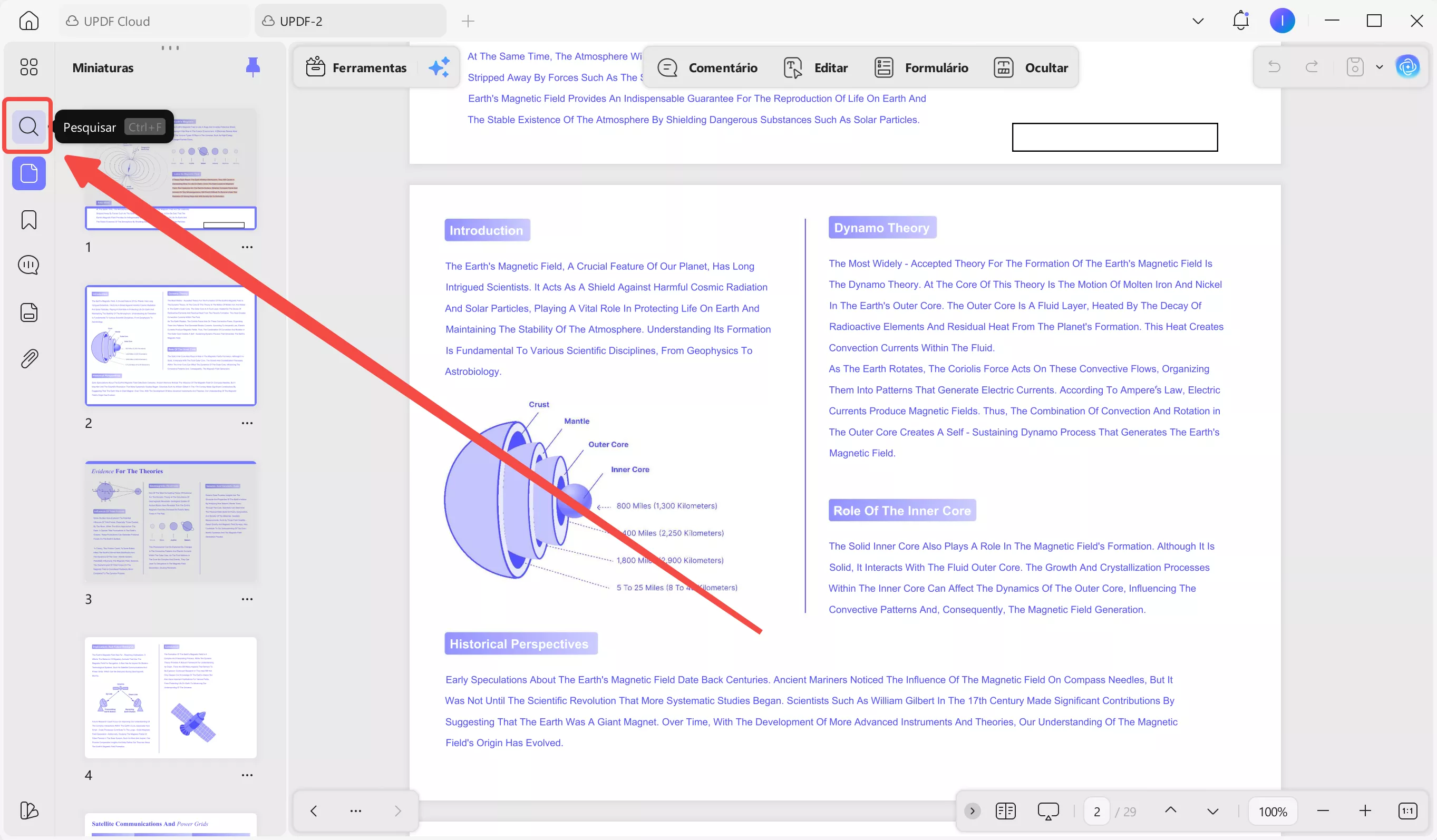
Abra o documento PDF desejado no UPDF. Em seguida, clique na ferramenta "Pesquisar" na barra lateral esquerda.
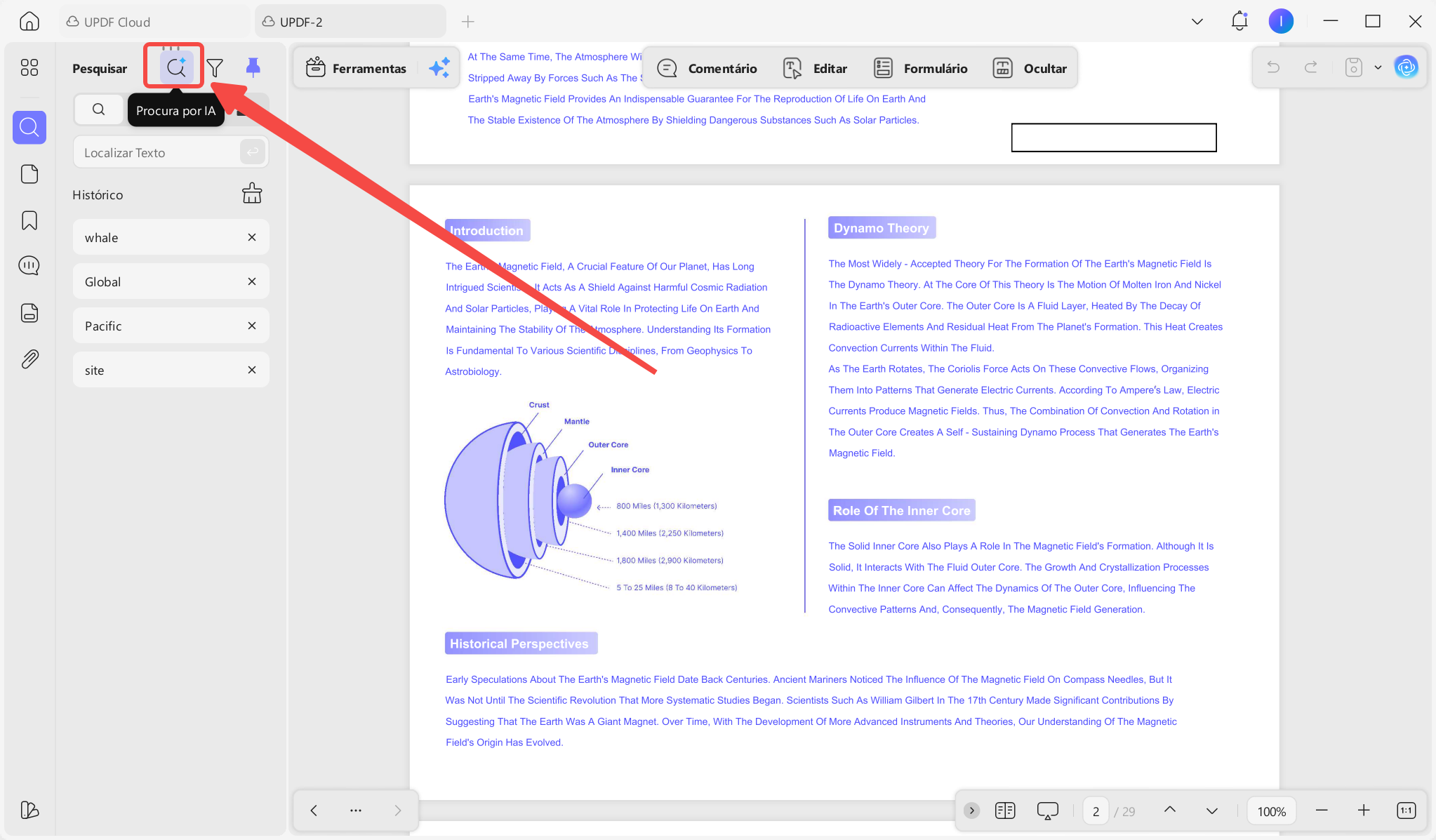
O painel de pesquisa será aberto, exibindo várias opções para encontrar texto no PDF. A partir daí, selecione o ícone “Procura por IA” na parte superior do painel.
Passo 2. Digite sua consulta de pesquisa semântica
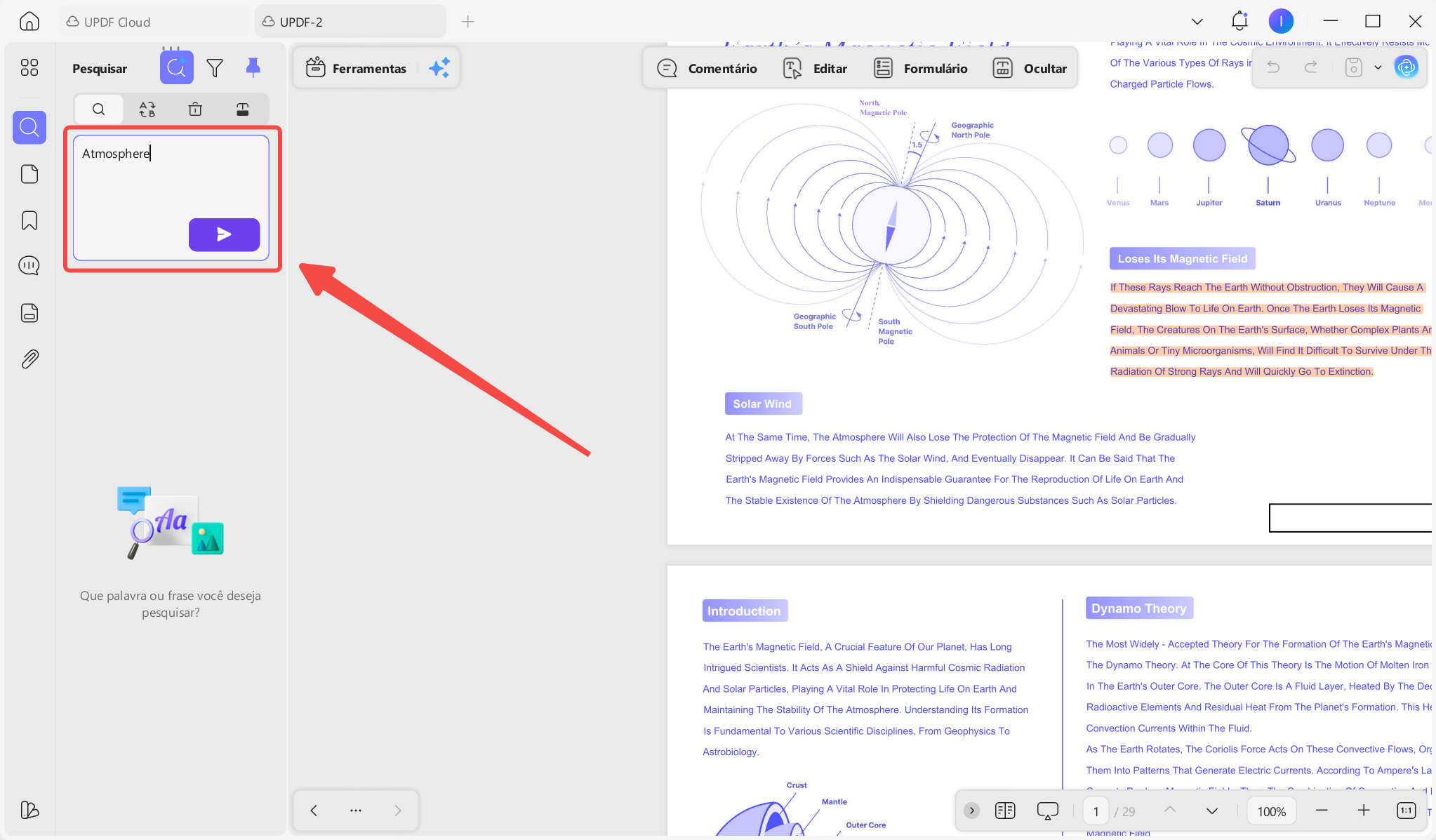
Um campo de texto aparecerá para a Pesquisa Semântica com IA. A partir daí, digite quaisquer palavras ou frases contextualmente relacionadas que você queira encontrar em seu PDF. Por exemplo, você pode digitar "Atmosphere" e clicar no botão "Enviar".
Passo 3. Visualize os resultados da pesquisa
IA analisará todo o documento para encontrar as correspondências exatas e os sinônimos semânticos para sua consulta. Assim que a análise for concluída, você poderá visualizar os resultados em uma lista organizada abaixo da caixa de texto. Todas as palavras semanticamente relevantes serão exibidas destacadas em azul.
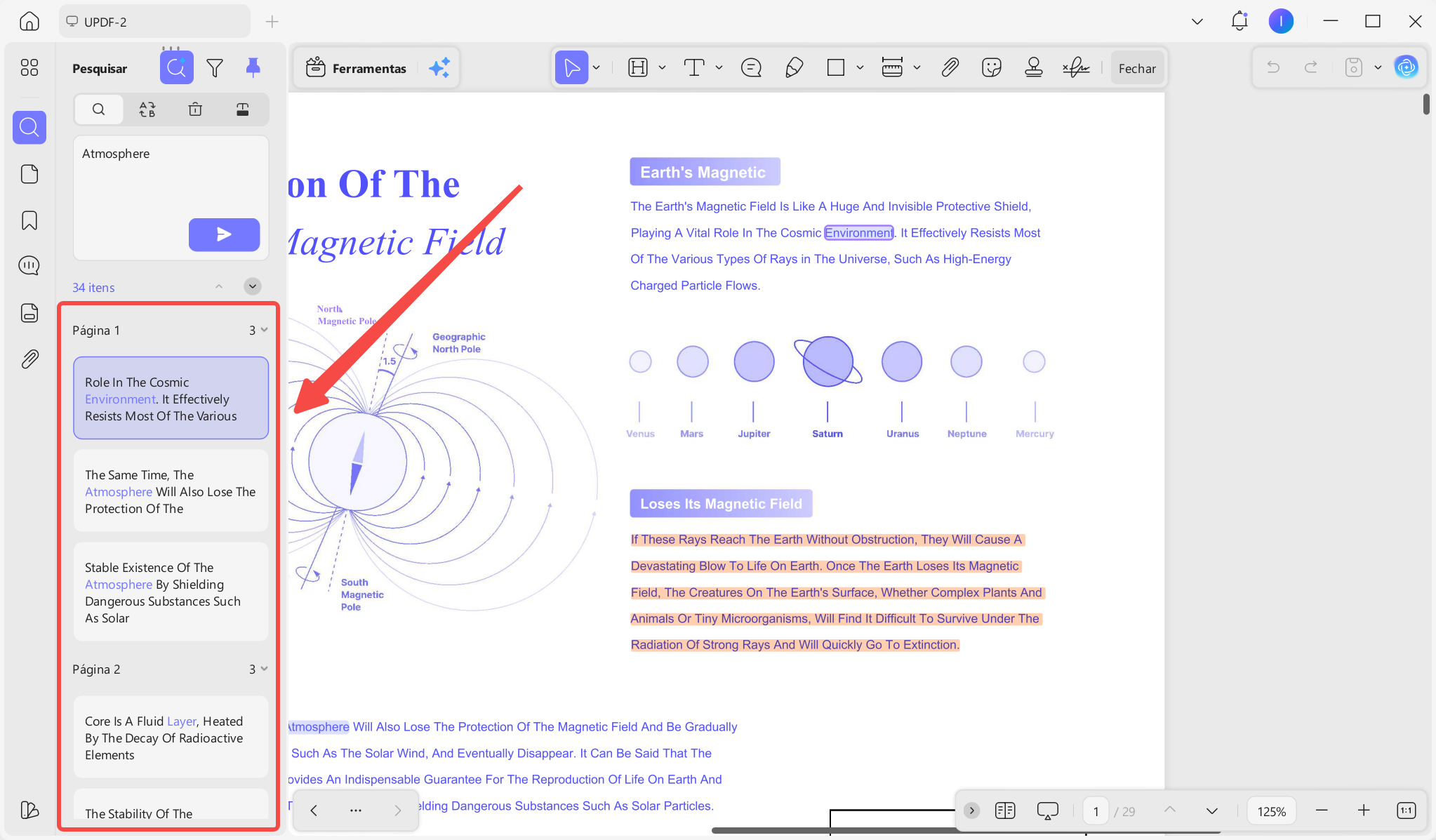
Passo 4. Navegue pelos resultados
Você pode clicar em cada resultado identificado para acessar a página específica que contém as palavras correspondentes. Dessa forma, você pode visualizar os resultados e entender exatamente onde eles aparecem no PDF.
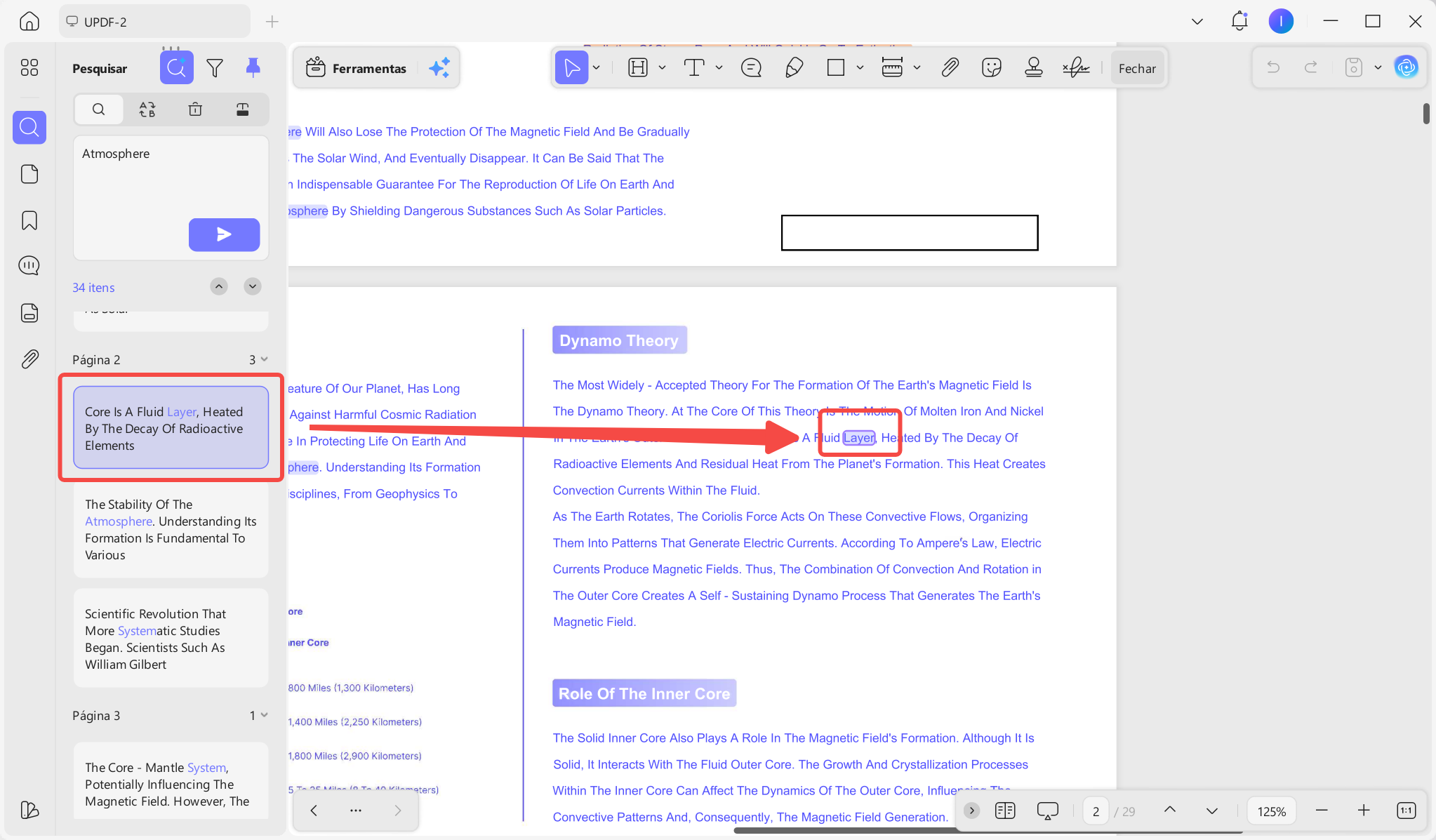
Passo 5. Editar resultados da pesquisa
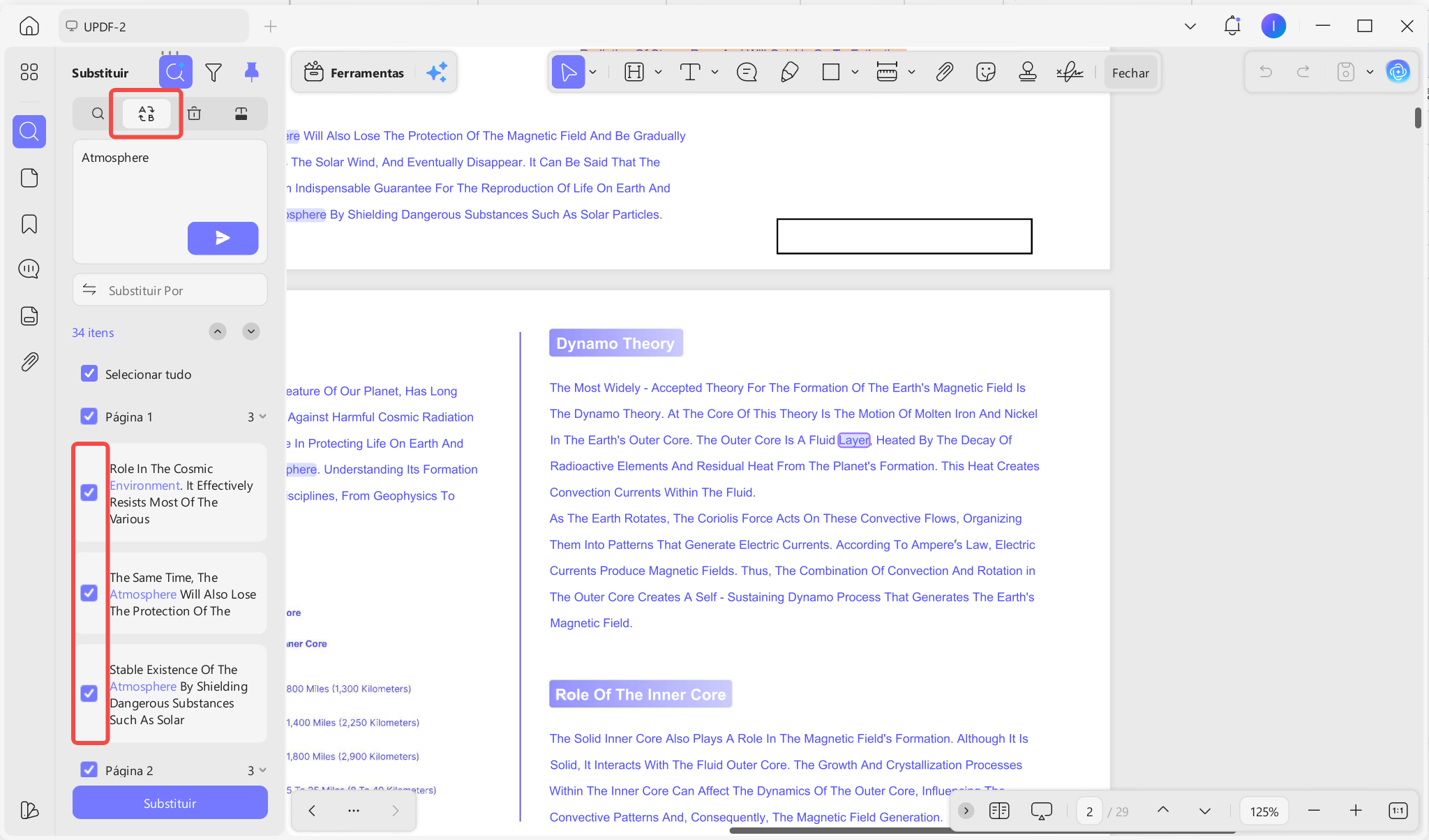
Você também pode substituir, excluir e ocultar os termos de pesquisa identificados usando as opções na barra de ferramentas superior.
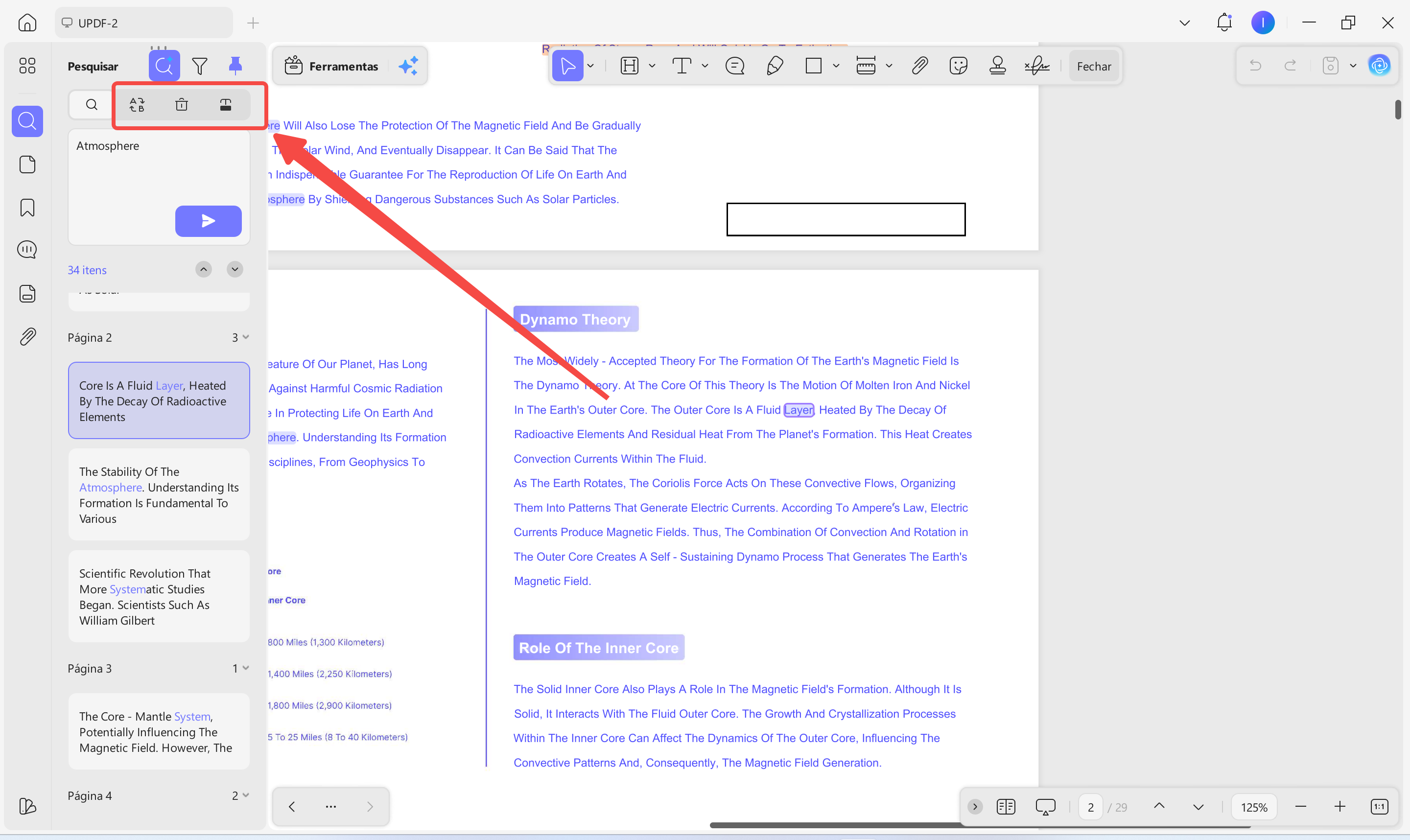
Por exemplo, clique na opção “Localizar e Substituir” e digite o texto de substituição no campo “Substituir por”. Em seguida, selecione os resultados da pesquisa que deseja substituir e clique no botão “Substituir” para concluir a ação.