UPDF
UPDF
 UPDF pro Windows
 UPDF pro Mac
 UPDF pro iOS
 UPDF pro Android
 Nomostar
 UPDF AI Online
 UPDF Sign
 IvyCraft
 Upravit PDF
 Anotovat PDF
 Vytvořit PDF
 PDF formuláře
 Upravit odkazy
 Konvertovat PDF
 OCR
OCR PDF do Wordu
 PDF do obrázku
 PDF do Excelu
 Organizovat PDF
 Sloučit PDF
 Rozdělit PDF
 Oříznout PDF
 Otočit PDF
 Chránit PDF
 Podepsat PDF
 Redigovat PDF
 Sanitizovat PDF
 Odstranit zabezpečení
 Číst PDF
 UPDF Cloud
 Komprimovat PDF
 Tisknout PDF
 Dávkové zpracování
 O UPDF AI
 Řešení UPDF AI
 AI příručka
 FAQ o UPDF AI
 Shrnutí PDF
 Překlad PDF
 Chat s PDF
 Chat s AI
 Chat s obrázkem
 PDF na
 Vysvětlení PDF
 AI nástroje pro PDF
 AI nástroje pro obrázky
 AI chatovací nástroje
 AI nástroje pro psaní
 AI studijní nástroje
 AI pracovní nástroje
 Ostatní AI nástroje
 Generování záložek pomocí AI
 Shrnutí záložek pomocí AI
 Generování vodoznaků pomocí AI
 Generování pozadí pomocí AI
 Generování samolepek pomocí AI
 Generování razítek pomocí AI
 AI sada pro psaní
 UPDF Copilot
 Správa stránek pomocí AI
 Sémantické vyhledávání pomocí AI
 PDF na Word
 PDF na Excel
 PDF na PowerPoint
 Řešení pro podniky
 Plán pro podniky
 Uživatelská příručka pro podniky
 Firemní Webinář
 Bankovnictví
 Zdravotnictví
 Pojištění
 Právo
Právo Výroba
 Vláda
Vláda Řešení pro vzdělávání
 Příběhy zákazníků
 Uživatelská příručka
 UPDF Triky
 FAQs
FAQs Recenze UPDF
 Středisko stahování
 Blog
Blog Tiskové centrum
 Technické specifikace
 Aktualizace
 UPDF vs. Adobe Acrobat
 UPDF vs. Foxit
 UPDF vs. PDF Expert

AI-Generovat a shrnout záložky v PDF
Pokud pracujete s velkými a složitými dokumenty, přidávání záložek ke každé kapitole může být vyčerpávající a časově náročné. Místo ručního přidávání jednotlivých záložek vám UPDF umožňuje pomocí AI automaticky vytvořit dobře uspořádanou strukturu záložek během několika sekund.
Navíc, pokud má vaše PDF existující záložky, které jsou nepořádné nebo neúplné, AI může strukturu přeorganizovat a vložit chybějící položky. Můžete dokonce vytvořit stručné shrnutí pro každou kapitolu v záložkách.
Nicméně se podívejte níže uvedeným průvodcem, abyste se naučili, jak AI generovat a shrnout záložky v UPDF.
Část 1. Záložky generované AI
Funkce AI-Generate Bookmarks od UPDF automaticky detekuje nadpisy a hierarchii vašeho dokumentu pro vytvoření rodičovských a podřadných záložek. Navíc můžete vytvářet záložky v několika jazycích, překládat stávající záložky a přizpůsobovat je.
Tady jsou kroky.
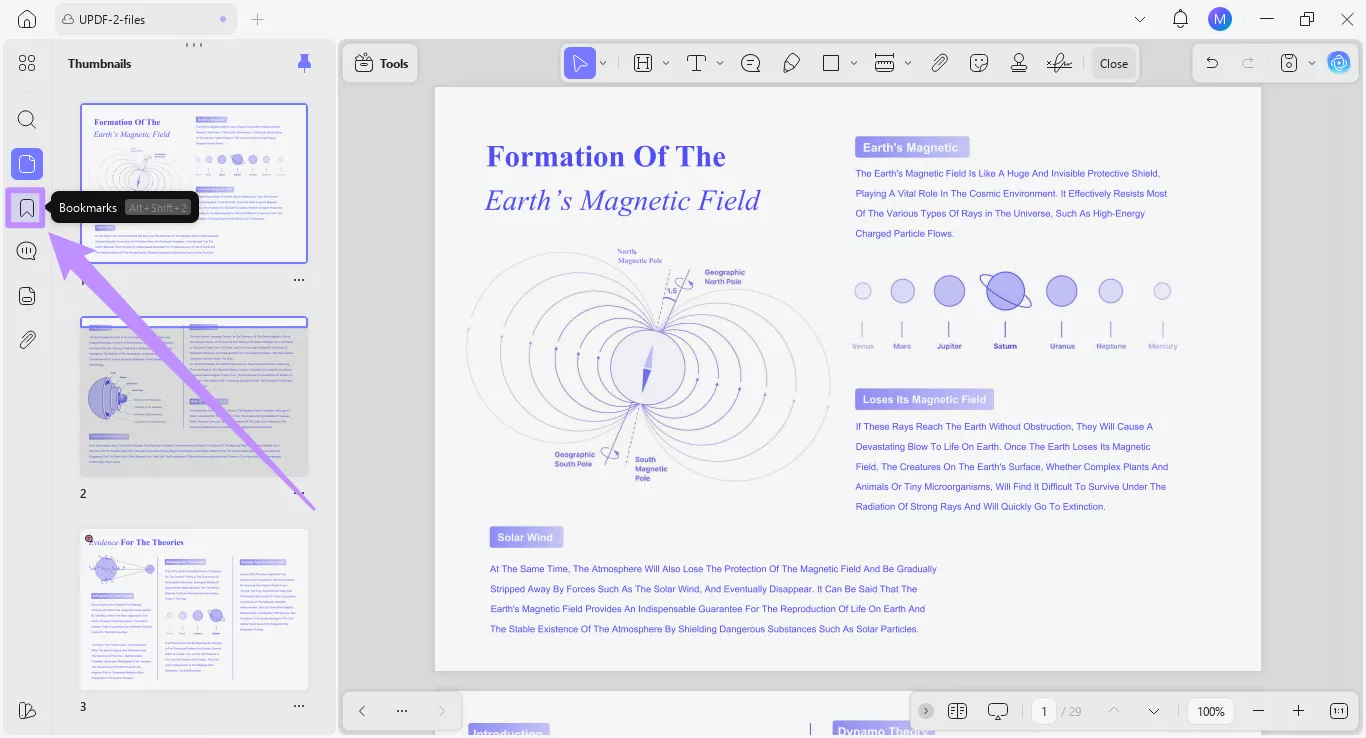
Krok 1. Otevřete panel záložek
Otevřete svůj PDF dokument v UPDF a klikněte na ikonu "Záložky" v levém postranním panelu.
Krok 2. Automaticky generujte záložky
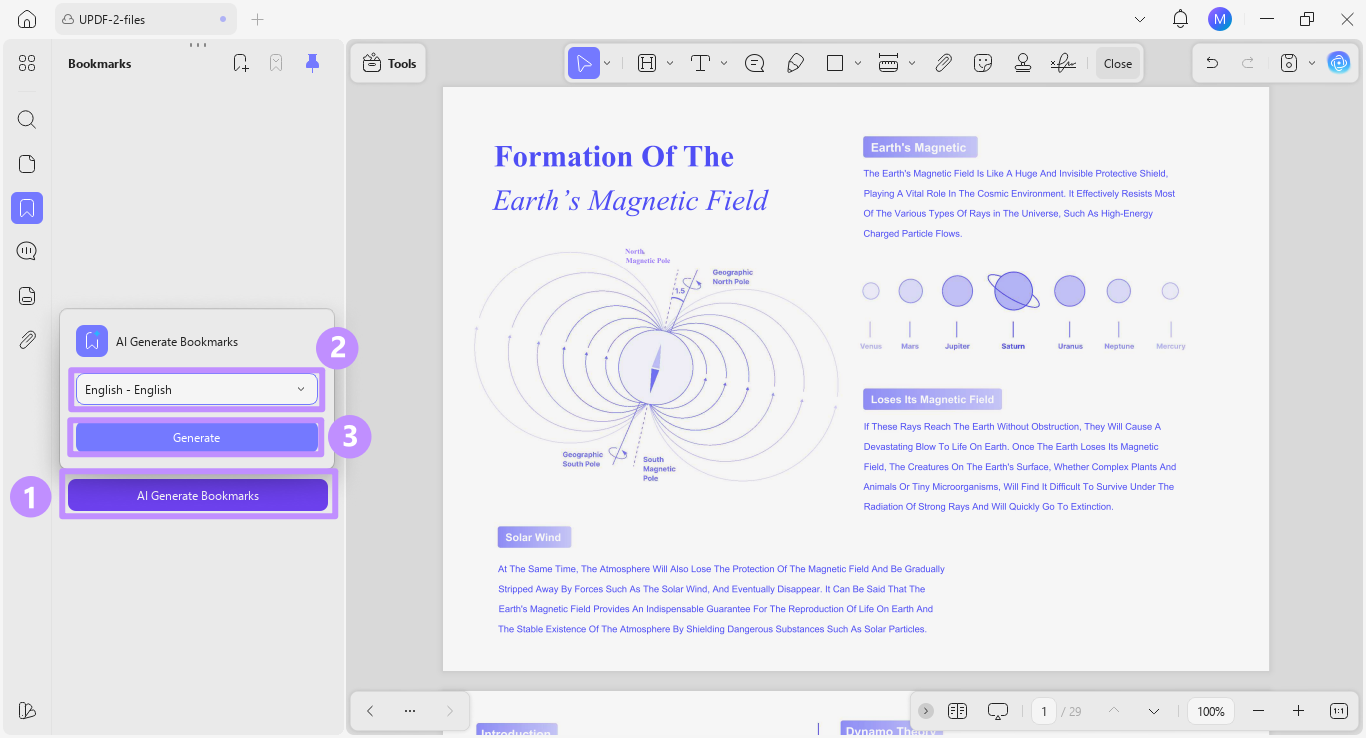
V panelu Záložky klikněte na tlačítko "AI Generate Bookmarks". Poté si vyberte požadovaný jazyk záložek z rozbalovacího menu. Můžete si vybrat z 26 různých jazyků podle potřeby. Jakmile skončíte, klikněte na "Generovat".
Krok 3. Rozbalit nebo sbalit podzáložky
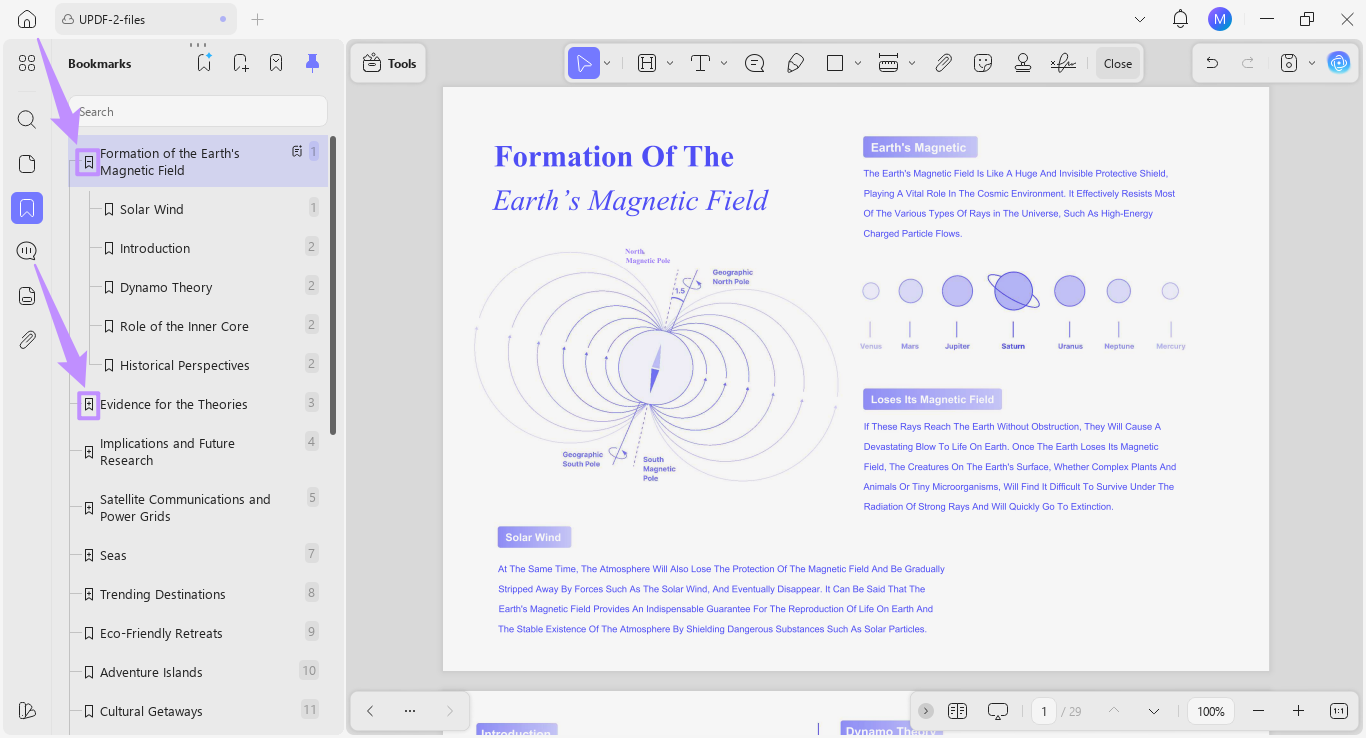
AI UPDF přečte celý váš dokument do hloubky. Poté automaticky vytvoří strukturovaný seznam záložek, včetně podúrovňových záložek.
- Pro zobrazení podřízených záložek můžete kliknutím na záložky pomocí ikony "+" kliknout a rozbalit je.
- Podobně můžete rozbalené záložky sbalit kliknutím na ikonu "-".
Krok 4. Překládat stávající záložky
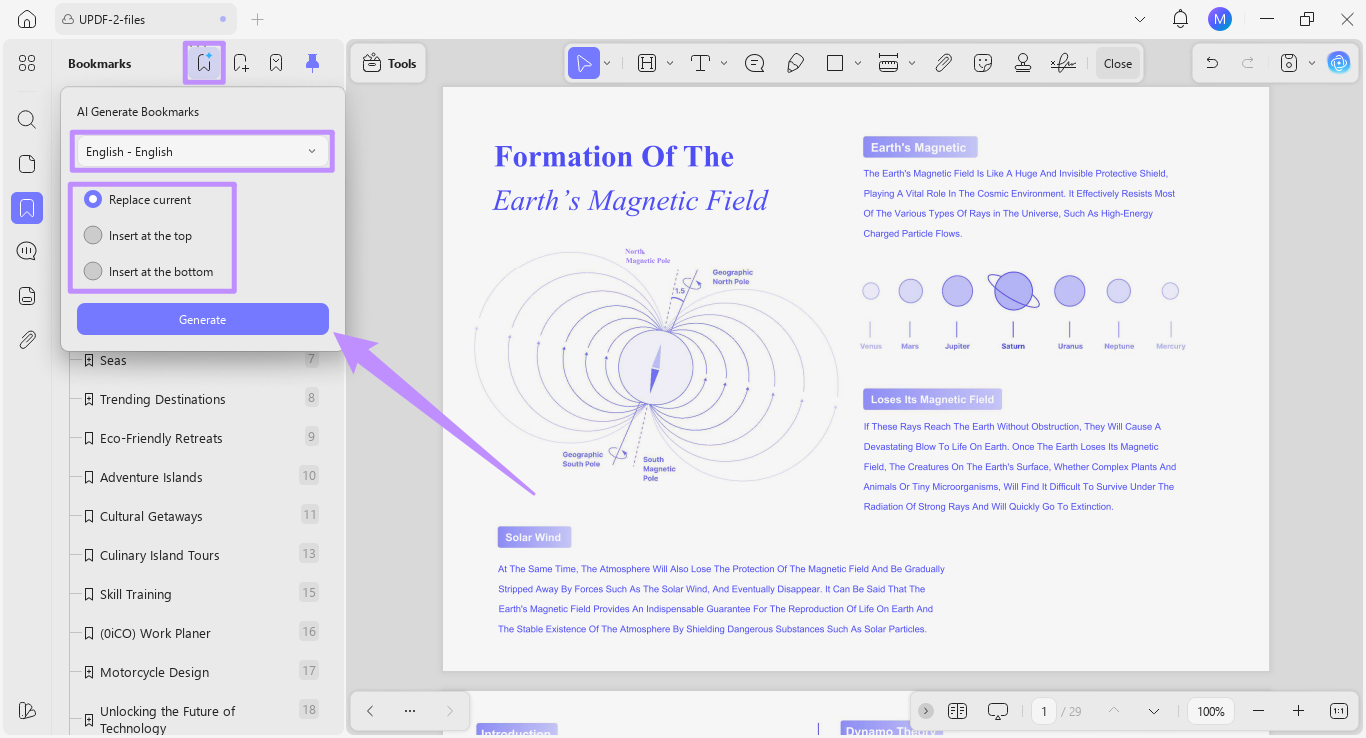
Pro překlad vašich aktuálních záložek klikněte na ikonu "AI Generate Bookmarks" nahoře. Poté vyberte cílový jazyk z rozbalovacího menu a zvolte, jak chcete, aby se přeložené záložky zobrazovaly. Máte tři různé možnosti.
- Vyměňte současné: Nahrazuje všechny existující záložky přeloženou verzí.
- Vložte nahoře: Přidává přeložené záložky nad současné záložky.
- Vložte dole: Přidává přeložené záložky pod současné záložky.
Jakmile dokončíte nastavení, klikněte na tlačítko "Generovat".
Krok 5. Ručně přidávat nové záložky
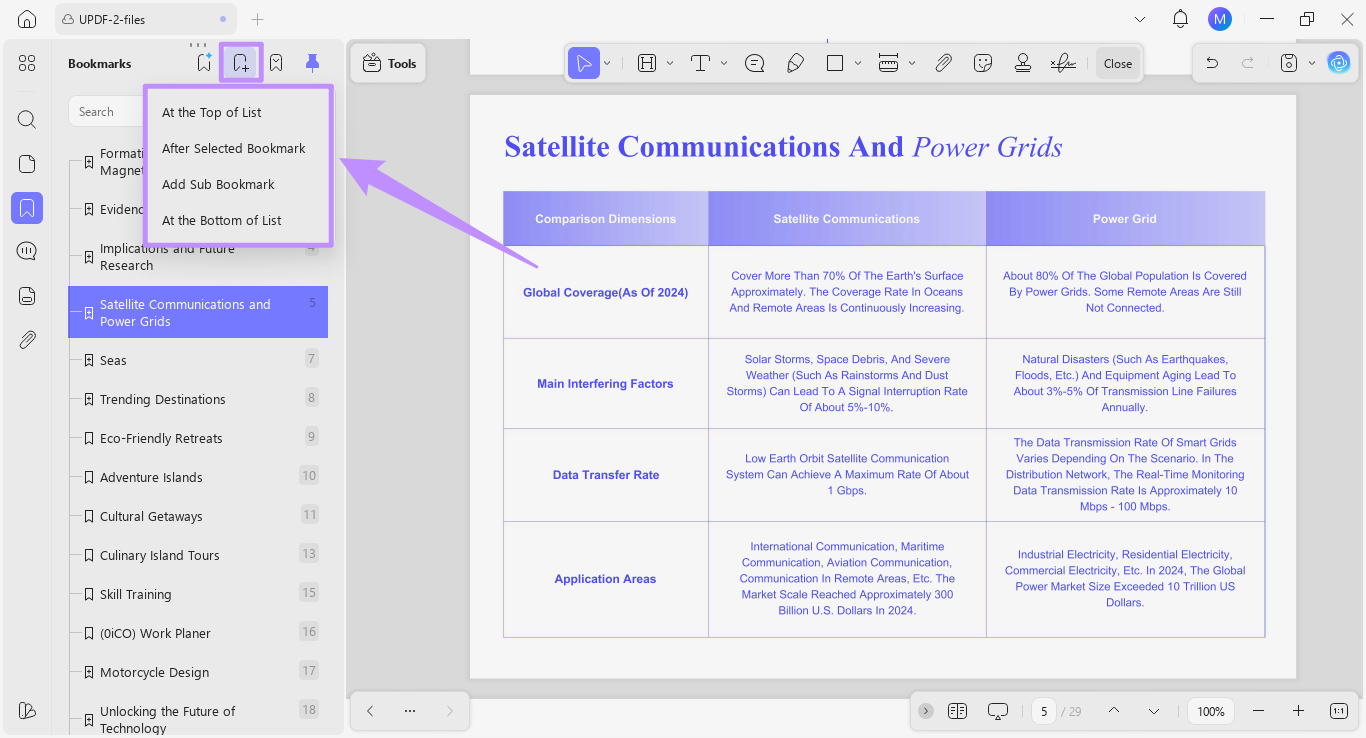
Pokud chcete vytvořit novou záložku, klikněte na ikonu "Přidat záložku" nahoře. Poté si z menu vyberte, kam umístit novou záložku.
Poznámka:
Krok 6. Spravovat zobrazení záložek
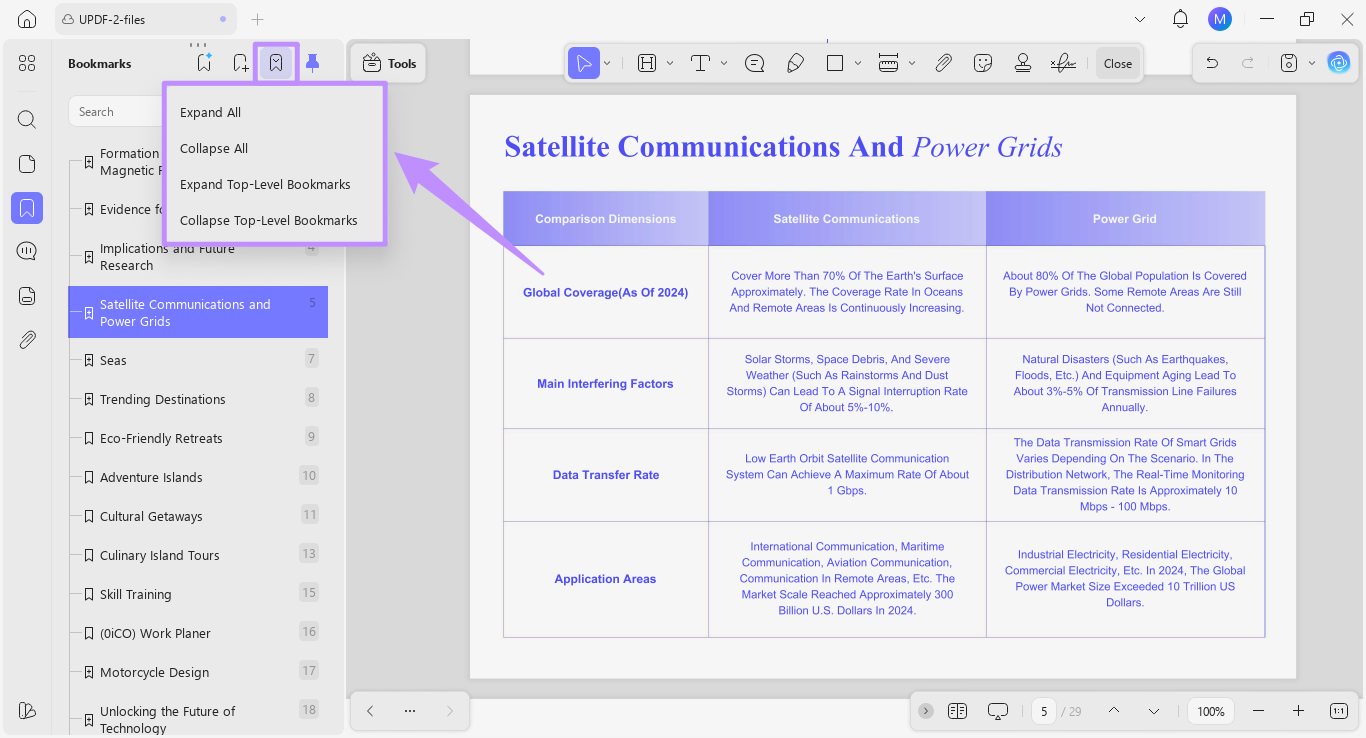
Můžete také ovládat, jak by měla vypadat struktura vašich záložek. Klikněte na rozbalovací nabídku Záložky nahoře a vyberte jednu z následujících možností v menu:
- Rozšířit vše: Zobrazuje všechny záložky a podzáložky najednou.
- Zrušte vše: Všechny záložky se shrnou do jednoduchého zobrazení seznamu.
- Rozšiřte záložky na nejvyšší úrovni: Rozbalí pouze rodičovské záložky a podzáložky nebudou vidět.
- Zrušte záložky na horní úrovni: Složí pouze hlavní záložky pro čistší pohled.
Krok 7. Připněte panel záložek
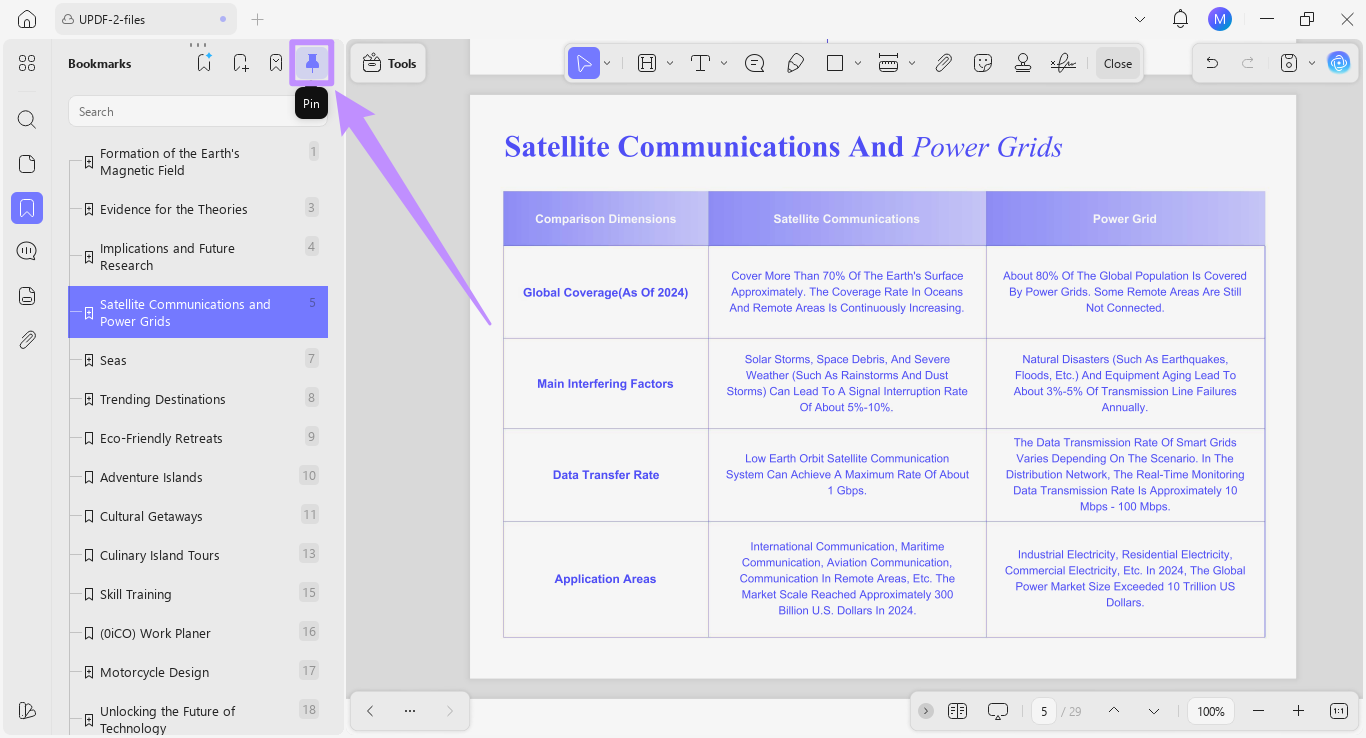
Panel záložek můžete také nechat pevný a viditelný, zatímco pracujete na dokumentu. K tomu klikněte na ikonu "Pin" nahoře. Tímto způsobem můžete současně kontrolovat dokument a spravovat záložky.
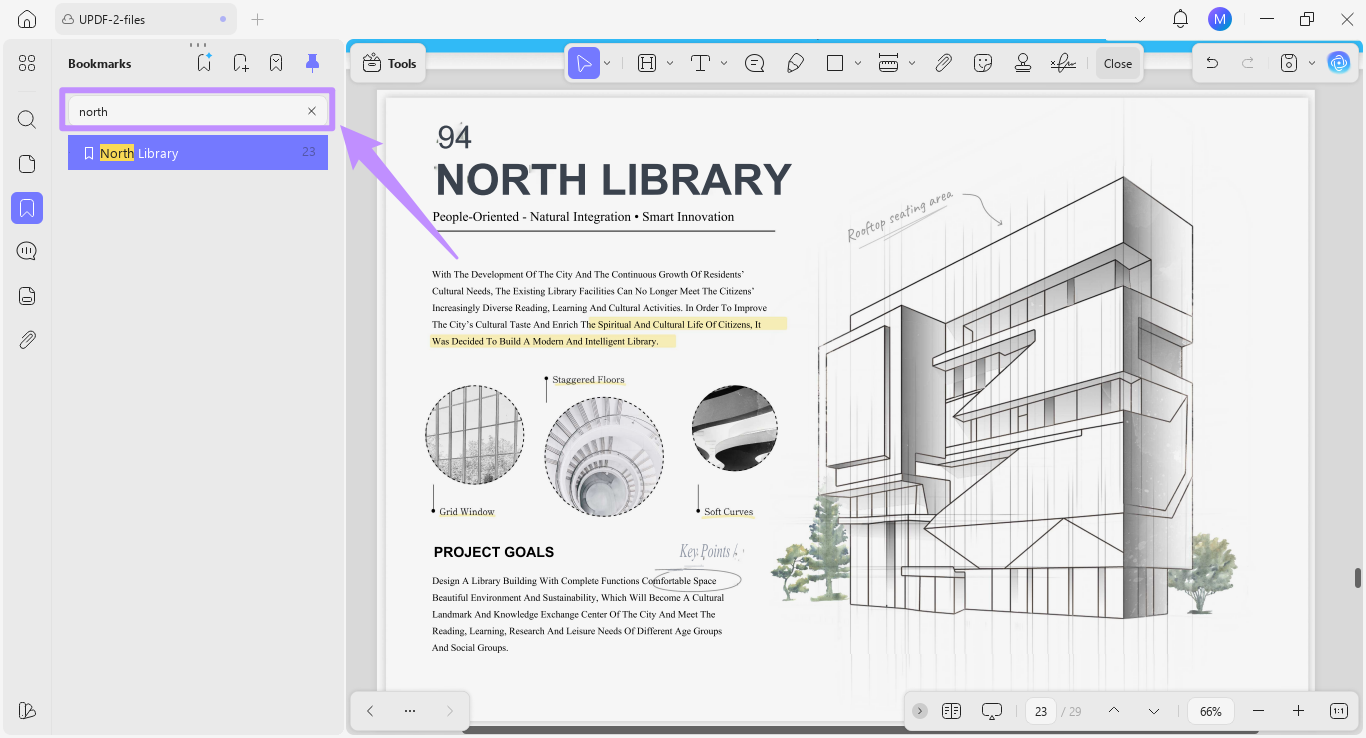
Krok 8. Hledat záložku
Pokud chcete najít konkrétní záložku, klikněte na vyhledávací lištu nahoře. Poté zadejte požadovaná klíčová slova, abyste našli konkrétní záložku v seznamu.
Část 2. AI-Shrnutí záložky
Kromě generování záložek dokáže AI UPDF také rychle shrnout jakoukoli záložkovou kapitolu. Během několika sekund vytvoří tři klíčové odrážky a umožní vám přidat shrnutí jako poznámku do vašeho PDF pro snadné budoucí použití.
Pojďme si projít kroky.
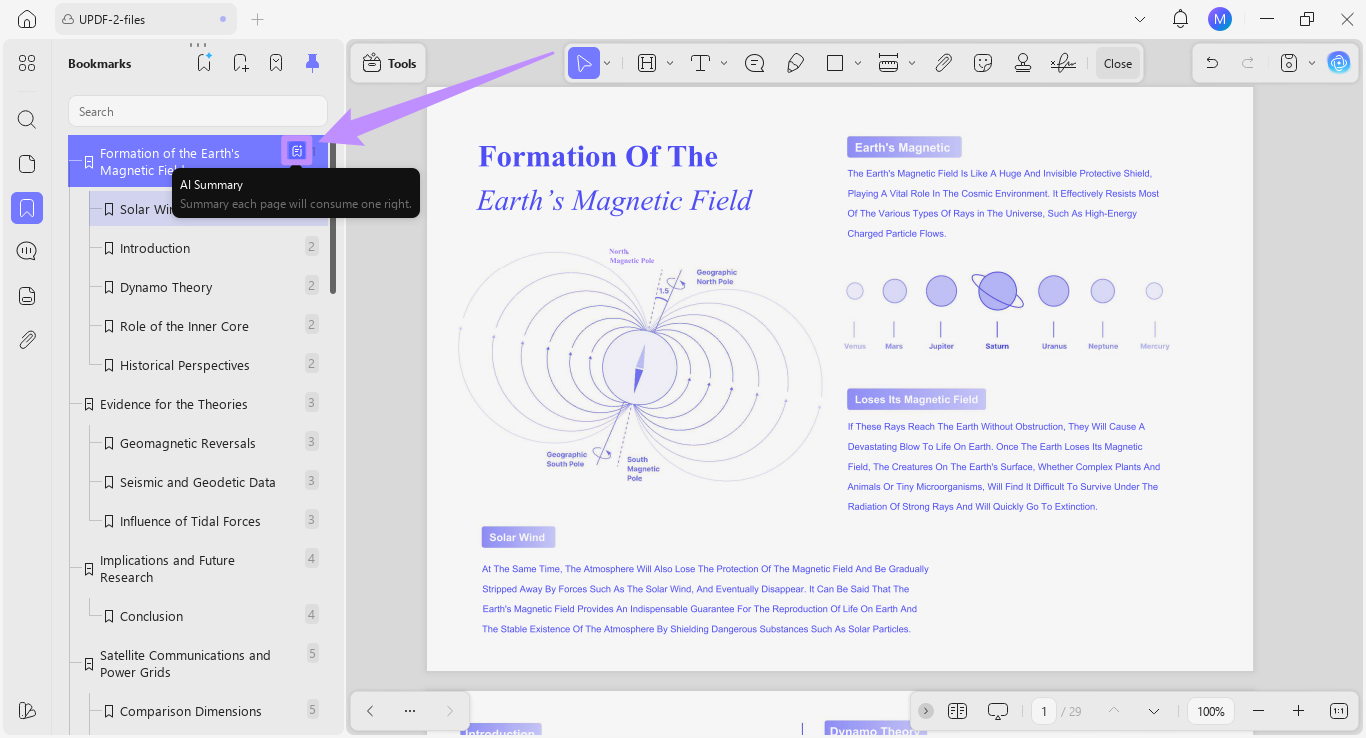
Krok 1. Vyberte možnost AI Summary
Otevřete panel Záložky a klikněte na záložku, kterou chcete shrnout. Poté klikněte na možnost "AI Summary" vpravo od vybrané záložky.
Krok 2. Generujte a spravujte AI souhrn
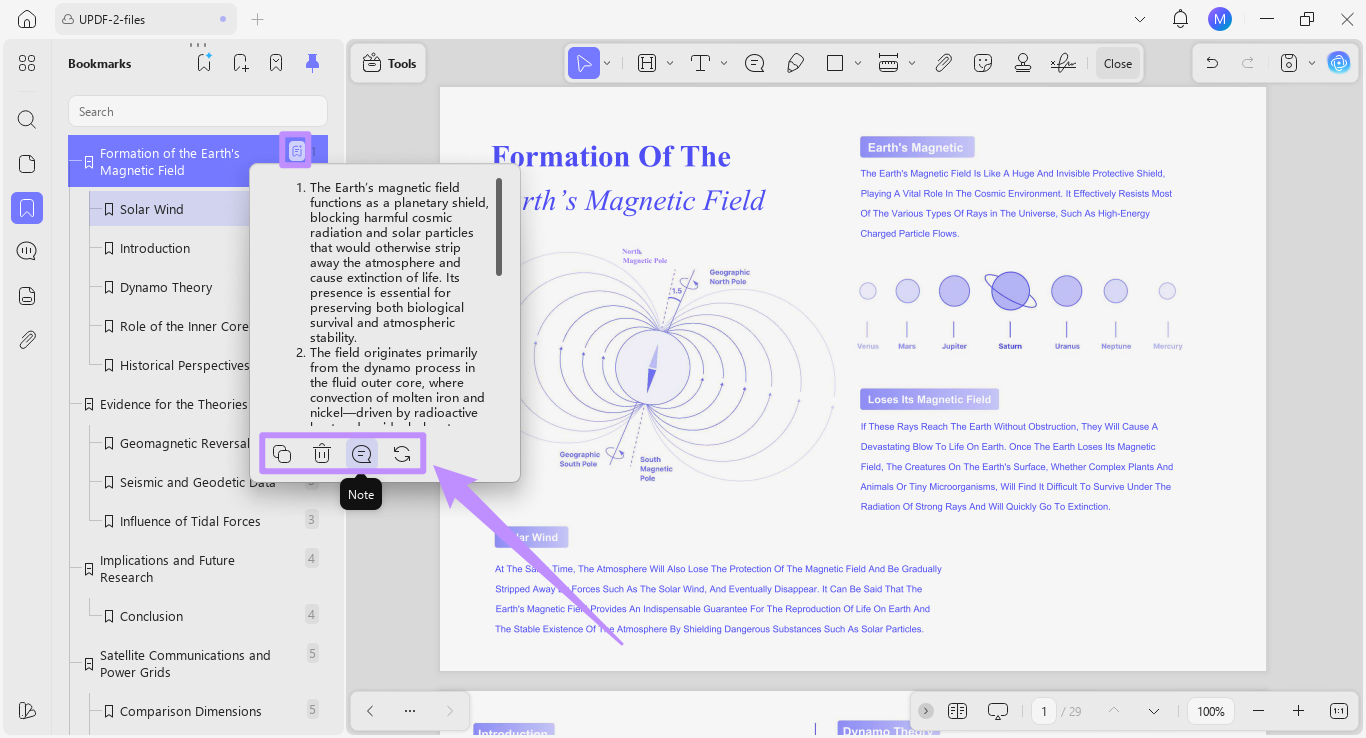
AI shrne hlavní poznatky z kapitoly ve třech stručných bodech. Pod AI souhrnem můžete použít následující možnosti pro interakci:
- Regenerace: Vytvořte novou verzi shrnutí.
- Poznámka: Přidejte shrnutí jako poznámku k vybrané kapitole pro rychlé pozdější použití.
- Smazat: Odstraňte AI-generované shrnutí.
- Kopie: Zkopírujte shrnutí do svého klipbordu, abyste ho mohli vložit nebo sdílet jinde.
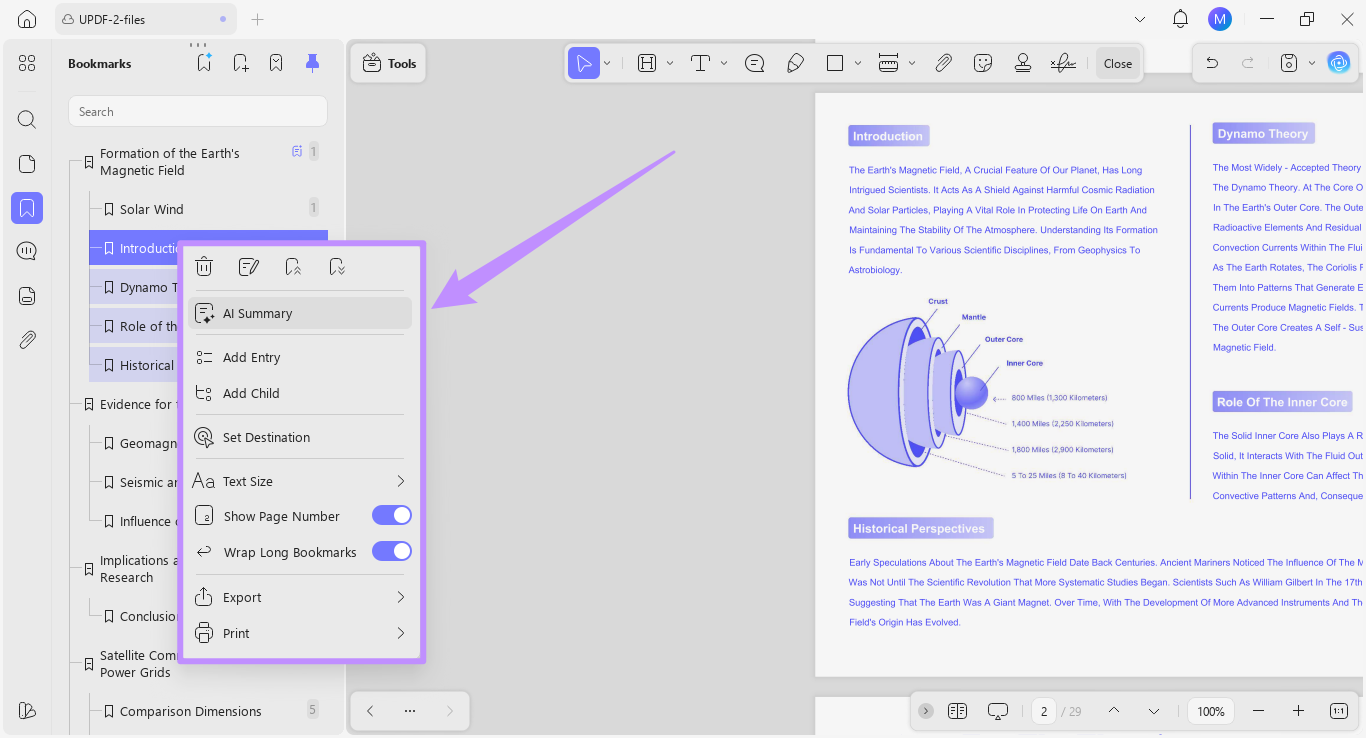
Krok 3. Alternativní metoda přístupu
Můžete také kliknout pravým tlačítkem na vybranou záložku a vybrat AI Souhrn v kontextovém menu. Z tohoto samého menu můžete dále spravovat záložky pomocí možností jako Smazat, Přejmenovat, Povýšit, Degradovat a dalšími možnostmi přizpůsobení.