UPDF
UPDF
 UPDF per Windows
 UPDF per Mac
 UPDF per iPhone/iPad
 UPDF per Android
 Nomostar
 UPDF AI Online
 UPDF Sign
 IvyCraft
 Modifica PDF
 Annota PDF
 Crea PDF
 Modulo PDF
 Modifica collegamenti
 Converti PDF
 OCR
OCR PDF a Word
 PDF a Immagine
 PDF a Excel
 Organizza PDF
 Unisci PDF
 Dividi PDF
 Ritaglia PDF
 Ruota PDF
 Proteggi PDF
 Firma PDF
 Redige PDF
 Sanziona PDF
 Rimuovi Sicurezza
 Leggi PDF
 UPDF Cloud
 Comprimi PDF
 Stampa PDF
 Elaborazione Batch
 Cos'è UPDF AI
 Revisione di UPDF AI
 Guida Utente per l'Intelligenza Artificiale
 FAQ su UPDF AI
 Riassumi PDF
 Traduci PDF
 Chat con PDF
 Chat con AI
 Chat con immagine
 Da PDF a Mappa mentale
 Spiega PDF
 Strumenti AI PDF
 Strumenti AI Immagine
 Strumenti Chat AI
 Strumenti AI Scrittura
 Strumenti AI Studio
 Strumenti AI Lavoro
 Altri Strumenti AI
 Generazione Segnalibri AI
 Riepilogo Segnalibri AI
 Generazione Filigrane AI
 Generazione Sfondi AI
 Generazione Adesivi AI
 Generazione Timbri AI
 Suite di Scrittura AI
 UPDF Copilot
 Gestione Pagine AI
 Ricerca Semantica AI
 PDF a Word
 PDF a Excel
 PDF a PowerPoint
 Soluzione per aziende
 UPDF Sign per Aziende
 UPDF AI per Aziende
 Piani per aziende
 Tutorial per UPDF per aziende
 Webinar per Aziende
 Settore bancario
 Sanità
 Assicurazione
 Legale
 Manifattura
 Governo
 Storie di clienti
 Soluzione per istruzione
 guida utente
 Trucchi UPDF
 faq
faq Recensioni UPDF
 Centro download
 Blog
Blog Notizie
 spec tec
 Aggiornamenti
 UPDF vs. Adobe Acrobat
 UPDF vs. Foxit
 UPDF vs. PDF Expert

Nel mondo interconnesso di oggi, la necessità di una condivisione dei file senza intoppi è diventata fondamentale. Gli utenti di iPhone 15, in particolare, cercano metodi efficienti per condividere i file senza sforzo. Che si tratti di foto, documenti o video, trovare il modo giusto per trasferire rapidamente i dati può migliorare notevolmente la produttività e la praticità.
In questo articolo esploreremo varie tecniche e app che ti consentono di condividere file e che gli utenti iPhone adorano. Dì addio alla seccatura dei trasferimenti lenti e scopri le migliori soluzioni per semplificare la tua esperienza di condivisione file su iPhone.
Come Condividere File su iPhone e iPad
Scopri il miglior strumento per la gestione dei file sui tuoi dispositivi iOS: UPDF! Questa app rivoluziona il modo in cui gestisci i file digitali, offrendoti un'esperienza fluida per organizzare e condividere i tuoi contenuti. Grazie alla sua interfaccia elegante e intuitiva, operazioni come caricare, visualizzare, scaricare e proteggere i documenti diventano un gioco da ragazzi sui tuoi iPhone e iPad. Ma aspetta, c'è di più!
Windows • macOS • iOS • Android 100% sicuro
UPDF fa un salto di qualità grazie alla condivisione su cloud, alle annotazioni sui PDF, allo “Security Space”, alla protezione con password e alla selezione con più dita, garantendoti il massimo controllo in ogni momento. Non accontentarti di meno quando UPDF ti offre il meglio!
Cominciamo con la semplice procedura di condivisione dei file:
- Vai sull'App Store, scarica UPDF e avvialo sul tuo dispositivo. Sei sulla buona strada per una gestione dei file più fluida!
- Individua il PDF che desideri condividere. Con UPDF trovare i file è un gioco da ragazzi.
- Cerca l'icona con i “tre puntini” e toccala per accedere al menu. Ti aspettano tante opzioni!
- Tra le varie opzioni disponibili, seleziona “Condividi” e lascia che UPDF faccia il suo lavoro.
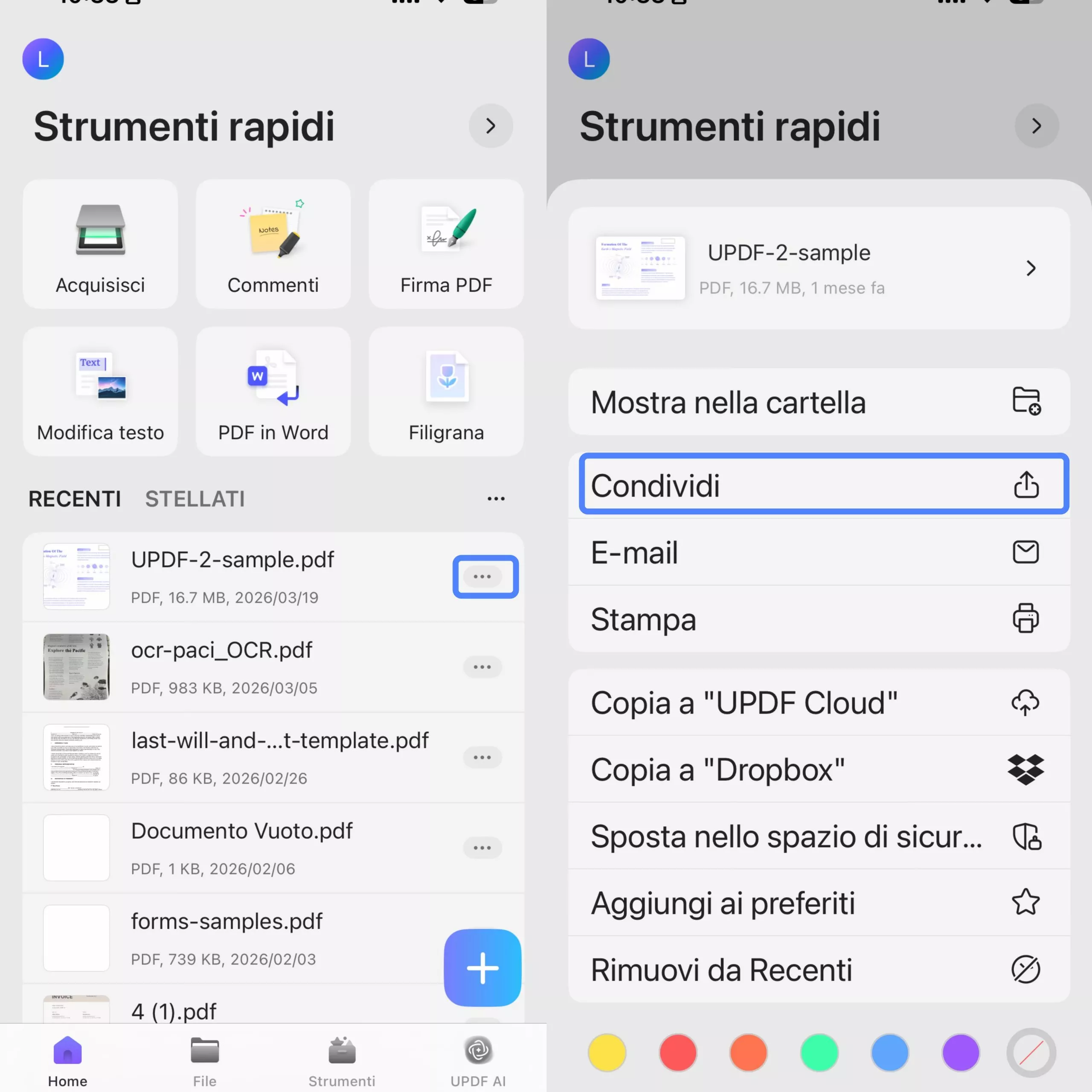
- Ora seleziona il metodo di condivisione che preferisci. Che si tratti di Gmail o di app di messaggistica, la scelta spetta a te.
- Segui le istruzioni e il tuo PDF verrà condiviso.
Con questi passaggi, condividere file PDF tramite UPDF per iOS non è mai stato così semplice. La gestione dei tuoi file è ora ancora più agevole!
Parte 2: Come Condividere Cartelle su iPhone
Scopri tutta la potenza della condivisione delle cartelle sul tuo iPhone 15 con UPDF per iOS! Condividere più file raggruppati in una cartella è semplicissimo, grazie alla facilità d'uso di UPDF.
Ecco come condividere le cartelle con UPDF per iOS:
- Avvia l'app UPDF sul tuo iPhone 15 e individua la cartella che desideri condividere.
- Tieni premuta la cartella o tocca l'icona dei “tre puntini” per visualizzare ulteriori opzioni.
- Dal menu che si apre, seleziona “Condividi” e preparati a una condivisione immediata.
- Scegli il tuo metodo di condivisione preferito – e-mail, app di messaggistica o altre opzioni – quello che più si adatta alle tue esigenze.
- A seconda del metodo scelto, basta seguire le istruzioni sullo schermo e il gioco è fatto!
UPDF per iOS ti permette di collaborare e scambiare file senza alcuno sforzo con amici, familiari o colleghi. Che si tratti di documenti di lavoro o di ricordi preziosi, UPDF rende la condivisione delle cartelle un'esperienza piacevole sul tuo iPhone o iPad. Ti invitiamo a scaricare UPDF oggi stesso e a provare gratuitamente il software per scoprire di persona tutte queste fantastiche funzionalità. Passa a UPDF Pro con uno sconto eccezionale.
Windows • macOS • iOS • Android 100% sicuro
Parte 3: Come Condividere Foto tra iPhone
In questa sezione ti aiutiamo con quattro modi incredibilmente semplici per condividere i tuoi momenti più belli con gli altri. Ogni metodo è accompagnato da una guida passo passo facile da seguire, che rende la condivisione delle foto un'esperienza semplicissima.
Metodo 1: Condividere foto utilizzando UPDF Cloud su iOS
UPDF Cloud è una potente applicazione per la condivisione di file su cloud che consente agli utenti di gestire i propri documenti PDF su diversi dispositivi e piattaforme. Con UPDF Cloud, puoi sincronizzare facilmente i tuoi file PDF e accedervi in qualsiasi momento e ovunque ti trovi, garantendo la produttività del flusso di lavoro ed eliminando ogni preoccupazione relativa alla perdita di dati o alle minacce alla sicurezza. Questo metodo permette agli utenti di sincronizzare e condividere le proprie foto utilizzando la comoda opzione di archiviazione su cloud di UPDF Cloud.
Ecco i passaggi da seguire per condividere foto utilizzando UPDF Cloud su iOS:
- Apri l'app UPDF sul tuo dispositivo iOS.
- Accedi alla cartella “UPDF Cloud”.
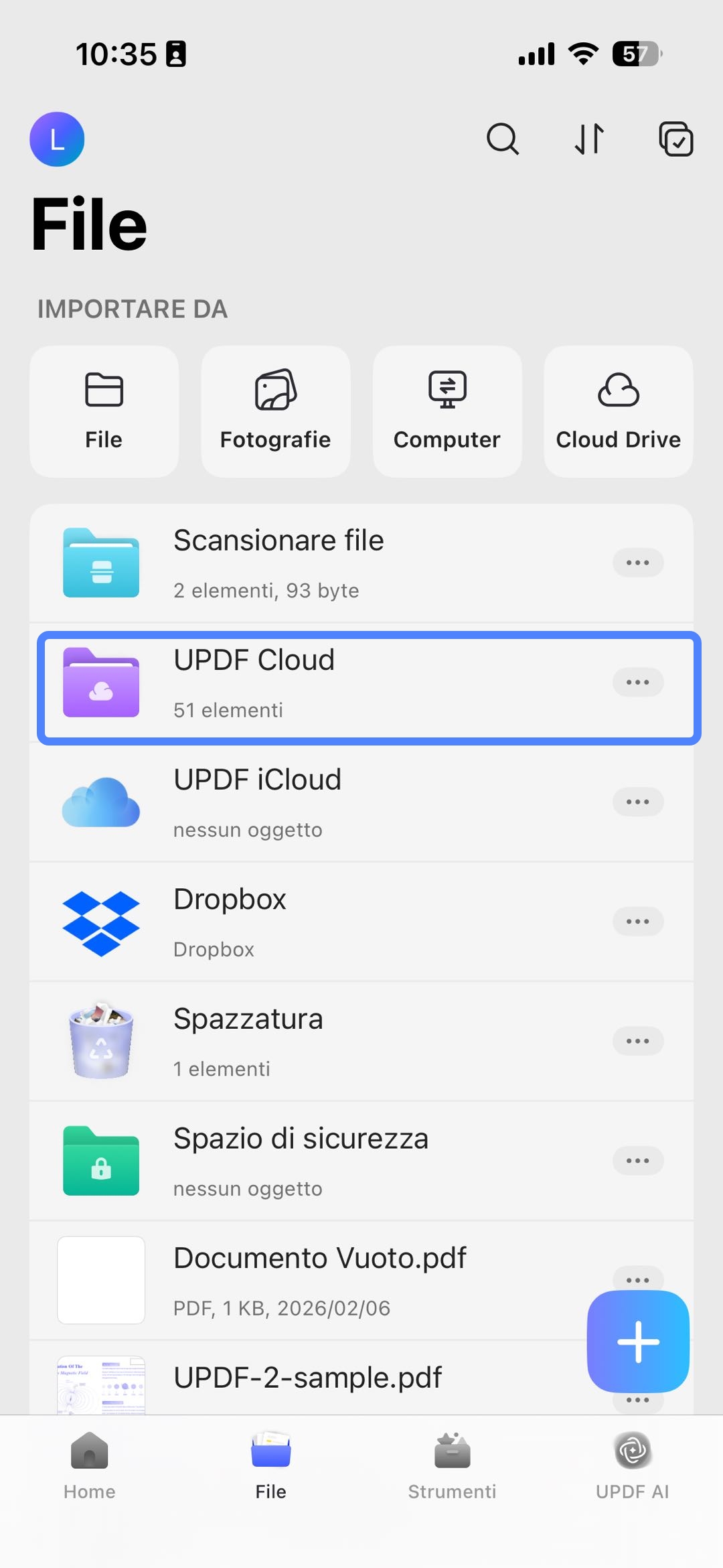
- Clicca sull'icona “+” nella parte inferiore dello schermo.
- Seleziona l'opzione “Da file” per scegliere il file della foto che desideri condividere.
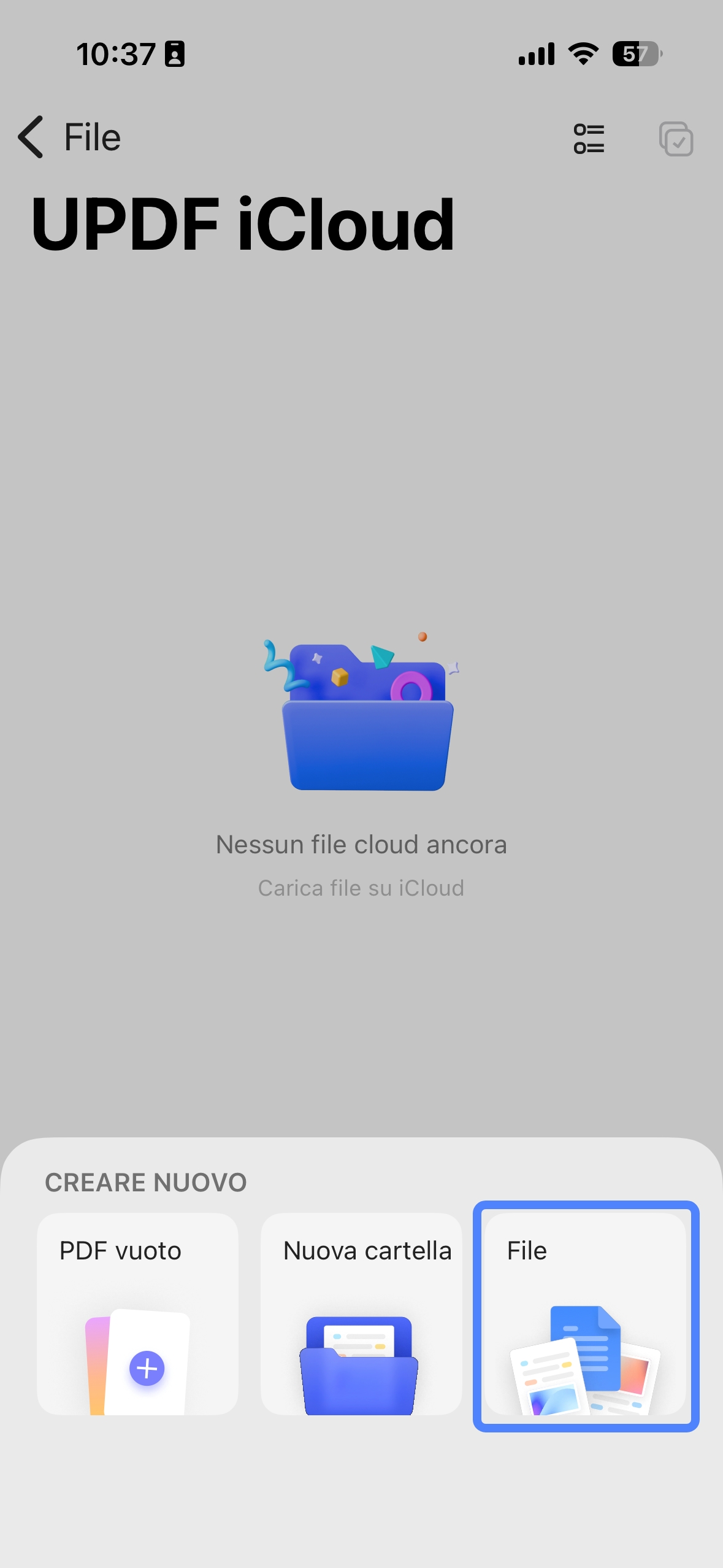
- Sfoglia i file presenti sul tuo dispositivo e seleziona la foto desiderata.
- Tocca “Apri” per caricare la foto su PDF Cloud.
- Su un altro iPhone o dispositivo iOS, apri UPDF ed effettua l'accesso utilizzando lo stesso account su dispositivi diversi. In questo modo, potrai condividere i file a distanza.
- Ora entrambi i dispositivi sono sincronizzati ed è possibile accedere alle foto condivise da entrambi.
Seguendo questi passaggi, potrai condividere facilmente le foto utilizzando UPDF Cloud su iOS.
Metodo 2: Condividi le foto tramite AirDrop
AirDrop è un pratico strumento disponibile sui dispositivi iOS che consente di condividere foto con dispositivi nelle vicinanze. Utilizza le connessioni Bluetooth e Wi-Fi per trasferire file in modo sicuro senza bisogno di app aggiuntive o di una connessione a Internet.
Ecco i passaggi da seguire:
- Attiva AirDrop su entrambi i dispositivi.
- Apri l'app Foto e seleziona le foto che desideri condividere.
- Tocca il pulsante Condividi, seleziona AirDrop e scegli il dispositivo di destinazione dall'elenco AirDrop.
- Sul dispositivo di destinazione, accetta le foto in arrivo.
- Una volta completato il trasferimento, riceverai un messaggio di conferma.
Con AirDrop, condividere le foto è un gioco da ragazzi: ti permette di scambiare i tuoi momenti con amici, familiari o colleghi che si trovano nelle vicinanze e hanno attivato AirDrop.
Metodo 3: Condividi le foto tramite iCloud
Condividere le foto tramite iCloud è un altro modo per condividere le foto su più dispositivi iOS utilizzando il servizio di archiviazione cloud di Apple. Caricando le foto su iCloud, puoi accedervi facilmente e condividerle con altri, indipendentemente dal dispositivo che utilizzano. Si tratta di un modo pratico per condividere le foto mantenendo la loro qualità e garantendo la privacy.
Ecco i passaggi da seguire per condividere le foto tramite iCloud:
- Apri l'app Foto sul tuo iPhone 15.
- Seleziona le foto che desideri condividere.
- Tocca il pulsante Condividi e seleziona l'opzione “Copia link iCloud”.
- Il link alle foto condivise verrà copiato negli appunti del tuo dispositivo.
- Invia il link copiato all'iPhone 15 del destinatario tramite app di messaggistica o qualsiasi altro metodo.
- Sull'iPhone 15 del destinatario, apri il link per accedere alle foto condivise.
Seguendo questi passaggi, potrai condividere facilmente le foto tramite iCloud.
Metodo 4: Condividere le foto tramite “Condividi album”
La condivisione delle foto tramite “Condividi album” è una funzione offerta dall'app Foto di Apple che consente di creare un album condiviso e invitare altre persone a visualizzarlo e ad arricchirlo con i propri contenuti. Questo metodo è perfetto per condividere una raccolta di foto con amici, familiari o colleghi, consentendo a tutti di accedere all'album condiviso e di aggiungere foto.
Ecco i passaggi per utilizzare gli album condivisi:
Passaggio 1: Crea un nuovo album condiviso
- Per creare un nuovo album condiviso, procedi come segue:
- Vai alla scheda “Album” e individua il pulsante “+”.
- Tocca “Nuovo album condiviso”.
- Inserisci un nome per l'album condiviso, quindi tocca “Avanti”.
- Scegli le persone da invitare dai tuoi contatti oppure inserisci un indirizzo e-mail o un numero di telefono iMessage.
- Tocca Crea.
Passaggio 2: Invita altre persone
- IIn “Album”, seleziona l'album condiviso che hai creato.
- Tocca il pulsante “Persone”.
- Tocca “Invita persone”.
- Inserisci i nomi delle persone con cui desideri condividere l'album.
- Tocca “Aggiungi”.
Passaggio 3: Aggiungi foto e video a un album condiviso
- Nella scheda Libreria o in un album, tocca Seleziona.
- Scegli le foto e i video che desideri condividere.
- Tocca il pulsante “Aggiungi”, quindi tocca “Pubblica”.
- Seleziona l'album in cui desideri condividere le tue foto e tocca Pubblica.
Passaggio 4: Salva foto e video da un album condiviso:
- Tocca la foto o il video nell'album condiviso.
- Tocca il pulsante Condividi.
- Tocca Salva immagine o Salva video.
Seguendo questi semplici passaggi, potrai creare e condividere facilmente foto e video utilizzando gli Album condivisi sul tuo dispositivo iOS.
Parte 4: La Migliore App per Condividere File su iPhone
Immaginate un'unica soluzione software in grado di gestire con facilità tutte le vostre esigenze relative ai documenti. Vi presentiamo UPDF per iOS, l'applicazione leader nella condivisione di file che soddisfa in modo impeccabile tutte le vostre necessità di gestione dei documenti. Grazie a una vasta gamma di caratteristiche e funzionalità, UPDF è progettata per semplificare il processo di gestione, condivisione e protezione dei vostri file digitali. La sua interfaccia utente intuitiva e le sue solide funzionalità rendono UPDF l'app iOS di riferimento per la gestione dei file.
Tra le sue numerose caratteristiche degne di nota, spicca UPDF Cloud. Questa piattaforma di condivisione file basata su cloud ti consente di esercitare il controllo totale sui tuoi documenti PDF su tutti i dispositivi e su tutte le piattaforme. Sincronizzando i tuoi file con UPDF Cloud, avrai un accesso senza pari ai tuoi documenti personali e professionali più importanti da qualsiasi luogo e in qualsiasi momento.
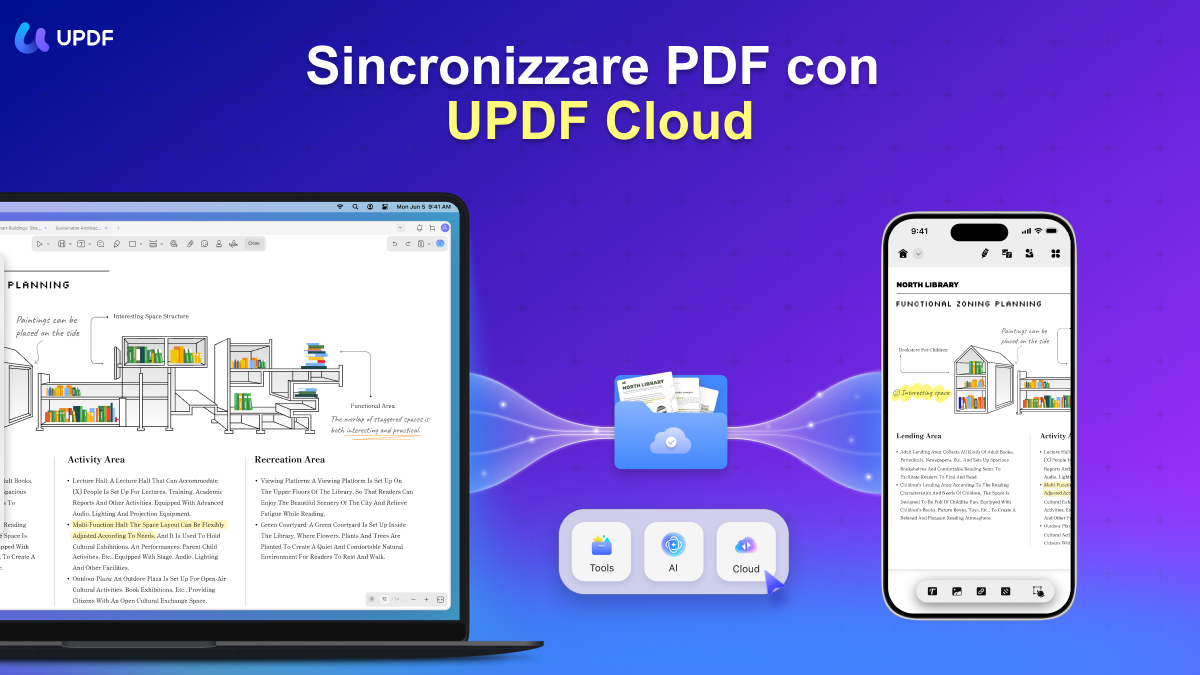
Scopriamo alcune delle caratteristiche principali che distinguono UPDF come il software di condivisione file per eccellenza per iOS:
- Sincronizzazione dei file: UPDF Cloud ti consente di sincronizzare i tuoi documenti PDF su più dispositivi, garantendoti l'accesso ai tuoi file ogni volta che ne hai bisogno.
- Condivisione semplice dei file: con UPDF, condividere i PDF diventa un gioco da ragazzi. Puoi condividere facilmente i tuoi file PDF, facilitando la collaborazione e il lavoro di squadra.
- Potenti strumenti di modifica: UPDF offre un'ampia gamma di strumenti di modifica che ti consentono di modificare i tuoi PDF in base alle tue esigenze. Puoi riscrivere il testo, cambiare gli stili e i colori dei caratteri, modificare link e immagini e molto altro ancora.
- Organizzazione efficiente: con UPDF, puoi aggiungere, eliminare, sostituire, ruotare, estrarre, dividere o riorganizzare le pagine PDF secondo necessità, assicurandoti che i tuoi documenti siano strutturati esattamente come desideri.
- Funzionalità di annotazione: lo strumento di annotazione di UPDF ti consente di rendere i tuoi documenti più interattivi e coinvolgenti. Puoi aggiungere commenti, evidenziare e sottolineare il testo, inserire caselle di testo e note adesive e migliorare la collaborazione con facilità.
Con UPDF per iOS, avrai a disposizione un'incredibile app per la condivisione dei file in grado di soddisfare tutte le tue esigenze.
Windows • macOS • iOS • Android 100% sicuro
Parte 5: FAQ su Condividere File su iPhone
1. Come condividere file dall'app File
Per condividere file dall'app “File” su iOS: basta aprire l'app ‘File’ sul tuo iPhone o iPad, individuare il file che desideri condividere, quindi toccarlo e tenerlo premuto per selezionarlo. A questo punto, tocca il pulsante “Condividi” e scegli come desideri condividerlo: tramite e-mail, app di messaggistica o persino servizi di archiviazione cloud. Seleziona l'opzione desiderata e condividi. Il file è stato condiviso con successo.
2. Come condividere cartelle da iCloud Drive
Per condividere file dall'unità iCloud su iOS: basta aprire l'app “File” sul tuo iPhone o iPad, selezionare “Unità iCloud”, individuare la cartella che desideri condividere, quindi toccarla e tenerla premuta per selezionarla. A questo punto, tocca il pulsante “Condividi” e scegli come desideri condividerla: tramite e-mail, app di messaggistica o qualsiasi altra opzione disponibile. Seleziona l'opzione che preferisci e condividi.
3. Come disattivare la condivisione su iPhone
Per disattivare la condivisione sul tuo iPhone, segui questi passaggi:
- Apri l'app “Impostazioni” sul tuo iPhone.
Scorri verso il basso e tocca “Privacy e sicurezza”.
Tocca “Servizi di localizzazione”. - Cerca l'app per la quale desideri disattivare la condivisione e toccala.
- Seleziona l'opzione “Mai” o “Solo durante l'uso dell'app” per disattivare la condivisione per quella specifica app.
- Ripeti la procedura per tutte le altre app per le quali desideri disattivare la condivisione.
Disattivando la condivisione per determinate app, potrai gestire meglio la tua privacy e assicurarti che le tue informazioni non vengano condivise senza il tuo consenso.
4. Perché non riesco a condividerlo sul mio iPhone?
Se la condivisione dei file non funziona sul tuo iPhone, valuta queste possibili cause. Assicurati di disporre di una connessione Internet stabile, poiché la condivisione richiede una rete attiva. Verifica che l'app sia aggiornata, poiché le versioni precedenti potrebbero causare problemi. Controlla le impostazioni del dispositivo per abilitare le autorizzazioni di condivisione per l'app. Il riavvio o la reinstallazione dell'app potrebbero risolvere eventuali problemi temporanei che impediscono la condivisione dei file.
Conclusione
La possibilità di scambiare file con facilità su iPhone e iPad è fondamentale per la produttività e il lavoro di squadra. UPDF per iOS offre una soluzione eccellente, consentendo una condivisione fluida di file, cartelle e foto. La sua interfaccia intuitiva e le diverse opzioni di condivisione semplificano il processo di condivisione delle informazioni con gli altri.
Che si tratti di documenti, collaborazione su progetti o trasferimento di foto tra iPhone, UPDF è la soluzione che fa per te. Scarica subito UPDF per iOS e prova la condivisione fluida dei file sui tuoi dispositivi Apple.
Windows • macOS • iOS • Android 100% sicuro