UPDF
UPDF
 UPDF per Windows
 UPDF per Mac
 UPDF per iPhone/iPad
 UPDF per Android
 Nomostar
 UPDF AI Online
 UPDF Sign
 IvyCraft
 Modifica PDF
 Annota PDF
 Crea PDF
 Modulo PDF
 Modifica collegamenti
 Converti PDF
 OCR
OCR PDF a Word
 PDF a Immagine
 PDF a Excel
 Organizza PDF
 Unisci PDF
 Dividi PDF
 Ritaglia PDF
 Ruota PDF
 Proteggi PDF
 Firma PDF
 Redige PDF
 Sanziona PDF
 Rimuovi Sicurezza
 Leggi PDF
 UPDF Cloud
 Comprimi PDF
 Stampa PDF
 Elaborazione Batch
 Cos'è UPDF AI
 Revisione di UPDF AI
 Guida Utente per l'Intelligenza Artificiale
 FAQ su UPDF AI
 Riassumi PDF
 Traduci PDF
 Chat con PDF
 Chat con AI
 Chat con immagine
 Da PDF a Mappa mentale
 Spiega PDF
 Strumenti AI PDF
 Strumenti AI Immagine
 Strumenti Chat AI
 Strumenti AI Scrittura
 Strumenti AI Studio
 Strumenti AI Lavoro
 Altri Strumenti AI
 Generazione Segnalibri AI
 Riepilogo Segnalibri AI
 Generazione Filigrane AI
 Generazione Sfondi AI
 Generazione Adesivi AI
 Generazione Timbri AI
 Suite di Scrittura AI
 UPDF Copilot
 Gestione Pagine AI
 Ricerca Semantica AI
 PDF a Word
 PDF a Excel
 PDF a PowerPoint
 Soluzione per aziende
 UPDF Sign per Aziende
 UPDF AI per Aziende
 Piani per aziende
 Tutorial per UPDF per aziende
 Webinar per Aziende
 Settore bancario
 Sanità
 Assicurazione
 Legale
 Manifattura
 Governo
 Storie di clienti
 Soluzione per istruzione
 guida utente
 Trucchi UPDF
 faq
faq Recensioni UPDF
 Centro download
 Blog
Blog Notizie
 spec tec
 Aggiornamenti
 UPDF vs. Adobe Acrobat
 UPDF vs. Foxit
 UPDF vs. PDF Expert

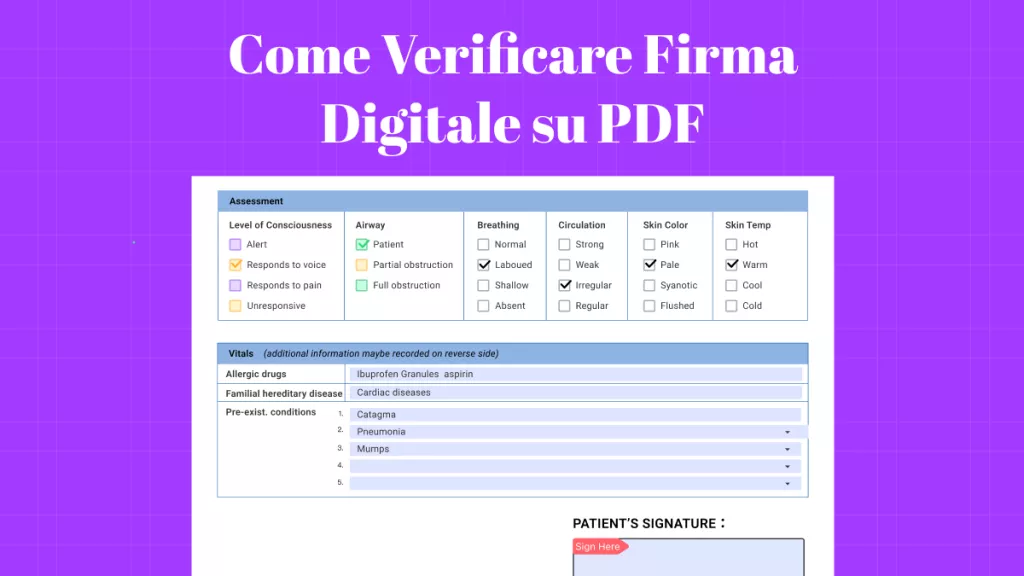
I PDF e le firme digitali offrono un metodo sicuro per firmare e autenticare elettronicamente i documenti. Il formato PDF consente agli utenti di firmare facilmente i documenti in modo digitale. Tuttavia, un aspetto fondamentale della firma digitale è la convalida della firma nel PDF. Si tratta di verificare firma digitale su PDF per accertare l'identità del firmatario e l'autenticità del contenuto firmato.
Se stai cercando informazioni su come convalidare una firma in un PDF o non riesci a verificare una firma in un PDF, questa è la guida definitiva che fa per te. In questo articolo tratteremo tutto ciò che riguarda la convalida delle firme PDF e spiegheremo l'intero processo. Inoltre, presenteremo un editor PDF completo con potenti funzionalità di creazione e firma di moduli PDF. Gli utenti interessati possono cliccare sul pulsante qui sotto per iniziare una prova gratuita. Raccomanderemo anche una piattaforma di firma online, UPDF Sign, che non richiede la convalida della firma.
Windows • macOS • iOS • Android 100% sicuro
Parte 1. Perché la Mia Firma non Viene Verificata in un PDF?
Ci sono diversi motivi per cui la tua firma potrebbe non essere verificata in un file PDF. Tra i principali figurano:
- Certificato Scaduto: il certificato di firma è scaduto.
- Certificato non Valido: il lettore PDF non è in grado di riconoscere o considerare attendibile il certificato utilizzato per firmare il PDF.
- PDF Modificato: il PDF è stato modificato dopo la firma, rendendo quest'ultima non valida.
- Certificato Radice Mancante: manca il certificato radice necessario per convalidare la firma.
- Formato di Firma non Supportato: il lettore PDF potrebbe non supportare il formato di firma digitale utilizzato.
Se pensi che uno dei motivi sopra indicati sia la causa del mancato riconoscimento della tua firma nei file PDF su Mac o Windows, non preoccuparti. Nella parte seguente ti spiegherò in dettaglio come convalidare una firma in un file PDF.
Parte 2. Che cos'è la Verifica delle Firme Digitali PDF e Come Funziona?
La verifica della firma su PDF aiuta a garantire che il contratto o il documento firmato sia autentico e sia stato firmato dal firmatario verificato. Ecco tutto ciò che devi sapere sulla verifica della firma nei PDF.
2.1 Che cos'è la convalida delle firme PDF?
La convalida della firma su PDF è un processo volto a verificare l'autenticità della firma digitale. Consiste nel controllare la validità del certificato di identità digitale della firma e l'integrità del documento.
Il validatore verifica il certificato del firmatario o i suoi certificati parentali per assicurarsi che siano affidabili. La validità del certificato di firma viene controllata anche tramite le impostazioni dello strumento PDF. Inoltre, il validatore verifica l'integrità del documento per controllare se il contenuto firmato è stato modificato dopo la firma. Se sono state apportate delle modifiche, la verifica conferma che il firmatario le abbia approvate.
2.2 Come verificare la validità di una firma in un PDF?
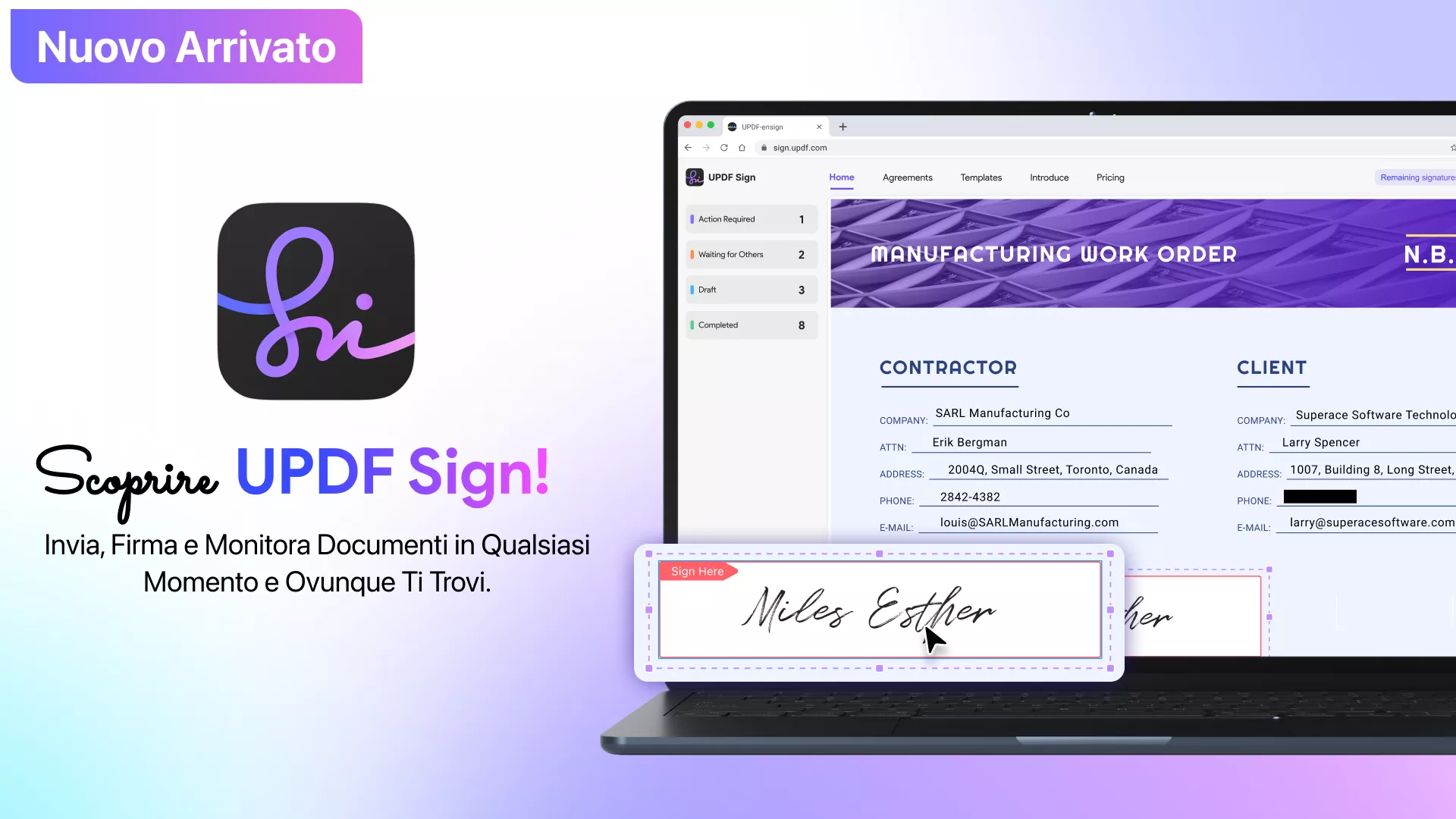
Esistono diversi strumenti PDF che è possibile utilizzare per verificare la validità delle firme nei file PDF. Prima di esaminare queste opzioni, diamo un'occhiata a UPDF Sign. Questa piattaforma online per la firma dei PDF consente di aggiungere facilmente firme digitali certificate ai propri file PDF. Con UPDF Sign è possibile inviare, firmare e monitorare i PDF in qualsiasi momento e ovunque ci si trovi. Analogamente a DocuSign, offre tutte le funzionalità essenziali necessarie per la firma dei PDF. Gli utenti interessati possono cliccare sul pulsante qui sotto per avviare una prova gratuita.
Poiché Adobe Acrobat DC è uno strumento per i PDF molto diffuso, vediamo quali sono i passaggi da seguire per verificare la validità di una firma in un PDF utilizzando Adobe Acrobat DC:
Passaggio 1. Avvia Adobe Acrobat DC e apri il file PDF di cui desideri verificare la firma digitale.
Passaggio 2. Clicca sulla firma digitale per visualizzarne lo stato di validità attuale. Se viene visualizzato il messaggio “Validità sconosciuta” o “Firma non verificata”, clicca con il tasto destro del mouse sulla firma e seleziona “Verifica firma”. Adobe Acrobat eseguirà la verifica.

Passaggio 3. Nella finestra successiva, selezionare “Convalida firma”.
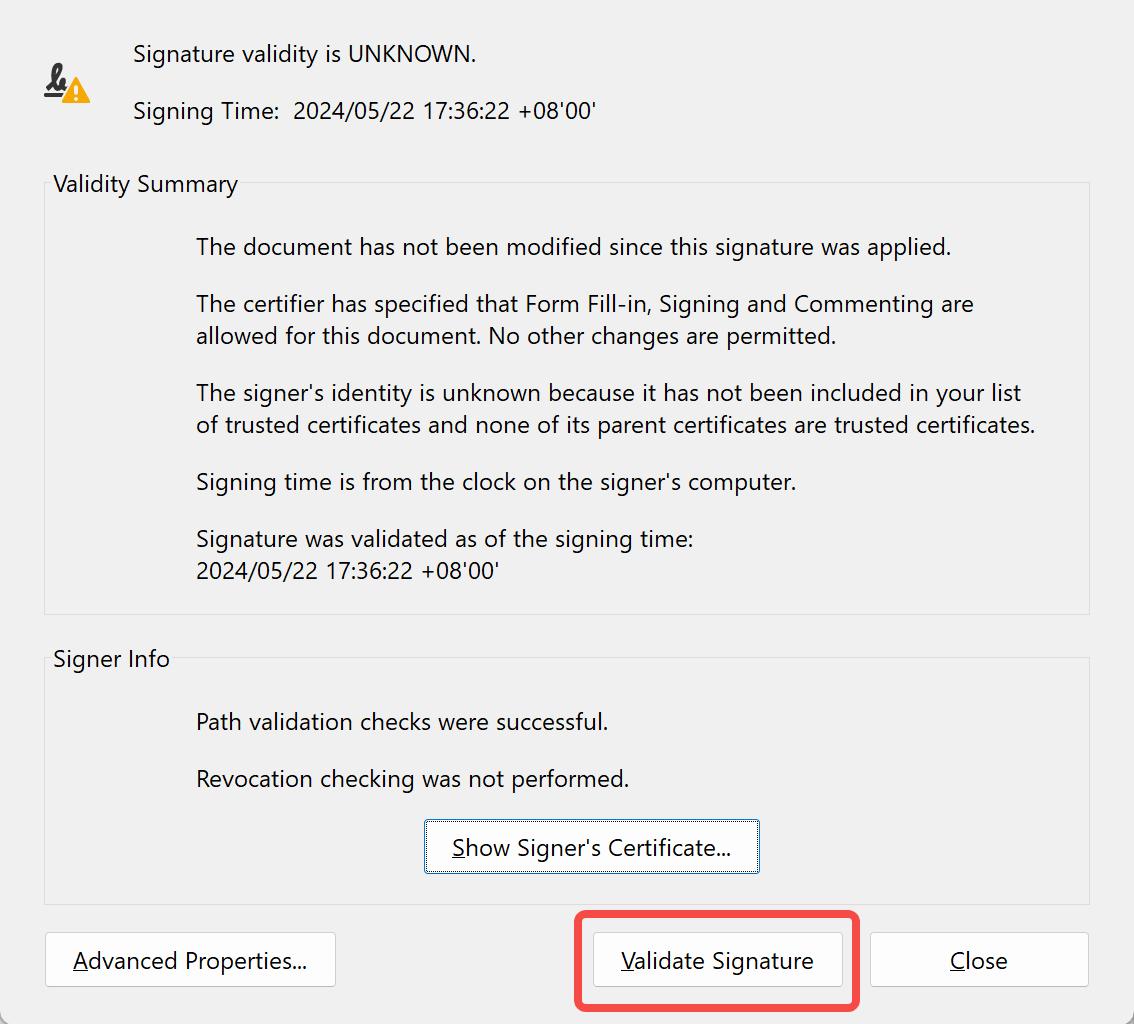
Segui le istruzioni visualizzate sullo schermo per completare la verifica della firma.
Se viene visualizzato il messaggio “Validità sconosciuta” anche dopo aver eseguito la verifica, è possibile verificare manualmente la firma. A tal fine, seguire i passaggi aggiuntivi riportati di seguito:
Passaggio 4. Fai clic con il pulsante destro del mouse sulla firma e seleziona “Mostra proprietà della firma”. Nella finestra a comparsa, clicca su “Mostra certificato del firmatario” nella parte inferiore.
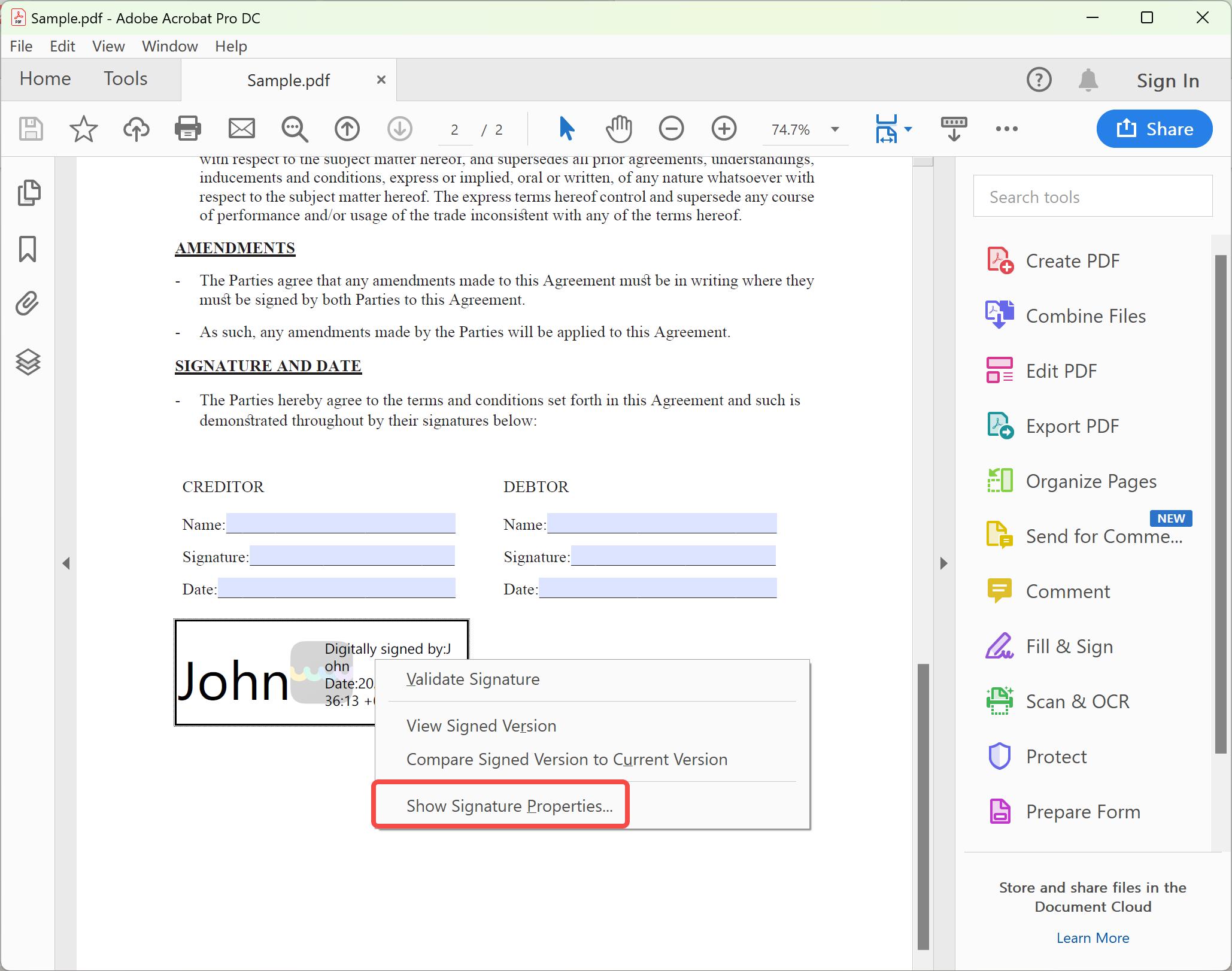
Passaggio 5. Seleziona “Mostra certificato del firmatario...”.
Passaggio 6. Passa alla scheda “Affidabilità”. Seleziona il certificato di livello più basso dalla barra laterale sinistra, quindi fai clic sul pulsante “Aggiungi ai certificati attendibili”.
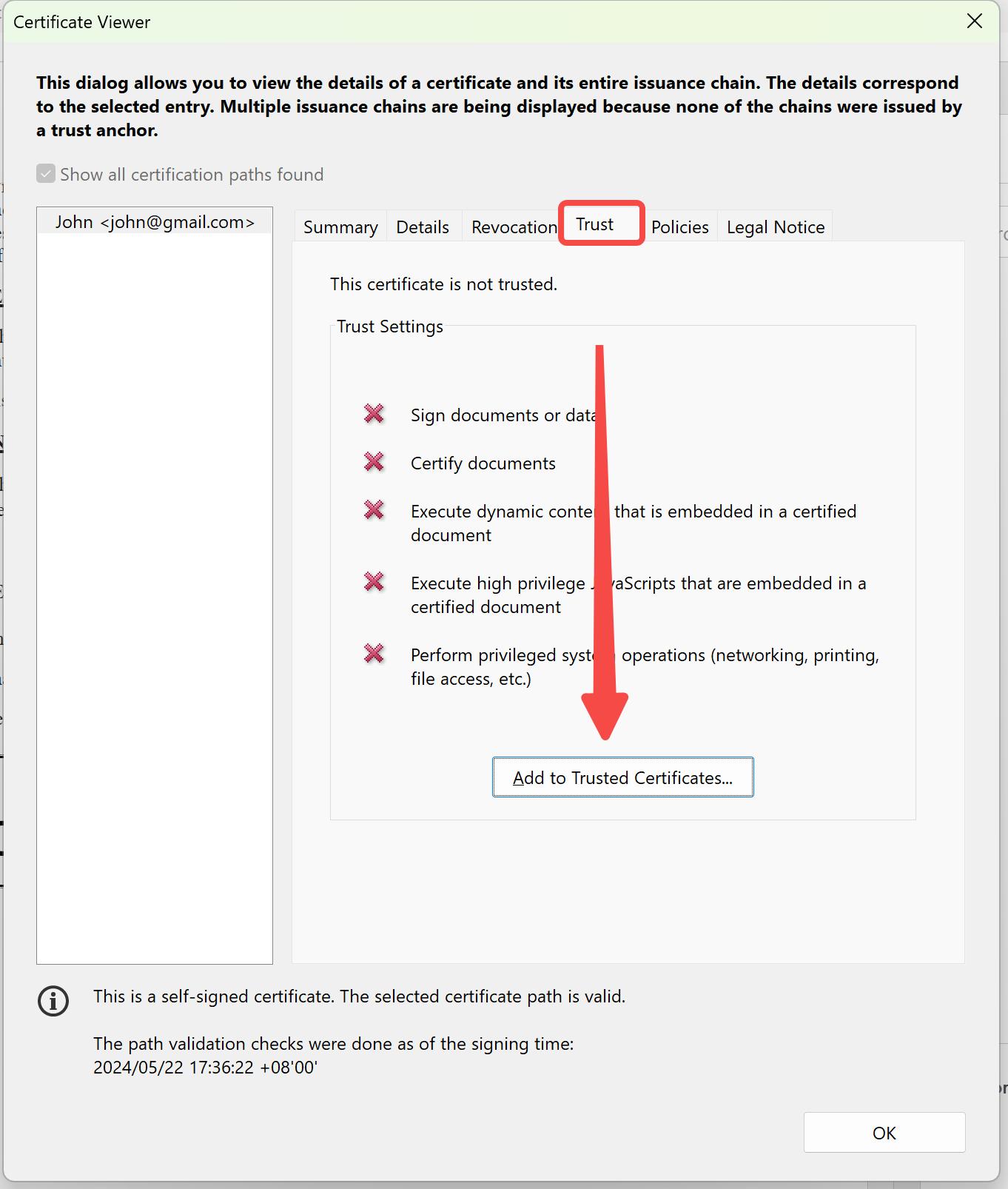
Passaggio 7. Verrà visualizzata la finestra di controllo di sicurezza. Fare clic su “OK” per confermare.
Passaggio 8. Selezionare la casella di controllo “Usa questo certificato come radice attendibile” e fare clic su “OK”.
Passaggio 9. Nella finestra successiva, fare semplicemente clic su “OK”.
Passaggio 10. Fare clic sul pulsante “Convalida firma”. Infine, fare clic su “Chiudi”.
Successivamente, torna alla firma digitale e vedrai che risulta convalidata.
In questo modo, potrai utilizzare facilmente Adobe Acrobat DC per verificare la validità della firma nei documenti PDF. D'ora in poi, tutti i documenti PDF che invierai dovrebbero mostrare l'immagine sopra riportata.
Possono verificarsi anche casi in cui alla firma digitale manchi un certificato, oppure potresti voler aggiornare il certificato stesso. A tal fine, puoi utilizzare UPDF, uno strumento intuitivo che consente di importare la licenza e installarla nel percorso attendibile. Ecco come procedere:
Passaggio 1. Installa e avvia UPDF, quindi apri il file PDF.
Passaggio 2. Fai doppio clic sulla firma digitale e seleziona “Proprietà firma”.
Passaggio 3. Fai clic su “Mostra certificato”.
Passaggio 4. Fai clic sul pulsante “Installa certificato”.
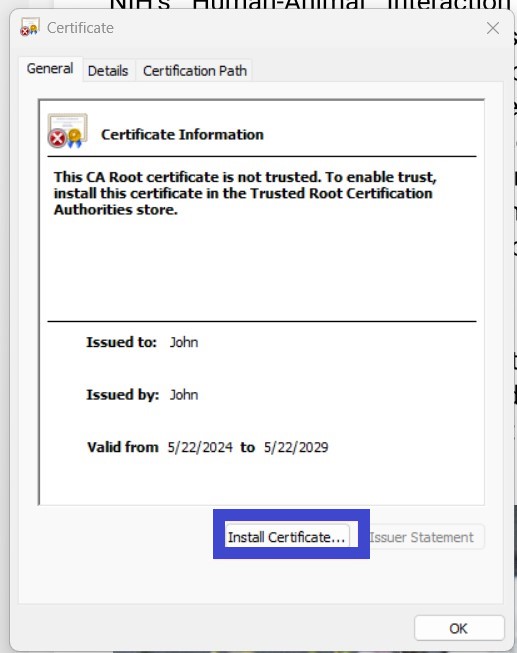
Passaggio 5. Seguire le istruzioni visualizzate sullo schermo per importare il certificato.
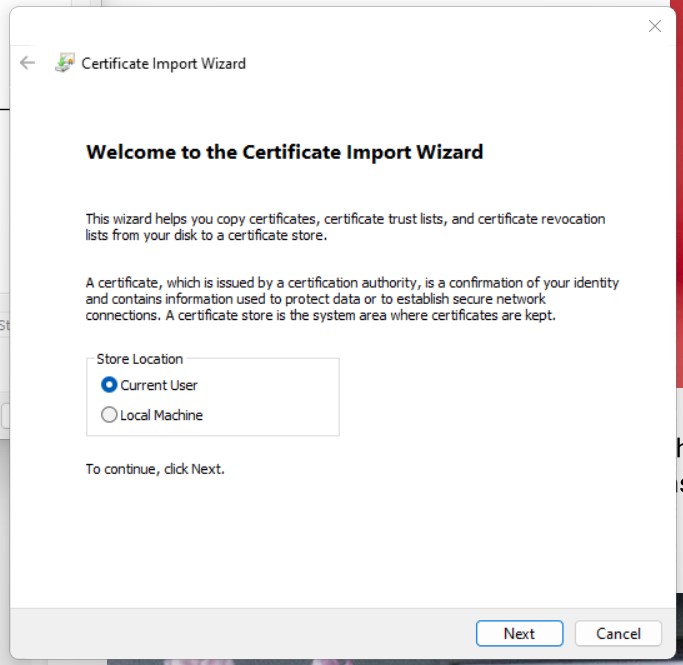
Ecco fatto! In questo modo, puoi importare rapidamente il certificato in una firma digitale esistente con UPDF. Quindi, clicca sul pulsante di download qui sotto per scaricare UPDF e aggiornare rapidamente la tua firma digitale.
Windows • macOS • iOS • Android 100% sicuro
Parte 3. Il Miglior Strumento per Firmare PDF e Svolgere Altre Operazioni su Questi File
Ora che hai imparato l'arte della verifica delle firme nei PDF, ti aiuteremo a migliorare la tua padronanza dei PDF consigliandoti un potente strumento per la gestione dei file PDF.
UPDF è uno strumento di firma e modifica dei PDF moderno e ricco di funzionalità, che si colloca tra i principali protagonisti del mercato degli strumenti per PDF. UPDF offre un'interfaccia intuitiva e avanzata per gestire praticamente tutte le operazioni relative ai PDF. Ecco cosa offre UPDF:
- Firma dei PDF: consente di aggiungere sia firme digitali che autografe ai file PDF.
- Compilazione di Moduli: permette di compilare moduli PDF compilabili e non compilabili e di firmarli elettronicamente.
- Modifica dei PDF: consente di modificare il contenuto dei PDF, come testo, immagini, link, sfondo, ecc.
- Annotazione dei PDF: consente di aggiungere annotazioni ai PDF, come evidenziazioni, sottolineature, contrassegni, barrature o l'aggiunta di timbri/adesivi.
- Conversione PDF: consente di convertire un file PDF in altri formati, come immagine, Word, PPT, Excel, RTF, CSV, testo e altro.
- PDF in Batch: consente di unire, inserire, stampare, convertire e crittografare più PDF contemporaneamente.
- Assistente AI per PDF: integra l'assistente AI per PDF (UPDF AI) per fornire riassunti, traduzioni e spiegazioni dei PDF tramite un bot AI.
- Comprimere PDF: è in grado di comprimere le dimensioni dei file PDF per facilitarne la gestione.
- OCR PDF: è in grado di eseguire una scansione OCR per ottenere PDF modificabili da PDF scansionati.
- Proteggere PDF: è in grado di proteggere un PDF con una password e anche di oscurare le informazioni sensibili.
- Archiviazione Cloud: fornisce un'archiviazione cloud crittografata per salvare i file PDF.
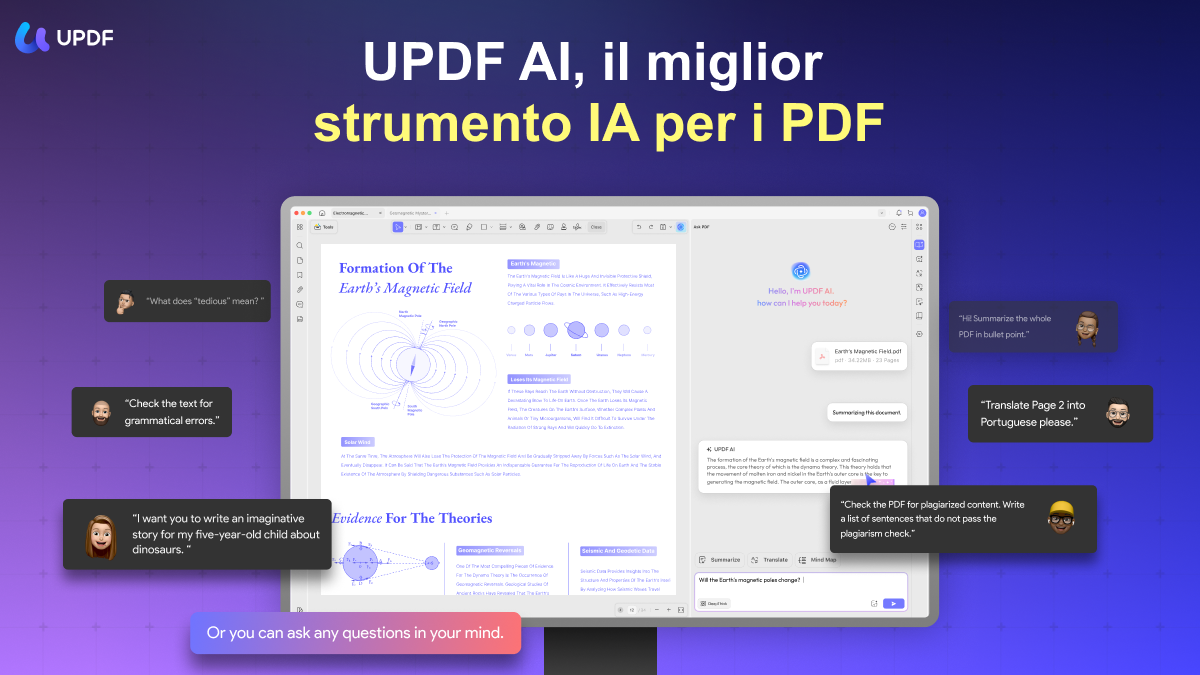
In breve, UPDF è uno strumento PDF completo che consente di leggere, firmare, convalidare, modificare, annotare e fare praticamente qualsiasi cosa con i file PDF. Allora, perché rinunciare a questo strumento così completo? Scarica subito UPDF e prova tutte le funzionalità sopra elencate con una versione di prova gratuita completa.
Windows • macOS • iOS • Android 100% sicuro
La cosa migliore è che UPDF offre sconti agli utenti interessati. Clicca sul link qui sotto per approfittare di questa opportunità.
Conclusione
La verifica della firma su un PDF è una procedura importante per l'autenticazione dei documenti. Garantisce che il documento sia autentico e firmato da un firmatario verificato. Pertanto, se anche tu utilizzi una firma digitale, segui i passaggi sopra indicati per verificare la firma nel PDF utilizzando Adobe Acrobat. Inoltre, se gestisci spesso file PDF, prova a utilizzare UPDF. Si tratta di uno strumento completo che consente di leggere, firmare, modificare, annotare e svolgere quasi tutte le operazioni sui PDF.