UPDF
UPDF
 UPDF para Windows
 UPDF para Mac
 UPDF para iPhone/iPad
 UPDF para Android
 Nomostar
 UPDF AI Online
 UPDF Sign
 IvyCraft
 Editar PDF
 Anotar PDF
 Criar PDF
 Formulário PDF
 Editar links
 Converter PDF
 OCR
OCR PDF para Word
 PDF para Imagem
 PDF para Excel
 Organizar PDF
 Mesclar PDF
 Dividir PDF
 Cortar PDF
 Girar PDF
 Proteger PDF
 Assinar PDF
 Redigir PDF
 Sanitizar PDF
 Remover Segurança
 Ler PDF
 Nuvem UPDF
 Comprimir PDF
 Imprimir PDF
 Processamento em Lote
 Sobre o UPDF AI
 Soluções UPDF AI
 Guia do Usuário de IA
 Perguntas Frequentes
 Resumir PDF
 Traduzir PDF
 Converse com o PDF
 Converse com IA
 Converse com a imagem
 PDF para Mapa Mental
 Explicar PDF
 Ferramentas de IA para PDF
 Ferramentas de IA para Imagem
 Ferramentas de Chat com IA
 Ferramentas de Escrita com IA
 Ferramentas de Estudo com IA
 Ferramentas de Trabalho com IA
 Outras Ferramentas de IA
 Geração de marcadores
 Resumo de marcadores
 Geração de marca d’água
 Geração de fundo
 Geração de adesivos
 Geração de carimbos
 Suite de Redação
 UPDF Copilot
 Gerenciamento de páginas
 Pesquisa Semântica
 PDF para Word
 PDF para Excel
 PDF para PowerPoint
 Solução Empresarial
 Sinal de empresa
 IA empresarial
 Plano Empresarial
 Guia do Usuário Corporativo
 Webinar Empresarial
 Bancário
 Saúde
Saúde Seguro
 Jurídico
 Manufatura
 Governo
 Solução Educacional
 Histórico de Clientes
 Guia do Usuário
 Truques do UPDF
 Perguntas Frequentes
 Avaliações do UPDF
 Centro de Download
 Blog
Blog Sala de Imprensa
 Especificações Técnicas
 Atualizações
 UPDF vs. Adobe Acrobat
 UPDF vs. Foxit
 UPDF vs. PDF Expert

Verifique e gerencie páginas de PDF com IA
A gestão eficaz de PDFs é imprescindível para documentos profissionais, como propostas ou contratos. Isso se torna ainda mais importante quando se combinam vários documentos em um só.
Antes de compartilhar o arquivo, você precisa garantir que seu PDF esteja estruturado corretamente. No entanto, verificar manualmente cada página em busca de problemas de formatação pode levar horas. Além disso, é possível deixar passar alguns erros importantes.
O recurso de gerenciamento de páginas com IA do UPDF facilita o trabalho, digitalizando automaticamente o documento e destacando as páginas que precisam ser otimizadas.
Ele suporta os seguintes tipos de páginas:
- Páginas em branco
- Páginas digitalizadas
- Páginas inválidas com sombras
- Orientação de página invertida
- Quebras na continuidade do documento na numeração das páginas
- Páginas contendo anotações
- Inconsistências no tamanho da página, etc.
Dito isso, siga o guia detalhado abaixo para aprender como usar esse recurso.
Parte 1. Como verificar e gerenciar páginas de PDF com IA
Com a ferramenta Verificação de Páginas por IA, o UPDF encontra automaticamente problemas importantes de organização de páginas e os apresenta em uma lista organizada. Você pode visualizar e corrigir os problemas rapidamente usando as ações sugeridas.
Aqui estão os passos.
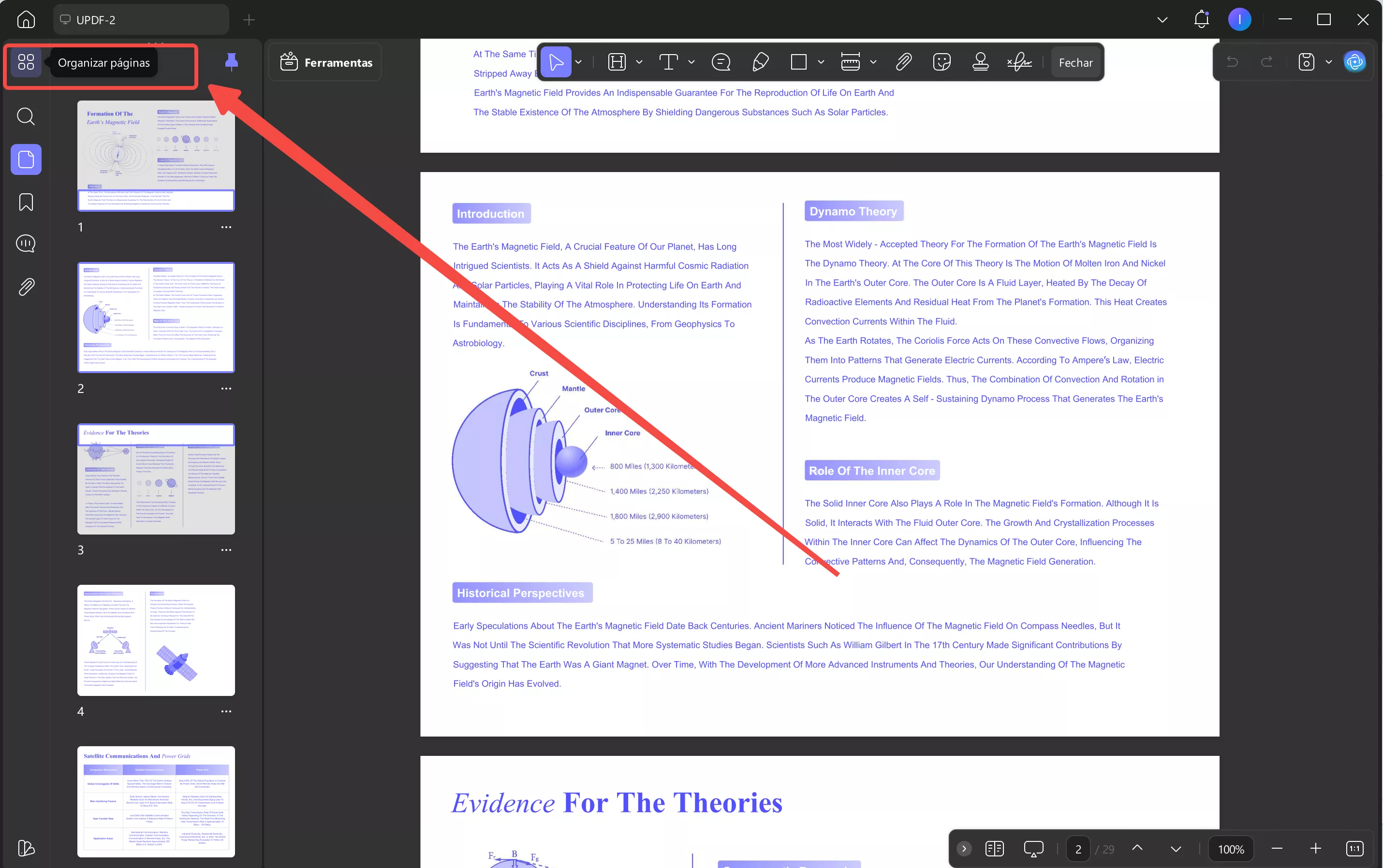
Passo 1. Abra a ferramenta Organizar Páginas.
Abra o PDF desejado no UPDF. Em seguida, clique no ícone “Organizar Páginas” próximo à parte superior da barra lateral esquerda.
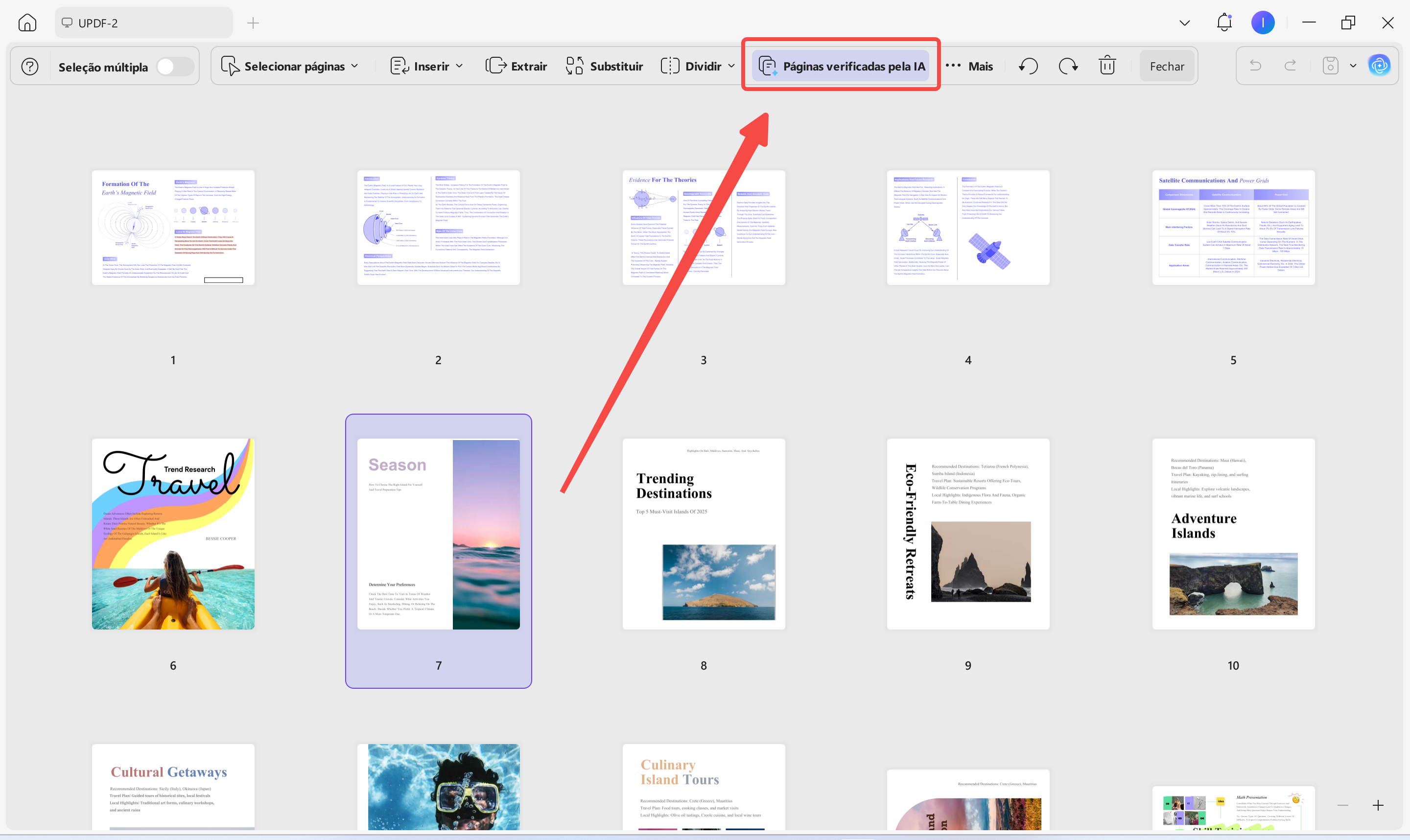
Passo 2. Inicie a verificação da página de IA.
Na barra de ferramentas superior, clique na opção “Páginas verificadas pela IA”. A IA analisará rapidamente seu documento PDF em busca de itens que precisam de otimização.
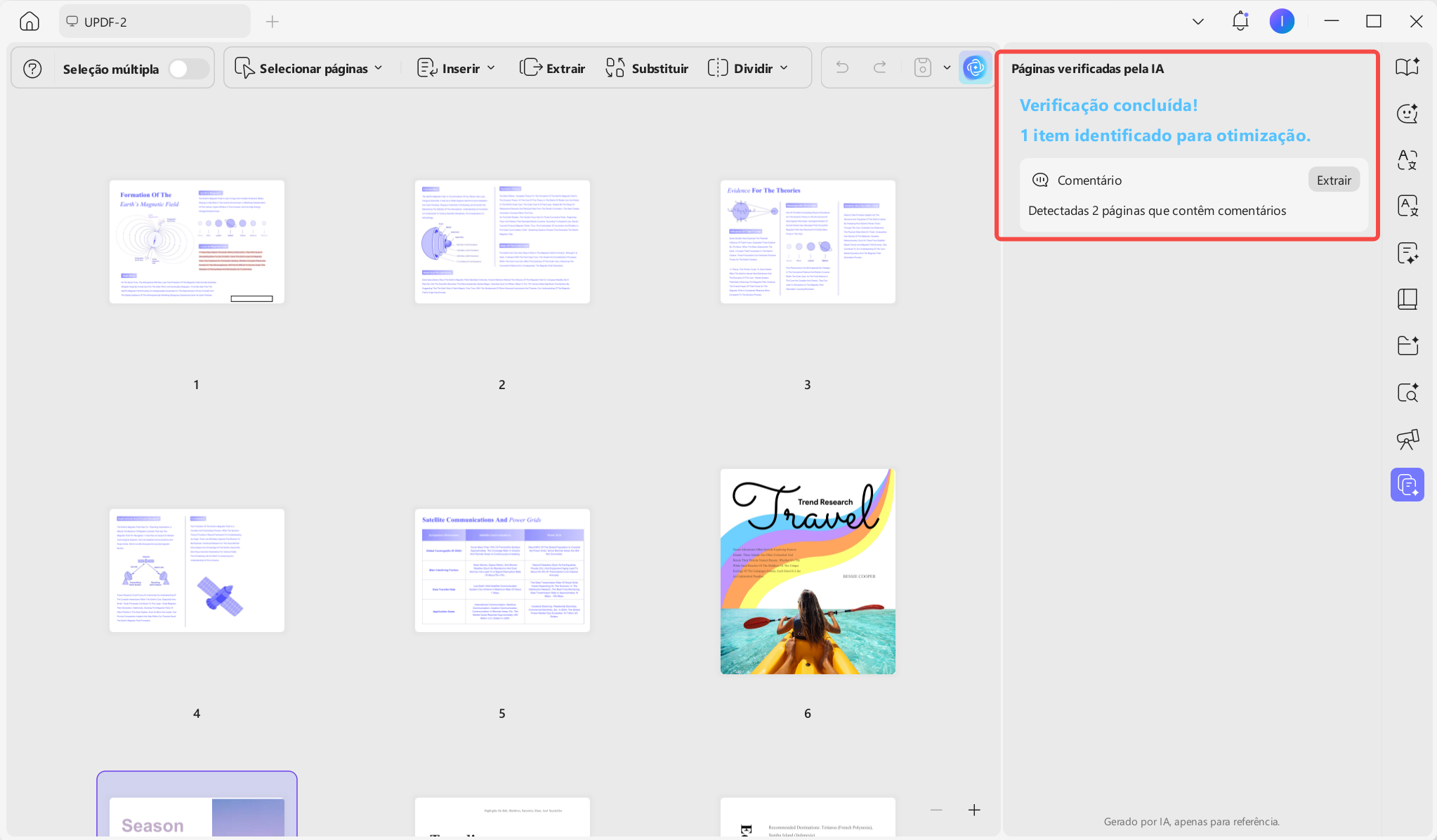
Passo 3. Analise os problemas identificados.
Os resultados da verificação por IA podem ser visualizados no painel "Verificação de Páginas com IA" à direita. A partir daí, você pode ver a lista de problemas com uma breve descrição e um botão de ação para resolvê-los.
Passo 4. Acesse as páginas afetadas.
Clique em qualquer item da lista para acessar rapidamente a página correspondente no seu documento. Dessa forma, você pode revisar o problema manualmente antes de prosseguir com a correção.
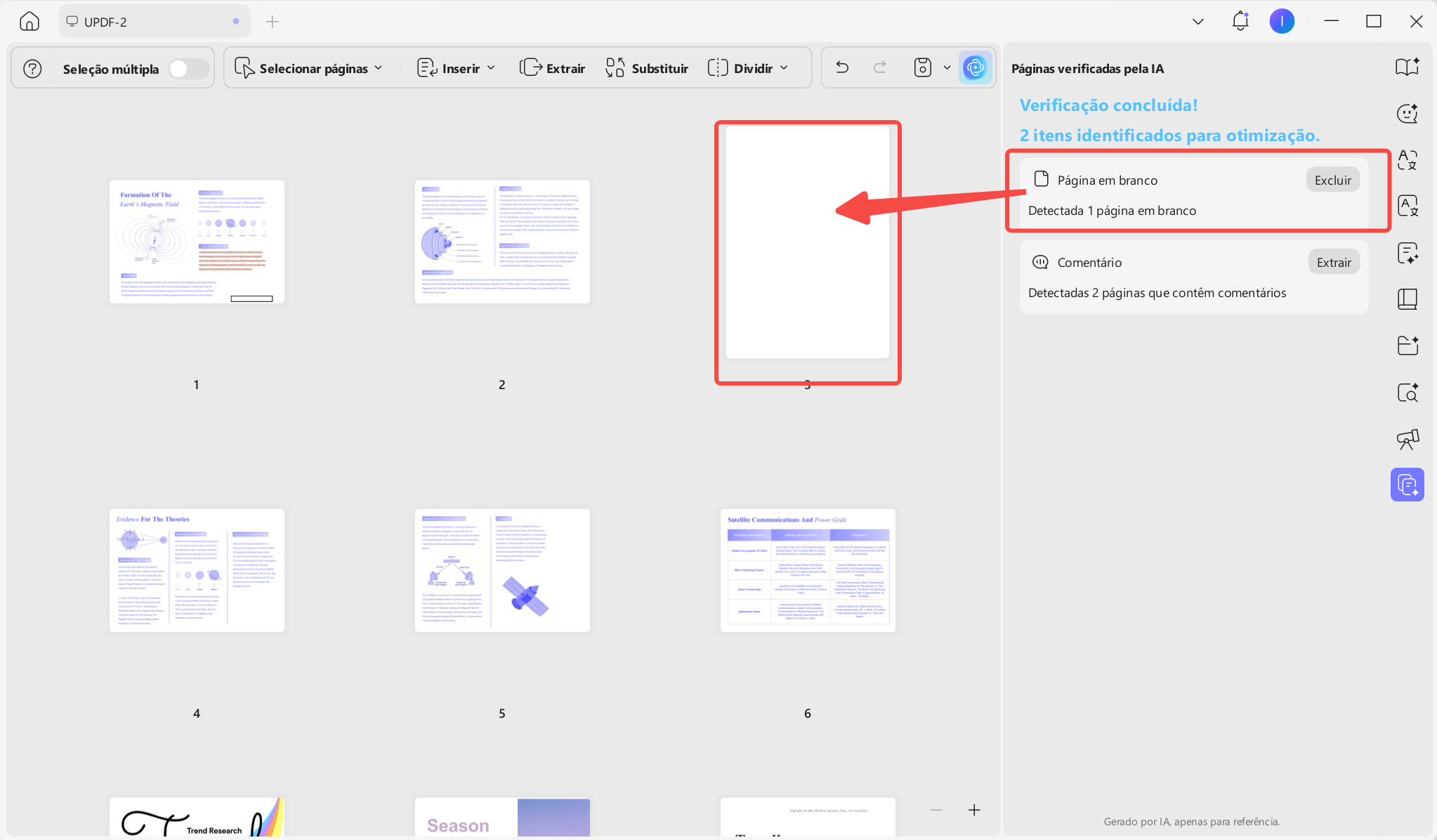
Passo 5. Corrija os problemas usando as ações sugeridas.
Para resolver o problema, clique no botão Ação ao lado de cada item da lista. Em seguida, siga as instruções na tela para solucionar o problema.
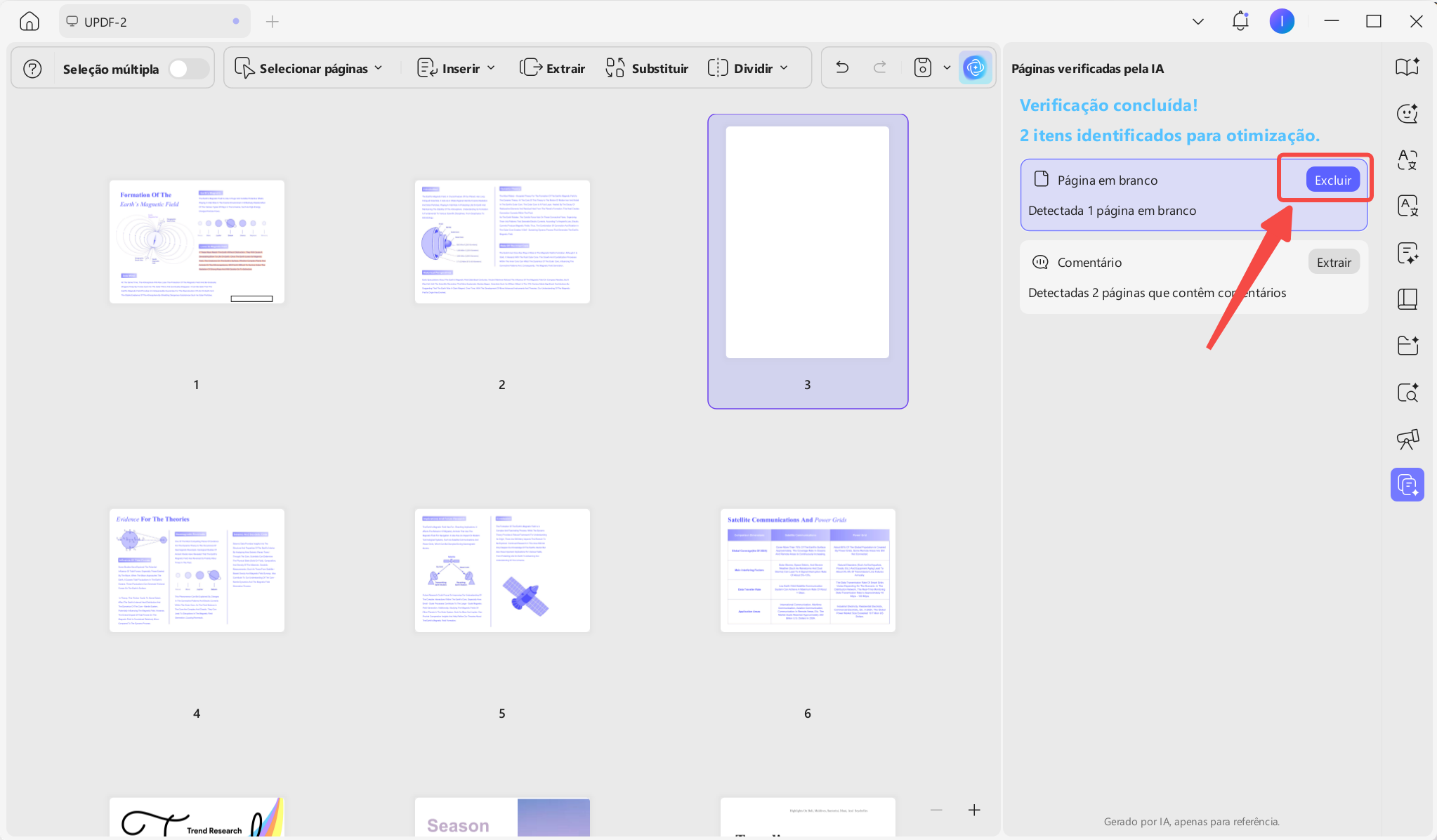
Passo 6. Verifique novamente e confirme.
Após resolver todos os problemas, você pode clicar novamente na ferramenta “Verificação de Páginas com IA” para confirmar. Os itens resolvidos desaparecerão da lista e uma caixa de diálogo informará que o documento está impecável.
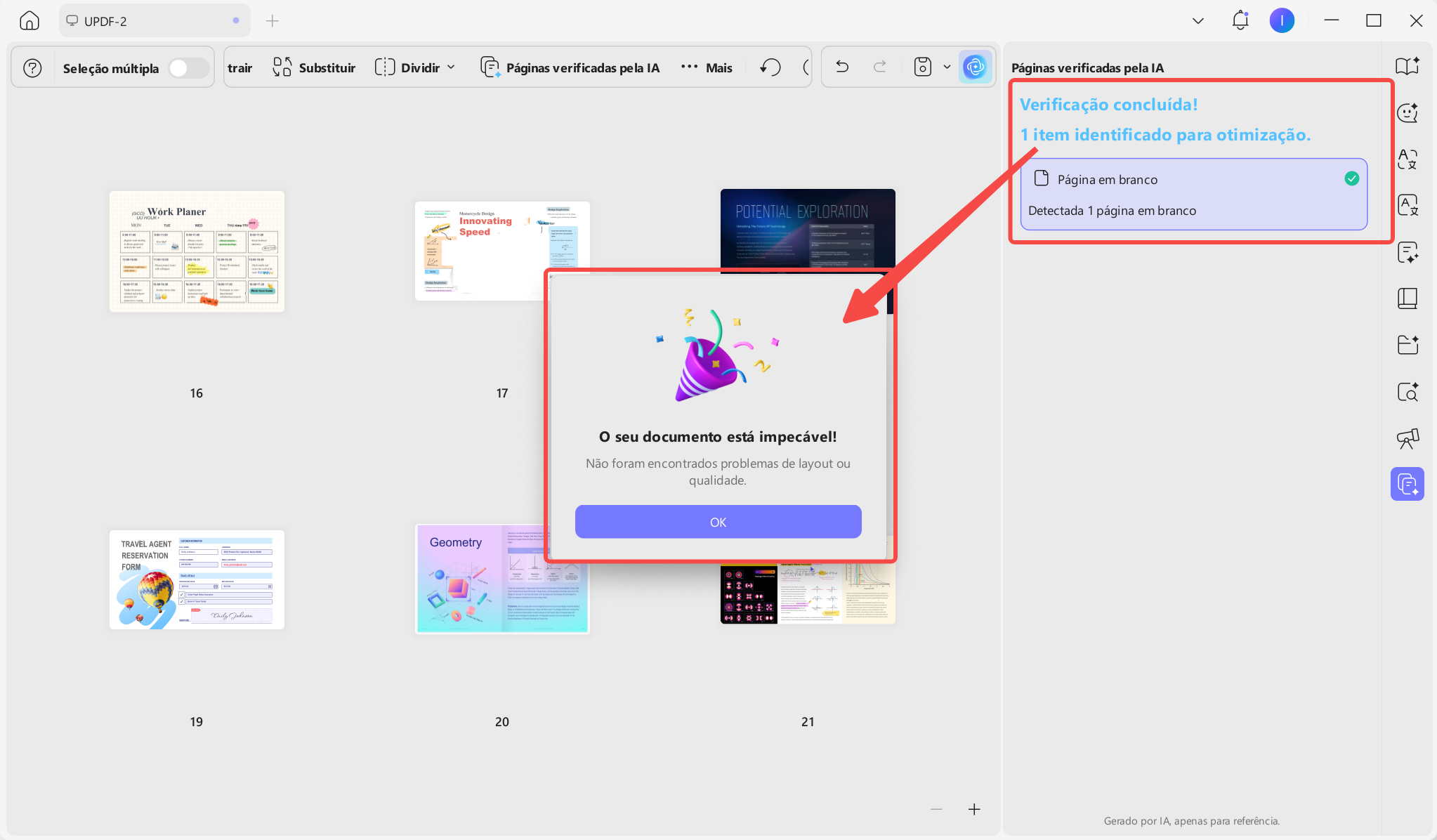
Observação:
Parte 2. Exemplos de ações para resolver problemas de página
Dependendo do tipo de problema, as ações podem ser tratadas automaticamente por IA ou podem exigir etapas manuais.
Por exemplo, no caso de comentários identificados no PDF, você pode clicar no botão “Extrair”. Em seguida, siga as instruções na tela para concluir a ação.
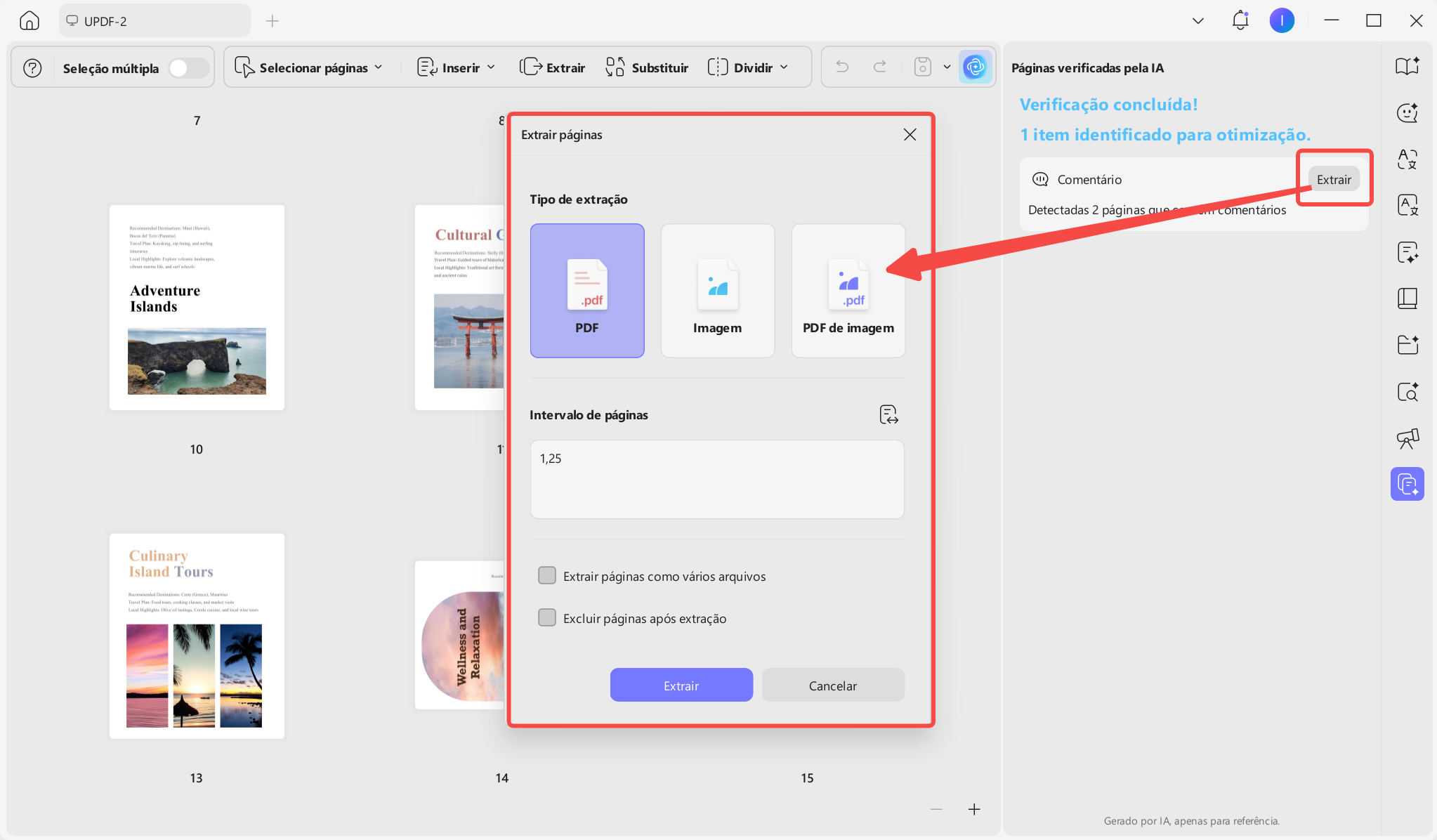
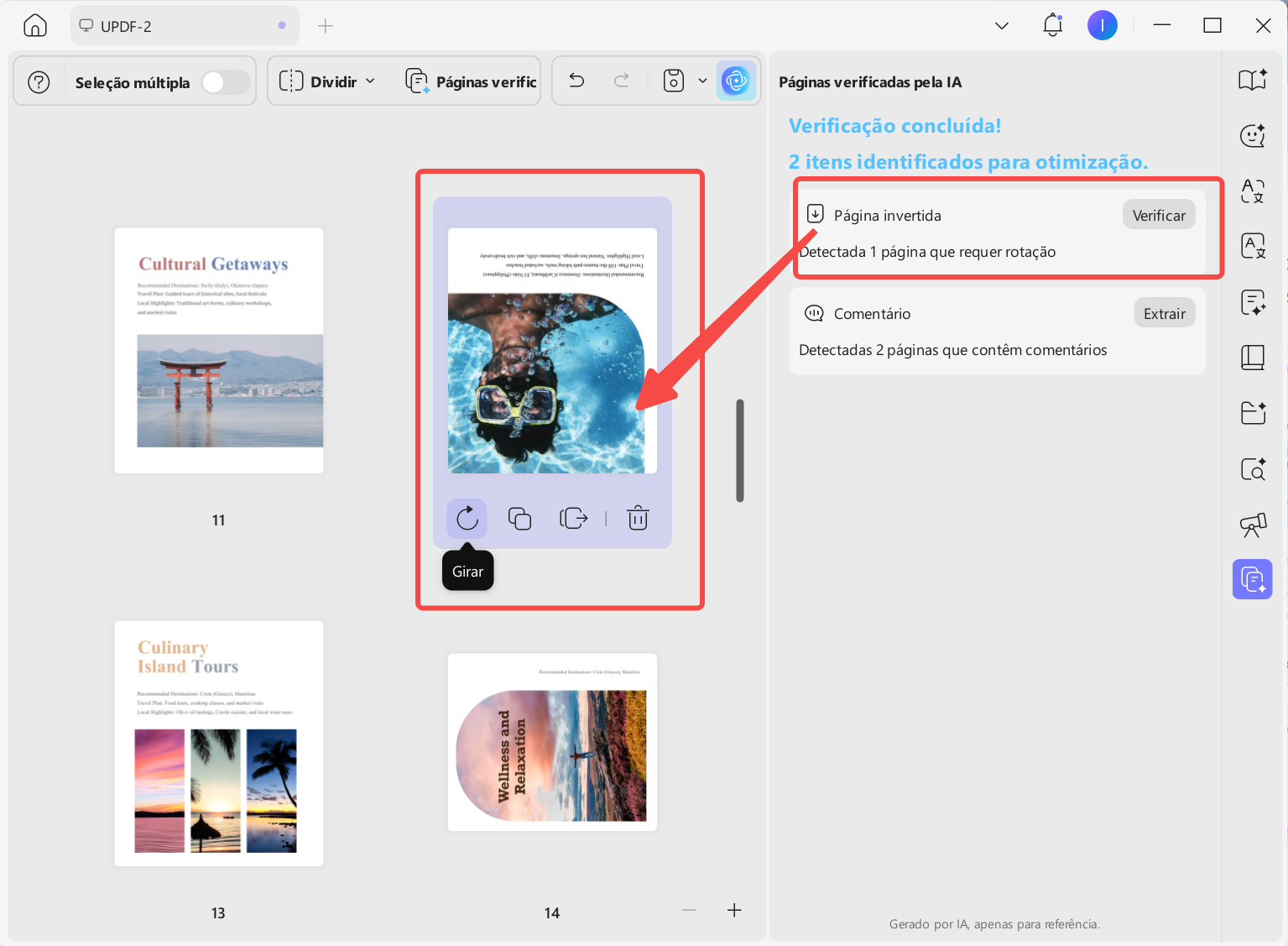
As páginas invertidas no PDF serão exibidas com um botão "Verificar". Clicar nele o direcionará para as páginas em questão, onde você poderá ajustar manualmente a rotação.
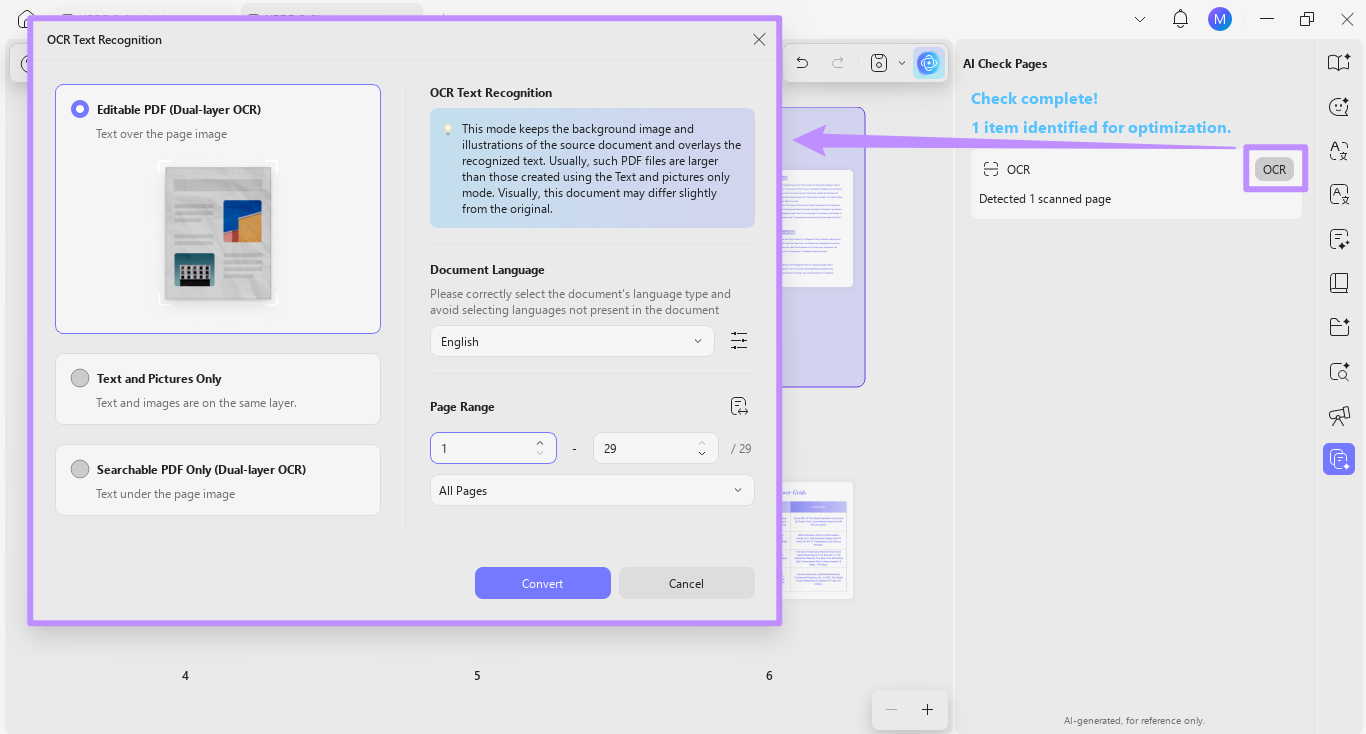
Para páginas digitalizadas em PDF, você precisará clicar no botão “OCR”. Em seguida, poderá executar a ferramenta OCR para tornar as páginas editáveis e pesquisáveis.