 UPDF
UPDF
 UPDF para Windows
 UPDF para Mac
 UPDF para iPhone/iPad
 UPDF para Android
 Nomostar
 UPDF AI ONLINE
 UPDF Sign
 IvyCraft
 Editar PDF
 Anotar PDF
 Crear PDF
 Formulario PDF
 Editar enlaces
 Convertir PDF
 OCR
OCR PDF a Word
 PDF a imagen
 PDF a Excel
 Organizar PDF
 Combinar PDF
 Dividir PDF
 Recortar PDF
 Girar PDF
 Proteger PDF
 Firmar PDF
 Redactar PDF
 Desinfectar PDF
 Eliminar seguridad
 Leer PDF
 UPDF Cloud
 Comprimir PDF
 Imprimir PDF
 Proceso por lotes
 Sobre UPDF IA
 Soluciones de UPDF IA
 Guía de Usuario de IA
 Preguntas frecuentes sobre UPDF IA
 Resumir PDF
 Traducir PDF
 Chat con PDF
 Chat con imagen
 PDF a Mapa Mental
 Chat con IA
 Explicar PDF
 Herramientas IA para PDF
 Herramientas IA para Imagen
 Herramientas IA de Chat
 Herramientas IA de Redacción
 Herramientas IA de Estudio
 Herramientas IA de Trabajo
 Otras Herramientas IA
 Generación de Marcadores con IA
 Resumen de Marcadores con IA
 Generación de Marcas de Agua con IA
 Generación de Fondos con IA
 Generación de Pegatinas con IA
 Generación de Sellos con IA
 Suite de Escritura con IA
 UPDF Copilot
 Gestión de Páginas con IA
 Búsqueda Semántica con IA
 PDF a Word
 PDF a Excel
 PDF a PowerPoint
 Solución Empresarial
 Letrero de empresa
 Inteligencia artificial empresarial
 Plan para Empresas
 Guía del Usuario Empresarial
 Webinar Empresarial
 Banca
Banca Salud
Salud Seguros
 Legal
Legal Manufactura
 Gobierno
 Solución para Educación
  Historias de Clientes
 Guía del Usuario
 Trucos de UPDF
 Preguntas Frecuentes
 Reseñas de UPDF
 Centro de descargas
 Blog
Blog Sala de prensa
 Especificaciones Técnicas
 Actualizaciones
 UPDF vs. Adobe Acrobat
 UPDF vs. Foxit
 UPDF vs. PDF Expert

Siempre que tengas que firmar un documento PDF, te encontrarás con dos opciones: las iniciales y la firma. Ambas sirven para añadir tu firma personalizada a un documento, pero cada una tiene sus propias características. Por lo tanto, no tienen el mismo aspecto ni se utilizan en el mismo contexto.
Si también tienes dudas sobre cómo utilizar tus firmas e iniciales para firmar un documento PDF, has llegado al lugar adecuado. Además, al final del artículo, te explicaremos cómo puedes crear cada una de ellas para su uso futuro. En caso de que necesites crear iniciales y una firma con urgencia, puedes hacer clic en el botón de abajo para descargar UPDF y pasar a la Parte 4 y la Parte 5 para aprender cómo hacerlo.
Windows • macOS • iOS • Android 100% Seguro
Parte 1. ¿Qué es Initial?
Una inicial es la primera letra del nombre de una persona. El término «inicial» se utiliza para referirse a la primera letra del nombre de alguien. En muchos casos, se firman documentos con las iniciales o se utilizan como señal de recepción. Por ejemplo, basta con escribir una abreviatura en lugar de escribir el nombre completo al final de cada página.
Esta práctica garantiza que se haya revisado cada página para asegurarse de que no se hayan realizado modificaciones en los documentos legales. Se utilizan las iniciales, que sirven como confirmación informal de los documentos sin necesidad de estampar la firma propiamente dicha. Sin embargo, las iniciales pueden tener menos valor que escribir el nombre completo de la persona en una firma.
Parte 2. ¿Qué es Signature?
Una firma es un nombre escrito completo, un símbolo o la forma en que una persona escribe su nombre para autenticar documentos. Se utiliza como sello oficial o marca de aprobación en los documentos. La firma legal se emplea y sirve como validación que implica la aceptación por parte del firmante del contenido del documento. Las firmas pueden ser en cursiva, en letra de imprenta o incluso solo un símbolo propio de la persona.
Una firma suele coincidir con la muestra de firma que figura en los documentos de identidad para evitar este tipo de situaciones. En el mundo actual, en el que todo es digital, las firmas digitales también se utilizan como una marca personal que implica responsabilidad legal.
Lea también: Firma electrónica frente a firma digital: desentrañando las diferencias clave
Parte 3. Firma frente a iniciales: cuándo utilizarlas
Existe una diferencia entre las firmas y las iniciales en cuanto a cuándo utilizarlas en los documentos. Opta por una firma para documentos oficiales, contratos y otros escritos cuando necesites una identificación completa y manifestar tu intención. La firma también se utiliza para demostrar que se ha comprendido el contenido del documento y que se está de acuerdo con lo firmado.
Por otro lado, las iniciales se suelen utilizar para firmas rápidas y en situaciones de urgencia, como para dar fe de que se han revisado las páginas individuales de un documento extenso. También utilizamos las iniciales para asegurarnos de que se han revisado todas las páginas, lo que reduce al mínimo los casos de modificaciones realizadas por otras personas.
Por lo tanto, las firmas tienen validez legal, mientras que las iniciales sirven posteriormente como medida de control adicional. Las iniciales son prácticas, mientras que las firmas constituyen una forma formal de indicar el nombre. En ocasiones, ambas son necesarias: las firmas en la última página y las iniciales en otras páginas para indicar que se han leído.
Parte 4. ¿Cómo crear firmas con UPDF?
UPDF es una completa suite de PDF que se puede utilizar para numerosas tareas relacionadas con este formato. Una de ellas es crear y añadir firmas a tus documentos PDF. En este artículo nos centraremos en la creación de firmas. Al crear firmas con UPDF, puedes utilizar diferentes opciones de entrada, como el ratón o el trackpad, o escanear una imagen para obtener una firma realista.
Cuando utilices un ratón o un trackpad con tu ordenador, podrás elegir el color de tus firmas. Además, si utilizas esta función con fines profesionales, podrás personalizar el color para que coincida con el que sueles utilizar en tu trabajo.
Dado que crear firmas con UPDF es muy sencillo, la experiencia mejora aún más cuando se utilizan otras funciones como la edición de PDF, el OCR, UPDF AI, UPDF Cloud, etc. Además, si creas firmas en la nube, se sincronizarán en todos tus dispositivos para mayor comodidad. Descubre más sobre las funciones de UPDF viendo el vídeo que aparece a continuación o leyendo este artículo.
Así que descárgate hoy mismo UPDF en todos tus ordenadores y teléfonos inteligentes para comprobar lo eficaz que es a la hora de crear firmas. Adquiere UPDF Pro para acceder a las funciones más avanzadas sin ningún tipo de restricción.
Windows • macOS • iOS • Android 100% Seguro
Una vez que hayas descargado UPDF, puedes seguir estos pasos para crear tus firmas.
Paso 1:
Ejecuta el programa UPDF en tu ordenador haciendo clic en el icono correspondiente del escritorio. Haz clic en «Abrir archivo» y selecciona el archivo que desees firmar. A continuación, ese archivo se abrirá en UPDF. También puedes hacer clic en «Herramientas» y seleccionar «En blanco» para crear tu firma y poder utilizarla en el futuro.
Paso 2:
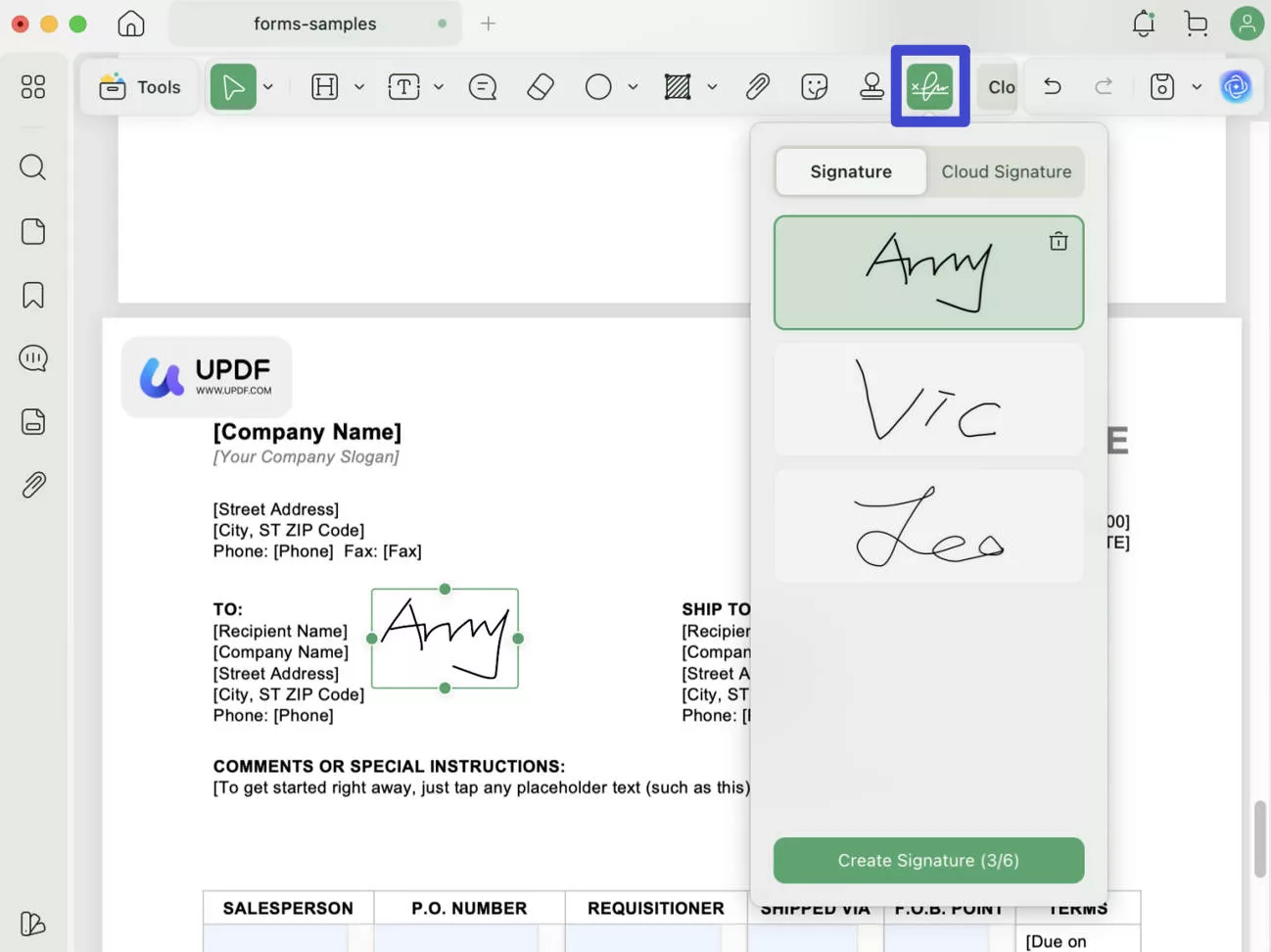
Cuando se abra el documento en UPDF, haz clic en «Comentario» dentro de «Herramientas» en la barra de menú de la izquierda. A continuación, selecciona «Firma» en el menú de la esquina superior derecha. Haz clic en «Firma» y en el botón «Crear firma» para acceder a la función de creación de firmas.
Paso 3:
Selecciona la fuente de entrada en la esquina superior izquierda de la ventana emergente. Si utilizas un ordenador portátil, la opción correcta será «Trackpad». Ahora, haz clic en el botón «Haga clic aquí para comenzar». Firma con cuidado en el trackpad de tu ordenador portátil, que aparecerá en la ventana de UPDF. Pulsa cualquier tecla del teclado cuando hayas terminado. Si estás satisfecho con la firma, puedes hacer clic en «Crear»; de lo contrario, haz clic en «Cancelar» y vuelve a empezar haciendo clic en «Haga clic aquí para comenzar».
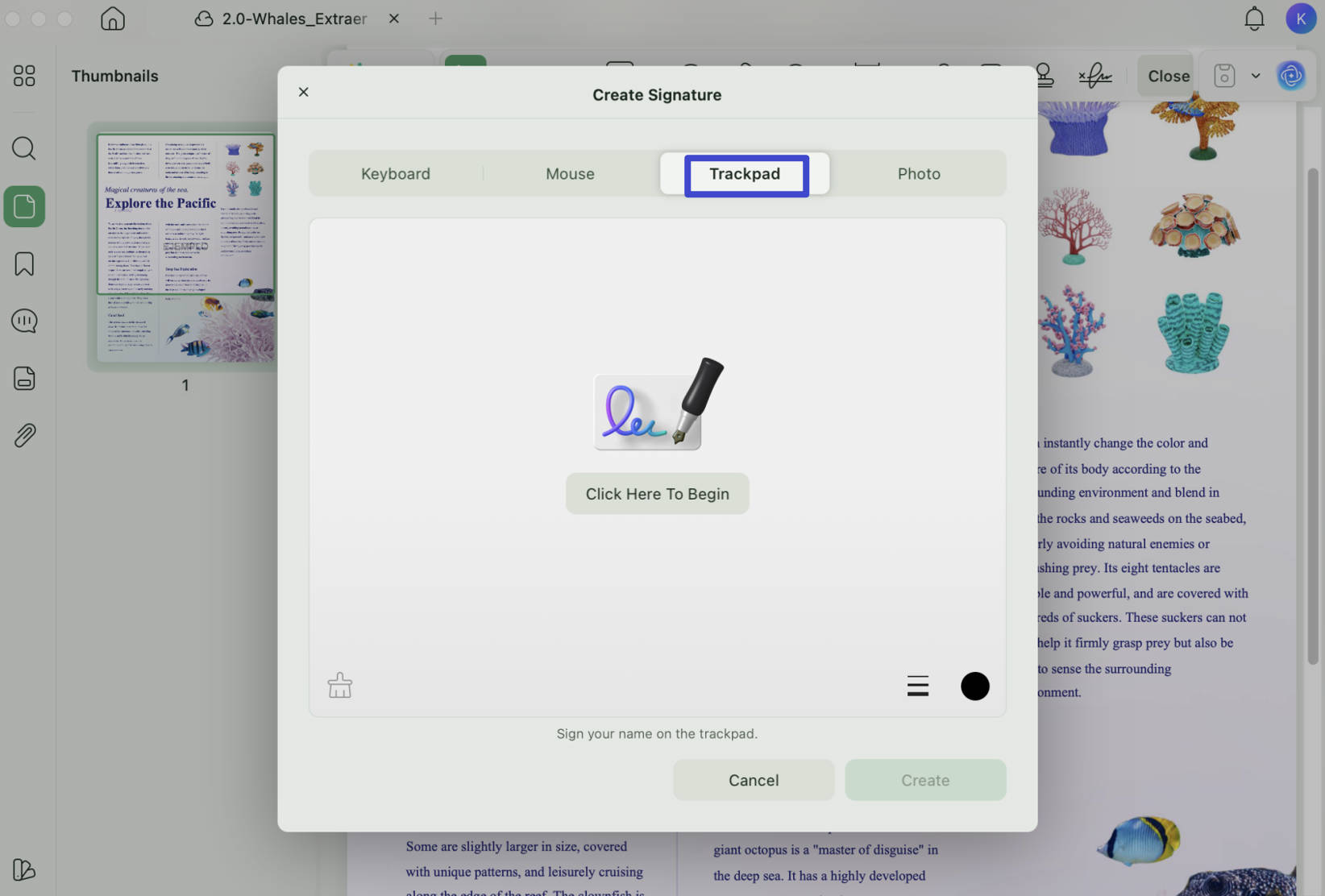
Ahora, tu firma ya está creada y guardada en UPDF. Cuando quieras firmar un documento, solo tienes que hacer clic en el botón «Firma» de la sección «Comentarios» y seleccionar la firma disponible para añadirla al documento.
Parte 5. Cómo crear iniciales con UPDF
Al igual que puedes crear tus firmas con UPDF, también te permite crear tus iniciales y utilizarlas para verificar documentos. Para crear las iniciales se utiliza la misma función de firma, pero la fuente de entrada es el teclado. Puedes escribir las iniciales de tu nombre y crear iniciales para archivos PDF.
Lo mejor de crear tu inicial con UPDF es que puedes cambiar el color y el estilo de la fuente para que tu inicial tenga un aspecto más atractivo. Crear una inicial con UPDF no lleva mucho tiempo, ya que se puede hacer rápidamente siguiendo estos pasos:
Paso 1:
Cuando el PDF se abra en UPDF, haz clic en «Comentario» dentro de «Herramientas» en el menú de la izquierda. A continuación, haz clic en el botón «Firma» de la barra de menú superior. Selecciona «Firma» y haz clic en «Crear firma». UPDF abrirá una ventana emergente en la que podrás crear tus iniciales para firmar archivos PDF.
Paso 2:
Selecciona «Teclado» como fuente de entrada en la esquina superior izquierda de la ventana emergente. A continuación, escribe tus iniciales con las teclas del teclado. En la parte superior encontrarás la opción «Fuente», que puedes utilizar para cambiar el estilo de fuente de tus iniciales. Cuando hayas terminado, haz clic en «Crear» y tus iniciales se generarán en UPDF.
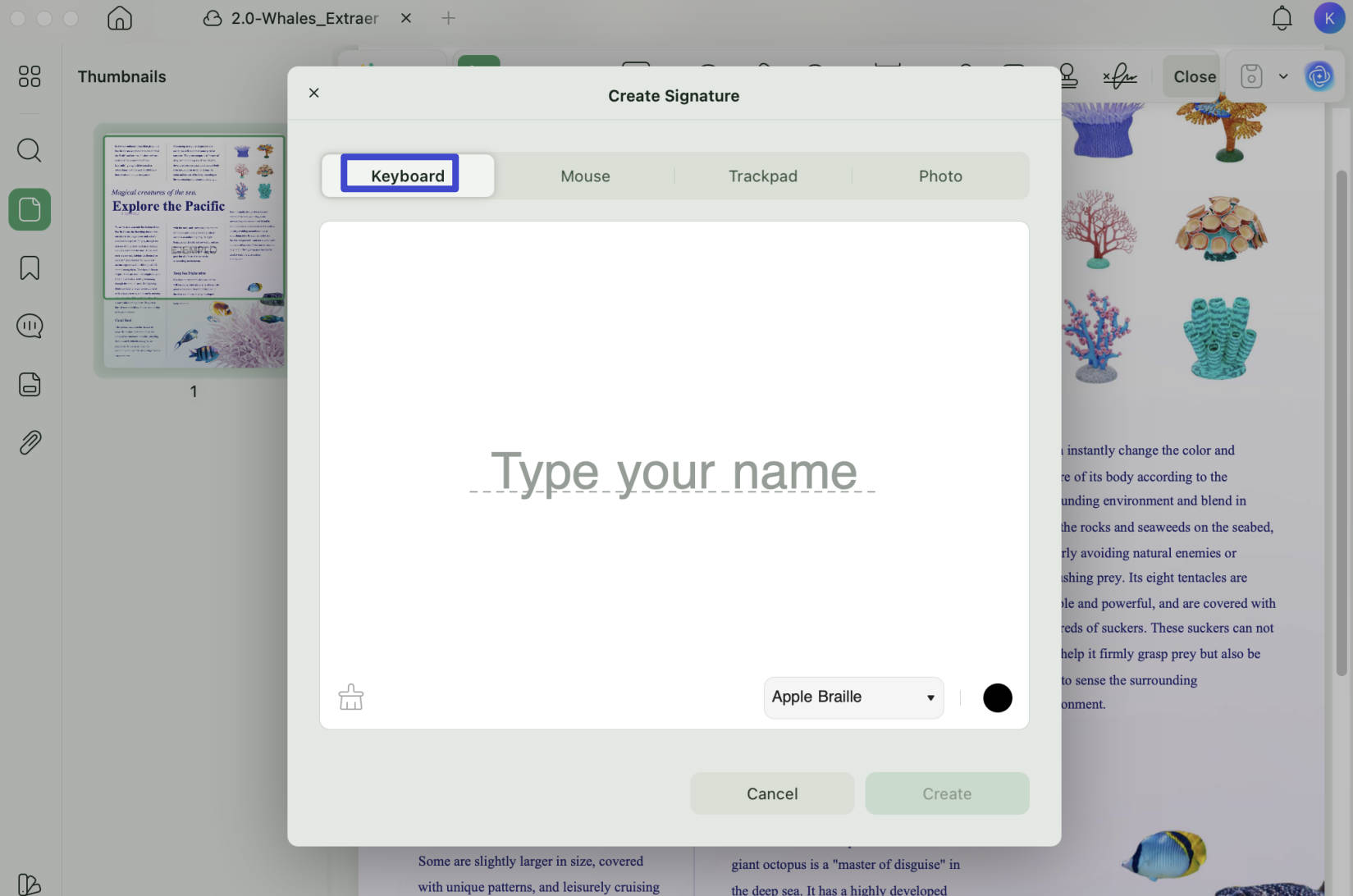
Ahora, cada vez que quieras añadir tus iniciales a un documento PDF, solo tienes que hacer clic en «Comentario» y seleccionar «Firma». Allí encontrarás tus iniciales guardadas, que podrás añadir al PDF haciendo clic en ellas.
Parte 6. Cómo crear una firma y unas iniciales en línea con UPDF Sign
A veces, es posible que tengas que firmar un documento con tu firma y tus iniciales. No te preocupes, puedes utilizar firma UPDF. Te permite crear y firmar con tu firma y tus iniciales al mismo tiempo. Para quienes necesiten enviar el PDF y recabar las firmas de diferentes personas, UPDF Sign es una opción fantástica. Lo más importante es que UPDF Sign tiene validez legal. Puedes hacer clic en el botón de abajo para probarlo.
Paso 1. Visita el sitio web de UPDF Sign, haz clic en «Iniciar prueba gratuita» para iniciar sesión o crear una cuenta. A continuación, haz clic en el botón «Iniciar firma».

Paso 2. Sube el documento PDF y añade los destinatarios. Si tienes que firmar tú mismo, puedes añadir tu propia dirección de correo electrónico o activar la opción «Solo necesito mi firma». Si necesitas recabar las firmas de otras personas, puedes añadir sus direcciones de correo electrónico y sus nombres y, a continuación, escribir los mensajes que quieras enviar.

Paso 3. Ahora puedes seleccionar al destinatario y arrastrar el campo de firma hasta el lugar donde quieres que firme. Si el documento debe ser firmado por varias personas, puedes seleccionar a cada destinatario por separado y añadir el campo de firma correspondiente. A continuación, haz clic en «Finalizar» para enviar el documento a firmar.

Paso 4. Ahora, si eres el destinatario, recibirás un correo electrónico. Haz clic en el enlace del correo electrónico para firmar. Cuando hagas clic en el campo de firma del PDF, podrás introducir el nombre y el sistema generará las iniciales automáticamente. A continuación, haz clic en el botón «Confirmar» para firmar el PDF con tu firma y tus iniciales.

Nota final
Utilizar tu inicial y tu firma es igual de importante cuando necesitas personalizar y firmar un documento PDF. Aunque ambas sirven para verificar y autorizar archivos PDF, se utilizan de forma diferente. Por lo tanto, si tienes que recurrir a ellas con frecuencia, debes saber cuál utilizar y cuándo es lo más adecuado.
Con la guía detallada de este artículo, esperamos que puedas crear de forma eficaz tus iniciales y firmas para verificar archivos PDF. Además, ahora sabes exactamente dónde utilizar tus iniciales y dónde utilizar tus firmas en los documentos digitales. ¿A qué esperas? Descarga UPDF ahora mismo para que la verificación de tus documentos sea mucho más sencilla.
Windows • macOS • iOS • Android 100% Seguro






 Thanakorn Srisuwan