UPDF
UPDF
 UPDF para Windows
 UPDF para Mac
 UPDF para iPhone/iPad
 UPDF para Android
 Nomostar
 UPDF AI Online
 UPDF Sign
 IvyCraft
 Editar PDF
 Anotar PDF
 Criar PDF
 Formulário PDF
 Editar links
 Converter PDF
 OCR
OCR PDF para Word
 PDF para Imagem
 PDF para Excel
 Organizar PDF
 Mesclar PDF
 Dividir PDF
 Cortar PDF
 Girar PDF
 Proteger PDF
 Assinar PDF
 Redigir PDF
 Sanitizar PDF
 Remover Segurança
 Ler PDF
 Nuvem UPDF
 Comprimir PDF
 Imprimir PDF
 Processamento em Lote
 Sobre o UPDF AI
 Soluções UPDF AI
 Guia do Usuário de IA
 Perguntas Frequentes
 Resumir PDF
 Traduzir PDF
 Converse com o PDF
 Converse com IA
 Converse com a imagem
 PDF para Mapa Mental
 Explicar PDF
 Ferramentas de IA para PDF
 Ferramentas de IA para Imagem
 Ferramentas de Chat com IA
 Ferramentas de Escrita com IA
 Ferramentas de Estudo com IA
 Ferramentas de Trabalho com IA
 Outras Ferramentas de IA
 Geração de marcadores
 Resumo de marcadores
 Geração de marca d’água
 Geração de fundo
 Geração de adesivos
 Geração de carimbos
 Suite de Redação
 UPDF Copilot
 Gerenciamento de páginas
 Pesquisa Semântica
 PDF para Word
 PDF para Excel
 PDF para PowerPoint
 Solução Empresarial
 Sinal de empresa
 IA empresarial
 Plano Empresarial
 Guia do Usuário Corporativo
 Webinar Empresarial
 Bancário
 Saúde
Saúde Seguro
 Jurídico
 Manufatura
 Governo
 Solução Educacional
 Histórico de Clientes
 Guia do Usuário
 Truques do UPDF
 Perguntas Frequentes
 Avaliações do UPDF
 Centro de Download
 Blog
Blog Sala de Imprensa
 Especificações Técnicas
 Atualizações
 UPDF vs. Adobe Acrobat
 UPDF vs. Foxit
 UPDF vs. PDF Expert

Gerar carimbos com IA para PDFs
Quando se trata de PDFs profissionais, os carimbos são uma maneira útil de indicar seu status e agilizar o processo de revisão. No entanto, encontrar o carimbo certo para cada documento não é fácil. Você pode passar horas procurando online por um design livre de direitos autorais que também combine com sua estética preferida.
Além disso, se você quiser criar seus próprios designs, precisará de conhecimento de técnicas avançadas de edição e softwares como o Photoshop. É por isso que, para muitas pessoas, criar carimboss que sejam práticos e visualmente atraentes pode ser um grande desafio. O UPDF simplifica esse processo, ajudando você a gerar carimbos com IA (inteligência artificial) por meio de sua ferramenta integrada.
Siga o guia abaixo para aprender como funciona.
Parte 1. Como gerar carimbos com IA para PDFs
O UPDF permite gerar carimbos com IA usando um simples comando de texto. Você pode escrever o comando manualmente ou usar opções predefinidas inteligentes para um fluxo de trabalho mais rápido.
Aqui estão os passos.
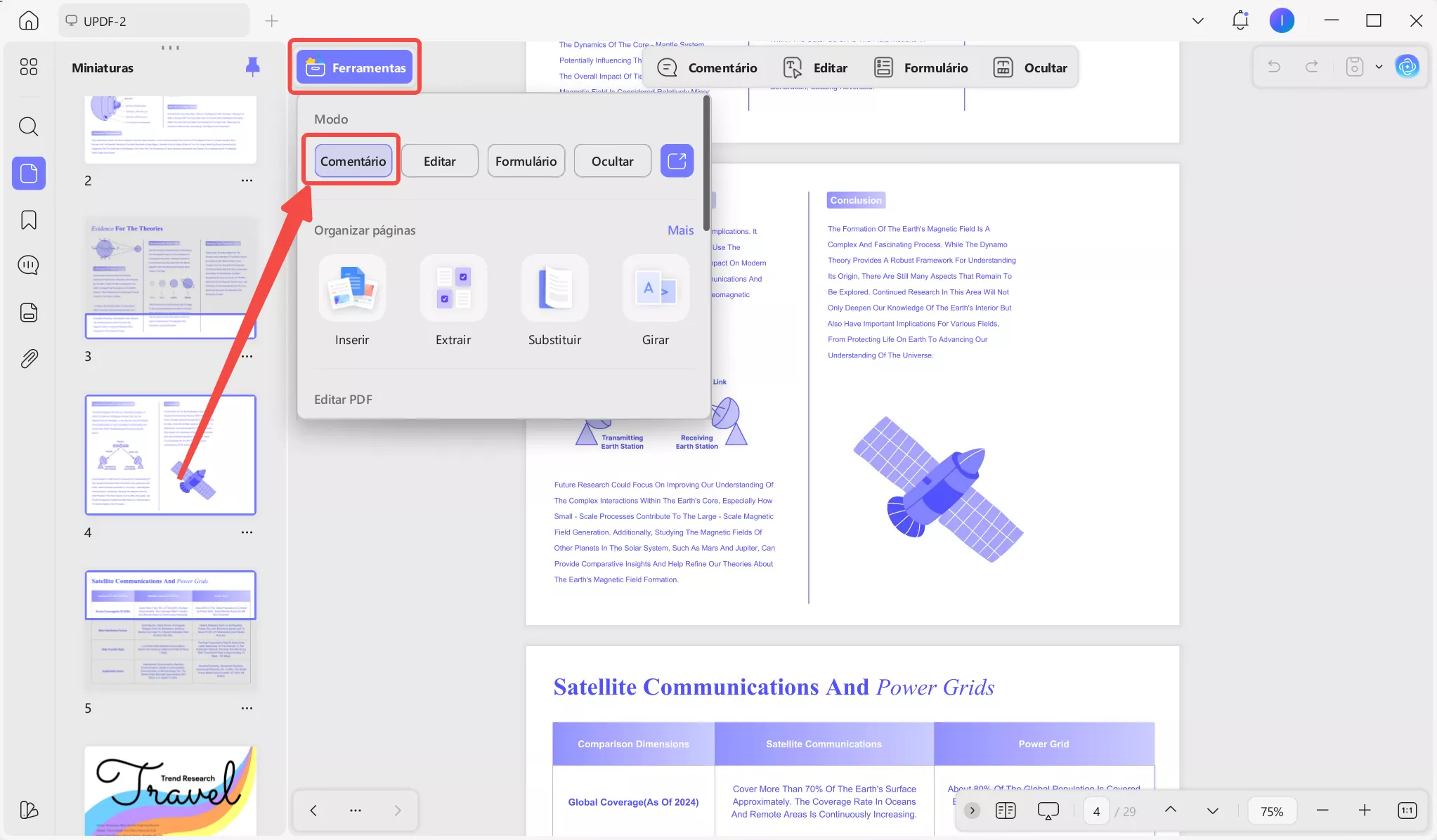
Passo 1. Abra o PDF que deseja carimbar no UPDF. Por padrão, você estará no modo de comentários. Caso contrário, clique em “Ferramentas” no canto superior esquerdo e selecione o modo “Comentário”.
Passo 2. Selecione a ferramenta “Carimbos” na barra de ferramentas superior. Em seguida, selecione a guia “Personalizado” e clique no botão “Carimbo de IA” próximo à parte inferior.
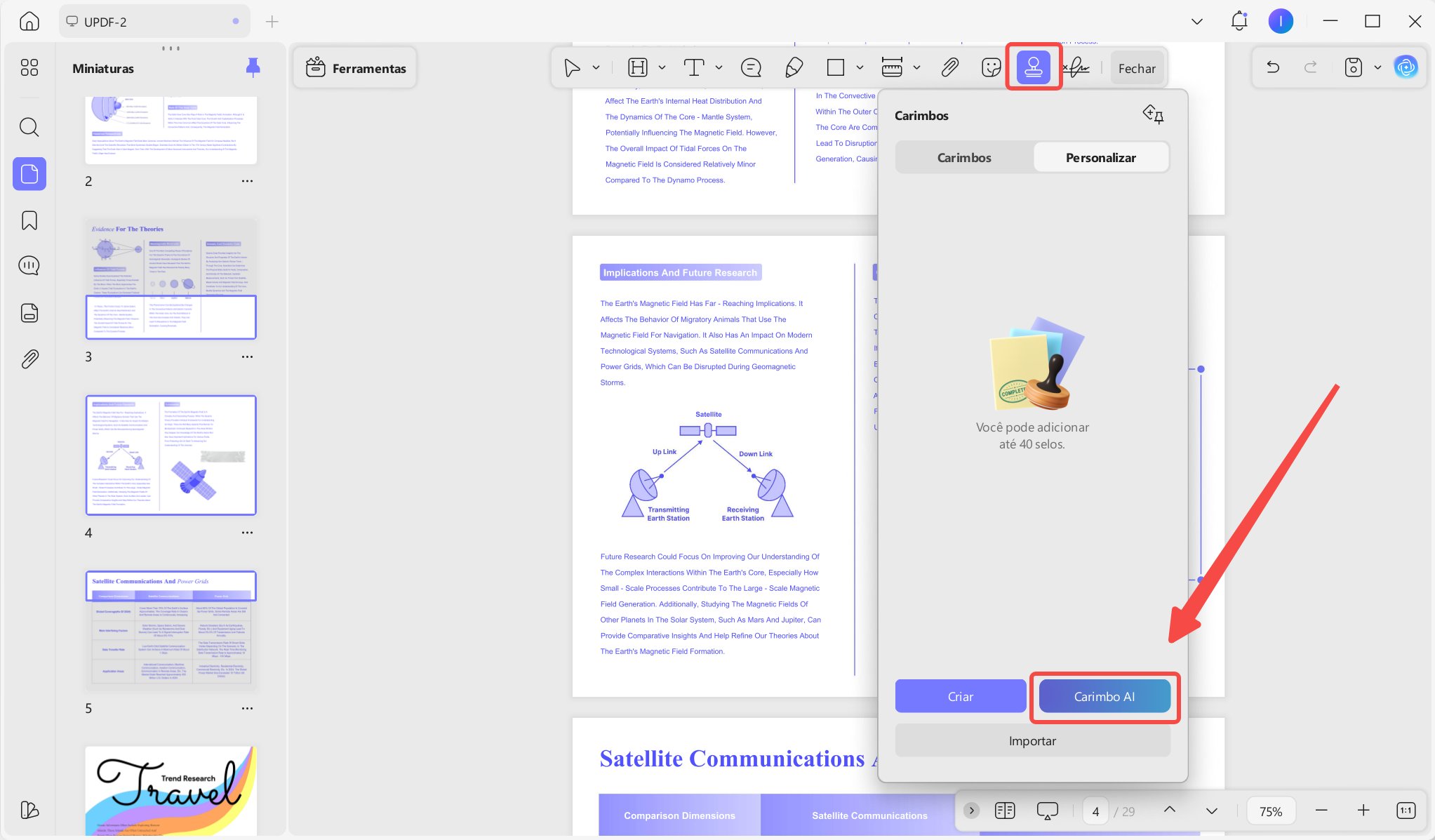
Uma nova janela para a ferramenta Gerar Selo com IA será aberta. A partir daqui, você pode usar a IA para criar selos de duas maneiras.
Método 1. Gere selos com um pedido personalizado
Se você tiver uma ideia clara do tipo de carimbo que precisa, o UPDF permite que você descreva o rótulo e o estilo do carimbo em detalhes, usando um campo de texto. Você também pode adicionar a data ou hora atual e o nome do autor, juntamente com o carimbo.
Funciona assim.
Passo 1. Clique no campo de texto abaixo de “Antifalsificação” e escreva uma descrição do rótulo, estilo e cores do selo.
- Por exemplo, você pode digitar: “Marca d'água em texto cinza itálico com a inscrição «Confidencial»”.
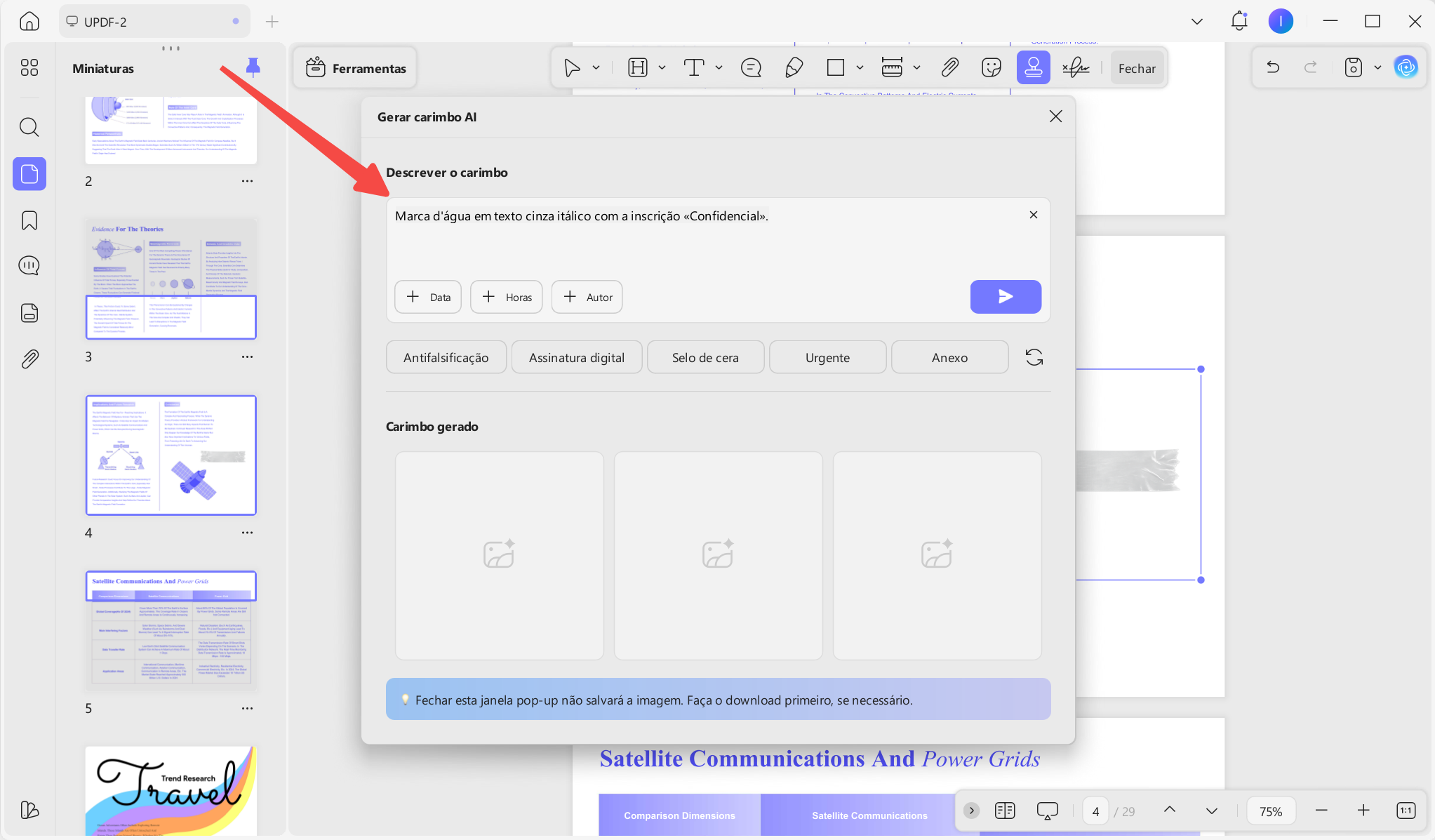
Passo 2. Você também pode inserir rapidamente informações adicionais no carimbo usando as opções abaixo da caixa de texto. Estas incluem as seguintes:
- Data: Clique no botão “+” para adicionar o dia, a data e o ano atuais.
- Hora: Clique no botão “+” para inserir rapidamente a hora atual.
- Autor: Clique no botão “+” para adicionar o nome do autor do seu dispositivo.
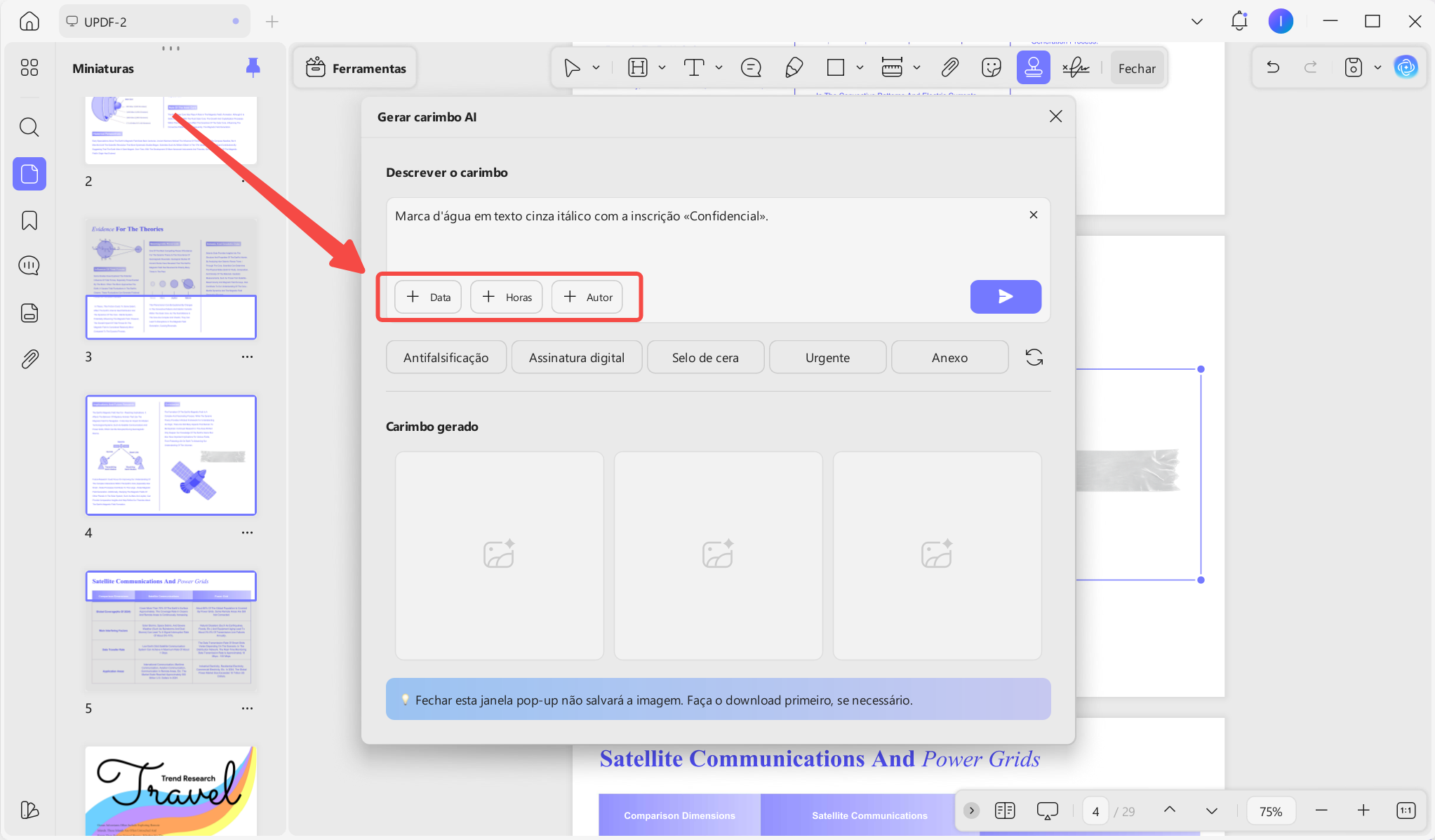
Passo 3. Depois de personalizar sua mensagem, clique no botão “Enviar”.
O UPDF AI criará três selos PNG de alta resolução (1024 × 1024) com fundo transparente, com base nas suas instruções. Você pode encontrá-los na seção “Selo Gerado”.
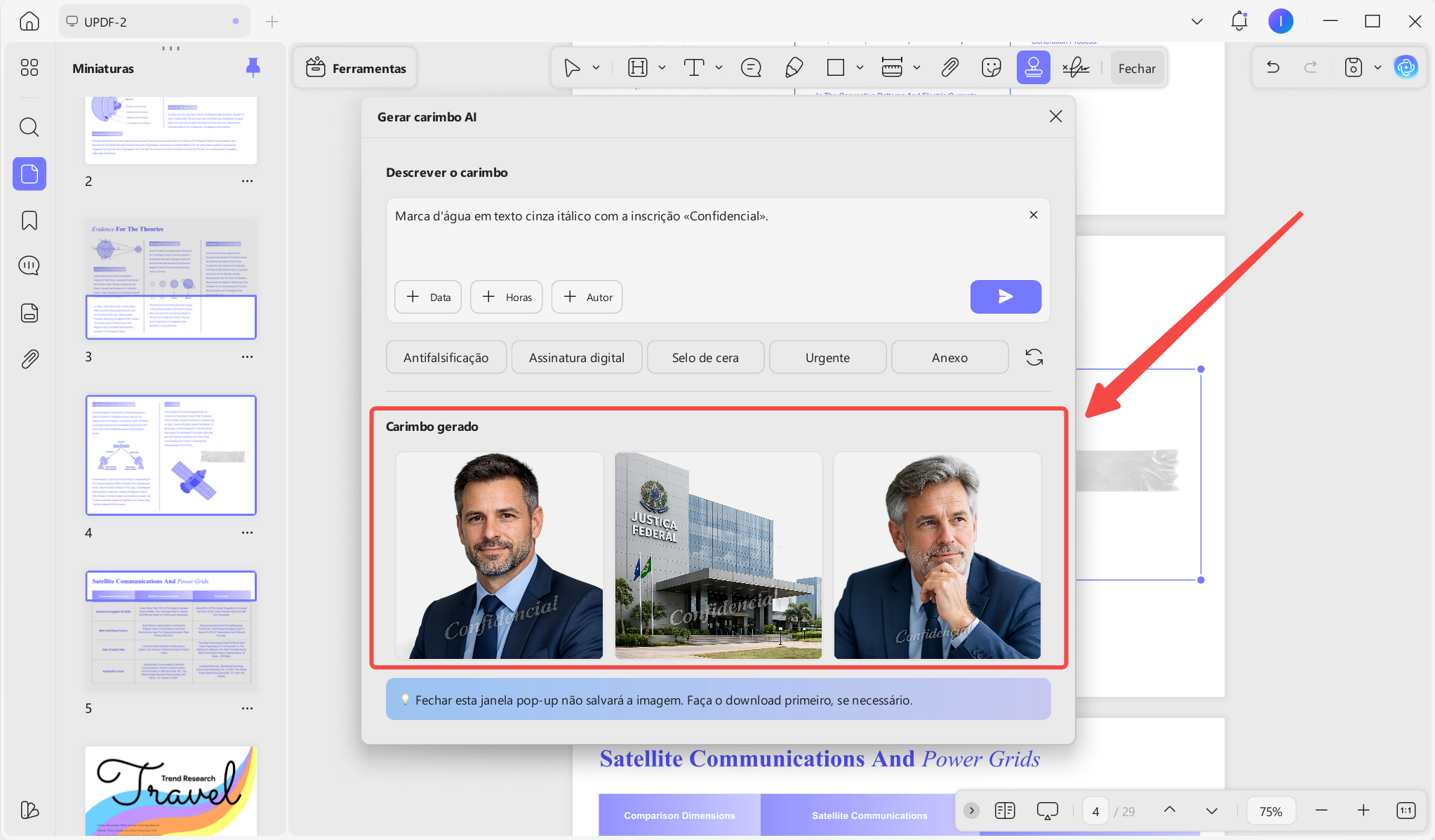
Observação:
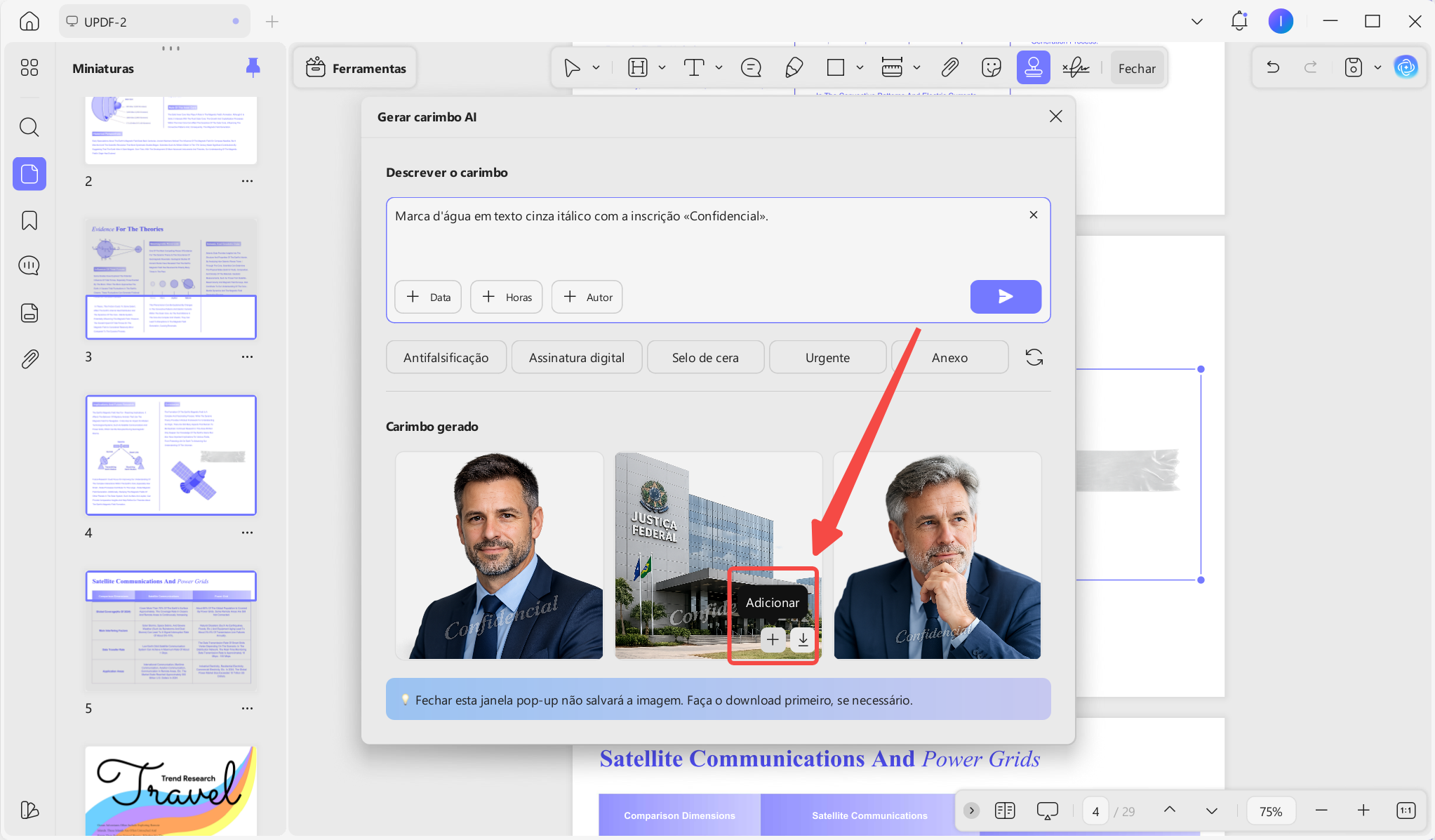
Passo 4. Por fim, passe o cursor sobre o selo desejado e clique no botão “Download” para salvá-lo como um arquivo PNG no seu dispositivo. Como alternativa, clique no botão “+” para adicionar o selo diretamente ao seu PDF.
Método 2. Usar prompts inteligentes predefinidos
Além de escrever manualmente a descrição do carimbo, o UPDF também permite gerar carimbos usando opções de prompts predefinidos. Dependendo do preset de carimbo que você escolher, a IA adiciona automaticamente uma descrição de prompt para gerar o carimbo correspondente. Assim, você não precisa pensar ou escrever a descrição por conta própria.
Veja o que você precisa fazer.
Passo 1. Clique em qualquer opção de preset abaixo da caixa de prompt. O prompt correspondente aparecerá automaticamente no campo de texto. Por exemplo, se você clicar em “Urgente”, será adicionada uma descrição para gerar um carimbo “Processamento urgente”.
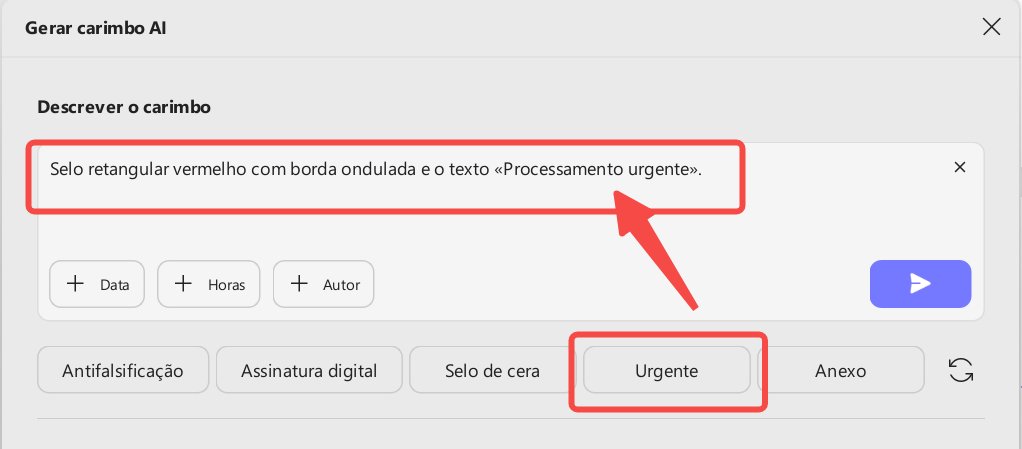
Passo 2. Se você não encontrar a predefinição que procura, clique no botão “Atualizar” para carregar mais opções de predefinições.
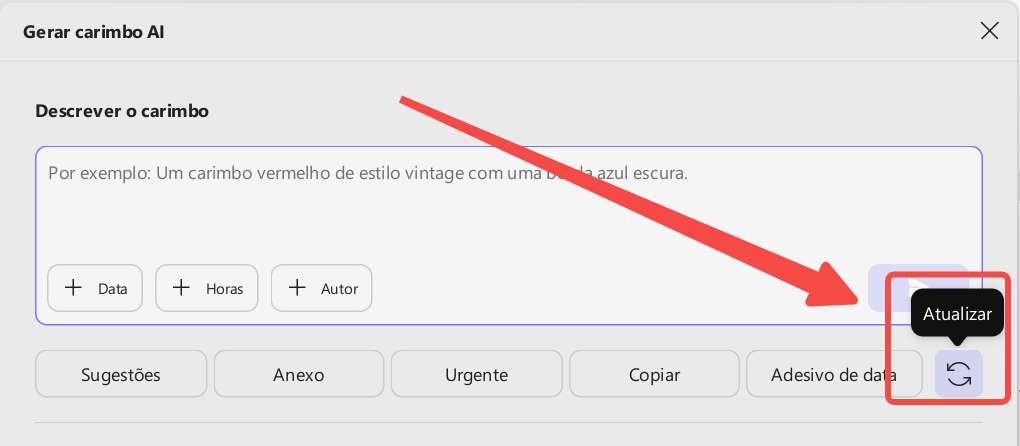
Passo 3. Por fim, clique no botão “Enviar”. A IA irá gerar três imagens de selo em PNG. Você pode selecionar a que preferir e baixá-la ou adicioná-la ao seu PDF.
Parte 2. Gerenciando selos gerados por IA
Após gerar carimbos com IA, o UPDF permite redimensioná-los e personalizar sua aparência. Além disso, os carimbos utilizados são salvos automaticamente, para que você possa acessá-los posteriormente e reutilizá-los em outros documentos, se necessário.
Aqui estão os passos para gerenciar carimbos gerados por IA.
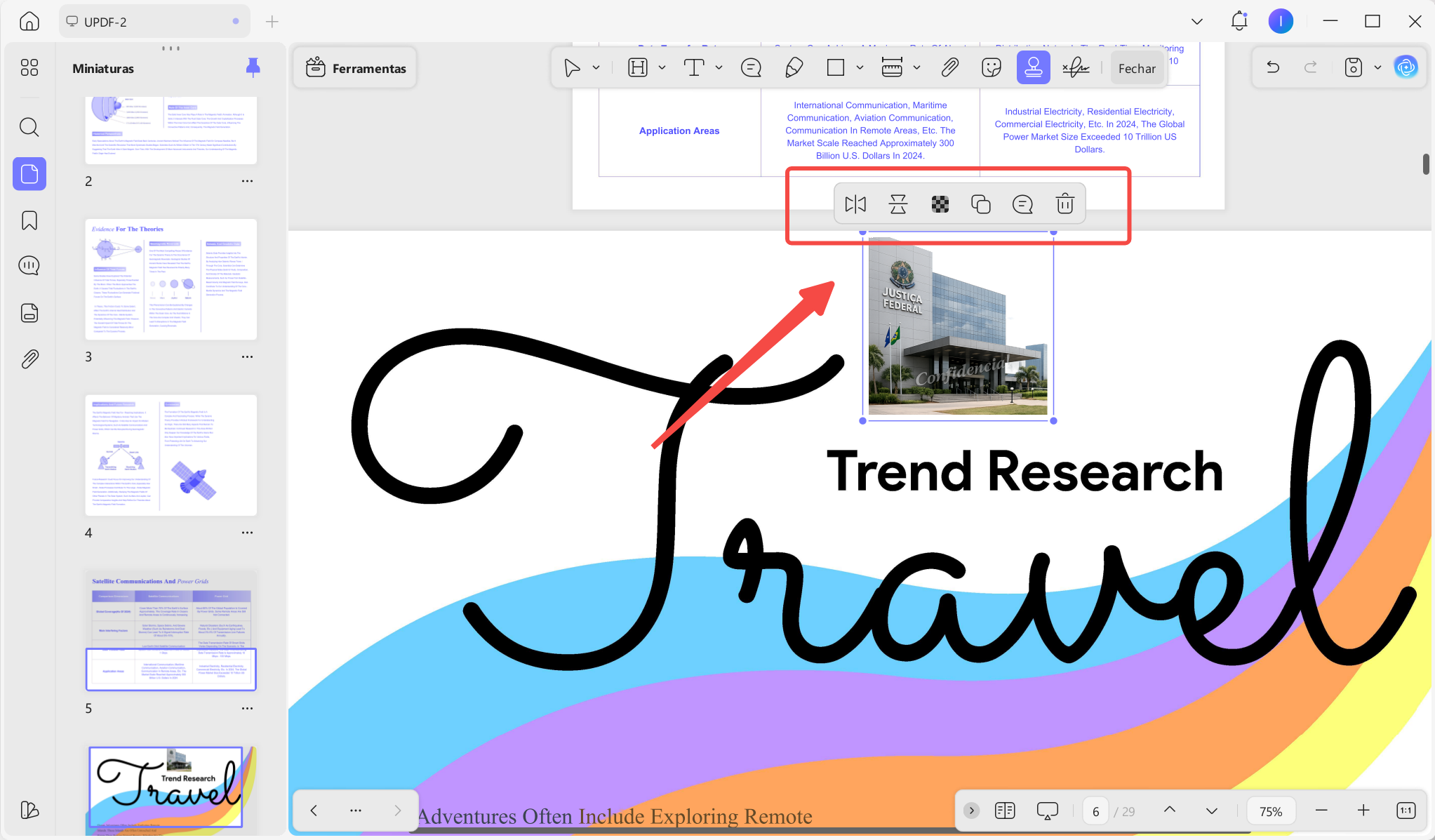
Passo 1. Depois de adicionar um carimbo a uma página, você pode arrastar suas bordas para redimensioná-lo. Você também pode usar as opções na barra de ferramentas flutuante para inverter o carimbo horizontal ou verticalmente, ajustar a opacidade, copiar, adicionar uma nota ou excluí-lo.
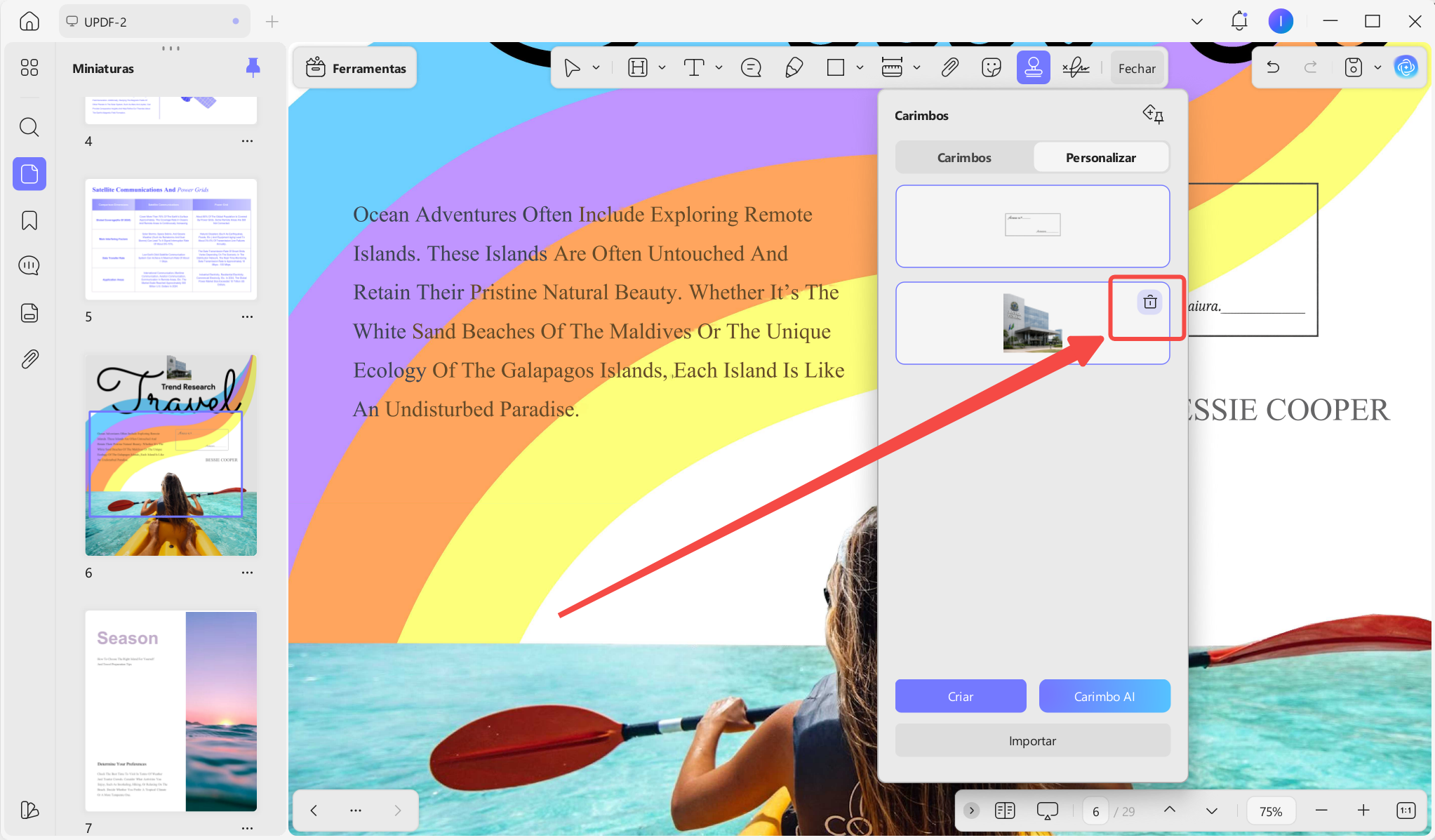
Passo 2. Se quiser reutilizar o carimbo em outros documentos, selecione “Carimbos” na barra de ferramentas superior e acesse “Personalizar”. Os carimbos gerados por IA que você usou anteriormente aparecerão aqui.
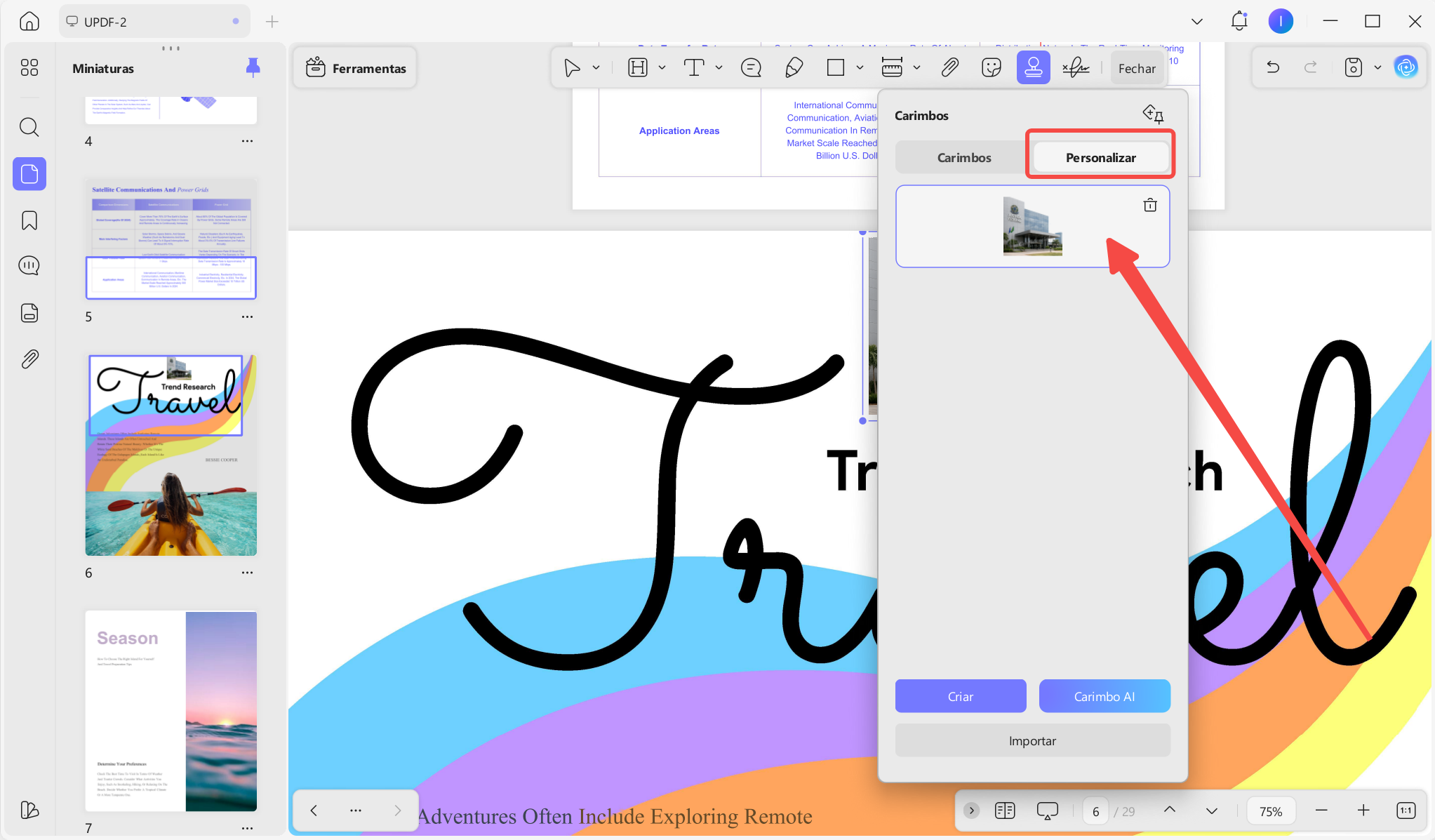
Passo 3. Para reutilizar um carimbo, clique nele e insira-o no documento. Como alternativa, se não precisar mais do carimbo, clique no botão "Excluir" para removê-lo.