UPDF
UPDF
 UPDF สำหรับ Windows
 UPDF สำหรับ Mac
 UPDF สำหรับ iPhone/iPad
 UPDF สำหรับ Android
 Nomostar
 UPDF AI Online
 UPDF Sign
 IvyCraft
 แก้ไข PDF
 ใส่คำอธิบาย PDF
 สร้าง PDF
 ฟอร์ม PDF
 แก้ไขลิงก์
 แปลง PDF
 OCR
OCR PDF เป็น Word
 PDF เป็นรูปภาพ
 PDF เป็น Excel
 จัดระเบียบ PDF
 รวม PDF
 แยก PDF
 ครอบตัด PDF
 หมุน PDF
 ป้องกัน PDF
 เซ็น PDF
 ลบข้อความ PDF
 ล้าง PDF
 เอาความปลอดภัยออก
 อ่าน PDF
 UPDF Cloud
 บีบอัด PDF
 พิมพ์ PDF
 ประมวลผลเป็นชุด
 เกี่ยวกับ UPDF AI
 โซลูชั่น UPDF AI
 คู่มือผู้ใช้ AI
 คำถามที่พบบ่อยเกี่ยวกับ UPDF AI
 สรุป PDF
 แปล PDF
 แชทกับ PDF
 สนทนากับ AI
 แชทด้วยรูปภาพ
 PDF เป็นแผนที่ความคิด
 อธิบาย PDF
 เครื่องมือ AI สำหรับ PDF
 เครื่องมือ AI สำหรับรูปภาพ
 เครื่องมือแชท AI
 เครื่องมือเขียน AI
 เครื่องมือการเรียนรู้ AI
 เครื่องมือการทำงาน AI
 เครื่องมือ AI อื่น ๆ
 การสร้างบุ๊กมาร์กด้วย AI
 สรุปบุ๊กมาร์กด้วย AI
 สร้างลายน้ำด้วย AI
 สร้างพื้นหลังด้วย AI
 สร้างสติกเกอร์ด้วย AI
 สร้างตราประทับด้วย AI
 ชุดเครื่องมือเขียนด้วย AI
 UPDF Copilot
 จัดการหน้าด้วย AI
 ค้นหาเชิงความหมายด้วย AI
 แปลง PDF เป็น Word
 แปลง PDF เป็น Excel
 แปลง PDF เป็น PowerPoint
 โซลูชั่นสำหรับองค์กร
 Enterprise Plan
 คู่มือผู้ใช้สำหรับองค์กร
 เวบินาร์สำหรับองค์กร
 ธนาคาร
 การดูแลสุขภาพ
 ประกันภัย
 กฎหมาย
 การผลิต
 รัฐบาล
 โซลูชันการศึกษา
 เรื่องราวของลูกค้า
 คู่มือการใช้งาน
 เคล็ดลับ UPDF
 คำถามที่พบบ่อย
 รีวิว UPDF
 ศูนย์ดาวน์โหลด
 บล็อก
บล็อก ห้องข่าว
 ข้อมูลจำเพาะทางเทคนิค
 อัปเดต
 UPDF เทียบกับ Adobe Acrobat
 UPDF เทียบกับ Foxit
 UPDF เทียบกับ PDF Expert

คุณเคยดาวน์โหลด PDF เพียงเพื่อให้เปิดโดยอัตโนมัติและหลีกเลี่ยงการหยุดชะงักของเวิร์กโฟลว์หรือไม่? แม้ว่าผู้ใช้บางคนอาจพบว่าคุณลักษณะนี้สะดวก แต่คนอื่นๆ ก็ต้องการควบคุมเวลาและวิธีเปิดไฟล์ได้มากขึ้น ตัวอย่างเช่น คุณดาวน์โหลด PDF เพื่อใช้ในภายหลัง แต่จะปรากฏขึ้นทันทีในเบราว์เซอร์ของคุณหรือโปรแกรมดู PDF เริ่มต้น สิ่งนี้อาจทําให้ผู้ใช้หงุดหงิดเมื่อทํางานหลายอย่างพร้อมกันหรือดาวน์โหลดไฟล์หลายไฟล์ในคราวเดียว
คุณสามารถป้องกันไม่ให้ PDF เปิดโดยอัตโนมัติหลังจากดาวน์โหลดแล้ว แม้ว่าคุณจะใช้ Chrome หรือซอฟต์แวร์อย่าง Adobe Acrobat ก็ตาม คู่มือนี้จะกล่าวถึงขั้นตอนง่ายๆ ในการปิดใช้งานคุณสมบัติการเปิด PDF อัตโนมัติหลังจากดาวน์โหลดในเบราว์เซอร์และซอฟต์แวร์ต่างๆ อ่านต่อเพื่อควบคุมไฟล์ที่ดาวน์โหลดของคุณได้อย่างเต็มที่
นอกจากนี้ สําหรับโซลูชัน PDF แบบ all-in-one ที่มีความสามารถในการดูและแก้ไขขั้นสูงโดยไม่หยุดชะงัก ให้พิจารณาดาวน์โหลด UPDF เป็นโปรแกรมอ่าน ตัวแก้ไข และโปรแกรมดู PDF ที่ใช้งานง่ายซึ่งช่วยให้คุณทํางานได้อย่างมีประสิทธิภาพ ในขณะที่คุณพิจารณาดาวน์โหลดเพื่อจัดการ PDF โปรดดูส่วนที่ 3 เพื่อเรียนรู้ว่า UPDF สามารถทําให้การจัดการ PDF ของคุณง่ายขึ้นได้อย่างไร
Windows • macOS • iOS • Android ปลอดภัย 100%
ส่วนที่ 1. จะหยุดการเปิด PDF อัตโนมัติหลังจากดาวน์โหลดได้อย่างไร
ในการเริ่มพูดคุยในบทความนี้ มาดูขั้นตอนที่เราต้องทําเพื่อหลีกเลี่ยงการเปิดไฟล์ PDF ทันทีที่ดาวน์โหลด ที่น่าสนใจคือการตั้งค่าเดียวกันกับที่เปิดใช้งานคุณสมบัติ "วิธีเปิด PDF อัตโนมัติหลังจากดาวน์โหลด" สามารถปรับให้ปิดใช้งานได้ เมื่อทําตามขั้นตอนที่ระบุไว้ในคู่มือนี้ คุณจะสามารถควบคุมการทํางานของ PDF ของคุณได้อย่างเต็มที่หลังการดาวน์โหลด:
วิธีที่ 1. จะหยุด PDF ไม่ให้เปิดอัตโนมัติใน Chrome หลังจากดาวน์โหลดได้อย่างไร
ใน Chrome ไฟล์ PDF ที่ดาวน์โหลดมักจะเปิดโดยอัตโนมัติโดยใช้โปรแกรมดู PDF ในตัวของเบราว์เซอร์ สิ่งนี้สามารถขัดขวางเวิร์กโฟลว์ทั้งหมดของคุณและชะลอประสิทธิภาพของการทํางานหลายอย่างพร้อมกัน ในการหยุดปัญหานี้ คุณต้องปรับการตั้งค่าการดาวน์โหลดของ Chrome เพื่อให้แน่ใจว่าไฟล์จะถูกบันทึกโดยไม่ต้องเปิด ด้วยขั้นตอนด้านล่าง คุณสามารถดาวน์โหลด PDF โดยควบคุมไฟล์ได้อย่างสมบูรณ์
ขั้นตอนที่ 1. หลังจากนั้น เริ่มต้นด้วยการไปที่หน้าต่าง "การตั้งค่า" ของ Chrome ผ่านเมนูแบบเลื่อนลงที่เปิดโดย "สามจุดแนวตั้ง" ที่มุมบนขวา
ขั้นตอนที่ 2. หลังจากนั้นที่หน้าต่าง "การตั้งค่า" ให้ไปที่ส่วน "ความเป็นส่วนตัวและความปลอดภัย" ตอนนี้เลือกตัวเลือก "การตั้งค่าไซต์" จากรายการและไปยังขั้นตอนต่อไป
ขั้นตอนที่ 3. หลังจากนั้น เมื่อคุณอยู่ในอินเทอร์เฟซ "การตั้งค่าไซต์" ให้เลื่อนลง ค้นหาแท็บ "การตั้งค่าเนื้อหาเพิ่มเติม" แล้วคลิกเพื่อรับรายการเพิ่มเติม จากรายการดรอปดาวน์เพิ่มเติม ให้เลือกตัวเลือก "เอกสาร PDF" เพื่อดําเนินการต่อไป
ขั้นตอนที่ 4. หลังจากนั้น ที่นี่ คุณต้องยกเลิกการเลือก "เปิด PDF ใน Chrome" และเลือกตัวเลือก "ดาวน์โหลด PDF" เพื่อหยุดการเปิด PDF อัตโนมัติหลังจากดาวน์โหลดใน Chrome

วิธีที่ 2. จะหยุดการเปิด PDF อัตโนมัติใน Adobe Acrobat หลังจากดาวน์โหลดได้อย่างไร
ในกรณีที่ไฟล์ PDF ของคุณเปิดโดยอัตโนมัติผ่านซอฟต์แวร์ Adobe Acrobat คุณต้องปรับการตั้งค่าเพื่อป้องกันไม่ให้ซอฟต์แวร์เปิดไฟล์ เรียนรู้วิธีหยุดการเปิด PDF อัตโนมัติใน Adobe Acrobat ผ่านขั้นตอนด้านล่าง เว้นแต่จะเข้าถึงด้วยตนเองผ่านซอฟต์แวร์:
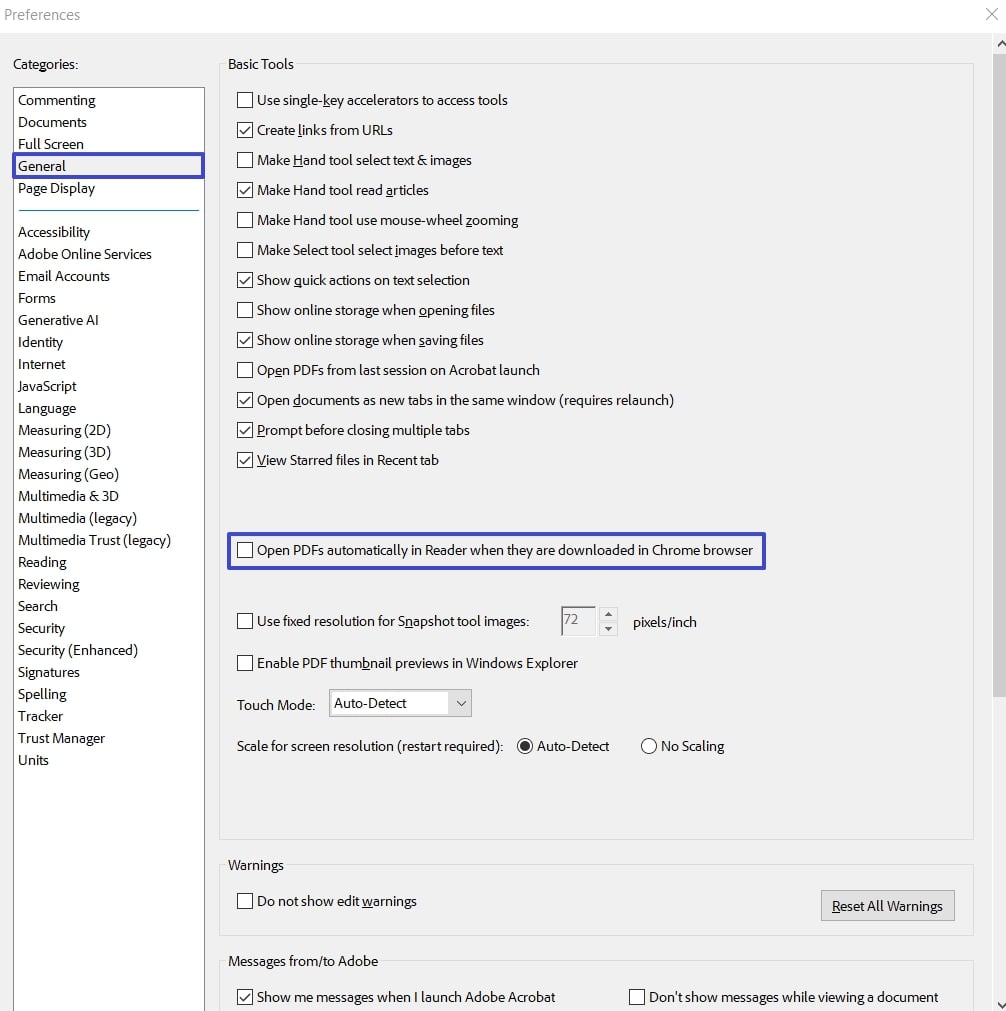
ขั้นตอนที่ 1. หลังจากนั้นเริ่มต้นกระบวนการโดยเปิด Adobe Acrobat บนเดสก์ท็อปของคุณ ที่อินเทอร์เฟซหลัก ให้คลิกแท็บ "เมนู" ที่มุมซ้ายบนของหน้าจอ จากนั้นจากเมนูแบบเลื่อนลงให้เลือกตัวเลือก "การตั้งค่า" และย้ายไปที่แท็บการตั้งค่าการตั้งค่า
ขั้นตอนที่ 2. หลังจากนั้น ที่แท็บ "การตั้งค่า" ให้ค้นหา "เปิด PDF โดยอัตโนมัติใน Reader เมื่อดาวน์โหลดในเบราว์เซอร์ Chrome" จากหมวดหมู่ "ทั่วไป" และยกเลิกการเลือกตัวเลือก สุดท้าย เลื่อนลงและกดปุ่ม "ตกลง" เพื่อบันทึกการเปลี่ยนแปลงและหลีกเลี่ยงการเปิด PDF อัตโนมัติผ่าน Adobe
ส่วนที่ 2. จะให้ PDF เปิดโดยอัตโนมัติหลังจากดาวน์โหลดได้อย่างไร
นอกเหนือจากการอภิปรายข้างต้นแล้ว ผู้ใช้บางคนชอบเปิดไฟล์ PDF โดยอัตโนมัติเมื่อดาวน์โหลดแล้ว สิ่งนี้มีประโยชน์อย่างยิ่งเมื่อคุณทํางานกับเอกสาร PDF บ่อยๆ และต้องการเข้าถึงเนื้อหาอย่างรวดเร็วโดยไม่ต้องค้นหาไฟล์ที่ดาวน์โหลดด้วยตนเอง ในส่วนนี้ เราจะพิจารณาขั้นตอนที่เราต้องทําเพื่อเรียนรู้วิธีเปิด PDF อัตโนมัติหลังจากดาวน์โหลด:
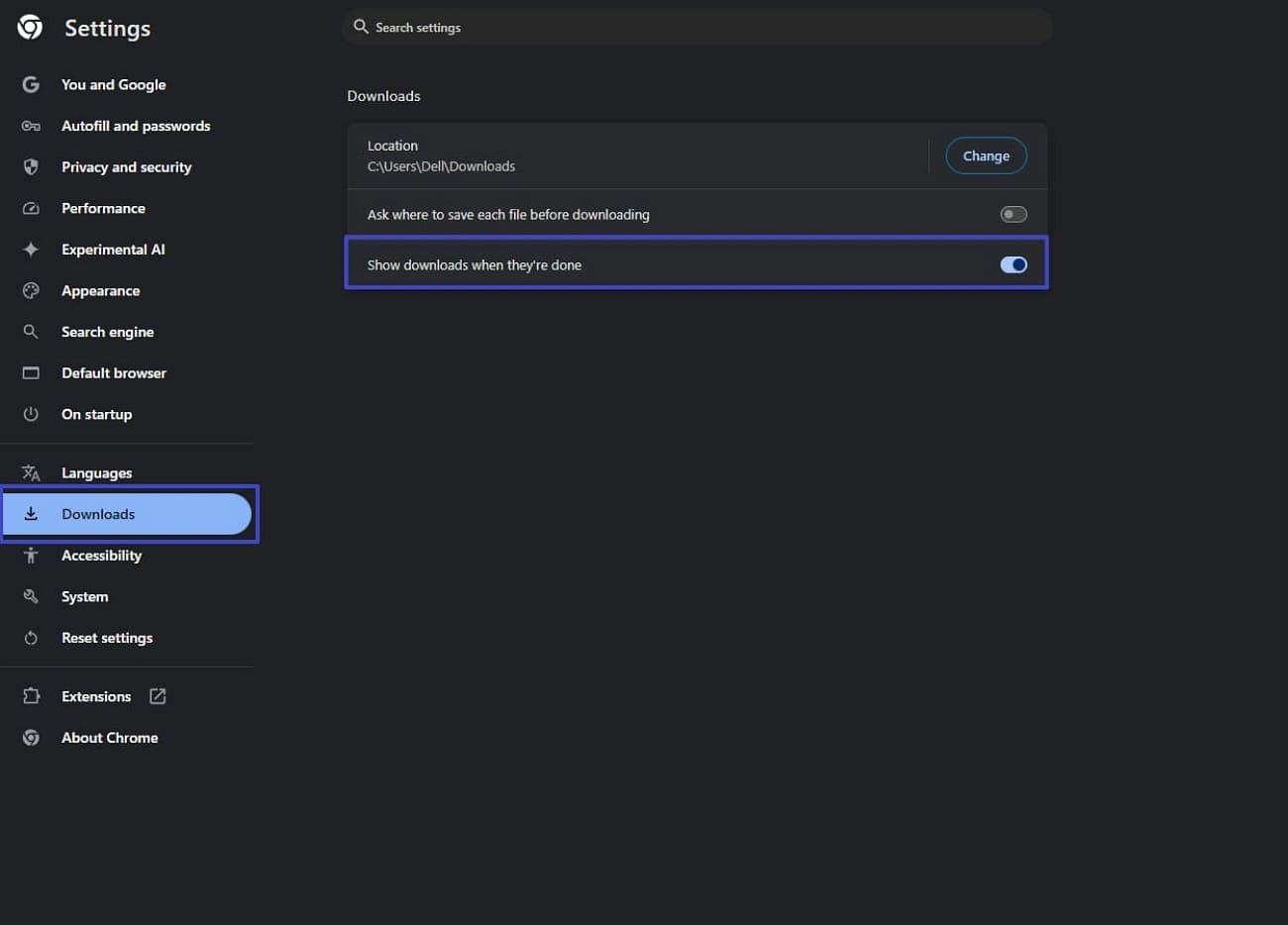
ขั้นตอนที่ 1. หลังจากนั้นเริ่มต้นด้วยการคลิก "สามจุดแนวตั้ง" ที่มุมบนขวาของหน้าจอ จากนั้นจากเมนูแบบเลื่อนลงให้เลือกตัวเลือก "การตั้งค่า" เพื่อเลื่อนไปยังหน้าต่างถัดไป
ขั้นตอนที่ 2. หลังจากนั้นที่นี่ ค้นหาส่วน "ดาวน์โหลด" จากแถบด้านข้างด้านซ้าย และเปิดใช้งานตัวเลือก "แสดงการดาวน์โหลดเมื่อเสร็จสิ้น" วิธีนี้จะช่วยให้ผู้ใช้สามารถเปิดใช้งานคุณสมบัติการเปิด PDF อัตโนมัติหลังจากดาวน์โหลดบน Chrome
ส่วนที่ 3. จะตรวจสอบไฟล์ PDF ของคุณหลังจากดาวน์โหลดได้ที่ไหน: ภาพรวมของ UPDF
หลังจากสํารวจวิธีหยุดการเปิด PDF อัตโนมัติหลังจากดาวน์โหลดหากคุณคาดหวังว่าจะเปิดได้อย่างราบรื่นการใช้แพลตฟอร์มอเนกประสงค์คือกุญแจสําคัญ เพื่อจุดประสงค์นี้ UPDF จึงเป็นทางออกที่ดีที่สุดที่อํานวยความสะดวกให้กับผู้ใช้ในการดู อ่าน และแก้ไขเอกสารด้วยวิธีที่ไม่มีที่สิ้นสุด ไม่เพียงแค่นี้ แต่ยังยอดเยี่ยมในการจัดการ PDF และเก็บรักษาไว้ในวิธีที่ดีขึ้นผ่านการสรุปและแปลในภาษาต่างๆ
ดังนั้น แม้จะใช้โปรแกรมอ่าน PDF ธรรมดา ให้พิจารณา UPDF ซึ่งเป็นโซลูชันที่ขับเคลื่อนด้วย AI เพื่อปรับปรุงประสบการณ์การทํางานโดยรวมของคุณ นอกจากนี้ยังช่วยให้คุณอัปเกรดประสบการณ์ PDF ของคุณโดยควบคุมงานพื้นฐานทั้งหมด เช่น การอ่าน การแก้ไข และการจัดการเอกสาร หากคุณต้องการดาวน์โหลดลงในอุปกรณ์ของคุณเพื่อให้การจัดการ PDF สะดวก ให้ใช้ตัวเลือกการดาวน์โหลดที่ให้มา
Windows • macOS • iOS • Android ปลอดภัย 100%
คุณยังสามารถดูวิดีโอด้านล่างเพื่อเรียนรู้เพิ่มเติมเกี่ยวกับ UPDF
คู่มือฉบับสมบูรณ์ในการตั้งค่า UPDF เป็นโปรแกรมดู PDF เริ่มต้น
เมื่อสํารวจความสามารถของ UPDF ในการอ่านและประมวลผล PDF ได้อย่างราบรื่น คุณอาจสงสัยว่าจะเปิด PDF อัตโนมัติหลังจากดาวน์โหลดได้อย่างไร สําหรับการดําเนินการดังกล่าว จะมีคําแนะนําโดยละเอียดด้านล่าง ซึ่งทําให้มั่นใจได้ว่าคุณสามารถเปิดและจัดการ PDF ด้วย UPDF ได้ทันทีโดยไม่หยุดชะงัก:
สําหรับ Windows
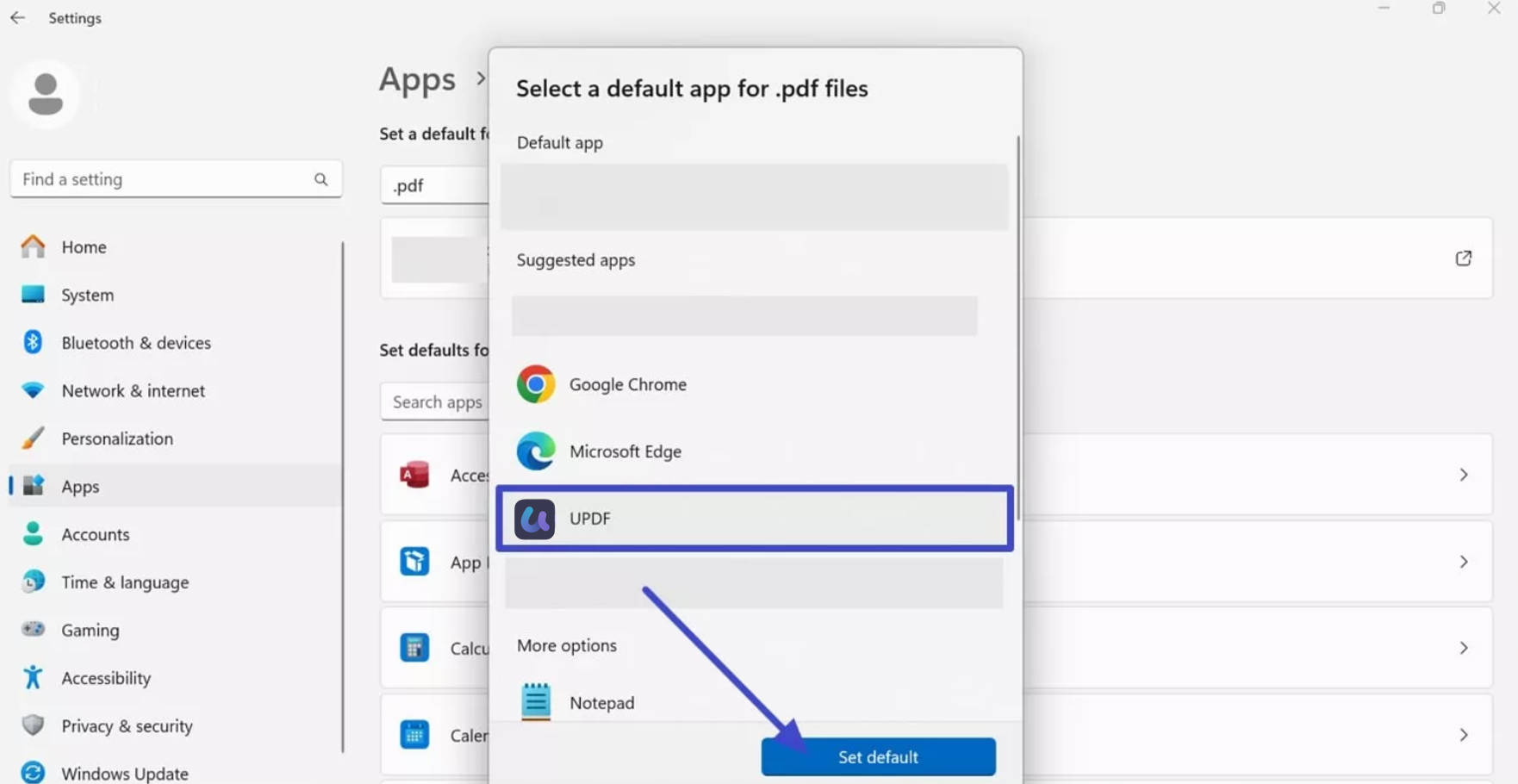
ขั้นตอนที่ 1. หลังจากนั้น เปิดการตั้งค่าและเข้าถึงแอพเริ่มต้น
ขั้นแรก ไปที่การตั้งค่าของเดสก์ท็อป และจากแผงด้านซ้าย ให้เลือกตัวเลือก "แอพ" ตอนนี้ จากตัวเลือกที่ให้มา ให้ขยายตัวเลือกสําหรับ "แอปเริ่มต้น" เพื่อตรวจสอบการตั้งค่าแอปเริ่มต้น
ขั้นตอนที่ 2. หลังจากนั้น ตั้งค่า UPDF เป็นโปรแกรมดู PDF เริ่มต้น
ถัดไปในแถบค้นหาที่ให้มาให้พิมพ์ ".pdf" เพื่อแสดงการตั้งค่าที่ตั้งค่าไว้แล้วเป็นค่าเริ่มต้นบนเดสก์ท็อปของคุณ หลังจากนั้น ให้คลิกแอปเริ่มต้นที่ตั้งไว้แล้วเพื่อเปิดเผยรายการแอพที่แนะนําและเลือก UPDF จากตัวเลือกที่กําหนด เมื่อเสร็จแล้ว ให้กดปุ่ม "ตั้งค่าเริ่มต้น" เพื่อตั้งค่า UPDF เป็นเครื่องมือเปิด PDF ทันทีของคุณ
สําหรับ Mac
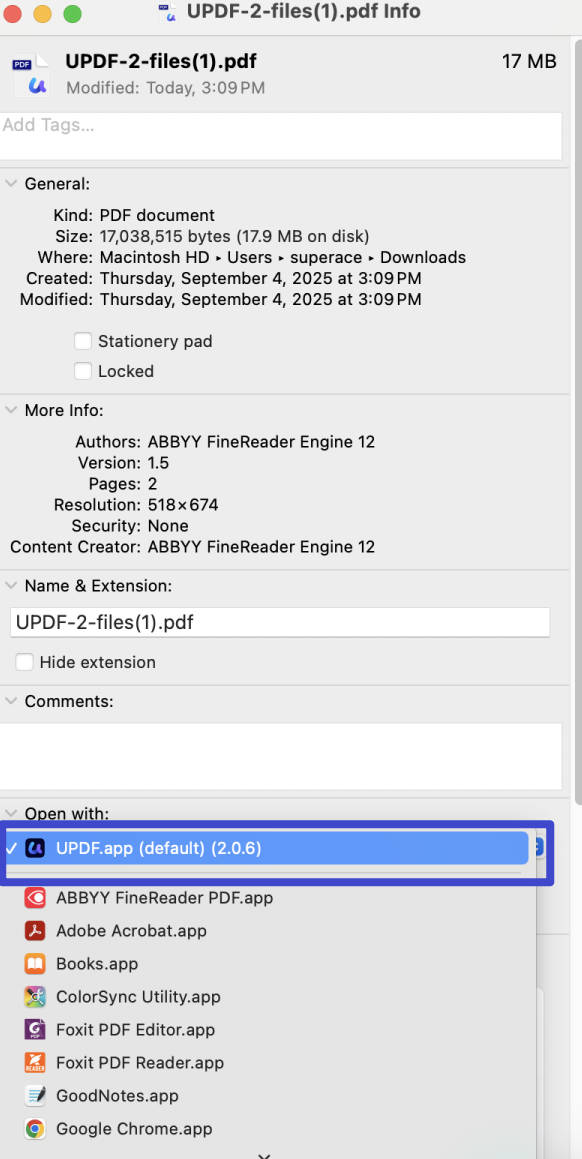
ขั้นตอนที่ 1. หลังจากนั้น เข้าถึงตัวเลือกรับข้อมูล
หากต้องการตั้งค่าเริ่มต้นบน Mac ให้คลิกขวาที่ PDF ที่คุณต้องการแล้วเลือกตัวเลือก "รับข้อมูล" จากเมนูแบบเลื่อนลง
ขั้นตอนที่ 2. หลังจากนั้น ขยายตัวเลือกสําหรับ Open With
หลังจากนั้นจากข้อมูลที่เกี่ยวข้องกับ PDF ให้ขยายตัวเลือกสําหรับ "เปิดด้วย" และในภายหลังสําหรับเครื่องมือการตั้งค่าเริ่มต้นใน Mac ของคุณ
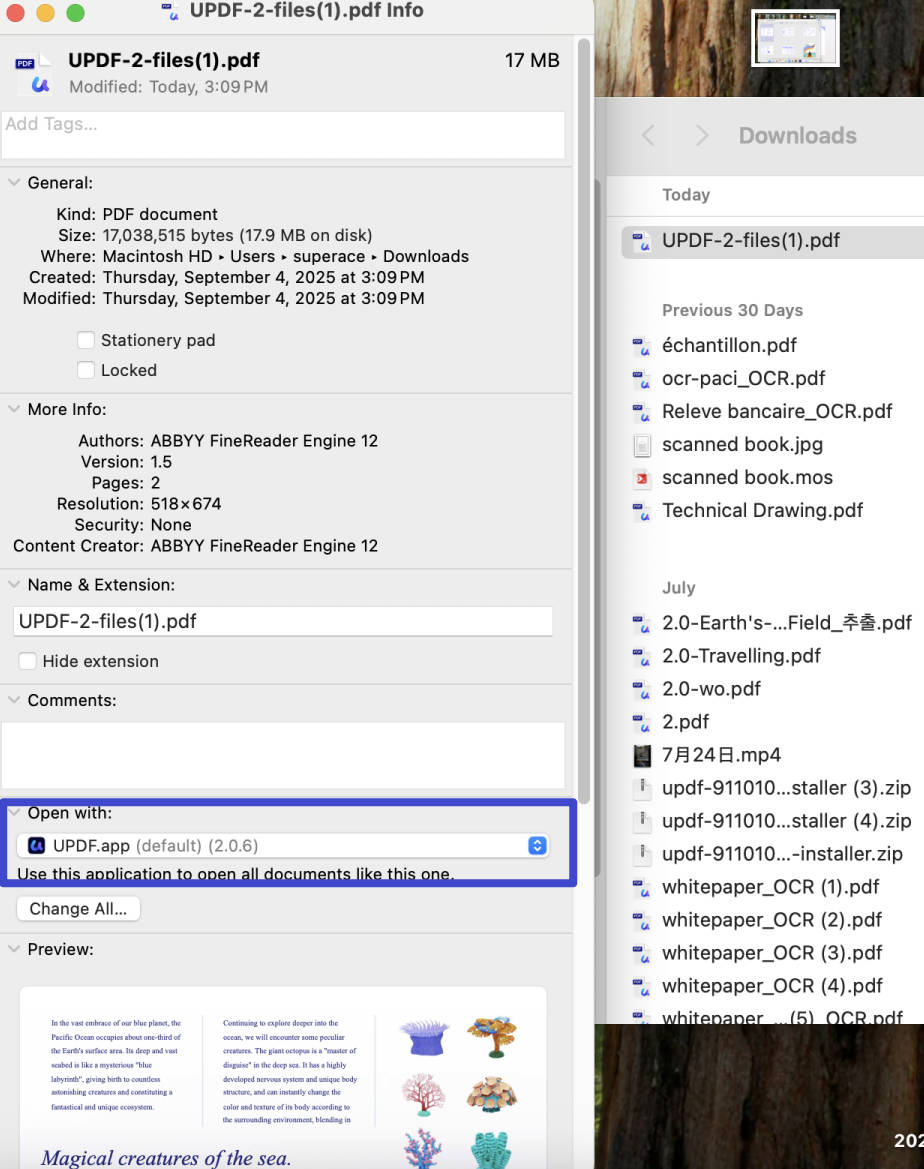
ขั้นตอนที่ 3. หลังจากนั้น เลือก UPDF เป็นเครื่องมือเปิด PDF ของคุณ
สุดท้าย จากรายการตัวเลือกที่มีให้ ให้เลือกแพลตฟอร์ม "UPDF" เป็นแพลตฟอร์มการเปิดและจัดการ PDF ของ MacBook
สําหรับ iOS
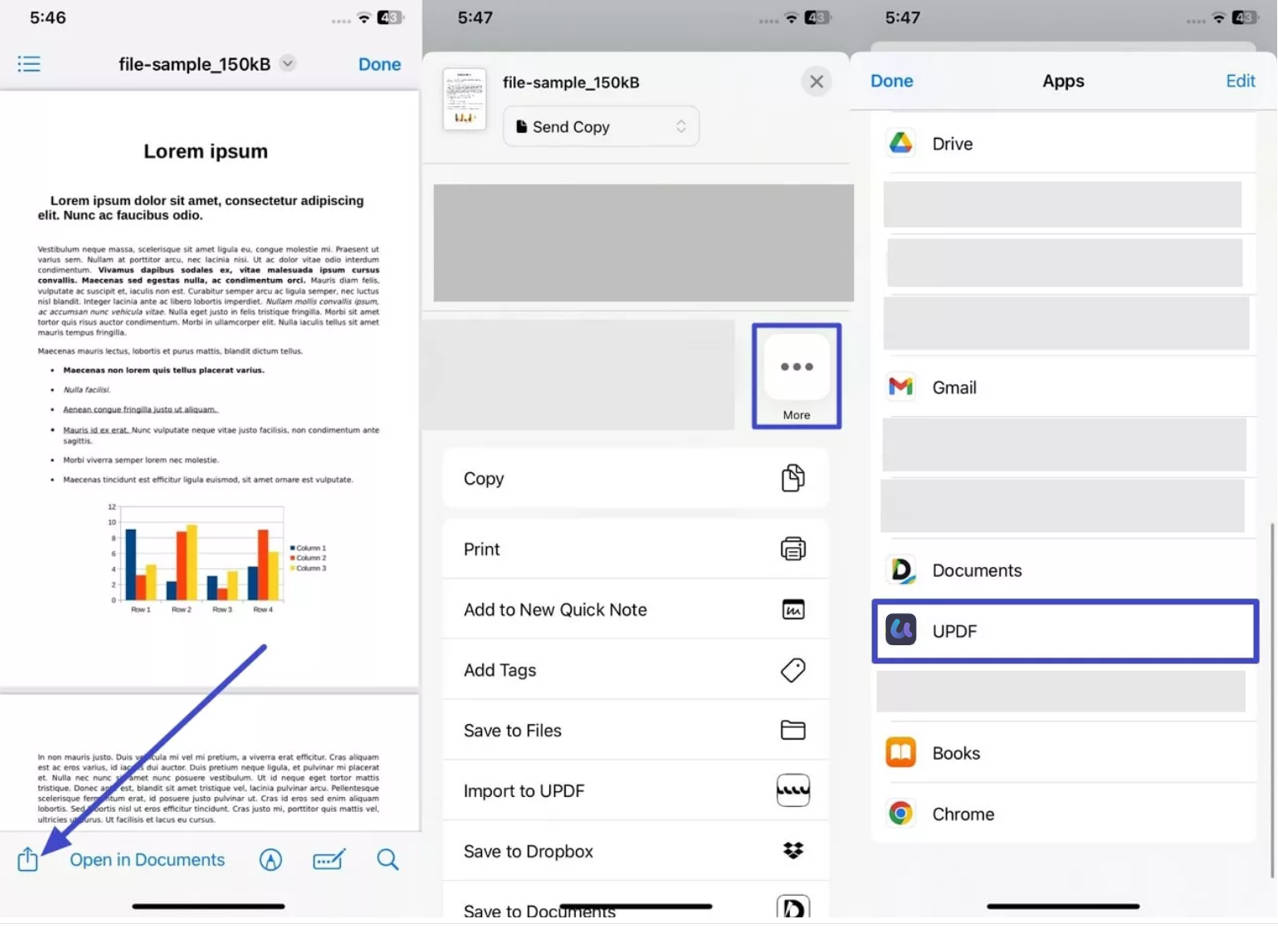
คําแนะนํา หากต้องการตั้งค่า UPDF เป็นแอปเริ่มต้นบน iPhone ให้เข้าถึง PDF บนโทรศัพท์ของคุณก่อน ต่อมาให้กดไอคอน "แชร์" ที่มุมล่างขวา เมื่อทําเช่นนั้น ตัวเลือกการแชร์เพิ่มเติมจะถูกเปิดเผย ซึ่งเลือกไอคอน "เพิ่มเติม" และเลือก "UPDF" จากรายการแอปในภายหลัง
สําหรับ Android
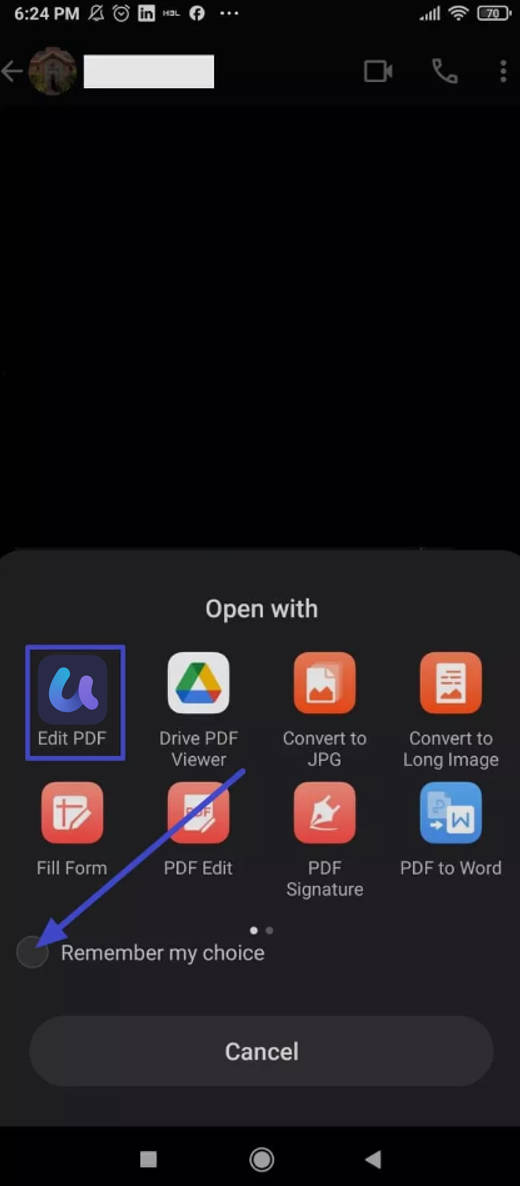
คําแนะนํา สําหรับผู้ใช้ Android ให้แตะที่ PDF ที่คุณเพิ่งได้รับ จากนั้นจากตัวเลือกที่ให้ไว้ใน "เปิดด้วย" ให้เลือก "UPDF" จากนั้นกดตัวเลือก "จดจําตัวเลือกของฉัน" เสมอเพื่อเปิดไฟล์ PDF ของคุณด้วย UPDF บน Android ของคุณ
สรุป
การจัดการลักษณะการทํางานของ PDF หลังจากดาวน์โหลดสามารถปรับปรุงเวิร์กโฟลว์และประสิทธิภาพของคุณได้อย่างมาก ไม่ว่าคุณจะต้องการหยุดการเปิด PDF อัตโนมัติหลังจากดาวน์โหลดหรือเปิดใช้งานเพื่อการเข้าถึงที่รวดเร็วขั้นตอนในบทความนี้จะช่วยให้คุณควบคุมเบราว์เซอร์และซอฟต์แวร์ต่างๆ
นอกจากนี้ เรายังมองหาตัวเลือกที่ราบรื่นยิ่งขึ้น ซึ่งก็คือ UPDF เป็นโปรแกรมดู ตัวแก้ไข และโปรแกรมอ่าน PDF แบบ all-in-one ที่รวมเครื่องมือที่ได้รับการปรับปรุงเข้ากับอินเทอร์เฟซที่ใช้งานง่าย ด้วย UPDF คุณสามารถจัดการ PDF ของคุณได้อย่างง่ายดายโดยไม่หยุดชะงัก ดาวน์โหลด UPDF วันนี้เพื่อยกระดับประสบการณ์การจัดการ PDF ของคุณ
Windows • macOS • iOS • Android ปลอดภัย 100%









 Enrica Taylor
 Lizzy Lozano
 Enola Miller