 UPDF
UPDF
 UPDF สำหรับ Windows
 UPDF สำหรับ Mac
 UPDF สำหรับ iPhone/iPad
 UPDF สำหรับ Android
 Nomostar
 UPDF AI Online
 UPDF Sign
 IvyCraft
 แก้ไข PDF
 ใส่คำอธิบาย PDF
 สร้าง PDF
 ฟอร์ม PDF
 แก้ไขลิงก์
 แปลง PDF
 OCR
OCR PDF เป็น Word
 PDF เป็นรูปภาพ
 PDF เป็น Excel
 จัดระเบียบ PDF
 รวม PDF
 แยก PDF
 ครอบตัด PDF
 หมุน PDF
 ป้องกัน PDF
 เซ็น PDF
 ลบข้อความ PDF
 ล้าง PDF
 เอาความปลอดภัยออก
 อ่าน PDF
 UPDF Cloud
 บีบอัด PDF
 พิมพ์ PDF
 ประมวลผลเป็นชุด
 เกี่ยวกับ UPDF AI
 โซลูชั่น UPDF AI
 คู่มือผู้ใช้ AI
 คำถามที่พบบ่อยเกี่ยวกับ UPDF AI
 สรุป PDF
 แปล PDF
 แชทกับ PDF
 สนทนากับ AI
 แชทด้วยรูปภาพ
 PDF เป็นแผนที่ความคิด
 อธิบาย PDF
 เครื่องมือ AI สำหรับ PDF
 เครื่องมือ AI สำหรับรูปภาพ
 เครื่องมือแชท AI
 เครื่องมือเขียน AI
 เครื่องมือการเรียนรู้ AI
 เครื่องมือการทำงาน AI
 เครื่องมือ AI อื่น ๆ
 การสร้างบุ๊กมาร์กด้วย AI
 สรุปบุ๊กมาร์กด้วย AI
 สร้างลายน้ำด้วย AI
 สร้างพื้นหลังด้วย AI
 สร้างสติกเกอร์ด้วย AI
 สร้างตราประทับด้วย AI
 ชุดเครื่องมือเขียนด้วย AI
 UPDF Copilot
 จัดการหน้าด้วย AI
 ค้นหาเชิงความหมายด้วย AI
 แปลง PDF เป็น Word
 แปลง PDF เป็น Excel
 แปลง PDF เป็น PowerPoint
 โซลูชั่นสำหรับองค์กร
 Enterprise Plan
 คู่มือผู้ใช้สำหรับองค์กร
 เวบินาร์สำหรับองค์กร
 ธนาคาร
 การดูแลสุขภาพ
 ประกันภัย
 กฎหมาย
 การผลิต
 รัฐบาล
 โซลูชันการศึกษา
 เรื่องราวของลูกค้า
 คู่มือการใช้งาน
 เคล็ดลับ UPDF
 คำถามที่พบบ่อย
 รีวิว UPDF
 ศูนย์ดาวน์โหลด
 บล็อก
บล็อก ห้องข่าว
 ข้อมูลจำเพาะทางเทคนิค
 อัปเดต
 UPDF เทียบกับ Adobe Acrobat
 UPDF เทียบกับ Foxit
 UPDF เทียบกับ PDF Expert

"เอกสารไม่ถูกต้อง อัปโหลดไฟล์ PDF ที่ถูกต้องหรือส่งสําเนากระดาษ" ข้อความที่แสดงเมื่อพยายามอัปโหลดเอกสารราชการสําหรับแบบฟอร์มการเปลี่ยนแปลงหลักสูตรและรายได้
เมื่อใช้พอร์ทัลออนไลน์และเตรียมพร้อมที่จะส่งเอกสารข้อผิดพลาดหนึ่งข้ออาจมาหลอกหลอนคุณได้ อย่างที่ฉันเคยประสบมา ข้อความ "โปรดอัปโหลดไฟล์ PDF ที่ถูกต้อง" อาจค่อนข้างน่ารําคาญ มันปรากฏขึ้นโดยไม่มีเหตุผลที่ชัดเจน เนื่องจากคุณกําลังพยายามส่งสิ่งที่ดูเหมือนเป็น PDF ที่เหมาะสมอยู่แล้ว ฉันเคยเห็นนักเรียนและผู้สมัครหลายคนต่อสู้กับมันในพอร์ทัลอย่างเป็นทางการเช่น NEET และ JEE
ภายในคําแนะนําอย่างละเอียดนี้ฉันจะแนะนําคุณว่าเหตุใดข้อผิดพลาดนี้จึงปรากฏขึ้นและคุณจะแก้ไขได้อย่างรวดเร็วได้อย่างไร ฉันจะแสดงให้คุณเห็นว่าฉันใช้ UPDF เพื่อทําความสะอาดและบันทึกเอกสารที่โหลดไม่ได้อีกครั้งอย่างไร โปรแกรมแก้ไข PDF ที่เรียบง่ายแต่ทรงพลังนี้เป็นตัวช่วยชีวิต และคุณอาจต้องการลองใช้ด้วย
Windows • macOS • iOS • Android ปลอดภัย 100%
ส่วนที่ 1. สาเหตุทั่วไปของข้อผิดพลาด "อัปโหลด PDF ที่ถูกต้อง"
เมื่อฉันมองใกล้ ๆ ก็ง่ายที่จะทราบว่าปัญหา "โปรดอัปโหลดไฟล์ PDF ที่ถูกต้อง" เกิดขึ้นเนื่องจากปัญหาต่อไปนี้:
- ปัญหาชื่อไฟล์: ฉันสังเกตเห็นว่าการใช้อักขระพิเศษ เช่น &, # หรือ @ ในชื่อไฟล์มักจะทําให้เกิดข้อผิดพลาด นอกจากนี้ ส่วนขยายคู่เช่น 'document.pdf.pdf' จะถูกปฏิเสธโดยพอร์ทัลส่วนใหญ่โดยไม่ระบุเหตุผล
- ขนาดไฟล์ใหญ่หรือเล็กเกินไป: พอร์ทัลเช่น NEET หรือ JEE มักจะคาดหวังว่าไฟล์จะอยู่ในช่วงขนาดที่เฉพาะเจาะจงมากระหว่าง 50 KB ถึง 300 KB เมื่อ PDF อยู่นอกขอบเขตเล็กน้อย ระบบอาจปฏิเสธอย่างเงียบ ๆ ด้วยข้อผิดพลาด "PDF ที่ถูกต้อง"
- รูปแบบ PDF เสียหายหรืออ่านไม่ได้: บางครั้งไฟล์ไม่ได้มีโครงสร้างอย่างเหมาะสมเป็น PDF จริงแม้ว่าจะดูเหมือนบนหน้าจอของคุณก็ตาม เอกสารที่สแกนหรือแปลงแล้วอาจรวมถึงเลเยอร์ ฟอร์ม หรือข้อมูลอื่นๆ ที่ทําให้ระบบสับสน
- PDF ที่เข้ารหัสหรือป้องกันด้วยรหัสผ่าน: ฉันเคยอัปโหลดใบรับรองที่มีรหัสผ่านเพื่อรักษาความปลอดภัย แต่ก็พบว่าเว็บไซต์ปฏิเสธโดยไม่มีคําอธิบายที่ชัดเจน แพลตฟอร์มส่วนใหญ่ไม่ยอมรับไฟล์ PDF ที่มีการป้องกัน ดังนั้นคุณจะต้องลบรหัสล็อกออก
- เวอร์ชัน PDF ที่ไม่รองรับหรือองค์ประกอบที่ซ่อนอยู่: ในบางกรณี ฉันเคยเห็น PDF ที่สร้างขึ้นด้วยเครื่องมือขั้นสูงที่เพิ่มสิ่งต่างๆ เช่น คําอธิบายประกอบหรือลายเซ็นดิจิทัล ความพิเศษเหล่านี้อาจทําให้การอัปโหลดง่ายๆ ไม่สําเร็จ
ส่วนที่ 2. วิธีแก้ไขข้อผิดพลาด "อัปโหลด PDF ที่ถูกต้อง"
เมื่ออธิบายปัจจัยที่เป็นไปได้เบื้องหลังปัญหานี้แล้ว ก็ถึงเวลาที่จะก้าวไปสู่สิ่งที่สําคัญจริงๆ เพื่อให้อัปโหลดไฟล์ได้สําเร็จ 6 วิธีง่ายๆ ต่อไปนี้ได้ผลสําหรับฉันและคนอื่นๆ อีกนับไม่ถ้วนในการแก้ไขข้อผิดพลาด โปรดอัปโหลดไฟล์ PDF ที่ถูกต้อง NEET:
แก้ไข 1. เปลี่ยนชื่อไฟล์อย่างหมดจด
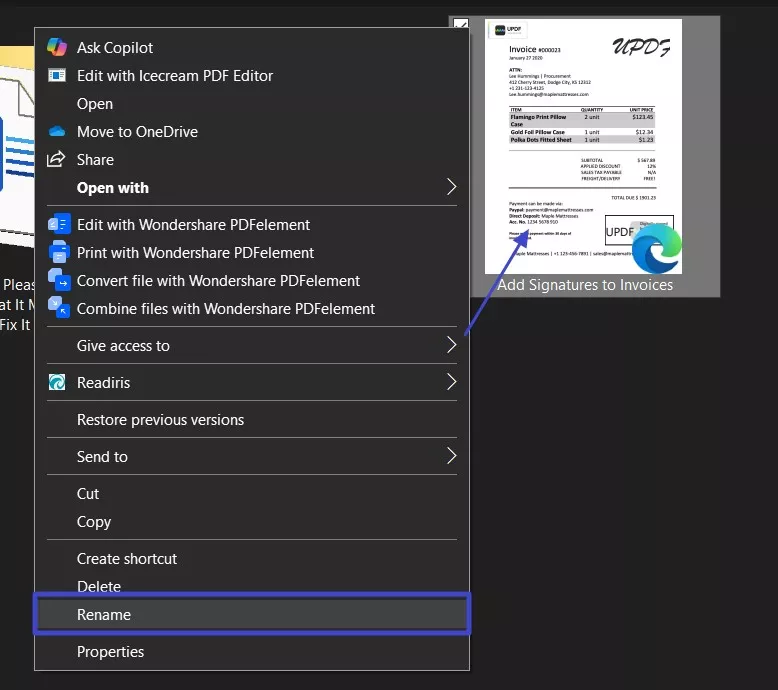
ชื่อของ PDF เป้าหมายเป็นสิ่งแรกที่ฉันตรวจสอบ และคุณก็ควรตรวจสอบเช่นกัน อาจดูเหมือนไม่มีอะไร แต่อักขระพิเศษ เช่น @, #, & หรือแม้แต่ช่องว่างอาจทําให้ระบบปฏิเสธการอัปโหลดได้ ไม่ต้องพูดถึงว่าบางครั้งไฟล์ก็จบลงด้วยนามสกุล.pdf สองตัวโดยไม่ได้ตั้งใจ เนื่องจากทําให้บางพอร์ทัลไม่สามารถอ่านได้ ให้ทําตามขั้นตอนเหล่านี้เพื่อแก้ไขข้อผิดพลาด "โปรดอัปโหลดไฟล์ PDF ที่ถูกต้อง":
คําแนะนําไปที่ PDF เป้าหมายแล้วคลิกขวาเพื่อเลือก "เปลี่ยนชื่อ" จากเมนูบริบทหลังจากนั้น ให้ลบอักขระพิเศษทั้งหมดและนามสกุลคู่เพื่อให้มีชื่อที่ตรงไปตรงมา
แก้ไข 2. สแกนใหม่หรือแปลง
เมื่อการเปลี่ยนชื่อไม่สามารถแก้ปัญหาได้ฉันมักจะดูอย่างละเอียดว่าเอกสารถูกสร้างขึ้นอย่างไร นั่นเป็นสิ่งสําคัญถ้าฉันสแกนเอกสารเป็นรูปภาพ พอร์ทัลส่วนใหญ่ชอบ PDF ที่เหมาะสม และโดยปกติแล้วจะไม่ผ่านการตรวจสอบว่าฉันสแกนบางสิ่งเป็น JPG หรือ PNG หรือไม่ เป็นที่ที่เครื่องมือที่เชื่อถือได้สร้างความแตกต่าง
นั่นเป็นเหตุผลที่ฉันใช้ UPDF เป็นการส่วนตัว ซึ่งเป็นโปรแกรมแก้ไข PDF แบบ all-in-one ที่เรียบง่ายแต่ทรงพลัง ช่วยให้ฉันแปลงภาพที่สแกนเป็นไฟล์ PDF ที่ถูกต้องและบีบอัดให้ตรงกับขีดจํากัดขนาด
Windows • macOS • iOS • Android ปลอดภัย 100%
เมื่อฉันติดตั้งโปรแกรมแล้ว การแปลง JPG เป็น PDF ที่เหมาะสมเพื่อแก้ไขปัญหาโปรดอัปโหลดไฟล์ PDF ที่ถูกต้องใช้เวลาเพียงไม่กี่ขั้นตอน:
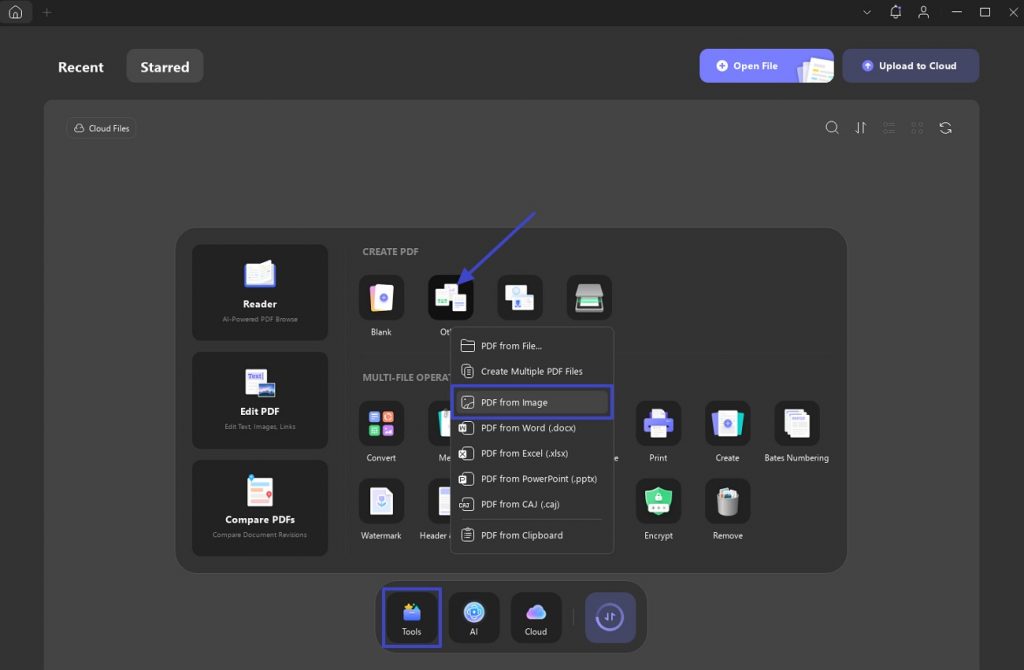
ขั้นตอนที่ 1. หลังจากนั้น เรียกใช้ UPDF บนระบบและคลิกปุ่ม "เครื่องมือ" จากหน้าจอหลัก หลังจากนั้น เลือก "อื่นๆ" จากส่วน "สร้าง PDF" และเลือกตัวเลือก "PDF จากรูปภาพ"
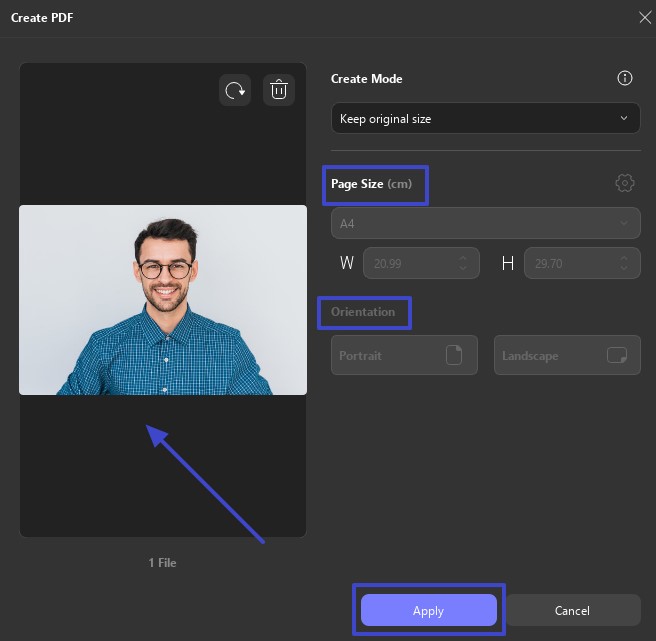
ขั้นตอนที่ 2. หลังจากนั้น ใช้ "เลือกไฟล์" เพื่ออัปโหลดรูปภาพเป้าหมายและตัดสินใจขนาดที่ต้องการจากตัวเลือกที่มีให้ สุดท้าย เลือก "ขนาดหน้า" และ "การวางแนว" ก่อนกดปุ่ม "นําไปใช้" เพื่อสรุปงาน
แก้ไข 3.แบน PDF / พิมพ์เป็น PDF
แม้ว่าไฟล์ของฉันจะดูสมบูรณ์แบบ แต่พอร์ทัลบางแห่งก็ยังปฏิเสธไฟล์นั้นส่วนใหญ่เป็นเพราะ PDF มีเลเยอร์หรือข้อมูลพื้นหลังที่ทําให้ดูซับซ้อนมากขึ้นในกรณีเช่นนี้ ฉันพบว่าการทําให้ไฟล์แบนหรือใช้วิธีพิมพ์เป็น PDF ทําให้ฉันมีเวอร์ชันที่สะอาดกว่าการใช้ขั้นตอนเหล่านี้จะลบสิ่งต่างๆ เช่น ฟิลด์ที่แก้ไขได้และข้อมูลที่ซ่อนอยู่เพื่อแก้ไขข้อผิดพลาด "โปรดอัปโหลดไฟล์ PDF NEET ที่ถูกต้อง":
แบน PDF
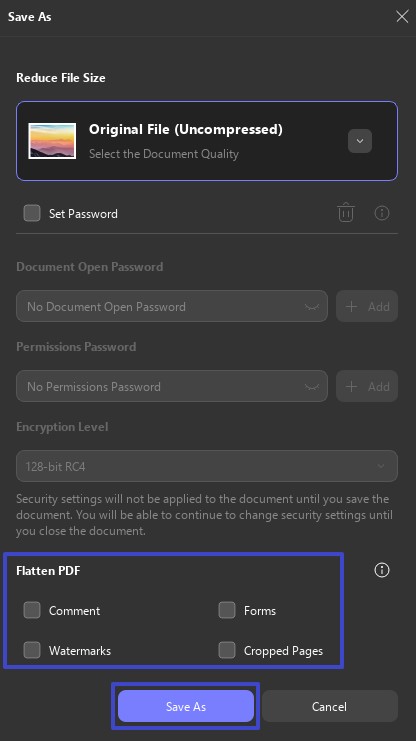
ขั้นตอนที่ 1. หลังจากนั้นรับเอกสารเป้าหมายใน UPDF แล้วกดลูกศรลงใกล้กับไอคอนบันทึกเพื่อเลือก "บันทึกเป็นแบน" จากเมนู
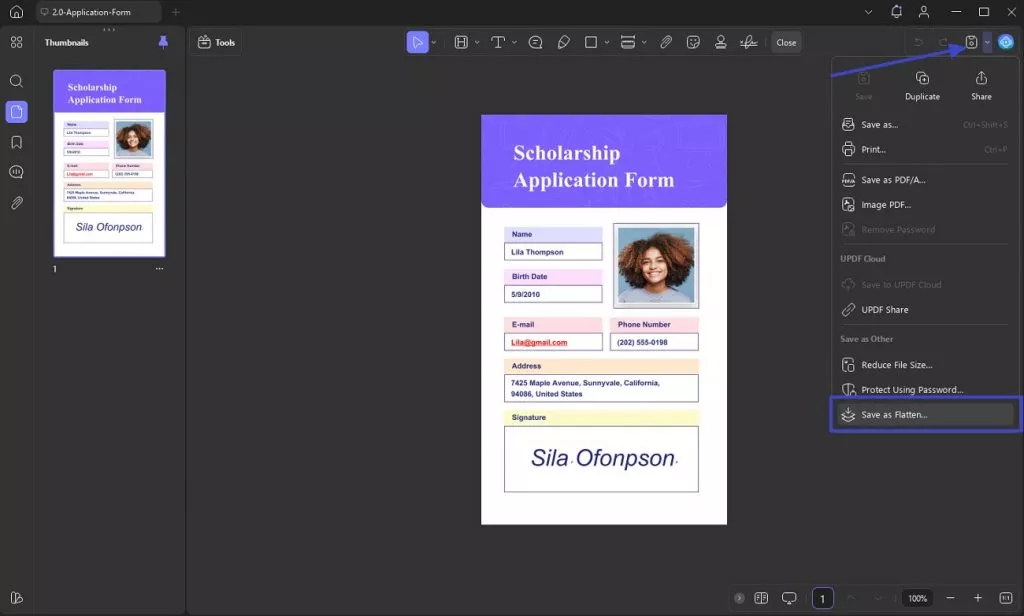
ขั้นตอนที่ 2. หลังจากนั้น ในหน้าต่าง "บันทึกเป็น" ให้ไปที่ส่วน "แบน" เพื่อดําเนินการต่อ จาก "ความคิดเห็น" และ "แบบฟอร์ม" ไปจนถึง "ลายน้ํา" และ "หน้าที่ครอบตัด" ให้เลือกแล้วแตะ "บันทึกเป็น" เพื่อทําให้ PDF แบนราบsection to proceed. From "Comment" and "Forms" to "Watermarks" and "Cropped Pages," make the choice and tap "Save As" to flatten the PDF.
พิมพ์ PDF
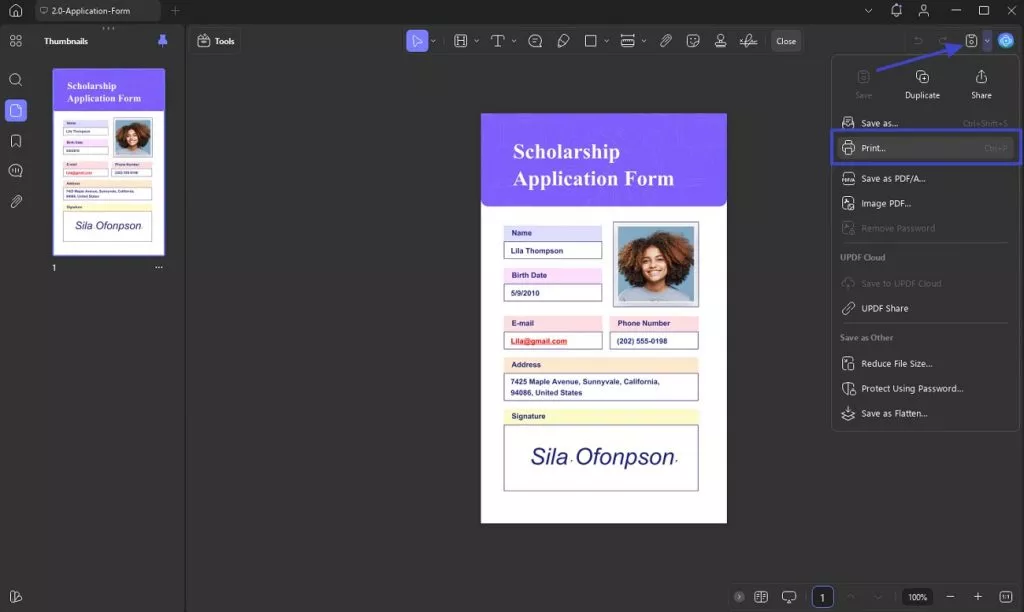
ขั้นตอนที่ 1. หลังจากนั้น เมื่อเปิดไฟล์ใน UPDF แล้ว ให้แตะลูกศรชี้ลงถัดจากปุ่มบันทึกเพื่อเลือกใช้ "พิมพ์"
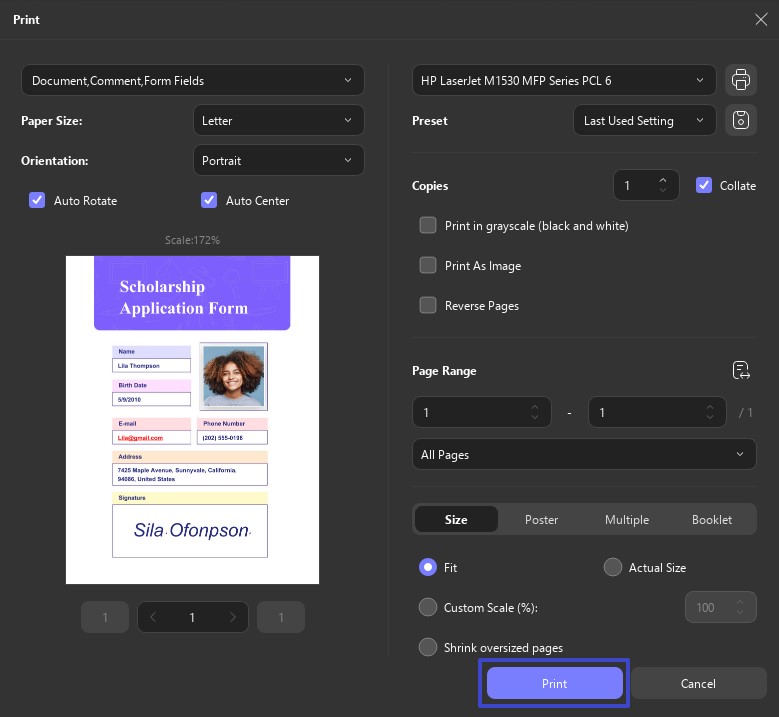
ขั้นตอนที่ 2. หลังจากนั้น หลังจากนั้น ให้เลือกจากการตั้งค่าที่หลากหลายตามความต้องการของคุณแล้วกด "พิมพ์" เพื่อนําไปใช้ences according to your needs and hit "Print" to apply them.
แก้ไข 4. ลบองค์ประกอบแบบโต้ตอบหรือเขตข้อมูลฟอร์ม
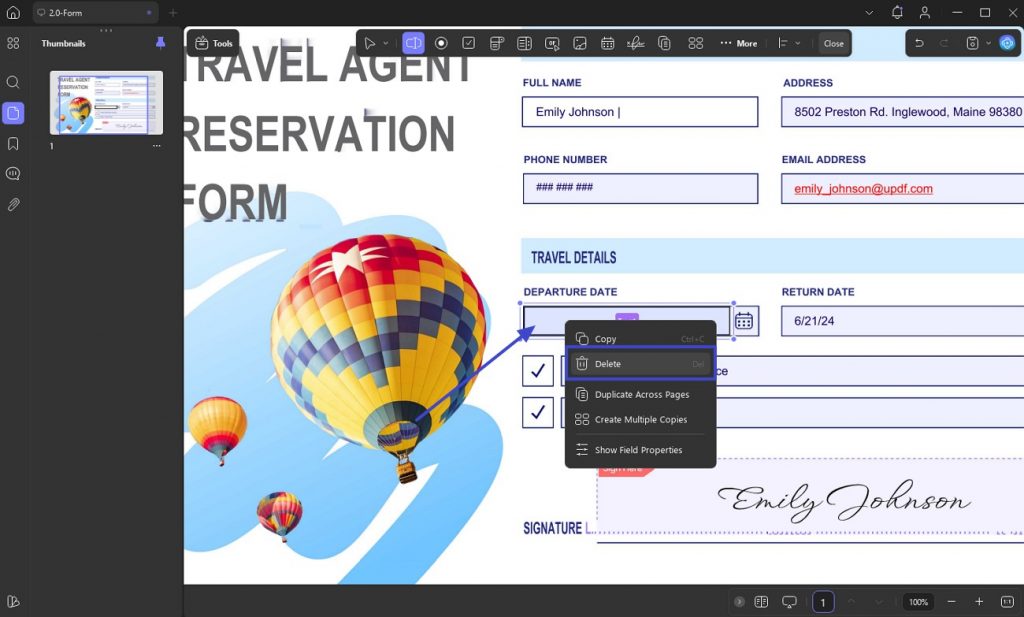
ในบางครั้ง PDF อาจดูดีอย่างสมบูรณ์ แต่ก็ยังอัปโหลดไม่ได้ สิ่งนี้เกิดขึ้นกับฉันเมื่อฉันส่งไฟล์ที่มีฟิลด์ฟอร์มหรือช่องทําเครื่องหมายแบบโต้ตอบ แม้ว่าฉันจะไม่ได้กรอกข้อมูล แต่การมีองค์ประกอบเหล่านั้นในไฟล์อาจทําให้พอร์ทัลปฏิเสธได้ วิธีแก้ปัญหา? ฉันลบคุณลักษณะแบบโต้ตอบใดๆ เพื่อให้ไฟล์กลายเป็น PDF อย่างง่ายโดยใช้ขั้นตอนเหล่านี้:
ขั้นตอนที่ 1. หลังจากนั้น เมื่อคุณเข้าถึงไฟล์ที่มีปัญหาใน UPDF ให้คลิกปุ่ม "เครื่องมือ" ที่มุมซ้ายบนและเลือกเมนู "แบบฟอร์ม"
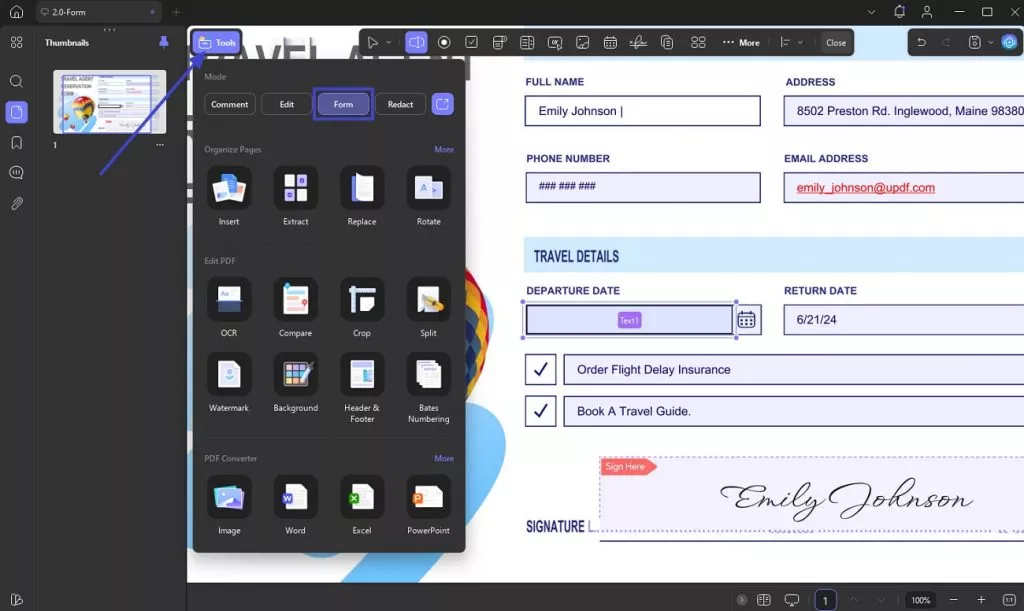
ขั้นตอนที่ 2. ที่นี่คลิกขวาที่องค์ประกอบแบบโต้ตอบหรือฟิลด์แบบฟอร์มทั้งหมดที่คุณต้องการกําจัด แล้วเลือก "ลบ" เพื่อสรุปงาน
แก้ไข 5. ตรวจสอบขนาดไฟล์
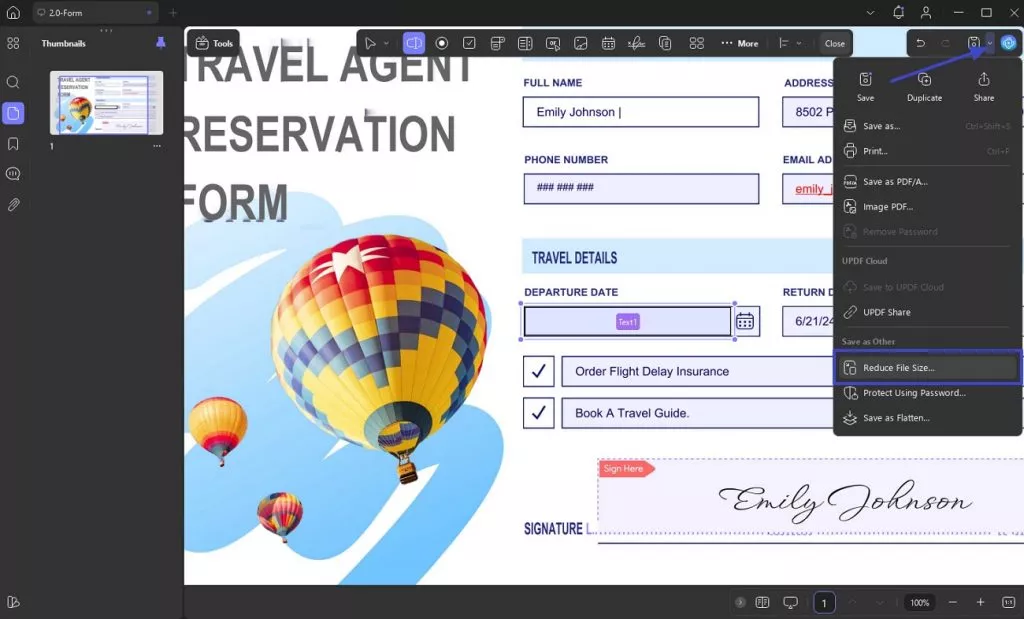
อีกสิ่งหนึ่งที่ฉันได้เรียนรู้อย่างยากลําบากคือแม้แต่ PDF ที่ดูถูกต้องก็ไม่สามารถอัปโหลดได้หากมีขนาดใหญ่เกินไป พอร์ทัลส่วนใหญ่ เช่น NEET หรือเว็บไซต์ของมหาวิทยาลัย มีขีดจํากัดขนาดไฟล์ที่เฉพาะเจาะจงมาก หากไฟล์อยู่นอกช่วงนั้น ระบบมักจะแสดงข้อผิดพลาด "โปรดอัปโหลดไฟล์ PDF ที่ถูกต้อง" แทนที่จะระบุปัญหาด้านขนาด นี่คือวิธีที่ฉันตรวจสอบให้แน่ใจว่าขนาดไฟล์เหมาะสม:
บีบอัด PDF
ขั้นตอนที่ 1. หลังจากนั้นใช้ UPDF เพื่อเข้าถึงไฟล์เป้าหมายและเข้าถึงเมนู "บันทึก" โดยคลิกลูกศรลงใกล้กับปุ่มบันทึกเพื่อเลือก "ลดขนาดไฟล์"
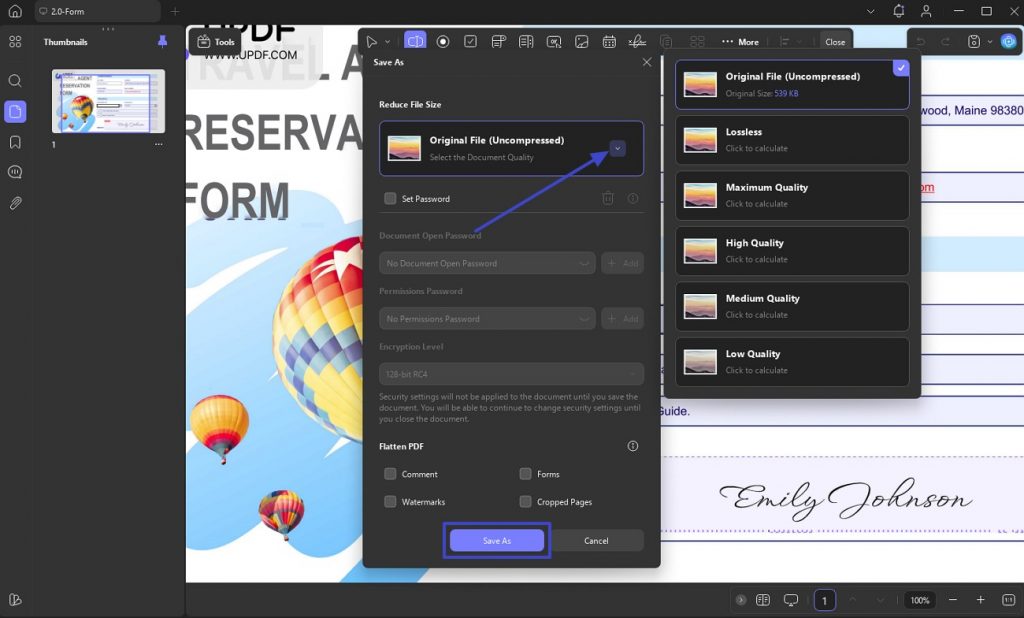
ขั้นตอนที่ 2. หลังจากนั้น เลือกจาก 6 ตัวเลือกที่มีในหน้าต่างถัดไป แล้วกด "บันทึกเป็น" เพื่อลดขนาดของเอกสาร
แยก PDF
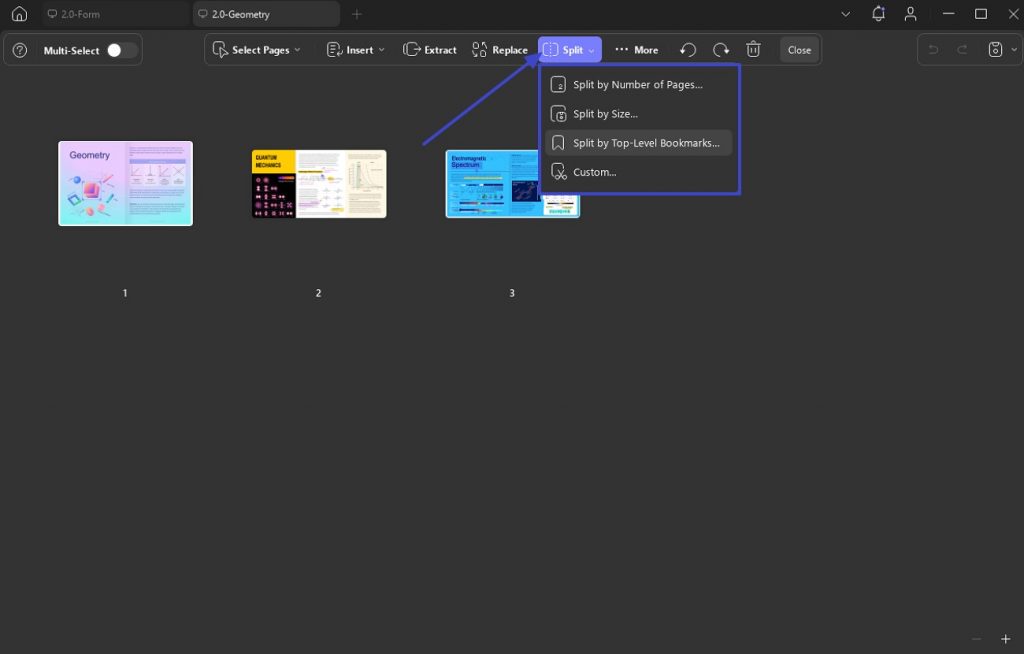
ขั้นตอนที่ 1. หลังจากนั้น เมื่ออยู่ในอินเทอร์เฟซการแก้ไข PDF ของคุณใน UPDF ให้คลิกปุ่ม "จัดระเบียบ" จากแถบด้านซ้าย
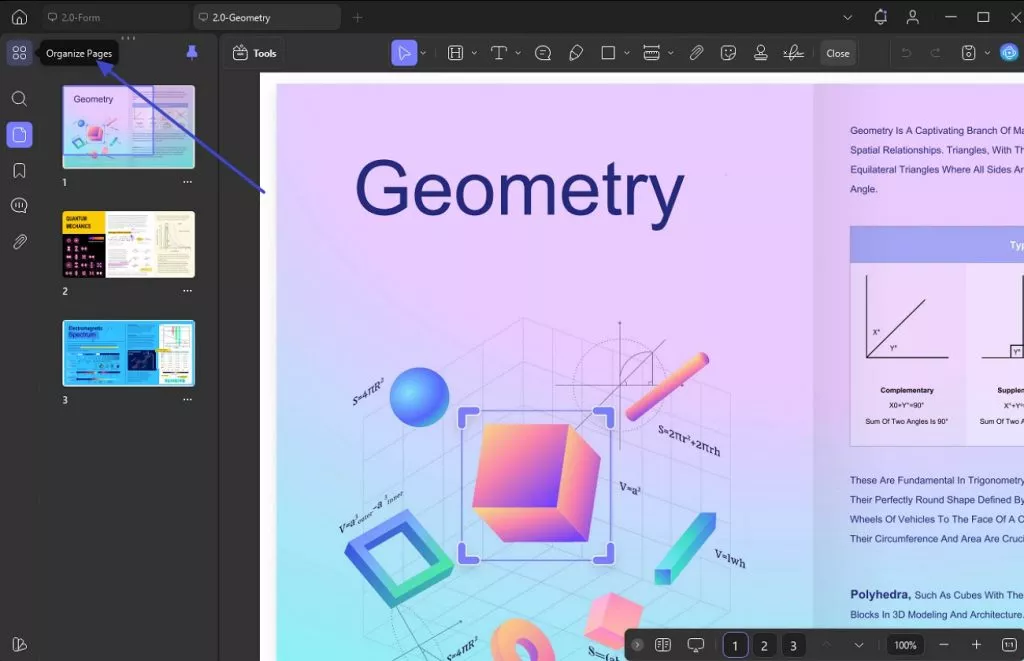
ขั้นตอนที่ 2. หลังจากนั้น ในหน้าต่างถัดไป ให้กดปุ่ม "แยก" และเลือกหนึ่งใน 4 ตัวเลือกที่มีเพื่อแบ่ง PDF ขนาดใหญ่ของคุณออกเป็นไฟล์เล็กๆe your large PDF into smaller ones.
แก้ไข 6. ลบรหัสผ่าน
ปัญหาสุดท้ายที่ทําให้ฉันสะดุดคือ PDF มีการป้องกันด้วยรหัสผ่าน ระบบส่วนใหญ่จะบล็อกไฟล์ที่เข้ารหัสโดยอัตโนมัติด้วยเหตุผลด้านความปลอดภัย และฉันจะไม่ได้รับข้อความที่ชัดเจนเกี่ยวกับเรื่องนี้ด้วยซ้ํา เพียงป๊อปอัป "โปรดอัปโหลดไฟล์ PDF ที่ถูกต้อง" ตามปกติ ต่อไปนี้เป็นวิธีที่ฉันลบรหัสผ่านและบันทึกเวอร์ชันที่ปลดล็อค:
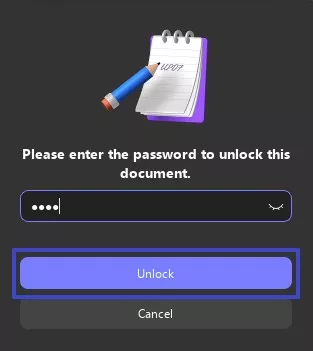
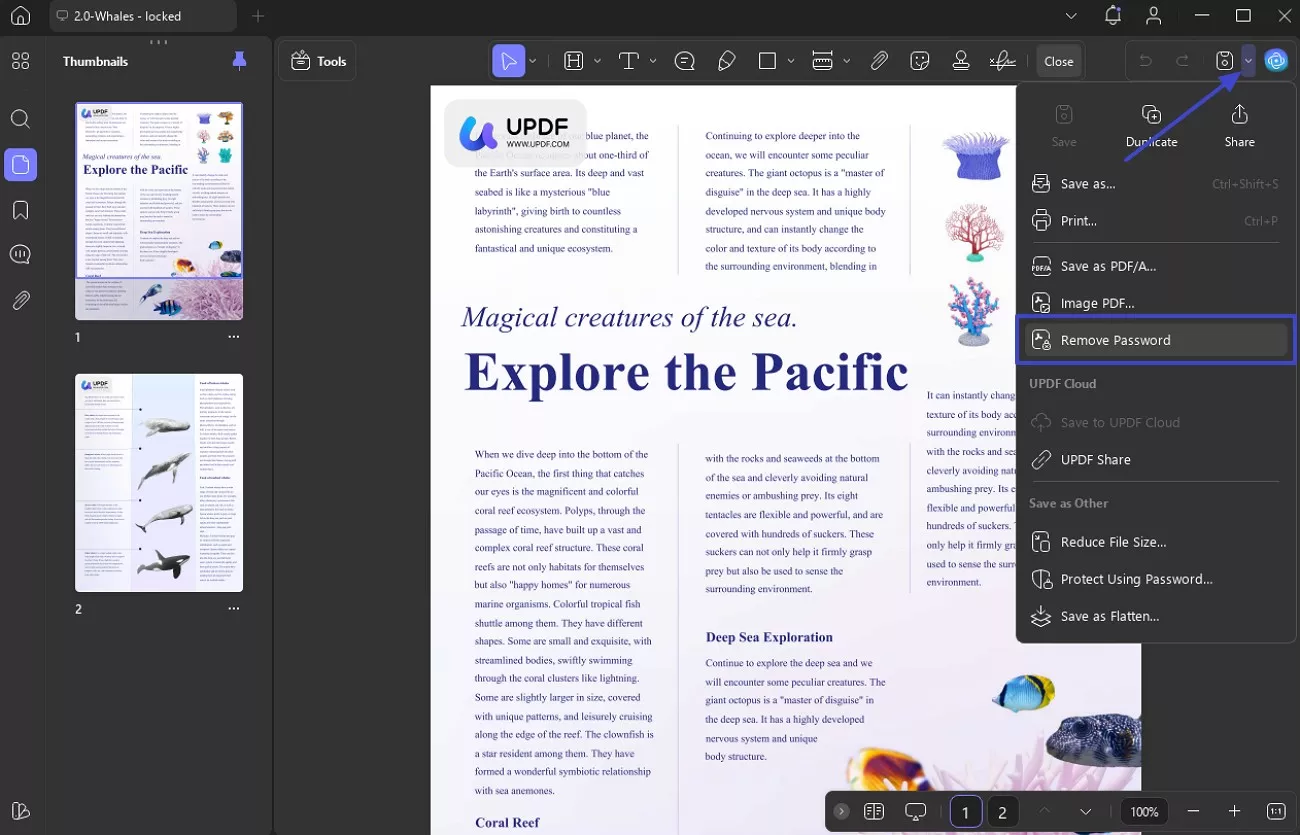
คําแนะนํา เปิดไฟล์ PDF ที่ล็อกไว้ใน UPDF และป้อนรหัสผ่านเพื่อ "ปลดล็อก" เมื่อเข้าถึงแล้ว ให้คลิกลูกศรลงใกล้กับปุ่มบันทึกเพื่อเลือก "ลบรหัสผ่าน" จากตัวเลือก สุดท้าย บันทึกไฟล์ที่ปลดล็อคใหม่ในตําแหน่งที่ต้องการ
ดาวน์โหลด UPDF ตอนนี้เพื่อแก้ปัญหาของคุณ!
Windows • macOS • iOS • Android ปลอดภัย 100%
ส่วนที่ 3. แพลตฟอร์มทั่วไปที่ทําให้เกิดข้อผิดพลาดนี้
หลังจากลองแก้ไขทั้งหมดนี้ฉันตระหนักว่าประเภทของพอร์ทัลที่ฉันกําลังเผชิญอยู่มักจะให้เบาะแสเกี่ยวกับสิ่งที่ผิดปกติกับ PDF ของฉัน แพลตฟอร์มต่างๆ มีกฎเกณฑ์ที่เข้มงวดของตัวเอง แม้ว่าจะไม่ได้สะกดคําให้ชัดเจนก็ตาม ต่อไปนี้เป็นบางส่วนที่ฉันมักเห็นข้อผิดพลาด "โปรดอัปโหลดไฟล์ PDF ที่ถูกต้อง" และสิ่งที่มักจะใช้ได้กับแต่ละรายการ:
1. พอร์ทัลแอปพลิเคชัน NEET/JEE
แพลตฟอร์มเหล่านี้มักจะมีความเฉพาะเจาะจงมากเกี่ยวกับทั้งขนาดไฟล์และรูปแบบชื่อไฟล์ แม้ว่า PDF ของฉันจะมีขนาดที่เหมาะสม แต่ก็ยังถูกปฏิเสธหากชื่อมีช่องว่างหรือนามสกุลคู่เช่น .pdf.pdf นอกจากนี้ ไฟล์ที่สแกนหรือรูปภาพที่แปลงแล้วบางไฟล์ยังใช้งานไม่ได้จนกว่าฉันจะบันทึกอีกครั้งโดยใช้ UPDF
2. พอร์ทัลของรัฐบาลหรือมหาวิทยาลัย (เช่น OSAP, ความช่วยเหลือทางการเงิน)
สิ่งเหล่านี้จะบล็อกการอัปโหลดหากไฟล์ได้รับการเข้ารหัสหรือป้องกันด้วยรหัสผ่าน ฉันเคยต้องอัปโหลดเอกสารทุนการศึกษา และถูกปฏิเสธหลายครั้งก่อนที่ฉันจะรู้ว่ามันจําเป็นต้องแบนราบ การบันทึกซ้ําด้วย UPDF มักจะตัดสิ่งที่พิเศษออกและทําให้ไฟล์เป็นที่ยอมรับ
3. แพลตฟอร์มสัญญาหรือการลงนาม (เช่น Adobe Sign หรือ DocuSign)
ด้วยเหตุนี้ ปัญหาจึงมักมาจากฟิลด์แบบโต้ตอบหรือข้อมูลเมตาที่ซ่อนอยู่ หากฉันแก้ไขไฟล์หรือเซ็นชื่อแบบดิจิทัล บางเลเยอร์อาจถูกทิ้งไว้ วิธีแก้ไขที่ดีที่สุดที่ฉันพบคือการเปิดไฟล์และใช้ "พิมพ์เป็น PDF" เนื่องจากมันจะลบทุกอย่างที่พิเศษออกและให้เวอร์ชันที่สะอาด
4. ระบบการสมัครงาน
ฉันเคยรู้สึกหงุดหงิดมากเมื่อเรซูเม่ของฉันถูกปฏิเสธซ้ําแล้วซ้ําเล่าโดยพอร์ทัลงานเนื่องจากปัญหารูปแบบ ต่อมาฉันใช้ UPDF เพื่อเรียกใช้ OCR เพื่อแปลงเป็นรูปแบบที่แก้ไขได้ลบเลเยอร์ที่ไม่จําเป็นและบันทึกใหม่เป็น PDF มาตรฐานหลังจากนั้นก็อัปโหลดสําเร็จ
ส่วนที่ 4. ป้องกันข้อผิดพลาดในการอัปโหลด PDF ในอนาคต
หลังจากจัดการกับข้อผิดพลาดนี้มากกว่าหนึ่งครั้งฉันได้เรียนรู้ว่าการป้องกันนั้นง่ายกว่าการแก้ไขภายใต้ความกดดัน นิสัยเล็กๆ น้อยๆ สองสามอย่างช่วยให้ฉันหลีกเลี่ยงปัญหาการอัปโหลดได้ทั้งหมดเมื่อฉันสมัครงานที่สําคัญและเวลากําลังจะหมดลง สรุปด้านล่างนี้คือสิ่งง่ายๆ ที่ฉันทําทุกครั้งเพื่อป้องกันข้อผิดพลาด "โปรดอัปโหลดไฟล์ PDF ที่ถูกต้อง":
- ฉันบันทึกไฟล์ของฉันด้วยนามสกุล ".pdf" เพียงตัวเดียวเสมอ และหลีกเลี่ยงการใช้สัญลักษณ์หรือเครื่องหมายวรรคตอนที่ไม่จําเป็นในชื่อ
- ก่อนอัปโหลด ฉันยืนยันขนาดไฟล์และบีบอัดให้ตรงกับสิ่งที่แพลตฟอร์มต้องการโดยเฉพาะ
- เมื่อสงสัยว่ามีปัญหาที่ซ่อนอยู่ ฉันบันทึกไฟล์อีกครั้งโดยใช้ตัวเลือกการพิมพ์เป็น PDF ของ UPDF เพื่อให้แน่ใจว่าไฟล์สะอาด
- ฉันมักจะส่งออกไฟล์ PDF โดยใช้การตั้งค่าพื้นฐานทั่วไป เพื่อให้ไฟล์เข้ากันได้กับระบบที่เก่ากว่าและเข้มงวดกว่า
- ก่อนการส่งครั้งสุดท้าย ฉันเก็บข้อมูลสํารองและเปิดไฟล์อีกครั้งเพื่อให้แน่ใจว่าไฟล์แสดงอย่างถูกต้องและไม่ว่างเปล่า
ส่วนที่ 5. เคล็ดลับโบนัส: ทํางานกับ PDF อย่างง่ายดายด้วย UPDF
เมื่อผ่านทั้งหมดนี้ฉันตระหนักว่าการมีเครื่องมือ PDF ที่เชื่อถือได้เป็นพร ทําให้กระบวนการทั้งหมดราบรื่นขึ้นและเครียดน้อยลงมาก นั่นเป็นเหตุผลที่ฉันเริ่มใช้ UPDF เพื่อจัดการกับความต้องการ PDF ทั้งหมดของฉันในที่เดียว มันเป็นมากกว่าตัวแปลงหรือผู้ชม
UPDF เป็นโปรแกรมแก้ไข PDF ที่ครอบคลุมซึ่งช่วยให้ฉันทําทุกอย่างตั้งแต่การบีบอัดและแปลงไฟล์ไปจนถึงการแก้ไขข้อความและการรวมเอกสาร สิ่งที่ฉันชอบคือมันมาพร้อมกับคุณสมบัติพิเศษ เช่น OCR และเครื่องมือแบทช์ ทั้งหมดนี้ช่วยประหยัดเวลาได้มากเมื่อฉันทํางานกับไฟล์หลายไฟล์ มีอีกหลายอย่างที่สามารถทําได้ และฉันจะแนะนําคุณเกี่ยวกับคุณสมบัติที่เป็นประโยชน์เหล่านั้น:
Windows • macOS • iOS • Android ปลอดภัย 100%
1. โอซีอาร์ PDF
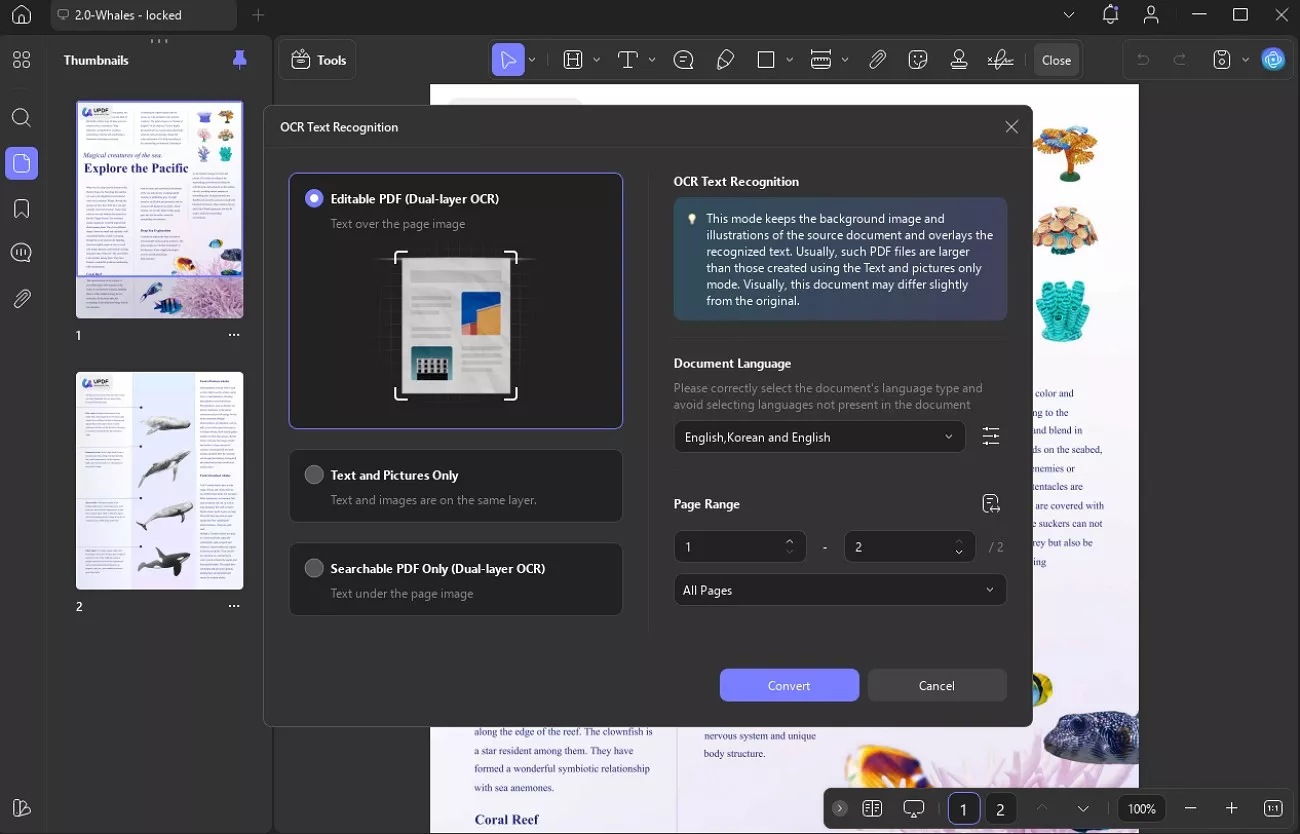
ด้วยเครื่องมือ OCR ของ UPDF ฉันสามารถแปลงเอกสารที่สแกนให้เป็นไฟล์ที่ค้นหาและแก้ไขได้อย่างเต็มที่ได้ทันที จดจําข้อความในกว่า 38 ภาษาจากทั่วโลก ดังนั้นแม้ว่าเอกสารจะมีภาษาเกาหลีหรือฝรั่งเศส แต่ UPDF ก็บันทึกข้อความได้อย่างถูกต้อง ยิ่งไปกว่านั้น ฉันสามารถเลือกได้ว่าจะสร้าง PDF มาตรฐานที่แก้ไขได้หรือภาพซ้อนทับที่ค้นหาได้
นอกจากนี้ยังสามารถแปลงเป็นรูปแบบต่างๆ เช่น Word หรือ TXT ฟังก์ชันนี้สามารถเข้าถึงได้จากส่วน "เครื่องมือ" บนหน้าจอหลัก ฉันเลือกภาษาของเอกสารและประเภทของเอาต์พุต PDF ที่ฉันต้องการ สุดท้าย ฉันเลือกหน้าที่จะประมวลผลและกด "แปลง" เพื่อดูว่าเสร็จภายในไม่กี่นาที
2. แก้ไข PDF
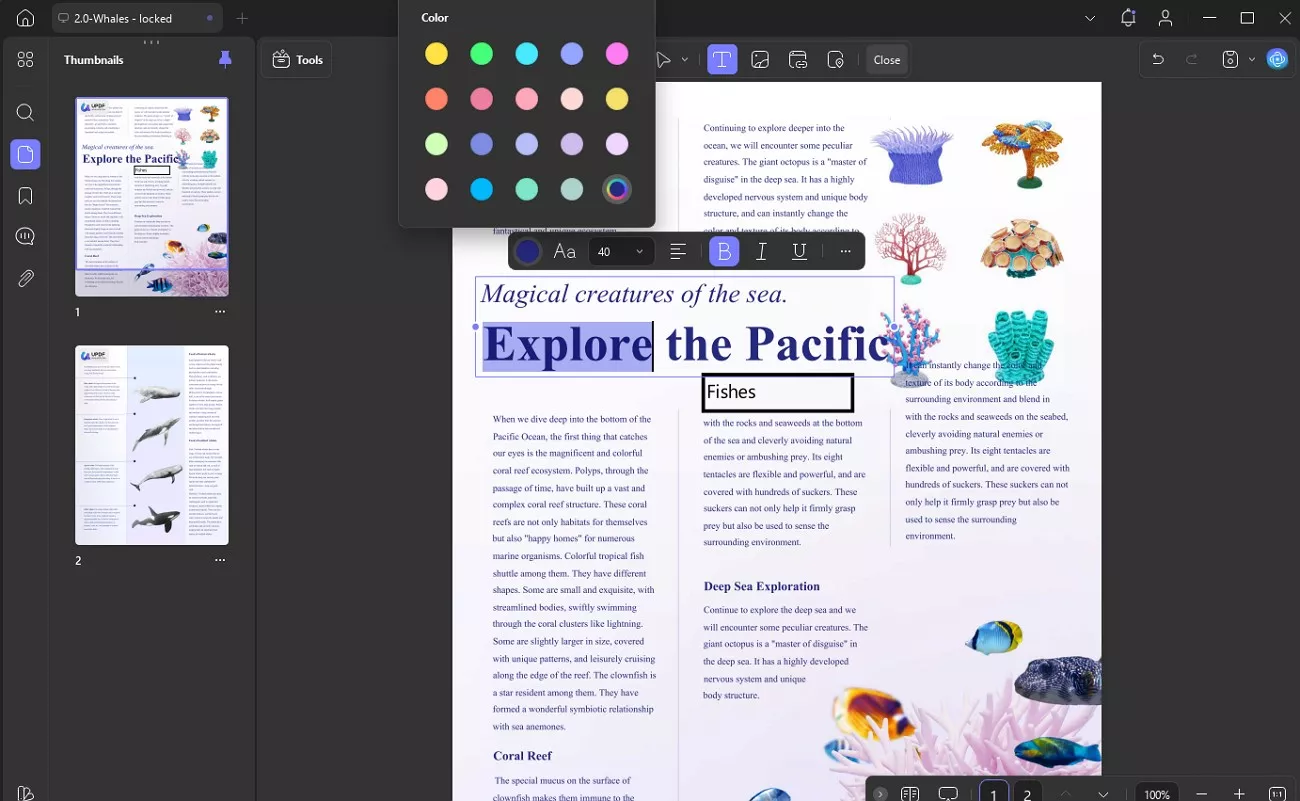
ฉันได้ใช้ประโยชน์จากคุณสมบัติแก้ไข PDF ของ UPDF อย่างเต็มที่ ทําให้ตรงไปตรงมาเหมือนกับการแก้ไขเอกสารใน Word โปรแกรมนี้ให้ฉันแก้ไขข้อความได้โดยตรงใน PDF ตั้งแต่การเปลี่ยนแบบอักษรและสีไปจนถึงขนาด และแก้ไขการพิมพ์ผิดโดยไม่ต้องสลับไฟล์
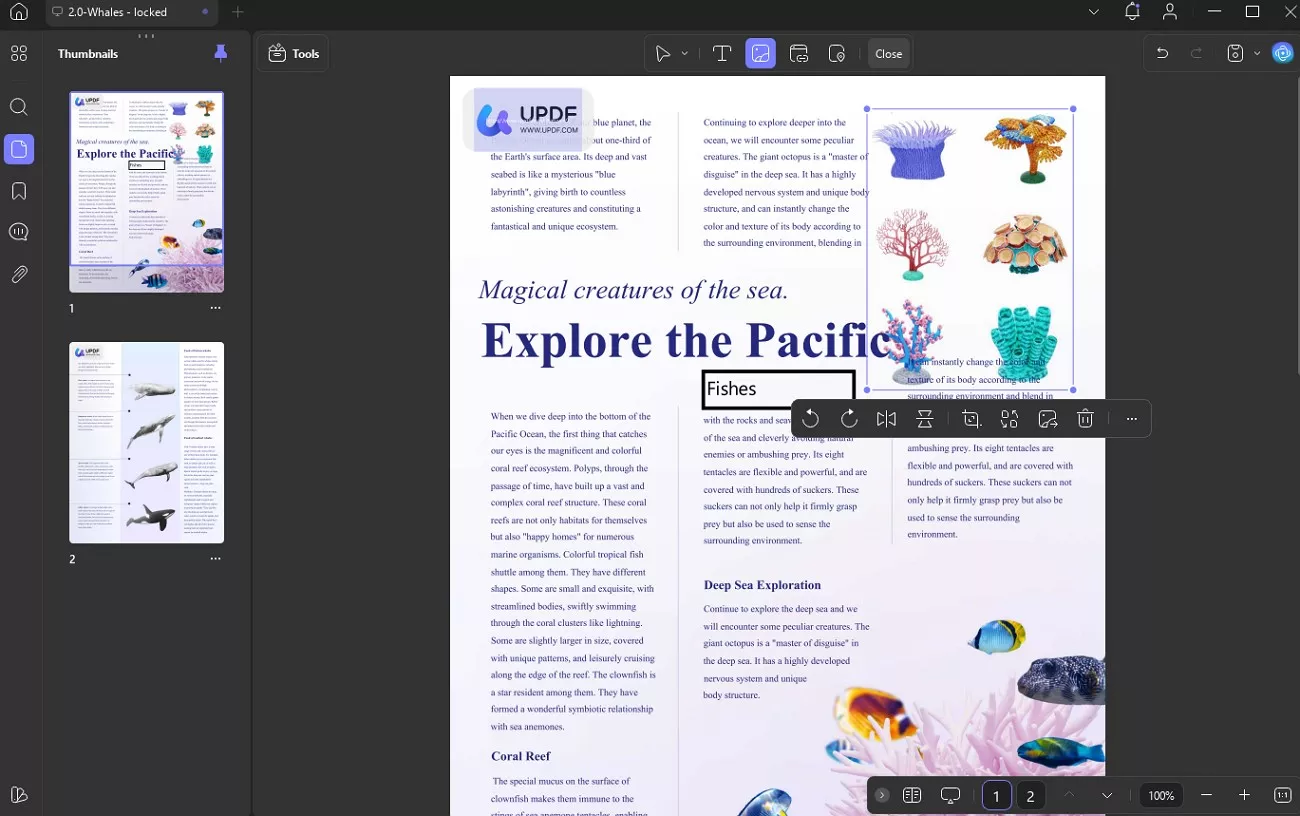
ช่วยให้ฉันสามารถครอบตัด หมุน แทนที่ หรือลบรูปภาพภายใน PDF ได้อย่างง่ายดายเหมาะอย่างยิ่งสําหรับการลบลายน้ําหรือรูปภาพที่ไม่ต้องการ
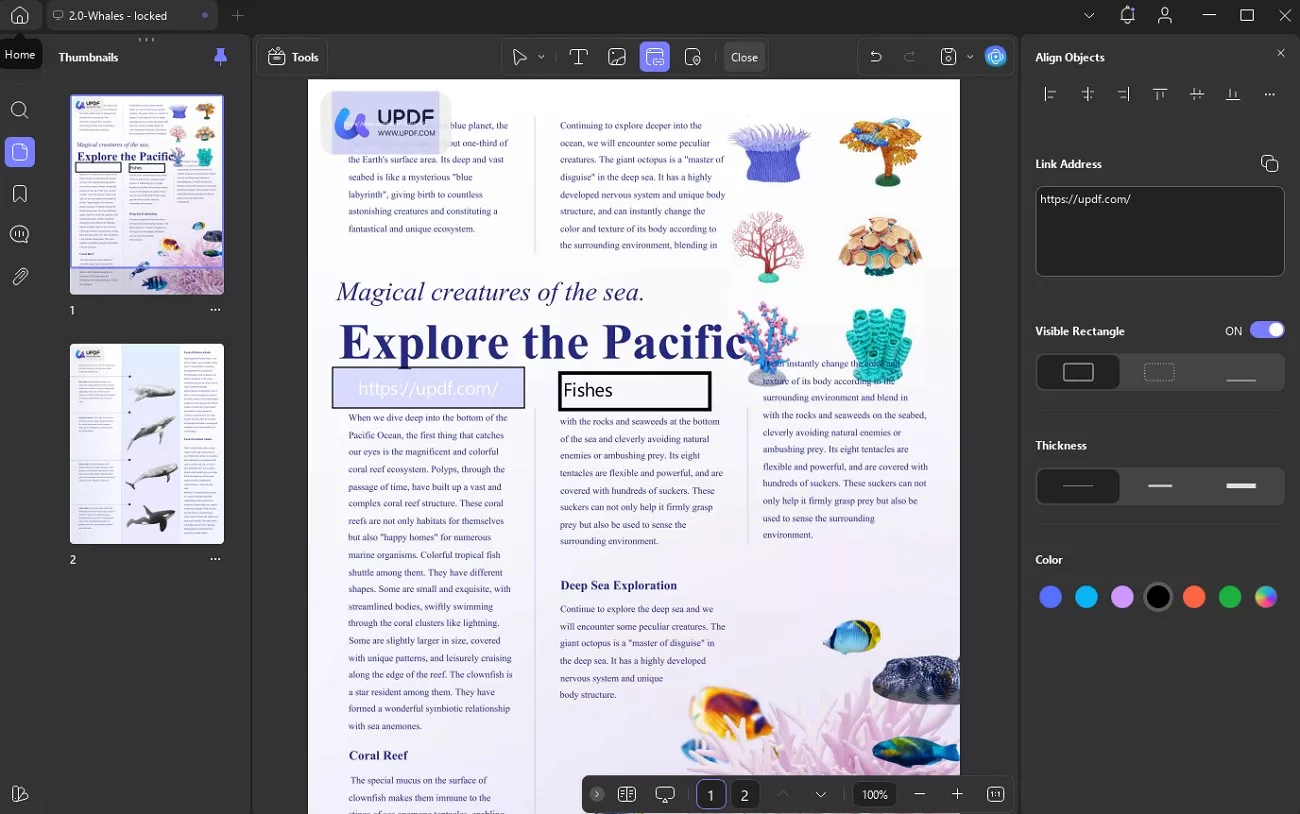
การเพิ่มหรือลบลิงก์ทําได้ง่ายและรวดเร็วที่สุดเท่าที่จะเป็นไปได้ ฉันเพียงแค่แทรก URL ที่คลิกได้หรือลิงก์เอกสารภายในโดยไม่ต้องใช้เครื่องมืออื่น
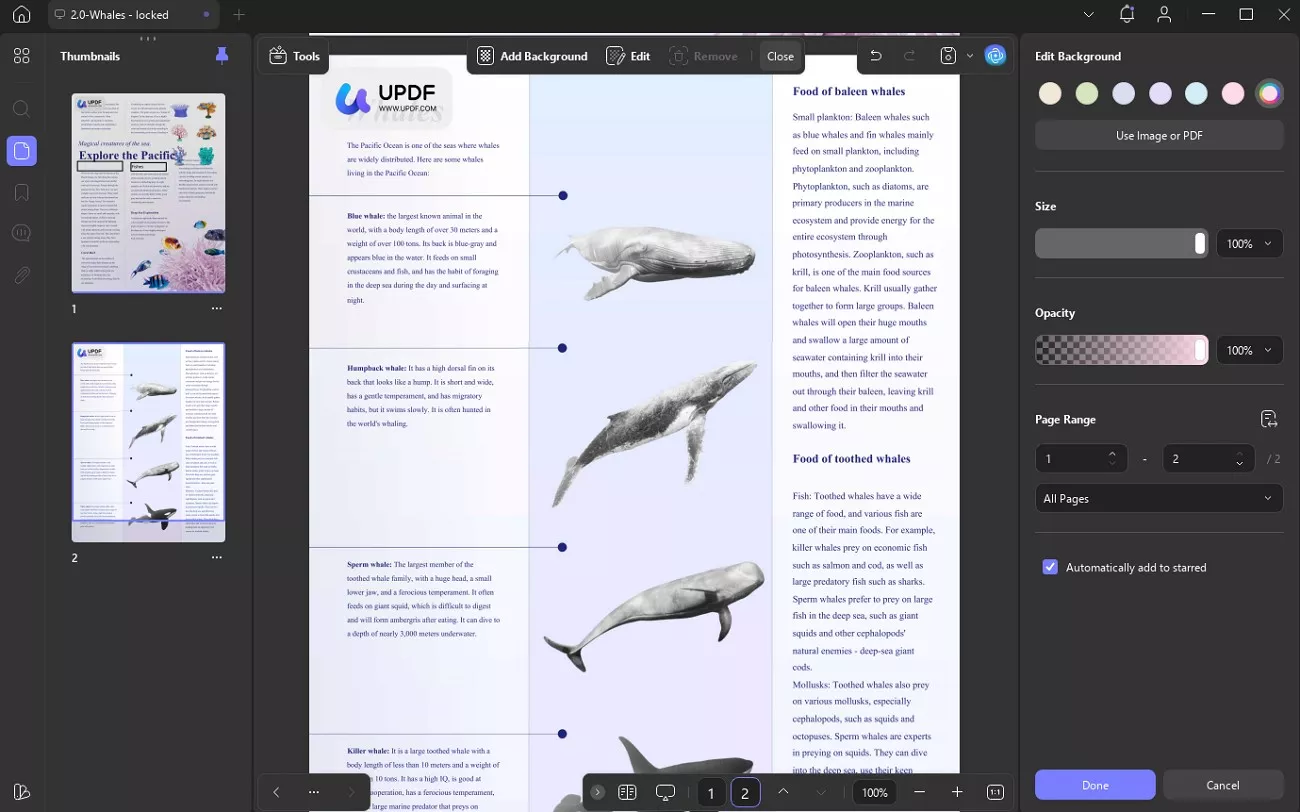
นอกจากนั้น ฉันสามารถเพิ่มสิ่งต่าง ๆ ได้ตั้งแต่ลายน้ําไปจนถึงส่วนหัวและส่วนท้ายเพื่อปรับแต่งเอกสารเพิ่มเติมสําหรับการใช้งานส่วนตัว
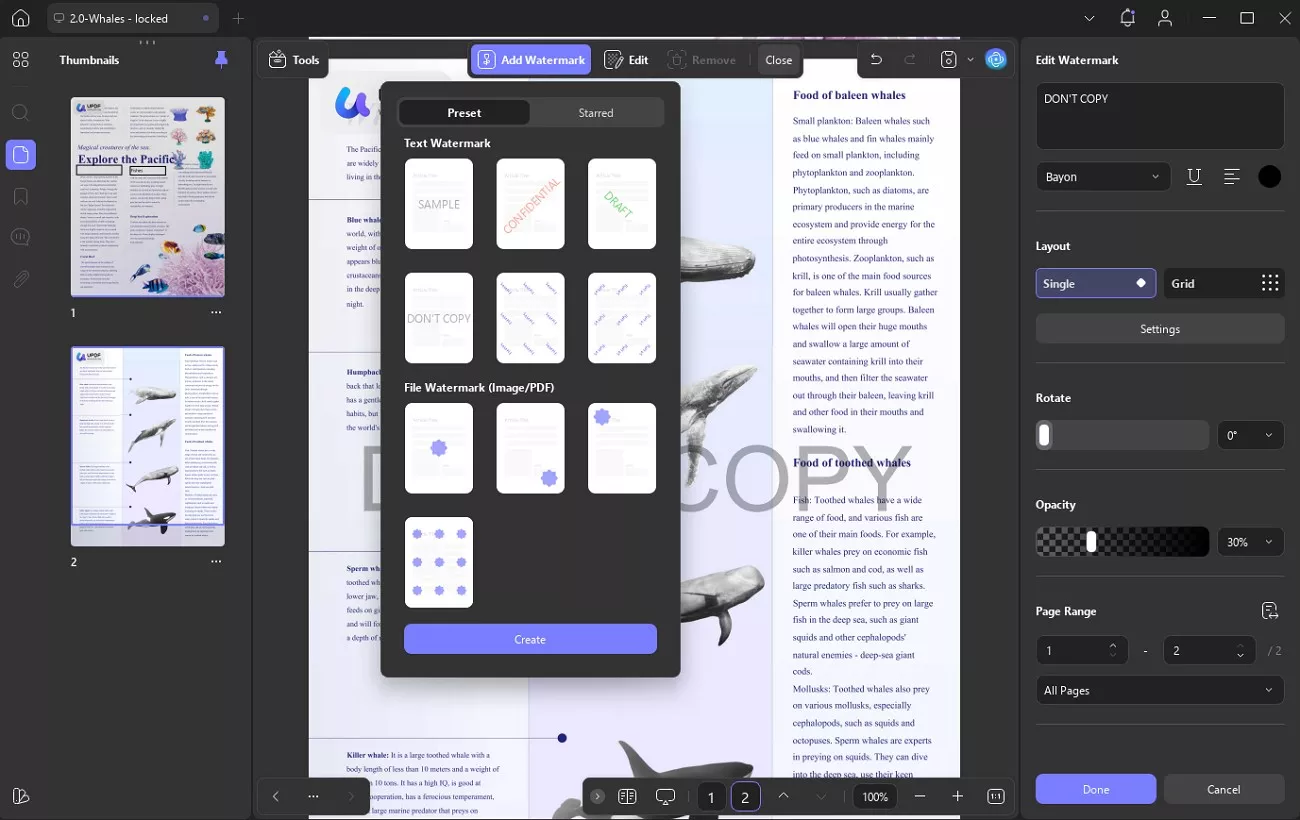
นอกจากนี้คุณยังจะพบว่าสิ่งนี้ช่วยให้คุณปรับพื้นหลังหรือขนาดหน้าทําให้ PDF ดูสวยงามและเป็นมืออาชีพ
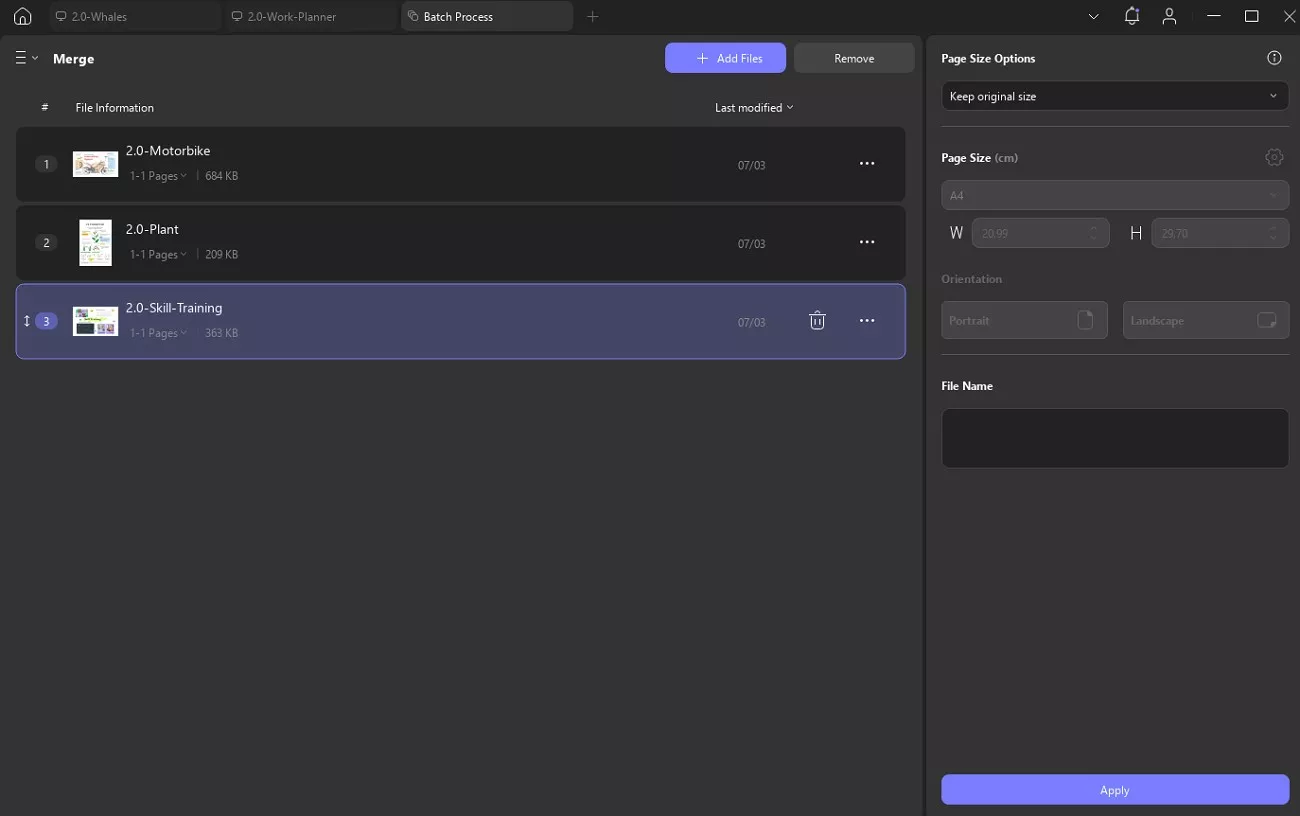
3. แบทช์ PDF
คุณสมบัติ Batch Combine ของ UPDF ช่วยให้ฉันรวมไฟล์ PDF และรูปภาพจํานวนมากเป็นเอกสารเดียวที่สะอาดได้อย่างง่ายดาย
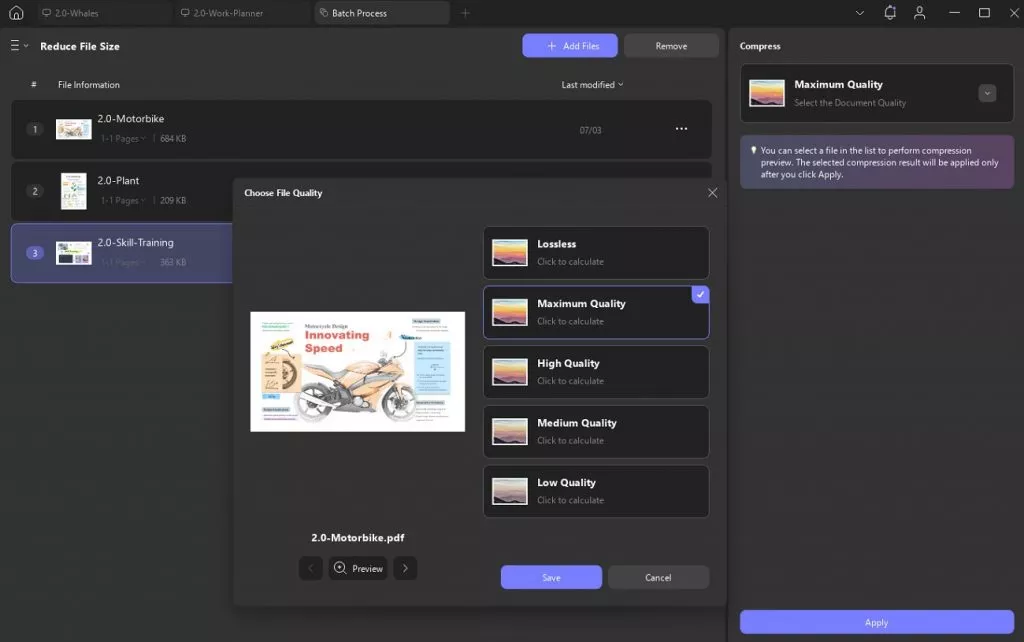
ด้วยการบีบอัดเป็นชุด ฉันสามารถลดขนาดไฟล์จํานวนมากและเลือกจากระดับคุณภาพต่างๆ เพื่อให้มั่นใจว่า PDF ทั้งหมดของฉันเป็นไปตามกฎขนาดพอร์ทัล
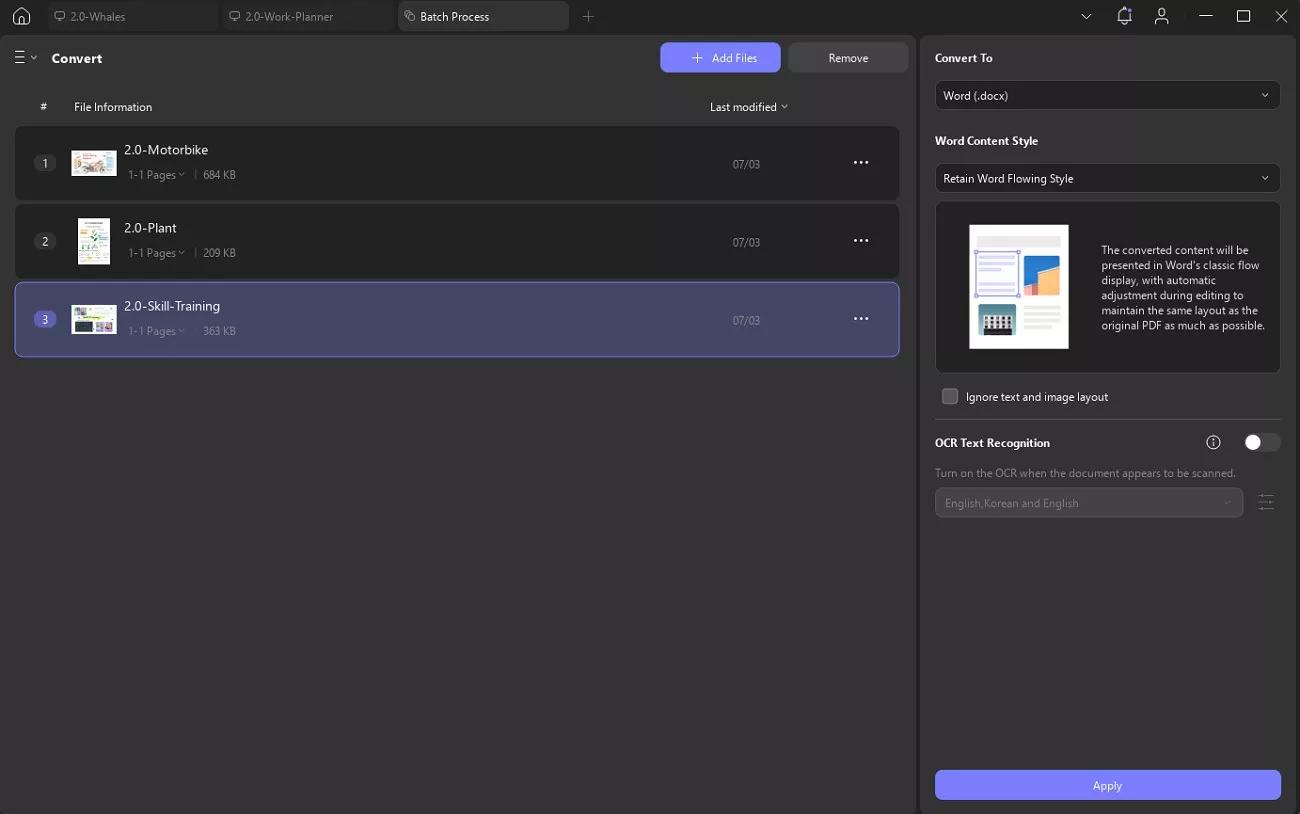
เมื่อใช้ Batch Convert ฉันเปลี่ยนไฟล์ PDF จํานวนมากเป็น Word, Excel หรือรูปภาพได้อย่างรวดเร็วในคราวเดียว ทําให้สะดวกมากเมื่อฉันต้องการรูปแบบต่างๆ
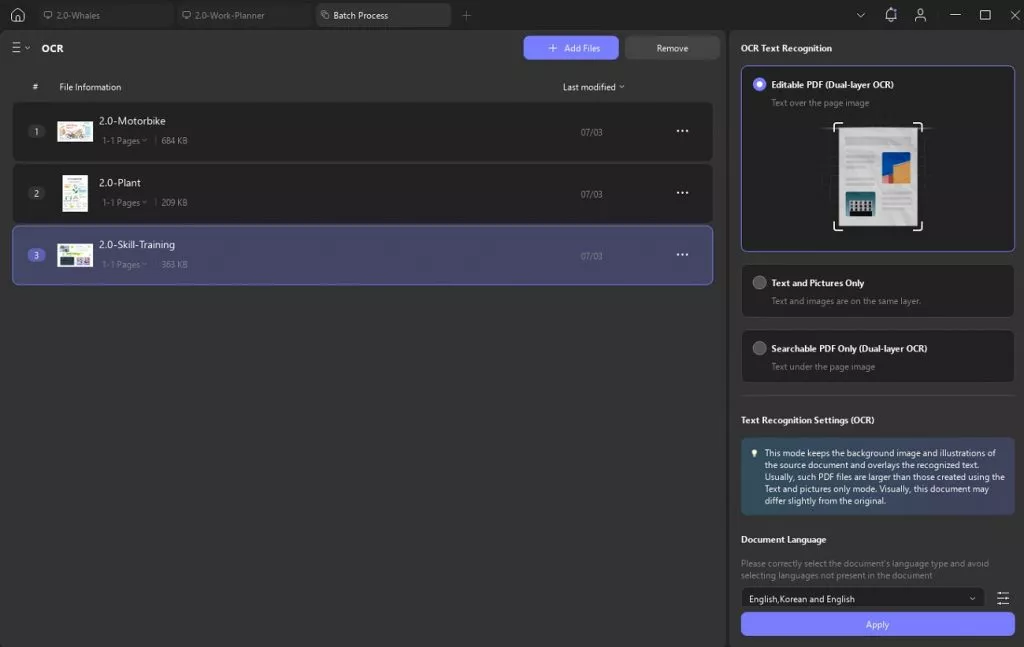
ภายใต้ Batch OCR ฉันแปลงไฟล์ PDF ที่สแกนหลายไฟล์ให้เป็นเอกสารที่สามารถค้นหาหรือแก้ไขได้เพื่อให้งานเสร็จเร็วขึ้น
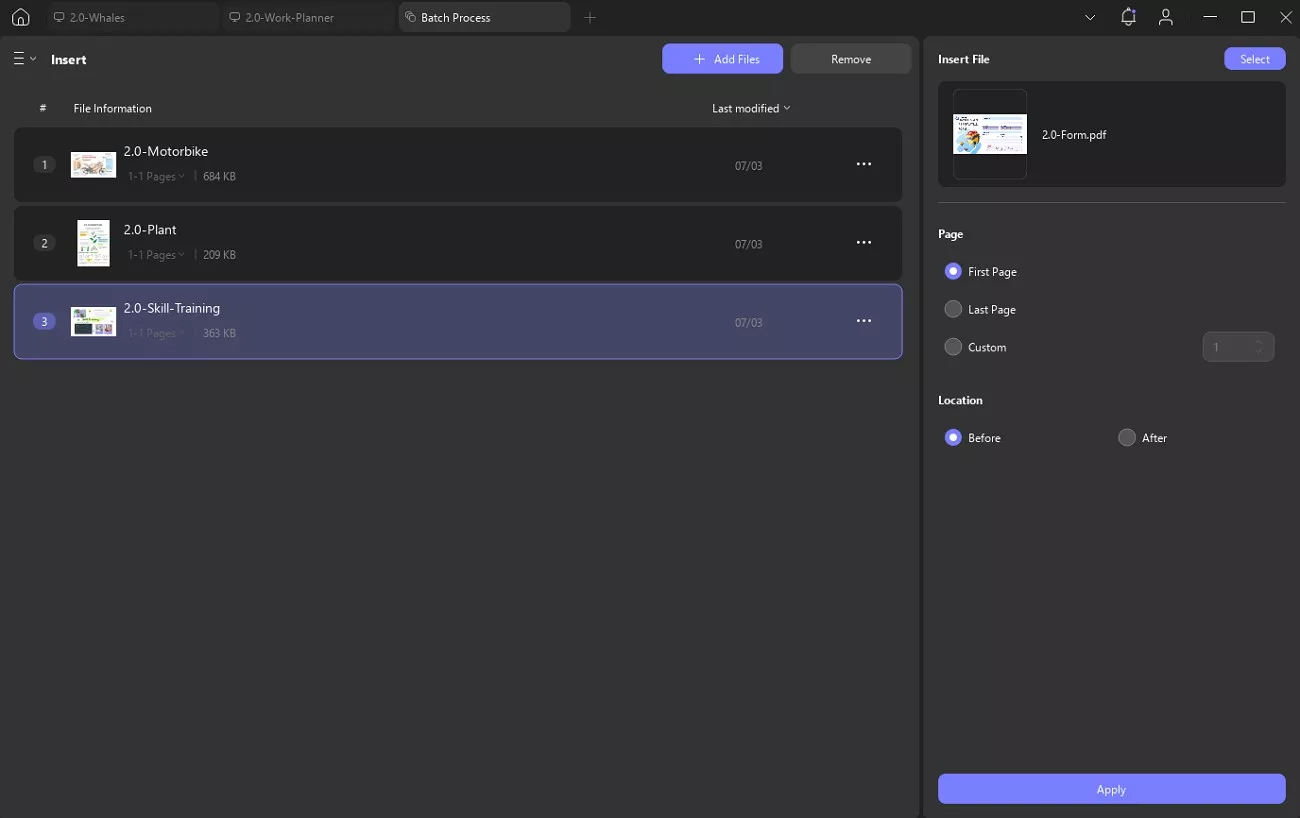
ด้วย Batch Insert ฉันเพิ่มไฟล์เดียวกันลงในชุด PDF พร้อมกันเพื่อช่วยตัวเองจากการทํางานซ้ําๆ
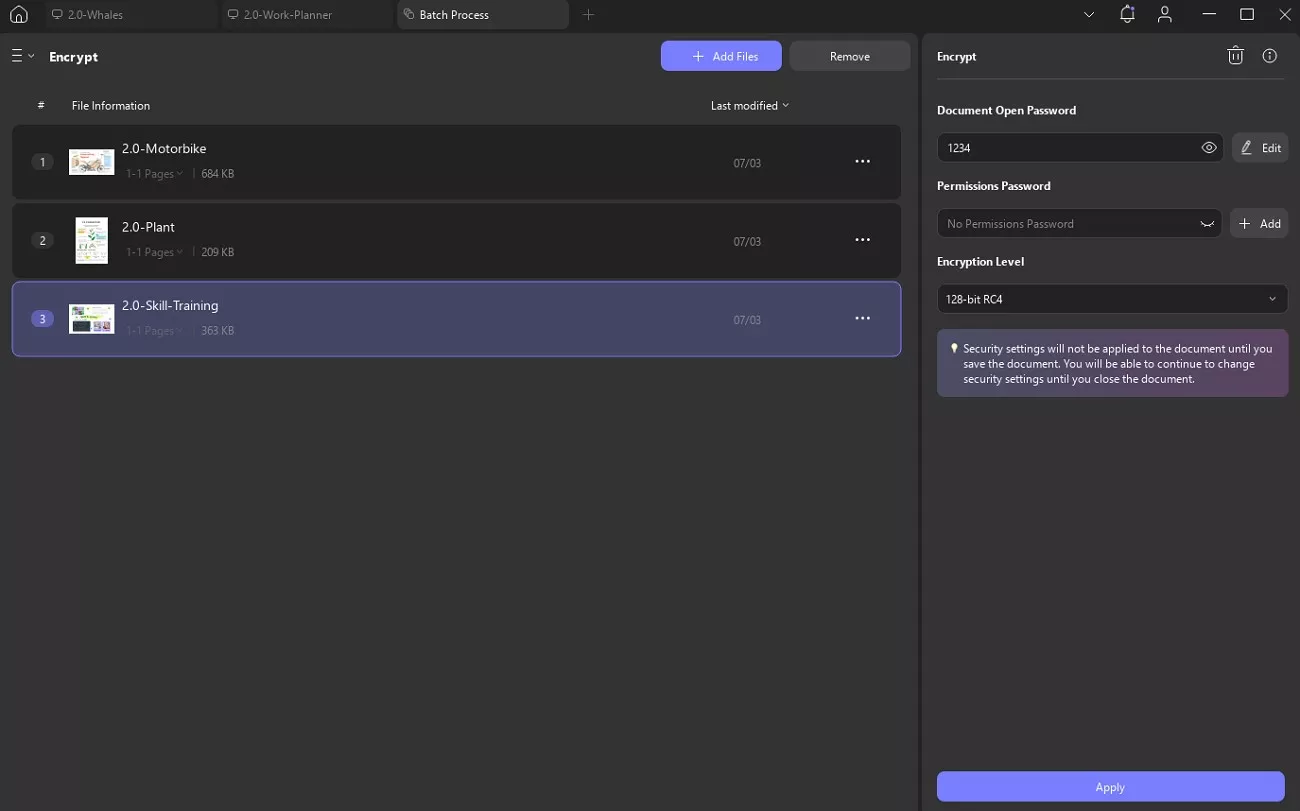
นอกจากนี้ยังมี Batch Encrypt, Batch Print, Batch Numbering และอื่นๆ เครื่องมือการทํางานแบบแบทช์ทั้งหมด 13 รายการเป็นส่วนหนึ่งของ UPDF รวมถึงการเพิ่มลายน้ํา ส่วนหัว และพื้นหลังให้กับไฟล์จํานวนมากพร้อมกัน
4. ยูพีเอดี เอไอ
UPDF AI เป็นผู้ช่วยอัจฉริยะที่ล้ําสมัยที่ขับเคลื่อนโดย ChatGPT-5 ซึ่งออกแบบมาเพื่อปฏิวัติวิธีการทํางานกับ PDF ของคุณ มีความสามารถขั้นสูง เช่น การวิจัยเชิงลึก สําหรับการวิเคราะห์เชิงลึก สรุปไฟล์ และสร้างแผนที่ความคิดส่วนบุคคล ไม่ว่าคุณจะต้องการแปล อธิบาย หรือปรับโครงสร้างเนื้อหา UPDF AI จะผสานรวมคุณสมบัติ AI อันทรงพลังเข้ากับเครื่องมือแก้ไข PDF ระดับมืออาชีพได้อย่างราบรื่น ทําให้การประมวลผลเอกสารเร็วขึ้น ฉลาดขึ้น และมีประสิทธิภาพมากขึ้น
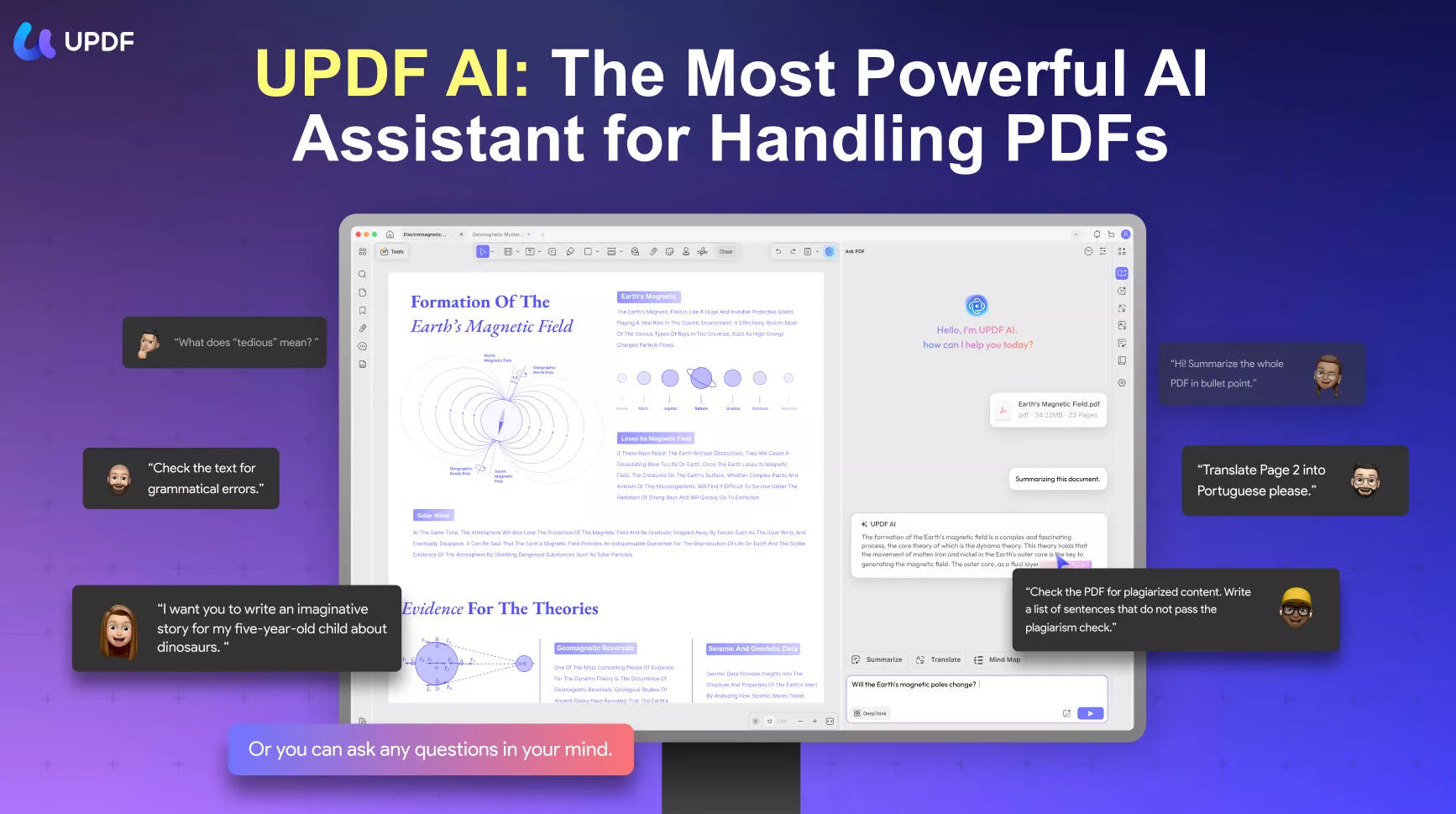
UPDF ช่วยให้คุณมีคุณสมบัติอันทรงพลังที่ทําให้การทํางานกับ PDF เป็นเรื่องง่ายและสนุกสนาน อัปเกรดเป็น UPDF Pro วันนี้เพื่อปลดล็อกเครื่องมือระดับพรีเมียมทั้งหมดในราคาสุดคุ้ม และเพลิดเพลินกับการอัปเกรดฟรีตลอดชีพด้วยการซื้อเพียงครั้งเดียว!
สรุป
โดยสรุปหลังจากจัดการกับข้อผิดพลาด "โปรดอัปโหลดไฟล์ PDF ที่ถูกต้อง" หลายครั้งกว่าที่ฉันต้องการฉันได้เรียนรู้ การแก้ไขมักจะง่าย ตราบใดที่ฉันรู้ว่าจะดูที่ไหน ตั้งแต่การเปลี่ยนชื่อและการปรับขนาดไปจนถึงการทําให้ไฟล์แบน นั่นเป็นเหตุผลที่ฉันเก็บ UPDF ไว้ในมือเพื่อช่วยฉันเตรียมไฟล์ PDF ที่สะอาดและพร้อมใช้งานพอร์ทัลโดยไม่ยุ่งยาก ฉันแนะนําให้ลองใช้จริงๆ
Windows • macOS • iOS • Android ปลอดภัย 100%










 Lizzy Lozano