UPDF
UPDF
 UPDF para Windows
 UPDF para Mac
 UPDF para iPhone/iPad
 UPDF para Android
 Nomostar
 UPDF AI ONLINE
 UPDF Sign
 IvyCraft
 Editar PDF
 Anotar PDF
 Crear PDF
 Formulario PDF
 Editar enlaces
 Convertir PDF
 OCR
OCR PDF a Word
 PDF a imagen
 PDF a Excel
 Organizar PDF
 Combinar PDF
 Dividir PDF
 Recortar PDF
 Girar PDF
 Proteger PDF
 Firmar PDF
 Redactar PDF
 Desinfectar PDF
 Eliminar seguridad
 Leer PDF
 UPDF Cloud
 Comprimir PDF
 Imprimir PDF
 Proceso por lotes
 Sobre UPDF IA
 Soluciones de UPDF IA
 Guía de Usuario de IA
 Preguntas frecuentes sobre UPDF IA
 Resumir PDF
 Traducir PDF
 Chat con PDF
 Chat con imagen
 PDF a Mapa Mental
 Chat con IA
 Explicar PDF
 Herramientas IA para PDF
 Herramientas IA para Imagen
 Herramientas IA de Chat
 Herramientas IA de Redacción
 Herramientas IA de Estudio
 Herramientas IA de Trabajo
 Otras Herramientas IA
 Generación de Marcadores con IA
 Resumen de Marcadores con IA
 Generación de Marcas de Agua con IA
 Generación de Fondos con IA
 Generación de Pegatinas con IA
 Generación de Sellos con IA
 Suite de Escritura con IA
 UPDF Copilot
 Gestión de Páginas con IA
 Búsqueda Semántica con IA
 PDF a Word
 PDF a Excel
 PDF a PowerPoint
 Solución Empresarial
 Letrero de empresa
 Inteligencia artificial empresarial
 Plan para Empresas
 Guía del Usuario Empresarial
 Webinar Empresarial
 IT
IT Educativos
 Construcción
 Servicios Financieros
 Salud
Salud Seguros
 Legal
Legal Manufactura
 Gobierno
 Investigadores y doctorandos
 Emprendedores individuales
 Abogados y despachos
 Profesionales inmobiliarios
 Solución para Educación
  Historias de Clientes
 Guía del Usuario
 Trucos de UPDF
 Preguntas Frecuentes
 Reseñas de UPDF
 Centro de descargas
 Blog
Blog Sala de prensa
 Especificaciones Técnicas
 Actualizaciones
 UPDF vs. Adobe Acrobat
 UPDF vs. Foxit
 UPDF vs. PDF Expert

Convertir un PDF escaneado o basado en imágenes en un archivo Excel editable puede resultar complicado, especialmente cuando los datos están bloqueados en tablas o diseños complejos. Aquí es donde las herramientas OCR en línea se vuelven esenciales. Con la solución OCR adecuada, puede extraer con precisión texto y tablas de archivos PDF y convertirlos en hojas de cálculo Excel estructuradas, sin necesidad de volver a escribirlos manualmente.
En esta guía, aprenderá a utilizar el OCR en línea para convertir PDF a Excel paso a paso, centrándose principalmente en UPDF AI Online. Ofrece un OCR rápido basado en el navegador, un potente reconocimiento de tablas y un procesamiento asistido por IA, lo que lo hace ideal para los usuarios que desean obtener resultados rápidos sin instalar software.
También presentaremos las soluciones de escritorio UPDF para los usuarios que necesitan más control, procesamiento sin conexión o edición avanzada después de la conversión. Tanto si maneja informes financieros, formularios escaneados o documentos con gran cantidad de datos, este artículo le ayudará a elegir el método OCR adecuado y a utilizarlo de forma eficiente.
Parte 1: Cómo convertir un PDF a Excel mediante OCR en línea
UPDF AI Online es una plataforma OCR en línea de última generación diseñada para convertir archivos PDF escaneados a Excel de forma rápida, precisa y sin esfuerzo. En esencia, UPDF AI Online utiliza inteligencia artificial avanzada (GPT-5) para detectar y extraer texto, tablas y datos estructurados de archivos PDF basados en imágenes y transformarlos en hojas de cálculo Excel editables directamente en su navegador. En comparación con los servicios básicos de OCR en línea, que a menudo pierden el formato, tienen límites estrictos de tamaño de archivo y muestran anuncios intrusivos, UPDF AI Online se centra en la precisión, la facilidad de uso y la integridad de los datos.
A diferencia de muchos convertidores en línea gratuitos que solo admiten la extracción de texto sin formato para OCR, UPDF AI Online ofrece un reconocimiento de tablas mejorado, compatibilidad con varios idiomas y una mejor conservación de los diseños originales, lo que minimiza la necesidad de limpieza manual después de la exportación. También integra el procesamiento asistido por IA para manejar casos más difíciles, como escaneos borrosos o tablas complejas, con mayor fiabilidad que los competidores típicos, que pueden tener dificultades con los documentos escaneados o limitar las funciones sin planes premium.
Esta combinación de precisión de IA, conservación del formato y comodidad basada en la web hace que UPDF AI Online sea una opción destacada para convertir archivos PDF escaneados a Excel de manera eficiente y precisa.
Convierta ahora un PDF escaneado en un archivo Excel editable >>
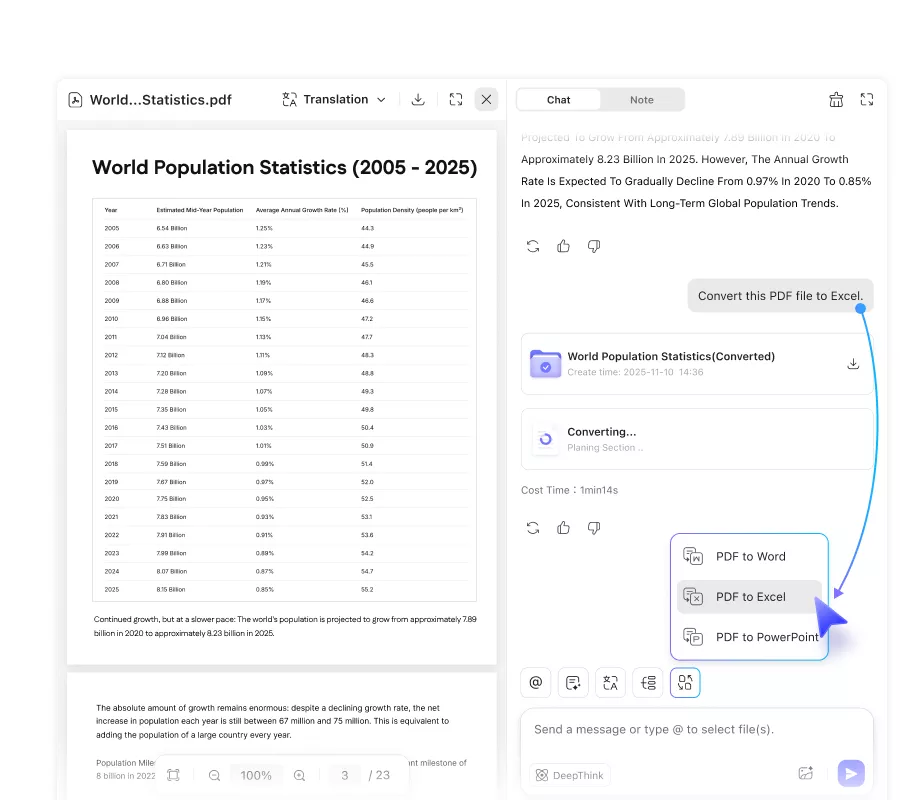
Para los usuarios que deseen convertir PDF a Excel en línea con un solo clic, sigan los pasos que se indican a continuación:
Paso 1. Hagan clic en el botón de abajo para ir a UPDF AI Online y, a continuación, regístrense o inicien sesión haciendo clic en el botón «Aplicación web» situado en la esquina superior derecha.
Paso 2. Sube tu PDF y pulsa Intro para pasar a la siguiente pantalla. UPDF AI Online proporcionará automáticamente un resumen del PDF que hayas subido.
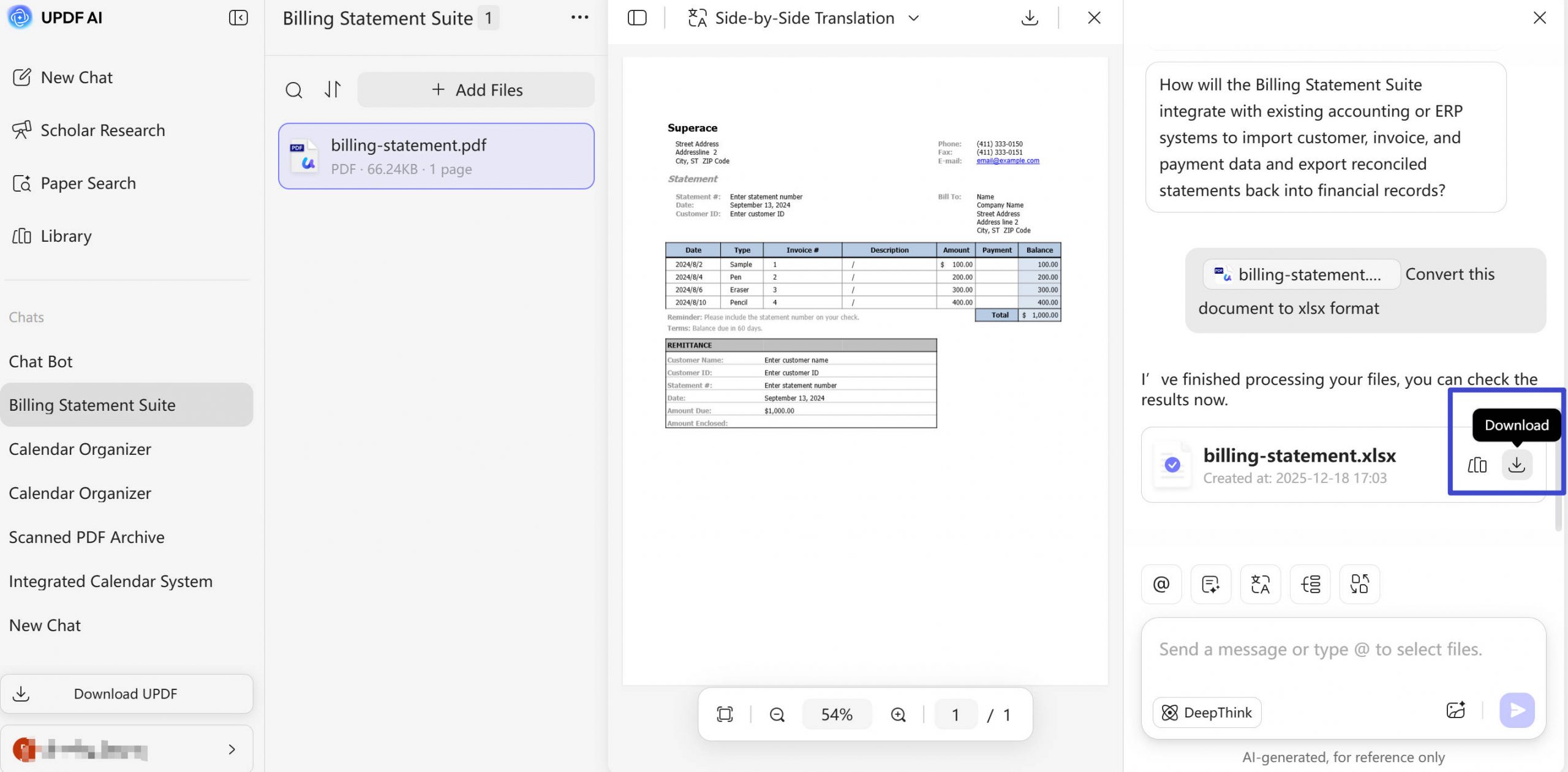
Paso 3. Haz clic en el botón Convertir PDF situado encima del cuadro de mensaje y selecciona PDF a Excel. Elige el archivo que deseas convertir y confirma.
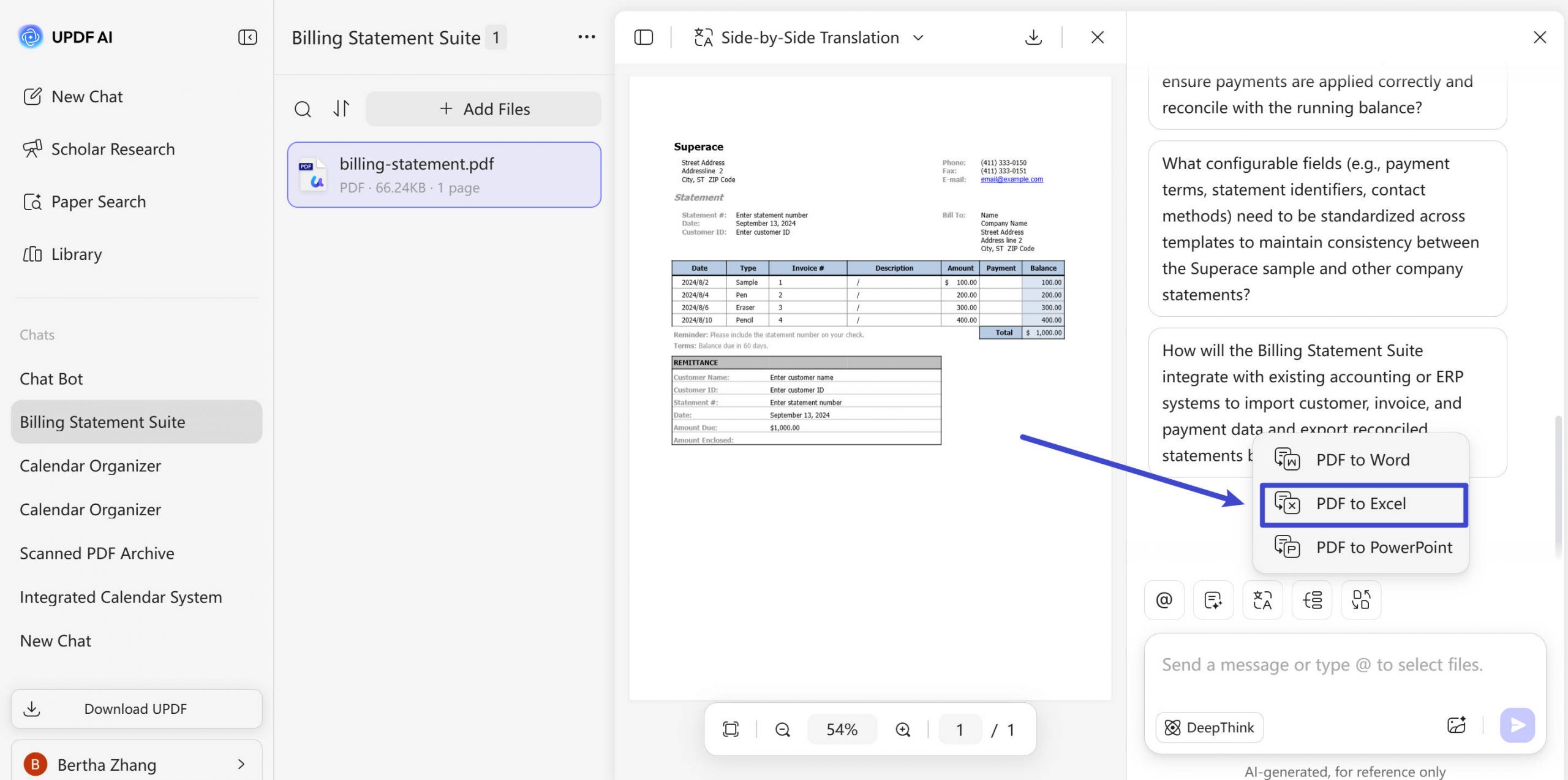
Paso 4. UPDF iniciará el proceso de conversión. Una vez finalizado, podrá descargar el archivo Excel convertido.
Parte 2: Utilice UPDF para realizar un reconocimiento óptico de caracteres (OCR) avanzado o sin conexión de PDF a Excel.
Aunque UPDF AI Online es ideal para un OCR rápido basado en navegador, algunos usuarios pueden necesitar un mayor control sobre el proceso de conversión. En estos casos, el software UPDF ofrece una solución más avanzada para convertir archivos PDF escaneados a Excel.
UPDF admite el OCR sin conexión, lo que le permite procesar documentos sensibles o confidenciales sin necesidad de subirlos a la nube. También ofrece OCR por lotes y conversión por lotes de PDF a Excel, lo que resulta especialmente útil cuando se trabaja con grandes volúmenes de archivos escaneados. En comparación con las herramientas en línea, UPDF ofrece a los usuarios una mayor flexibilidad en la selección del idioma del OCR, el control del rango de páginas y la precisión del reconocimiento de tablas, lo que da como resultado archivos Excel más limpios.
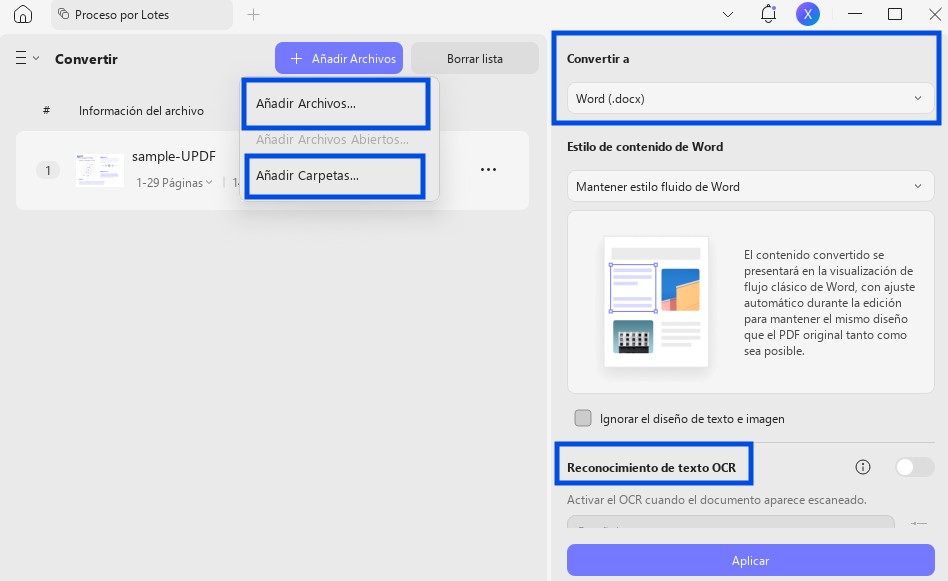
Otra ventaja clave es la edición posterior a la conversión. Después de realizar el OCR, puede revisar y ajustar directamente las tablas, la alineación del texto o el formato dentro del PDF antes de exportarlo a Excel, algo que las herramientas de OCR en línea no suelen admitir. Para los usuarios que requieren una mayor precisión, acceso sin conexión o flujos de trabajo de edición avanzados, UPDF sirve como un potente complemento de UPDF AI Online.
Así que descárguelo ahora y mejore su gestión de documentos y su experiencia de conversión de PDF a Excel con OCR.
Windows • macOS • iOS • Android 100% Seguro
Utiliza el OCR y convierte en el escritorio
Para utilizar el OCR de UPDF y convertir un PDF escaneado a Excel, sigue estos sencillos pasos.
Paso 1. Inicie UPDF e importe el archivo escaneado
Inicie UPDF después de instalarlo y pulse el botón «Abrir archivo» para seleccionar e importar el archivo PDF en el que desea realizar la conversión OCR.
Paso 2. Realice el OCR y personalice su configuración
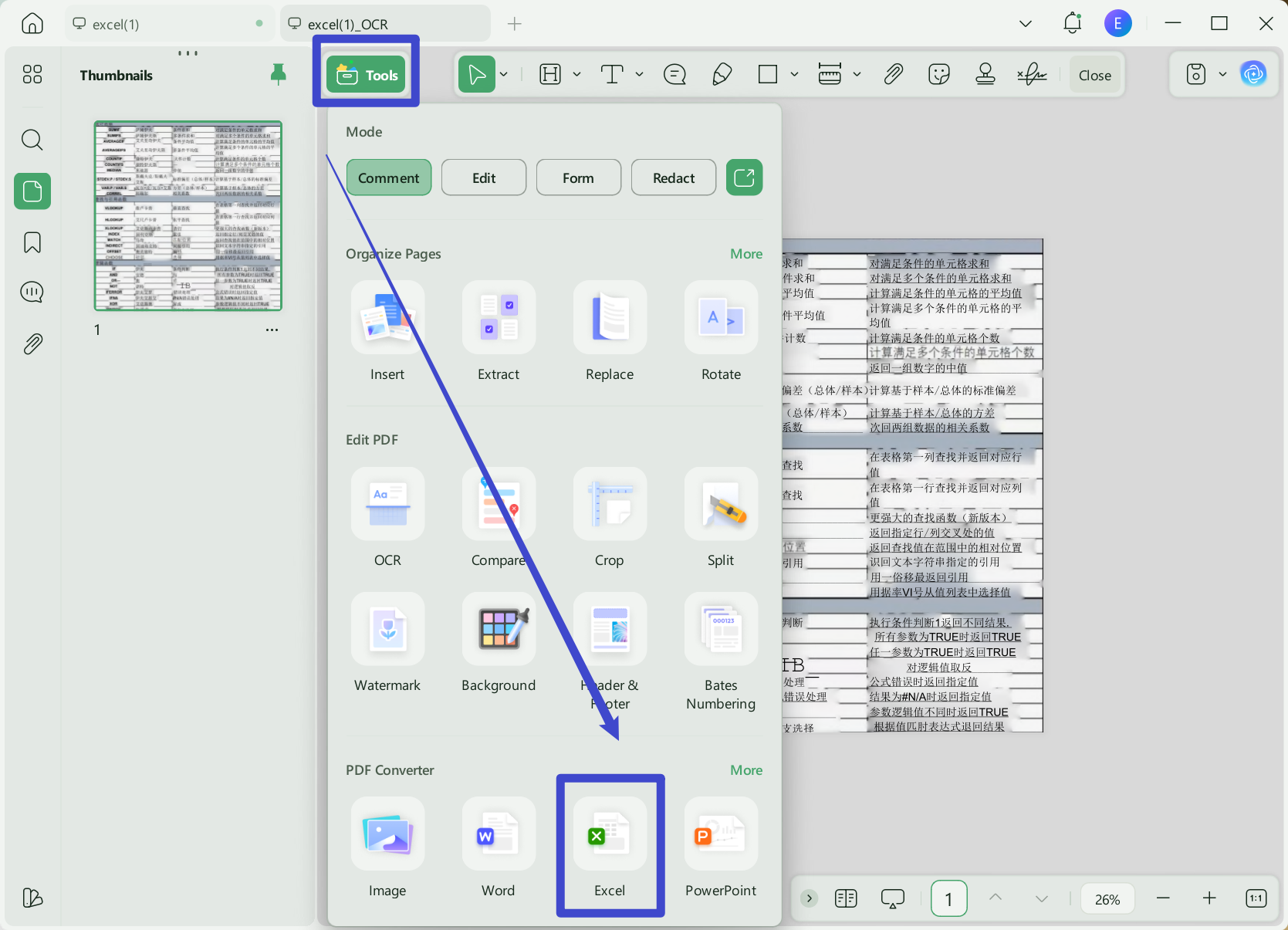
Después de importar el archivo, pulse «Herramienta» en la parte superior y, a continuación, haga clic en la opción «Excel».
Ahora aparecerá una ventana emergente. Active la opción OCR y seleccione el idioma del documento. Aquí selecciono «Inglés» para obtener resultados precisos. Elija y confirme el rango de páginas que desea convertir. A continuación, inicie el proceso de conversión OCR haciendo clic en el botón «Aplicar».
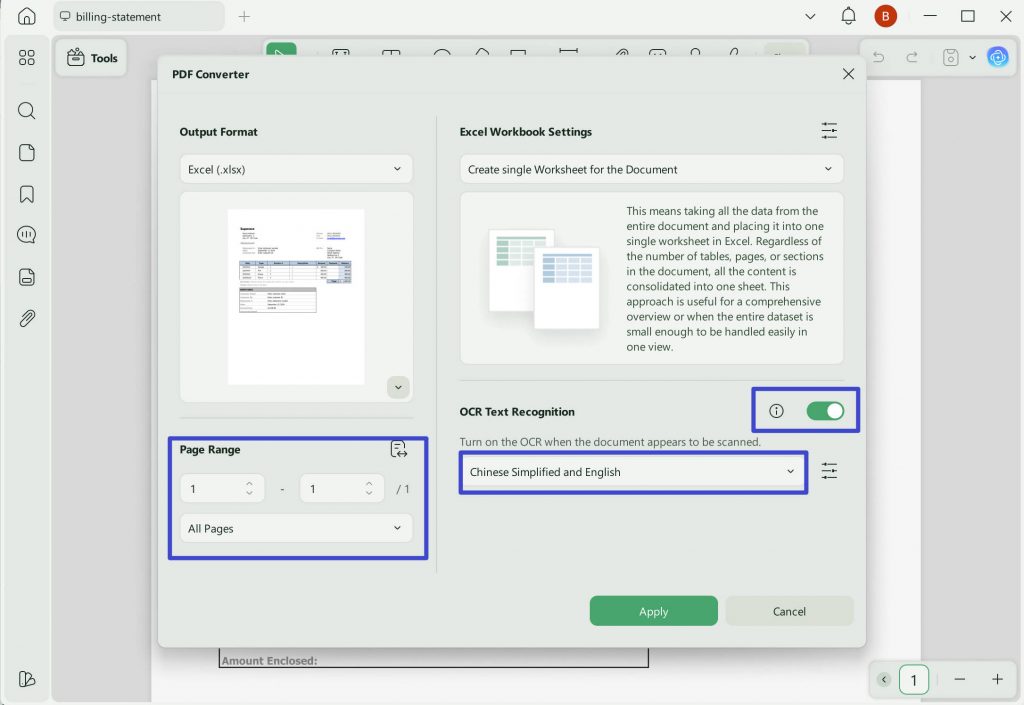
Ahora, puede obtener el archivo Excel exportado conservando el formato. Por lo tanto, le recomendamos encarecidamente que pulse el botón «Descarga gratuita» para obtener una herramienta fácil de usar y eficaz para convertir documentos escaneados a Excel.
Windows • macOS • iOS • Android 100% Seguro
Utiliza el OCR y convierte en tu móvil
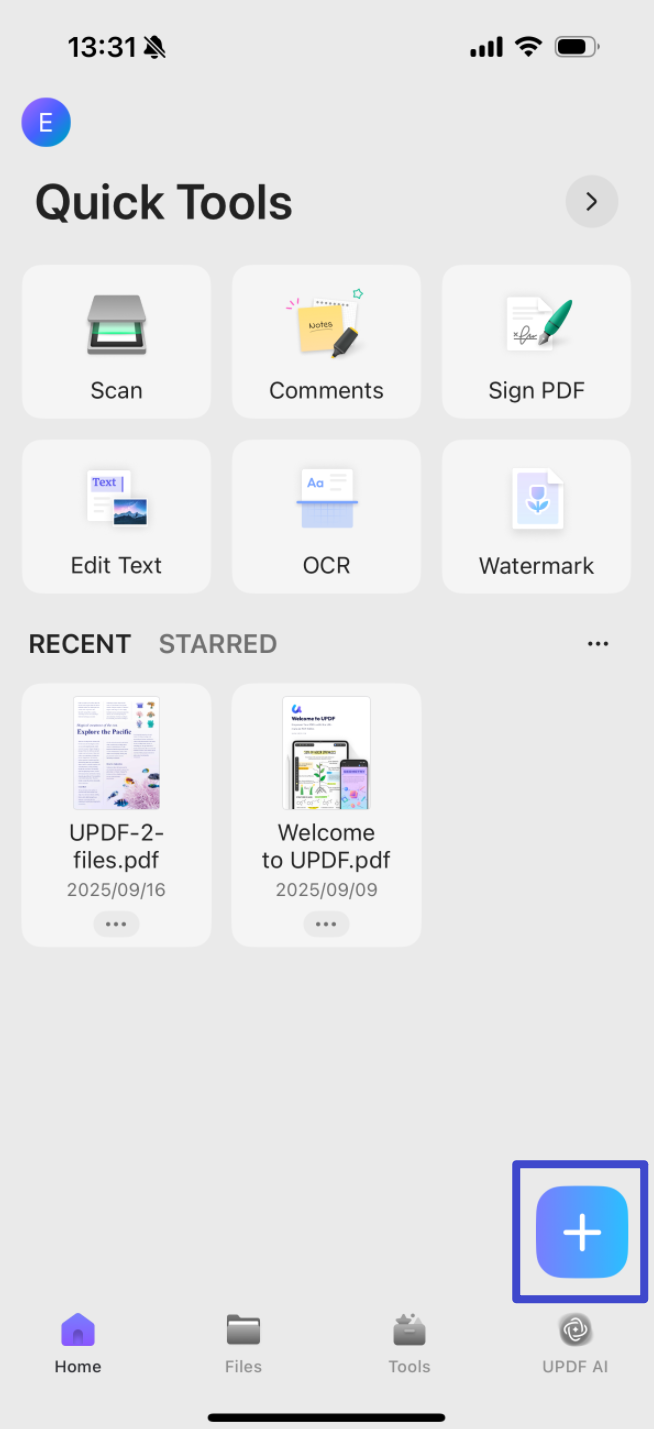
Paso 1. Descarga UPDF para iOS desde App Store o UPDF para Android desde Play Store. A continuación, abre UPDF en tu teléfono y haz clic en el botón «+» situado en la esquina inferior derecha para cargar tu archivo.
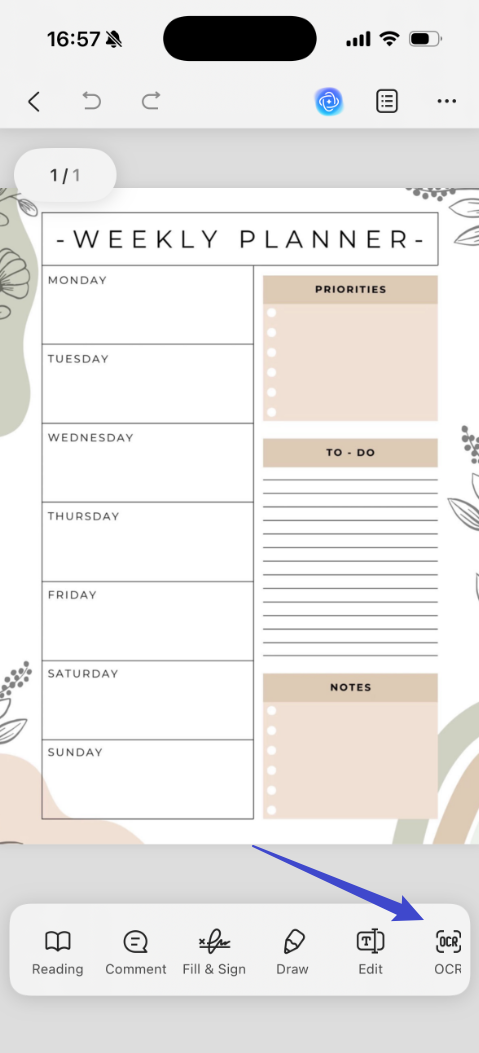
Paso 2. Haga clic en «OCR», ajuste la configuración según sea necesario y, a continuación, pulse «Continuar». En unos instantes, el OCR habrá finalizado y el resultado se guardará automáticamente en sus archivos UPDF.
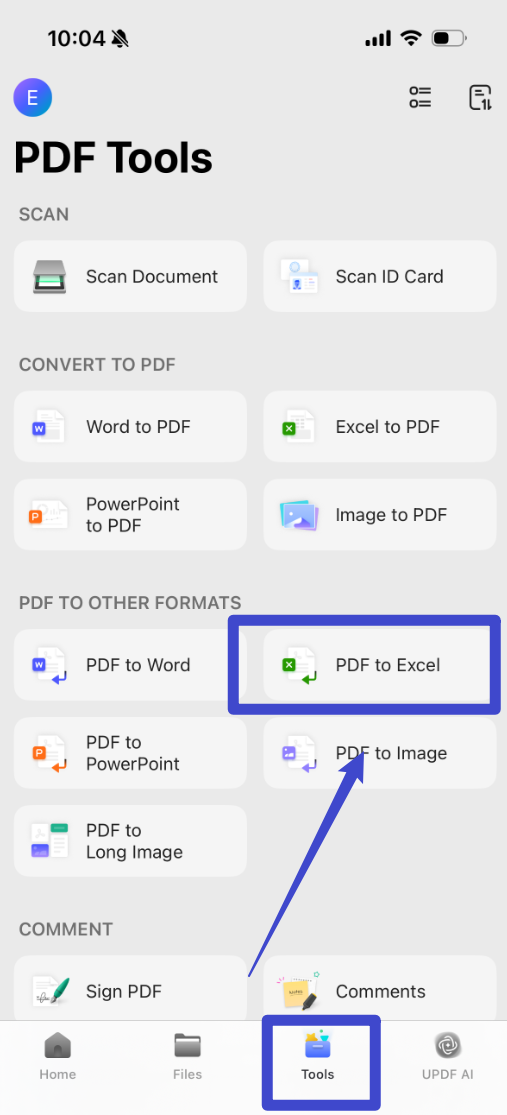
Paso 3. Haga clic en «Herramientas», seleccione «PDF a Excel», busque el archivo que desea convertir y pulse «Continuar» después de ajustar la configuración.
Si aún no sabes cómo utilizar el OCR de UPDF, puedes ver el vídeo a continuación.
¿Por qué no descargas UPDF y lo pruebas por ti mismo?
Windows • macOS • iOS • Android 100% Seguro
Parte 3: Lo que hay que saber antes de convertir un PDF escaneado a Excel
Antes de convertir un PDF escaneado a Excel, es importante comprender cómo funciona el OCR y qué factores afectan al resultado final. A diferencia de los PDF basados en texto, los PDF escaneados son esencialmente imágenes, lo que significa que la precisión del OCR depende en gran medida de la calidad del escaneo. Una resolución baja, un texto borroso, páginas torcidas o sombras pueden reducir la precisión del reconocimiento y provocar que las filas o columnas se coloquen en lugares incorrectos en Excel.
Otro factor clave es la complejidad de la tabla. Las tablas con celdas fusionadas, bordes faltantes o espaciado desigual son más difíciles de interpretar correctamente para los motores OCR. En tales casos, incluso las mejores herramientas OCR pueden requerir pequeños ajustes manuales después de la conversión. La selección del idioma también es importante: elegir el idioma correcto del documento puede mejorar significativamente el reconocimiento de números y texto.
Comprender estas limitaciones ayuda a establecer expectativas realistas y explica por qué el uso de una herramienta OCR con un fuerte reconocimiento de tablas, como UPDF AI Online o UPDF, puede marcar una diferencia notable en la calidad de la conversión.
Parte 4: UPDF AI Online vs UPDF: ¿Cuál deberías elegir?
Tanto UPDF AI Online como el software UPDF admiten la conversión de PDF a Excel basada en OCR, pero están diseñados para diferentes casos de uso.
UPDF AI Online es ideal para usuarios que desean una solución rápida basada en navegador. No requiere instalación y es ideal para conversiones puntuales, archivos pequeños o situaciones en las que se necesita un acceso rápido desde cualquier dispositivo.
El software UPDF, por otro lado, es más adecuado para flujos de trabajo avanzados o profesionales. Admite OCR sin conexión, lo que lo convierte en una mejor opción para documentos confidenciales. UPDF también ofrece OCR por lotes y un mayor control sobre la configuración de OCR, como los rangos de páginas y la selección de idiomas. Después del OCR, los usuarios pueden editar y perfeccionar aún más las tablas antes de exportarlas a Excel, lo que ayuda a mejorar la precisión de los documentos complejos.
En resumen, elija UPDF AI Online por su rapidez y comodidad, y elija UPDF cuando la precisión, la privacidad o el procesamiento por lotes sean más importantes.
Parte 5: Problemas comunes y soluciones del OCR de PDF a Excel
Incluso con la tecnología OCR moderna, la conversión de PDF a Excel puede presentar algunos problemas comunes. Un problema frecuente es la desalineación de filas o columnas, normalmente causada por escaneos de baja calidad o diseños de tablas complejos. Mejorar la claridad del escaneo o utilizar una herramienta con un mejor reconocimiento de tablas puede reducir este problema.
Otro problema común son los números incorrectos o los caracteres que faltan, especialmente en documentos financieros. Esto suele ocurrir cuando el idioma del OCR no está configurado correctamente o cuando la resolución del escaneo es demasiado baja. Seleccionar el idioma correcto y utilizar un OCR mejorado con IA puede mejorar la precisión del reconocimiento.
Los usuarios también pueden observar que las celdas fusionadas o los bordes de las tablas no se conservan perfectamente después de la conversión. En estos casos, el uso de UPDF permite ajustar manualmente las tablas después del OCR antes de exportarlas a Excel, lo que reduce el tiempo de limpieza.
Al comprender estos problemas comunes y elegir el método de OCR adecuado, se pueden obtener archivos Excel más precisos y utilizables a partir de PDF escaneados.
Conclusión
Convertir archivos PDF escaneados a Excel es fácil con la herramienta OCR adecuada. UPDF AI Online es ideal para conversiones rápidas basadas en navegador con un reconocimiento preciso de tablas y sin necesidad de instalación. Para necesidades avanzadas, como OCR sin conexión, procesamiento por lotes o edición posterior a la conversión, el software de escritorio UPDF ofrece un mayor control y flexibilidad.
Elija UPDF AI Online por su rapidez y comodidad, o utilice UPDF para flujos de trabajo OCR de PDF a Excel más complejos.
Windows • macOS • iOS • Android 100% Seguro