 UPDF
UPDF
 UPDF için Windows
 UPDF Mac için
 iPhone/iPad için UPDF
 UPDF için Android
 Nomostar
 UPDF AI Online
 UPDF Sign
 IvyCraft
 PDF Düzenle
 PDF Not Ekle
 PDF Oluştur
 PDF Formu
 Linkleri Düzenle
 PDF Dönüştür
 OCR
OCR PDF → Word
 PDF → Görsel
 PDF → Excel
 PDF Düzenle
 PDF Birleştir
 PDF Böl
 PDF Kırp
 PDF Döndür
 PDF Koru
 PDF İmzala
 PDF Düzenle
 PDF Temizle
 Güvenliği Kaldır
 PDF Oku
 UPDF Bulut
 PDF Sıkıştır
 PDF Yazdır
 Toplu İşlem
 UPDF AI Hakkında
 UPDF AI Çözümleri
 Yapay Zeka Kullanım Kılavuzu
 UPDF AI Hakkında Sıkça Sorulan Sorular
 PDF'yi Özetle
 PDF'yi Çevir
 PDF'yi açıkla
 PDF ile sohbet edin
 Yapay Zeka ile Sohbet
 Görüntü ile sohbet
 PDF'den Zihin Haritasına
 PDF AI Araçları
 Görsel AI Araçları
 AI Sohbet Araçları
 AI Yazma Araçları
 AI Çalışma Araçları
 AI İş Araçları
 Diğer AI Araçları
 AI Yer İmi Oluşturma
 AI Yer İmi Özeti
 AI Filigran Oluşturma
 AI Arka Plan Oluşturma
 AI Çıkartma Oluşturma
 AI Damga Oluşturma
 AI Yazım Paketi
 UPDF Yardımcı Pilot
 AI Sayfa Yönetimi
 AI Semantik Arama
 PDF to Word
 PDF to Excel
 PDF to PowerPoint
 Kurumsal Çözüm
 Kurumsal Plan
 Kurumsal Kullanıcı Kılavuzu
 Kurumsal Webinar
 BT
BT Eğitim
 İnşaat
 Mali Hizmetler
 Sağlık Hizmetleri
 Sigorta
 Hukuk
Hukuk İmalat
 Hükümet
 Eğitim Çözümü
 Müşteri Hikayeleri
 Kullanıcı Kılavuzu
 UPDF Püf Noktaları
 Sıkça Sorulan Sorular
 UPDF Yorumları
 İndirme Merkezi
 Blog
Blog Haber Merkezi
 Teknik Özellikler
 Güncellemeler
 UPDF vs. Adobe Acrobat
 UPDF vs. Foxit
 UPDF vs. PDF Expert

Şunu hayal edin: her zamanki gibi Gmail hesabınızdan dosyaları masaüstüne indiriyorsunuz. Ancak bir gün, dosya indirilmeyi bitirir bitirmez, Adobe Acrobat ile otomatik olarak açılıyor. Bu sinir bozucu senaryo, Adobe forumundaki bir kullanıcı tarafından paylaşıldı:
Birçok kullanıcı için, birden fazla dosyayı kesintisiz indirmeye çalışırken bu oldukça sinir bozucu olabilir. Bu, sistem gecikmelerine ve yavaşlamalara yol açabilir, iş akışınızı daha da aksar. Bu yazılım sorunuyla mücadele ediyorsanız, rehberimiz Adobe'nin otomatik olarak PDF açmasını nasıl durduracağınızı gösterecektir.
Bölüm 1. Adobe Acrobat neden bir PDF'yi otomatik olarak açar?
Adobe Acrobat, PDF'leri her indirdiğinizde otomatik olarak açıyorsa, bunun birkaç nedeni olabilir:
PDF'ler için varsayılan yazılım olarak Adobe Acrobat'ı ayarlıyorsunuz
Adobe Acrobat'ın PDF dosyalarınızı otomatik açmasının yaygın nedenlerinden biri, yazılımın PDF için varsayılan uygulama olarak ayarlanmış olmasıdır. Genellikle, Windows ve macOS gibi işletim sistemleri kullanıcıların PDF'leri açmak için varsayılan bir uygulama seçmelerine izin verir. Adobe Acrobat'ı varsayılan olarak seçerseniz, PDF indirdiğinizde veya çift tıkladığınızda, sistem uygulamanın ayarlarını kontrol eder ve Adobe'de açar. Bu, PDF'lerini sık sık görüntülemek ve düzenlemek isteyenler için uygundur, ancak indirilmiş dosyaları manuel yönetmek isteyen kullanıcılar için müdahalecidir.
Tarayıcınızdaki ayarlar PDF'lerinizi otomatik olarak açmayı tetikliyor
Google Chrome, Microsoft Edge veya Mozilla Firefox gibi tarayıcılar, dosyaları işlemek için kullanılabilecek ayarlara sahiptir. Tarayıcınız PDF'ler indirildikten sonra otomatik olarak açılacak şekilde yapılandırılmışsa, Adobe Acrobat onları varsayılan olarak açar. Bu, geçmişte indirdiğiniz herhangi bir PDF için yanlışlıkla "Her zaman bu tür dosyaları aç" seçeneğini seçtiğinizde de olabilir.
Bu iki temel nedeni anlarak, Adobe'nin PDF'leri otomatik açmasını önlemek ve dosyalarınızı tercihlerinize göre yönetmek için gerekli adımları atabilirsiniz.
Bölüm 2. Adobe Acrobat'ın PDF'yi otomatik olarak açmasını nasıl önlerim?
Bu bölümde, Adobe Acrobat'ın PDF'lerinizi otomatik açmasını önlemenize yardımcı olacak 4 farklı çözüm göstereceğiz.
Yol 1. Bilgisayarda PDF açma için varsayılan ayarı değiştirin
Dosyalarınızı açmak için varsayılan yazılım olarak Adobe Acrobat'ı ayarladıysanız, indirdiğiniz herhangi PDF Adobe Acrobat ile açılır. Neyse ki, bu ayarı değiştirebilir ve dosyalarınızı açmak için UPDF, web tarayıcınız veya başka herhangi bir araç gibi farklı bir uygulama seçebilirsiniz. PDF okumak ve düzenlemek için Adobe Acrobat'a kıyasla daha ucuz ve daha iyi bir alternatif tercih ediyorsanız, aşağıdaki buton üzerinden UPDF'yi indirebilir ve aşağıdaki rehberi takip ederek PDF'yi UPDF'ye açmak için varsayılan uygulamayı değiştirebilirsiniz.
Windows • macOS • iOS • Android %100 güvenli
Windows ve Mac bilgisayarlarda varsayılan ayarları nasıl değiştirebileceğiniz şunlar:
Windows
- Bilgisayarınızdaki herhangi bir PDF dosyasını bulun ve üzerine sağ tıklayın. Sonra menüden "Özellikler" seçeneğini seçin.
- Yeni pencerede "Opens with" seçeneğini seçin ve "Diğer Uygulamaları Seç" butonuna tıklayın.
- Şimdi UPDF gibi yeni bir varsayılan yazılım seçin ve "Always" seçeneğine tıklayarak değiştirin. Şimdi PDF'yi indirdiğinizde otomatik açılmıyor.
Mac
- Bilgisayarınızdaki herhangi bir PDF dosyasını bulun ve üzerine sağ tıklayın. Sonra "Bilgi Al" seçeneğini seç.
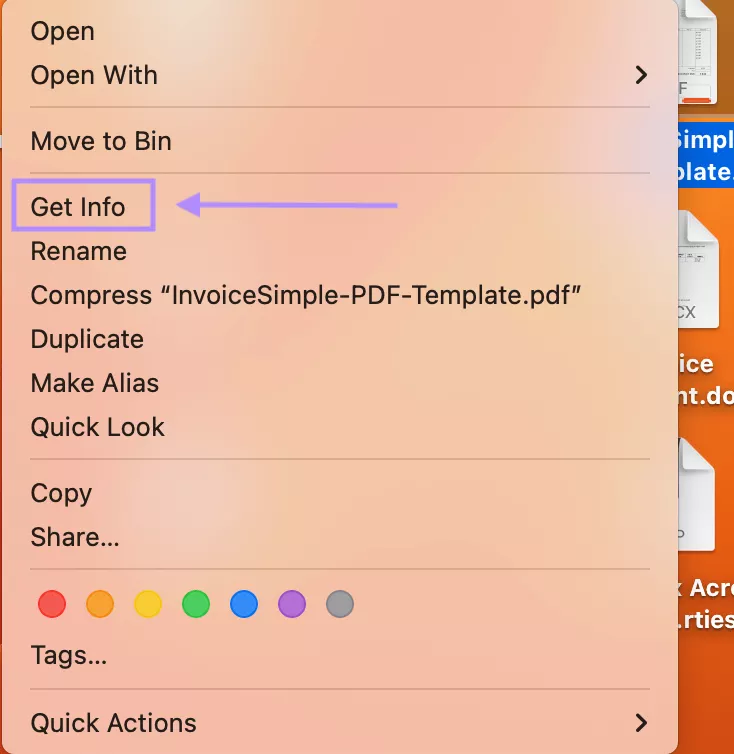
- Şimdi "Aç" bölümündeki açılır menüden tercih ettiğiniz aracı seçin. Burada UPDF'yi seçiyorum.

- Kaydetmek için açılır meninin altındaki "Hepsini Değiştir" butonuna tıklayın. Şimdi, PDF'yi indirdiğinizde otomatik olarak açılmıyor.

Neden varsayılan uygulama olarak UPDF'yi diğer yazılımlar veya Adobe Acrobat yerine kullanmanız gerektiği konusunda kafanız karışabilir. İşte nedenler:
- UPDF, Adobe Acrobat gibi diğer araçlardan çok daha ucuz.
- Adobe Acrobat veya diğer PDF editörlerinin sahip olduğu tüm özelliklere sahip. Bu, bolca görselli büyük PDF'i açıp okuma konusunda daha iyi bir deneyim sağlayabilir.
- Diğer PDF editörlerinde veya Adobe Acrobat'ta olmayan bazı gelişmiş özelliklere sahip; örneğin görsellerle sohbet etmek, PDF'yi Zihin Haritası'na dönüştürmek, çıkartmalar gibi.
Beklemeyin - UPDF'yi indirin ve şimdi varsayılan PDF yazılımınız olarak test edin.F and test it as your default PDF software now.
Windows • macOS • iOS • Android %100 güvenli
Yol 2. Tarayıcı ayarlarını değiştir
Deneyebileceğiniz bir diğer seçenek ise tarayıcı ayarlarını değiştirmek. Bazen tarayıcınız PDF dosyalarını otomatik olarak açacak şekilde yapılandırılabilir. Bu ayarı devre dışı bırakmak PDF dosyalarını kesintisiz indirmenize olanak tanır.
Google Chrome'da ayarları değiştirmek için şu adımları izleyin:
- Chrome tarayıcınızı açın ve sağ üst köşedeki üç noktalı menüye tıklayın. Sonra "Ayarlar"ı seçin.

- Aşağıya kaydırın ve "Gizlilik ve güvenlik"e tıklayın. Sonra "Site Settings"i seçin.

- "Ek içerik ayarları"na tıklayın.

- "PDF belgeleri"ni bulun ve tıklayın.

- "PDF'leri Chrome'da Aç" yerine "PDF İndir" seçeneğini seçin. "PDF İndir" zaten seçilmişse, diğer seçeneği seçin ve sonra tekrar "PDF İndir" olarak değiştirin.

- Tarayıcınızı yeniden başlatın.
3. Yol. Windows'ta Adobe Acrobat'ta Ayarı Değiştir
Adobe Acrobat PDF'lerinizi otomatik açıyorsa, bunun nedeni uygulamadaki ayarlardan kaynaklanıyor olabilir. Bu ayarları ayarlamak bu sorunu önlemenize yardımcı olabilir. Ancak bu ayar yalnızca Windows'ta mevcuttur.
Şu adımları takip edin:
- Adobe Acrobat'ınızı açın ve Windows'ta "Menü"ye tıklayın. Sonra "Tercihler"i seçin.
- Yeni pencerede "General"e tıklayın ve "PDF içerikleri Chrome tarayıcısından indirildiğinde Reader'de otomatik aç" seçeneğini devre dışı bırakın. Kaydetmek için "OK"e tıklayın. Artık sorun yaşamazsınız.

4. Yol. Her zaman Sistem Görüntüleyici ile Açık
Google Chrome'da "Her zaman sistem görüntüleyiciyle aç" adlı bir ayar var, bu ayar indirilen PDF'lerinizin otomatik açılmasını tetikleyebilir.
Bu ayarı devre dışı bırakmak için şu adımları izleyin:
- Google Chrome'unuzu açın ve bir PDF dosyası indirin. Son indirmeler için sağ üst köşedeki oka tıklayın.

- Şimdi indirilen herhangi bir PDF'ye sağ tıklayın ve "Her zaman sistem görüntüleyiciyle aç" seçeneğini kaldırın.

Bölüm 3. Bonus İpucu: En İyi PDF Okuyucu/Düzenleyici - UPDF
Adobe Acrobat'ın indirilmiş PDF'leri otomatik olarak açmasında sorun yaşarsanız, basit bir çözüm vardır: UPDF. UPDF kullanmak sadece bu sorunu ortadan kaldırmakla kalmaz, aynı zamanda çalışmanızı ilerletmenize de yardımcı olur. UPDF'yi aşağıdaki buton üzerinden indirip test edebilirsiniz.
Windows • macOS • iOS • Android %100 güvenli
UPDF, Adobe Acrobat'tan çok daha ucuz ve aynı özellikleri ile yapay zeka entegrasyonunu sunduğundan, test ettikten sonra burada düşük fiyata yükseltme yapabilir ve tüm özelliklerin tadını sınırsız çıkarabilirsiniz.
UPDF'nin Temel Özellikleri:
- PDF Okuma ve İzleme – UPDF, otomatik başlatma sorunu olmadan sorunsuz PDF açılışı, kolay kaydırma ve gezinme ile birlikte birden fazla okuma modu sunar.
- PDF Düzenleme – Yazılım, metin ve görselleri düzenlemek, içerik eklemek veya değiştirmek için çeşitli düzenleme araçları sunar. PDF'nizin bölümlerini de not ve yorum yapabilirsiniz.
- Yapay Zeka Entegrasyonu – UPDF'nin yapay zekası, PDF'leri özetlemenize yardımcı olur, fikirler üretirsiniz, metni çevirirsiniz veya önemli belge içgörülerini aramanıza yardımcı olur.
UPDF hakkında daha fazla bilgi edinmek isterseniz, bu kapsamlı incelemeyi okumanızı öneriyoruz. Ayrıca, UPDF ile PDF'leri nasıl açıp okunacağına dair bir video rehberi oluşturduk:how to open and read PDFs with UPDF here:
Son Sözler
Umarız bu rehber, Adobe'nin PDF dosyalarını otomatik olarak açma sorununu çözmenize yardımcı olmuştur. Bu sorunun gelecekte ortaya çıkmasını UPDF gibi başka bir yazılıma geçerek önleyebilirsiniz. Sorunsuz PDF okuma ve düzenlemeden gelişmiş yapay zekaya kadar, UPDF özelliklere sahip ve uygun fiyatlı bir deneyim sunar. UPDF'yi bugün indirin ve düzenlemenizi bir üst seviyeye taşıyın.
Windows • macOS • iOS • Android %100 güvenli








 Lizzy Lozano


Adobe Topluluğu