UPDF
UPDF
 UPDF สำหรับ Windows
 UPDF สำหรับ Mac
 UPDF สำหรับ iPhone/iPad
 UPDF สำหรับ Android
 Nomostar
 UPDF AI Online
 UPDF Sign
 IvyCraft
 แก้ไข PDF
 ใส่คำอธิบาย PDF
 สร้าง PDF
 ฟอร์ม PDF
 แก้ไขลิงก์
 แปลง PDF
 OCR
OCR PDF เป็น Word
 PDF เป็นรูปภาพ
 PDF เป็น Excel
 จัดระเบียบ PDF
 รวม PDF
 แยก PDF
 ครอบตัด PDF
 หมุน PDF
 ป้องกัน PDF
 เซ็น PDF
 ลบข้อความ PDF
 ล้าง PDF
 เอาความปลอดภัยออก
 อ่าน PDF
 UPDF Cloud
 บีบอัด PDF
 พิมพ์ PDF
 ประมวลผลเป็นชุด
 เกี่ยวกับ UPDF AI
 โซลูชั่น UPDF AI
 คู่มือผู้ใช้ AI
 คำถามที่พบบ่อยเกี่ยวกับ UPDF AI
 สรุป PDF
 แปล PDF
 แชทกับ PDF
 สนทนากับ AI
 แชทด้วยรูปภาพ
 PDF เป็นแผนที่ความคิด
 อธิบาย PDF
 เครื่องมือ AI สำหรับ PDF
 เครื่องมือ AI สำหรับรูปภาพ
 เครื่องมือแชท AI
 เครื่องมือเขียน AI
 เครื่องมือการเรียนรู้ AI
 เครื่องมือการทำงาน AI
 เครื่องมือ AI อื่น ๆ
 การสร้างบุ๊กมาร์กด้วย AI
 สรุปบุ๊กมาร์กด้วย AI
 สร้างลายน้ำด้วย AI
 สร้างพื้นหลังด้วย AI
 สร้างสติกเกอร์ด้วย AI
 สร้างตราประทับด้วย AI
 ชุดเครื่องมือเขียนด้วย AI
 UPDF Copilot
 จัดการหน้าด้วย AI
 ค้นหาเชิงความหมายด้วย AI
 แปลง PDF เป็น Word
 แปลง PDF เป็น Excel
 แปลง PDF เป็น PowerPoint
 โซลูชั่นสำหรับองค์กร
 Enterprise Plan
 คู่มือผู้ใช้สำหรับองค์กร
 เวบินาร์สำหรับองค์กร
 ธนาคาร
 การดูแลสุขภาพ
 ประกันภัย
 กฎหมาย
 การผลิต
 รัฐบาล
 โซลูชันการศึกษา
 เรื่องราวของลูกค้า
 คู่มือการใช้งาน
 เคล็ดลับ UPDF
 คำถามที่พบบ่อย
 รีวิว UPDF
 ศูนย์ดาวน์โหลด
 บล็อก
บล็อก ห้องข่าว
 ข้อมูลจำเพาะทางเทคนิค
 อัปเดต
 UPDF เทียบกับ Adobe Acrobat
 UPDF เทียบกับ Foxit
 UPDF เทียบกับ PDF Expert

คุณเห็น "แอป Adobe ที่ไม่มีใบอนุญาตของคุณถูกปิดใช้งาน" บนแอป Adobe ของคุณหรือไม่? นั่นเป็นเพราะ Adobe ตรวจพบซอฟต์แวร์เวอร์ชันที่ไม่เป็นทางการหรือแคร็กและบล็อกการเข้าถึงของคุณ นั่นหมายความว่าไม่ต้องแก้ไข แปลง หรือเปิด PDF ของคุณอย่างราบรื่นอีกต่อไป
อย่าตกใจ! มีวิธีที่มีประสิทธิภาพในการจัดการกับปัญหานี้อย่างรวดเร็ว ในบทความนี้ ฉันจะอธิบายว่าเหตุใดคุณจึงเห็นข้อความนี้และวิธีหลีกเลี่ยงโดยสิ้นเชิง
หากคุณเบื่อกับป๊อปอัปที่น่ารําคาญเหล่านี้และไม่ต้องการจ่ายค่าธรรมเนียม Adobe สูง คุณสามารถลองใช้ UPDF ได้ เป็นทางเลือก Adobe Acrobat ที่ราคาไม่แพงที่สุดพร้อมคุณสมบัติขั้นสูงและเครื่องมือ AI ในตัว คลิกปุ่มด้านล่างเพื่อดาวน์โหลดและลองเลย!
Windows • macOS • iOS • Android ปลอดภัย 100%
ทีแอล; ดร.
หากคุณเห็นข้อผิดพลาด "แอป Adobe ที่ไม่มีใบอนุญาตของคุณถูกปิดใช้งาน" แสดงว่า Adobe พบว่าซอฟต์แวร์ของคุณไม่ได้รับอนุญาตอย่างเป็นทางการ ในการแก้ไขปัญหานี้ คุณมีสามตัวเลือกหลัก:
- เปลี่ยนไปใช้ทางเลือก Adobe ที่ถูกกว่า - UPDF
โซลูชันที่ถูกกฎหมายและราคาไม่แพงในราคาเพียง $39.99/ปี UPDF นําเสนอคุณสมบัติเกือบทั้งหมดของ Adobe Acrobat รวมถึงเครื่องมือ AI พิเศษ
- ซื้อใบอนุญาต Adobe Acrobat อย่างเป็นทางการ
ซื้อใบอนุญาตที่ถูกต้องจาก Adobe เพื่อฟื้นฟูฟังก์ชันการทํางานเต็มรูปแบบและหลีกเลี่ยงการบล็อกในอนาคต
- ดาวน์โหลด Adobe Acrobat Reader
หากคุณต้องการเฉพาะคุณสมบัติพื้นฐาน เช่น การอ่านและใส่คําอธิบายประกอบ PDF Adobe Reader เป็นตัวเลือกที่ปลอดภัยและฟรี
ส่วนที่ 1. แอป Adobe ที่ไม่มีใบอนุญาตของคุณถูกปิดใช้งานคืออะไร
"แอป Adobe ที่ไม่มีใบอนุญาตถูกปิดใช้งาน" เป็นข้อความแสดงข้อผิดพลาดที่ปรากฏขึ้นเมื่อ Adobe พบว่าซอฟต์แวร์ Adobe ที่คุณใช้อยู่ไม่ได้รับสิทธิ์การใช้งานอย่างถูกต้อง ในกรณีเช่นนี้ Adobe จะปิดใช้งานการเข้าถึงแอปจากระยะไกล และคุณจะเห็นข้อความนี้บนหน้าจอ
ด้วยเหตุนี้ คุณอาจเห็นคําเตือนป๊อปอัปบ่อยครั้งที่ไม่หายไปหรือจํากัดการเข้าถึงคุณสมบัติของแอป Adobe ใช้เครื่องมือตรวจสอบซอฟต์แวร์ในตัวเพื่อตรวจสอบว่าแอปของคุณมีใบอนุญาตที่ถูกต้องหรือไม่ อย่างไรก็ตาม ผู้ใช้หลายคนที่อ้างว่าได้ซื้อซอฟต์แวร์เวอร์ชันลิขสิทธิ์ก็ประสบปัญหานี้เช่นกัน นี่แสดงให้เห็นว่าบางครั้งปัญหาอาจเกิดจากข้อผิดพลาดทางเทคนิคหรือความผิดพลาดของตัวแอปเอง
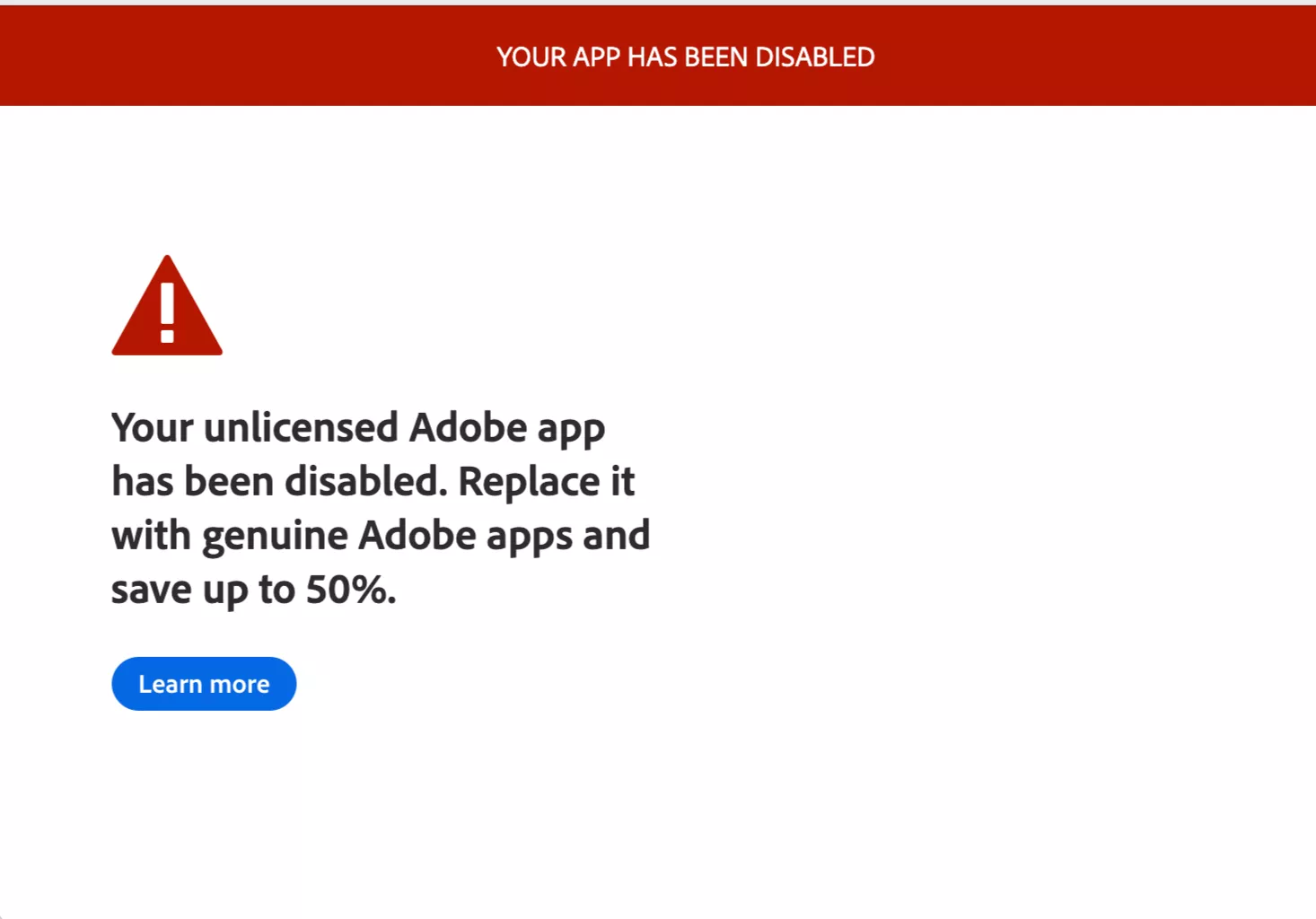
ส่วนที่ 2.เหตุใดฉันจึงได้รับข้อผิดพลาดแอป Adobe ที่ไม่มีใบอนุญาตของคุณถูกปิดใช้งาน
คุณอาจได้รับข้อความแสดงข้อผิดพลาดนี้หากมีปัญหาในการยืนยันการซื้อของคุณด้านล่างนี้คือสาเหตุที่พบบ่อยที่สุดที่ทําให้สิ่งนี้เกิดขึ้นได้
- การใช้เวอร์ชันแคร็กหรือละเมิดลิขสิทธิ์: คุณอาจใช้ซอฟต์แวร์ Adobe เวอร์ชันแคร็ก ละเมิดลิขสิทธิ์ หรือไม่ได้รับอนุญาต
- รุ่นทดลองใช้ที่หมดอายุ: การทดลองใช้ Adobe ของคุณสิ้นสุดลงแล้ว แต่คุณกําลังใช้เครื่องมือหรือแพตช์เพื่อยืดระยะเวลา
- รหัสใบอนุญาตไม่ถูกต้อง: คุณอาจใช้รหัสใบอนุญาตที่แชร์แบบสาธารณะหรือรหัสที่ซื้อจากเว็บไซต์ของบุคคลที่สามที่ไม่เป็นทางการ
- Tamp ผู้ติดตั้ง: ไฟล์การติดตั้ง Adobe ของคุณได้รับการแก้ไขเพื่อปลดล็อกคุณสมบัติแบบชําระเงิน Adobe ตรวจพบไฟล์ที่แก้ไขและบล็อกการเข้าถึงของคุณ
- ดาวน์โหลดโดยไม่ได้รับอนุญาต: คุณดาวน์โหลดซอฟต์แวร์ Adobe เวอร์ชันที่ไม่ได้รับอนุญาตจาก App Store ของบุคคลที่สามหรือเว็บไซต์โฮสต์ทอร์เรนต์
ส่วนที่ 3. จะแก้ไข "แอป Adobe ที่ไม่มีใบอนุญาตของคุณถูกปิดใช้งาน" ได้อย่างไร
มีวิธีแก้ปัญหาหลายวิธีเพื่อแก้ไขข้อผิดพลาด "แอป Adobe ที่ไม่มีใบอนุญาตของคุณถูกปิดใช้งาน" ด้านล่างนี้คือวิธีแก้ปัญหาที่มีประสิทธิภาพมากที่สุดสามวิธีที่คุณสามารถลองได้
แก้ไข 1. ซื้อทางเลือก Adobe Acrobat ในราคาต่ําสุด - UPDF
ผู้ใช้หลายคนเห็นข้อผิดพลาดนี้เพียงเพราะพวกเขาไม่เคยซื้อใบอนุญาต Adobe ที่ถูกต้อง หากคุณอยู่ในสถานการณ์นี้และไม่ต้องการจ่ายค่าธรรมเนียมการสมัครสมาชิกที่สูงของ Adobe มีตัวเลือกที่ดีกว่า คุณสามารถเปลี่ยนไปใช้ทางเลือกที่เหมาะสมกว่า เช่น UPDF
UPDF เป็นหนึ่งในทางเลือก Adobe Acrobat ที่ถูกที่สุดในตลาด มีค่าใช้จ่ายเพียง $39.99 ต่อปี ในขณะที่ Adobe Acrobat Pro อาจมีราคามากกว่า $239.88 ต่อปีเมื่อสมัครสมาชิกรายเดือน นั่นเป็นการประหยัดมหาศาล และทั้งหมดนี้โดยไม่กระทบต่อฟังก์ชั่นหลัก! คุณสามารถตรวจสอบการเปรียบเทียบ UPDF กับ Adobe Acrobat เพื่อตัดสินใจ
UPDF มีคุณสมบัติเกือบทั้งหมดที่ Adobe Acrobat มีและอีกมากมาย คุณสามารถแก้ไข ใส่คําอธิบายประกอบ แปลง และจัดการองค์ประกอบทั้งหมดของ PDF ของคุณได้ ยิ่งไปกว่านั้น มันมีคุณสมบัติ AI ขั้นสูงมากกว่า Adobe Acrobat คุณสามารถดาวน์โหลด UPDF ผ่านปุ่มด้านล่างเพื่อทดสอบ
Windows • macOS • iOS • Android ปลอดภัย 100%
คุณสมบัติหลักของ UPDF
- แก้ไข PDF: เพิ่มหรือลบข้อความ รูปภาพ ลิงก์ ลายน้ํา หัวกระดาษ ท้ายกระดาษ พื้นหลัง และอื่นๆ
- มาร์กอัปและใส่คําอธิบายประกอบ: ไฮไลต์ ขีดเส้นใต้ ขีดทับ และเพิ่มรูปร่าง แสตมป์ และสติกเกอร์
- คุณสมบัติการอ่านขั้นสูง: ความเร็วในการโหลดและดูไฟล์ PDF ที่รวดเร็ว นอกจากนี้ยังสามารถอ่านออกเสียง PDF ได้หากคุณเบื่อกับการอ่านไฟล์เป็นเวลานาน
- จัดการ PDF ด้วย AI: ขับเคลื่อนโดย UPDF AI ขั้นสูงพร้อม ChatGPT-5 UPDF สามารถสรุป แปล และอธิบายข้อความ แชทกับรูปภาพ แปลง PDF เป็นแผนที่ความคิด ฯลฯ ได้ทันที
- สร้างและกรอกแบบฟอร์ม: สร้างและกรอกแบบฟอร์มด้วยช่องข้อความ ปุ่มตัวเลือก ดรอปดาวน์ และอื่นๆ นอกจากนี้ยังช่วยลดความยุ่งยากในกระบวนการกรอกแบบฟอร์มโดยให้คุณสมบัติกรอกแบบฟอร์ม PDF อัตโนมัติด้วยข้อมูลที่บันทึกไว้
- แยกข้อความด้วย OCR: เปลี่ยนไฟล์ PDF ที่สแกนให้เป็นข้อความที่ค้นหาได้และแก้ไขได้ในภาษาต่างๆ
- ลงนาม PDF อย่างง่ายดาย: เพิ่มลายเซ็นที่เขียนด้วยลายมือและลายเซ็นดิจิทัลเพื่อตรวจสอบเอกสารระดับมืออาชีพ
- ประมวลผลไฟล์หลายไฟล์เป็นชุด: ดําเนินการ OCR เป็นชุด แปลง เข้ารหัส บีบอัดไฟล์ PDF หลายไฟล์ และอื่นๆ
วิธีซื้อและเปิดใช้งานใบอนุญาตของ UPDF
ขั้นตอนที่ 1. หลังจากนั้นไปที่เว็บไซต์ทางการของ UPDF แล้วคลิกปุ่ม "ซื้อเลย" ในหน้าแรก
ขั้นตอนที่ 2. หลังจากนั้นเลือกแผนการสมัครสมาชิกที่คุณชอบ คุณสามารถซื้อซอฟต์แวร์ที่สมบูรณ์โดยใช้แผนรายปีและแบบถาวร หรือเลือกใช้ผู้ช่วย AI แยกต่างหาก เมื่อเลือกแล้ว ให้คลิก "ซื้อเลย" or opt for the AI assistant separately. Once selected, click “Buy Now.”
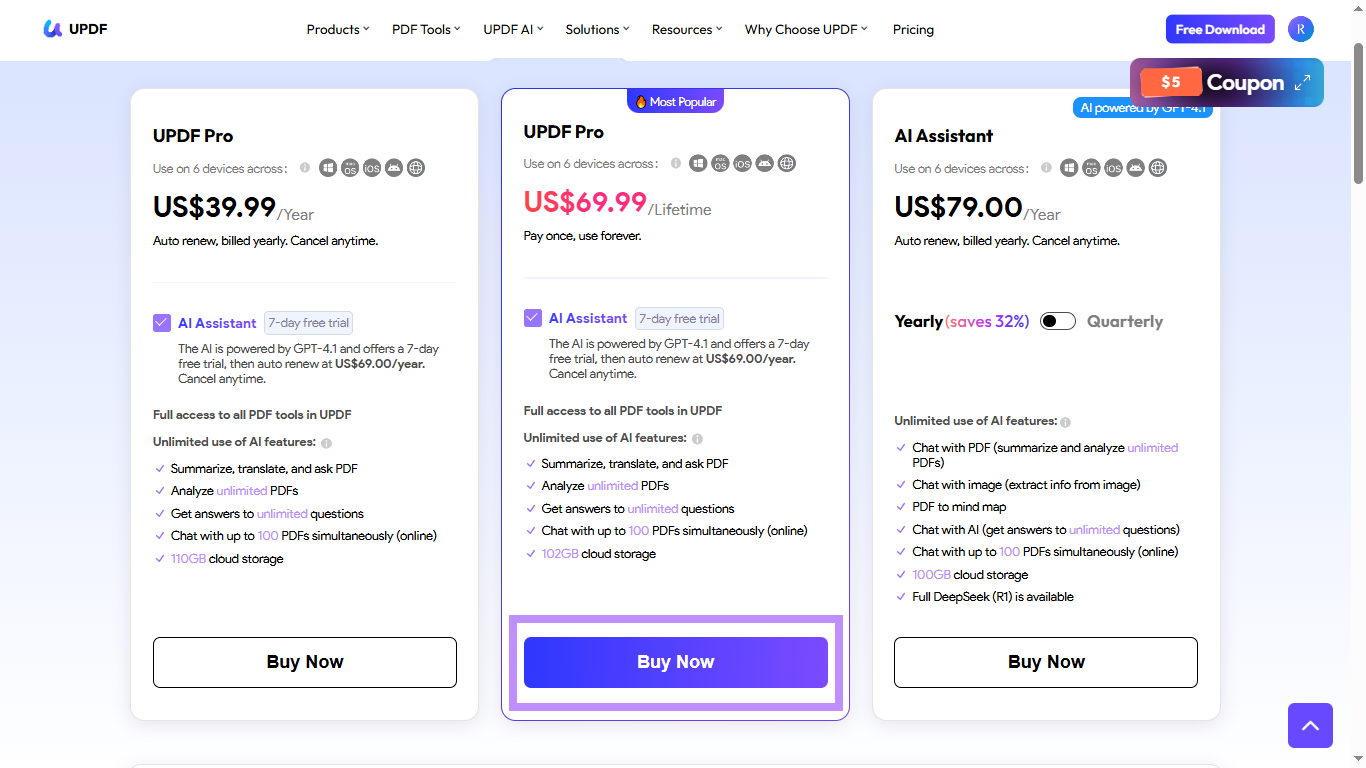
ประกาศส่วนลด
ขั้นตอนที่ 3. หลังจากนั้นเมื่อชําระเงิน ให้คลิกตัวเลือก "เข้าสู่ระบบเพื่อซื้อ" จากนั้นป้อนที่อยู่อีเมลของคุณ
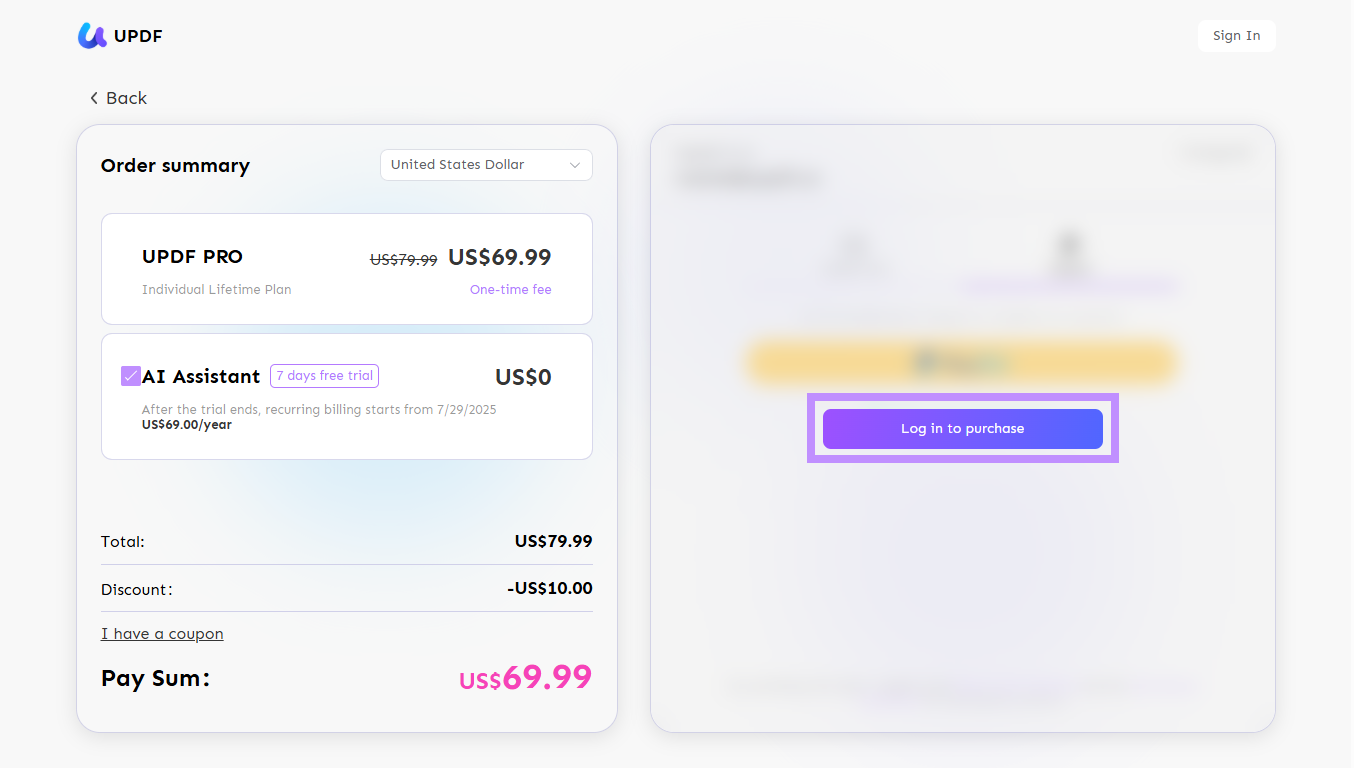
ขั้นตอนที่ 4. หลังจากนั้นเลือกว่าจะใช้บัตรเครดิตหรือ PayPal ในการชําระเงิน จากนั้นทําธุรกรรมให้เสร็จสมบูรณ์
ขั้นตอนที่ 5. หลังจากนั้นดาวน์โหลดและติดตั้ง UPDF บนอุปกรณ์ของคุณ เปิดแล้วคลิกปุ่ม "เข้าสู่ระบบ" ที่ด้านบนขวา
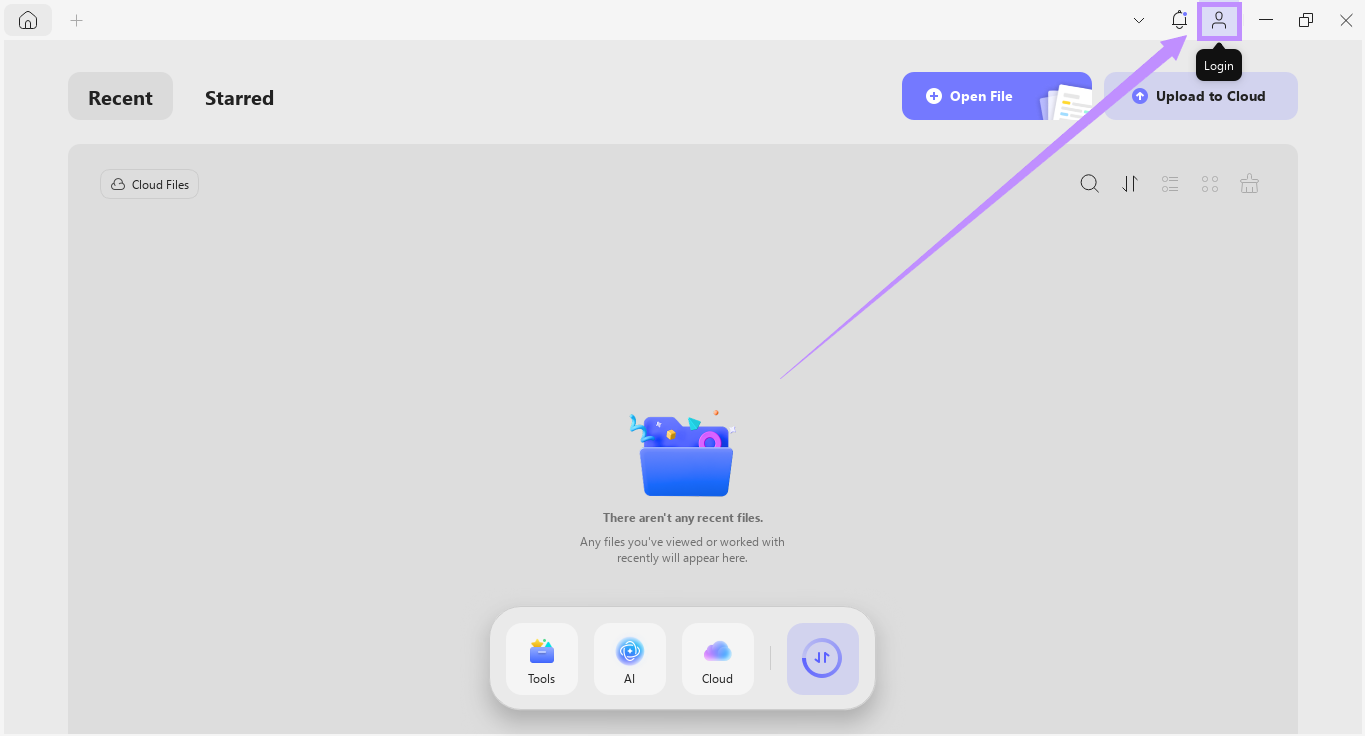
ขั้นตอนที่ 6. หลังจากนั้นป้อนที่อยู่อีเมลเดียวกับที่คุณใช้ซื้อใบอนุญาต จากนั้นทําตามคําแนะนําเพื่อเข้าสู่ระบบให้เสร็จสิ้น
เมื่อคุณลงชื่อเข้าใช้แล้ว UPDF จะเปิดใช้งานโดยอัตโนมัติ ตอนนี้คุณสามารถใช้คุณสมบัติระดับโปรทั้งหมดเพื่อจัดการ PDF ของคุณได้แล้ว! หากคุณต้องการเรียนรู้เพิ่มเติมเกี่ยวกับสิ่งที่คุณสามารถทําได้ด้วย UPDF คุณสามารถอ่านบทความรีวิวนี้หรือดูวิดีโอได้ที่นี่
แก้ไข 2. ซื้อสิทธิ์การใช้งาน Adobe Acrobat
หากคุณต้องการใช้ Adobe Acrobat ต่อไปและลบข้อผิดพลาด "แอป Adobe ที่ไม่มีใบอนุญาตของคุณถูกปิดใช้งาน" วิธีแก้ปัญหาที่เชื่อถือได้คือการซื้อใบอนุญาตอย่างเป็นทางการจาก Adobe ด้วยวิธีนี้ คุณจะใช้ซอฟต์แวร์เวอร์ชันที่ถูกต้องและรองรับ และหลีกเลี่ยงความเสี่ยงที่จะถูกบล็อก
ขั้นตอนที่ 1. หลังจากนั้นเยี่ยมชมเว็บไซต์อย่างเป็นทางการของ Adobe และคลิก "ซื้อเลย" จากหน้าหลัก
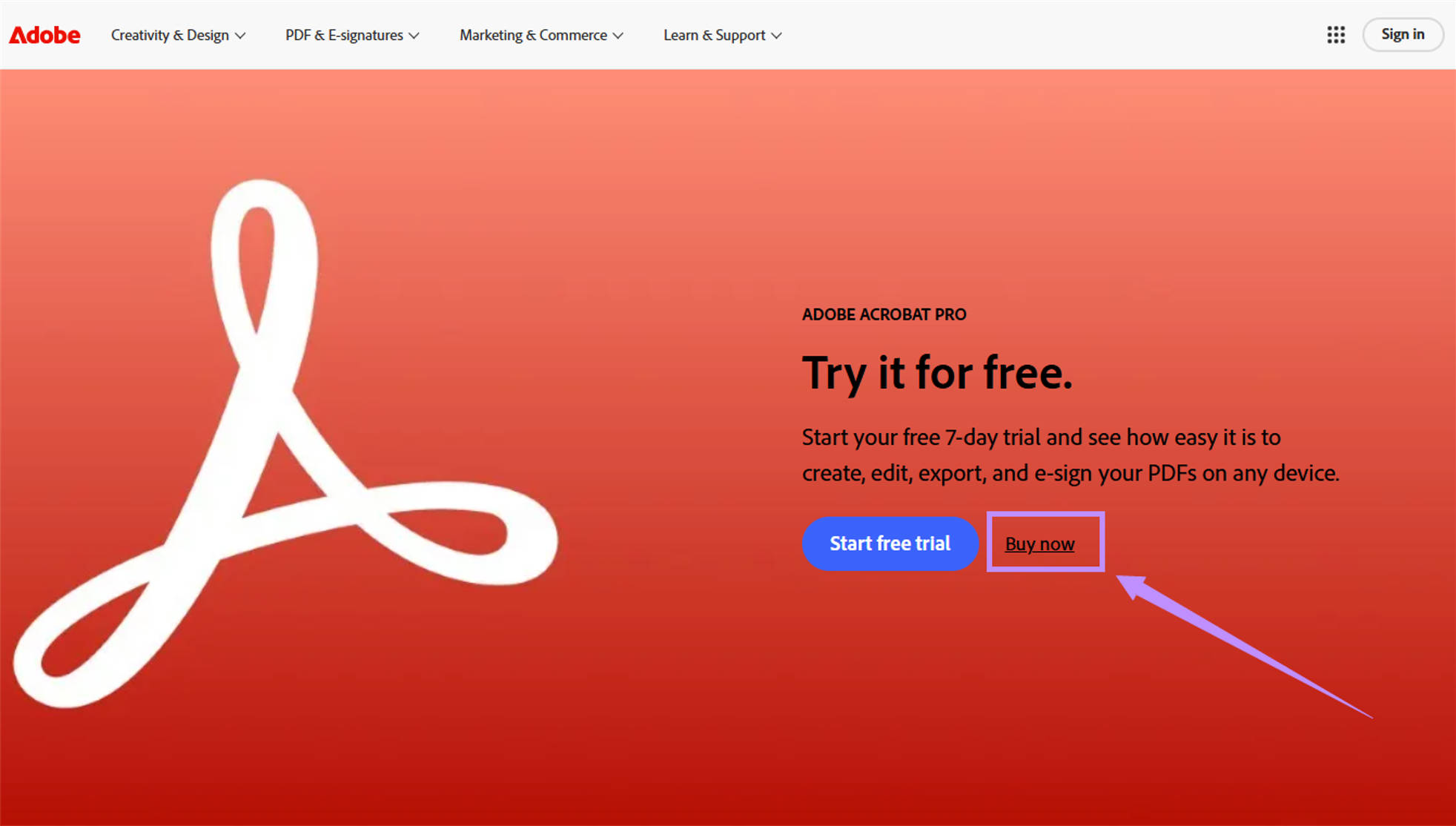
ขั้นตอนที่ 2. เลือกเลือกระหว่าง Acrobat Standard และ Acrobat Pro คุณยังสามารถเลือกที่จะรวมผู้ช่วย Acrobat AI กับการซื้อของคุณได้จากนั้นคลิก "ซื้อเลย"
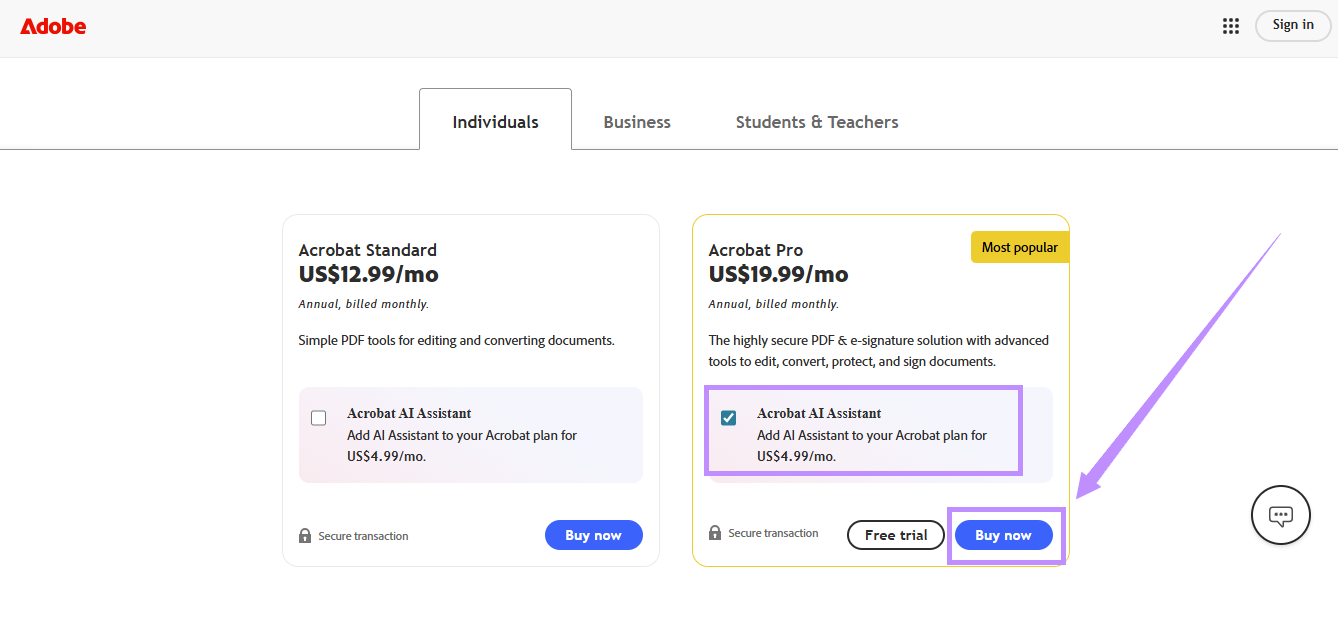
ขั้นตอนที่ 3. จากหน้าต่างป๊อปอัปเลือกแผนการสมัครสมาชิกที่คุณต้องการแล้วคลิก "ดําเนินการต่อ"
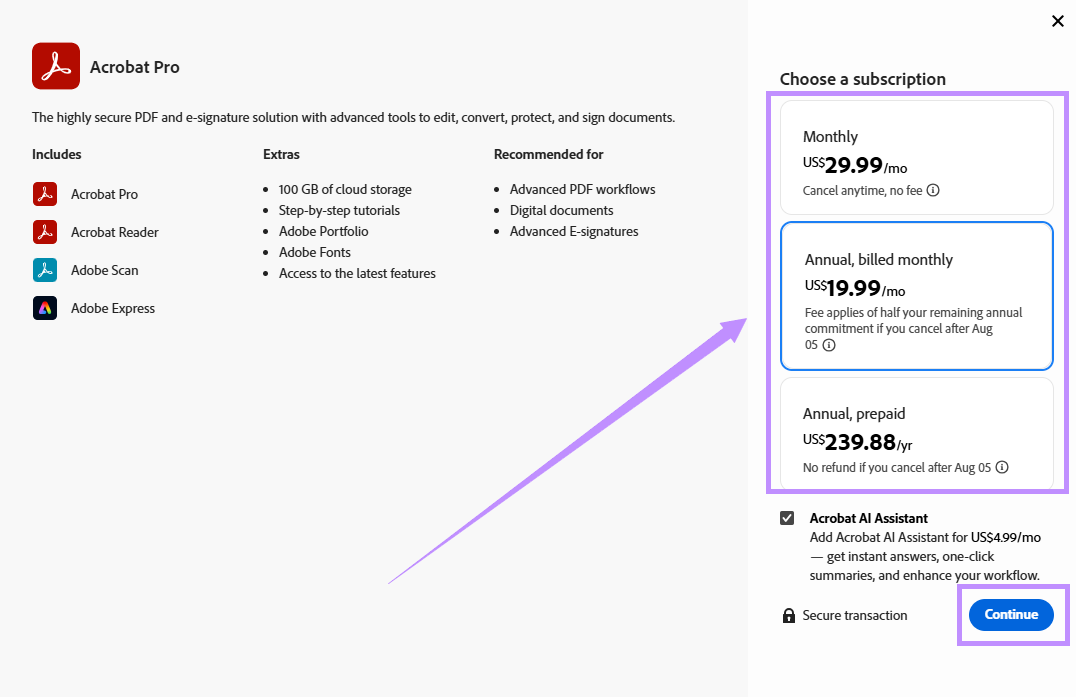
ขั้นตอนที่ 4. หลังจากนั้นลงชื่อเข้าใช้เว็บไซต์ Adobe โดยใช้ ID อีเมลของคุณ เลือกวิธีการชําระเงินที่คุณต้องการและป้อนรายละเอียดการเรียกเก็บเงินของคุณ จากนั้นคลิก "ตกลงและสมัครสมาชิก" เพื่อทําการซื้อให้เสร็จสิ้น
แก้ไข 3. ดาวน์โหลดซอฟต์แวร์อย่างเป็นทางการ
เนื่องจาก Acrobat Pro มาพร้อมกับป้ายราคาที่กว้างขวาง ไม่ใช่ทุกคนที่สามารถจ่ายได้ อย่างไรก็ตาม แทนที่จะพึ่งพาเวอร์ชันปิดใช้งาน คุณสามารถดาวน์โหลด Acrobat Reader อย่างเป็นทางการได้ ซึ่งใช้งานได้ฟรีและถูกกฎหมาย แม้ว่าจะไม่มีเครื่องมือแก้ไขทั้งหมดของ Acrobat Pro แต่ก็ยังให้คุณอ่าน ดู และใส่คําอธิบายประกอบ PDF ได้โดยไม่มีค่าใช้จ่ายใดๆ
ขั้นตอนที่ 1. หลังจากนั้นไปที่หน้าเว็บอย่างเป็นทางการของ Acrobat Reader ยกเลิกการเลือกการดาวน์โหลดเพิ่มเติม เช่น McAfee หากคุณไม่ต้องการใช้
ขั้นตอนที่ 2. หลังจากนั้นคลิก "ดาวน์โหลด Acrobat Reader" เพื่อรับไฟล์ติดตั้งสําหรับอุปกรณ์ของคุณ
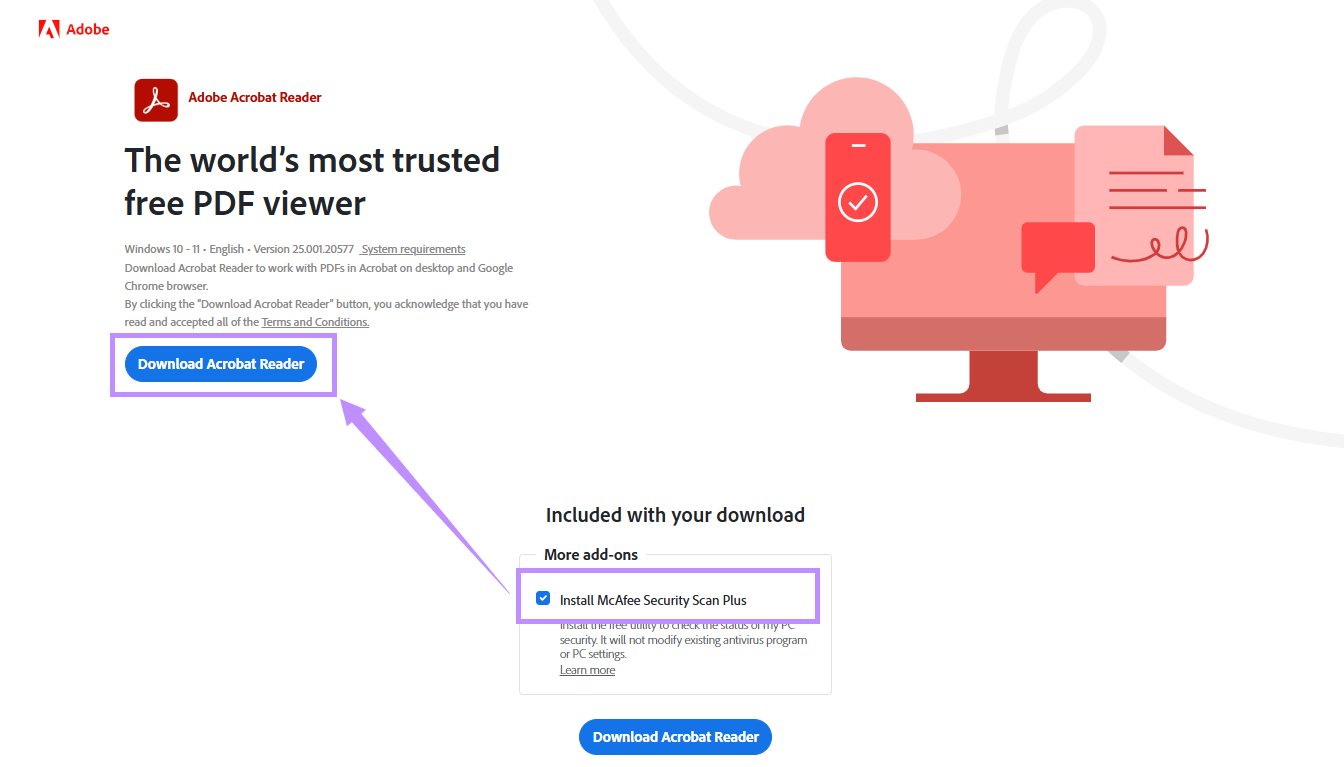
ขั้นตอนที่ 3. หลังจากนั้นเปิดไฟล์ติดตั้งและทําตามคําแนะนําเพื่อติดตั้งบนคอมพิวเตอร์ของคุณ จากนั้นเปิด Acrobat และคุณสามารถดู พิมพ์ และใส่คําอธิบายประกอบ PDF ได้ฟรี
ส่วนที่ 4.คําถามที่พบบ่อยเกี่ยวกับแอป Adobe ที่ไม่มีใบอนุญาตของคุณถูกปิดใช้งาน
แอป Adobe ที่ไม่มีใบอนุญาตของฉันจะถูกปิดใช้งานภายใน 10 วันหรือไม่?
Adobe รู้ได้อย่างไรว่าซอฟต์แวร์ของฉันไม่มีใบอนุญาต?
คําสุดท้าย
หากคุณเห็นข้อผิดพลาด "แอป Adobe ที่ไม่มีใบอนุญาตของคุณถูกปิดใช้งาน" นั่นเป็นเพราะ Adobe ตรวจพบซอฟต์แวร์เวอร์ชันละเมิดลิขสิทธิ์ แคร็ก หรือดัดแปลง วิธีง่ายๆ ในการแก้ไขคือการรับซอฟต์แวร์ลิขสิทธิ์หรือดาวน์โหลด Acrobat Reader ฟรี
อย่างไรก็ตาม หากคุณต้องการใช้เครื่องมือ PDF ระดับมืออาชีพโดยไม่ต้องจ่ายเงินจํานวนมาก มีคุณสมบัติมากมายและมีค่าใช้จ่ายน้อยกว่า Acrobat มาก ลองดูสิ! ดาวน์โหลด UPDF ตอนนี้เพื่อจัดการเอกสารของคุณอย่างชาญฉลาดยิ่งขึ้น!
Windows • macOS • iOS • Android ปลอดภัย 100%









 Lizzy Lozano