 UPDF
UPDF
 Windows के लिए UPDF
 Mac के लिए UPDF
 iPhone/iPad के लिए UPDF
 Android के लिए UPDF
 Nomostar
 UPDF AI Online
 UPDF साइन
 IvyCraft
 PDF संपादित करें
 PDF पर टिप्पणी करें
 PDF बनाएं
 PDF फ़ॉर्म
 लिंक संपादित करें
 PDF रूपांतरित करें
 OCR
OCR PDF से Word
 PDF से छवि
 PDF से Excel
 PDF व्यवस्थित करें
 PDF मर्ज करें
 PDF विभाजित करें
 PDF क्रॉप करें
 PDF घुमाएँ
 PDF सुरक्षित करें
 PDF पर हस्ताक्षर करें
 PDF संशोधित करें
 PDF स्वच्छ करें
 सुरक्षा हटाएँ
 PDF पढ़ें
 UPDF क्लाउड
 PDF संपीड़ित करें
 PDF प्रिंट करें
 बैच प्रोसेस
 UPDF AI के बारे में
 UPDF AI समाधान
 एआई उपयोगकर्ता मार्गदर्शिका
 UPDF से जुड़े प्रश्न
 PDF का संक्षेपण करें
 PDF का अनुवाद करें
 PDF के साथ चैट करें
 AI के साथ चैट करें
 छवि के साथ चैट करें
 PDF को माइंड मैप में बदलें
 PDF की व्याख्या करें
 PDF AI Tools
 Image AI Tools
 AI Chat Tools
 AI Writing Tools
 AI Study Tools
 AI Working Tools
 Other AI Tools
 AI बुकमार्क जनरेशन
 AI बुकमार्क सारांश
 AI वॉटरमार्क जनरेशन
 AI बैकग्राउंड जनरेशन
 AI स्टिकर जनरेशन
 AI स्टैम्प जनरेशन
 AI राइटिंग सूट
 UPDF Copilot
 AI पेज प्रबंधन
 AI सिमेंटिक खोज
 PDF से Word
 PDF से Excel
 PDF से PowerPoint
 एंटरप्राइज समाधान
 एंटरप्राइज योजना
 एंटरप्राइज उपयोगकर्ता गाइड
 कंपनी वेबिनार
 बैंकिंग
 स्वास्थ्य सेवा
 बीमा
बीमा क़ानूनी
 विनिर्माण
 सरकार
सरकार शिक्षा समाधान
 ग्राहक कहानियां
 उपयोगकर्ता गाइड
 UPDF ट्रिक्स
 अक्सर पूछे जाने वाले प्रश्न
 UPDF समीक्षाएं
 डाउनलोड केंद्र
 ब्लॉग
ब्लॉग न्यूजरूम
 तकनीकी विनिर्देश
 अपडेट्स
 UPDF बनाम Adobe Acrobat
 UPDF बनाम Foxit
 UPDF बनाम PDF Expert

यह "एडोब एक्रोबैट मेमोरी से बाहर" त्रुटि एक आम समस्या है जो बहुत से उपयोगकर्ताओं को अनुभव होती है। त्रुटि तब होती है जब एडोब एक्रोबैट किसी फ़ाइल को नहीं खोल सकता क्योंकि इसमें इसे संसाधित करने के लिए पर्याप्त मेमोरी नहीं होती है। बड़ी या अधिक जटिल पीडीएफ फाइलों से निपटने पर इसकी घटना की आवृत्ति काफी बढ़ जाती है। यह बहुत निराशाजनक हो सकता है, खासकर यदि आप Adobe Acrobat Pro DC का उपयोग कर रहे हैं और उम्मीद करते हैं कि यह इन कार्यों को सुचारू रूप से संभालेगा।
इस लेख में, हम चर्चा करने जा रहे हैं कि यह समस्या क्यों होती है और इसे कैसे ठीक किया जाए। हम एक हल्का, अधिक विश्वसनीय पीडीएफ विकल्प भी पेश करेंगे - यूपीडीएफ - जो मेमोरी समस्याओं के बिना बड़ी फाइलों को संभालता है। डाउनलोड करने के लिए नीचे दिए गए बटन पर क्लिक करें।
Windows • macOS • iOS • Android 100% सुरक्षित
भाग 1. मेरा एडोब एक्रोबैट स्मृति से बाहर क्यों कहता रहता है?
अधिकांश समय, यह त्रुटि तब होती है जब एक्रोबैट के पास लोड करने की कोशिश कर रहे हैं, इसे संसाधित करने के लिए पर्याप्त उपलब्ध मेमोरी (रैम या डिस्क स्थान) नहीं होती है। ये इसके संभावित कारण हो सकते हैं:
कई छवियों या पृष्ठों के साथ एक बड़ा पीडीएफ खोलना
यदि आप जिस पीडीएफ फाइल को खोलने का प्रयास कर रहे हैं, उसमें बहुत सारे पृष्ठ या छवियां हैं, तो एडोब एक्रोबैट को सामग्री को संसाधित करने और प्रदर्शित करने के लिए अधिक मेमोरी की आवश्यकता होगी। प्रत्येक छवि और पृष्ठ के साथ, फ़ाइल का आकार बढ़ता है। यदि आपके डिवाइस में सीमित रैम या प्रोसेसिंग पावर है तो इस त्रुटि के होने की संभावना अधिक होती है। कार्यभार को और बढ़ाया जा सकता है यदि पीडीएफ में जटिल लेआउट या उच्च-रिज़ॉल्यूशन छवियां सिस्टम को धीमा कर रही हैं और "आउट ऑफ मेमोरी" त्रुटि का कारण बन रही हैं।
पुराने एक्रोबैट संस्करण का उपयोग करना
यदि आप एक्रोबैट के पुराने संस्करण का उपयोग कर रहे हैं, तो आपको इस समस्या का सामना करना पड़ सकता है। ऐसा इसलिए है क्योंकि Acrobat के पुराने संस्करण बड़ी फ़ाइलों के साथ बहुत संगत नहीं हैं। विशेष रूप से वे जिनमें बहुत सारी छवियां और पृष्ठ हैं। इससे डेटा प्रोसेसिंग का समय धीमा हो सकता है और कभी-कभी, सॉफ़्टवेयर पूरी तरह से क्रैश हो सकता है। इस समस्या से छुटकारा पाने के लिए, आपको सॉफ़्टवेयर का नवीनतम संस्करण डाउनलोड करना होगा।
कम डिस्क स्थान
यदि आपका कंप्यूटर या SSD लगभग भरा हुआ है, तो अस्थायी फ़ाइलों और प्रक्रियाओं को प्रबंधित करने के लिए पर्याप्त स्थान नहीं हो सकता है जिनकी Acrobat को आवश्यकता होती है। इससे बड़े PDF खोलते समय मेमोरी त्रुटियाँ हो सकती हैं।
पृष्ठभूमि कार्यक्रम या मैलवेयर
पृष्ठभूमि में चलने वाले अन्य प्रोग्राम जैसे स्वचालित अपडेट या अवांछित सॉफ़्टवेयर एक्रोबैट से मेमोरी चुरा सकते हैं। कुछ मामलों में, मैलवेयर संसाधनों का उपयोग भी कर सकता है, आपके कंप्यूटर को धीमा कर सकता है और एक्रोबैट में मेमोरी समस्याएं पैदा कर सकता है।
भाग 2. एडोब एक्रोबैट आउट ऑफ मेमोरी को कैसे ठीक करें?
यदि आप Adobe Acrobat में आउट ऑफ मेमोरी त्रुटि का सामना कर रहे हैं, तो चिंता करने की कोई आवश्यकता नहीं है! यहां मेमोरी फिक्स से बाहर कुछ त्वरित एडोब एक्रोबैट दिए गए हैं:
फिक्स 1. हल्के एक्रोबैट विकल्प का प्रयास करें (अनुशंसित)

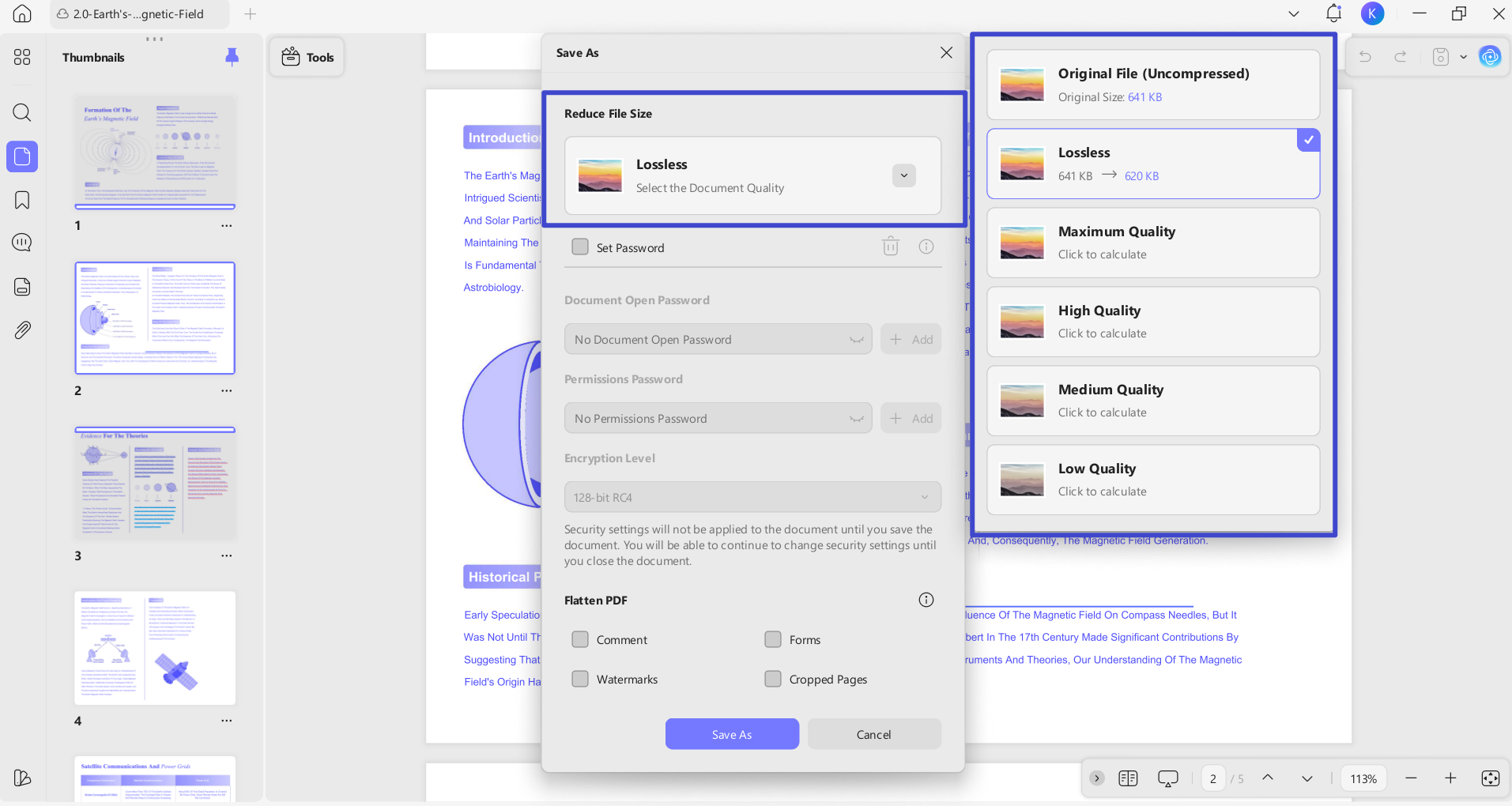
यदि एडोब एक्रोबैट बड़ी फाइलों को खोलते समय "आउट ऑफ मेमोरी" त्रुटियां दिखाता रहता है, तो यूपीडीएफ जैसे हल्के विकल्प पर विचार करें - यह तेज़ है, बड़े पीडीएफ को अधिक मज़बूती से संभालता है, और सभी संपादन, विभाजन, संपीड़ित और ओसीआर सुविधाएँ प्रदान करता है जो अधिकांश उपयोगकर्ताओं को मेमोरी समस्याओं के बिना चाहिए। साथ ही, यदि आप केवल पीडीएफ पढ़ना चाहते हैं, तो यूपीडीएफ मुफ़्त है! UPDF एक्रोबैट की तुलना में बहुत कम कीमत पर उन्नत सुविधाएँ भी प्रदान करता है। एक लाइसेंस आपको इसे दो मोबाइल उपकरणों (आईओएस और एंड्रॉइड) और दो डेस्कटॉप कंप्यूटर (मैक और विन) पर उपयोग करने देता है, जिससे यह सुपर बजट-अनुकूल हो जाता है।
स्विच करने के लिए तैयार हैं? इसे टेस्ट देने के लिए नीचे दिए गए बटन के माध्यम से UPDF डाउनलोड करें। और परीक्षण के बाद, आप बहुत कम कीमत पर प्रो संस्करण में अपग्रेड कर सकते हैं।
Windows • macOS • iOS • Android 100% सुरक्षित
यदि आप यूपीडीएफ के लिए अधिक सुविधाएँ जानना चाहते हैं, तो आप इस समीक्षा लेख को पढ़ सकते हैं।
फिक्स 2. स्थापना रद्द करें और Acrobat 64 बिट संस्करण डाउनलोड करें
एक्रोबैट के 32-बिट संस्करण के साथ, धीमे प्रदर्शन और बड़ी फ़ाइलों के साथ त्रुटियों जैसी समस्याओं का सामना करना असामान्य नहीं है। इन समस्याओं को 64-बिट संस्करण पर स्विच करके हल किया जा सकता है। इसे करने का तरीका यहां बताया गया है:
- "कंट्रोल पैनल" खोलकर शुरुआत करें। इसके बाद, "प्रोग्राम" > "प्रोग्राम एंड फीचर्स" पर जाएं और "एडोब एक्रोबैट" देखें। " उस पर राइट-क्लिक करें और "अनइंस्टॉल करें" चुनें। "

- "एडोब एक्रोबैट डाउनलोड पेज" पर जाएं। "
- "64-बिट संस्करण" चुनें, इसे डाउनलोड करें और इंस्टॉलेशन चरणों का पालन करें।

- एक्रोबैट खोलें और "मेनू>सहायता > एडोब एक्रोबैट के बारे में" पर जाएं और यह जांचने के लिए कि यह "64-बिट" कहता है।
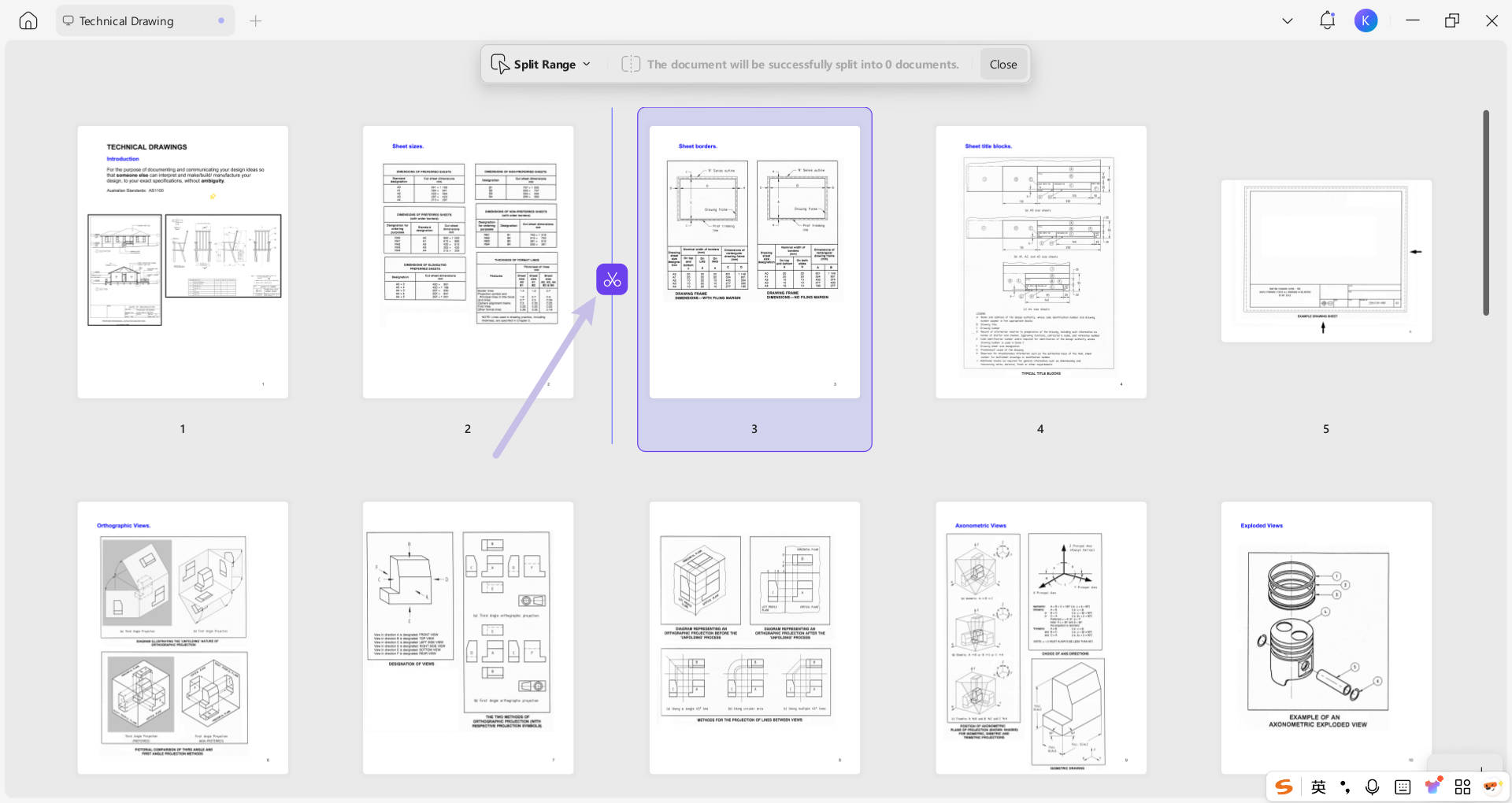
फिक्स 3. जांचने के लिए पीडीएफ को छोटे में विभाजित करें
बड़ी पीडीएफ फाइलें कभी-कभी त्रुटियां या धीमा प्रदर्शन का कारण बन सकती हैं। एक सरल उपाय यह है कि एडोब एक्रोबैट का उपयोग करके पीडीएफ को भागों में विभाजित किया जाए। इससे फ़ाइल को प्रबंधित करना आसान हो जाता है और यह पहचानने में मदद मिलती है कि क्या आकार समस्या पैदा कर रहा है। इसे करने का तरीका यहां बताया गया है:
चरण 1: एडोब एक्रोबैट में बड़ी पीडीएफ खोलें।
चरण 2: पृष्ठ के शीर्ष से, "उपकरण" चुनें।
चरण 3: "पेज व्यवस्थित करें" पर क्लिक करें।
चरण 4: टूलबार से "स्प्लिट" चुनें और चुनें कि आप फ़ाइल को कैसे विभाजित करना चाहते हैं: पृष्ठों, फ़ाइल आकार या बुकमार्क के अनुसार। उदाहरण के लिए, मैं "पृष्ठों की संख्या से विभाजित" का चयन करता हूं, प्रत्येक पीडीएफ के लिए पृष्ठ दर्ज करता हूं, और पूरे पीडीएफ को विभाजित करने के लिए "स्प्लिट" बटन पर क्लिक करता हूं।

चरण 5: एक छोटी सी विंडो पॉप अप होनी चाहिए जो यह दर्शाती है कि दस्तावेज़ सफलतापूर्वक विभाजित हो गया है।
यदि आप स्प्लिट टूल का उपयोग नहीं कर सकते हैं क्योंकि एक्रोबैट त्रुटि पॉप-अप दिखाता रहता है, तो इसके बजाय यूपीडीएफ आज़माने की अनुशंसा की जाती है। यूपीडीएफ का उपयोग न केवल करना आसान है बल्कि यह बिना किसी समस्या के बड़ी फाइलों को भी प्रभावी ढंग से संभाल सकता है। पीडीएफ को यूपीपीडीएफ के साथ विभाजित करने के तरीके के बारे में चरण-दर-चरण निर्देशों के लिए, आप इस गाइड को देख सकते हैं: पीडीएफ को यूपीडीएफ के साथ कैसे विभाजित करें।
फिक्स 4. पीडीएफ फाइलों को संपीड़ित करें
"आउट ऑफ मेमोरी" त्रुटि अक्सर तब पॉप अप होती है जब आप एक पीडीएफ खोलने की कोशिश कर रहे होते हैं जो बहुत बड़ा होता है। उस स्थिति में, फ़ाइल को खोलने से पहले उसका आकार कम करना एक अच्छा विचार है।
इसे करने का तरीका यहां बताया गया है:
चरण 1: वह पीडीएफ फाइल खोलें जिसे आप Adobe Acrobat DC का उपयोग करके कंप्रेस करना चाहते हैं।
चरण 2: इसके बाद, "फ़ाइल" मेनू पर जाएं और "दूसरों के रूप में सहेजें" > "कम आकार पीडीएफ" पर क्लिक करें

चरण 3: चुनें कि आप छोटी फ़ाइल को कहाँ सहेजना चाहते हैं और "सहेजें" पर क्लिक करें। एक संदेश दिखाई देना चाहिए जिसमें कहा गया हो कि पीडीएफ का आकार कम कर दिया गया है।
पीडीएफ को संपीड़ित करने के बाद, यह देखने के लिए छोटी फ़ाइल खोलने का प्रयास करें कि क्या त्रुटि दूर हो गई है। यदि आप "आउट ऑफ मेमोरी" त्रुटि के कारण Adobe Acrobat में फ़ाइल को संपीड़ित नहीं कर सकते हैं, तो चिंता न करें! इसके बजाय आप यूपीडीएफ का उपयोग कर सकते हैं। इसका उपयोग करना आसान है और यह बिना किसी मेमोरी समस्या के बड़े पीडीएफ को संपीड़ित कर सकता है। यह कैसे किया जाता है, यह जानने के लिए पीडीएफ को यूपीडीएफ के साथ कैसे संपीड़ित करें, इस गाइड को देखें!
भाग 3. अक्सर पूछे जाने वाले प्रश्न अनुभाग
1. क्या PDF को संपीड़ित करने से उसकी गुणवत्ता प्रभावित होती है?
2. अगर Acrobat क्रैश होता रहे तो मैं बड़ी PDF को कैसे विभाजित करूं?
3. क्या Acrobat की "मेमोरी खत्म" त्रुटि का मतलब है कि मेरे कंप्यूटर में पर्याप्त RAM नहीं है?
अंतिम शब्द
यदि आप मेमोरी संदेश से बाहर Adobe Acrobat से थक गए हैं, तो आप अकेले नहीं हैं, यह निस्संदेह कष्टप्रद है, खासकर बड़े PDF के साथ। यह आमतौर पर बहुत सारे ऐप्स खुले, कम डिस्क स्थान या पुराने सॉफ़्टवेयर के कारण होता है। यदि कुछ भी काम नहीं करता है, तो यूपीडीएफ का प्रयास करें। इसका उपयोग करना आसान है, तेजी से काम करता है, और बिना किसी परेशानी के बड़े पीडीएफ को संभालता है। इसे अभी डाउनलोड करें और अपने पीडीएफ जीवन को आसान बनाएं!
Windows • macOS • iOS • Android 100% सुरक्षित








 Lizzy Lozano
 Enrica Taylor


एडोब समुदाय