 UPDF
UPDF
 UPDF สำหรับ Windows
 UPDF สำหรับ Mac
 UPDF สำหรับ iPhone/iPad
 UPDF สำหรับ Android
 Nomostar
 UPDF AI Online
 UPDF Sign
 IvyCraft
 แก้ไข PDF
 ใส่คำอธิบาย PDF
 สร้าง PDF
 ฟอร์ม PDF
 แก้ไขลิงก์
 แปลง PDF
 OCR
OCR PDF เป็น Word
 PDF เป็นรูปภาพ
 PDF เป็น Excel
 จัดระเบียบ PDF
 รวม PDF
 แยก PDF
 ครอบตัด PDF
 หมุน PDF
 ป้องกัน PDF
 เซ็น PDF
 ลบข้อความ PDF
 ล้าง PDF
 เอาความปลอดภัยออก
 อ่าน PDF
 UPDF Cloud
 บีบอัด PDF
 พิมพ์ PDF
 ประมวลผลเป็นชุด
 เกี่ยวกับ UPDF AI
 โซลูชั่น UPDF AI
 คู่มือผู้ใช้ AI
 คำถามที่พบบ่อยเกี่ยวกับ UPDF AI
 สรุป PDF
 แปล PDF
 แชทกับ PDF
 สนทนากับ AI
 แชทด้วยรูปภาพ
 PDF เป็นแผนที่ความคิด
 อธิบาย PDF
 เครื่องมือ AI สำหรับ PDF
 เครื่องมือ AI สำหรับรูปภาพ
 เครื่องมือแชท AI
 เครื่องมือเขียน AI
 เครื่องมือการเรียนรู้ AI
 เครื่องมือการทำงาน AI
 เครื่องมือ AI อื่น ๆ
 การสร้างบุ๊กมาร์กด้วย AI
 สรุปบุ๊กมาร์กด้วย AI
 สร้างลายน้ำด้วย AI
 สร้างพื้นหลังด้วย AI
 สร้างสติกเกอร์ด้วย AI
 สร้างตราประทับด้วย AI
 ชุดเครื่องมือเขียนด้วย AI
 UPDF Copilot
 จัดการหน้าด้วย AI
 ค้นหาเชิงความหมายด้วย AI
 แปลง PDF เป็น Word
 แปลง PDF เป็น Excel
 แปลง PDF เป็น PowerPoint
 โซลูชั่นสำหรับองค์กร
 Enterprise Plan
 คู่มือผู้ใช้สำหรับองค์กร
 เวบินาร์สำหรับองค์กร
 ธนาคาร
 การดูแลสุขภาพ
 ประกันภัย
 กฎหมาย
 การผลิต
 รัฐบาล
 โซลูชันการศึกษา
 เรื่องราวของลูกค้า
 คู่มือการใช้งาน
 เคล็ดลับ UPDF
 คำถามที่พบบ่อย
 รีวิว UPDF
 ศูนย์ดาวน์โหลด
 บล็อก
บล็อก ห้องข่าว
 ข้อมูลจำเพาะทางเทคนิค
 อัปเดต
 UPDF เทียบกับ Adobe Acrobat
 UPDF เทียบกับ Foxit
 UPDF เทียบกับ PDF Expert

ข้อผิดพลาด "Adobe Acrobat หน่วยความจําไม่เพียงพอ" นี้เป็นปัญหาทั่วไปที่ผู้ใช้จํานวนมากประสบ ข้อผิดพลาดเกิดขึ้นเมื่อ Adobe Acrobat ไม่สามารถเปิดไฟล์ได้เนื่องจากมีหน่วยความจําไม่เพียงพอที่จะประมวลผล ความถี่ของการเกิดขึ้นจะเพิ่มขึ้นอย่างมากเมื่อต้องจัดการกับไฟล์ PDF ที่ใหญ่ขึ้นหรือซับซ้อนมากขึ้น สิ่งนี้อาจเป็นเรื่องที่น่าหงุดหงิดมาก โดยเฉพาะอย่างยิ่งหากคุณใช้ Adobe Acrobat Pro DC และคาดหวังว่ามันจะจัดการงานเหล่านี้ได้อย่างราบรื่น
ในบทความนี้ เราจะพูดถึงสาเหตุที่เกิดปัญหานี้และวิธีแก้ไข นอกจากนี้เรายังจะแนะนําทางเลือก PDF ที่เบากว่าและน่าเชื่อถือกว่า — UPDF — ที่จัดการไฟล์ขนาดใหญ่โดยไม่มีปัญหาเกี่ยวกับหน่วยความจํา คลิกปุ่มด้านล่างเพื่อดาวน์โหลด
Windows • macOS • iOS • Android ปลอดภัย 100%
ส่วนที่ 1. เหตุใด Adobe Acrobat ของฉันจึงบอกว่าหน่วยความจําไม่เพียงพอ
โดยส่วนใหญ่แล้ว ข้อผิดพลาดนี้เกิดขึ้นเมื่อ Acrobat มีหน่วยความจําไม่เพียงพอ (RAM หรือพื้นที่ดิสก์) เพื่อประมวลผลสิ่งที่พยายามโหลด สิ่งเหล่านี้อาจเป็นสาเหตุที่เป็นไปได้:
การเปิด PDF ขนาดใหญ่ที่มีรูปภาพหรือหน้าจํานวนมาก
หากมีหน้าหรือรูปภาพจํานวนมากในไฟล์ PDF ที่คุณพยายามเปิด Adobe Acrobat จะต้องใช้หน่วยความจํามากขึ้นในการประมวลผลและแสดงเนื้อหา ในแต่ละรูปภาพและหน้า ขนาดของไฟล์จะเพิ่มขึ้น โอกาสที่ข้อผิดพลาดนี้จะเกิดขึ้นจะสูงขึ้นหากอุปกรณ์ของคุณมี RAM หรือพลังการประมวลผลที่จํากัด ภาระงานสามารถเพิ่มขึ้นได้อีกหากเลย์เอาต์ที่ซับซ้อนหรือรูปภาพความละเอียดสูงใน PDF ทําให้ระบบทํางานช้าลงและทําให้เกิดข้อผิดพลาด "หน่วยความจําไม่เพียงพอ"
การใช้ Acrobat เวอร์ชันเก่า
หากคุณใช้ Acrobat เวอร์ชันเก่า คุณก็มีแนวโน้มที่จะประสบปัญหานี้ นี่เป็นเพราะ Acrobat เวอร์ชันเก่าไม่สามารถใช้งานร่วมกับไฟล์ขนาดใหญ่ได้มากนัก โดยเฉพาะคนที่มีรูปภาพและหน้าจํานวนมาก สิ่งนี้อาจทําให้เวลาในการประมวลผลข้อมูลช้าลง และในบางครั้ง ซอฟต์แวร์ขัดข้องทั้งหมด ในการกําจัดปัญหานี้ คุณจะต้องดาวน์โหลดซอฟต์แวร์เวอร์ชันล่าสุด
พื้นที่ดิสก์เหลือน้อย
หากคอมพิวเตอร์หรือ SSD ของคุณใกล้เต็ม อาจมีพื้นที่ไม่เพียงพอสําหรับจัดการไฟล์และกระบวนการชั่วคราวที่ Acrobat ต้องการ ซึ่งอาจนําไปสู่ข้อผิดพลาดของหน่วยความจําเมื่อเปิด PDF ขนาดใหญ่
โปรแกรมพื้นหลังหรือมัลแวร์
โปรแกรมอื่นๆ ที่ทํางานอยู่เบื้องหลัง เช่น การอัปเดตอัตโนมัติหรือซอฟต์แวร์ที่ไม่ต้องการสามารถขโมยหน่วยความจําจาก Acrobat ได้ ในบางกรณี มัลแวร์อาจใช้ทรัพยากรจนหมด ทําให้คอมพิวเตอร์ของคุณทํางานช้าลง และทําให้เกิดปัญหาหน่วยความจําใน Acrobat
ส่วนที่ 2. วิธีแก้ไข Adobe Acrobat ไม่อยู่ในหน่วยความจํา
หากคุณพบข้อผิดพลาดหน่วยความจําไม่เพียงพอใน Adobe Acrobat คุณไม่จําเป็นต้องกังวล! ต่อไปนี้เป็นการแก้ไขหน่วยความจํา Adobe Acrobat อย่างรวดเร็ว:
แก้ไข 1. ลองใช้ทางเลือกกายกรรมน้ําหนักเบา (แนะนํา)

หาก Adobe Acrobat ยังคงแสดงข้อผิดพลาด "หน่วยความจําไม่เพียงพอ" เมื่อเปิดไฟล์ขนาดใหญ่ ให้พิจารณาทางเลือกที่มีน้ําหนักเบา เช่น UPDF ซึ่งเร็วกว่า จัดการ PDF ขนาดใหญ่ได้อย่างน่าเชื่อถือกว่า และนําเสนอคุณสมบัติการแก้ไข แยก บีบอัด และ OCR ทั้งหมดที่ผู้ใช้ส่วนใหญ่ต้องการโดยไม่มีปัญหาหน่วยความจํา นอกจากนี้ หากคุณต้องการอ่าน PDF UPDF ฟรี! UPDF ยังมีคุณสมบัติขั้นสูงในราคาที่ต่ํากว่า Acrobat มาก ใบอนุญาตเดียวให้คุณใช้งานได้บนอุปกรณ์มือถือสองเครื่อง (iOS และ Android) และคอมพิวเตอร์เดสก์ท็อปสองเครื่อง (Mac & Win) ทําให้เป็นมิตรกับงบประมาณมาก
พร้อมที่จะเปลี่ยนแล้วหรือยัง? ดาวน์โหลด UPDF ผ่านปุ่มด้านล่างเพื่อทําการทดสอบ คุณสามารถอัปเกรดเป็นเวอร์ชันโปรได้ในราคาที่ต่ํามาก
Windows • macOS • iOS • Android ปลอดภัย 100%
หากคุณต้องการทราบคุณสมบัติเพิ่มเติมสําหรับ UPDF คุณสามารถอ่านบทความรีวิวนี้ได้
แก้ไข 2. ถอนการติดตั้งและดาวน์โหลด Acrobat เวอร์ชัน 64 บิต
ด้วย Acrobat เวอร์ชัน 32 บิต ไม่ใช่เรื่องแปลกที่จะประสบปัญหาต่างๆ เช่น ประสิทธิภาพการทํางานช้าและข้อผิดพลาดกับไฟล์ขนาดใหญ่ ปัญหาเหล่านี้สามารถแก้ไขได้โดยการเปลี่ยนไปใช้รุ่น 64 บิต นี่คือวิธีการ:
- เริ่มต้นด้วยการเปิด "แผงควบคุม" จากนั้นไปที่ "โปรแกรม" > "โปรแกรมและคุณสมบัติ" และมองหา "Adobe Acrobat " คลิกขวาที่มันแล้วเลือก "ถอนการติดตั้ง "

- ไปที่ "หน้าดาวน์โหลด Adobe Acrobat "
- เลือก "เวอร์ชัน 64 บิต" ดาวน์โหลด และทําตามขั้นตอนการติดตั้ง

- เปิด Acrobat แล้วไปที่ "เมนู>วิธีใช้ >เกี่ยวกับ Adobe Acrobat" เพื่อตรวจสอบว่า "64 บิต"
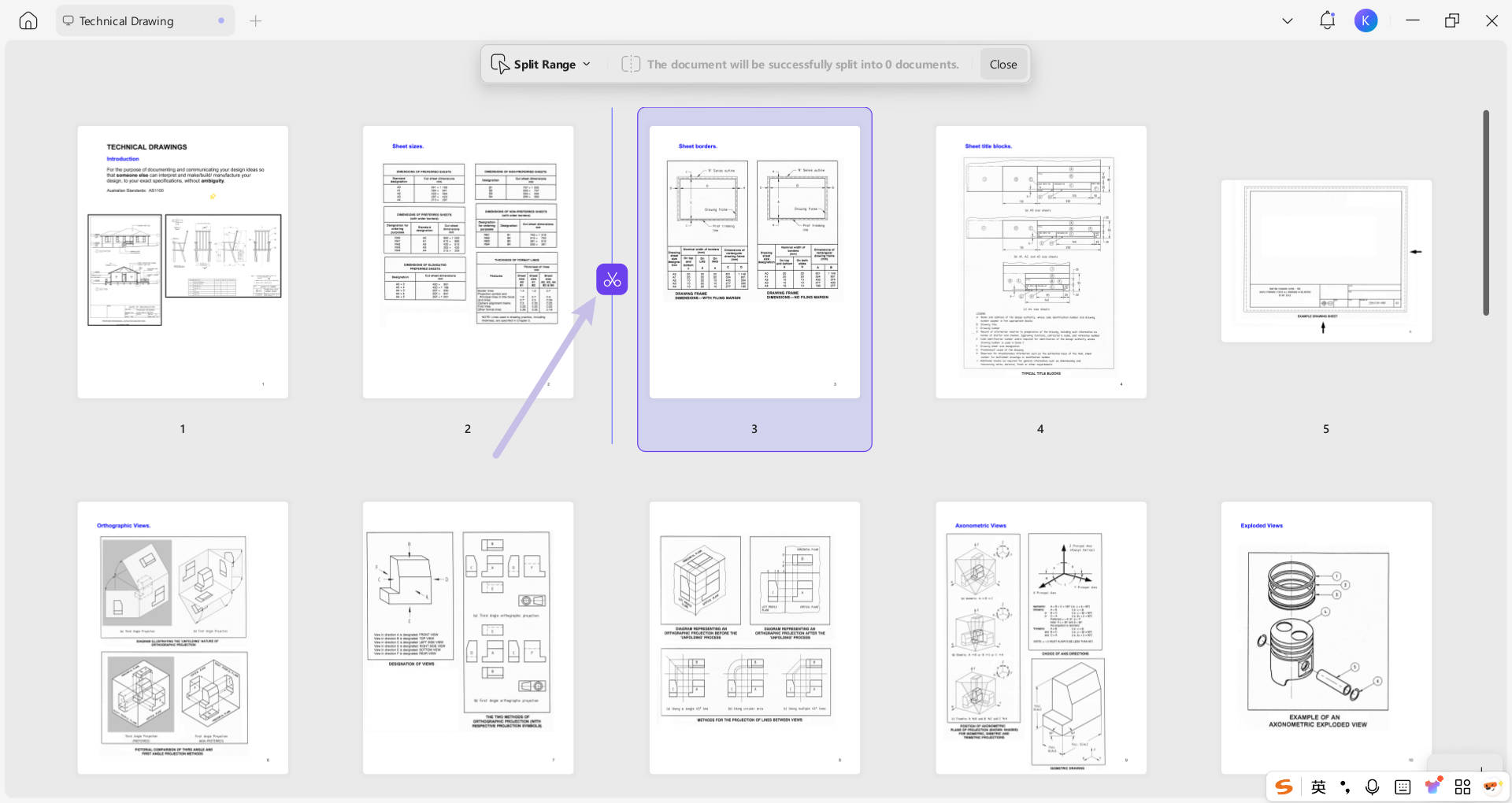
แก้ไข 3. แยก PDF ออกเป็นไฟล์เล็ก ๆ เพื่อตรวจสอบ
ไฟล์ PDF ขนาดใหญ่บางครั้งอาจทําให้เกิดข้อผิดพลาดหรือประสิทธิภาพการทํางานช้าลง วิธีแก้ปัญหาง่ายๆ คือการแยก PDF ออกเป็นส่วนๆ โดยใช้ Adobe Acrobat วิธีนี้ทําให้จัดการไฟล์ได้ง่ายขึ้นและช่วยระบุว่าขนาดเป็นสาเหตุของปัญหาหรือไม่ นี่คือวิธีการ:
ขั้นตอนที่ 1: เปิด PDF ขนาดใหญ่ใน Adobe Acrobat
ขั้นตอนที่ 2: จากด้านบนของหน้า ให้เลือก "เครื่องมือ"
ขั้นตอนที่ 3: คลิกที่ "จัดระเบียบเพจ"
ขั้นตอนที่ 4: เลือก "แยก" จากแถบเครื่องมือและเลือกวิธีที่คุณต้องการแยกไฟล์: ตามหน้า ขนาดไฟล์ หรือบุ๊กมาร์ก ตัวอย่างเช่น ฉันเลือก "แยกตามจํานวนหน้า" ป้อนหน้าสําหรับแต่ละ PDF และคลิกที่ปุ่ม "แยก" เพื่อแยก PDF ทั้งหมด

ขั้นตอนที่ 5: หน้าต่างเล็ก ๆ ควรปรากฏขึ้นเพื่อระบุว่าแยกเอกสารสําเร็จแล้ว
หากคุณไม่สามารถใช้เครื่องมือแยกได้เนื่องจาก Acrobat ยังคงแสดงป๊อปอัปข้อผิดพลาด ขอแนะนําให้ลองใช้ UPDF แทน UPDF ไม่เพียงแต่ใช้งานง่าย แต่ยังสามารถจัดการไฟล์ขนาดใหญ่ได้อย่างมีประสิทธิภาพโดยไม่มีปัญหาใดๆ สําหรับคําแนะนําทีละขั้นตอนเกี่ยวกับวิธีการแยก PDF ด้วย UPDF คุณสามารถดูคู่มือนี้: วิธีแยก PDF ด้วย UPDF
แก้ไข 4. บีบอัดไฟล์ PDF
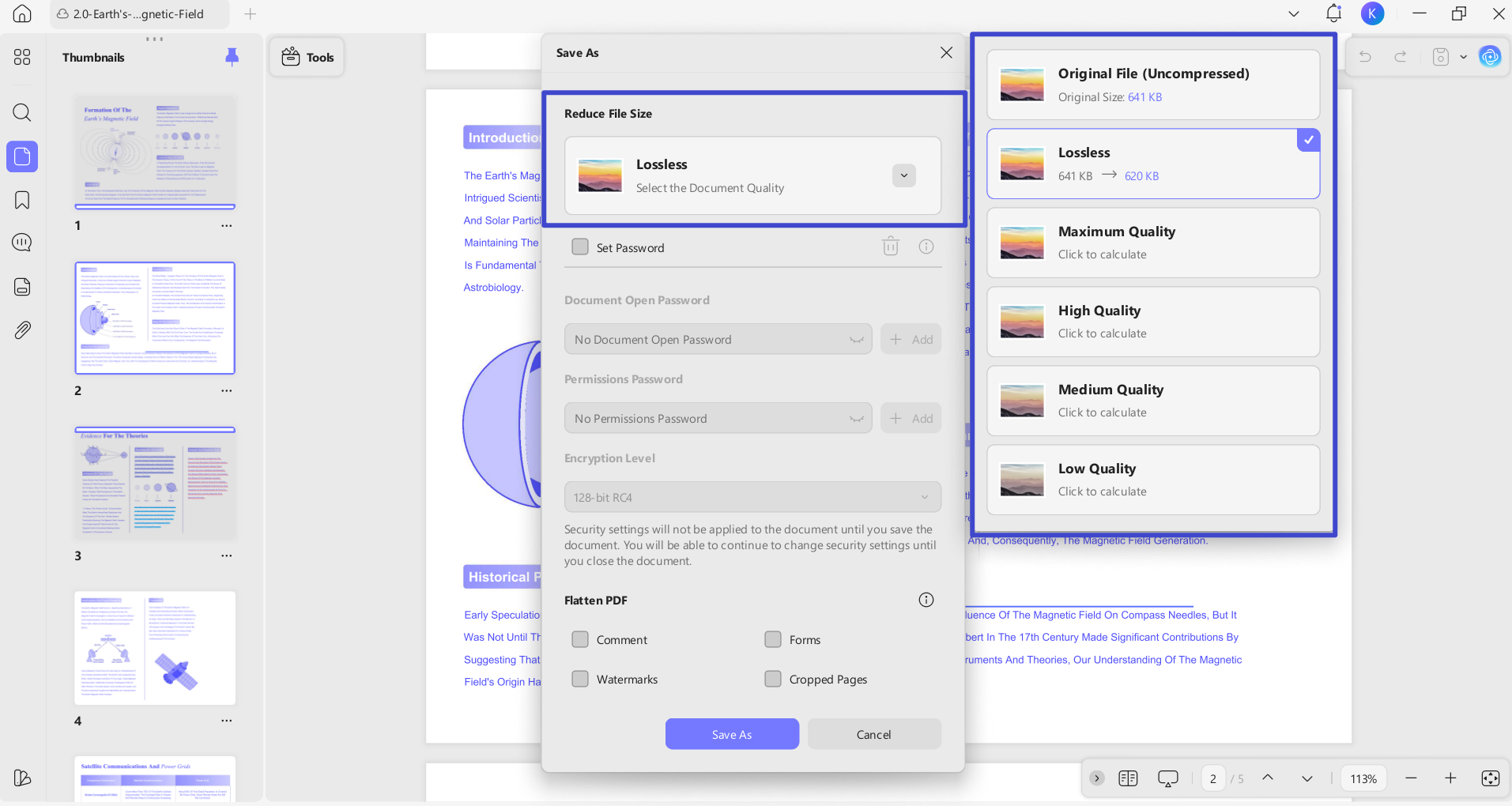
ข้อผิดพลาด "หน่วยความจําไม่เพียงพอ" มักจะปรากฏขึ้นเมื่อคุณพยายามเปิด PDF ที่มีขนาดใหญ่เกินไป ในกรณีนั้น คุณควรลดขนาดไฟล์ก่อนเปิด
นี่คือวิธีการ:
ขั้นตอนที่ 1: เปิดไฟล์ PDF ที่คุณต้องการบีบอัดโดยใช้ Adobe Acrobat DC
ขั้นตอนที่ 2: จากนั้นไปที่เมนู "ไฟล์" และคลิกที่ "บันทึกเป็นผู้อื่น" > "PDF ขนาดที่ลดลง"

ขั้นตอนที่ 3: เลือกตําแหน่งที่คุณต้องการบันทึกไฟล์ขนาดเล็กแล้วคลิก "บันทึก" ข้อความควรปรากฏขึ้นโดยแจ้งว่าขนาด PDF ถูกลดขนาดลง
หลังจากบีบอัด PDF แล้ว ให้ลองเปิดไฟล์ขนาดเล็กเพื่อดูว่าข้อผิดพลาดหายไปหรือไม่ หากคุณไม่สามารถบีบอัดไฟล์ใน Adobe Acrobat ได้เนื่องจากข้อผิดพลาด "หน่วยความจําไม่เพียงพอ" ไม่ต้องกังวล! คุณสามารถใช้ UPDF แทนได้ ใช้งานง่ายและสามารถบีบอัดไฟล์ PDF ขนาดใหญ่ได้โดยไม่มีปัญหาด้านหน่วยความจํา ดูคู่มือนี้ได้ที่ วิธีบีบอัด PDF ด้วย UPDF เพื่อเรียนรู้วิธีการทํา!
ส่วนที่ 3.ส่วนคําถามที่พบบ่อย
1. การบีบอัดไฟล์ PDF จะส่งผลต่อคุณภาพของไฟล์หรือไม่
2. ฉันจะแบ่งไฟล์ PDF ขนาดใหญ่ได้อย่างไร หาก Acrobat เกิดข้อผิดพลาดและปิดตัวลงเรื่อยๆ
3. ข้อผิดพลาด "หน่วยความจำไม่พอ" ของ Acrobat หมายความว่าคอมพิวเตอร์ของฉันมีแรมไม่เพียงพอใช่หรือไม่
คําสุดท้าย
หากคุณเบื่อกับข้อความหน่วยความจําไม่เพียงพอของ Adobe Acrobat คุณไม่ได้อยู่คนเดียวมันน่ารําคาญอย่างไม่ต้องสงสัยโดยเฉพาะอย่างยิ่งกับ PDF ขนาดใหญ่ โดยปกติจะเกิดขึ้นเนื่องจากเปิดแอพมากเกินไปพื้นที่ดิสก์เหลือน้อยหรือซอฟต์แวร์ที่ล้าสมัย หากไม่ได้ผล ให้ลองใช้ UPDF ใช้งานง่าย ทํางานรวดเร็ว และจัดการไฟล์ PDF ขนาดใหญ่ได้โดยไม่มีปัญหาใดๆ ดาวน์โหลดเดี๋ยวนี้และทําให้ชีวิต PDF ของคุณง่ายขึ้น!
Windows • macOS • iOS • Android ปลอดภัย 100%










 Lizzy Lozano

ชุมชน Adobe