 UPDF
UPDF
 UPDF สำหรับ Windows
 UPDF สำหรับ Mac
 UPDF สำหรับ iPhone/iPad
 UPDF สำหรับ Android
 Nomostar
 UPDF AI Online
 UPDF Sign
 IvyCraft
 แก้ไข PDF
 ใส่คำอธิบาย PDF
 สร้าง PDF
 ฟอร์ม PDF
 แก้ไขลิงก์
 แปลง PDF
 OCR
OCR PDF เป็น Word
 PDF เป็นรูปภาพ
 PDF เป็น Excel
 จัดระเบียบ PDF
 รวม PDF
 แยก PDF
 ครอบตัด PDF
 หมุน PDF
 ป้องกัน PDF
 เซ็น PDF
 ลบข้อความ PDF
 ล้าง PDF
 เอาความปลอดภัยออก
 อ่าน PDF
 UPDF Cloud
 บีบอัด PDF
 พิมพ์ PDF
 ประมวลผลเป็นชุด
 เกี่ยวกับ UPDF AI
 โซลูชั่น UPDF AI
 คู่มือผู้ใช้ AI
 คำถามที่พบบ่อยเกี่ยวกับ UPDF AI
 สรุป PDF
 แปล PDF
 แชทกับ PDF
 สนทนากับ AI
 แชทด้วยรูปภาพ
 PDF เป็นแผนที่ความคิด
 อธิบาย PDF
 เครื่องมือ AI สำหรับ PDF
 เครื่องมือ AI สำหรับรูปภาพ
 เครื่องมือแชท AI
 เครื่องมือเขียน AI
 เครื่องมือการเรียนรู้ AI
 เครื่องมือการทำงาน AI
 เครื่องมือ AI อื่น ๆ
 การสร้างบุ๊กมาร์กด้วย AI
 สรุปบุ๊กมาร์กด้วย AI
 สร้างลายน้ำด้วย AI
 สร้างพื้นหลังด้วย AI
 สร้างสติกเกอร์ด้วย AI
 สร้างตราประทับด้วย AI
 ชุดเครื่องมือเขียนด้วย AI
 UPDF Copilot
 จัดการหน้าด้วย AI
 ค้นหาเชิงความหมายด้วย AI
 แปลง PDF เป็น Word
 แปลง PDF เป็น Excel
 แปลง PDF เป็น PowerPoint
 โซลูชั่นสำหรับองค์กร
 Enterprise Plan
 คู่มือผู้ใช้สำหรับองค์กร
 เวบินาร์สำหรับองค์กร
 ไอที
ไอที การศึกษา
 ก่อสร้าง
 บริการทางการเงิน
 การดูแลสุขภาพ
 ประกันภัย
 กฎหมาย
 การผลิต
 รัฐบาล
 โซลูชันการศึกษา
 เรื่องราวของลูกค้า
 คู่มือการใช้งาน
 เคล็ดลับ UPDF
 คำถามที่พบบ่อย
 รีวิว UPDF
 ศูนย์ดาวน์โหลด
 บล็อก
บล็อก ห้องข่าว
 ข้อมูลจำเพาะทางเทคนิค
 อัปเดต
 UPDF เทียบกับ Adobe Acrobat
 UPDF เทียบกับ Foxit
 UPDF เทียบกับ PDF Expert

Apple Wallet ให้การจัดการบัตรดิจิทัลของคุณที่สะดวกมาก สามารถจัดเก็บตั๋วและบัตรผ่านขึ้นเครื่องของคุณได้ ปัญหาคือยอมรับเฉพาะไฟล์ .pkpass ไม่ใช่ไฟล์ PDF นี่อาจเป็นเรื่องน่าหงุดหงิดหากคุณมีบัตรผ่าน PDF หรือตั๋วที่คุณต้องมีในกระเป๋าเงินของคุณ อย่างไรก็ตาม มีวิธีแก้ไขง่ายๆ!
ในบทความนี้ เราจะแนะนําวิธีเพิ่ม PDF ลงในเครื่องมือ Apple Wallet จากนั้นคุณสามารถใช้เครื่องมือเช่น UPDF เพื่อดูและจัดการตั๋ว PDF ของคุณ เราจะแสดงทั้งหมดนี้ในกระบวนการทีละขั้นตอนง่ายๆ
Windows • macOS • iOS • Android ปลอดภัย 100%
ส่วนที่ 1. จะเพิ่ม PDF ลงใน Apple Wallet ได้อย่างไร
คุณไม่สามารถเพิ่ม PDF ไปยัง Apple Wallet ได้โดยตรง เนื่องจากแอปรองรับเฉพาะไฟล์ .pkpass เท่านั้น อย่างไรก็ตาม คุณสามารถแก้ปัญหานี้ได้ด้วยความช่วยเหลือของแอพต่างๆ เช่น แอพ Pass2U Wallet มีให้บริการฟรีบน App Store แอพ Pass2U Wallet ช่วยให้คุณสามารถแปลงไฟล์ PDF เป็นรูปแบบที่เข้ากันได้สําหรับ Apple Wallet ได้อย่างรวดเร็ว
มาดูกันว่าคุณสามารถทําได้ในขั้นตอนง่ายๆ ได้อย่างไร
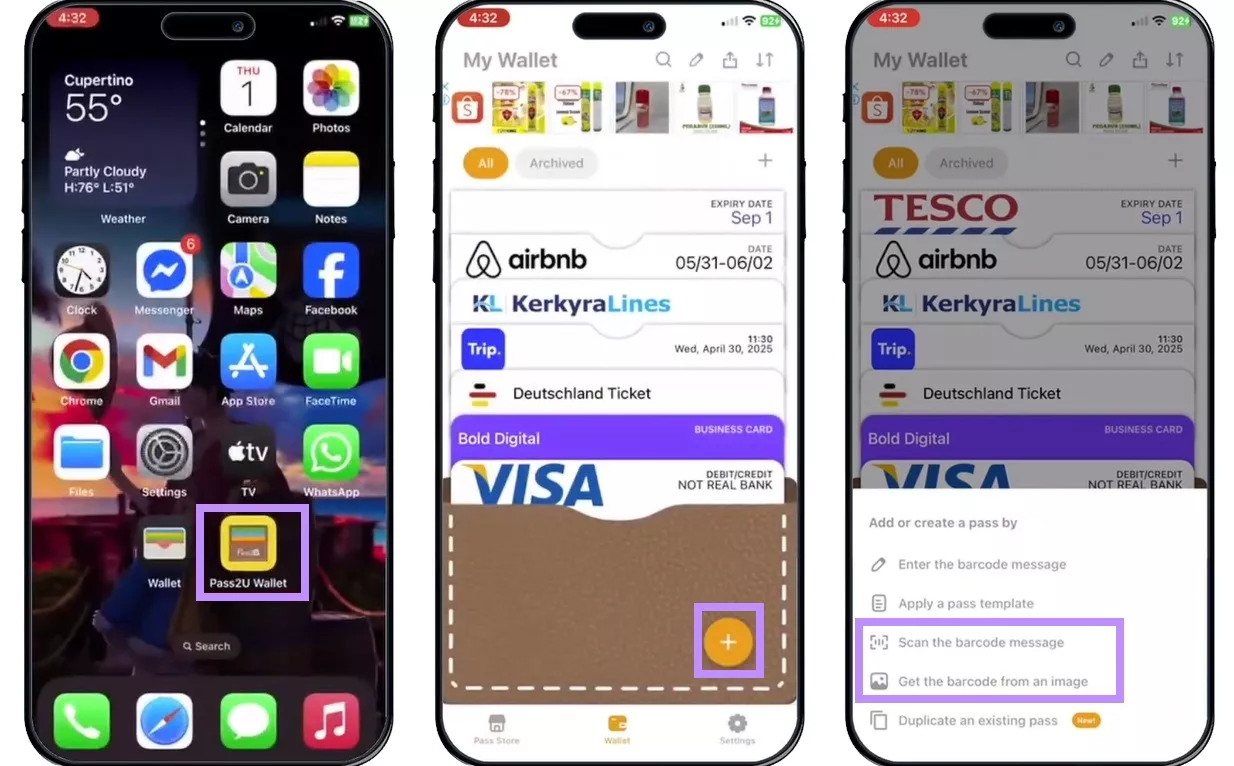
ขั้นตอนที่ 1: ดาวน์โหลดและติดตั้งแอป Pass2U จาก App Store เปิดแอป Pass2U แล้วคลิกเครื่องหมาย "+" คลิกที่ตัวเลือก "สแกนข้อความบาร์โค้ด" หรือ "รับบาร์โค้ดจากรูปภาพ"
ขั้นตอนที่ 2: เลือก PDF ที่คุณต้องการเพิ่มไปยัง Apple Wallet แล้วเลือกรูปภาพที่มีบัตรผ่าน คุณจะเห็นข้อความแจ้งให้แปลงบัตรผ่านนี้เป็นรูปแบบ Apple Wallet คลิก "ยืนยัน"
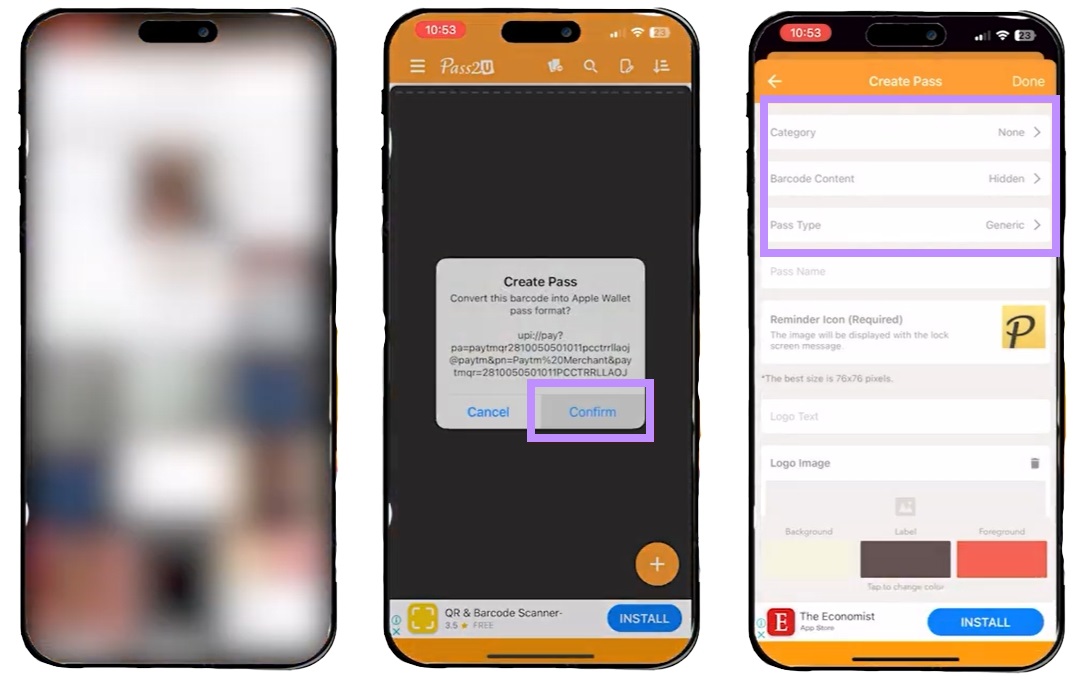
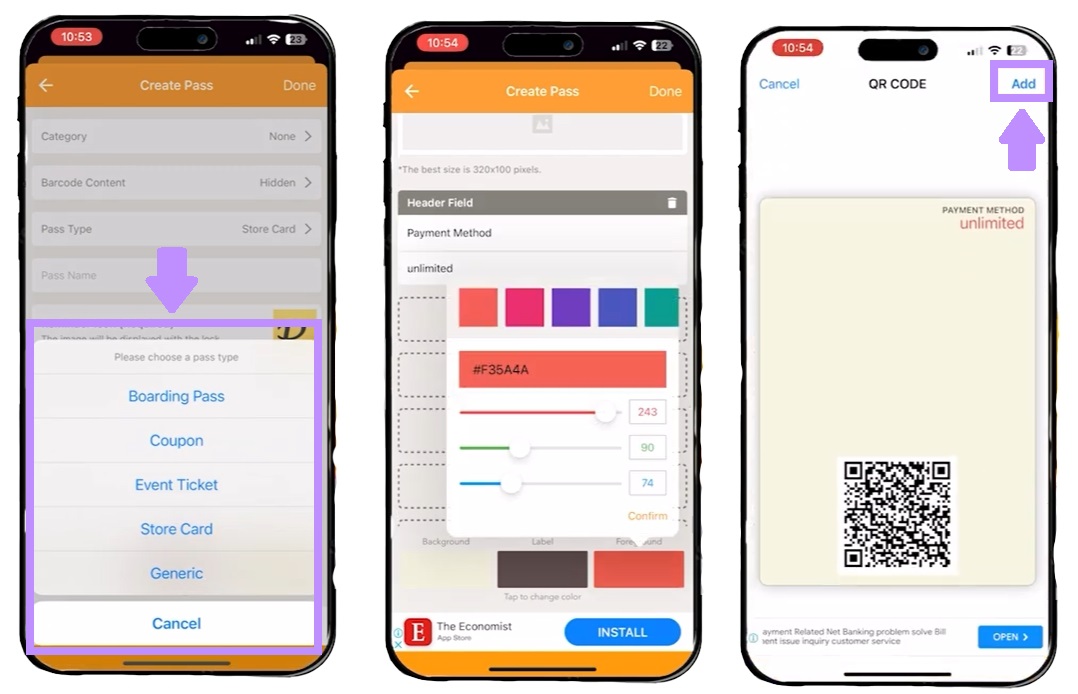
ขั้นตอนที่ 3: เลือกรายละเอียด เช่น หมวดหมู่ เนื้อหาบาร์โค้ด ประเภทบัตรผ่าน ฯลฯ คลิกที่ "เสร็จสิ้น" เพื่อกําหนดรายละเอียด จากนั้นตรวจสอบบัตรของคุณแล้วคลิก "เพิ่ม" เพื่อเพิ่มลงใน Apple Wallet
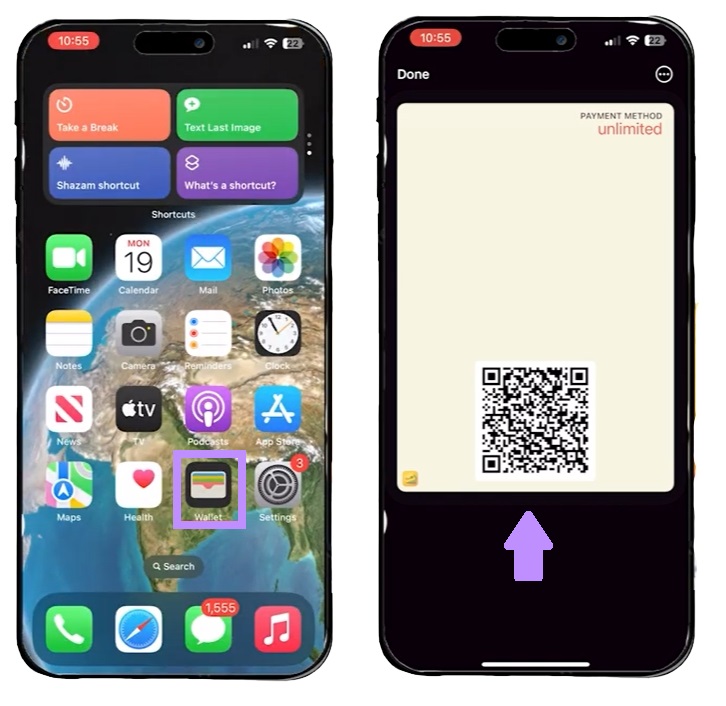
ขั้นตอนที่ 4: เปิด Apple Wallet แล้วตรวจสอบบัตรที่เพิ่มเข้ามาใหม่
ส่วนที่ 2. วิธีดูตั๋ว PDF
จําเป็นต้องตรวจสอบข้อมูลทั้งหมดก่อนที่จะเพิ่มตั๋ว PDF ของคุณไปยัง Apple Wallet ข้อผิดพลาดต่างๆ ในตั๋ว PDF อาจนําไปสู่ปัญหาในภายหลัง เช่น ชื่อที่สะกดผิด วันที่ผิด หรือข้อมูลที่ไม่ถูกต้อง ด้วยเหตุนี้ การดูและตรวจสอบตั๋ว PDF ของคุณอย่างรอบคอบจึงเป็นขั้นตอนแรก
UPDF เป็นเครื่องมือที่ยอดเยี่ยมสําหรับจุดประสงค์นี้ คุณสามารถดูและแก้ไขตั๋วของคุณบนอุปกรณ์ใดก็ได้ รองรับ macOS, iOS, Windows และ Android หากคุณพบข้อผิดพลาด คุณยังสามารถใช้ UPDF เพื่อแก้ไข PDF ได้ เช่น การเพิ่มข้อความหรือรูปภาพ
ขั้นตอนในการดูและแก้ไขตั๋ว PDF
- บนพีซี:
ขั้นตอนที่ 1: เปิด UPDF บนคอมพิวเตอร์ของคุณแล้วคลิก "เปิดไฟล์"”
Windows • macOS • iOS • Android ปลอดภัย 100%
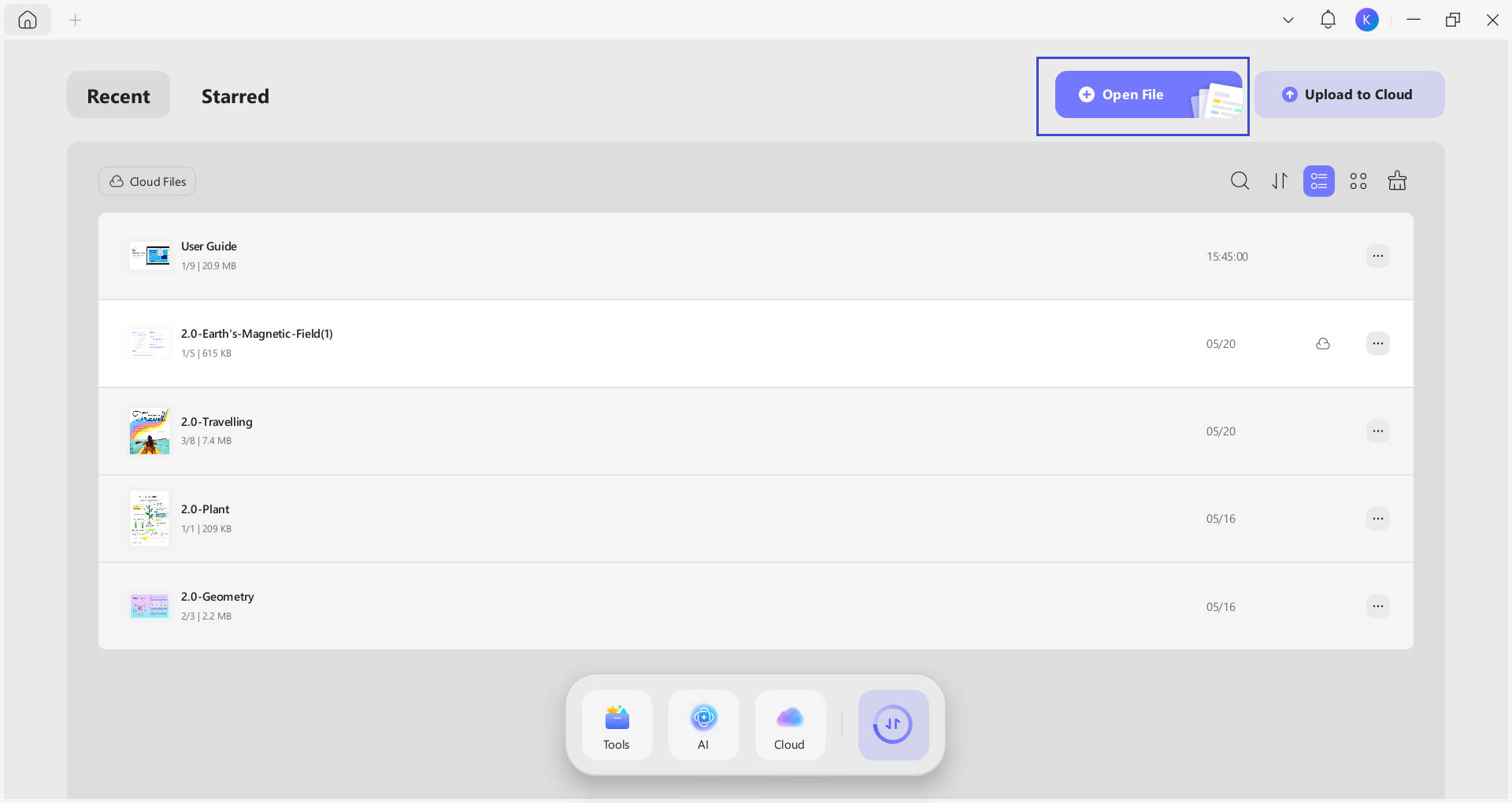
ขั้นตอนที่ 2: เลือกไฟล์ตั๋ว PDF และนําเข้า
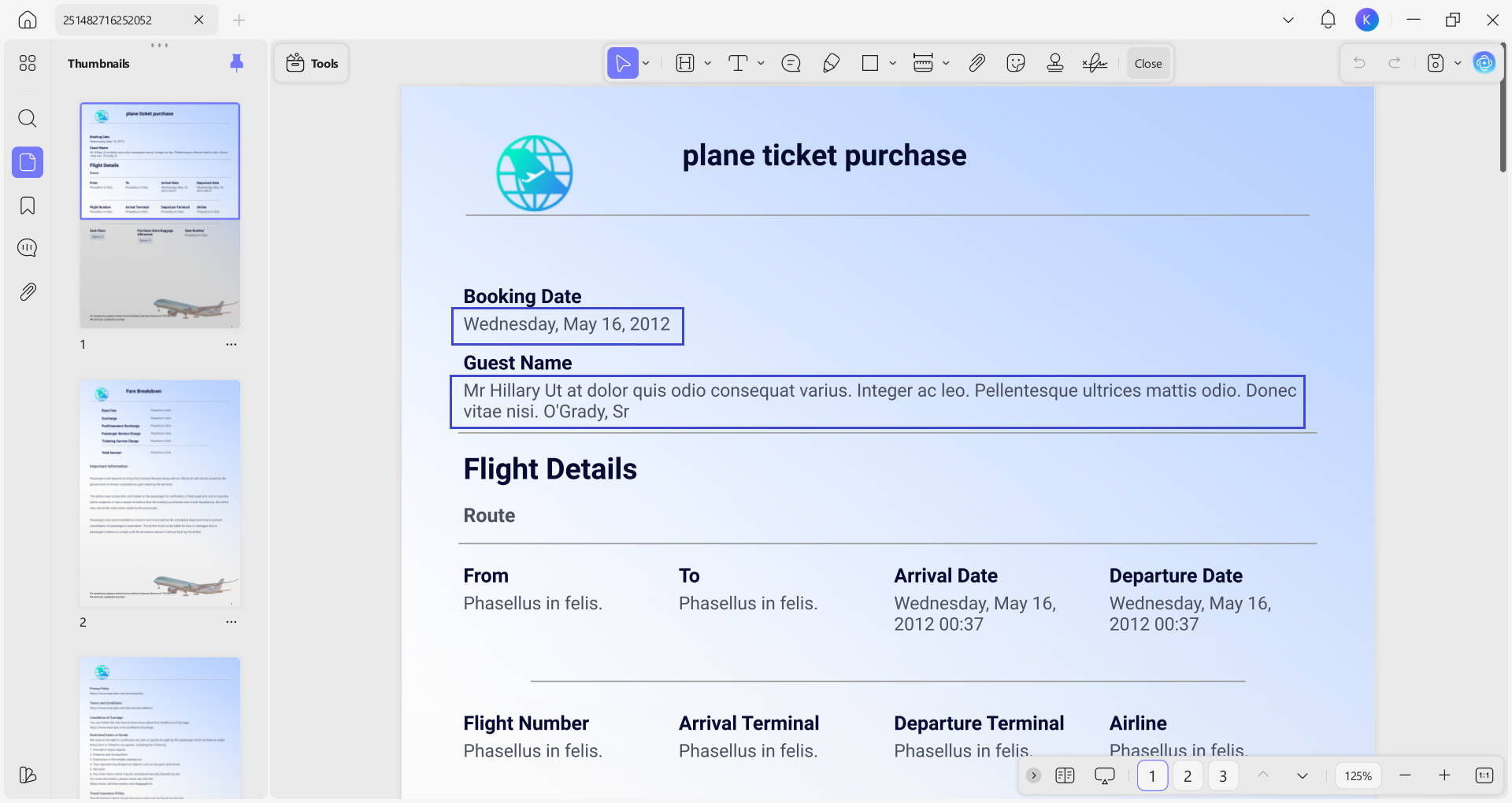
ขั้นตอนที่ 3: ตรวจสอบตั๋วสําหรับข้อมูล เช่น วันที่ ชื่อ และหมายเลขที่นั่ง
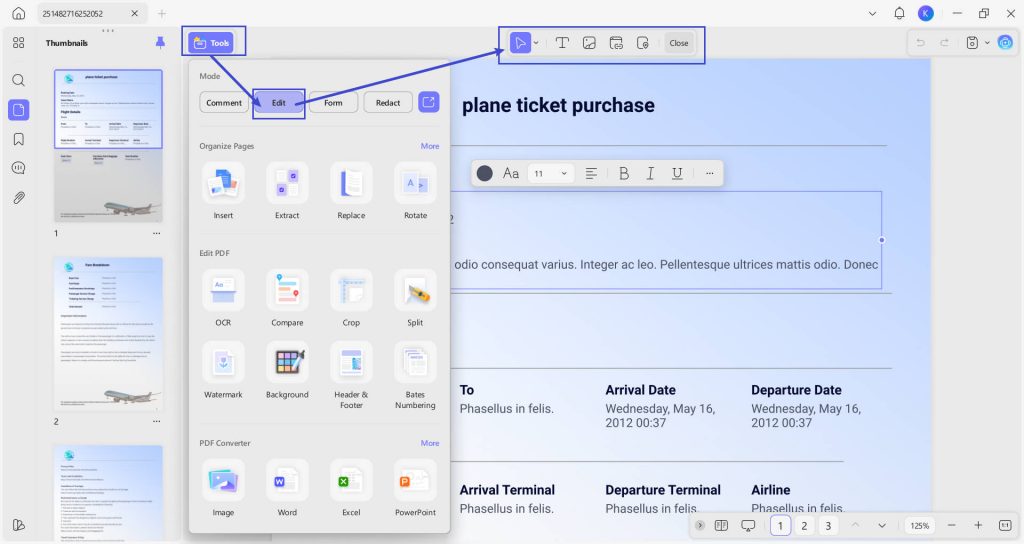
ขั้นตอนที่ 4: แตะปุ่ม "เครื่องมือ" > "แก้ไข" เพื่อเปลี่ยนและแก้ไขข้อความหรือรูปภาพตามต้องการ
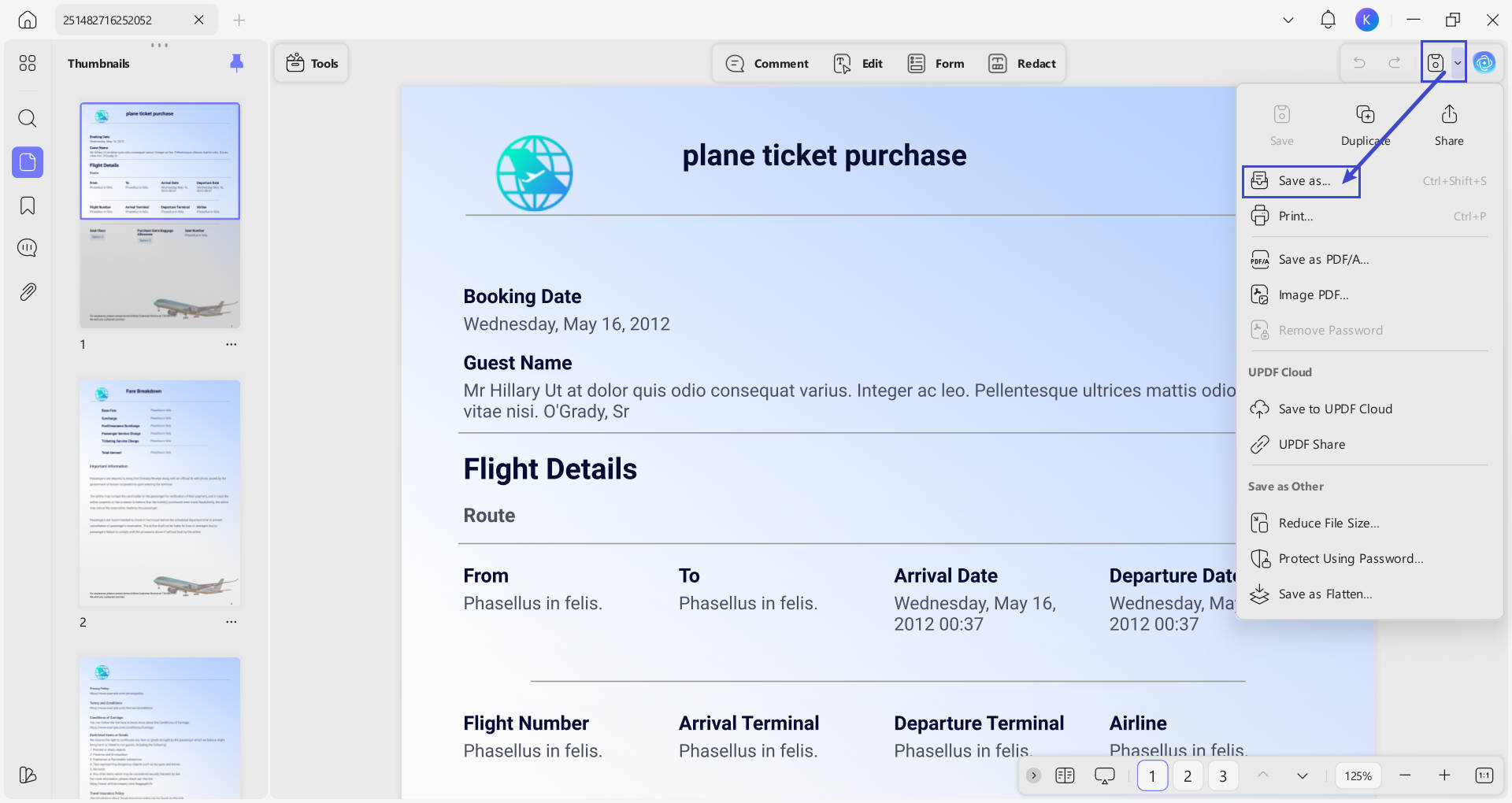
ขั้นตอนที่ 5: บันทึกตั๋วใหม่โดยใช้ปุ่มบันทึกบนแถบเครื่องมือด้านขวา จากนั้นคลิก "บันทึกเป็น" และตั้งชื่อไฟล์
- บนมือถือ:
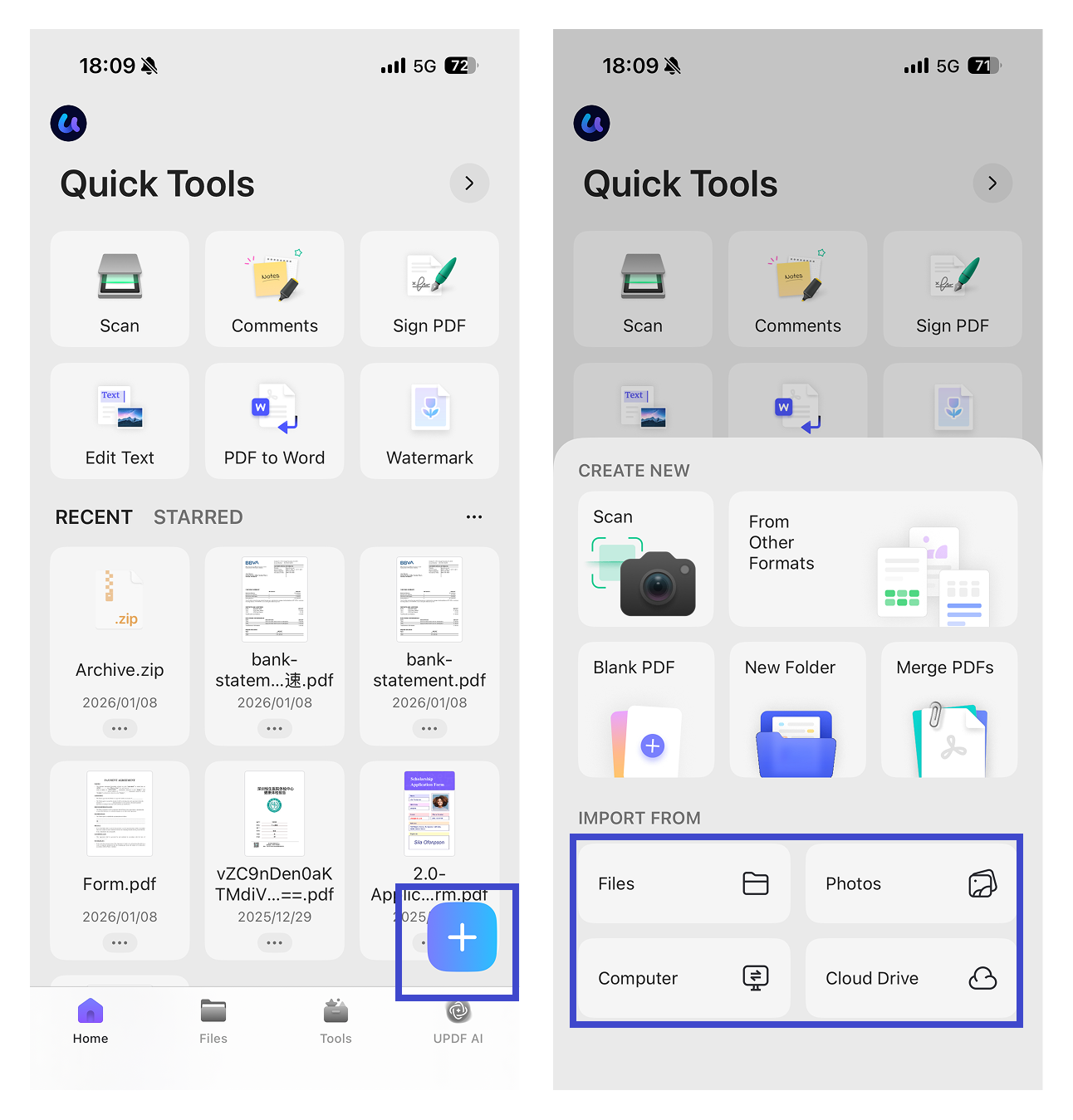
ขั้นตอนที่ 1: ติดตั้ง UPDF จาก Play Store แล้วเปิด คลิกไอคอน "+" และนําเข้าตั๋ว PDF ไปยัง UPDF จากไฟล์ในเครื่อง แกลเลอรีรูปภาพ คอมพิวเตอร์ หรือ Cloud Drive
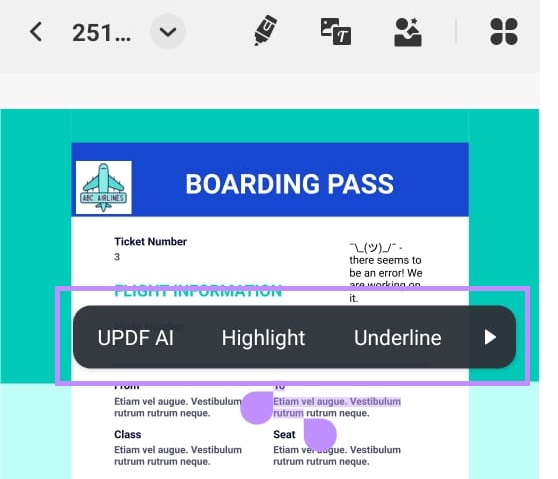
ขั้นตอนที่ 2: กดข้อความบน PDF ของคุณค้างไว้เพื่อดูรายละเอียดทั้งหมด เมนูเล็ก ๆ จะปรากฏขึ้น มีตัวเลือกต่างๆ เช่น ไฮไลต์ ขีดเส้นใต้ ขีดทับ ฯลฯ
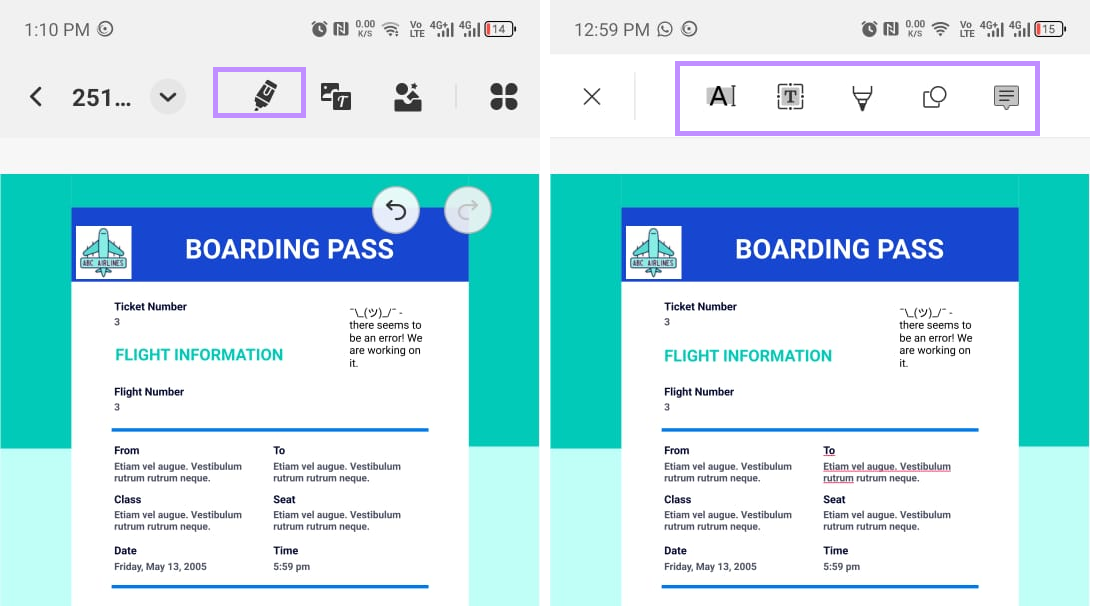
ขั้นตอนที่ 3: คลิกที่ไอคอนดินสอเพื่อเข้าถึงคุณสมบัติการแก้ไขใหม่ สิ่งเหล่านี้มีอยู่ในแถบเครื่องมือด้านบน
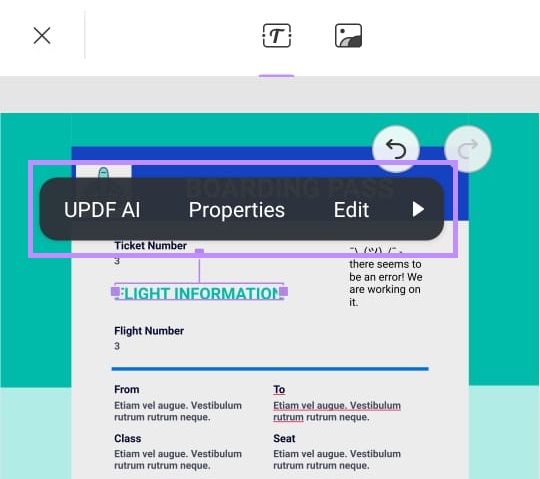
ขั้นตอนที่ 4: คลิกที่ไอคอน "ข้อความและรูปภาพ" คุณสามารถแก้ไขข้อความที่มีอยู่ได้โดยเลือกตัวเลือก "ข้อความ" ใช้ตัวเลือก "รูปภาพ" เพื่อเพิ่ม ลบ ย้าย หรือเปลี่ยนขนาดของรูปภาพ
ส่วนที่ 3. ประโยชน์ของการเพิ่มตั๋ว PDF ไปยัง Apple Wallet
การเพิ่ม PDF ลงใน Apple Wallet มีประโยชน์หลายประการที่สามารถทําให้ชีวิตของคุณง่ายขึ้นและลดความเครียด ช่วยในการจัดระเบียบที่ดีขึ้นและที่เก็บข้อมูลแบบรวมศูนย์สําหรับตั๋วของคุณ มาดูข้อดีบางประการของสิ่งนั้น:
1. การจัดเก็บตั๋วจากส่วนกลาง
ตั๋วทั้งหมดของคุณจะถูกเก็บไว้ในที่เดียวที่ง่ายดายด้วย Apple Wallet คุณไม่จําเป็นต้องผ่านอีเมลหรือแอปเพื่อเข้าถึงพวกเขา
2. องค์กรที่ดีขึ้น
Apple Wallet จะจัดเรียงบัตรผ่านของคุณตามวันที่ คุณจึงสามารถเข้าถึงบัตรที่ต้องการได้อย่างง่ายดาย Apple Wallet ยังมีการเตือนความจําและการแจ้งเตือนที่ทันท่วงทีสําหรับกิจกรรมหรือเที่ยวบินในอนาคตอันใกล้ ดังนั้นคุณสามารถติดตามตารางเวลาของคุณได้ดีขึ้น
3. ความอุ่นใจ
ตั๋วจริงสูญหาย เสียหาย หรือลืมได้ง่าย คุณสามารถขจัดความเสี่ยงนี้ได้โดยการถือไว้ใน Apple Wallet ตั๋วดิจิทัลของคุณปลอดภัยและพร้อมใช้งานเสมอ
4. เข้าถึงได้ง่ายและรวดเร็ว
Apple Wallet ทํางานได้อย่างสมบูรณ์แบบกับอุปกรณ์ของคุณ ทําให้เข้าถึงตั๋วของคุณได้อย่างรวดเร็ว สิ่งนี้มีประโยชน์อย่างยิ่งในสถานที่ที่พลุกพล่าน เช่น สนามบินหรือคอนเสิร์ต
5. โซลูชันที่เป็นมิตรกับสิ่งแวดล้อม
การเปลี่ยนตั๋วของคุณไปสู่ดิจิทัล คุณกําลังลดการใช้กระดาษและช่วยสร้างโลกที่เป็นมิตรต่อสิ่งแวดล้อมมากขึ้น เป็นการปรับเปลี่ยนเล็กๆ น้อยๆ ที่มีผลกระทบอันทรงพลัง
ส่วนที่ 4. คําถามที่พบบ่อย
1. ฉันจะเพิ่มเอกสารไปยัง Apple Wallet ได้อย่างไร
2. สามารถเพิ่มอะไรก็ได้เข้าไปใน Apple Wallet หรือไม่
3. ฉันจะเพิ่มคิวอาร์โค้ดไปยัง Apple Wallet ของฉันได้อย่างไร
หากวิธีนั้นใช้ไม่ได้ ให้ใช้แอป Pass2U Wallet สแกนคิวอาร์โค้ดและสร้างพาสสำหรับ Apple Wallet
สรุป
คุณสามารถเพิ่มไฟล์ PDF ไปยัง Apple Wallet ได้อย่างง่ายดายโดยใช้แอพ Pass2U Wallet สามารถแปลงตั๋วของคุณเป็นรูปแบบที่คุณต้องการสําหรับ Apple Wallet จากนั้นคุณสามารถจัดระเบียบตั๋วของคุณและทําให้เข้าถึงได้ง่ายเมื่อจําเป็นสําหรับทั้งการเดินทางและกิจกรรม
เพื่อให้แน่ใจว่าข้อมูลทั้งหมดในบัตรผ่าน PDF ของคุณถูกต้อง ให้ใช้ UPDF เพื่อดูและแก้ไขข้อมูลนั้น เป็นวิธีที่ดีที่สุดที่ใช้เวลาเพียงไม่กี่นาที
Windows • macOS • iOS • Android ปลอดภัย 100%







 Enrica Taylor


 Lizzy Lozano