UPDF
UPDF
 UPDF voor Windows
 UPDF voor Mac
 UPDF voor iPhone/iPad
 UPDF voor Android
 Nomostar
 UPDF AI Online
 UPDF Sign
 IvyCraft
 PDF bewerken
 PDF annoteren
 PDF maken
 PDF-formulier
 Links bewerken
 PDF converteren
 OCR
OCR PDF naar Word
 PDF naar afbeelding
 PDF naar Excel
 PDF organiseren
 PDF samenvoegen
 PDF splitsen
 PDF bijsnijden
 PDF roteren
 PDF beveiligen
 PDF ondertekenen
 PDF bewerken
 PDF opschonen
 Beveiliging verwijderen
 Lees PDF
 UPDF Cloud
 PDF comprimeren
 PDF afdrukken
 Batch Process
 Over UPDF AI
 UPDF AI-oplossingen
 AI Gebruikersgids
 FAQ over UPDF AI
 PDF samenvatten
 PDF vertalen
 Chatten met PDF
 Chatten met afbeelding
 PDF naar Mindmap
 Chatten met AI
 PDF uitleggen
 PDF AI-tools
 Afbeeldings-AI-tools
 AI-chattools
 AI-schrijftools
 AI-studietools
 AI-werktools
 Overige AI-tools
 AI Bladwijzer Generatie
 AI Bladwijzer Samenvatting
 AI Watermerk Generatie
 AI Achtergrond Generatie
 AI Sticker Generatie
 AI Stempel Generatie
 AI Schrijfsuite
 UPDF Copilot
 AI Paginabeheer
 AI Semantisch Zoeken
 PDF naar Word
 PDF naar Excel
 PDF naar PowerPoint
 Enterprise Oplossing
 Enterprise Plan
 Enterprise Gebruikershandleiding
 Zakelijk Webinar
 IT
IT Onderwijs
 Bouw
Bouw Financiële Diensten
 Gezondheidszorg
 Verzekeringen
 Juridisch
 Productie
 Overheid
 Oplossing voor Onderwijs
 Klantverhalen
 Gebruikershandleiding
 UPDF-trucs
 Veelgestelde Vragen
 UPDF Beoordelingen
 Downloadcentrum
 Blog
Blog Nieuwsruimte
 Technische Specificaties
 Updates
 UPDF versus Adobe Acrobat
 UPDF versus Foxit
 UPDF versus PDF Expert

Posters zijn een populair medium om informatie over te brengen, of het nu gaat om een schoolproject, een zakelijke presentatie of een evenementadvertentie. Een poster vanaf nul maken kan lastig lijken, vooral als je geen ontwerpervaring hebt of toegang hebt tot professionele ontwerpsoftware. Je kunt echter gemakkelijk een professioneel ogende poster maken met Microsoft Word, een breed beschikbaar en toegankelijk programma.
In dit artikel verkennen we verschillende methoden om een poster in Word te maken, waaronder de ingebouwde sjablonen van Word en het handmatig ontwerpen van posters met de tools. Met behulp van de ingebouwde tools en functies van Word kun je een poster maken die opvalt en je boodschap effectief overbrengt.
Of je nu student bent, ondernemer of organisator, leren hoe je een poster in Word maakt kan een waardevolle vaardigheid zijn die je altijd kunt gebruiken. Laten we dus beginnen en laten zien hoe het moet!
Een kleine tip voor jou:
Windows • macOS • iOS • Android 100% veilig
Deel 1: Is er een postertemplate in Word?
Ja, er zijn ingebouwde postertemplates in Microsoft Word, waardoor het de makkelijkste manier is om een poster in Word te maken zonder al dat gedoe van handmatig ontwerpen. De ingebouwde sjablonen in Word zijn echter beperkt en voldoen mogelijk niet aan alle posterontwerpbehoeften, en dan worden je vaardigheden op maat gemaakt.
Als je de ingebouwde postertemplates wilt gebruiken, kun je de onderstaande handleiding volgen.
Deel 2. Hoe maak je een poster met ingebouwde postertemplates in Word
Om een postertemplate in Word te gebruiken, volg je deze stappen:
- Om een postertemplate in Word te gebruiken, volg je deze stappen:
- Klik op het menu "Bestand" en kies "Nieuw".
- Typ in de zoekbalk "poster" en druk op Enter.
- Er verschijnt een lijst met postersjablonen.
- Kies degene die het beste bij je past en klik erop.
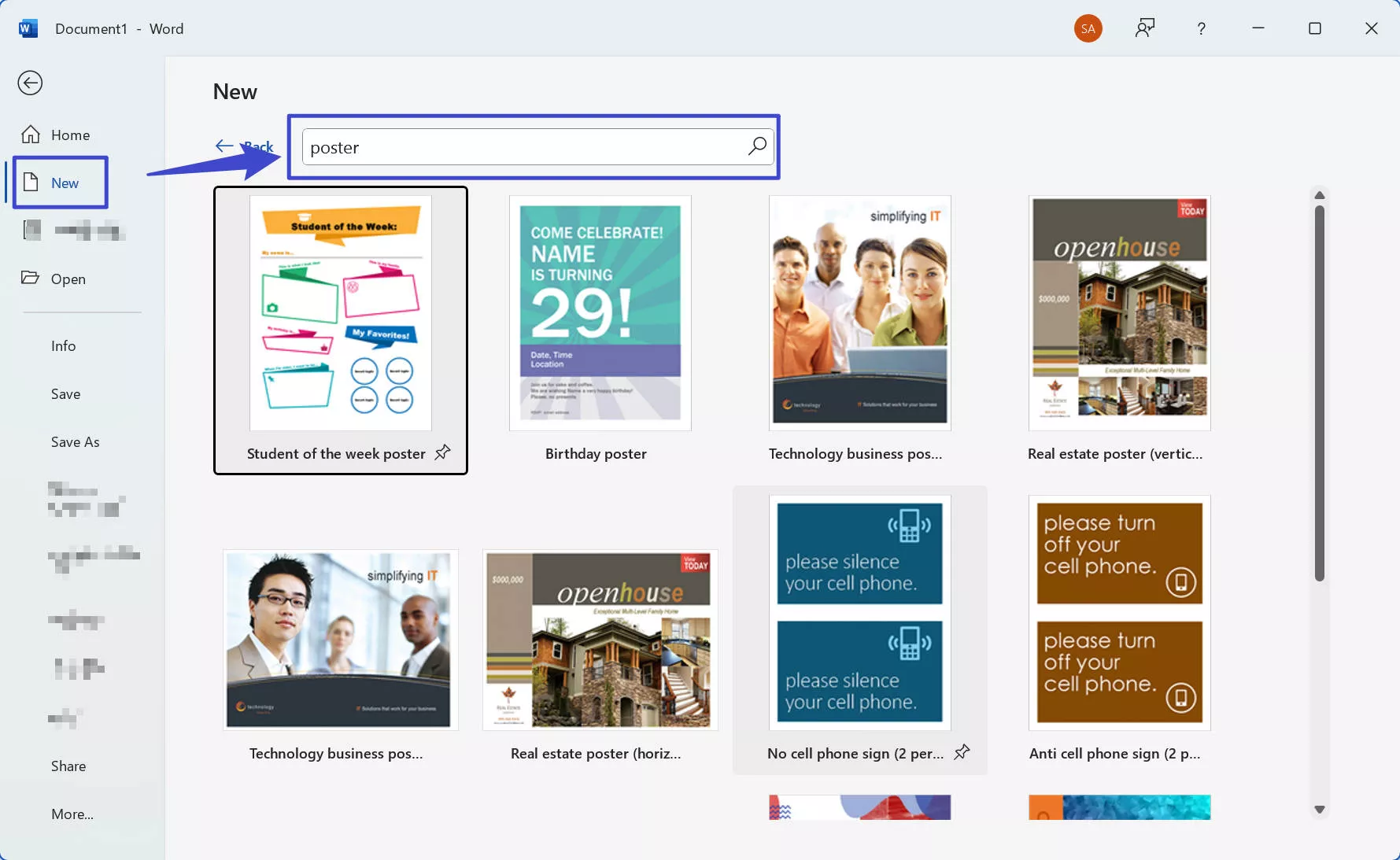
De template opent in een nieuw Word-document. Je kunt deze aanpassen met je tekst, afbeeldingen en andere inhoud. Onthoud dat Word-postertemplates mogelijk niet zo uitgebreid of geavanceerd zijn als die in gespecialiseerde ontwerpsoftware. Toch kunnen ze een goed startpunt zijn om een eenvoudige poster te maken die je werk doet.
Deel 3: Hoe maak je zelf een poster in Word
De ingebouwde postertemplates in Word doen hun werk, maar zijn mogelijk niet genoeg voor de meeste creatieve ondernemingen. In dat geval moet je de teugels in handen houden en dit paard overal naartoe brengen waar je wilt, met je persoonlijke ideeën en creatieve moed.
In deze sectie behandelen we hoe je een poster in Word vanaf nul maakt, en hoewel het in het begin moeilijk lijkt, is het vrij eenvoudig. Dus, laten we beginnen!
De stapsgewijze handleiding om handmatig een poster in Word te maken:
Om een prachtige poster in Word te ontwerpen, volg je de onderstaande stappen:
- Open Microsoft Word en selecteer "Nieuw leeg document".
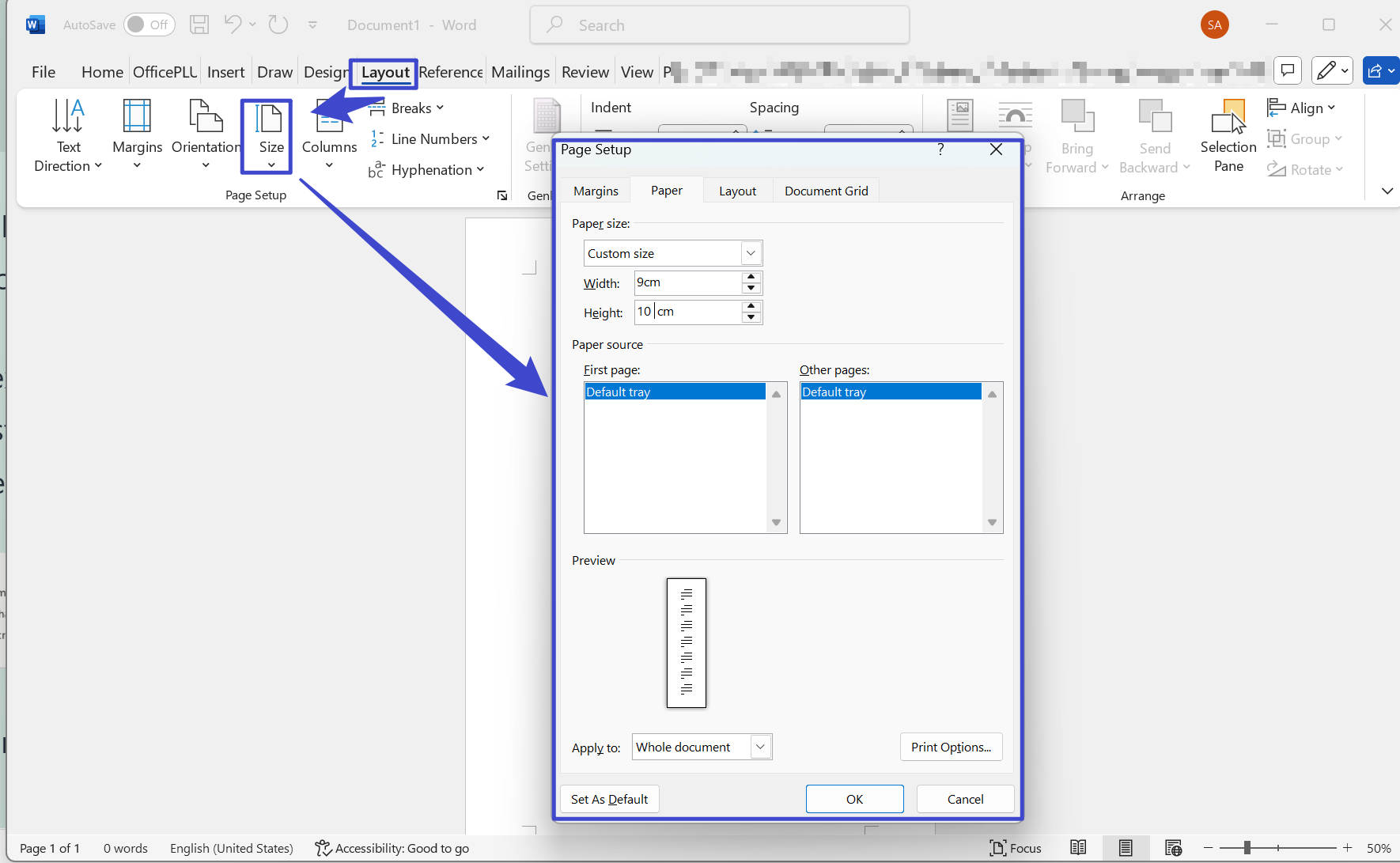
- Ga naar het tabblad "Layout" en selecteer "Grootte". Kies de grootte van je poster in het dropdownmenu of kies "Aangepaste grootte" om je afmetingen in te voeren.
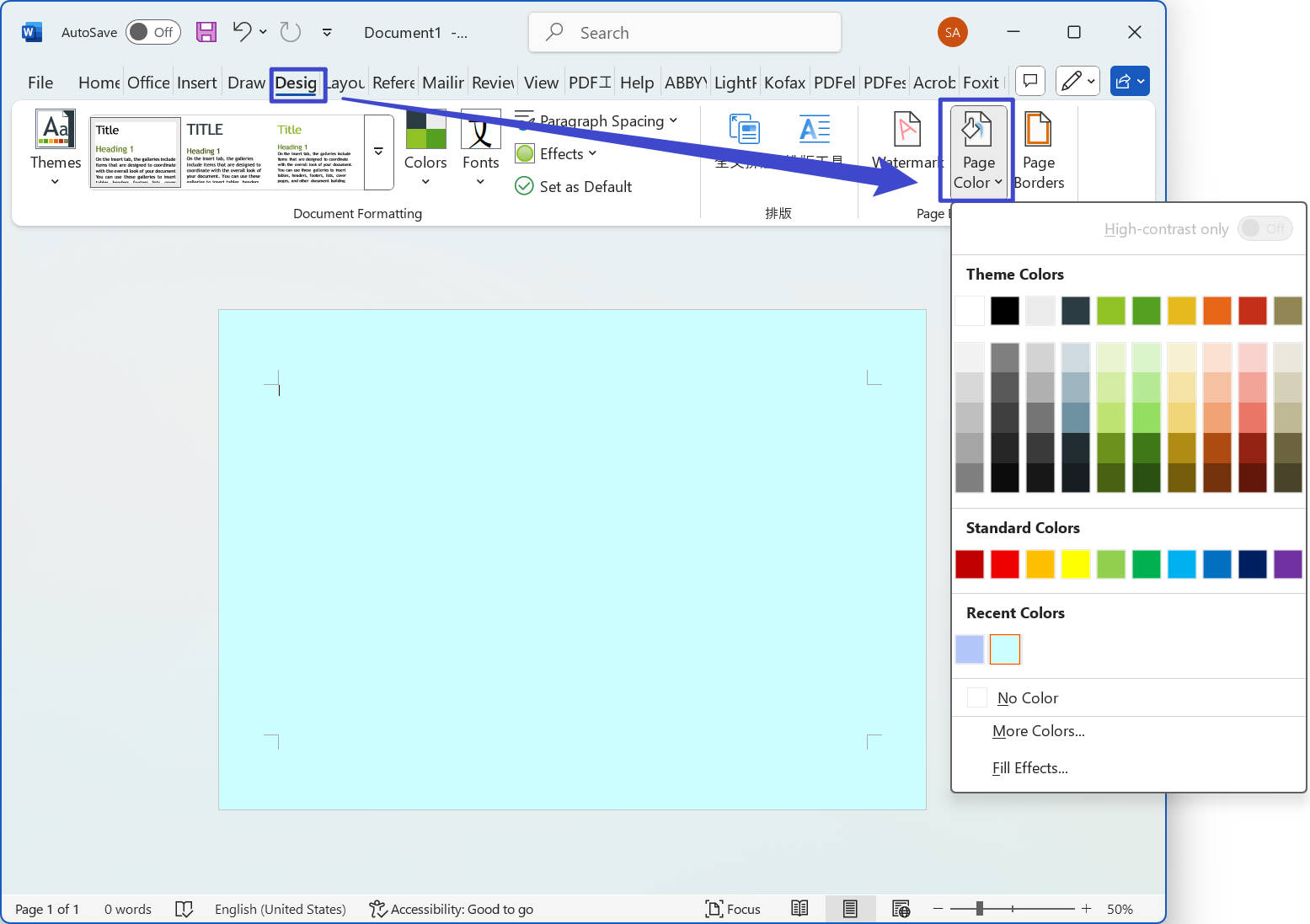
- Gebruik het tabblad "Design" om de achtergrondkleur aan te passen die je mooi vindt.
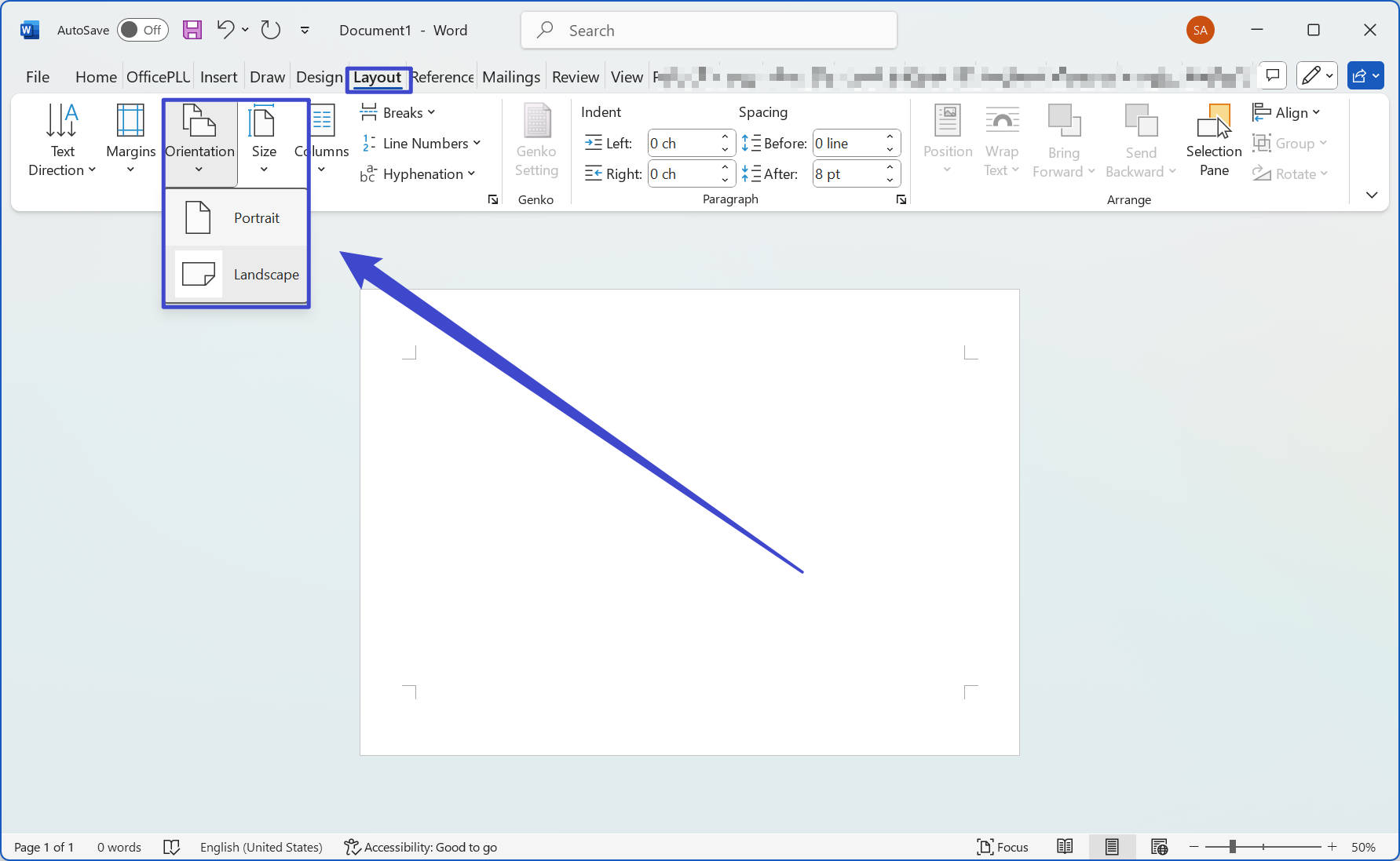
- Use the "Design" tab to adjust the background color you like.
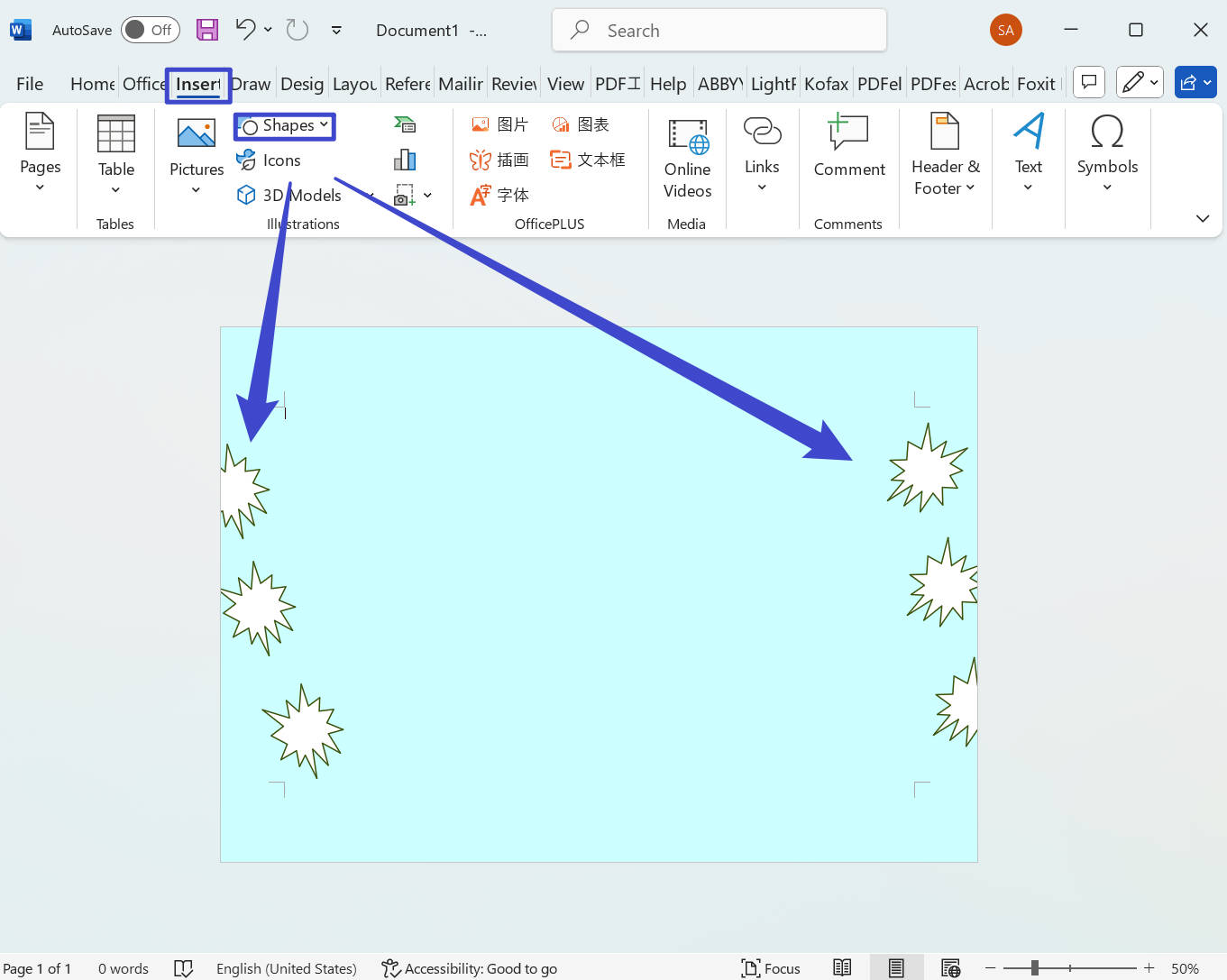
- Ga naar het tabblad "Invoegen" om een vorm toe te voegen. Selecteer "Vormen" in het tabblad "Invoegen" en kies de vorm die je wilt. Je kunt ook de kleur en stijl van de vorm aanpassen.
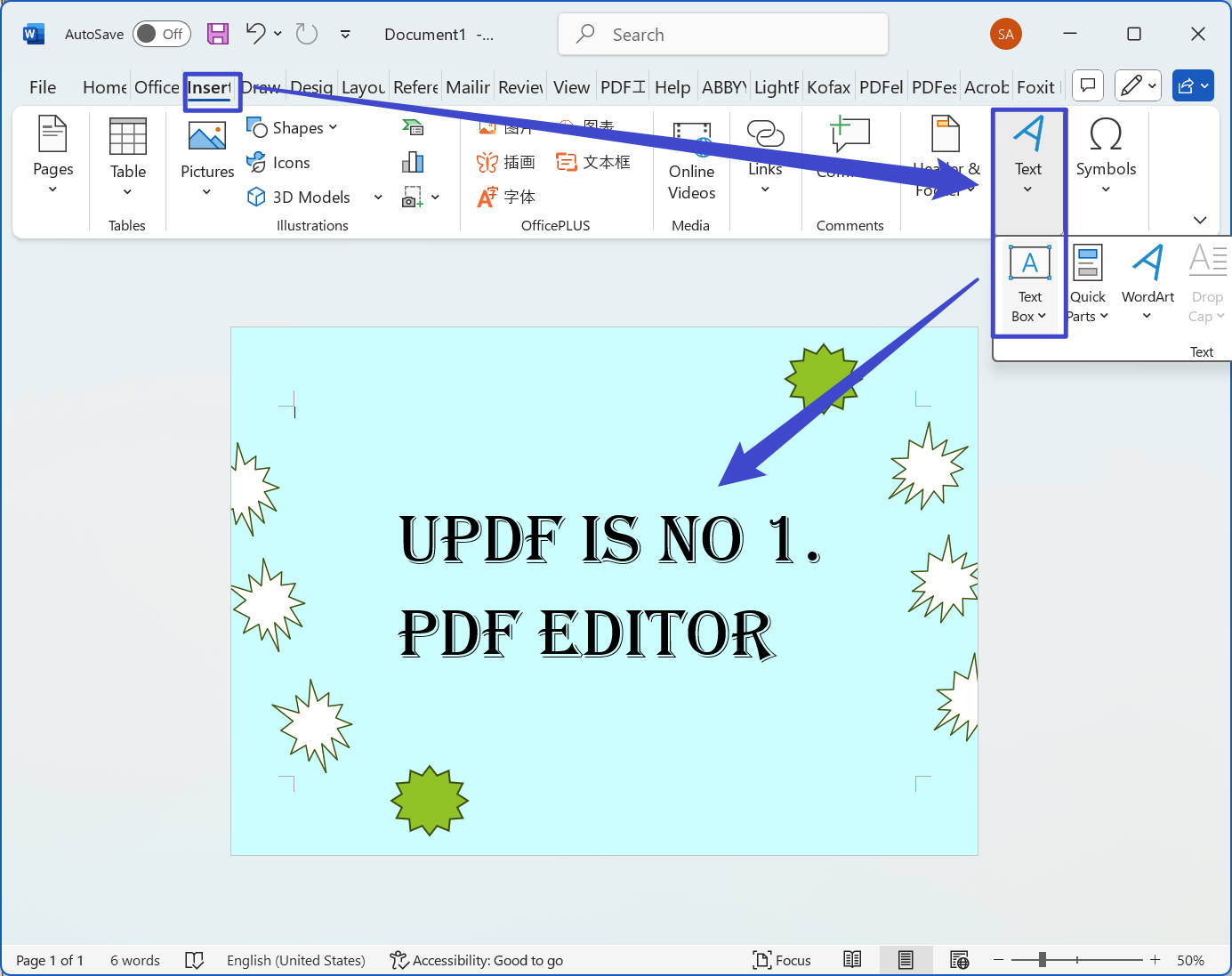
- Nadat je de gewenste vormen hebt toegevoegd, kun je de optie "Tekstvak" gebruiken om een tekstvak te maken en vervolgens je tekst in dat vak typen of plakken. Je kunt de tekst ook opmaken door deze te selecteren en de tools in het tabblad "Home" te gebruiken.
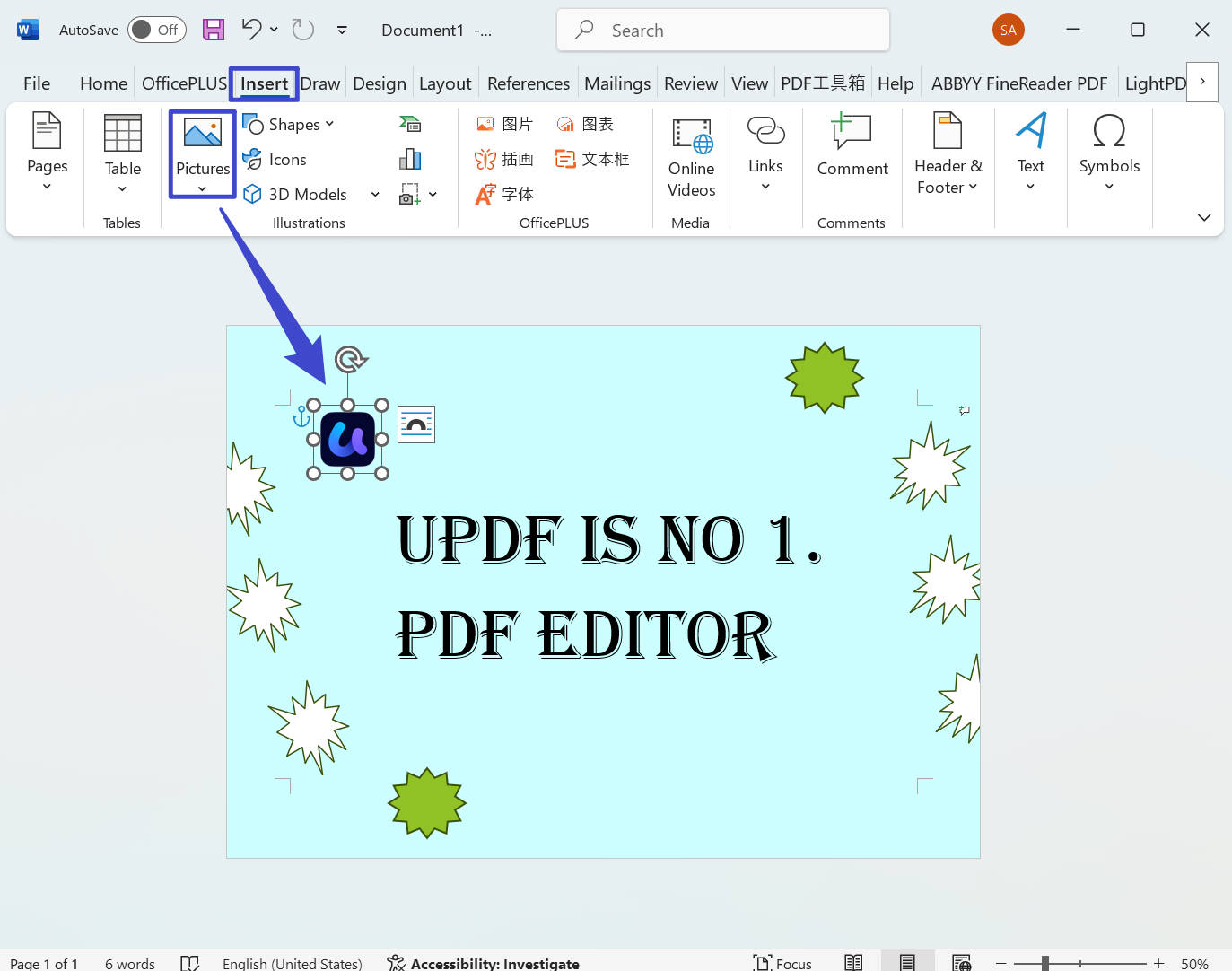
- Je kunt ook een afbeelding aan een poster toevoegen, "Afbeelding" selecteren in het tabblad "Invoegen" en de afbeelding kiezen die je wilt. Je kunt de afbeelding naar wens aanpassen en bijsnijden. Ik wil bijvoorbeeld hier het UPDF-logo toevoegen.
- Als je er niet tevreden mee bent, kun je andere aanpassingen aanbrengen aan de functies die je nodig hebt. Als je vindt dat het oké is, kun je je poster opslaan door naar "Bestand" > "Opslaan als" te gaan en een bestandsnaam en locatie te kiezen.
De bovenstaande afbeelding is een eenvoudig voorbeeld van wat je kunt bereiken met de ingebouwde tools van Word bij het maken van een poster; Afhankelijk van je creativiteit zal het alleen maar verbeteren.
Bovendien betekent het maken van een poster in Word het selecteren van de juiste grootte, het toevoegen van tekst en afbeeldingen, en het opmaken van je ontwerp. Hoewel het misschien niet alle geavanceerde functies van grafische ontwerpsoftware heeft, kan Word toch een uitstekende optie zijn voor het maken van eenvoudige posters of flyers.
Deel 3: Hoe je PDF-postertemplates bewerkt met UPDF
Je kunt enkele gratis PDF-postertemplates downloaden en ze willen aanpassen, maar je weet niet hoe. Hier raad ik je aan om UPDF te gebruiken, omdat het je niet alleen in staat stelt normale PDF's te bewerken, maar ook gescande PDF-posters ondersteunt. Je kunt UPDF downloaden via de onderstaande knop en de handleiding volgen om te leren hoe je het postersjabloon in PDF kunt bewerken.
Windows • macOS • iOS • Android 100% veilig
En hier is de gratis PDF-postertemplate die wij hebben gemaakt. We laten je de gids erbij zien. Als je het leuk vindt, kun je het downloaden en gratis gebruiken.
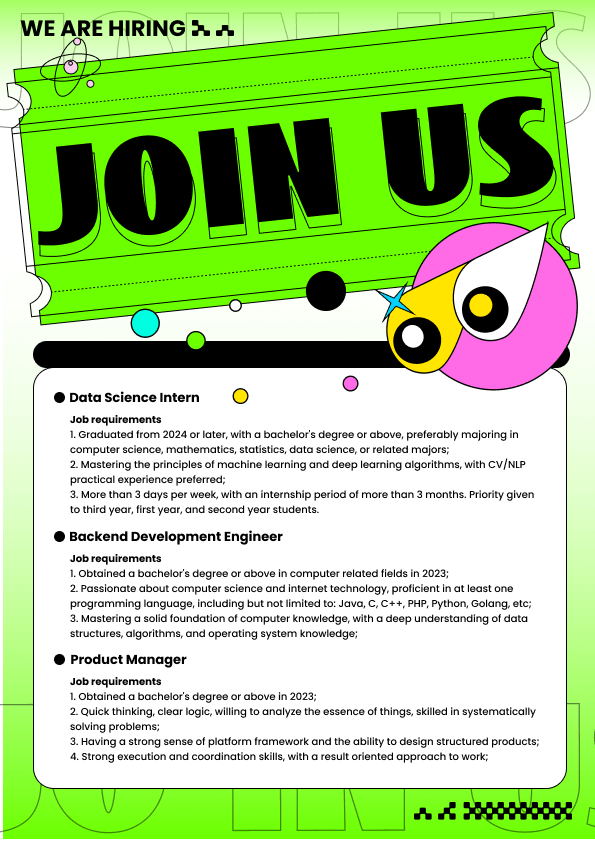
Windows • macOS • iOS • Android 100% veilig
Hoe je gratis PDF-postertemplates bewerkt op UPDF
Om deze sjablonen te gebruiken, download je het PDF-bestand en open je het in UPDF. Vanaf daar kun je beginnen met het bewerken van de elementen in de poster om het zelf te maken. We hopen dat deze sjablonen je inspireren om geweldige posters te maken die de aandacht van je publiek trekken. Volg nu de onderstaande stappen:
- Zodra je het sjabloon en de UPDF hebt gedownload, open je UPDF en klik je op "Bestand Openen" om het postersjabloon-PDF-bestand te selecteren dat je wilt bewerken.
- Klik op de knop "Tools" > "Bewerken" links in de editor.
- Om tekst te bewerken, klik je op het pictogram "Invoegen & Bewerken Tekst", en je kunt het aanpassen en beginnen met typen. Je kunt ook het lettertype, de grootte en de kleur van de tekst wijzigen door deze te selecteren en de opties in de opmaakwerkbalk te gebruiken.
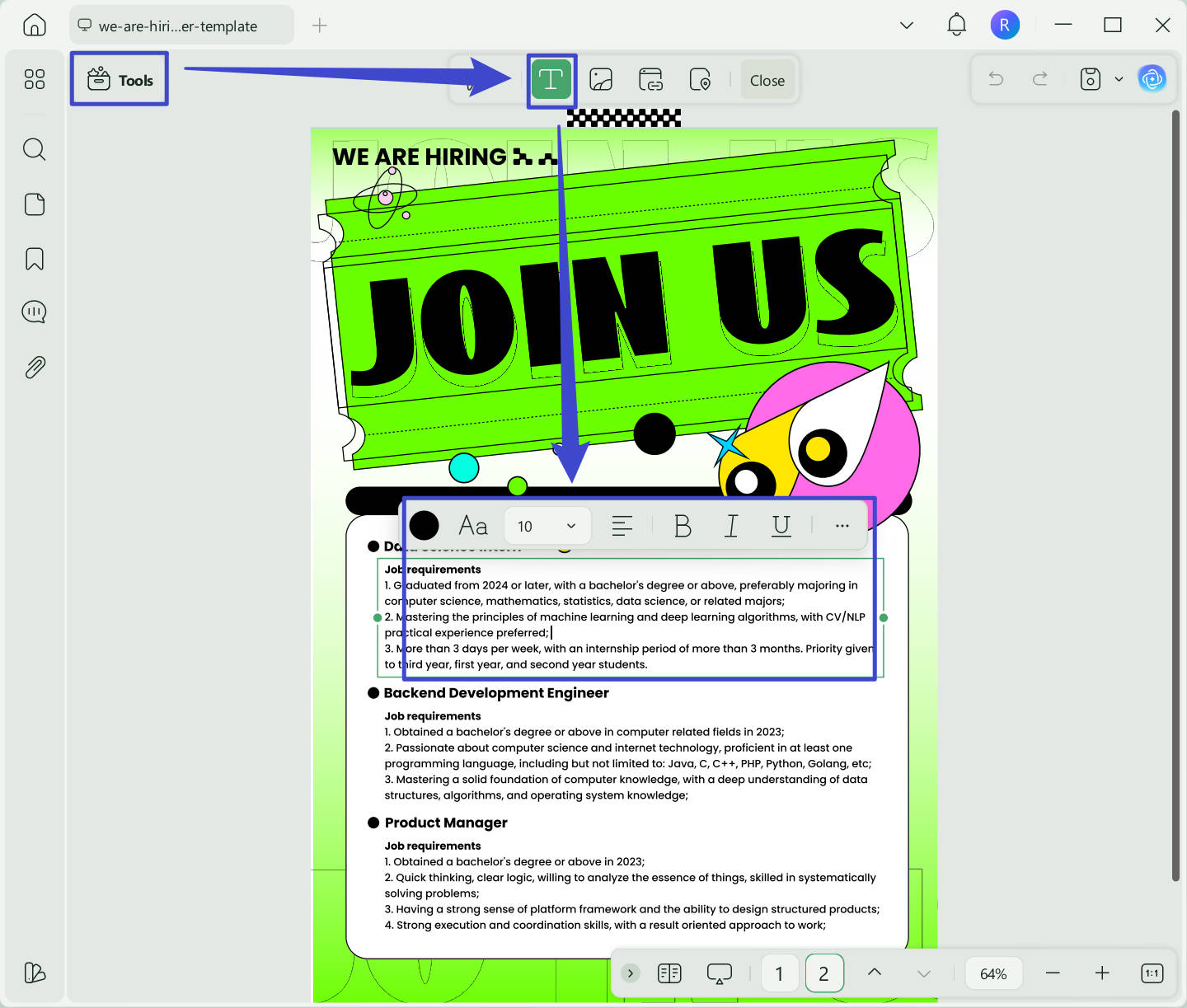
- Om een afbeelding toe te voegen, klik je op de knop "Afbeelding invoegen en bewerken" in de werkbalk en selecteer vervolgens het afbeeldingsbestand dat je wilt invoegen. Je kunt de afbeelding aanpassen en positioneren door de handgrepen op de hoeken te slepen.
- Als je alle gewenste wijzigingen hebt aangebracht, klik je op Tools > selecteer je één formaat in de sectie "PDF Converter": als je het in Word-bestanden wilt gebruiken, exporteer je het gewoon naar .docs of afbeeldingsformaat.
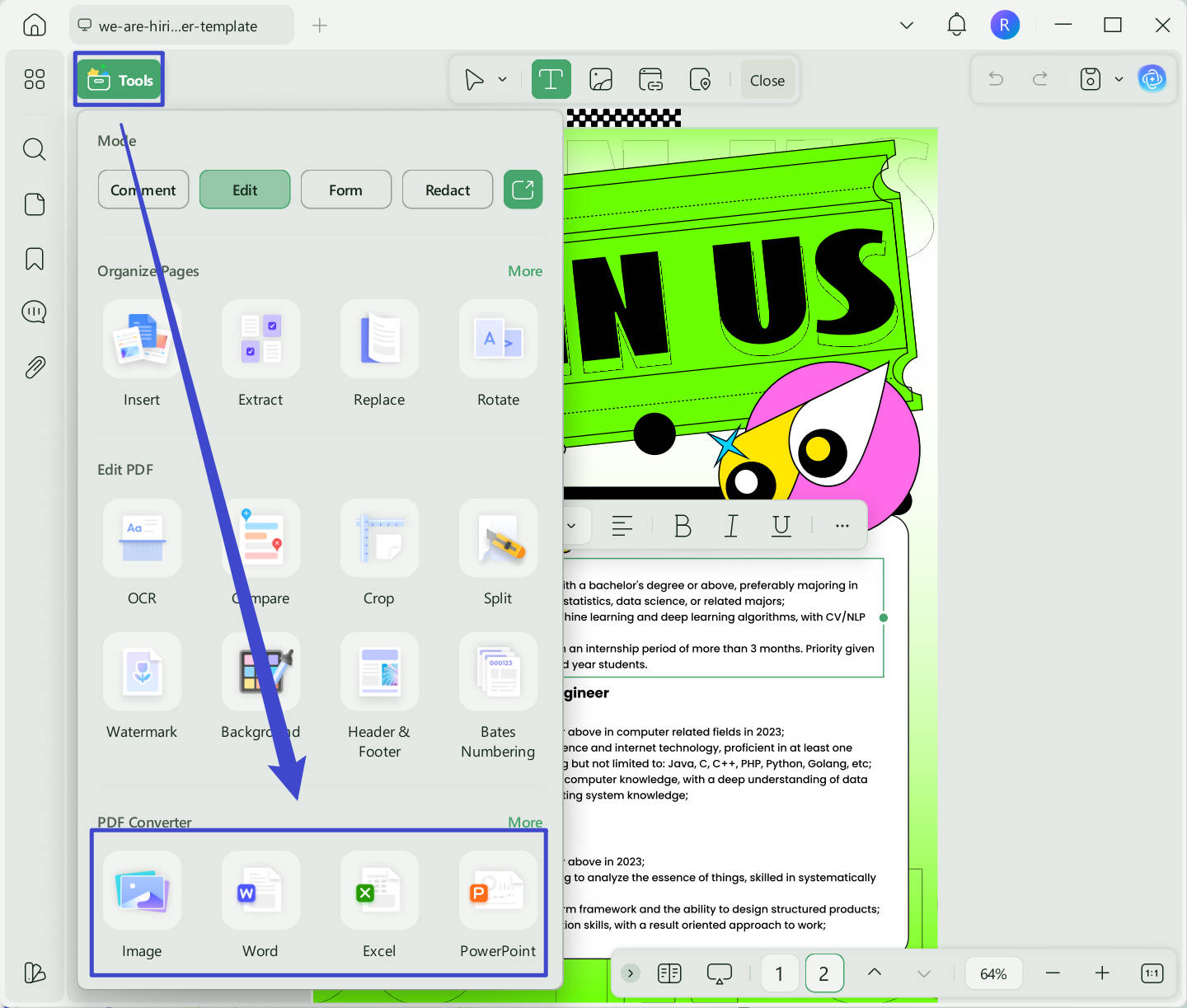
En dat is het! Met UPDF is het bewerken van een postertemplate een snel en eenvoudig proces dat in slechts een paar stappen kan worden uitgevoerd.
Wil je leren hoe je de PDF bewerkt in een gedetailleerde gids? Je kunt de video hieronder bekijken. En om meer te weten te komen over de functies van UPDF, kun je dit overzichtsartikel lezen.
Conclusie
Met de juiste tools en technieken kan het maken van een poster in Word eenvoudig zijn. Door de in deze gids genoemde methoden te volgen, kun je een professioneel ogende poster maken die je boodschap effectief overbrengt en de aandacht van je publiek trekt.
Vergeet niet een geschikt sjabloon te kiezen, gebruik hoogwaardige afbeeldingen en afbeeldingen, en let op typografie en lay-out. Met wat creativiteit en geduld kun je een poster maken die opvalt en je boodschap effectief overbrengt.
Dus probeer het gerust en kijk wat je in Word kunt maken! Bovendien kun je, als je PDF-posters wilt bewerken, UPDF gebruiken. Je kunt UPDF downloaden via de onderstaande knop om het te testen, en als je deze tool leuk vindt, kun je tegen een lage prijs upgraden naar de pro-versie.
Windows • macOS • iOS • Android 100% veilig






 Lizzy Lozano