 UPDF
UPDF
 UPDF voor Windows
 UPDF voor Mac
 UPDF voor iPhone/iPad
 UPDF voor Android
 Nomostar
 UPDF AI Online
 UPDF Sign
 IvyCraft
 PDF bewerken
 PDF annoteren
 PDF maken
 PDF-formulier
 Links bewerken
 PDF converteren
 OCR
OCR PDF naar Word
 PDF naar afbeelding
 PDF naar Excel
 PDF organiseren
 PDF samenvoegen
 PDF splitsen
 PDF bijsnijden
 PDF roteren
 PDF beveiligen
 PDF ondertekenen
 PDF bewerken
 PDF opschonen
 Beveiliging verwijderen
 Lees PDF
 UPDF Cloud
 PDF comprimeren
 PDF afdrukken
 Batch Process
 Over UPDF AI
 UPDF AI-oplossingen
 AI Gebruikersgids
 FAQ over UPDF AI
 PDF samenvatten
 PDF vertalen
 Chatten met PDF
 Chatten met afbeelding
 PDF naar Mindmap
 Chatten met AI
 PDF uitleggen
 PDF AI-tools
 Afbeeldings-AI-tools
 AI-chattools
 AI-schrijftools
 AI-studietools
 AI-werktools
 Overige AI-tools
 AI Bladwijzer Generatie
 AI Bladwijzer Samenvatting
 AI Watermerk Generatie
 AI Achtergrond Generatie
 AI Sticker Generatie
 AI Stempel Generatie
 AI Schrijfsuite
 UPDF Copilot
 AI Paginabeheer
 AI Semantisch Zoeken
 PDF naar Word
 PDF naar Excel
 PDF naar PowerPoint
 Enterprise Oplossing
 Enterprise Plan
 Enterprise Gebruikershandleiding
 Zakelijk Webinar
 IT
IT Onderwijs
 Bouw
Bouw Financiële Diensten
 Gezondheidszorg
 Verzekeringen
 Juridisch
 Productie
 Overheid
 Oplossing voor Onderwijs
 Klantverhalen
 Gebruikershandleiding
 UPDF-trucs
 Veelgestelde Vragen
 UPDF Beoordelingen
 Downloadcentrum
 Blog
Blog Nieuwsruimte
 Technische Specificaties
 Updates
 UPDF versus Adobe Acrobat
 UPDF versus Foxit
 UPDF versus PDF Expert

PDF is een populair bestandsformaat dat in veel organisaties wordt gebruikt omdat het als veiliger wordt beschouwd dan de meeste andere formaten. Het formaat brengt echter altijd uitdagingen met zich mee, omdat het niet mogelijk is om tekst of afbeeldingen te bewerken zonder bewerkingsprogramma's. Niet alle PDF-bewerkingsprogramma's leveren dezelfde kwaliteit. PDF XChange Editor Mac is een van de tools die u kunt gebruiken om resultaten van hoge kwaliteit te verkrijgen. Hoe gebruikt u het om uw PDF te bewerken? Lees verder…
Is PDF XChange Editor beschikbaar voor Mac?
Nee, PDF XChange Editor is niet beschikbaar voor macOS; het is uitsluitend compatibel met het Windows-besturingssysteem. Er zijn echter veel praktische alternatieven voor PDF-editors voor Mac-gebruikers, en UPDF is er daar één van. Lees verder voor meer informatie.
Je kunt de handleiding PDF XChange Editor vs UPDF lezen om de verschillen te leren kennen.
Het beste alternatief voor PDF XChange Editor voor Mac
UPDF voor Mac is vanwege zijn veelzijdigheid het beste alternatief voor PDF XChange macOS.
Met UPDF kunt u snel en eenvoudig alle soorten PDF-bestanden bewerken. U kunt tekst toevoegen of verwijderen in uw PDF-bestanden. Afbeeldingen bewerken is vaak een uitdaging, maar met de UPDF-editor voor Mac kunt u alle benodigde wijzigingen aanbrengen in de afbeeldingen van uw PDF. U kunt afbeeldingen eenvoudig verwijderen, vervangen, bijsnijden, roteren, links bewerken en extraheren.
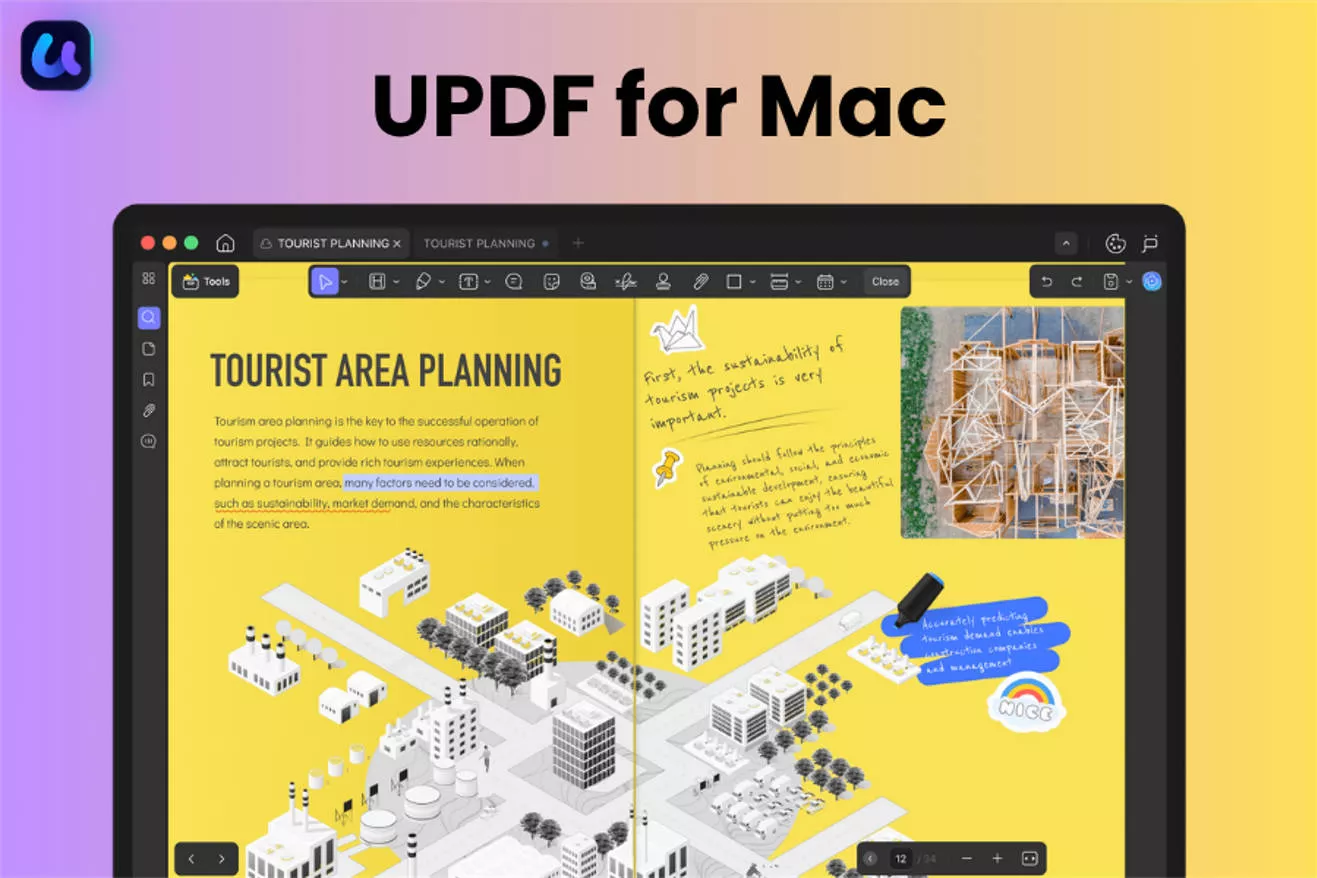
Bovendien is het met UPDF voor Mac ook mogelijk om PDF-bestanden te annoteren. Met deze tool kunt u tekst markeren, doorstrepen, plaknotities maken en onderstrepen. Als u de documenten wilt lezen, kunt u ze met de software efficiënt bekijken en lezen. Alle PDF's die door uw scanner zijn gemaakt, kunt u met de editor omzetten naar bewerkbare tekst. Houd er rekening mee dat u met PDF XChange Viewer Mac geen bestanden kunt bewerken die door uw scanner zijn gemaakt.
Met UPDF voor Mac kunt u handgeschreven en elektronische handtekeningen maken. Dit is een geweldige functie als u veel professionele PDF-documenten verwerkt in uw bedrijf of kantoor. Het is ook eenvoudig om PDF-bestanden in te vullen en te maken met de UPDF-editor. Als u uw PDF naar andere formaten wilt converteren, kunt u dat met de editor binnen enkele seconden doen. U kunt uw PDF naar elk bewerkbaar formaat converteren en de bewerkbare versies ook weer terugzetten naar PDF-documenten, waardoor het de ultieme oplossing is voor al uw behoeften op het gebied van bestandsorganisatie.
Dankzij de integratie met AI maakt UPDF het lezen van PDF-documenten gemakkelijker en sneller. De AI-assistent kan helpen bij het samenvatten, vertalen en toelichten van de inhoud van de PDF. Bovendien biedt de nieuwste versie van UPDF 2.5 tien AI-agenten voor een breed scala aan toepassingen. Krijg direct nauwkeurige samenvattingen van bladwijzers met AI Bookmark Summary, of zoek naar informatie op basis van betekenis – niet alleen trefwoorden – met UPDF Copilot. En er wachten nog meer krachtige AI-agenten op u om ontdekt te worden.
UPDF Editor voor Mac is beschikbaar met alle functies die u nodig hebt. Dit in tegenstelling tot PDF XChange Pro Mac, waarvan u sommige functies weliswaar in de proefversie kunt gebruiken, maar waarvoor u vervolgens moet betalen om uw PDF-bestanden te bewerken. UPDF Editor voor Mac bewerkt bestanden snel en levert resultaten van hoge kwaliteit. Als u werkt in een organisatie die veel met PDF-bestanden werkt, zult u deze tool een uitstekende investering vinden voor het beheren van uw documenten.
Uw ideale documentoplossing staat voor u klaar. Download UPDF nu en ervaar het verschil!
Windows • macOS • iOS • Android 100% veilig
Een overzicht van de mogelijkheden van UPDF
| UPDF voor Mac | |
| Beoordeling | 4,5 van de 5 sterren op G2 |
| Prijs | $49,99 /Jaar $79,99 /Onbeperkt Ontvang UPDF met tot wel 50% korting + $10 tijdelijke korting!>> |
| Verenigbaarheid | macOS, Windows, iOS, Android (1 account voor gebruik op 4 platforms) |
| Bewerking | Tekst, afbeelding, link, achtergrond, watermerk, kop- en voettekst |
| Annoteren | Maak documenten van Word, PowerPoint, Excel, afbeeldingen, Visio en lege pagina's; maak meerdere PDF's tegelijk. |
| AI | Analyseren, samenvatten, vertalen, uitleggen, schrijven, herschrijven, chatten, zoeken in artikelen, wetenschappelijk onderzoek, AI-semantisch zoeken, AI-bewerkingssuite, AI-bladwijzergeneratie en meer. |
| Overzetten | Converteer PDF naar Word, Excel, PPT, TXT, HTML, CSV, RTF, afbeeldingen en XML. |
| PDF maken | Maak documenten van Word, PowerPoint, Excel, afbeeldingen, Visio, CAJ, lege pagina's en scanners, en creëer meerdere PDF's tegelijk. |
| PDF-formulier | Aanmaken, invullen, ondertekenen, delen |
| Redactie | Zoek en redigeer pagina's |
| Pagina's ordenen | Invoegen, vervangen, extraheren, splitsen, roteren, verwijderen |
| Oogstpagina's | Gewas, splitsen |
Hoe PDF XChange Editor (een Mac-alternatief) te gebruiken om PDF-bestanden te bewerken
UPDF heeft een gebruiksvriendelijke interface, waardoor het zelfs voor beginners snel te begrijpen is. Volg deze stappen bij het bewerken van PDF-tekst op een Mac met de UPDF-editor.
Stap 1. Bewerken inschakelen
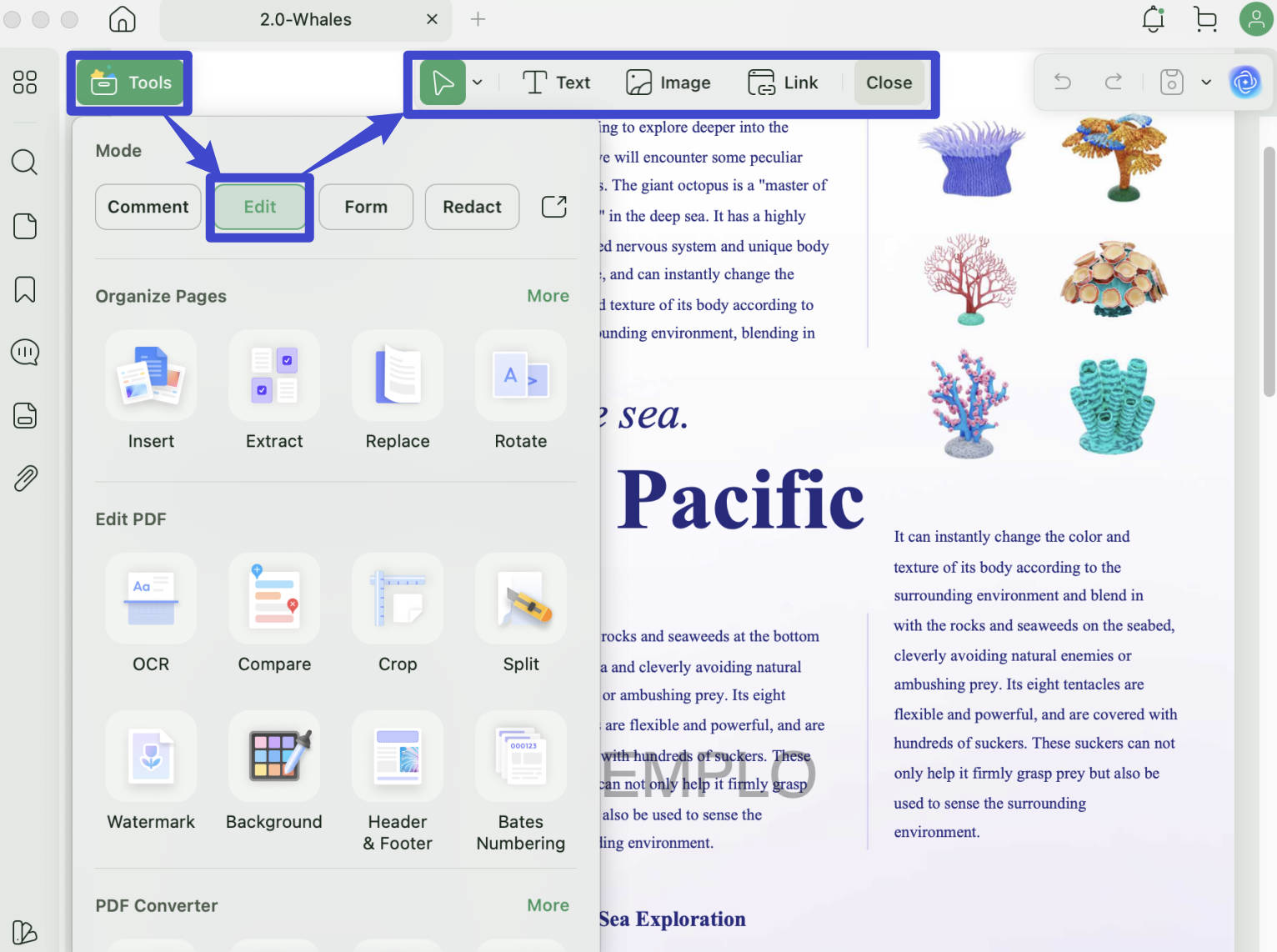
Download UPDF vanuit de Mac App Store en installeer het op je Mac. Het downloaden en installeren gaat snel en duurt slechts een paar minuten. Open de editor en klik op de knop ' Bewerken ' in ' Gereedschap ' om naar de bewerkingsmodus te gaan. Je ziet dan de volledige bewerkingsbalk waarmee je alle wijzigingen kunt aanbrengen, zoals PDF-tekst, afbeeldingen en links.
Stap 2. PDF-tekst bewerken
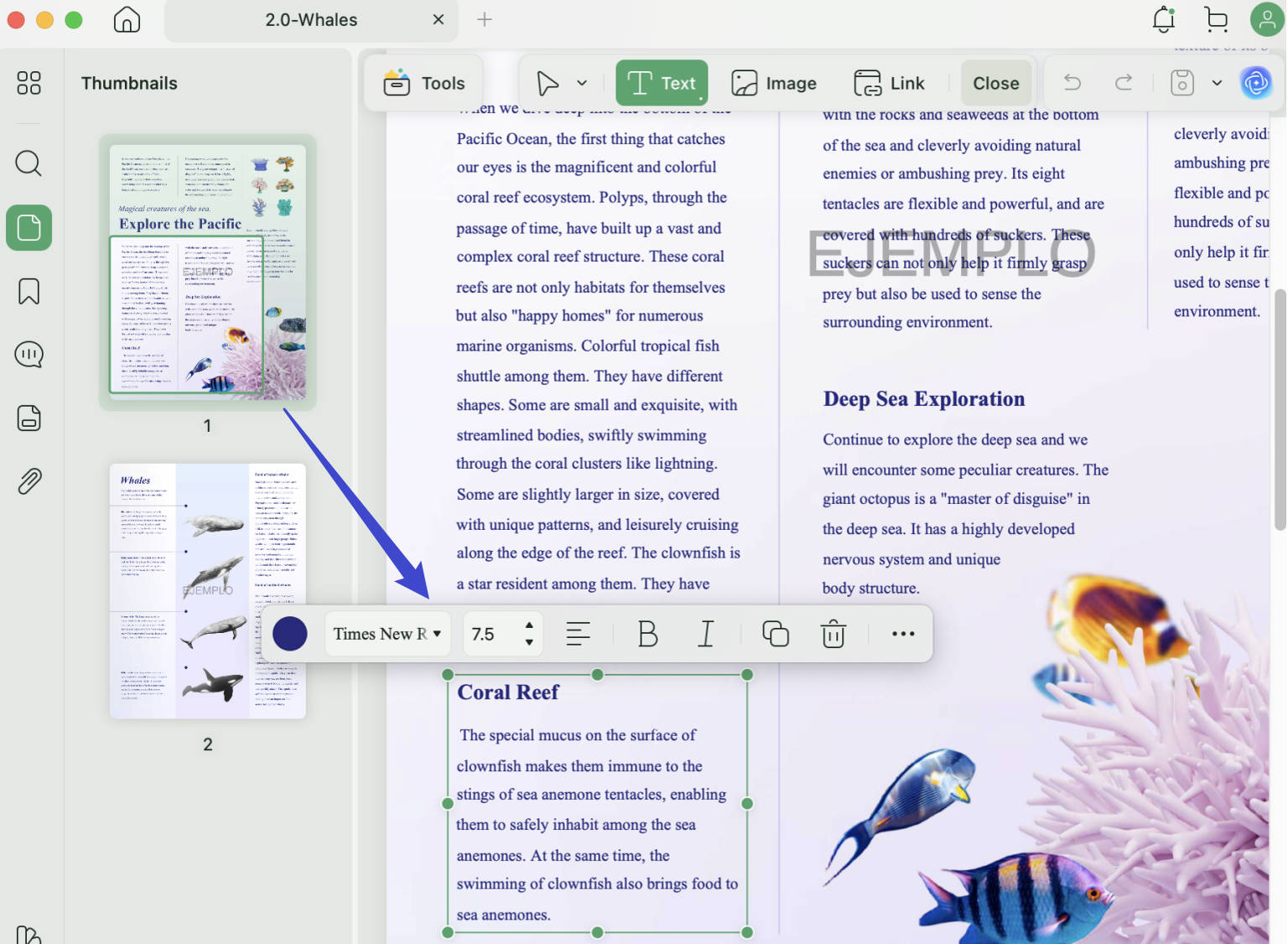
Klik op de knop " Tekst ". Je ziet een paarse rand. Bewerk alle tekst, afbeeldingen en links naar wens. UPDF voor Mac biedt dezelfde bewerkingservaring als Word. De tool biedt een prettige bewerkingservaring, zelfs als je hem voor het eerst gebruikt. Voer alle gewenste wijzigingen door. Je kunt alinea's en tekst aan je PDF toevoegen.
Tijdens het bewerken kunt u de letterkleur, -grootte en -type aanpassen, en de opmaak wijzigen naar vetgedrukt of cursief, en alle andere wijzigingen naar wens doorvoeren. De werkbalk is gebruiksvriendelijk, omdat deze lijkt op die van Word. U hoeft dus geen leercurve te doorlopen om PDF-bestanden te bewerken met de UPDF-editor voor Mac.
Stap 2. PDF-afbeelding bewerken
Je kunt ook de afbeeldingen in het PDF-bestand selecteren die je wilt bewerken. UPDF voor Mac biedt verschillende opties voor het bewerken van afbeeldingen, waaronder roteren, vergroten/verkleinen, uitsnijden en vervangen.
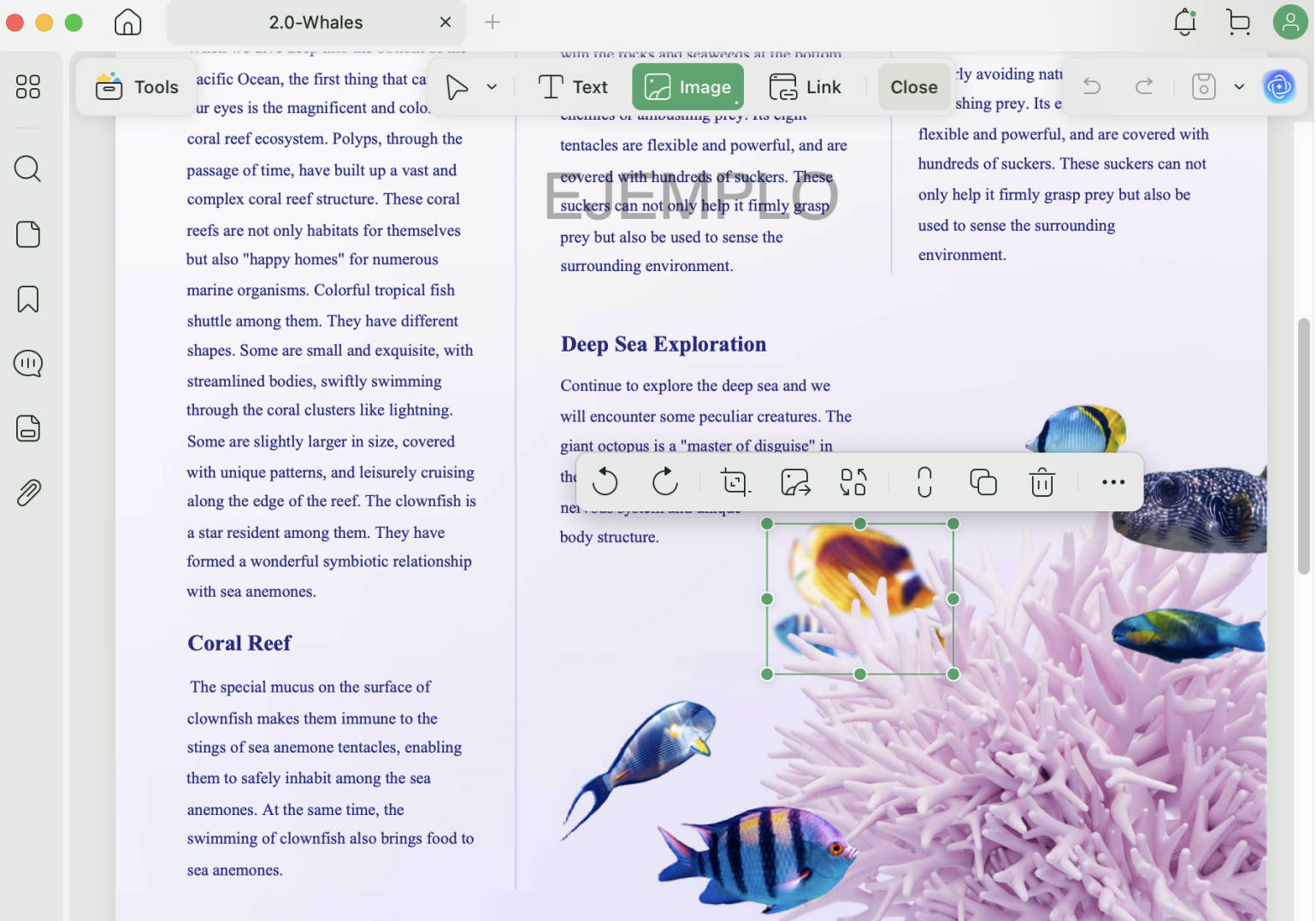
Om nieuwe afbeeldingen aan een PDF toe te voegen, klikt u op de knop 'Afbeelding' en uploadt u een nieuwe afbeelding.
Videohandleiding voor UPDF 2.5
Conclusie
In vergelijking met PDF XChange Editor kan UPDF gescande PDF-bestanden doorzoekbaar en bewerkbaar maken, en alle functies zijn gratis te gebruiken. Bij PDF XChange Editor is dit niet mogelijk en moet je na de gratis proefperiode betalen voor alle bewerkingsfuncties. Daarom raden we de UPDF-app ten zeerste aan voor het bewerken van PDF-bestanden. De app is snel, flexibel, heeft een superieure interface en zorgt ervoor dat je alles kunt bewerken wat je wilt. Waar wacht je nog op? Download UPDF nu en ervaar documentbeheer als nooit tevoren!
Windows • macOS • iOS • Android 100% veilig





 Lizzy Lozano