UPDF
UPDF
 UPDF voor Windows
 UPDF voor Mac
 UPDF voor iPhone/iPad
 UPDF voor Android
 Nomostar
 UPDF AI Online
 UPDF Sign
 IvyCraft
 PDF bewerken
 PDF annoteren
 PDF maken
 PDF-formulier
 Links bewerken
 PDF converteren
 OCR
OCR PDF naar Word
 PDF naar afbeelding
 PDF naar Excel
 PDF organiseren
 PDF samenvoegen
 PDF splitsen
 PDF bijsnijden
 PDF roteren
 PDF beveiligen
 PDF ondertekenen
 PDF bewerken
 PDF opschonen
 Beveiliging verwijderen
 Lees PDF
 UPDF Cloud
 PDF comprimeren
 PDF afdrukken
 Batch Process
 Over UPDF AI
 UPDF AI-oplossingen
 AI Gebruikersgids
 FAQ over UPDF AI
 PDF samenvatten
 PDF vertalen
 Chatten met PDF
 Chatten met afbeelding
 PDF naar Mindmap
 Chatten met AI
 PDF uitleggen
 PDF AI-tools
 Afbeeldings-AI-tools
 AI-chattools
 AI-schrijftools
 AI-studietools
 AI-werktools
 Overige AI-tools
 AI Bladwijzer Generatie
 AI Bladwijzer Samenvatting
 AI Watermerk Generatie
 AI Achtergrond Generatie
 AI Sticker Generatie
 AI Stempel Generatie
 AI Schrijfsuite
 UPDF Copilot
 AI Paginabeheer
 AI Semantisch Zoeken
 PDF naar Word
 PDF naar Excel
 PDF naar PowerPoint
 Enterprise Oplossing
 Enterprise Plan
 Enterprise Gebruikershandleiding
 Zakelijk Webinar
 IT
IT Onderwijs
 Bouw
Bouw Financiële Diensten
 Gezondheidszorg
 Verzekeringen
 Juridisch
 Productie
 Overheid
 Oplossing voor Onderwijs
 Klantverhalen
 Gebruikershandleiding
 UPDF-trucs
 Veelgestelde Vragen
 UPDF Beoordelingen
 Downloadcentrum
 Blog
Blog Nieuwsruimte
 Technische Specificaties
 Updates
 UPDF versus Adobe Acrobat
 UPDF versus Foxit
 UPDF versus PDF Expert

Als je een Mac hebt, is het in Voorvertoning (Preview) heel eenvoudig om een PDF-pagina te verwijderen als je met een document van meerdere pagina's werkt. Voorvertoning is de standaard PDF-viewer van Mac en in Voorvertoning kun je eenvoudige documentbewerkingen uitvoeren, zoals markeren, pagina's roteren of de volgorde van de pagina's in het document wijzigen. Soms kunnen er echter problemen optreden bij het gebruik van Voorvertoning op een Mac om PDF-pagina's te verwijderen.
In dit bericht bespreken we hoe je een PDF-pagina verwijdert in Voorvertoning , enkele veelvoorkomende problemen die je kunt tegenkomen en een alternatief voor het werken met PDF's in Voorvertoning op een Mac.
Deel 1. Hoe verwijder ik pagina's uit een PDF-bestand in Voorvertoning?
Het verwijderen van pagina's uit een PDF-bestand in Voorvertoning is vrij eenvoudig. Volg de onderstaande stappen om een enkele pagina in een PDF te verwijderen.
Stap 1: Kies het PDF-bestand waarmee u wilt werken, klik met de rechtermuisknop, selecteer 'Openen met' en open het in Voorvertoning.
Stap 2: Klik op Weergave en vervolgens op Miniaturen, zodat u in het linkerpaneel een voorbeeldafbeelding van elke pagina van het document waaraan u werkt kunt zien.
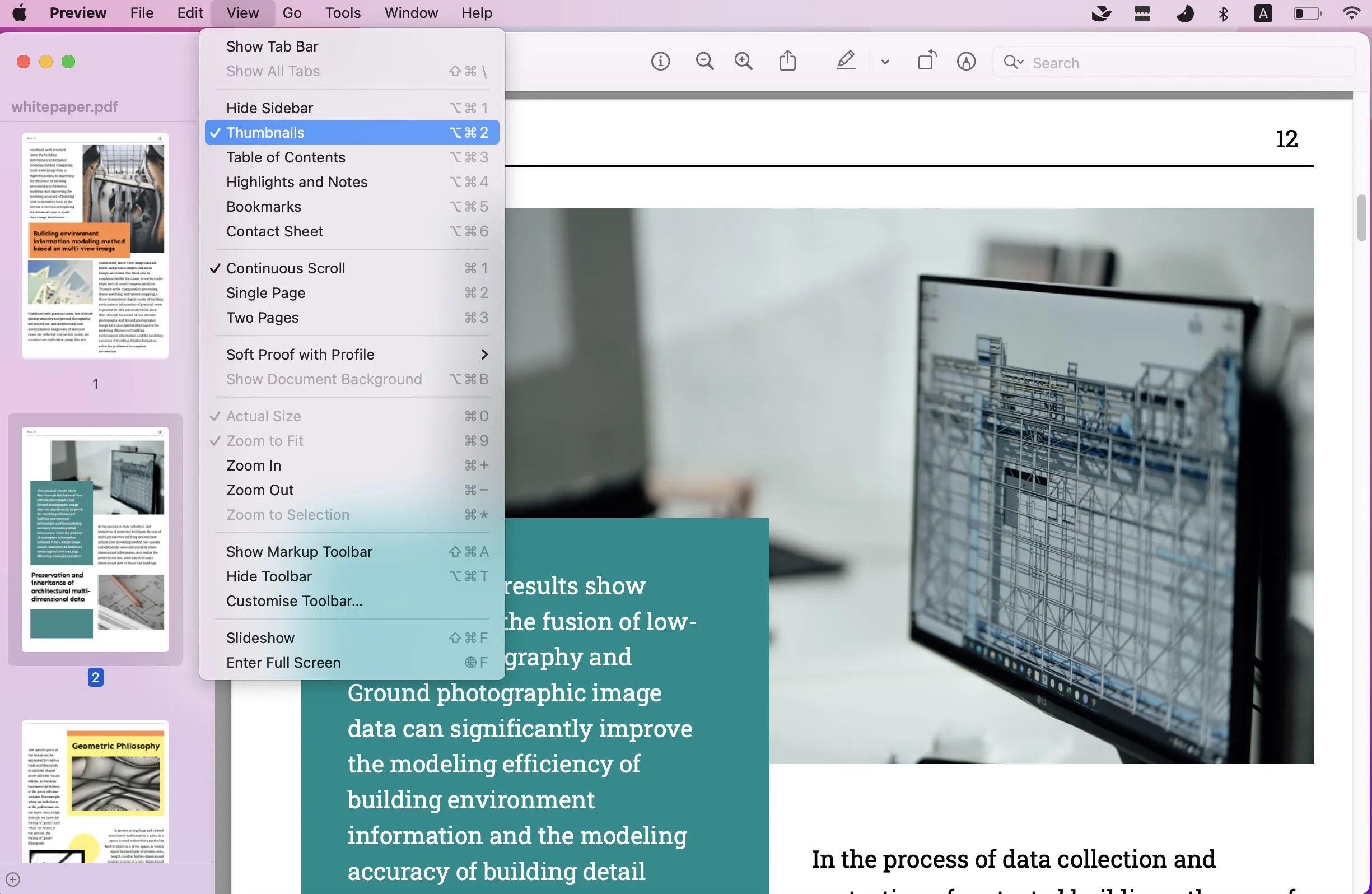
Stap 3: Selecteer de pagina van de PDF die u wilt verwijderen. U kunt één pagina selecteren door erop te klikken, of u kunt meerdere pagina's selecteren door de Command-toets ingedrukt te houden terwijl u op verschillende pagina's klikt. Wanneer u alle pagina's hebt geselecteerd die u wilt verwijderen, kunt u de Command-toets loslaten.
Stap 4: Zodra je de pagina's hebt geselecteerd, kun je op de Delete-toets op je toetsenbord drukken of naar Bewerken gaan en vervolgens Verwijderen selecteren.
En vergeet niet: als je een PDF-pagina in Voorvertoning verwijdert, worden alle aantekeningen en markeringen op die pagina ook verwijderd!
Deel 2. Problemen met het verwijderen van pagina's uit een PDF in Voorvertoning?
Soms kan het verwijderen van pagina's uit een PDF in Voorvertoning erg frustrerend zijn, omdat de verwijderings- en bewerkingsopties zo beperkt zijn. Als uw PDF bijvoorbeeld honderden pagina's lang is, moet u door alle miniaturen scrollen om de pagina te vinden die u wilt verwijderen. Er is ook geen optie om alle oneven of even pagina's te verwijderen, dus als u elke tweede pagina wilt verwijderen, moet u dat handmatig doen. Dit kost veel tijd als uw PDF-document erg lang is. Stel je voor dat je door 100 pagina's moet scrollen om elke pagina te verwijderen die je nodig hebt!
In Voorvertoning is het ook niet eenvoudig om een PDF- document te splitsen. Hiervoor moet je een kopie van de PDF maken en vervolgens beide PDF-documenten openen en de pagina's verwijderen die je niet nodig hebt om twee aparte PDF's te creëren.
Preview staat ook niet toe dat je pagina's verwijdert uit met een wachtwoord beveiligde pdf's of pdf's die vergrendeld zijn voor bewerking. Veel Mac-gebruikers hebben geklaagd dat dit erg frustrerend kan zijn, omdat ze niet begrijpen waarom ze niet gewoon één pagina kunnen verwijderen.
Deel 3. Hoe verwijder ik pagina's uit een PDF-bestand in een alternatief voor Voorvertoning?
Als je alle bovenstaande problemen met het verwijderen van pagina's uit een PDF in Voorvertoning wilt oplossen, is het proces heel eenvoudig! Je kunt UPDF als alternatief voor Voorvertoning gebruiken. Met UPDF kun je een enkele pagina verwijderen, alle oneven of even pagina's verwijderen, of een specifiek bereik van PDF-pagina's verwijderen zonder elke pagina handmatig te hoeven selecteren.
UPDF biedt ook tal van andere functies die u helpen bij al uw PDF-behoeften. Met UPDF kunt u PDF-pagina's roteren, afzonderlijke PDF-pagina's vervangen, informatie uit een PDF extraheren, nieuwe pagina's invoegen en nog veel meer krachtige functies gebruiken.
Klik op de onderstaande knop om de UPDF te downloaden.
Windows • macOS • iOS • Android 100% veilig
Volg deze eenvoudige stappen om pagina's uit een PDF-bestand te verwijderen met UPDF:
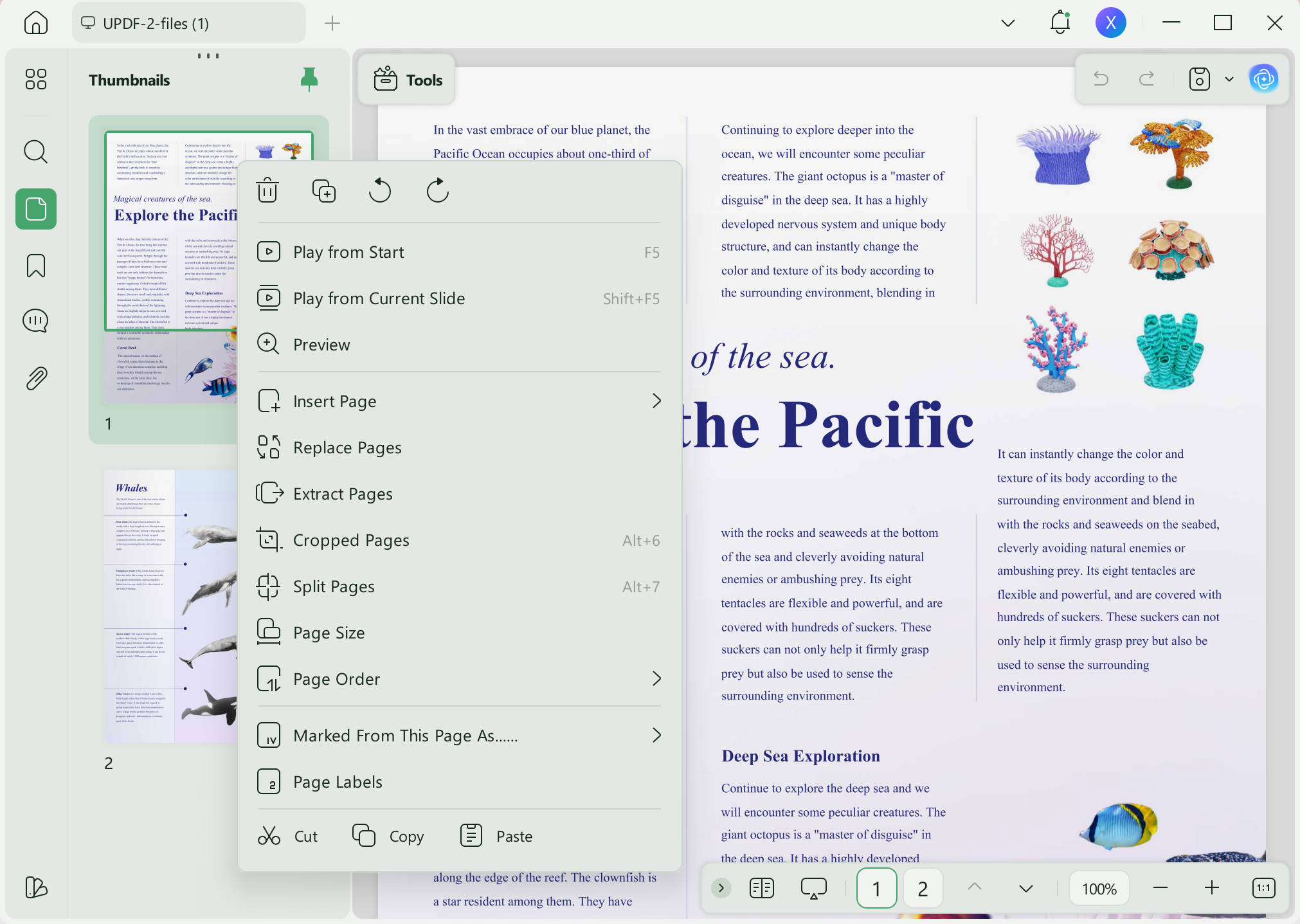
Stap 1: Download UPDF en open het PDF-bestand waaruit u pagina's wilt verwijderen. De eerste manier om dit te doen is door de gewenste pagina te selecteren, er met de rechtermuisknop op te klikken en 'Verwijderen' te kiezen. Dit is de beste methode om een enkele pagina te verwijderen.
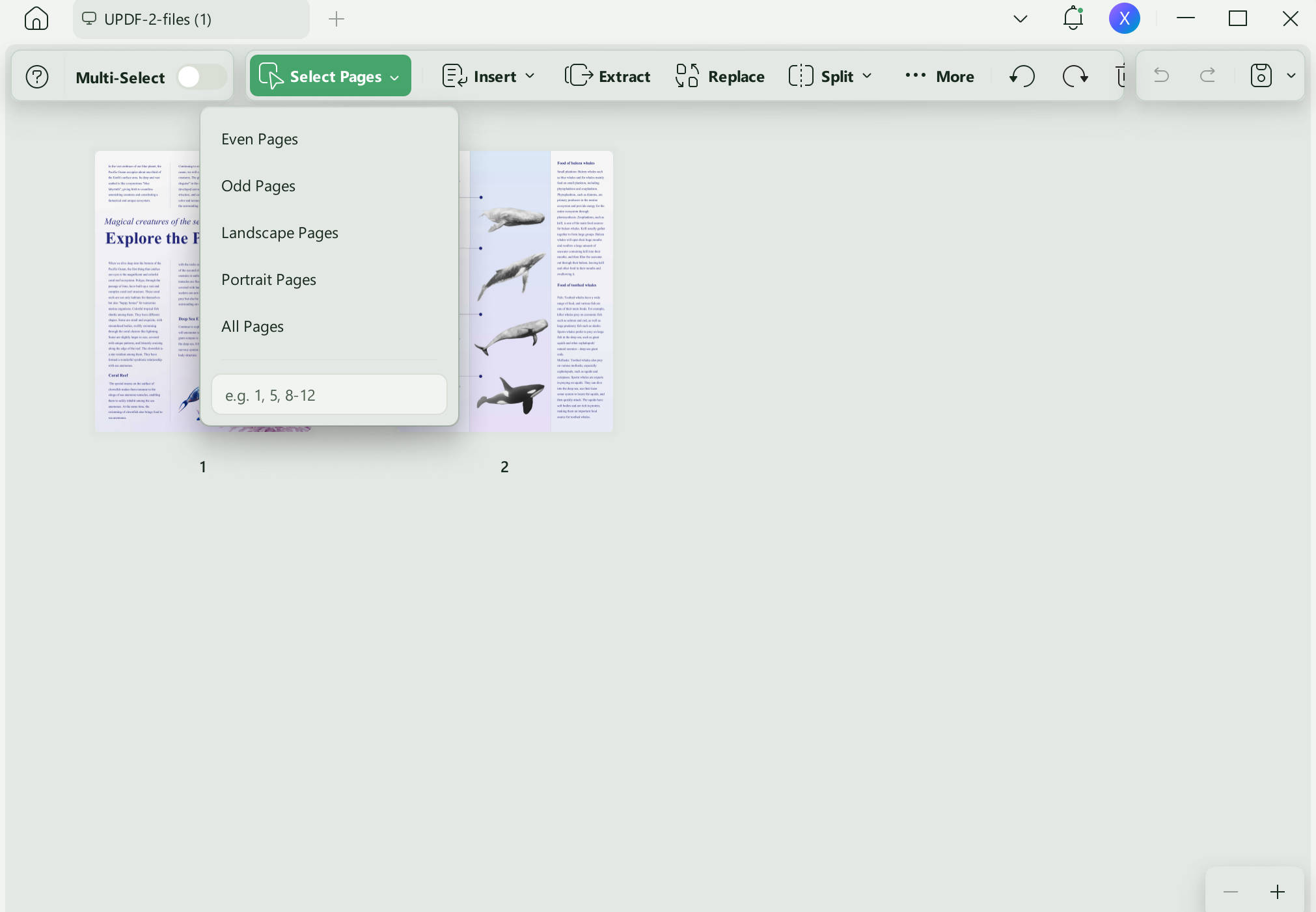
Stap 2: Als u meer dan één pagina wilt verwijderen, selecteert u 'Pagina's ordenen' in het menu aan de linkerkant. Bovenaan deze pagina kiest u ' Pagina's selecteren ' en selecteert u een specifiek paginabereik, alle oneven pagina's, alle even pagina's, pagina's in portretformaat, pagina's in landschapformaat of alle pagina's. Zodra u de gewenste pagina's hebt geselecteerd, kunt u op de Delete-toets op uw toetsenbord drukken of op het rode prullenbakpictogram klikken om de pagina's te verwijderen.
En dat is alles! Met UPDF is het supergemakkelijk om zoveel pagina's als je nodig hebt uit een PDF te verwijderen. UPDF heeft ook nog veel andere functies om je te helpen met je PDF's, waaronder bewerkingshulpmiddelen, annotatietools, OCR-functionaliteit en AI-gestuurde tools voor het uitleggen, samenvatten en genereren van content. Je kunt al deze functies gebruiken om je werk en studie gemakkelijker en eenvoudiger te maken.
Je kunt deze recensie van UPDF lezen of deze videotutorial bekijken voor meer informatie.
Klik op de onderstaande knop om UPDF te downloaden en uw PDF's vandaag nog aan te passen!
Windows • macOS • iOS • Android 100% veilig
Deel 4. Waarom kan ik PDF-pagina's niet verwijderen in Voorvertoning?
De belangrijkste reden waarom je geen PDF-pagina's kunt verwijderen in Voorvertoning is dat de PDF met een wachtwoord is beveiligd of is vergrendeld voor bewerking. Je kunt PDF-pagina's pas verwijderen nadat je het wachtwoord hebt ingevoerd of de maker van de PDF de wachtwoordbeveiliging heeft verwijderd. Dit kan frustrerend zijn, vooral als je snel een enkele pagina in de PDF wilt verwijderen. Je zult dus een alternatieve oplossing moeten vinden om met een wachtwoord beveiligde of vergrendelde PDF's te kunnen bewerken.
Deel 5. Hoe los ik het probleem op dat ik geen PDF-pagina's kan verwijderen in Voorvertoning?
Als een PDF-bestand met een wachtwoord is beveiligd en je het niet in Voorvertoning kunt verwijderen, kun je UPDF gebruiken om het wachtwoord te verwijderen en vervolgens de PDF-pagina's direct te verwijderen. Je kunt het PDF-bestand ook zonder wachtwoord opslaan en het vervolgens in Voorvertoning openen om de pagina's te verwijderen.
Volg de onderstaande stappen om de wachtwoordbeveiliging van een PDF-bestand te verwijderen met UPDF:
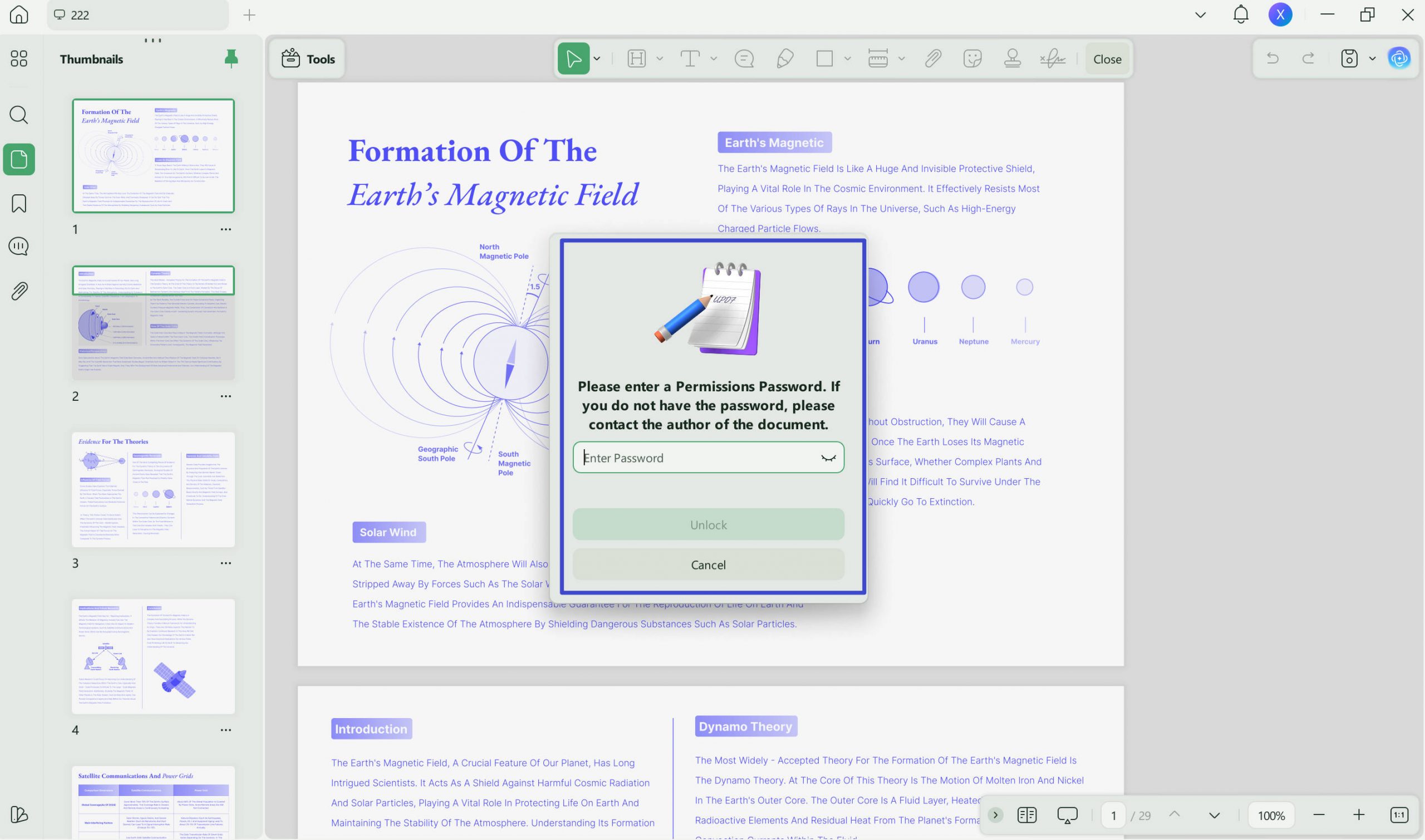
Stap 1: Open UPDF en open uw opgeslagen, met een wachtwoord beveiligde PDF. U moet het vereiste wachtwoord invoeren voordat u verder kunt gaan; er is een wachtwoord vereist om het bestand te openen.
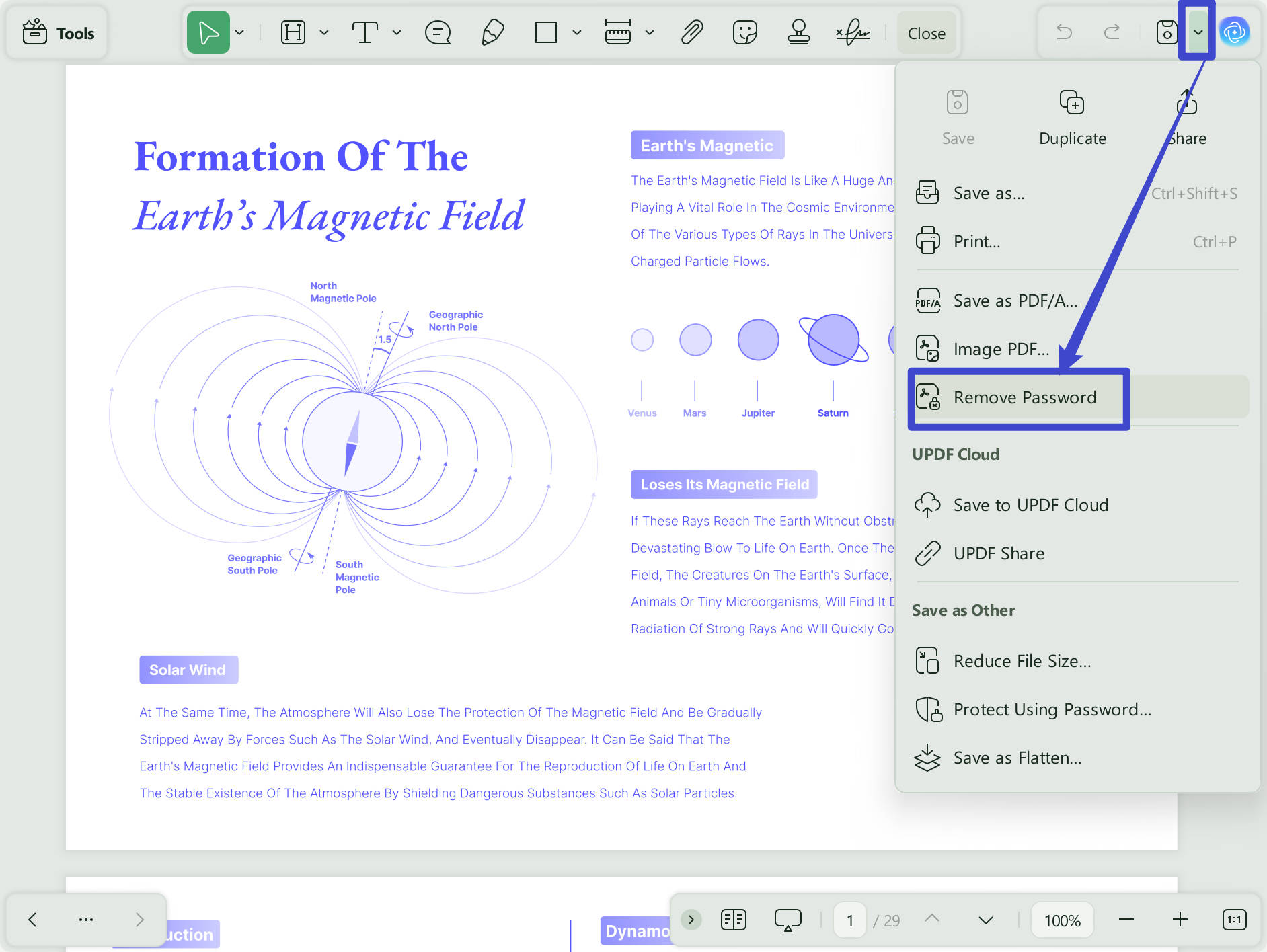
Stap 2: Klik in het rechtermenu van UPDF op het smalle pijltje naast 'Opslaan' . Selecteer vervolgens 'Wachtwoord verwijderen' bij de beveiligingsopties .
Stap 3: Als er een toegangswachtwoord is, moet u dit invoeren. Kies vervolgens de optie 'Verwijderen' en sla het document op als een nieuw PDF-bestand.
Nu je een nieuw PDF-document zonder wachtwoord hebt, kun je het openen in UPDF en alle pagina's verwijderen die je nodig hebt, of het nu gaat om één pagina, oneven pagina's, even pagina's of een specifiek paginabereik. Je kunt het PDF-document ook openen in Voorvertoning en de pagina's daar verwijderen. Dit zou nu moeten werken, omdat je geen wachtwoord meer hebt dat je ervan weerhoudt om bewerkingen en wijzigingen in Voorvertoning aan te brengen.
U kunt echter nog steeds problemen ondervinden bij het verwijderen van PDF-pagina's met Voorvertoning vanwege de bovengenoemde problemen. Daarom raden we ten zeerste aan om een alternatief voor Voorvertoning te gebruiken, zoals UPDF, voor het verwijderen van PDF-pagina's.
Slotgedachten
Nu weet je hoe je een PDF-pagina in Voorvertoning verwijdert. Je opent Voorvertoning, opent de miniatuurweergave, selecteert de pagina die je wilt verwijderen en klaar! Voorvertoning heeft echter wel een aantal beperkingen, zoals het niet kunnen bewerken van een PDF als deze met een wachtwoord is beveiligd, of omdat je elke pagina afzonderlijk moet selecteren om te verwijderen, wat veel tijd in beslag neemt. Daarom raden we aan om UPDF te gebruiken voor al je PDF-behoeften, waaronder het verwijderen van PDF-pagina's, bewerken, annoteren, OCR gebruiken en meer.
Klik op de onderstaande knop om UPDF te downloaden en aan de slag te gaan.
Windows • macOS • iOS • Android 100% veilig








 Lizzy Lozano