UPDF
UPDF
 UPDF para Windows
 UPDF para Mac
 UPDF para iPhone/iPad
 UPDF para Android
 Nomostar
 UPDF AI ONLINE
 UPDF Sign
 IvyCraft
 Editar PDF
 Anotar PDF
 Crear PDF
 Formulario PDF
 Editar enlaces
 Convertir PDF
 OCR
OCR PDF a Word
 PDF a imagen
 PDF a Excel
 Organizar PDF
 Combinar PDF
 Dividir PDF
 Recortar PDF
 Girar PDF
 Proteger PDF
 Firmar PDF
 Redactar PDF
 Desinfectar PDF
 Eliminar seguridad
 Leer PDF
 UPDF Cloud
 Comprimir PDF
 Imprimir PDF
 Proceso por lotes
 Sobre UPDF IA
 Soluciones de UPDF IA
 Guía de Usuario de IA
 Preguntas frecuentes sobre UPDF IA
 Resumir PDF
 Traducir PDF
 Chat con PDF
 Chat con imagen
 PDF a Mapa Mental
 Chat con IA
 Explicar PDF
 Herramientas IA para PDF
 Herramientas IA para Imagen
 Herramientas IA de Chat
 Herramientas IA de Redacción
 Herramientas IA de Estudio
 Herramientas IA de Trabajo
 Otras Herramientas IA
 Generación de Marcadores con IA
 Resumen de Marcadores con IA
 Generación de Marcas de Agua con IA
 Generación de Fondos con IA
 Generación de Pegatinas con IA
 Generación de Sellos con IA
 Suite de Escritura con IA
 UPDF Copilot
 Gestión de Páginas con IA
 Búsqueda Semántica con IA
 PDF a Word
 PDF a Excel
 PDF a PowerPoint
 Solución Empresarial
 Letrero de empresa
 Inteligencia artificial empresarial
 Plan para Empresas
 Guía del Usuario Empresarial
 Webinar Empresarial
 IT
IT Educativos
 Construcción
 Servicios Financieros
 Salud
Salud Seguros
 Legal
Legal Manufactura
 Gobierno
 Investigadores y doctorandos
 Emprendedores individuales
 Abogados y despachos
 Profesionales inmobiliarios
 Solución para Educación
  Historias de Clientes
 Guía del Usuario
 Trucos de UPDF
 Preguntas Frecuentes
 Reseñas de UPDF
 Centro de descargas
 Blog
Blog Sala de prensa
 Especificaciones Técnicas
 Actualizaciones
 UPDF vs. Adobe Acrobat
 UPDF vs. Foxit
 UPDF vs. PDF Expert

¿Acabas de recibir otro PDF que tienes que leer con el cuello girado en un ángulo de 90 grados? O peor aún, ¿acabas de enviar uno de estos PDF y de repente ves que tus compañeros de trabajo inclinan la cabeza para intentar leer tu documento?
La tecnología no siempre es fácil de entender y manejar. Los escáneres, por ejemplo, tienden a leer el diseño de una página en modo horizontal en lugar de vertical, lo que hace que las páginas de tu PDF sean inconsistentes y difíciles de leer.
Aunque muchas tecnologías se están volviendo más complicadas de usar, no es el caso de todas las herramientas tecnológicas. Algunas, de hecho, se están volviendo más fáciles de usar. En lo que respecta a la gestión y modificación de archivos PDF, Google Drive es una de esas herramientas. En esta guía paso a paso, explicaremos cómo girar un PDF en Google Drive, así como una herramienta adicional para ayudar a mantener esas páginas PDF presentables y legibles.
Parte 1: Cómo girar un PDF en Google Drive y guardarlo
Google Drive no es solo una herramienta para guardar documentos y archivos en la nube. También cuenta con algunas funciones de productividad en su conjunto de herramientas. Entre estas herramientas se encuentra una forma sencilla y útil de rotar documentos PDF. A continuación, te ofrecemos una guía paso a paso para rotar tus documentos PDF con Google Drive:
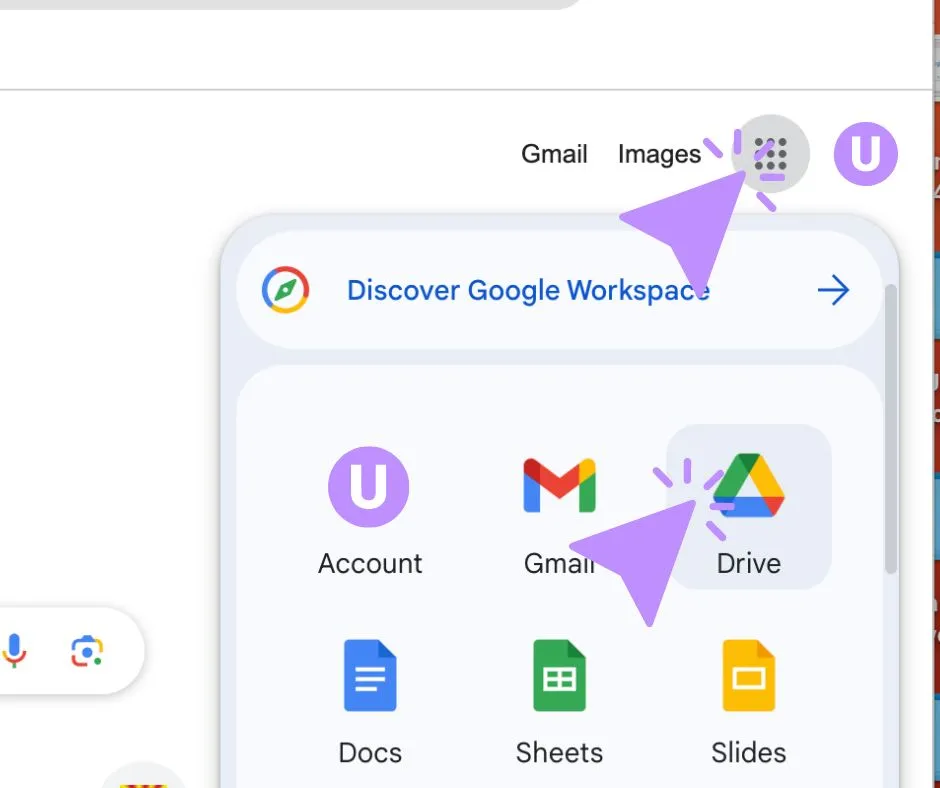
Paso 1: Acceder a Google Drive
Abre Google Drive en tu navegador. Utiliza la barra de navegación para ir a Google Drive o, si eres usuario de Google Chrome, simplemente busca el icono de Google Drive en el menú de la esquina superior derecha de la ventana del navegador.
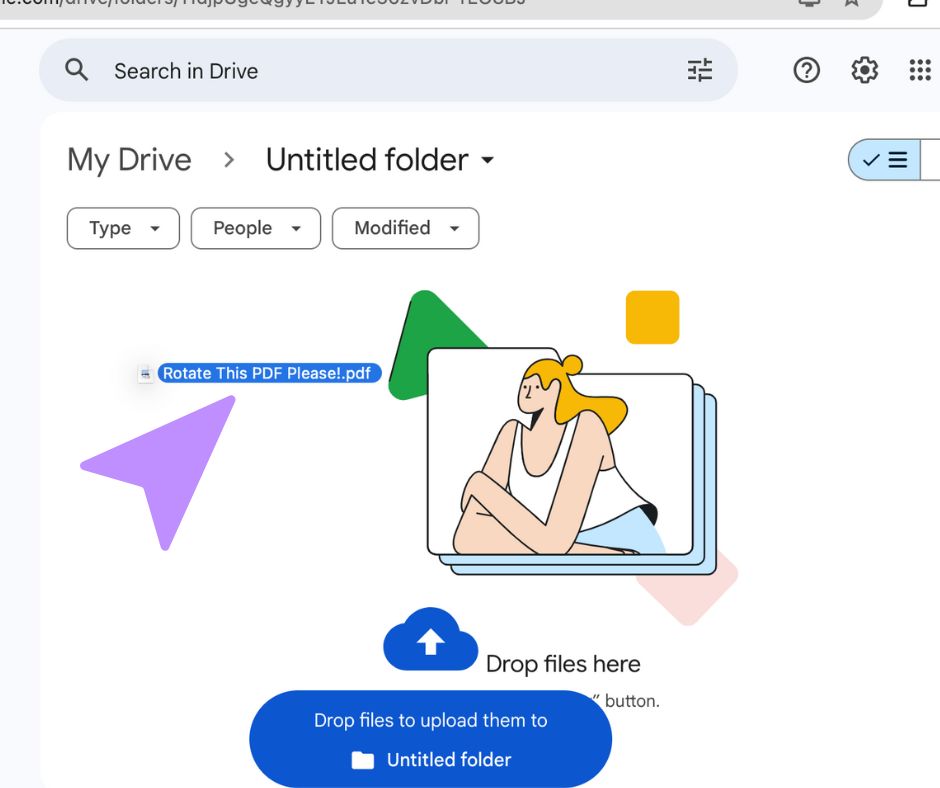
Paso 2: busca o sube el PDF a Google Drive.
Si tu documento PDF aún no se encuentra en tu carpeta de Google Drive, simplemente arrastra el archivo desde tu escritorio o carpeta del ordenador directamente a la ventana de Google Drive y se cargará automáticamente. También puedes hacer clic en el botón «Nuevo» y seleccionar «Cargar archivo» en el menú desplegable para cargar tu PDF en Google Drive de esta manera.
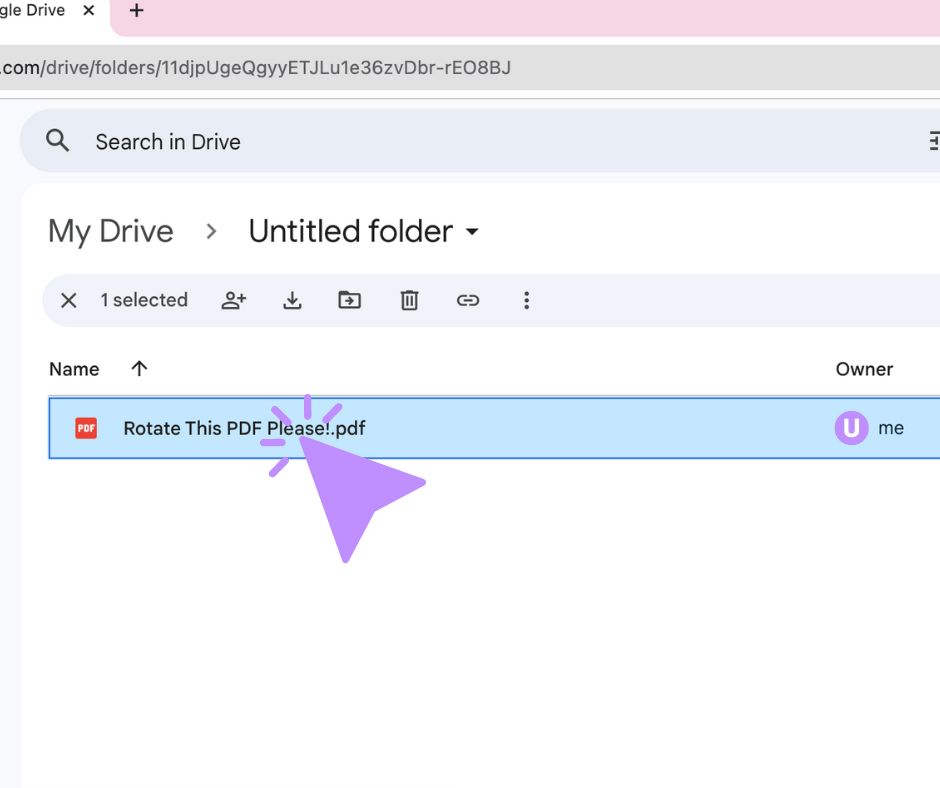
Paso 3: Abra el PDF.
Haga doble clic en el nombre del archivo o en el icono para abrir el PDF. Se abrirá una ventana de vista previa general sobre su página de Google Drive.
Paso 4: haga clic en el icono «Imprimir».
La función «Imprimir» abrirá una nueva ventana o pestaña, dependiendo de su configuración. Esta nueva vista de su documento le permitirá realizar modificaciones en el PDF.
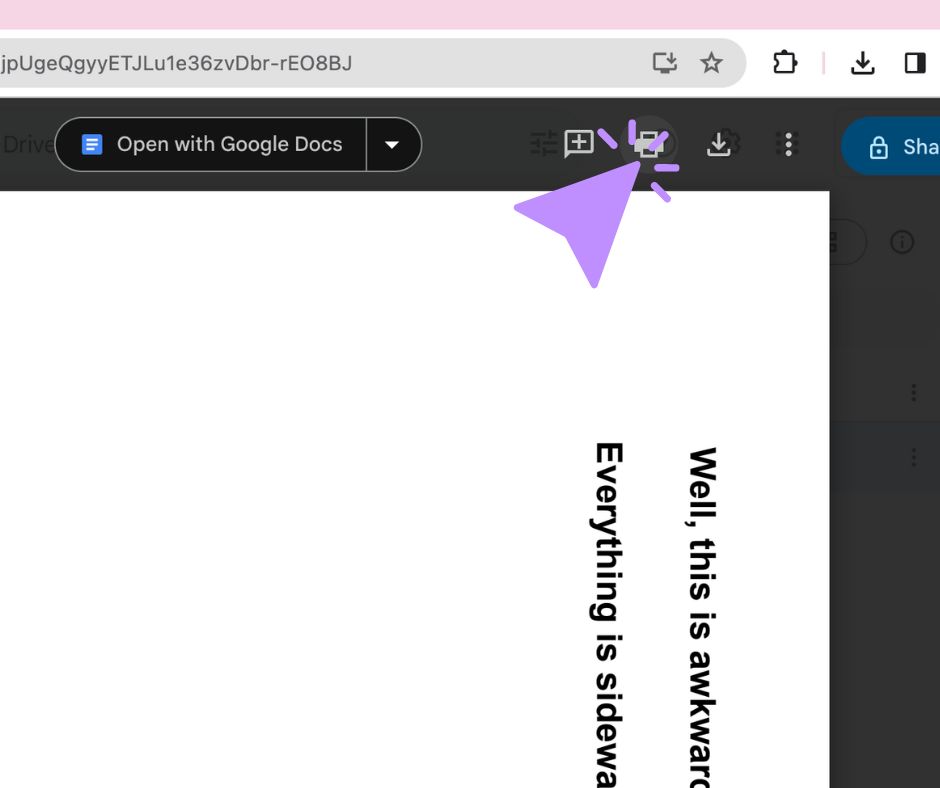
Paso 5: girar el PDF
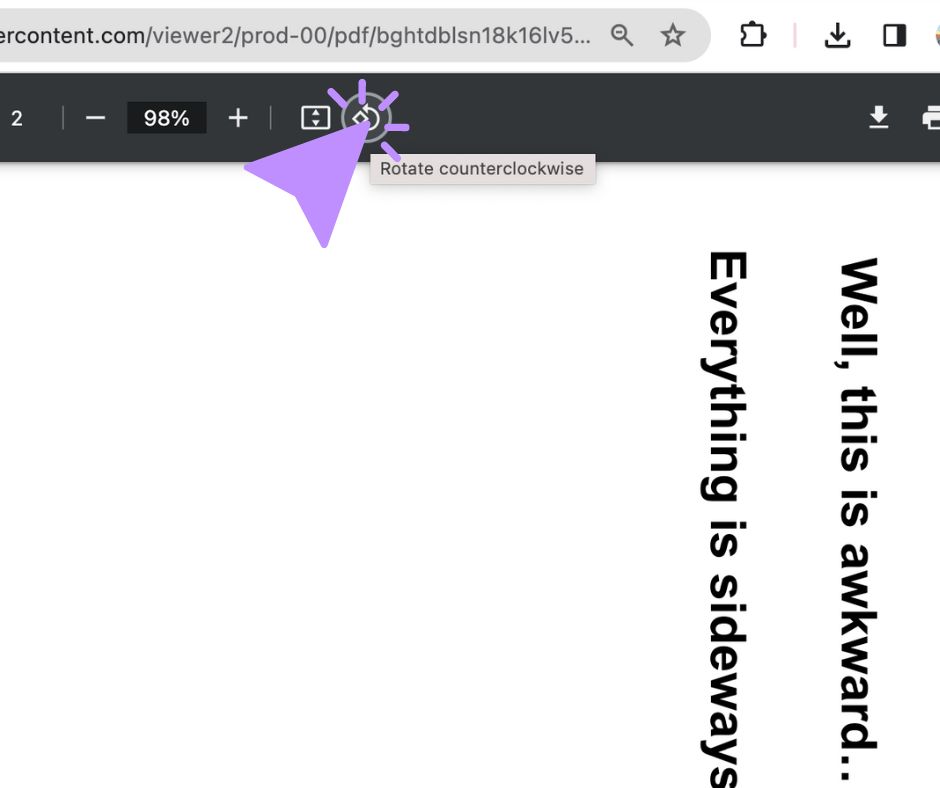
Opción 1: Localice el botón «Girar en sentido antihorario» en la caja de herramientas situada en la parte superior de la ventana de impresión. Haga clic en este botón y el documento girará 90 grados en sentido antihorario. Continúe haciendo clic en este botón hasta que el documento gire la distancia radial adecuada y se vea tal y como debe verse.
Opción 2: Haga clic con el botón derecho del ratón, busque y seleccione 'Girar en sentido horario' o 'Girar en sentido antihorario'. Repita este paso hasta que el documento haya girado en la dirección deseada y haya alcanzado la orientación adecuada.
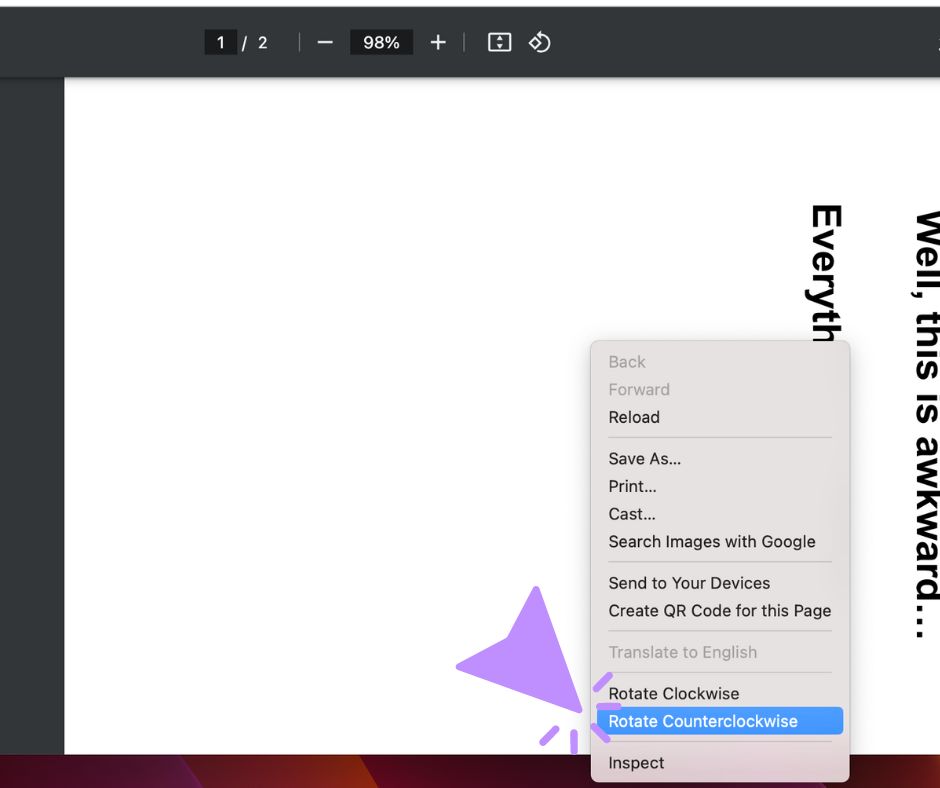
¡Enhorabuena! Ha utilizado correctamente Google Drive para girar un PDF. Sin embargo, debe saber que Google Drive no le permite guardar el PDF girado. Por lo tanto, deberá utilizar un método alternativo para hacerlo. El método que se describe a continuación es la guía que necesita.
Parte 2: Cómo rotar un PDF sin Google Drive
Google Drive es una solución rápida y sencilla para rotar archivos PDF con una orientación incorrecta, pero no es la única forma sencilla de hacerlo. Ni siquiera es la mejor forma de hacerlo. Las dos mayores desventajas de utilizar Google Drive para rotar un PDF son que solo se puede rotar el PDF completo y que no se puede guardar el PDF rotado. Eso significa que no se puede rotar una página o varias páginas. Sin embargo, UPDF puede ayudarte. Cuenta con un software descargable gratuitamente que ofrece la misma función, junto con otras herramientas útiles, como la rotación de solo las páginas seleccionadas, para ayudar a que tus PDF sean más legibles y presentables.
Haga clic a continuación para empezar a utilizar UPDF y rotar sus archivos PDF ahora mismo.
Windows • macOS • iOS • Android 100% Seguro
Método 1: Girar una sola página PDF en el panel de miniaturas
Si necesita girar una sola página de un PDF, puede hacerlo directamente en el panel de miniaturas de UPDF. Solo tiene que seguir la guía que se indica a continuación.
Paso 1: Abra el PDF en UPDF.
Inicie la aplicación UPDF y arrastre y suelte el PDF en la interfaz de UPDF. También puede hacer clic en 'Abrir archivo' para abrir el archivo.
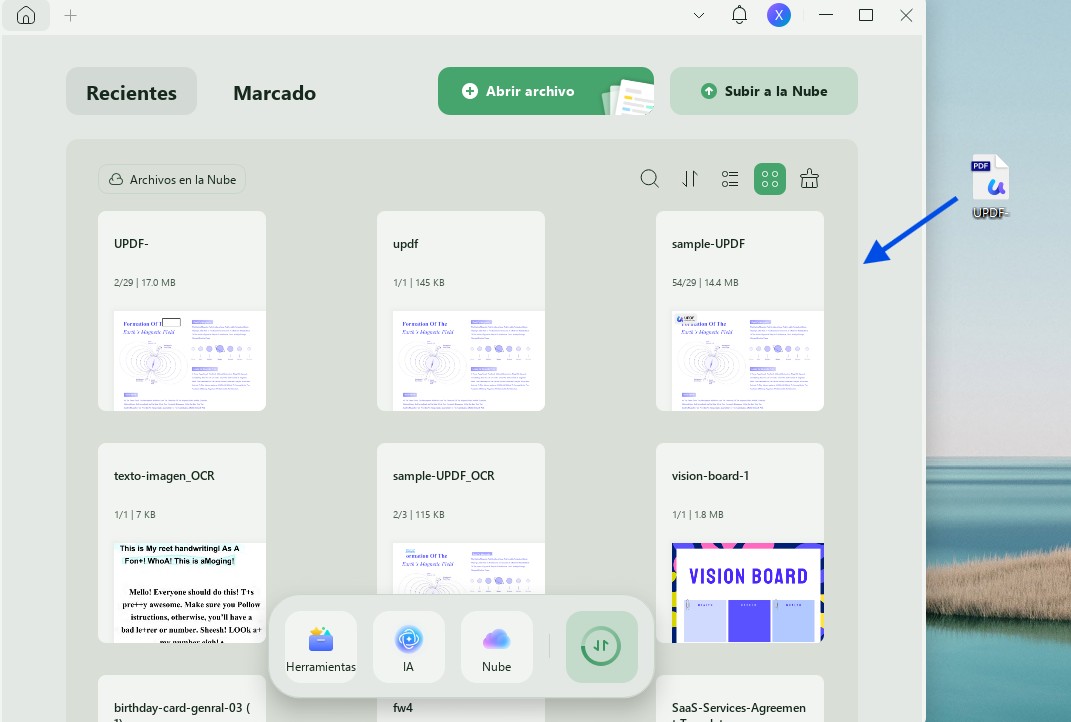
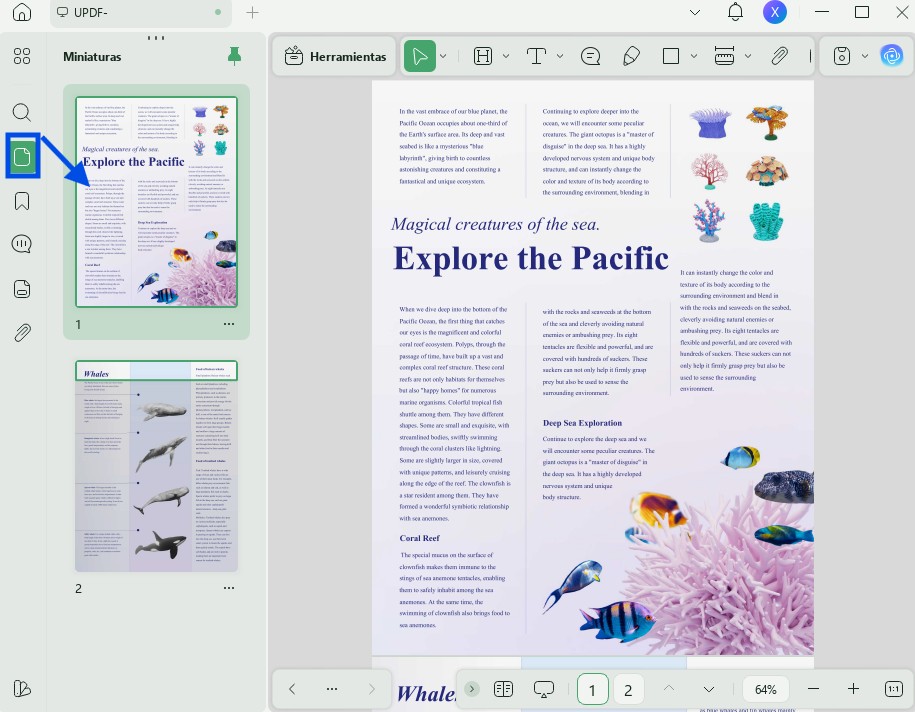
Paso 2: seleccione la página en el panel de miniaturas.
La columna de la izquierda, denominada Panel de miniaturas, mostrará cada una de las páginas PDF del documento. Haga clic en la página que desea girar para seleccionarla.
Paso 3: Girar la página
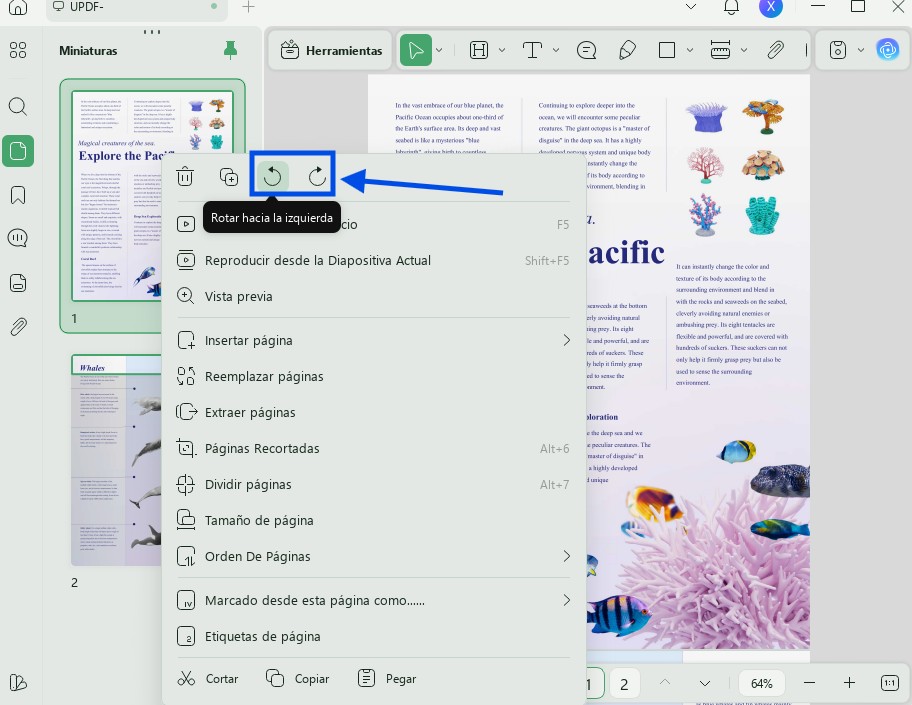
Con la página deseada seleccionada, haga clic con el botón derecho del ratón sobre la página. En el menú desplegable, seleccione 'Girar en sentido horario‘ o ’Girar en sentido antihorario‘. Repita este paso hasta que el documento haya girado en la dirección deseada y haya alcanzado la orientación adecuada.
Paso 4: Guardar el PDF
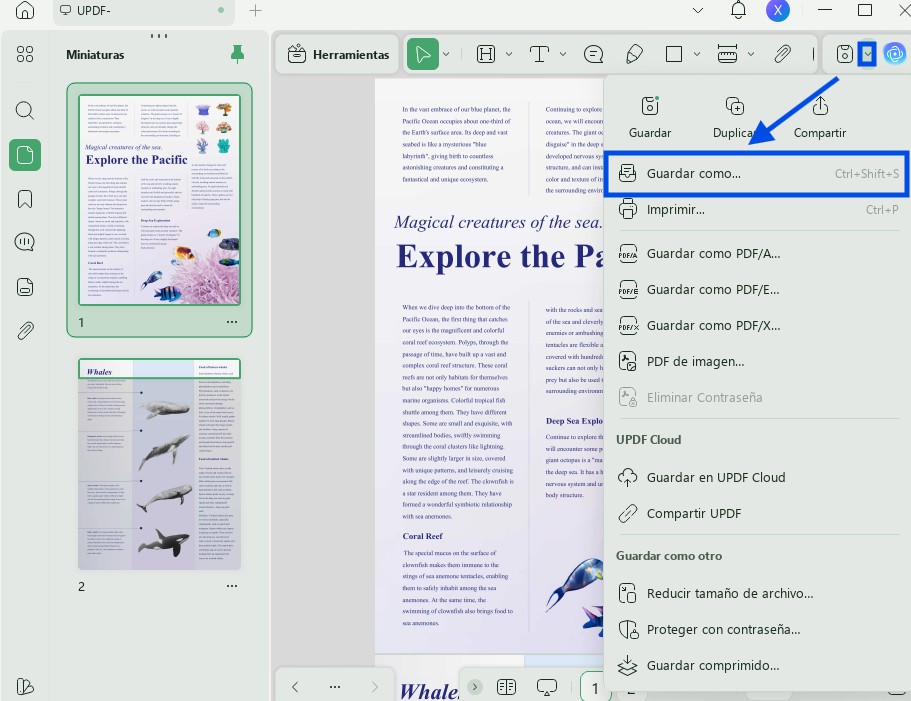
Haga clic en el pequeño botón junto a 'Guardar' y seleccione 'Guardar como'. Seleccione la ubicación deseada para su PDF. Haga clic en 'Guardar'.
Method 2: Rotate a PDF via Organizing Pages
If you need to select a range of PDF pages and rotate them, then, use UPDF's organizing pages features with the below steps.
Paso 1: Abra el PDF en UPDF.
Inicie la aplicación UPDF y arrastre y suelte el PDF en UPDF. También puede hacer clic en "Abrir archivo" para abrir una ventana de navegación de archivos. Localice su archivo y haga clic en «Abrir».
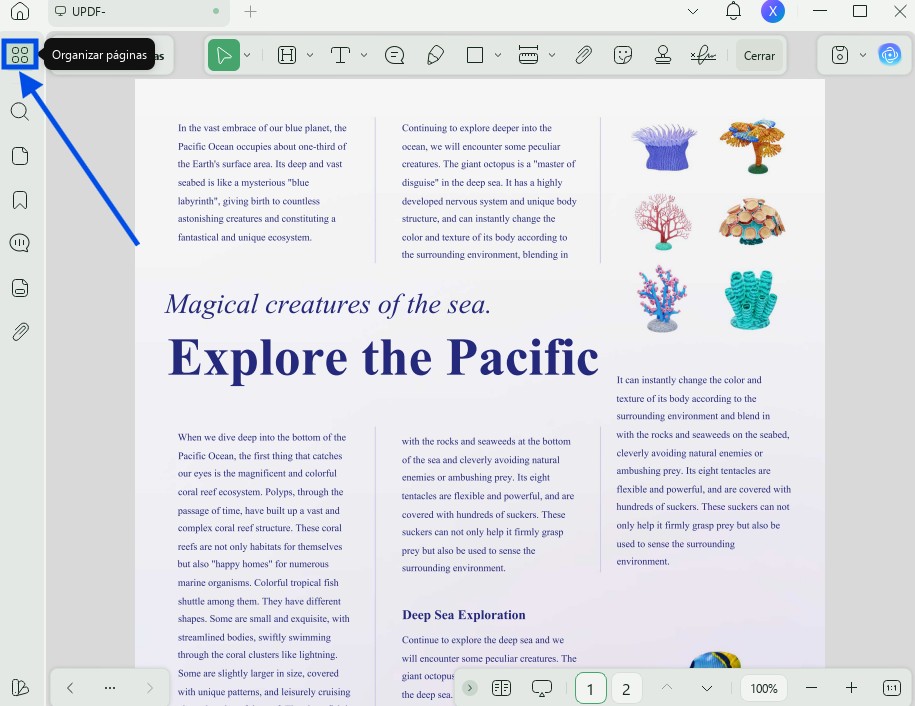
Paso 2: Abra la herramienta Organizar páginas.
Busca el icono 'Organizar páginas' en la barra de herramientas situada en la parte izquierda. El icono muestra dos páginas superpuestas.
Paso 3: Seleccionar las páginas
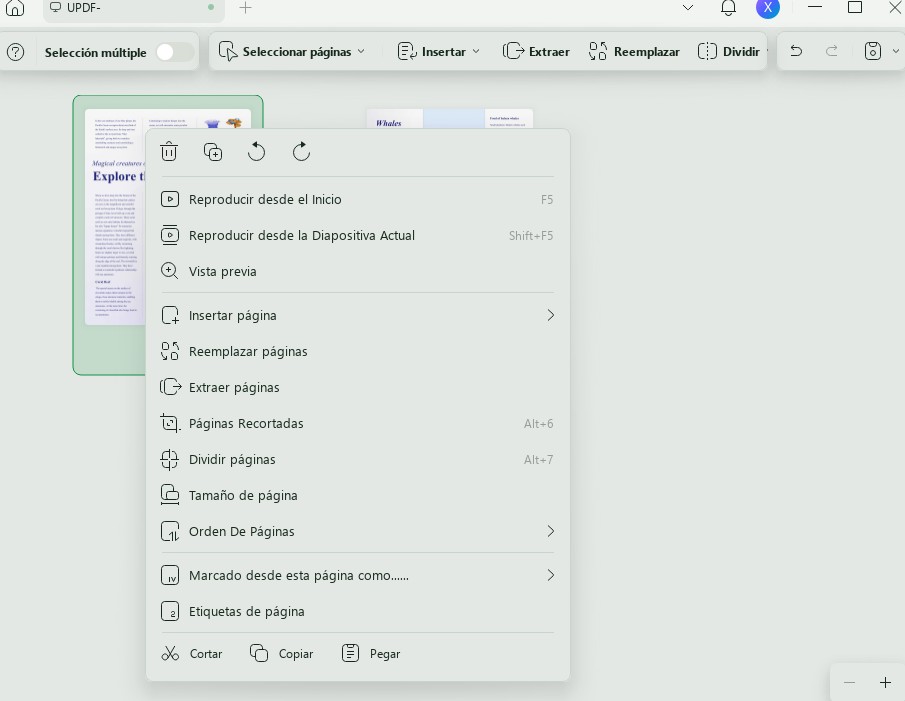
Busca el botón "Seleccionar páginas" en la esquina superior derecha y haz clic en él. Elige la función adecuada para seleccionar las páginas que deseas rotar. Puedes ajustar la configuración de las páginas desde las opciones proporcionadas.
Paso 4: girar las páginas
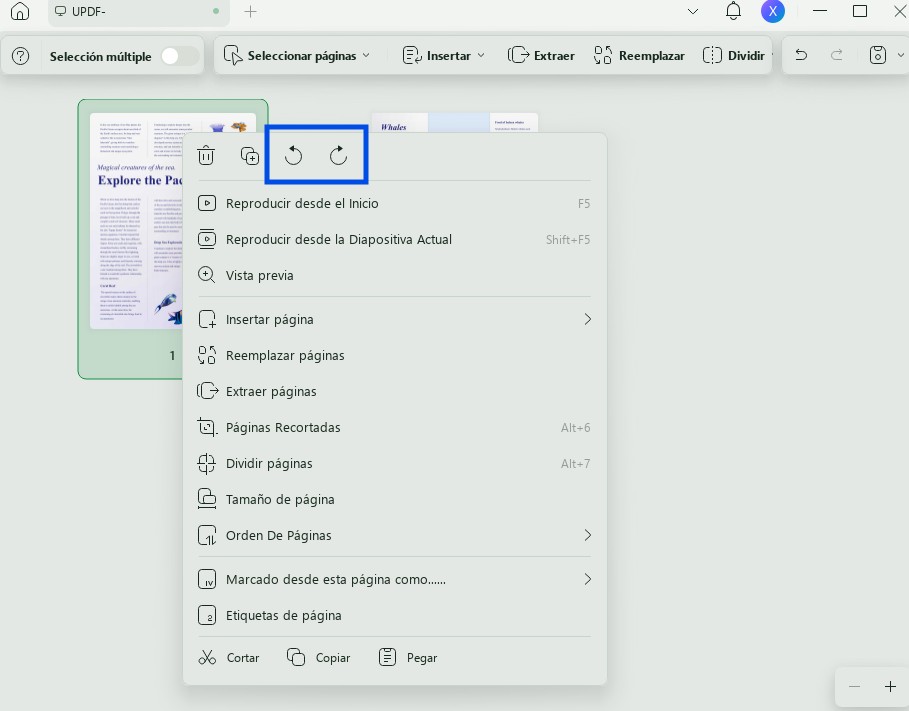
Una vez seleccionadas las páginas deseadas, haga clic con el botón derecho del ratón en cualquiera de ellas. En el menú desplegable, seleccione "Girar en sentido horario" o "Girar en sentido antihorario". Repita este paso hasta que las páginas seleccionadas hayan girado en la dirección deseada y hayan alcanzado la orientación adecuada. También puede utilizar los botones "Girar en sentido horario" y "Girar en sentido antihorario" situados en la parte superior derecha de la barra de herramientas.
Paso 5: Guardar el PDF
Haga clic en el pequeño icono situado junto a "Guardar" y seleccione "Guardar como" en el menú desplegable. Seleccione la ubicación deseada para su PDF. Haga clic en "Guardar".
Además de la posibilidad de seleccionar y rotar varias páginas a la vez, UPDF también ofrece muchas más herramientas para modificar y editar archivos PDF, como múltiples funciones de visualización, herramientas de edición, una función de rellenar y firmar, e incluso un asistente de IA con un conjunto de herramientas que le ayudarán a realizar su trabajo con archivos PDF más rápidamente. Para obtener más información sobre UPDF, puede leer este artículo de reseña o ver la siguiente guía en vídeo. O bien, puede hacer clic en el botón siguiente para probar todas las funciones.
Windows • macOS • iOS • Android 100% Seguro
Parte 3: Preguntas frecuentes sobre cómo girar un PDF en Google Drive
Cómo girar un PDF en Google Drive con un iPhone o iPad
La aplicación de Google Drive para iPhone y iPad no ofrece actualmente una herramienta que permita a los usuarios rotar las páginas de sus archivos PDF. Sin embargo, puede utilizar UPDF en iPhone y iPad para rotar un PDF en Google Drive. Los pasos son los siguientes: descargue UPDF en iPhone y iPad, abra el PDF en UPDF, pulse los tres puntos del menú superior, seleccione "Organizar páginas", seleccione la página que desea rotar y pulse el icono "Rotear" para rotarla. Una vez hecho esto, puede cerrarlo para guardarlo.
Cómo girar un PDF en Google Drive con Android
Al igual que las versiones para iPhone y iPad de Google Drive, todavía no existe una herramienta que permita a los usuarios rotar las páginas de un PDF. También puedes utilizar UPDF en Android para rotar el PDF. Los pasos son los siguientes: abre el PDF con UPDF, pulsa los tres puntos, pulsa "Organizar páginas", selecciona la página que deseas rotar, pulsa para rotarla y guárdala.
Reflexiones finales
Los archivos PDF con una orientación incorrecta son difíciles de leer y resulta embarazoso enviarlos. Por suerte, aprender a girar un PDF con Google Drive es una solución rápida y sencilla, pero el amplio conjunto de herramientas de UPDF lo convierte en la mejor opción para modificar archivos PDF. Desde su capacidad para girar varias páginas de forma rápida y sencilla hasta su revolucionario asistente de IA, UPDF cuenta con las herramientas necesarias para ayudarte a trabajar con archivos PDF de forma más eficaz y eficiente.
Haz clic a continuación para descargar UPDF y empieza a mejorar tus habilidades con los PDF hoy mismo. Si te gusta este método, puedes actualizar a la versión pro haciendo clic en la imagen de abajo con un gran descuento.
Windows • macOS • iOS • Android 100% Seguro





 Thanakorn Srisuwan