 UPDF
UPDF
 UPDF para Windows
 UPDF para Mac
 UPDF para iPhone/iPad
 UPDF para Android
 Nomostar
 UPDF AI ONLINE
 UPDF Sign
 IvyCraft
 Editar PDF
 Anotar PDF
 Crear PDF
 Formulario PDF
 Editar enlaces
 Convertir PDF
 OCR
OCR PDF a Word
 PDF a imagen
 PDF a Excel
 Organizar PDF
 Combinar PDF
 Dividir PDF
 Recortar PDF
 Girar PDF
 Proteger PDF
 Firmar PDF
 Redactar PDF
 Desinfectar PDF
 Eliminar seguridad
 Leer PDF
 UPDF Cloud
 Comprimir PDF
 Imprimir PDF
 Proceso por lotes
 Sobre UPDF IA
 Soluciones de UPDF IA
 Guía de Usuario de IA
 Preguntas frecuentes sobre UPDF IA
 Resumir PDF
 Traducir PDF
 Chat con PDF
 Chat con imagen
 PDF a Mapa Mental
 Chat con IA
 Explicar PDF
 Herramientas IA para PDF
 Herramientas IA para Imagen
 Herramientas IA de Chat
 Herramientas IA de Redacción
 Herramientas IA de Estudio
 Herramientas IA de Trabajo
 Otras Herramientas IA
 Generación de Marcadores con IA
 Resumen de Marcadores con IA
 Generación de Marcas de Agua con IA
 Generación de Fondos con IA
 Generación de Pegatinas con IA
 Generación de Sellos con IA
 Suite de Escritura con IA
 UPDF Copilot
 Gestión de Páginas con IA
 Búsqueda Semántica con IA
 PDF a Word
 PDF a Excel
 PDF a PowerPoint
 Solución Empresarial
 Letrero de empresa
 Inteligencia artificial empresarial
 Plan para Empresas
 Guía del Usuario Empresarial
 Webinar Empresarial
 Banca
Banca Salud
Salud Seguros
 Legal
Legal Manufactura
 Gobierno
 Solución para Educación
  Historias de Clientes
 Guía del Usuario
 Trucos de UPDF
 Preguntas Frecuentes
 Reseñas de UPDF
 Centro de descargas
 Blog
Blog Sala de prensa
 Especificaciones Técnicas
 Actualizaciones
 UPDF vs. Adobe Acrobat
 UPDF vs. Foxit
 UPDF vs. PDF Expert

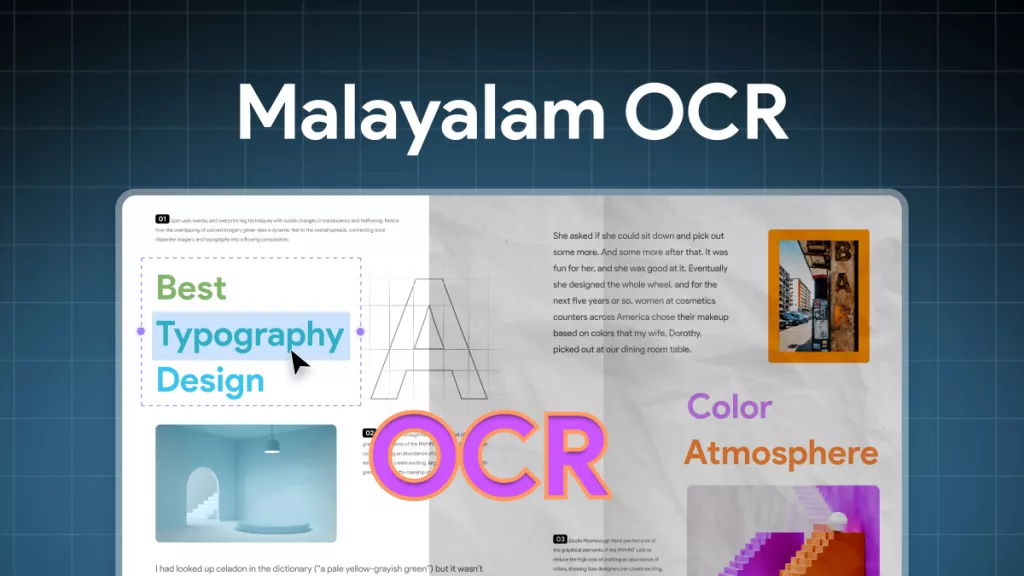
El malayalam, la melodiosa lengua de Kerala, es más que un simple idioma, ya que es una puerta de entrada a la rica cultura y el patrimonio de la región. Como lengua materna de millones de personas, su escritura captura la esencia de una comunidad vibrante y su tradición atemporal. Por lo tanto, considere la posibilidad de que cada nota manuscrita o libro impreso en malayalam pueda digitalizarse instantáneamente y hacerse editable.
Para ello, se utiliza la revolucionaria tecnología OCR para preservar las joyas literarias de Kerala y, al mismo tiempo, simplificar las tareas educativas, empresariales y de gobernanza. Desde el aumento de la productividad hasta el acceso a información vital, este enfoque transforma la forma en que interactuamos con los idiomas. Por lo tanto, lea detenidamente el siguiente artículo y explore las mejores herramientas OCR en malayalam para digitalizar su contenido con precisión.
Parte 1. Las 5 mejores herramientas OCR en malayalam con alta velocidad y precisión
La digitalización de contenidos en malayalam ya no es una tarea complicada gracias a la avanzada tecnología OCR que tenemos a nuestro alcance. Tanto si desea conservar manuscritos antiguos como si quiere facilitar la introducción de datos, las herramientas OCR para malayalam están ahí para ayudarle. Por lo tanto, si explora la siguiente lista de herramientas, podrá manejar textos en malayalam con facilidad y precisión.
1. Asistente de IA en línea de UPDF
El primero de la lista es una herramienta destacada, UPDF AI Online, que permite a los usuarios realizar OCR en los documentos que suben. Con la ayuda de esta herramienta, solo tienes que subir tu imagen y pedirle a su asistente de IA que extraiga el texto irreconocible de la misma.
Además, la herramienta permite traducir imágenes en malayalam (o capturas de pantalla de documentos escaneados) a otros idiomas en cuestión de segundos.
Guía completa para realizar OCR en texto malayalam
Realizar OCR en texto malayalam es más sencillo cuando se dispone de herramientas como UPDF AI Online. Por lo tanto, la guía proporcionada le permite extraer rápidamente texto malayalam de documentos escaneados o imágenes en muy poco tiempo:
Paso 1. Inicie sesión en UPDF Online y cargue su imagen en malayalam
Para comenzar a realizar el OCR en malayalam en línea, haga clic en el botón de abajo y pulse el botón "Iniciar sesión" en la esquina superior derecha de la pantalla.
A continuación, suba una imagen que contenga texto en malayalam haciendo clic en el icono Imagen. Puede subirla desde su almacenamiento local. También puede copiarla y pegarla en el cuadro de chat. Si desea extraer texto en malayalam de un documento escaneado, simplemente haga una captura de pantalla y súbala.
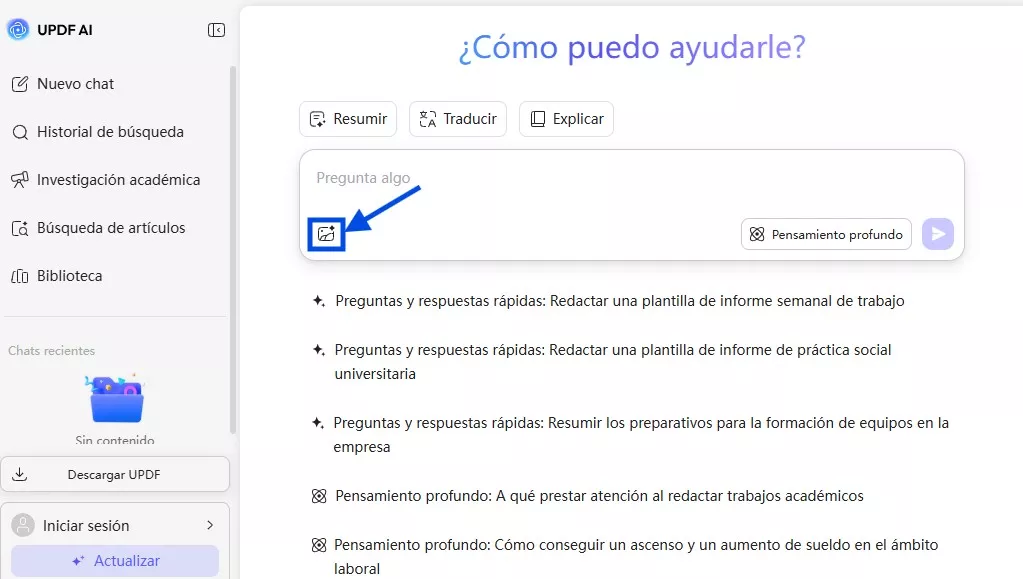
Paso 2. Escribe una indicación adecuada y solicita ayuda a la IA.
Continúa y escribe una indicación en el cuadro de chat para extraer el texto de la imagen cargada. A continuación, haz clic en el icono "Enviar" y solicita a la IA que realice el reconocimiento óptico de caracteres (OCR) en la imagen en malayalam que desees.
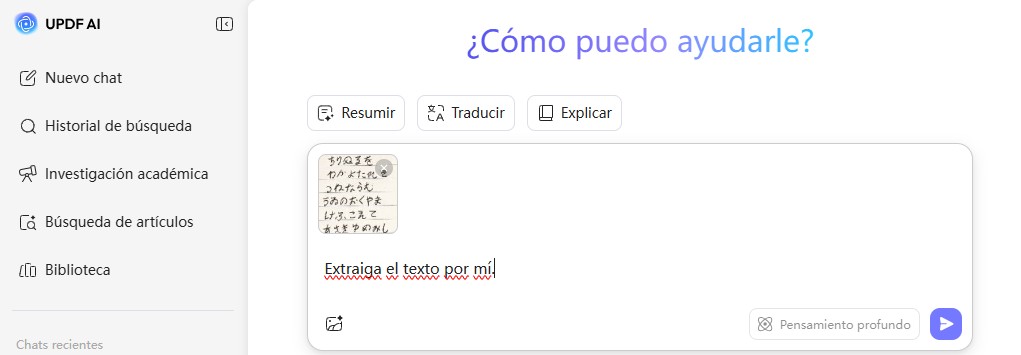
Paso 4. Regenerar o copiar el texto malayalam extraído
Al final, cuando se haya extraído el texto solicitado y no esté convencido, pulse el botón "Regenerar" para solicitar otra respuesta. También puede copiar la respuesta extraída y pegarla en su documento de trabajo.
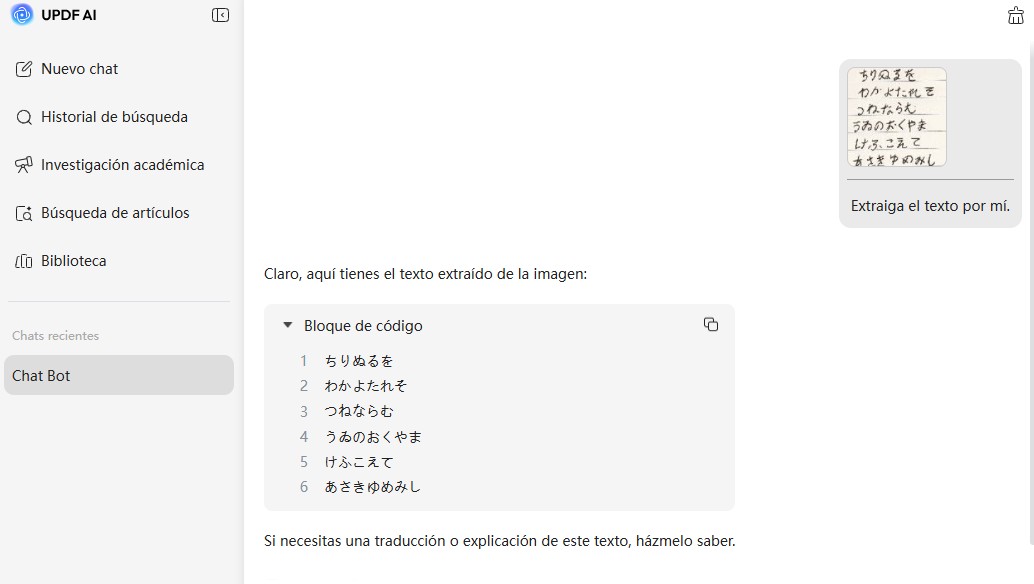
Ventajas:
- La IA de UPDF funciona con GPT-5, que ofrece una gran precisión para extraer texto en malayalam de documentos o imágenes escaneados.
- Si su imagen contiene malayalam y otros idiomas, también puede extraerlos con precisión.
Admite el reconocimiento de cualquier idioma. - Si lo desea, puede pedirle que traduzca el texto en malayalam a cualquier otro idioma.
- Funciona más allá de una herramienta OCR de malayalam, también puede utilizarlo para chatear con archivos PDF (traducir, explicar, resumir, convertir PDF a mapas mentales), chatear con imágenes, chatear con IA sobre cualquier tema y mucho más.
Con una prueba gratuita disponible, puedes probar fácilmente la herramienta OCR de malayalam sin ningún tipo de complicación. Si deseas explorar sus funciones más a fondo, considera la posibilidad de pasar a la versión de pago, que actualmente está en oferta.
2. i2OCR
Con la ayuda de esta plataforma en línea, los usuarios pueden realizar de forma eficaz el reconocimiento óptico de caracteres (OCR) en sus imágenes y archivos PDF de forma gratuita. Además, admite más de 100 idiomas, incluido el malayalam, para detectar y extraer texto según las preferencias. Por lo tanto, lea las instrucciones proporcionadas y comience a extraer el texto que desee de las imágenes a través de esta herramienta gratuita:
Instrucciones. Comience la extracción abriendo i2OCR en su navegador y, a continuación, amplíe la opción de idioma para seleccionar el idioma «malayalam» entre los disponibles. A continuación, pulse el botón «Seleccionar imagen» para cargar la foto en malayalam que desee en la herramienta. Por último, pulse el botón «Extraer» y finalice el proceso extrayendo el texto, que podrá copiar o descargar según sea necesario.

Ventajas:
- Los resultados del texto extraído se muestran uno al lado del otro para facilitar la revisión de las palabras mal reconocidas.
- Puede cargar la imagen desde una URL o desde su almacenamiento local.
Contras:
- Como se muestra en la captura de pantalla anterior, la extracción del texto en malayalam fue inexacta.
- Solo se pueden cargar imágenes de hasta 10 MB en la plataforma para realizar el OCR.
3. Swathanthra Malayalam Computing OCR
Swathanthra Malayalam OCR, que permite a los usuarios arrastrar y soltar sus imágenes para su extracción, es otra incorporación a la lista de herramientas de OCR en malayalam. Una vez extraído el texto, los usuarios pueden editarlo en el panel derecho. Siga las instrucciones que se indican a continuación y complete el proceso de reconocimiento utilizando esta plataforma en pocos minutos:
Instrucciones. Busque y visite SMC OCR en el dispositivo que esté utilizando y, a continuación, seleccione su archivo o arrástrelo a la herramienta para iniciar el proceso de extracción. Una vez que haya cargado su archivo o imagen, vaya al botón "Reconocer" situado en la parte inferior de la pantalla. Al hacerlo, se mostrará el texto reconocido, que podrá personalizar según sus necesidades.

Ventajas:
- Es rápido al realizar OCR en imágenes con una gran cantidad de texto.
Contras:
- Como se muestra en la captura de pantalla anterior, la precisión de la extracción del texto en malayalam fue deficiente.
4. India Escribir OCR
A continuación, tenemos Indian Typing OCR, diseñado específicamente para implementar la tecnología OCR en imágenes en malayalam. Con la ayuda de esta herramienta, puedes subir tu foto y dejar que la herramienta se encargue del proceso de reconocimiento. Además, ayuda a los usuarios a editar y descargar posteriormente el texto, al tiempo que agiliza sus tareas de gestión de documentos. Las siguientes instrucciones te guiarán sobre cómo realizar un OCR en malayalam en línea con esta herramienta de forma eficaz:
Instrucciones. Para iniciar el proceso de OCR, busca Indian Typing OCR en tu navegador y añade tu imagen a la herramienta pulsando el botón "Subir imagen". Una vez hecho esto, haz clic en el botón Convertir para extraer rápidamente el texto de la foto que has subido. Al final, puedes editar el texto en el editor y copiarlo más tarde para pegarlo en tu documento.

Ventajas:
- Después de leer el texto de la imagen, este se elimina instantáneamente del sistema.
- La plataforma admite más de 100 idiomas, además del malayalam, para digitalizar contenido sin necesidad de escribirlo manualmente.
Contras:
- Carece de precisión para reconocer texto en malayalam.
- El proceso de extracción de esta plataforma puede tardar más que el de otras plataformas en línea.
- Lleva a los usuarios a otra interfaz de edición, lo que puede no resultar atractivo para muchos usuarios que trabajan con rapidez.
5. Convertidor OCR en línea
Implementar el proceso OCR con este conversor en línea es mucho más fácil, ya que permite cargar y pegar la URL para continuar. Una vez finalizado el proceso, puede copiar el texto para utilizarlo más tarde en otro documento. Además, este software OCR en malayalam admite hasta 100 idiomas y lleva a cabo el proceso de reconocimiento con precisión. Con las instrucciones que se proporcionan a continuación, puede cargar imágenes ilimitadas y realizar el OCR simultáneamente:
Instrucciones. Acceda a la página web principal de Free Online OCR Malayalam y, a continuación, cargue su archivo o imagen en la herramienta haciendo clic en el icono "Cargar archivo". A continuación, diríjase al botón "Convertir ahora" y extraiga el texto de la foto en malayalam que desee de forma gratuita.

Ventajas:
- Permite a los usuarios escanear imágenes de forma masiva y obtener resultados precisos.
Contras:
- En su versión de prueba gratuita, los usuarios solo pueden escanear hasta cinco imágenes, que además tienen un tamaño máximo de 5 MB.
- Es lento.
- Tras suscribirse al plan profesional, solo se permiten 100 escaneos a pesar de su elevado precio.
Conclusión
En conclusión, podemos utilizar tecnología OCR avanzada para manejar y digitalizar texto en malayalam, al tiempo que garantizamos una alta precisión para la conservación o la simplificación de las tareas diarias. Con las herramientas descritas en el artículo anterior, los usuarios pueden realizar OCR en malayalam sin demoras y en solo unos pocos pasos, sin necesidad de desconectarse de Internet. Sin embargo, en lo que respecta a la precisión y la IA, UPDF AI es el claro ganador, ya que ofrece respuestas instantáneas al tiempo que extrae texto preciso de las imágenes.





 Thanakorn Srisuwan