UPDF
UPDF
 UPDF için Windows
 UPDF Mac için
 iPhone/iPad için UPDF
 UPDF için Android
 Nomostar
 UPDF AI Online
 UPDF Sign
 IvyCraft
 PDF Düzenle
 PDF Not Ekle
 PDF Oluştur
 PDF Formu
 Linkleri Düzenle
 PDF Dönüştür
 OCR
OCR PDF → Word
 PDF → Görsel
 PDF → Excel
 PDF Düzenle
 PDF Birleştir
 PDF Böl
 PDF Kırp
 PDF Döndür
 PDF Koru
 PDF İmzala
 PDF Düzenle
 PDF Temizle
 Güvenliği Kaldır
 PDF Oku
 UPDF Bulut
 PDF Sıkıştır
 PDF Yazdır
 Toplu İşlem
 UPDF AI Hakkında
 UPDF AI Çözümleri
 Yapay Zeka Kullanım Kılavuzu
 UPDF AI Hakkında Sıkça Sorulan Sorular
 PDF'yi Özetle
 PDF'yi Çevir
 PDF'yi açıkla
 PDF ile sohbet edin
 Yapay Zeka ile Sohbet
 Görüntü ile sohbet
 PDF'den Zihin Haritasına
 PDF AI Araçları
 Görsel AI Araçları
 AI Sohbet Araçları
 AI Yazma Araçları
 AI Çalışma Araçları
 AI İş Araçları
 Diğer AI Araçları
 AI Yer İmi Oluşturma
 AI Yer İmi Özeti
 AI Filigran Oluşturma
 AI Arka Plan Oluşturma
 AI Çıkartma Oluşturma
 AI Damga Oluşturma
 AI Yazım Paketi
 UPDF Yardımcı Pilot
 AI Sayfa Yönetimi
 AI Semantik Arama
 PDF to Word
 PDF to Excel
 PDF to PowerPoint
 Kurumsal Çözüm
 Kurumsal Plan
 Kurumsal Kullanıcı Kılavuzu
 Kurumsal Webinar
 BT
BT Eğitim
 İnşaat
 Mali Hizmetler
 Sağlık Hizmetleri
 Sigorta
 Hukuk
Hukuk İmalat
 Hükümet
 Eğitim Çözümü
 Müşteri Hikayeleri
 Kullanıcı Kılavuzu
 UPDF Püf Noktaları
 Sıkça Sorulan Sorular
 UPDF Yorumları
 İndirme Merkezi
 Blog
Blog Haber Merkezi
 Teknik Özellikler
 Güncellemeler
 UPDF vs. Adobe Acrobat
 UPDF vs. Foxit
 UPDF vs. PDF Expert

Birçok kişi, MacBook'larında Word'de bağlantılarla uğraşırken zorluk yaşar. Mac Word'de bağlantıların kaldırılması gerekliliği, belgeleri paylaşırken veya yazdırırken ortaya çıkar; böylece parlak ve profesyonel bir görünüm elde edilir. Bu makalede, macOS Sonoma dahil olmak üzere Mac cihazlarda Word'de hiperlinkleri kaldırmanıza yardımcı olacak 3 yolu tanıtacağız.
Ayrıca, Word ve PDF formatları günlük görevlerde yaygın olarak kullanılır; PDF, farklı platformlarla uyumluluğu nedeniyle özellikle popülerdir. Ancak, Mac'te PDF'den manuel olarak bağlantıları kaldırmak zaman alıcı bir iş olabilir. Pratik bir çözüm, PDF belgelerindeki bağlantıların kaldırılmasını kolaylaştıran UPDF gibi özel araçların kullanılmasını içerir. Başlamak için aşağıdaki "Ücretsiz İndir" butonuna tıklayın ve Mac belgelerinizdeki bağlantıları sorunsuz yönetmenin keyfini çıkarın.
Windows • macOS • iOS • Android %100 güvenli
Yol 1. Mac'te Word'de bir bağlantıyı nasıl kaldırabilirsiniz?
Word belgelerinizi Mac'te geliştirme sürecini üstlenirken, bağlantı kaldırma becerisi paha biçilmez bir varlık haline gelir. Mac'te Word'de bağlantıları nasıl kaldıracağınız için yazılı içeriğinizin kalitesini ve profesyonelliğini yükseltmek için basit talimatlar vereceğiz. Bu talimatları takip ederek düzenleme yolculuğunuzu kolaylaştırabilir ve cilalı, bağlantısız bir sonuç elde et.
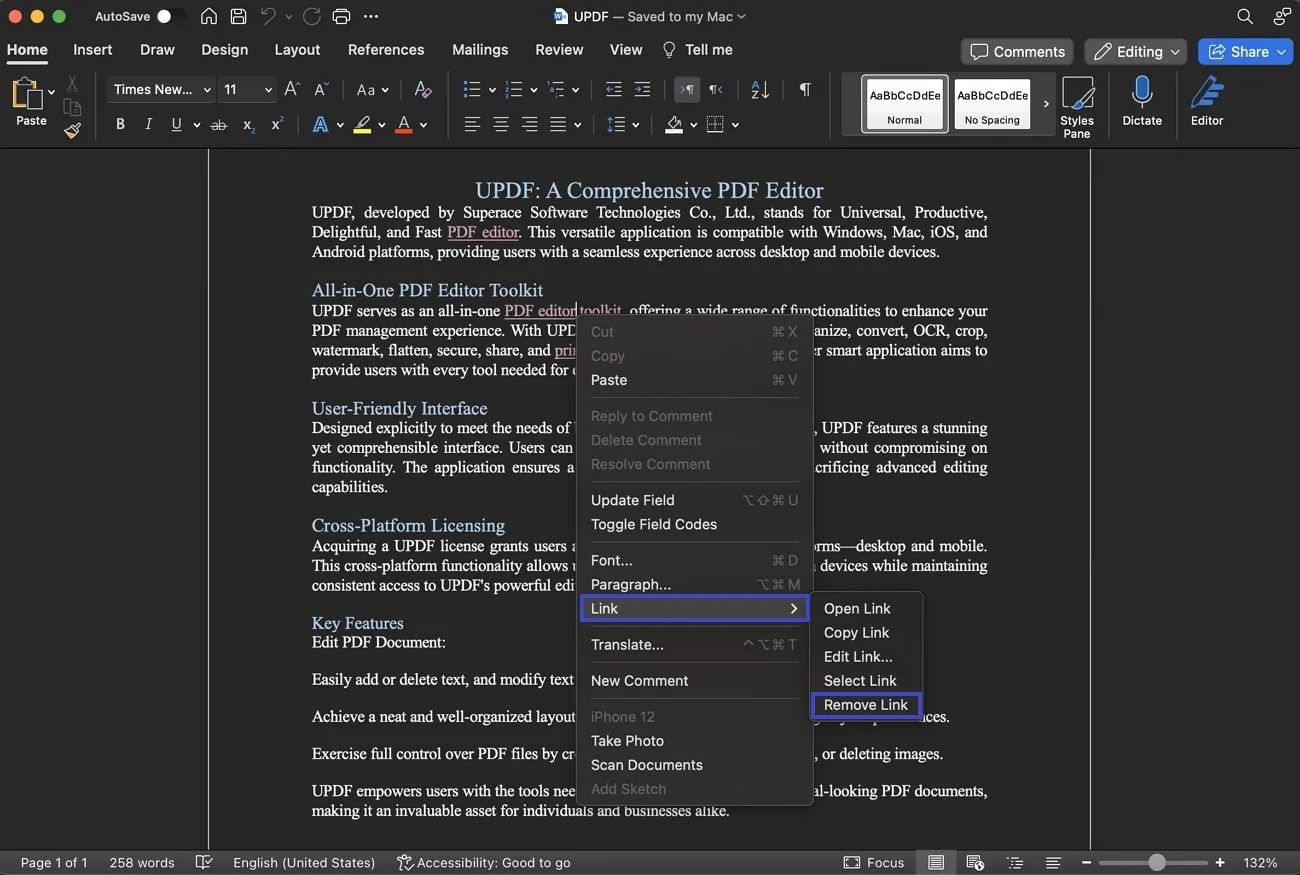
Talimatlar: Mac'inizde Microsoft Word'ü başlatın ve bağlantıdan kurtulmak istediğiniz belgeyi açın. Sonra, kaldırmak istediğiniz bağlantıya sahip metin veya görseli bulmak için belgenizde kaydırın. Sonrasında bağlantıyı belirleyin, ardından ilgili metin veya görüntüye "Sağ Tıklayın". Şimdi, imleci "Link" üzerine koyun ve "Bağlantıyı Kaldır" seçeneğini seçerek bağlantıyı kaldırın ama metin veya görseli değiştirmeden kalın.
2. Yol. Mac'te Word'deki tüm bağlantıları nasıl kaldırabilirsiniz?
Çok sayıda hiperlinkle dolu bir Word belgesini yönetmek, özellikle zaman kısıtlı olduğunda yorucu olabilir. Her bağlantıyı tek incelemek için hızlıca bitirmeye çalışırken çok zaman alabilir ve stres yaratabilir. Ayrıca, kısayollar kullanmak bu işi basitleştirmek ve zaman kazandırmak için akıllıca bir çözümdür. Önümüzdeki bölümde, Mac'te tüm bağlantıların nasıl kaldırılacağına dair adım adım süreci tartışacağız.
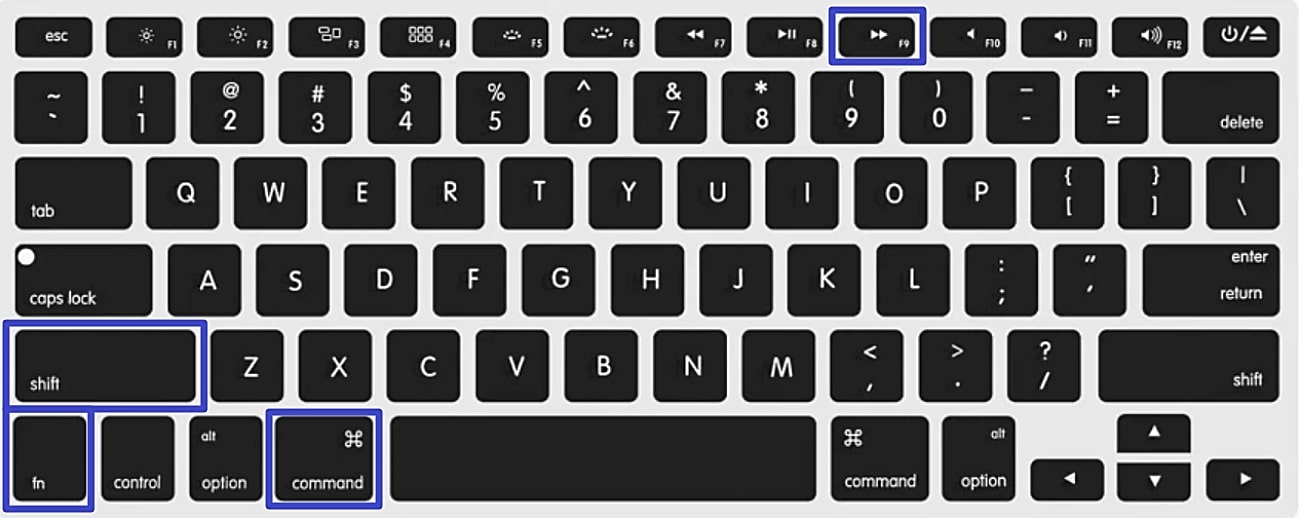
Adım 1: Mac'inizde, tüm bağlantıları kaldırmak için Word belgesini açın. Belgenizdeki her şeyi seçmek için klavyenizde "Command + A" tuşuna basın.
Adım 2: Tüm içerikler seçildikten sonra klavyenizde "FN" tuşunu basılı tutun. Aynı anda "FN" tuşuna basılı tutarak, aynı anda "Command+Shift+F9" tuşlarına basın. Bu anahtar kombinasyonu, seçilen içerikten tüm bağlantıları hızlıca kaldırmanın bir yolu olarak hizmet eder. Son olarak, tüm bağlantıların başarıyla kaldırıldığından emin olmak için belgenizi kontrol edin.
Yol 3. Mac'te Word'de Otomatik Bağlantıları Nasıl Kapatabilirsiniz?
Mac'inizde Word'de belgeleri düzenlerken, otomatik hiper bağlantı özelliği faydalı oluyor. URL ve e-posta adreslerini hızla tıklanabilir bağlantılara dönüştürüyor, ancak özellikle belirli içerik türleri için her zaman tercihlerinizle örtüşmeyebilir. Gelecek bölümde, Mac'te Word'de otomatik bağlantıları kapatma sürecini size anlatacağız.
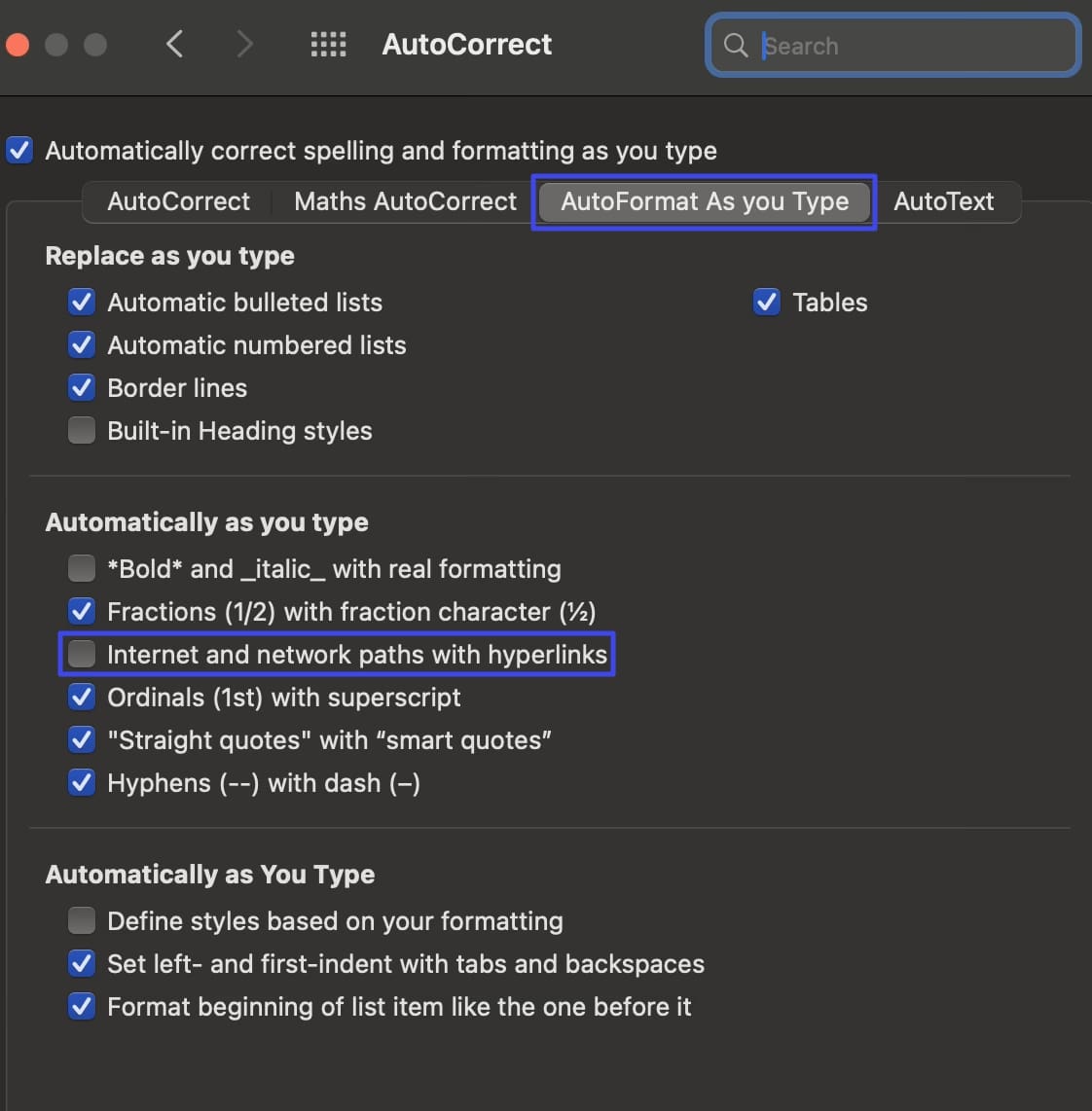
Adım 1: Öncelikle, Mac'te Microsoft Word dosyasını başlatın ve sol üst köşedeki "Microsoft Word"e tıklayın. Ardından, açılır menüden "Tercihler" menüsünden "Tercihler" seçeneğini seçerek "Kelime Tercihleri" menüsünü açın. Orada, "Yazarlık ve Düzeltme Araçları" bölümünden "Otomatik Düzeltme" seçeneğine tıklayın.
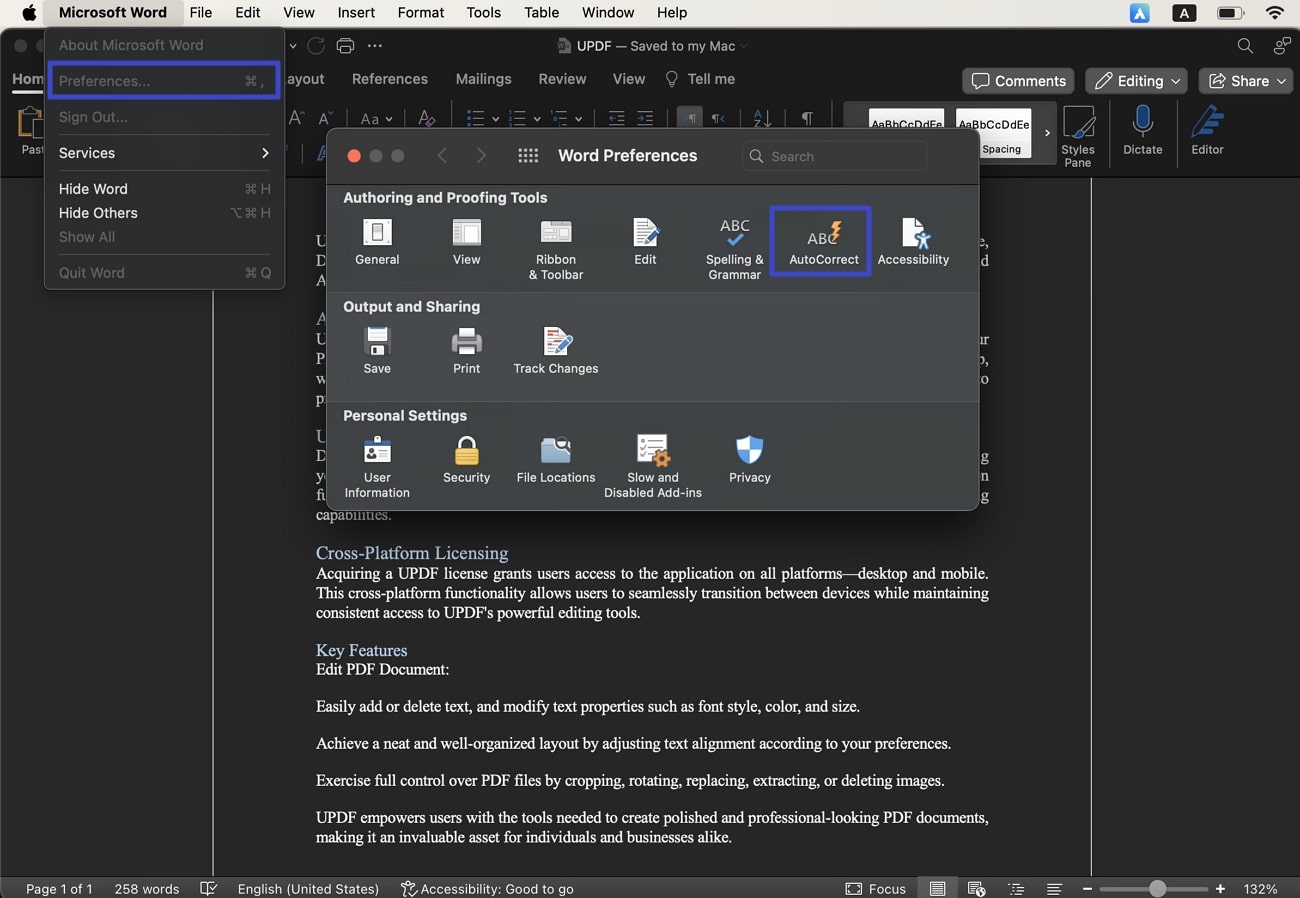
Adım 2: Mini pencereden "Yazdığınız Kadar Otomatik Formatla" sekmesini seçin. Şimdi, "Otomatik olarak yazdıkça Bağlantılı İnternet ve Ağ Yolları" kutusunu işaretinden çıkarmanız gerekiyor. Son olarak, değişiklikleri mevcut ve gelecekteki belgeler için kaydetmek için bu pencereyi kapatın.
Mac'te PDF'deki Bağlantıları Nasıl Kaldırabilirsiniz?
Mac'te Word'den PDF'ye dönüştürme, daha geniş çapta uyumlu ve güvenli bir bilgi paylaşımı yöntemi sağlamak için yaygın ve gerekli bir uygulamadır. Ancak, PDF'lerle ilgilenirken, bağlantıların dahil edilmesi her zaman amaçlanan belge sunumu veya dağıtımıyla örtüşmeyebilir. Ayrıca, Mac'te PDF'deki hiperlinkleri kaldırmak, PDF düzenleme yetenekleri açısından çok yönlü ve kapsamlı bir araç gerektirir.
Mac'teki tüm PDF ile ilgili görevler için mükemmel bir çözüm UPDF for Mac'tir. Gelişmiş özelliklerini kullanarak belgelerinizdeki metin ve görselleri kolayca değiştirebilirsiniz. UPDF ayrıca dosya bağlantılarını düzenleme esnekliği sunarak genel sunumu geliştirebilir. Ayrıca, dosyaları dönüştürme veya sıkıştırma seçeneği kolaylık sağlar ve dijital platformlar aracılığıyla küresel bilgi paylaşımını kolaylaştırır.
UPDF kullanarak Mac'te PDF'den Bağlantıları Kaldırmak İçin Adım Adım Rehber
UPDF, düzenleme araçlarında bulunan basit bir seçenek sunar; böylece bağlantıları kolayca seçip kaldırabilirsiniz. Bu süreç, PDF belgenizin gereksiz veya istemeden bağlantılardan arınmış temiz ve profesyonel bir görünüm sürdürmesini sağlar. Mac'te UPDF kullanarak PDF'den hiperlinkleri kaldırmak için takip edilmesi kolay adımları tartışalım.
- Öncelikle, UPDF yazılımını indirin ve kurulum talimatlarını tamamlayın.
- Sonrasında, cihazınızda aracı başlatın ve ana penceredeki "Dosyayı Aç" butonuna tıklayarak hiperlinkler içeren dosyayı içe aktarın.
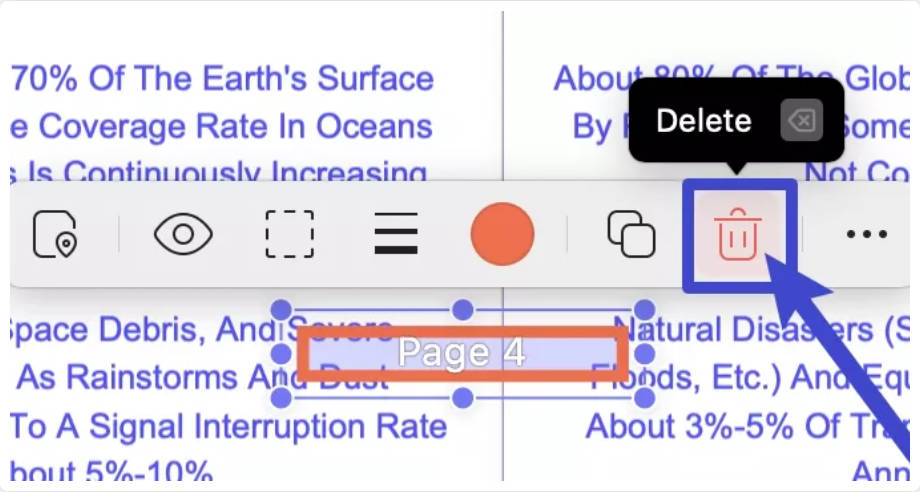
- PDF dosyası UPDF'de açıldıktan sonra, sol tarafa geçin ve "Tool" bölümündeki "Düzenle" seçeneğine tıklayarak düzenleme modunu etkinleştirin.
- Sonrasında, istediğiniz bağlantıya "Sağ tıklayın" yapmanız ve "Sil" seçeneğini seçmeniz gerekir.
UPDF'nin Diğer Önemli Özellikleri
- UPDF AI: UPDF AI'nın bu özelliği, Chat ve Ask PDF modu ile görev optimizasyonunuzu bir üst seviyeye taşıyabilir. PDF'den veya belgenin dışından her şeyi özetleyebilir, çevirebilir, açıklayabilir ve sorabilirsiniz.
- Belgeleri Dönüştür: PDF'leri UPDF ile biçimlendirmeyi koruyarak başka formatlara dönüştürebilirsiniz. PDF'leri Word, Excel, XML, Rich Text ve PowerPoint gibi popüler formatlara dönüştürebilirsiniz. Bu araç, görsel dosyalar ve taranmış PDF'ler dahil olmak üzere çeşitli dosya dönüşümlerini destekler ve doğruluk için OCR yeteneklerini sağlar.
- Dosyayı Notla Yapın: UPDF'nin kapsamlı notasyon araçları setiyle metni vurgulayabilir, çizebilir ve altını çizebilirsiniz. Ayrıca, 100'den fazla çıkartma ve 6 şekil belge görünümünü geliştirmenize yardımcı olabilir.
- PDF'yi Koruyun: UPDF ayrıca belgelerinizi iki şekilde korumanıza olanak tanır. Birincisi, hackerların kritik belgelerinizi açmasını engelleyebilen Açık Şifre ile. İkincisi ise başkalarının PDF'niz için içerik düzenlemesini, yazdırmasını veya kopyalamasını engelleyebilen İzin Şifreleridir.
- Doldur ve İşaret: Veri toplamak için kişiselleştirilmiş ve etkileşimli formlar tasarlayabilirsiniz. Herhangi bir Windows veya Mac cihazında hem doldurulabilir hem de doldurulamaz PDF formlarını doldurmanıza olanak tanır ve dijital veya elektronik imzalarla imza atmanızı sağlar.
- Diğer Araçlar: UPDF'nin işlevselliği burada bitmiyor çünkü bu güçlü araçla önemli belgelerinizi sıkıştırabiliyor, düzleştirebilir ve filigran yapabilirsiniz. Ayrıca, PDF PDF'nizi doğrudan iş arkadaşlarınızla bir bağlantı veya e-posta yoluyla paylaşabilirsiniz.
UPDF, kapsamlı bir araç seti sunar ve hepsi bir arada PDF editörü olarak hizmet verir. Bu nedenle, kullanıcıların belge yönetimi sürecini kontrol altına almak için UPDF indirip Pro sürümünü %60 indirimle satın almasını öneririz.
Sonuç
Özetle, belgelerinizin profesyonel görünümünü korumak için Word on a Mac'te bağlantıları zahmetsizce kaldırmak çok önemlidir. Bu bağlamda, Mac'te Word veya PDF'deki tüm bağlantıların nasıl kaldırılacağını açıkladık. Manuel yöntemler zaman alıcı olsa da, UPDF kullanıcı dostu tasarımı ve çok yönlü özellikleriyle bağlantı kaldırmayı basitleştiren güvenilir bir çözüm sunar.k the UPDF review on 9to5mac.
Windows • macOS • iOS • Android %100 güvenli







 Lizzy Lozano