 UPDF
UPDF
 UPDF untuk Windows
 UPDF untuk Mac
 UPDF untuk iPhone/iPad
 UPDF untuk Android
 Nomostar
 UPDF AI Online
 UPDF Sign
 IvyCraft
 Edit PDF
 Anotasi PDF
 Buat PDF
 Formulir PDF
 Edit Tautan
 Konversi PDF
 OCR
OCR PDF ke Word
 PDF ke Gambar
 PDF ke Excel
 Atur PDF
 Gabung PDF
 Pisah PDF
 Potong PDF
 Putar PDF
 Lindungi PDF
 Tanda Tangan PDF
 Redaksi PDF
 Sanitasi PDF
 Hapus Keamanan
 Baca PDF
 UPDF Cloud
 Kompres PDF
 Cetak PDF
 Proses Massal
 Tentang UPDF AI
 Solusi AI UPDF
 Panduan Pengguna AI
 Tanya Jawab tentang UPDF AI
 Ringkasan PDF
 Terjemahkan PDF
 Ngobrol dengan PDF
 Ngobrol dengan AI
 Ngobrol dengan gambar
 PDF ke Peta Pikiran
 Penjelasan PDF
 Alat AI untuk PDF
 Alat AI untuk Gambar
 Alat Chat AI
 Alat Penulisan AI
 Alat Belajar AI
 Alat Kerja AI
 Alat AI Lainnya
 Generasi Penanda AI
 Ringkasan Penanda AI
 Generasi Tanda Air AI
 Generasi Latar Belakang AI
 Generasi Stiker AI
 Generasi Stempel AI
 Paket Penulisan AI
 UPDF Copilot
 Manajemen Halaman AI
 Pencarian Semantik AI
 PDF ke Word
 PDF ke Excel
 PDF ke PowerPoint
 Solusi Perusahaan
 Rencana Perusahaan
 Panduan Pengguna Perusahaan
 Webinar Perusahaan
 Perbankan
 Kesehatan
 Asuransi
 Hukum
Hukum Manufaktur
 Pemerintah
 Solusi Pendidikan
 Kisah Pelanggan
 Panduan Pengguna
 Trik UPDF
 Tanya Jawab
 Ulasan UPDF
 Pusat Unduhan
 Blog
Blog Ruang Berita
 Spesifikasi Teknis
 Pembaruan
 UPDF vs. Adobe Acrobat
 UPDF vs. Foxit
 UPDF vs. PDF Expert

Banyak orang menghadapi kesulitan saat berurusan dengan hyperlink di Word di MacBook mereka. Kebutuhan untuk menghapus hyperlink di Word di Mac muncul saat berbagi atau mencetak dokumen untuk mempertahankan tampilan yang halus dan profesional. Pada artikel ini, kami akan memperkenalkan 3 cara untuk membantu Anda menghapus hyperlink di Word di perangkat Mac, termasuk macOS Sonoma.
Selain itu, format Word dan PDF banyak digunakan dalam tugas sehari-hari, dengan PDF sangat populer karena kompatibilitasnya di berbagai platform. Namun, menghapus hyperlink secara manual dari PDF di Mac bisa menjadi tugas yang memakan waktu. Solusi praktis melibatkan penggunaan alat khusus seperti UPDF, yang menyederhanakan proses penghapusan hyperlink dalam dokumen PDF. Untuk memulai, klik tombol "Download Gratis" di bawah ini dan nikmati kemudahan mengelola hyperlink dengan mulus di dokumen Mac Anda.
Windows • macOS • iOS • Android 100% aman
Cara 1. Bagaimana Anda Bisa Menghapus Hyperlink di Word di Mac?
Saat Anda melakukan proses penyempurnaan dokumen Word Anda di Mac, keterampilan penghapusan hyperlink menjadi aset yang tak ternilai. Kami akan memberikan petunjuk langsung tentang cara menghapus hyperlink di Word di Mac untuk meningkatkan kualitas dan profesionalisme konten tertulis Anda. Ikuti petunjuk ini untuk menyederhanakan perjalanan pengeditan Anda dan mencapai hasil akhir yang dipoles dan bebas hyperlink.
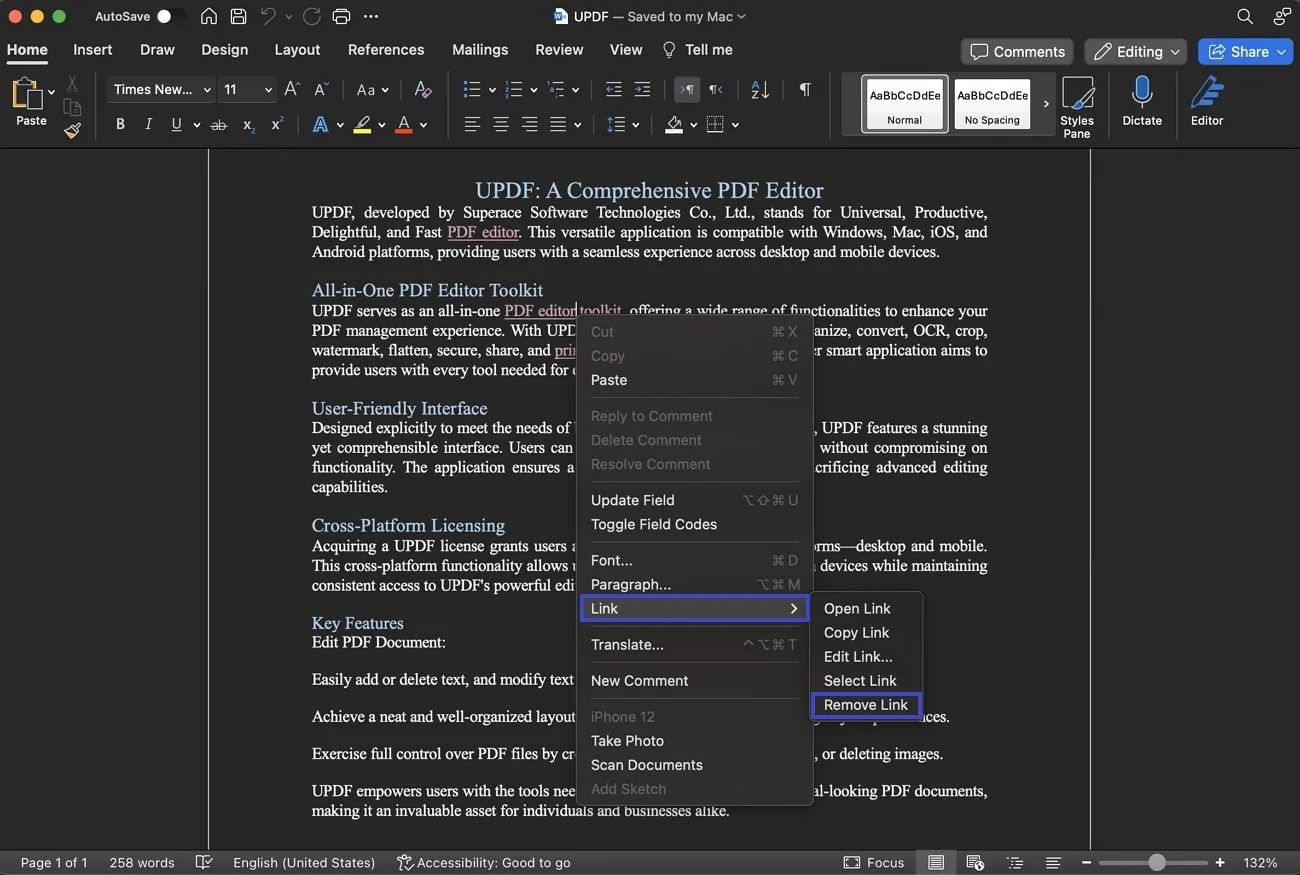
Petunjuk: Luncurkan Microsoft Word di Mac Anda dan buka dokumen tempat Anda ingin menyingkirkan hyperlink. Kemudian, gulir dokumen Anda untuk menemukan teks atau gambar dengan hyperlink yang ingin Anda hapus. Setelah itu, identifikasi hyperlink, lalu "Klik Kanan" pada teks atau gambar terkait. Sekarang, tempatkan kursor pada "Tautan" dan pilih opsi "Hapus Tautan" untuk menghapus hyperlink tetapi menjaga teks atau gambar tidak berubah.
Cara 2. Bagaimana Anda Bisa Menghapus Semua Hyperlink di Word di Mac?
Mengelola dokumen Word dengan banyak hyperlink bisa melelahkan, terutama ketika waktu terbatas. Ini bisa memakan banyak waktu dan dapat menyebabkan stres saat mencoba menyelesaikannya dengan cepat jika Anda melalui setiap hyperlink satu per satu untuk menghapusnya. Selain itu, menggunakan pintasan adalah solusi cerdas untuk menyederhanakan tugas ini dan menghemat waktu. Di bagian mendatang, kita akan membahas proses langkah demi langkah tentang cara menghapus semua hyperlink di Word di Mac.
Langkah 1: Di Mac Anda, buka dokumen Word untuk menghilangkan semua hyperlink. Untuk memilih semua yang ada di dokumen Anda, tekan "Command + A" pada keyboard Anda.
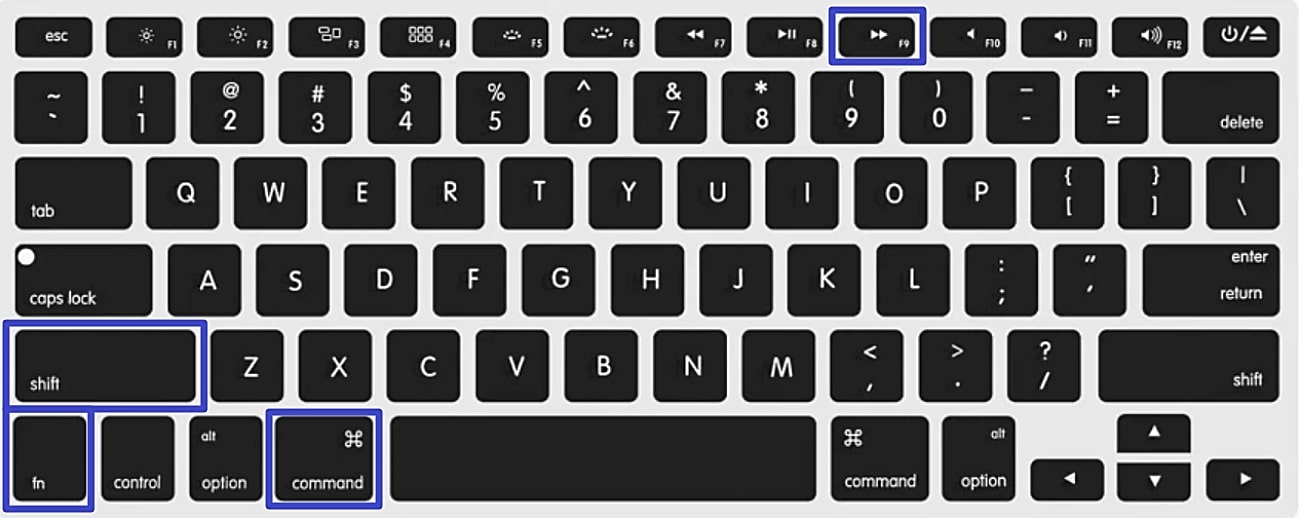
Langkah 2: Dengan semua konten dipilih, tahan tombol "FN" pada keyboard Anda. Pada saat yang sama, tahan "FN", tekan "Command+Shift+F9" secara bersamaan. Kombinasi tombol ini berfungsi sebagai cara cepat untuk menghilangkan semua hyperlink dari konten yang dipilih. Terakhir, periksa dokumen Anda untuk memastikan semua hyperlink telah berhasil dihapus.
Cara 3. Bagaimana Anda Bisa Mematikan Hyperlink Otomatis di Word di Mac?
Saat mengedit dokumen di Word di Mac Anda, fitur hyperlink otomatis terbukti berguna. Ini dengan cepat mengubah URL dan alamat email menjadi tautan yang dapat diklik, tetapi mungkin tidak selalu selaras dengan preferensi Anda, terutama untuk jenis konten tertentu. Di bagian mendatang, kami akan memandu Anda melalui proses mematikan hyperlink otomatis di Word di Mac.
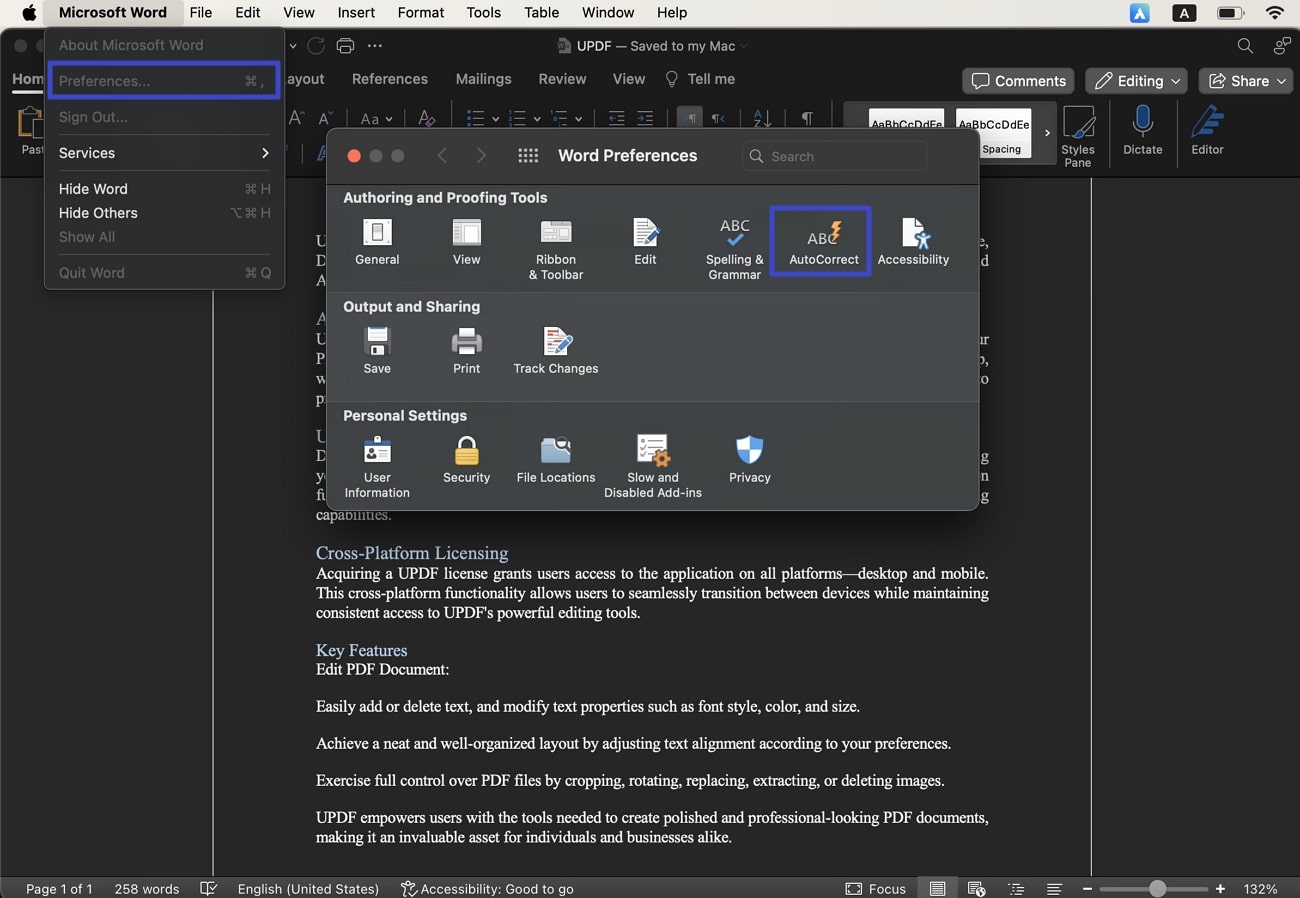
Langkah 1: Pertama, luncurkan file Microsoft Word di Mac dan klik "Microsoft Word" di sudut kiri atas. Setelah itu, pilih "Preferensi" dari menu tarik-turun untuk membuka menu "Preferensi Word". Di sana, klik opsi "Koreksi Otomatis" di bawah bagian "Alat Penulisan dan Pemeriksaan".
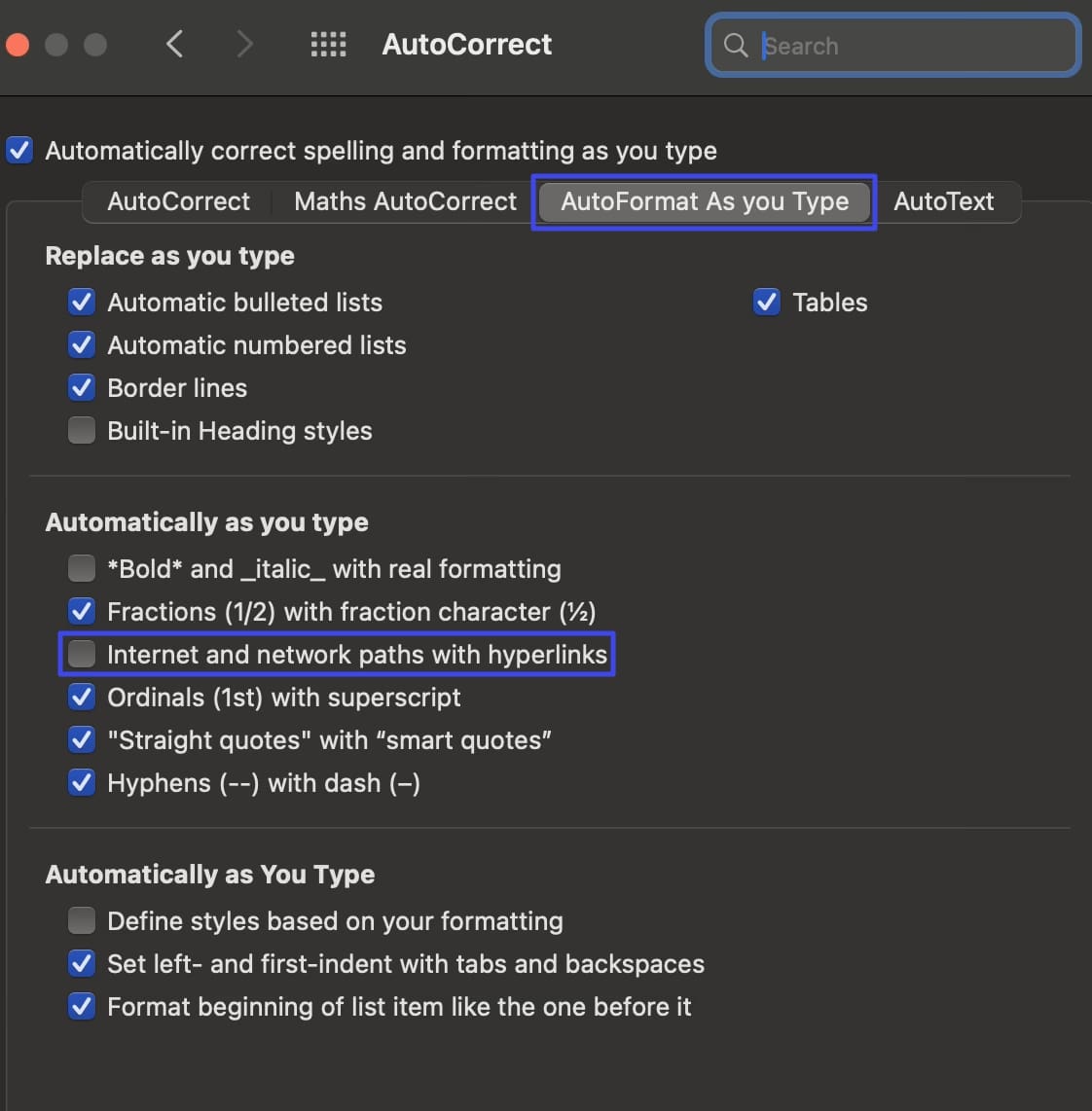
Langkah 2: Dari jendela mini, pilih tab "Format Otomatis Saat Anda Mengetik". Sekarang, Anda harus menghapus centang pada kotak "Jalur Internet dan Jaringan dengan Hyperlink" yang ada di bawah bagian "Secara Otomatis saat Anda Mengetik". Terakhir, tutup jendela ini untuk menyimpan perubahan untuk dokumen saat ini dan yang akan datang.
Bagaimana Anda Bisa Menghapus Hyperlink di PDF di Mac?
Konversi dari Word ke PDF di Mac adalah praktik umum dan diperlukan untuk memastikan cara berbagi informasi yang lebih kompatibel dan aman. Namun, saat berhadapan dengan PDF, penyertaan hyperlink mungkin tidak selalu selaras dengan presentasi atau distribusi dokumen yang dimaksudkan. Selain itu, menghilangkan hyperlink dalam PDF di Mac memerlukan alat yang serbaguna dan komprehensif dalam kemampuan pengeditan PDF-nya.
Solusi yang sangat baik untuk semua tugas terkait PDF di Mac adalah UPDF untuk Mac. Anda dapat dengan mudah memodifikasi teks dan gambar dalam dokumen Anda menggunakan fitur-fitur canggihnya. UPDF juga menawarkan fleksibilitas untuk mengedit tautan file untuk meningkatkan presentasi secara keseluruhan. Selain itu, opsi untuk mengonversi atau mengompres file menambah kenyamanan dan memfasilitasi berbagi informasi secara global melalui platform digital.
Panduan Langkah demi Langkah untuk Menghapus Hyperlink dari PDF di Mac Menggunakan UPDF
UPDF menawarkan opsi langsung yang ditemukan di alat pengeditan, memungkinkan Anda memilih dan menghapus hyperlink dengan mudah. Proses ini memastikan bahwa dokumen PDF Anda mempertahankan tampilan yang bersih dan profesional, bebas dari hyperlink yang tidak perlu atau tidak diinginkan. Mari kita bahas langkah-langkah yang mudah diikuti untuk menghapus hyperlink dari PDF di Mac menggunakan UPDF.
- Pertama, unduh perangkat lunak UPDF dan lengkapi petunjuk instalasi.
- Setelah itu, luncurkan alat di perangkat Anda dan impor file yang berisi hyperlink dengan mengklik tombol "Buka File" di jendela utama.
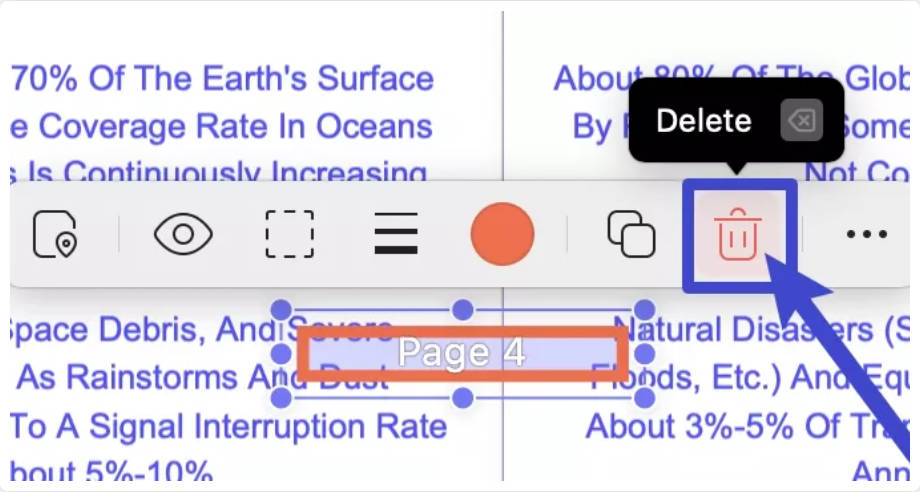
- Setelah file PDF dibuka di UPDF, navigasikan ke sisi kiri dan klik "Edit" di "Alat" untuk mengaktifkan mode pengeditan.
- Setelah itu, Anda harus melakukan "Klik kanan" pada tautan yang diinginkan dan memilih opsi "Hapus".
Fitur Utama Lainnya dari UPDF
- AI UPDF: Fitur AI UPDF ini dapat membawa pengoptimalan tugas Anda ke tingkat berikutnya dengan mode Obrolan dan Tanya PDF. Anda dapat meringkas, menerjemahkan, menjelaskan, dan menanyakan apa pun dari PDF Anda atau di luar dokumen.
- Konversi Dokumen: Anda dapat mengonversi PDF ke format lain sambil mempertahankan pemformatan dengan UPDF. Anda dapat mengubah PDF ke format populer seperti Word, Excel, XML, Rich Text, dan PowerPoint. Alat ini mendukung berbagai konversi file, termasuk file gambar dan PDF yang dipindai, dengan kemampuan OCR untuk akurasi.
- Anotasi File: Anda dapat menyorot, mencoret, dan menggarisbawahi teks dengan serangkaian alat anotasi UPDF yang komprehensif. Selain itu, lebih dari 100 stiker dan 6 bentuk dapat membantu Anda meningkatkan tampilan dokumen.
- Lindungi PDF: UPDF juga memungkinkan Anda untuk melindungi dokumen Anda dengan dua cara. Salah satunya adalah dengan Open Password, yang dapat membatasi peretas untuk membuka dokumen penting Anda. Yang kedua adalah Kata Sandi Izin, yang dapat membatasi orang lain untuk mengedit, mencetak, atau menyalin konten untuk PDF Anda.
- Isi dan Tandatangani: Anda dapat merancang formulir yang dipersonalisasi dan interaktif untuk pengumpulan data. Ini memungkinkan Anda untuk mengisi formulir PDF yang dapat diisi dan tidak dapat diisi di perangkat Windows atau Mac apa pun dan memberdayakan Anda untuk menandatangani dengan tanda tangan digital atau elektronik.
- Alat Lainnya: Fungsionalitas UPDF tidak berakhir di sini karena, dengan alat canggih ini, Anda dapat mengompres, meratakan, dan memberi tanda air pada dokumen penting Anda. Selain itu, Anda dapat membagikan PDF Anda dengan kolega Anda secara langsung melaluinya menggunakan tautan atau email.
UPDF menyediakan seperangkat alat yang komprehensif dan berfungsi sebagai editor PDF all-in-one. Oleh karena itu, kami menyarankan pengguna mengunduh UPDF dan membeli versi Pro dengan diskon 60% untuk mengambil kendali atas proses manajemen dokumen.
Kesimpulan
Singkatnya, sangat penting untuk menghapus hyperlink di Word di Mac dengan mudah untuk menjaga tampilan profesional dokumen Anda. Dalam hal ini, kami telah menjelaskan cara menghapus semua hyperlink di Word atau PDF di Mac. Meskipun metode manual dapat memakan waktu, UPDF menawarkan solusi yang dapat diandalkan untuk menyederhanakan penghapusan hyperlink dengan desainnya yang ramah pengguna dan fitur-fitur serbaguna.
Selain itu, ini menghadirkan alat komprehensif untuk dengan mudah menghilangkan hyperlink dalam PDF di Mac Anda. Oleh karena itu, kami sangat menyarankan Anda untuk mengunduh dan mencoba UPDF sekarang untuk pengalaman bebas stres dalam mengelola hyperlink di Mac Anda. Untuk mempelajari lebih lanjut tentang perangkat lunak Mac ini, Anda dapat memeriksa ulasan UPDF di 9to5mac.9to5mac.
Windows • macOS • iOS • Android 100% aman





 Lizzy Lozano