 UPDF
UPDF
 UPDF için Windows
 UPDF Mac için
 iPhone/iPad için UPDF
 UPDF için Android
 Nomostar
 UPDF AI Online
 UPDF Sign
 IvyCraft
 PDF Düzenle
 PDF Not Ekle
 PDF Oluştur
 PDF Formu
 Linkleri Düzenle
 PDF Dönüştür
 OCR
OCR PDF → Word
 PDF → Görsel
 PDF → Excel
 PDF Düzenle
 PDF Birleştir
 PDF Böl
 PDF Kırp
 PDF Döndür
 PDF Koru
 PDF İmzala
 PDF Düzenle
 PDF Temizle
 Güvenliği Kaldır
 PDF Oku
 UPDF Bulut
 PDF Sıkıştır
 PDF Yazdır
 Toplu İşlem
 UPDF AI Hakkında
 UPDF AI Çözümleri
 Yapay Zeka Kullanım Kılavuzu
 UPDF AI Hakkında Sıkça Sorulan Sorular
 PDF'yi Özetle
 PDF'yi Çevir
 PDF'yi açıkla
 PDF ile sohbet edin
 Yapay Zeka ile Sohbet
 Görüntü ile sohbet
 PDF'den Zihin Haritasına
 PDF AI Araçları
 Görsel AI Araçları
 AI Sohbet Araçları
 AI Yazma Araçları
 AI Çalışma Araçları
 AI İş Araçları
 Diğer AI Araçları
 AI Yer İmi Oluşturma
 AI Yer İmi Özeti
 AI Filigran Oluşturma
 AI Arka Plan Oluşturma
 AI Çıkartma Oluşturma
 AI Damga Oluşturma
 AI Yazım Paketi
 UPDF Yardımcı Pilot
 AI Sayfa Yönetimi
 AI Semantik Arama
 PDF to Word
 PDF to Excel
 PDF to PowerPoint
 Kurumsal Çözüm
 Kurumsal Plan
 Kurumsal Kullanıcı Kılavuzu
 Kurumsal Webinar
 BT
BT Eğitim
 İnşaat
 Mali Hizmetler
 Sağlık Hizmetleri
 Sigorta
 Hukuk
Hukuk İmalat
 Hükümet
 Eğitim Çözümü
 Müşteri Hikayeleri
 Kullanıcı Kılavuzu
 UPDF Püf Noktaları
 Sıkça Sorulan Sorular
 UPDF Yorumları
 İndirme Merkezi
 Blog
Blog Haber Merkezi
 Teknik Özellikler
 Güncellemeler
 UPDF vs. Adobe Acrobat
 UPDF vs. Foxit
 UPDF vs. PDF Expert

Her gün ekli hata alıyorum, çözüm aradım ama bulamıyorum. Kaldırdım, tekrar yükledim. Tam kaldırıp yeniden kurdum, hatta tekrar yüklemeden önce açıldı. Sadece düzeltmek/durdurmak istiyorum.
Her gün sebepsiz yere çıkan bu "FullTrustNotifier exe" hata mesajından bıktınız mı? Sadece sen değilsin!
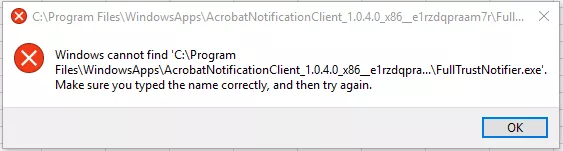
Evet, kulağa geldiği kadar sinir bozucu. Aniden ortaya çıkıyor, pek bir şey söylemiyor ve kolayca geçmiyor.
Ama endişelenmeyin! Bu rehber, bu hatayı düzeltmenin bazı hızlı ve kolay yollarını inceleyecektir. Bunu anlamak için teknik uzman olmanıza gerek yok. Ama düzeltmelere geçmeden önce, bu hatanın aslında ne olduğunu anlayalım.
Bölüm 1. FullTrustNotifier.exe nedir?
Öncelikle, FullTrustNotification.exe bir Windows sistem dosyası olmadığını anlamalısınız. Temelde Adobe Acrobat için bir bildirim yöneticisidir. Bunun Adobe'den güncellemeler veya uyarılar gönderen küçük bir araç olduğunu söyleyebilirsiniz. Bu dosya arka planda sessizce çalışıyor, bu yüzden kimse fark etmiyor.
Ancak bazen bu durum bir şeyler oluyor. Bunun nedeni herhangi bir şeyden olabilir, belki Windows güncellemesinden sonra ya da bazı dosyalar bozulduğunda. İşte o zaman hata tekrar tekrar görünmeye başlıyor, hatta bir şeyleri yeniden yükleseniz veya silmeye çalışsanız bile. Yani tehlikeli değil. Ama evet, doğru çalışmadığında can sıkıcı oluyor.
Artık FullTrustNotifier.exe olduğunu keşfettik, neden ortaya çıktığını keşfedelim!
Bölüm 2. Neden "FullTrustNotifier exe" hatası yaşıyorum?
Bu hataya neden olabilecek özel bir sebep yoktur. FullTrustNotifier exe birkaç nedenle gerçekleşebilir. Bu bölümde bazı yaygın nedenler incelenecektir.
Yazılım Sorunları:
Bu en yaygın sebep. Hata genellikle bir güncellemeden sonra başlar, özellikle Adobe Acrobat'tan. Bazen güncelleme doğru yüklenmiyor ya da eski sürüm yeniyle çatışıyor. Adobe kafası karışıyor ve FullTrustNotifier dosyası çöküyor ya da arızalanıyor. İşte o zaman açılır pencere tekrar tekrar çıkıyor.
Kayıt Anahtarı Sorunları:
Windows kayıt defteri, bilgisayarınızın hafıza defteri gibidir. Adobe Acrobat dahil olmak üzere neredeyse her uygulamanın ayarlarını saklıyor. FullTrustNotifier exe'sine bağlı bir kayıt kaydı anahtarı eksikse veya bozulmuşsa, Windows aracı düzgün başlatamaz. Yazılımı yeniden yüklemek bile bazı durumlarda yardımcı olmayacak.
Bilgisayar Sorunları:
Bazen bu Adobe'nin suçu değildir. Bilgisayarınızda hafıza azalıyor olabilir veya sistem dosyası hatalarıyla karşılaşıyor olabilir. Kötü amaçlı yazılımlar dosyalarla da ilgilenebilir ve bu gibi garip açılır pencerelere neden olabilir. Ya da belki antivirüs yanlışlıkla bildirim aracını engelliyordur. Yani evet, her zaman net değildir. Ama nedeni bilmek doğru çözümü seçmenize yardımcı olur.
İlerleme ve çözümleri keşfetme zamanı!
Bölüm 3. "FullTrustNotifier.exe" Hatası Nasıl Düzeltilir (5 Yol)
İşte FullTrustNotifier exe hatasını düzeltmenin beş basit yolu:
1. Adobe Acrobat Alternatifi Kullanın
UPDF, Adobe Acrobat'a harika bir alternatif, özellikle hızlı bir PDF açmanız gerekiyorsa. Bu aracı kullandığınızda FullTrustNotifier.exe hatayla karşılaşmazsınız. PDF'nizi hızlıca açabilir, görüntüleyebilir ve istediğiniz gibi düzenleyebilirsiniz. En güzel kısmı mı? UPDF, Adobe'den çok daha uygun fiyatlı. Bir lisans satın alıp birden fazla platformda kullanabilirsiniz.
UPDF, ihtiyacınız olan tüm PDF araçlarını zaman tasarrufu ve verimliliği artıran temiz ve net bir arayüzle sağlar. Ücretsiz sürümü şimdi indirin ve güçlü özelliklerini deneyimleyin!
Windows • macOS • iOS • Android %100 güvenli
Sonra, UPDF'nin gelişmiş özelliklerine kısa bir giriş verelim.
UPDF'nin Temel Özelliği
İşte UPDF'nin bazı temel özellikleri:
- PDF'leri görüntüleyin: Herhangi bir PDF dosyasını açın ve sorunsuz ya da gecikme olmadan okuyun. Ayrıca PDF arka plan rengini istediğiniz gibi değiştirebilirsiniz.
- PDF'leri not edin: İçeriği vurgulayın, yorum bırakın, bir şekil çizin ve PDF'nizi istediğiniz gibi işaretleyin.
- PDF'leri dönüştürün: PDF'nizi Word, Excel, PowerPoint, görseller veya daha fazlasına dönüştürün.
- PDF oluşturun: Word, görseller veya hatta pano içeriğinden etkileyici PDF'ler kolayca oluşturun. Dosyaları birleştirin veya PDF Portföyü oluşturun—hepsi sadece birkaç tıklamada!
- OCR Teknolojisi: UPDF'nin gelişmiş OCR teknolojisi, taranan belgeleri ve görselleri doğru şekilde aranabilir ve düzenlenebilir metne dönüştürür.
- Formları Doldurun: Doldurmanız gereken bir form mu? UPDF'deki otomatik doldurma PDF formunu deneyin. Sadece tıklayıp yaz, işin
bitiyor—bu kadar kolay. - Toplu İşleme: Zamanınızı korumak için toplu dönüştürme, PDF dosyalarını sıkıştırma, OCR gibi yöntemler yapabilirsiniz.
- Güvenli Dosyalar: Şifre ekleyin, izinler belirleyin ve PDF'lerinizi koruyun.
UPDF'nin Adobe Acrobat ile nasıl karşılaştırıldığını görmek ister misiniz? Bu tam karşılaştırmaya göz atın: Adobe Acrobat vs UPDF.
Hâlâ buna değip değmediğinden emin değilsin? ZME Science: UPDF Review'dan bu derinlemesine incelemeyi okuyun ve buradaki video detayını kaçırmayın.
Denemeye hazır mısın? UPDF'yi indirin ve saniyeler içinde başlayın.
Windows • macOS • iOS • Android %100 güvenli
✨İndirim Bildirimi:
2. Adobe Acrobat/Reader için Bildirim Yöneticisi'ni kaldırın
Adobe Acrobat'ı FullTrustNotifier exe hatasına kapılmadan kullanmaya devam etmek istiyorsanız, Adobe için Bildirim Menejer'ini kaldırabilirsiniz. Sorunu çıkaran ana suçlu. Adobe'nin performansını etkileyeceğinden endişeleniyorsanız, size söyleyeyim, Acrobat kullanmak için zorunlu değil. Yani önemli bir şeyi kaybetmezsin.
Adobe Acrobat için Bildirim Menecerini nasıl kaldırabileceğiniz şöyle:
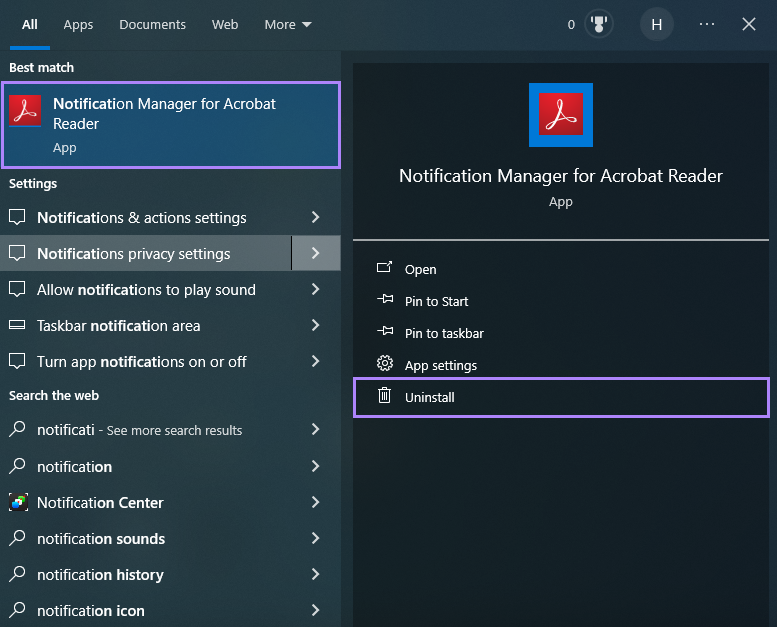
- Windows arama çubuğuna tıklayın ve "Adobe/Acrobat Reader için Bildirim Yöneticisi" yazın.
- Uygulamaya sağ tıklayın ve "Kaldır" tuşuna tıklayın. Bir açılır pencere açılacak. "Kaldır" tuşuna tekrar tıklayın, uygulama sisteminizden kaldırılacaktır.
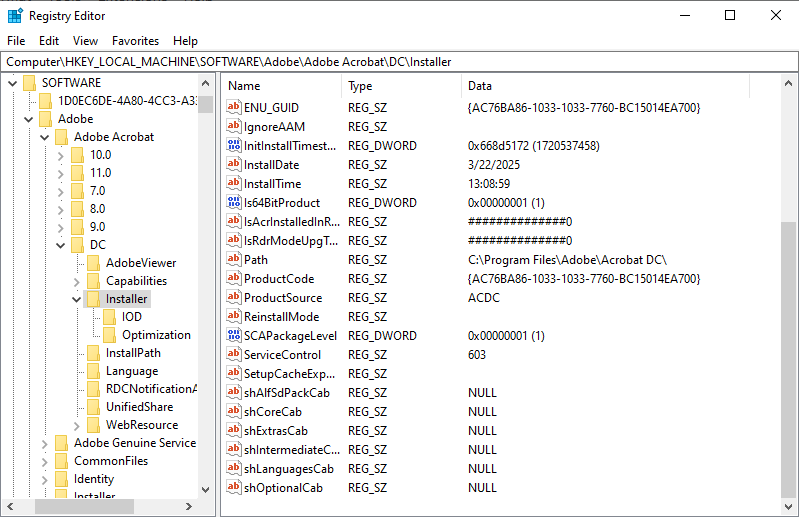
- Kayıt kaydı anahtarını kaldırmak için, "Windows + R" tuşlarına basarak Çalıştır komutunu açın. Burada regedit yazın ve Enter tuşuna basın. Sonra aşağıdaki yolu takip edin:
HKEY_LOCAL_MACHINE\SOFTWARE\Adobe\Adobe Acrobat\DC\Installer\NotificationAppx
Sonra sağ tıklayarak sil.
Bu yöntem hatayı düzeltmezse, bir sonrakini deneyebilirsiniz.
3. Adobe Acrobat'ı Tamir Et
FullTrustNotifier exe hatası, hasarlı bir uygulamadan da kaynaklanabilir. Bazen, bir dosya kaybolur veya siz bile fark etmeden bozulur. Adobe Acrobat uygulamasını kolayca tamir edip tekrar kurabilirsiniz.
Uygulamayı nasıl tamir edebileceğiniz şunlar:
- Windows arama çubuğunu açın, "Program ekle veya kaldır" yazın ve açın.
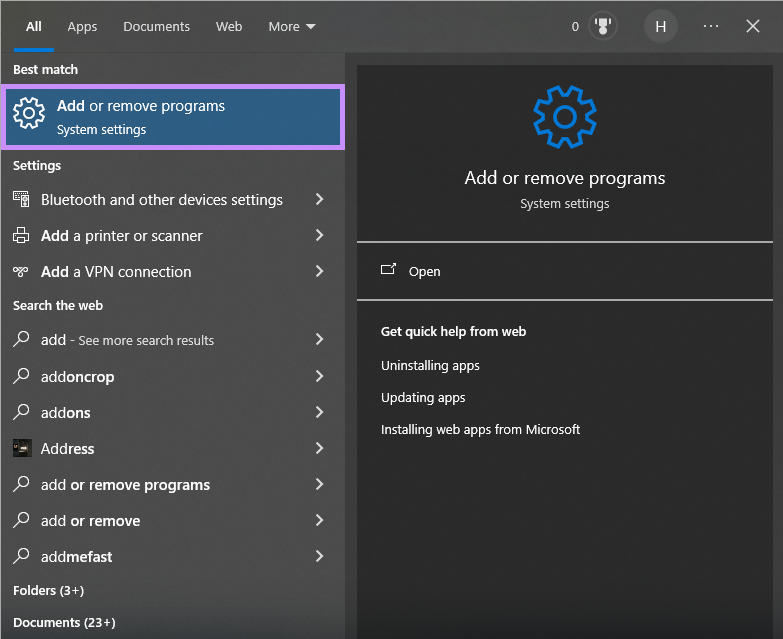
- Burada, arama listesinde "Adobe Acrobat" araması ve "Modify" seçeneğine tıklayın.
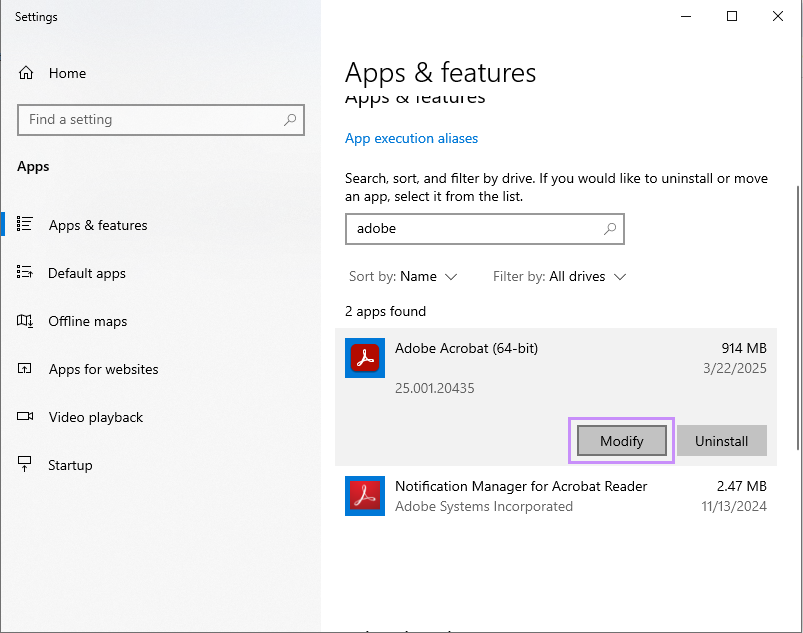
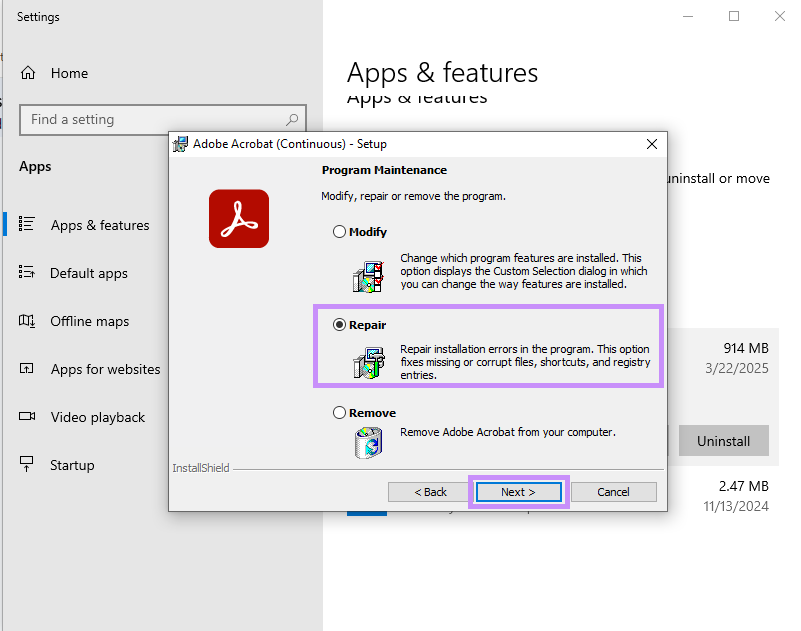
- "Next"e tıklayın, ardından "Onar" seçeneğini seçin ve tekrar "Next"e tıklayın. Sistem daha sonra uygulamayı güncelleyecek ve gerekli değişiklikleri yapacak.
Bu çözümü denedikten sonra, hata hâlâ görünüyorsa bir sonraki yöntemi deneyebilirsiniz.
4. Acrobat'tan Çık ve Bilgisayarı Yeniden Başlat
Bazen hata küçük bir hata nedeniyle meydana gelebilir—büyük bir şey değil. Acrobat düzgün açılmamış olabilir ya da arka plan işlemi takılmış olabilir. Uygulamayı kapatıp bilgisayarınızı yeniden başlatmak sorunu temizleyebilir. Basit, ama düşündüğünüzden daha sık çalışıyor.
Acrobat'tan nasıl ayrılabileceğiniz:
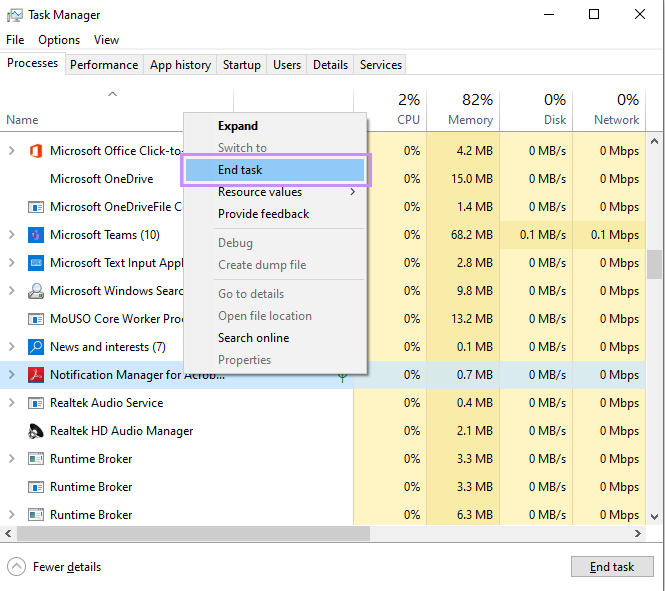
- "Ctrl + Shift + Esc" tuşlarına basarak Görev Yöneticisi'ni açın.
- "Süreçler" sekmesinin altında "Adobe Acrobat/Acrobat Reader"i bulun.
- Üzerine sağ tıklayıp "Görevi Bitir" seçeneğini seçerek tamamen kapatabilirsiniz.
- Şimdi, Görev Yöneticisi'ni kapatın ve bilgisayarınızı yeniden başlatmak için "Başlat" menüsüne gidin.
Sorun devam ederse endişelenmeyin! Deneyebileceğiniz bir yöntem daha var.
5. Adobe Acrobat'ı yeniden yükleyin
Başka hiçbir şey işe yaramadıysa, belki de son çare zamanı gelmiştir. Adobe Acrobat'ı yeniden yüklemek, onarımların dokunmayacağı gizli sorunları çözebilir. Tüm doğru dosyalarla yeni bir başlangıç sağlar. Ve genellikle FullTrustNotifier exe gibi inatçı hataları gider.
Adobe Acrobat'ı yeniden yüklemek için aşağıdaki adımları izleyin:
- "Windows + R" tuşlarına basın, "appwiz.cpl" yazın ve Enter tuşuna basın.
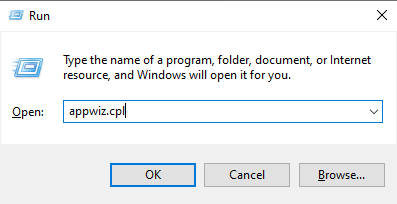
- Listede "Adobe Acrobat/Adobe Acrobat Reader" dosyasını bulun. Üzerine tıklayın ve üstten "Kaldır"ı seçin.
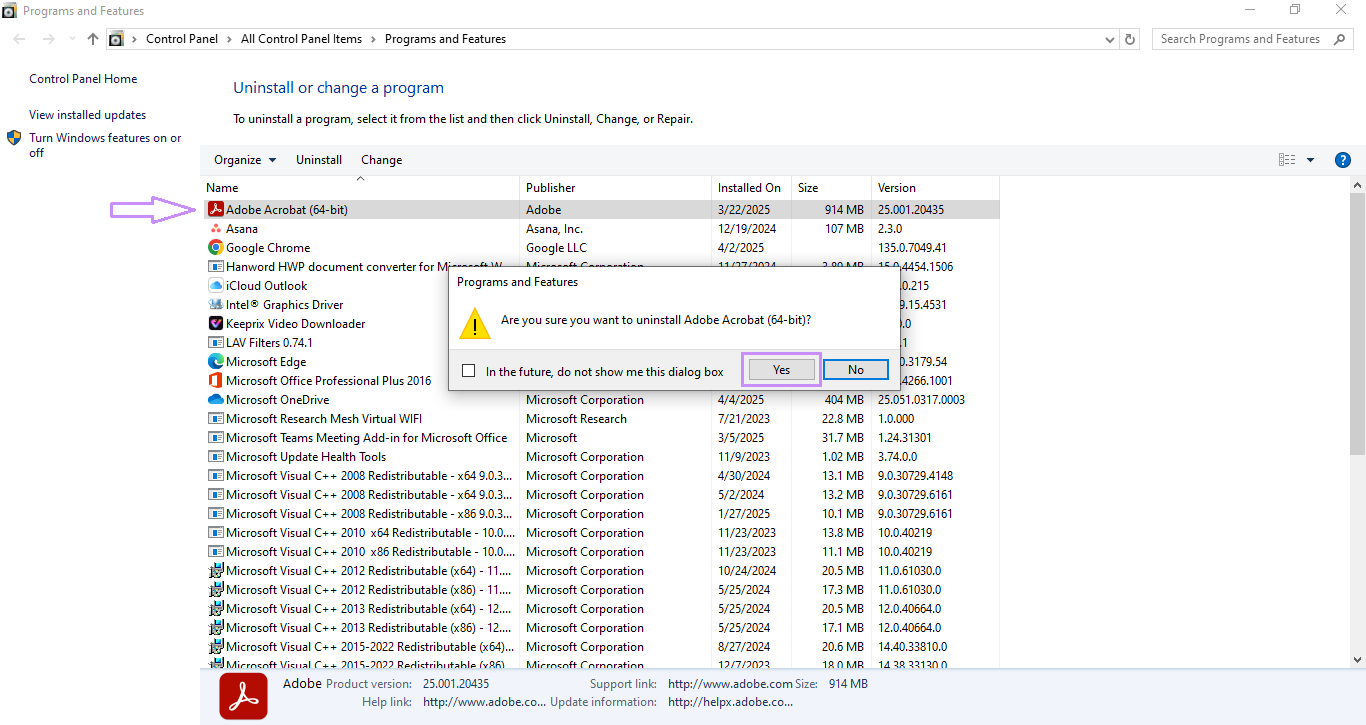
- Kaldırdıktan sonra bilgisayarınızı yeniden başlatın. Sonra, Adobe Acrobat'ın resmi web sitesine gidip en son sürümünü indirin veya Reader.
- Kurulum cihazını çalıştırın ve yeniden yükleme adımlarını izleyin.
İşte bu! Sisteminizdeki FullTrustNotifier exe hatasını bu şekilde düzeltebilirsiniz.
Ayrıca okuyun: "PDF Maker Files Eksik" hatasını nasıl düzeltebilirim?
Kapanış Notu
Bitiriyorum! FullTrustNotifier exe hatası gerçekten baş ağrısı olabilir. Aniden ortaya çıkıyor ve hiç geçmiyor. Ama merak etme—bunu düzeltmenin kolay yolları var. Her yöntemi tek tek deneyin, sorun yakında ortadan kalkacaktır. Ve eğer bir PDF'yi açarken veya düzenlemeniz gerekiyorsa, UPDF'yi deneyin. Basit, hızlı ve her cihazda çalışıyor. Başlamak için UPDF'yi indirin.
Windows • macOS • iOS • Android %100 güvenli










 Lizzy Lozano