 UPDF
UPDF
 UPDF için Windows
 UPDF Mac için
 iPhone/iPad için UPDF
 UPDF için Android
 Nomostar
 UPDF AI Online
 UPDF Sign
 IvyCraft
 PDF Düzenle
 PDF Not Ekle
 PDF Oluştur
 PDF Formu
 Linkleri Düzenle
 PDF Dönüştür
 OCR
OCR PDF → Word
 PDF → Görsel
 PDF → Excel
 PDF Düzenle
 PDF Birleştir
 PDF Böl
 PDF Kırp
 PDF Döndür
 PDF Koru
 PDF İmzala
 PDF Düzenle
 PDF Temizle
 Güvenliği Kaldır
 PDF Oku
 UPDF Bulut
 PDF Sıkıştır
 PDF Yazdır
 Toplu İşlem
 UPDF AI Hakkında
 UPDF AI Çözümleri
 Yapay Zeka Kullanım Kılavuzu
 UPDF AI Hakkında Sıkça Sorulan Sorular
 PDF'yi Özetle
 PDF'yi Çevir
 PDF'yi açıkla
 PDF ile sohbet edin
 Yapay Zeka ile Sohbet
 Görüntü ile sohbet
 PDF'den Zihin Haritasına
 PDF AI Araçları
 Görsel AI Araçları
 AI Sohbet Araçları
 AI Yazma Araçları
 AI Çalışma Araçları
 AI İş Araçları
 Diğer AI Araçları
 AI Yer İmi Oluşturma
 AI Yer İmi Özeti
 AI Filigran Oluşturma
 AI Arka Plan Oluşturma
 AI Çıkartma Oluşturma
 AI Damga Oluşturma
 AI Yazım Paketi
 UPDF Yardımcı Pilot
 AI Sayfa Yönetimi
 AI Semantik Arama
 PDF to Word
 PDF to Excel
 PDF to PowerPoint
 Kurumsal Çözüm
 Kurumsal Plan
 Kurumsal Kullanıcı Kılavuzu
 Kurumsal Webinar
 BT
BT Eğitim
 İnşaat
 Mali Hizmetler
 Sağlık Hizmetleri
 Sigorta
 Hukuk
Hukuk İmalat
 Hükümet
 Eğitim Çözümü
 Müşteri Hikayeleri
 Kullanıcı Kılavuzu
 UPDF Püf Noktaları
 Sıkça Sorulan Sorular
 UPDF Yorumları
 İndirme Merkezi
 Blog
Blog Haber Merkezi
 Teknik Özellikler
 Güncellemeler
 UPDF vs. Adobe Acrobat
 UPDF vs. Foxit
 UPDF vs. PDF Expert

CliffsNotes, karmaşık konuların hızlı açıklamaları, edebiyat özetleri ve sınav hazırlık materyalleri isteyen öğrenciler için uzun zamandır güvenilir bir çalışma arkadaşı olmuştur. Ancak, öğrenenlerin karşılaştığı en büyük zorluklardan biri, bu rehberleri çevrimdışı kullanım için indirip kaydetmektir. CliffsNotes resmi bir seçenek sunsa da, genellikle yüksek maliyetle ve belirli sınırlamalarla gelir.
İşte en iyi CliffsNotes indiricilere olan ihtiyaç burada ortaya çıkıyor. Bu makalede, CliffsNotes dosyalarını indirmenin resmi usulünü anlatacağım, birçok öğrencinin neden alternatiflere ihtiyaç duyduğunu açıklayacağım ve kullanabileceğiniz en iyi araçları tanıtacağım. Sonunda, CliffsNotes'u her zaman, UPDF ile internet bağlantısı olmasa bile, okumanın ve özetlemenin pratik yollarını öğreneceksiniz. İlgilenen okuyucular, aşağıdaki butona tıklayarak UPDF'yi bilgisayarınıza ve telefonunuza indirebilirler.
Windows • macOS • iOS • Android %100 güvenli
Bölüm 1. CliffsNotes'tan Dosyaları Nasıl İndirebilirim? (Resmi Yöntem)
Dosyaları doğrudan CliffsNotes'tan indirmenin resmi yöntemi ödeme gerektirir. Aylık veya Yıllık planını satın aldıktan sonra hesabınıza giriş yapıp dosyayı PDF olarak indirebilirsiniz. Bu platformdan rehberleri indirmek için verilen adımları takip edin.
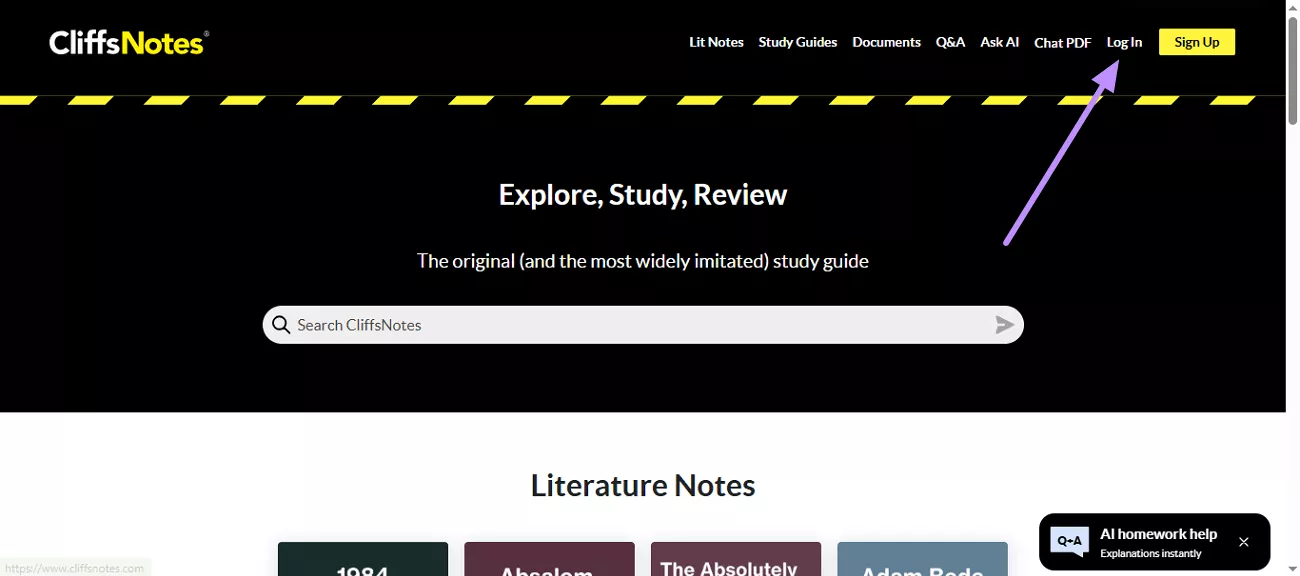
Adım 1. Tarayıcınızda CliffsNotes'un resmi web sitesine erişmeniz gerekir. Sonra, ana arayüzdeki Giriş Butonuna tıklayın ve hesap kimlik bilgilerinizi girin.
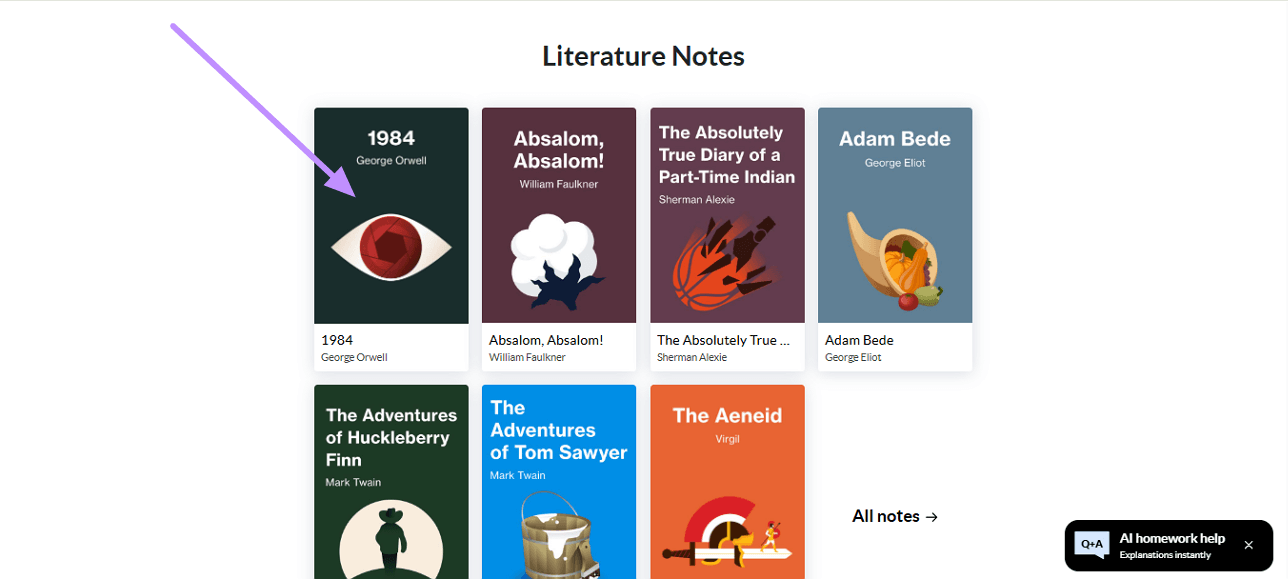
Adım 2. Giriş yaptıktan sonra, istediğiniz rehberi bulmak için kategorilerde gezinin ve üzerine dokunun.
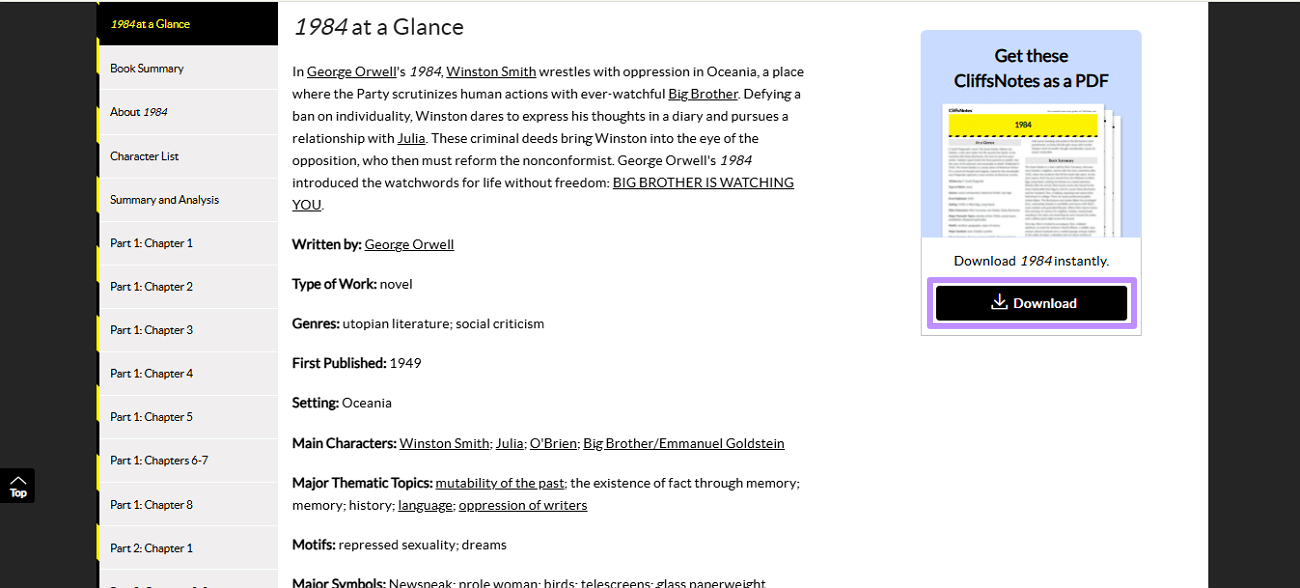
Adım 3. Şimdi, sağ tarafta bulunan İndir butonuna tıklayın. Bunu yaptıktan sonra, notlar otomatik olarak İndirmeler klasörünüze kaydedilir.
Ayrıca Oku: Nook Books Nasıl İndirilir? Etkili Yöntemler
Bölüm 2. Neden bir CliffsNotes indiricisine ihtiyacınız var?
CliffsNotes çalışmak için mükemmel bir kaynak olsa da, büyük dezavantajlarından biri maliyetidir. Premium rehberler, özellikle birden fazla ders veya sürekli erişim ihtiyacı olan öğrenciler için çok pahalı olabilir. Birkaç rehber satın almak, kısıtlı bütçesi olan öğrenciler için genellikle gerçekçi değildir.
CliffsNotes dosyalarını indirmeye çalışırken okuyucuların karşılaşabileceği başka sorunlar da vardır:
- Sınırlı Erişim: Bazı materyaller sadece çevrimiçi olarak mevcut, bu da çevrimdışı çalışmayı zorlaştırıyor.
- Format Kısıtlamaları: Resmi indirmeler, düzenleme veya özetleme için her zaman kullanıcı dostu formatlarda olmayabilir.
- İndirme sınırları: Yıllık sürüme abone olduysanız sadece 10 PDF ve aylık abonelikle 5 dosya indirebilirsiniz.
- Reklamlar: Okuma deneyimi genellikle sürekli reklamlarla bölünür ve bu da öğrenmeye odaklanmayı zorlaştırır
Bu sorunlar nedeniyle, birçok öğrenci içeriği kişisel çalışma için kaydetmek, özetlemek veya yeniden formatlamak amacıyla en iyi CliffsNotes indiricileri arar. 3. Bölümde, test ettiğim en iyi seçenekleri paylaşacağım.
Ayrıca Oku: 4 En İyi Ücretsiz Çizgi Roman PDF İndirme Web Sitesi (%100 Kullanılabilir)
Bölüm 3. 2 En İyi CliffsNotes İndirici
Yukarıda bahsedildiği gibi, Cliffsnotes'tan rehber indirmek için ücretli abonelik satın almanız gerekir. Bu resmi yöntem olmasına rağmen, maliyet ve kısıtlamalar öğrencilerin genellikle alternatif aramasına neden olur. Aşağıda, bulduğum en iyi iki yöntemi tanıtacağım:
Araç 1. PDF'ye yazdırma
CliffsNotes içeriğini kaydetmenin basit bir yolu, çoğu tarayıcıda bulunan PDF'ye Yazdırma seçeneğini kullanmaktır. Bu yöntem ek yazılım gerektirmez ve doğrudan tarayıcı pencerenizden çalışır. CliffsNotes sayfasındaki yazdırma fonksiyonunu kullanmanız ve sayfayı bilgisayarınızda PDF olarak kaydetmeniz yeterlidir. Bu en iyi CliffsNotes indiricisini kullanmak için verilen adımlardan yardım alın.
Adım 1. Tarayıcınızda CliffsNotes web sitesini açın ve kaydetmek istediğiniz CliffNotes'a dokunun.
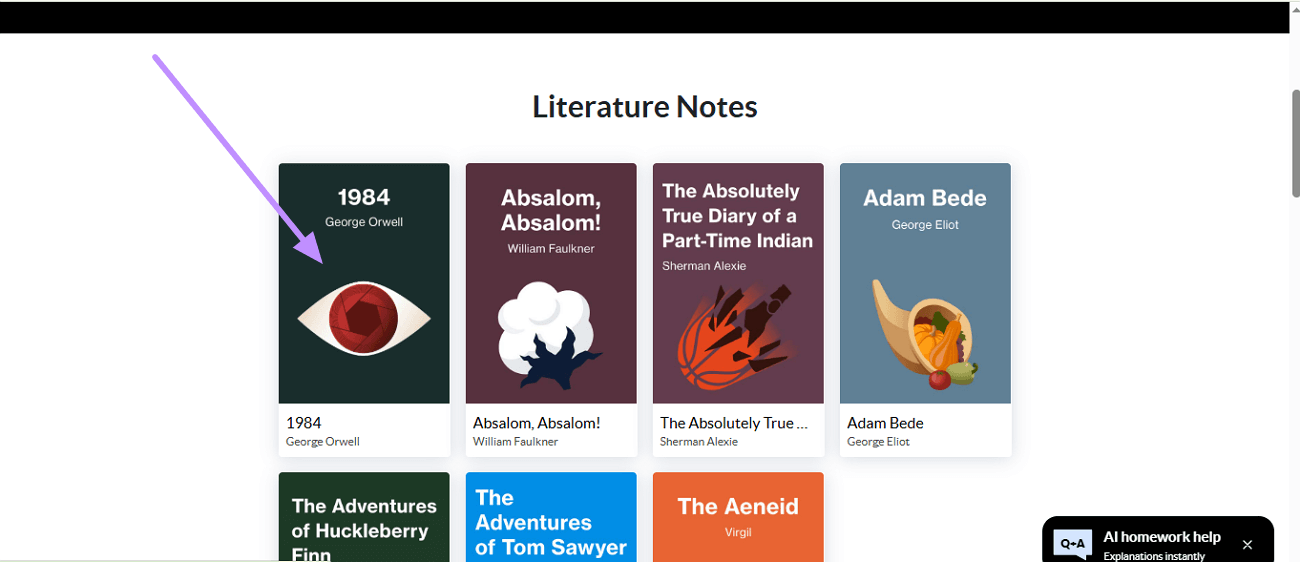
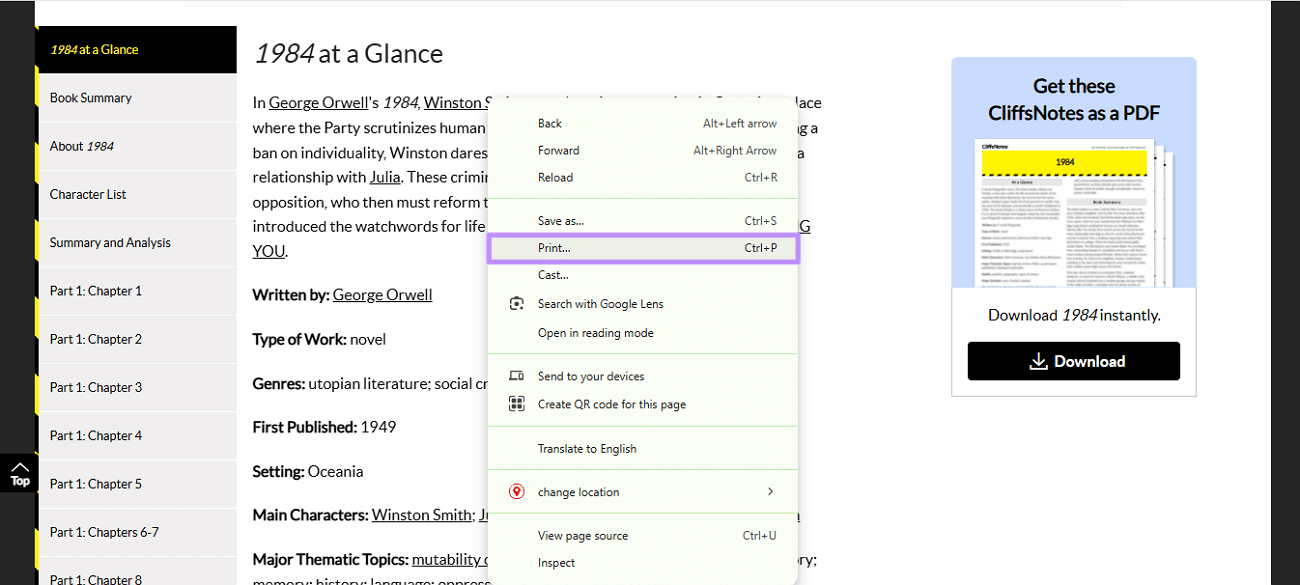
Adım 2. CliffNotes sayfasını açtıktan sonra üzerine sağ tıklayıp açılır menüden Yazdırma seçeneğini seçin.
Adım 3. Artık Yazdır diyalog kutusuna yönlendirileceksiniz. O kutuda, Destination açılır menüsünü genişletin ve PDF olarak kaydet seçeneğini seçin. Bunu yaptıktan sonra, CliffsNotes'u istediğiniz klasöre PDF olarak kaydetmek için Yazdırma butonuna basın.
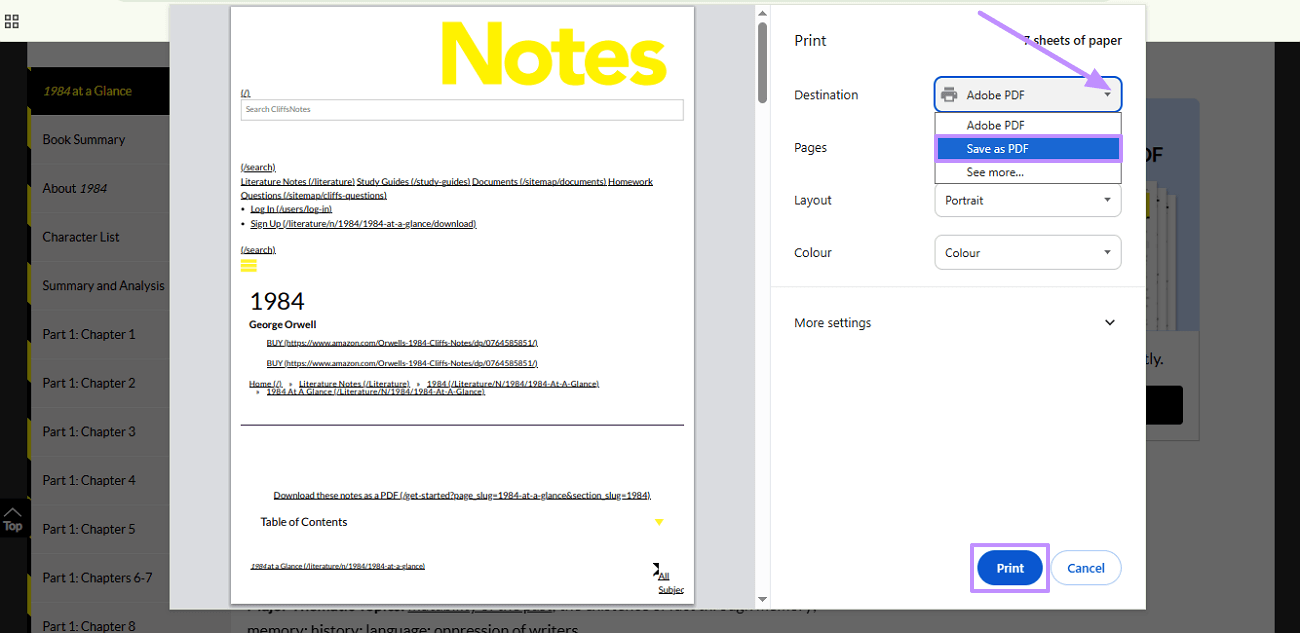
Bu Yöntemin Sınırlamaları:
Kaydedilen PDF genellikle reklamlar, gezinme menüleri ve gereksiz dağınıklık içerir. Bu da okuma deneyimini dikkat dağıtıcı hale getiriyor. Ayrıca, içerik formatı genellikle doğru şekilde korunmaz, bu da bozuk düzenlere ve eksik öğelere yol açabilir.
Araç 2. Ekran Görüntüsü ve Kombine
CliffsNotes'un abonelik modeline güvenmek istemiyorsanız, başka bir çözüm ekran görüntüleri kullanmaktır. Web sayfasını ekranınızda küçültebilir, ardından her bölümü tek tek ekran görüntüsü aracıyla yakalayabilirsiniz.
Tüm ekran görüntülerini görsel dosya olarak kaydettikten sonra, bilgisayarınızda UPDF kullanarak bunları tek bir PDF'de birleştirebilirsiniz. UPDF, güçlü ve kullanımı kolay bir PDF düzenleyici ve dönüştürücüdür. Windows, Mac, iOS ve Android'de metin ve görsellerin düzenlenmesini, sayfaların notlanması ve dosyaların birleştirilmesini ve çok daha fazlasını destekliyor; bu da ekran görüntülerinden çalışma materyalleri oluşturmak için çok yönlü bir araç haline geliyor.
Windows • macOS • iOS • Android %100 güvenli
İşte CliffsNotes'u ekran görüntüsü aracı ve UPDF ile PDF olarak birleştirerek kaydetmek için takip edebileceğiniz adımlar.
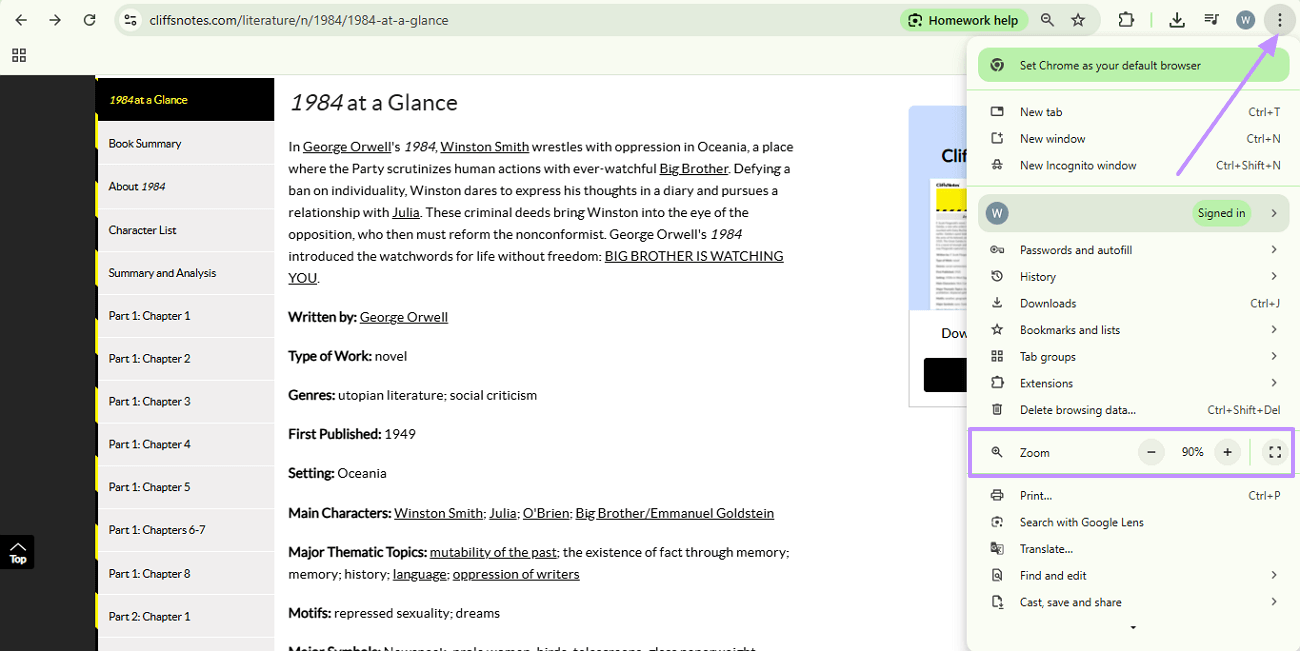
Adım 1. CliffsNotes web sitesini açtıktan sonra, kaydetmek istediğiniz notlara gidin. Sonra, ekranın sağ üst köşesindeki Üç Noktalı İkon'a tıklayıp içeriğin daha iyi uyması için Zoom seviyesini ayarlayın.
Adım 2. Şimdi, Windows'un yerleşik ekran görüntü anahtarı Windows+Shift+S ile sayfayı yakalayın. Aynı teknikle, tüm CliffsNotes sayfasının ekran görüntülerini çekin. Bundan sonra, tüm görselleri JPG veya PNG formatında bir klasöre kaydedin.
Adım 3. PC'nizde UPDF'yi başlatın ve ana arayüzünde Tools sekmesine erişin.
Windows • macOS • iOS • Android %100 güvenli
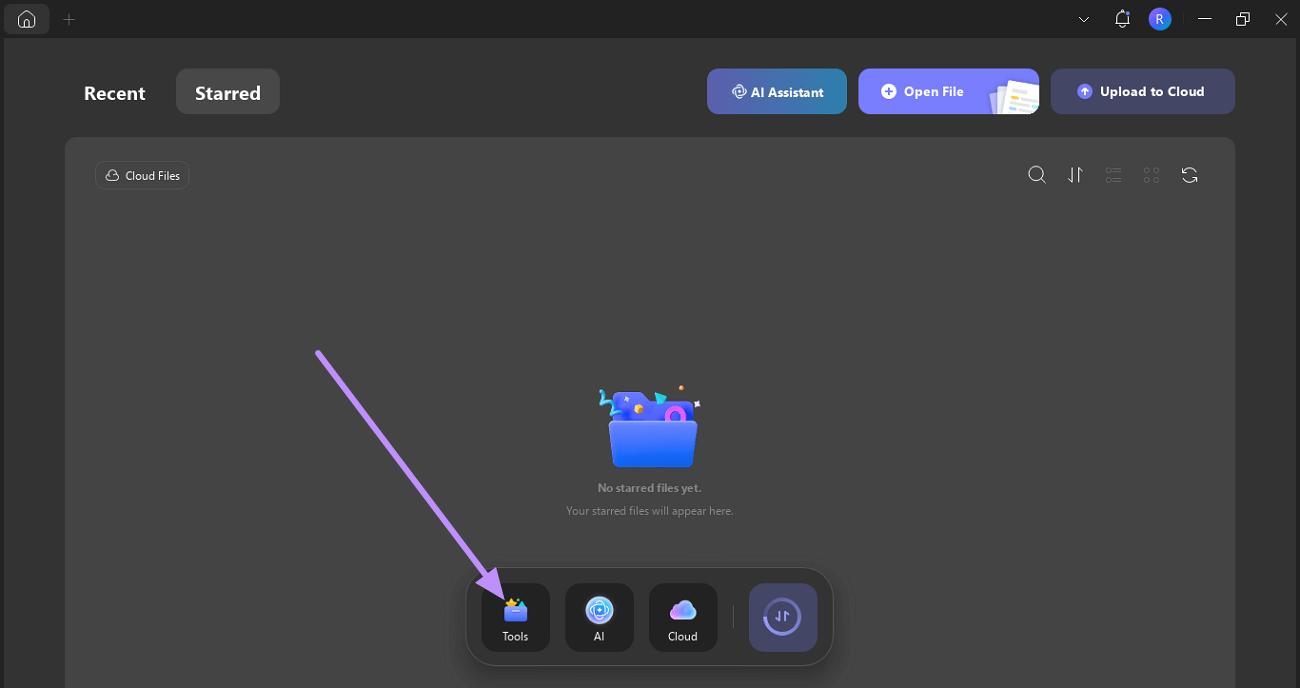
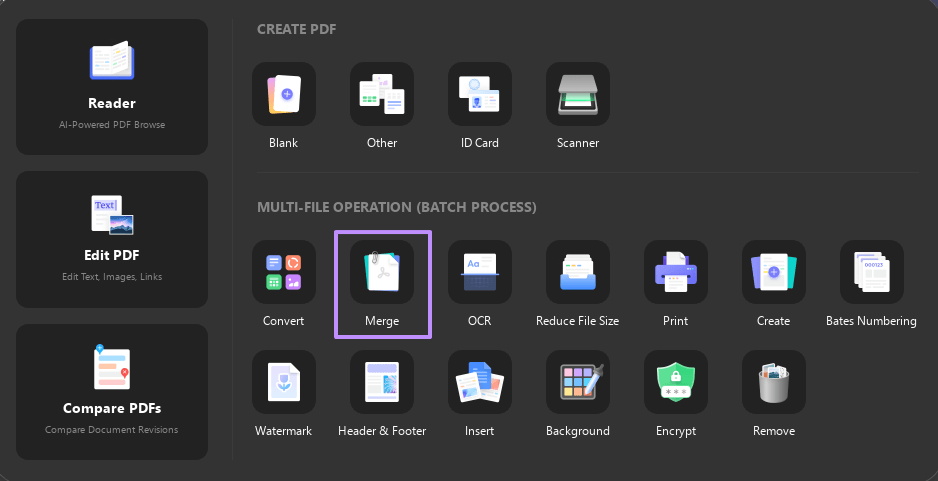
Adım 4. Mevcut Araçlar seçeneğinde, yeni bir pencere açmak için Birleştirme özelliğini seçin.
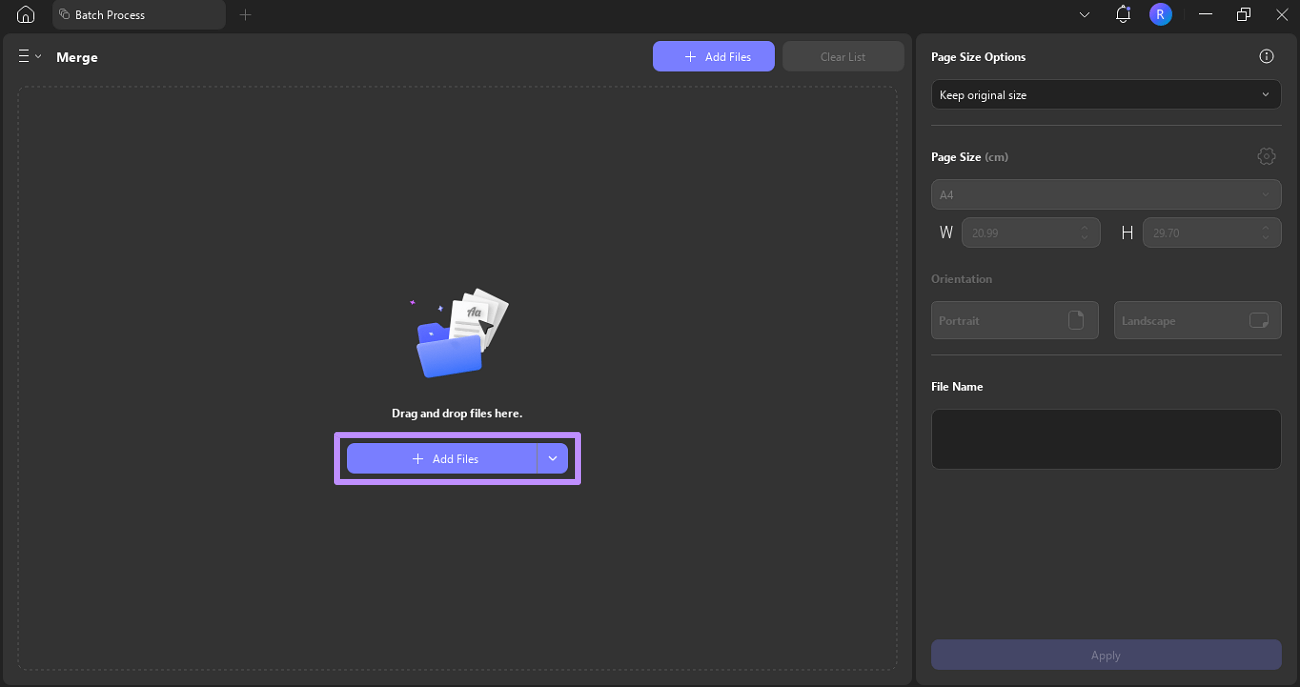
5. Adım. Sonrasında +Dosya Ekle butonuna basın ve cihazınızdan tüm ekran görüntülerinizi ekleyin.
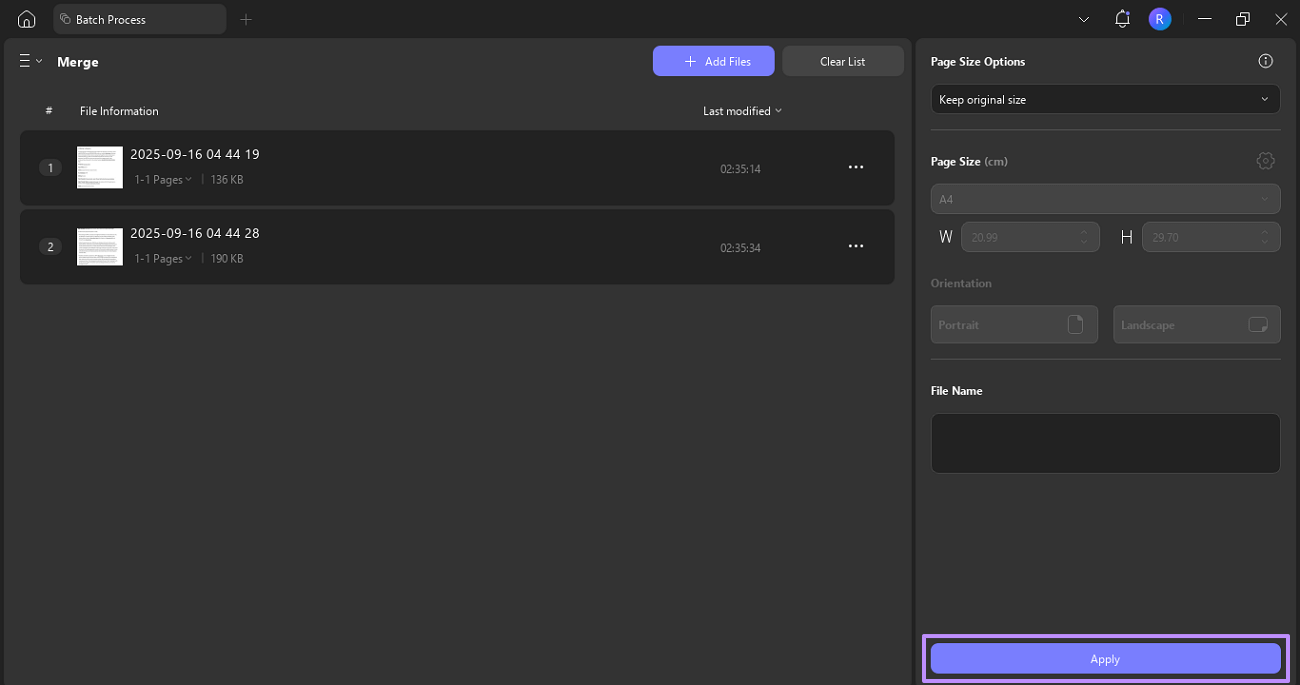
6. adım. İstediğiniz sayfa ayarlarını seçtikten sonra Uygula butonuna basın ve birleştirilmiş PDF'yi kaydetmek istediğiniz bir hedef klasörü belirleyin. Bunu yaparken, ekran görüntüleriniz tek bir PDF dosyasında birleştirilecek.
Bölüm 4. Bonus İpuçları: Daha Akıllıca Çalışın — UPDF AI ile CliffsNotes'u Özetleyin
UPDF, CliffsNotes içeriği gibi çalışma materyallerini özetlemek için en iyi araç olarak öne çıkıyor — çünkü CliffsNotes web sitesinden doğrudan dosya indirebildiği için değil, kendi CliffsNotes dosyalarınızı açıp düzenleyip UPDF AI ile temel fikirleri hızlıca çıkarmanıza olanak sağlıyor. Daha sonra sonuçları daha kolay çalışmak ve inceleme için metin veya Markdown olarak dışa aktarabilirsiniz.
Windows • macOS • iOS • Android %100 güvenli
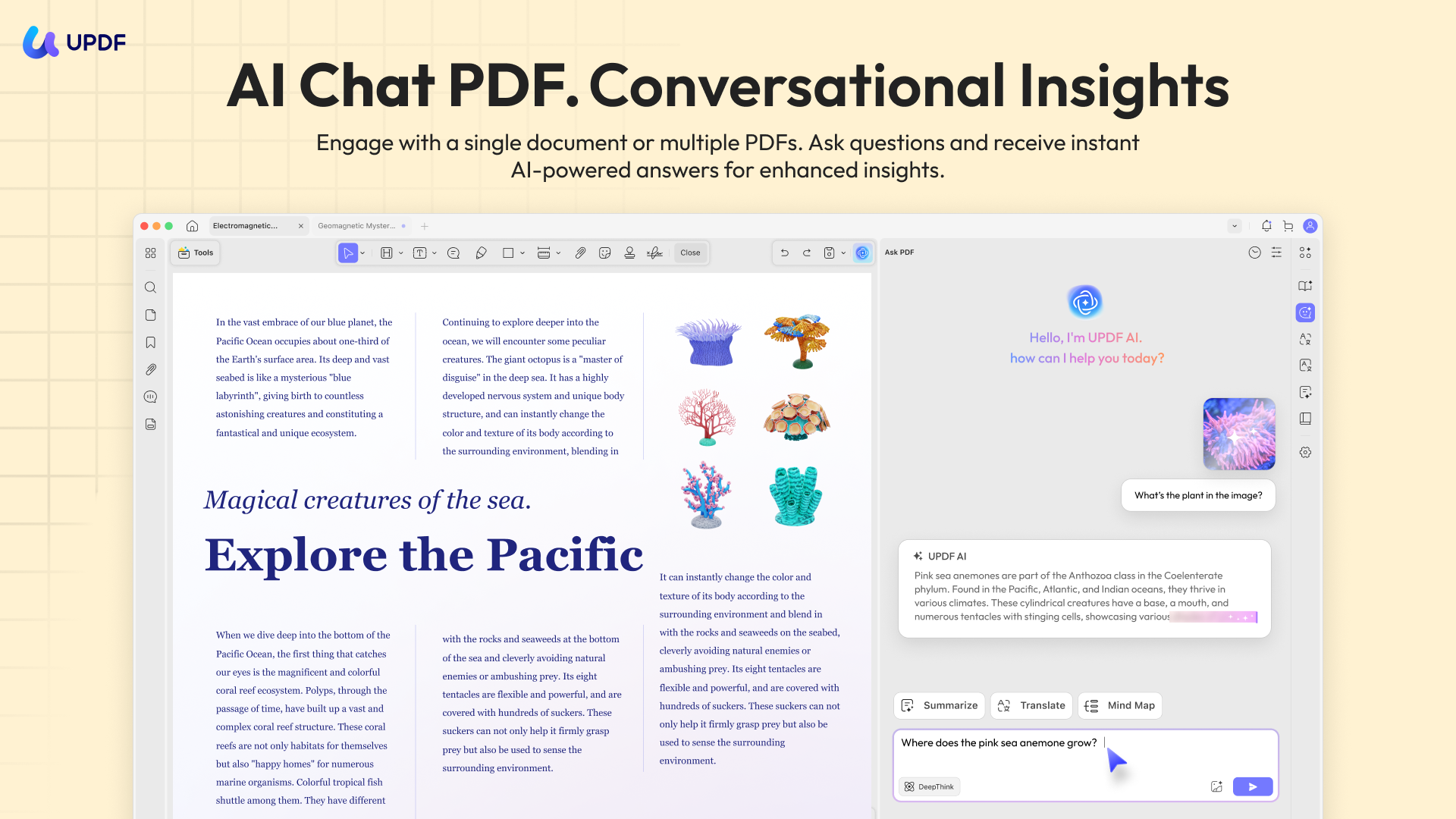
En iyi yanı, UPDF AI'nin Windows, Mac, iOS, Android ve web dahil olmak üzere birden fazla platformda çalışması, böylece nerede olursanız olun, akıllı özetleme araçlarına erişebiliyorsunuz. UPDF AI Online versiyonu, Makale Arama ve Akademisyen Araştırması gibi gelişmiş araçlar içerir. Bu araçlar, araştırma makalelerini bulmak, analiz etmek ve hatta literatür incelemeleri oluşturmak için mükemmeldir.
Bugün UPDF AI'yi deneyin; uygulamayı indirin veya UPDF AI Online ziyaret ederek çalışma sürecinizi kolaylaştırın.
Windows • macOS • iOS • Android %100 güvenli
Aşağıdaki ayrıntılı adım rehberinde, okuyucuların UPDF yapay zekasını kullanarak CliffsNotes içeriklerinin özetlerini nasıl oluşturabileceklerini ve böylece çalışma oturumlarını masaüstünde daha düzenli hale getirebileceklerini göstereceğim.
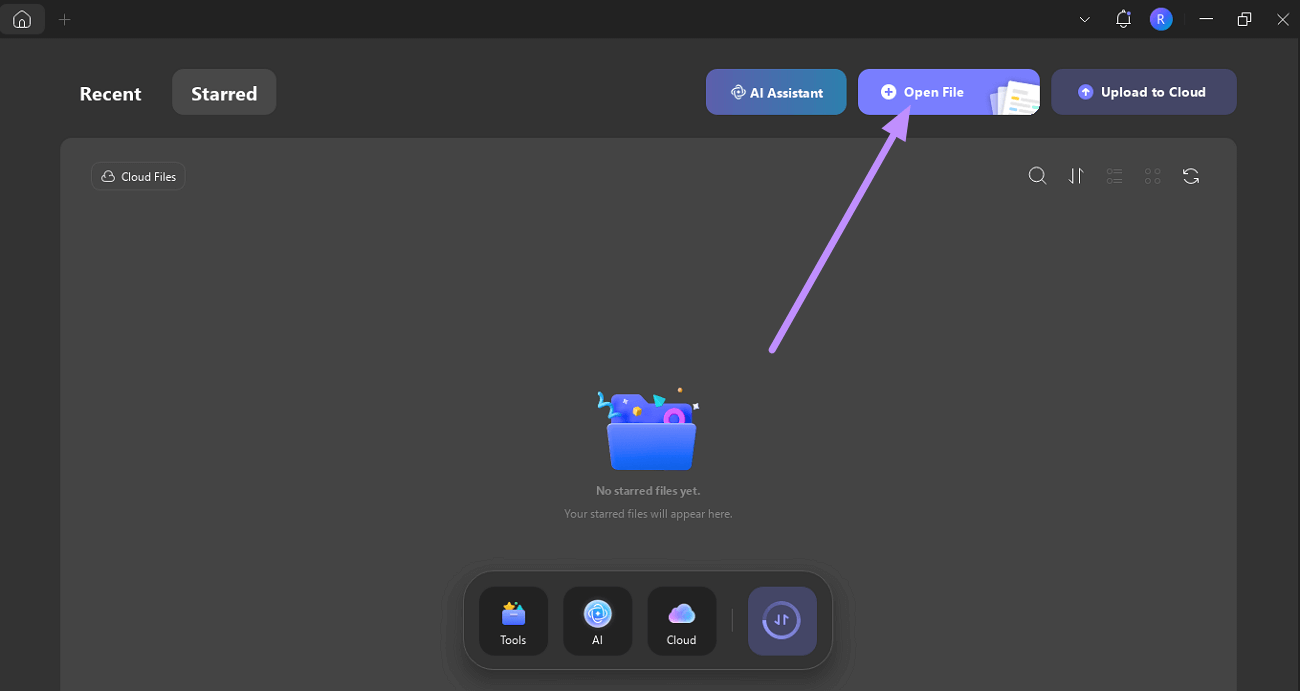
Adım 1. UPDF Başlat ve PDF İç Aktar
Bilgisayarınızda en son UPDF sürümünü açtıktan sonra, Dosyayı Aç butonuna basın ve özetlerle veya çalışma rehberleriyle birlikte çalışmak istediğiniz orijinal PDF kitapları veya diğer materyalleri içe aktarın.
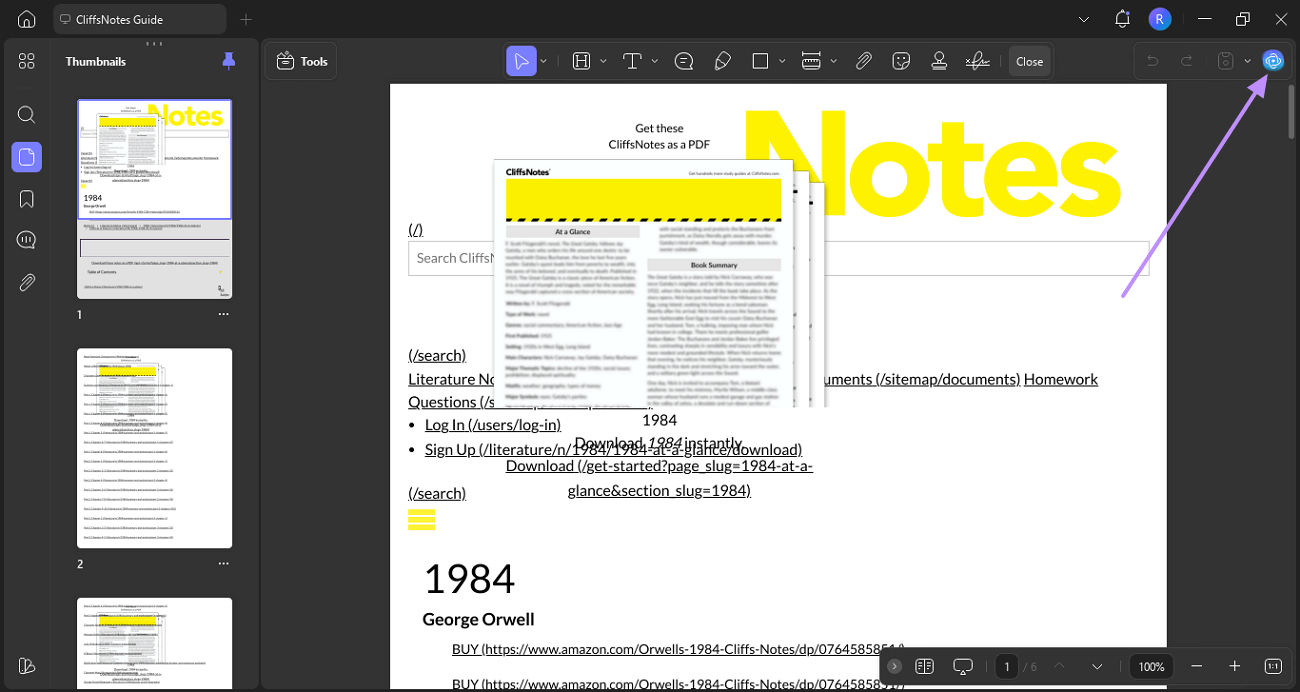
Adım 2. UPDF AI Özelliğine Erişim
Notları açtığınızda, arayüzün sağ üst köşesindeki UPDF AI simgesine gidin. Bunu yapmak sizi tüm yapay zeka araçlarına erişebileceğiniz bir panele götürür.
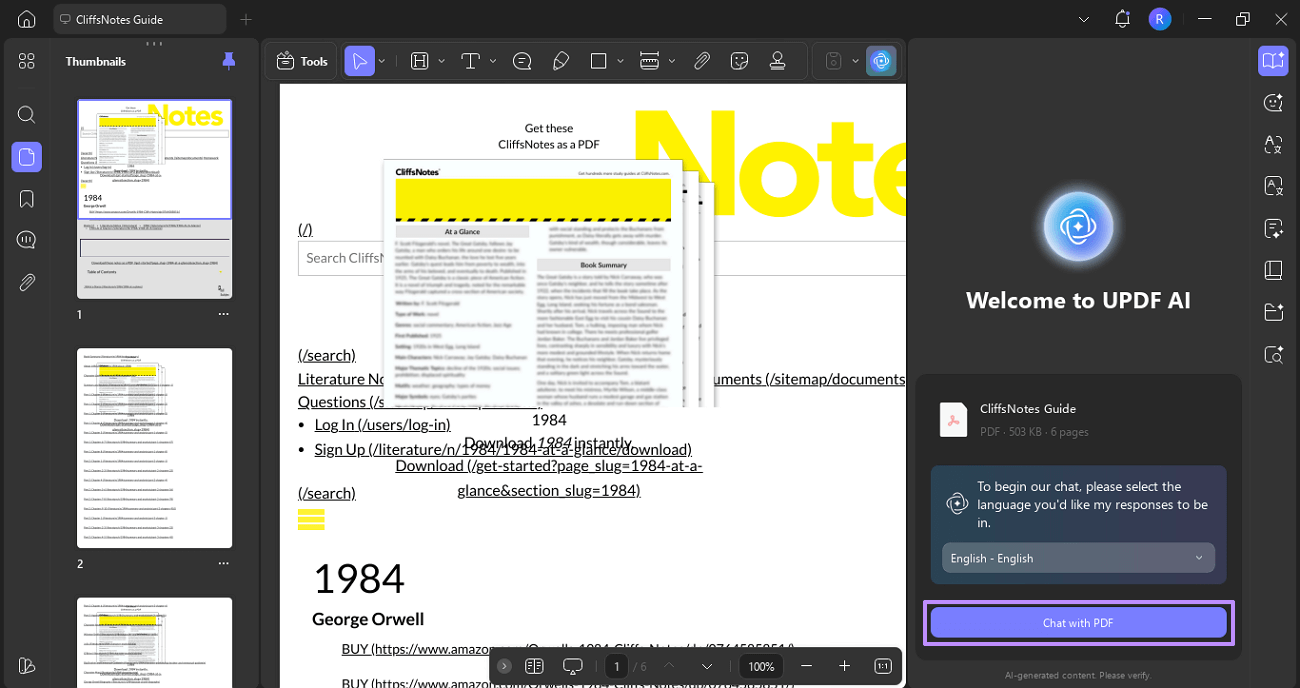
Adım 3. PDF ile Aç Sohbet
Sonra, rehberinizi UPDF AI içinde açmak için PDF ile sohbet seçeneğine dokunun.
Adım 4. Özetle özelliğini seçin
PDF'yi açtığınızda, sayfa aralığını ayarlayabileceğiniz küçük bir diyalog kutusuna erişmek için Özetle butonuna basın.
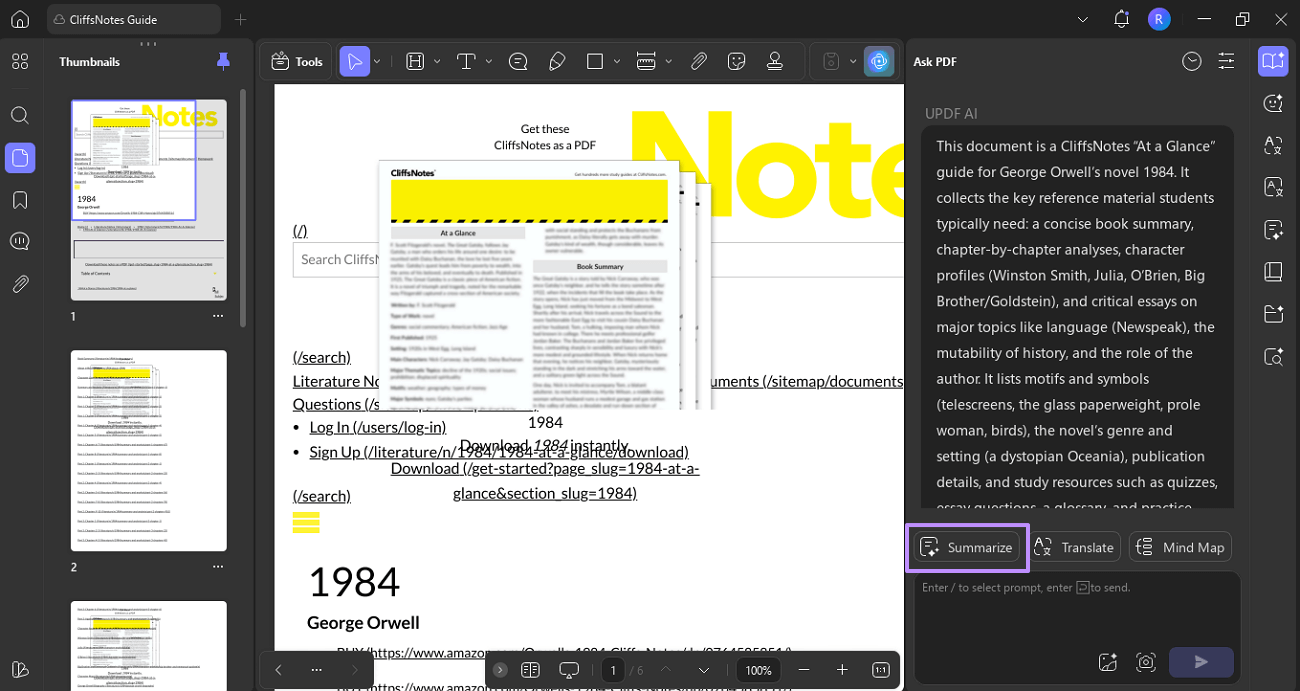
5. Adım. CliffsNotes'u almak için özetle
Burada, özet oluşturmak istediğiniz Sayfa Aralığı'nı seçin ve Özetle butonuna basın. Şimdi UPDF içeriği otomatik olarak özetlemeye başlayacak.
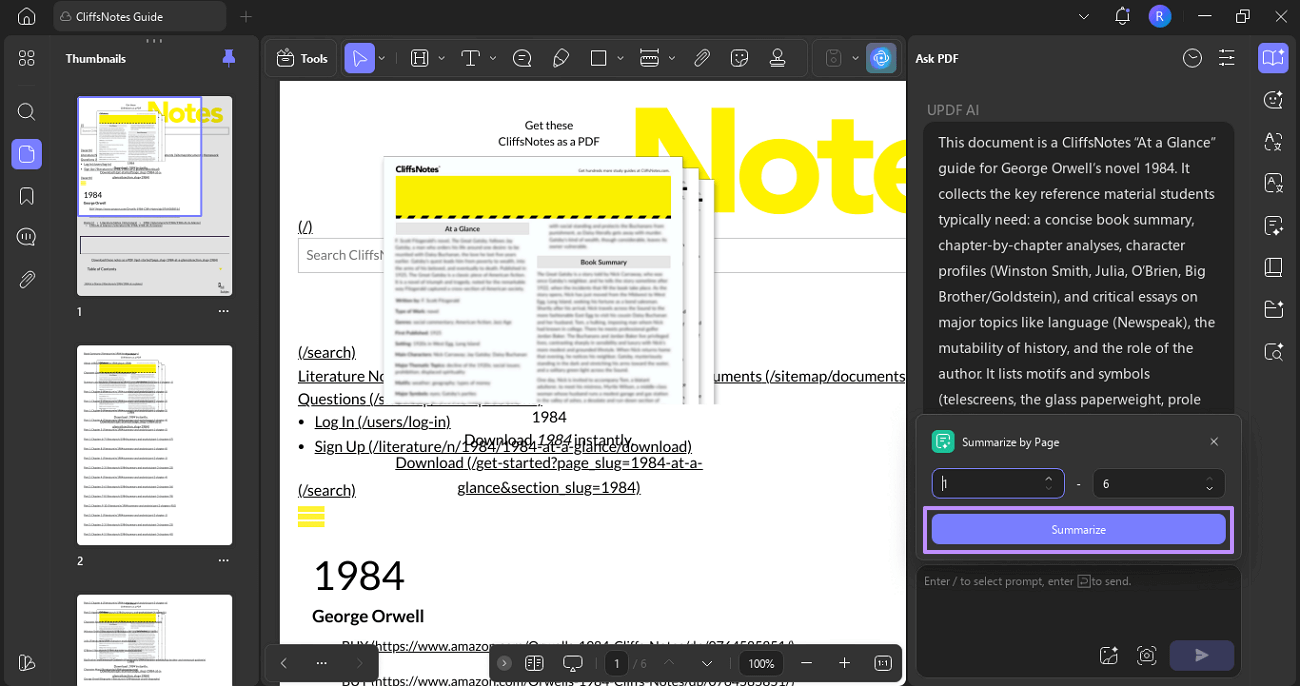
6. adım. Özeti Dışa Aktarın
Özet görüntülendiğinde, Yatay Üç Noktalı İkon'a tıklayın ve Dışa Aktarma seçeneğini seçin.
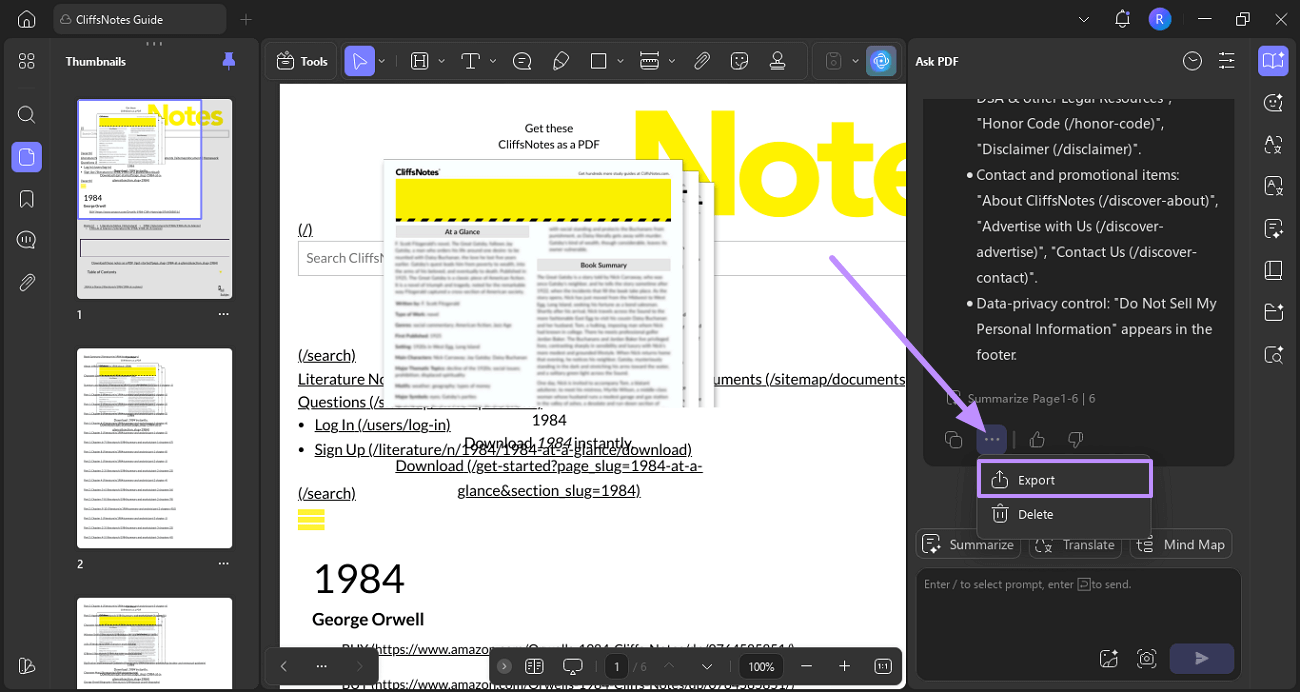
Adım 7. Bir Dışa Aktarma Formatı Seçin
Önünüzde bir PDF Soru Geçmişi paneli açılacaktır. Buradan kaydetmek istediğiniz özeti seçin ve Dışa Aktar'a basın. Sonra, açılır menüden istediğiniz dışa aktarma formatını seçin ve özeti kaydetmek istediğiniz bir klasörü seçin.
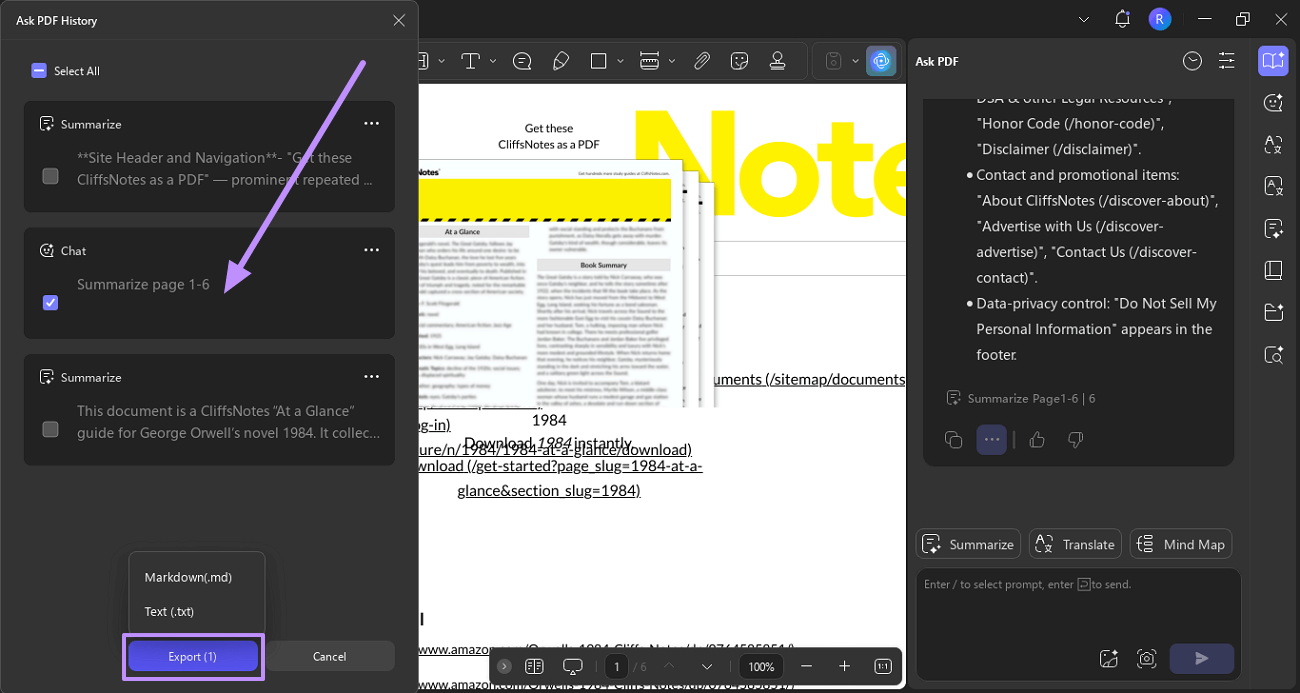
Windows • macOS • iOS • Android %100 güvenli
Yukarıda bahsedilen özelliklerin dışında, UPDF AI'nın birçok başka uygulaması da vardır:
- Çevir: Tüm PDF'lerinizi anında birden fazla dile çevirin. UPDF AI Online ayrıca PDF'inizi yan yana çevirmenize olanak tanır.
- PDF/Görsel ile sohbet: Sorular sorun ve doğrudan PDF içeriğinizden veya görselinizden hızlı cevaplar alın. Ayrıca UPDF AI Online ile aynı anda birden fazla PDF/görsel sohbet edebilirsiniz.
- PDF için Zihin Haritası: PDF'leri net ve yapılandırılmış görsel zihin haritalarına dönüştürün.
- Yapay Zeka ile sohbet: Yapay zekadan anında yardım, açıklama ve analiz alın. UPDF AI, GPT-5 (çoğu görev için varsayılan) ve DeepSeek R1 (derin analiz için mantık odaklı bir model) gibi gelişmiş büyük dil modelleri tarafından güçlendirilir; böylece hem yaratıcı doğal dil anlayışı hem de titiz akıl yürütme tek bir araçta sunulur.
- PDF'i açıklayın: Karmaşık PDF içeriğini basitleştirin ve daha kolay anlamak için parçalara ayırın.
- Makale Arama: anahtar kelimeler veya araştırma soruları kullanarak büyük bir veritabanından ilgili akademik makaleleri anında bulup keşfetmenizi sağlar. AI (DeepThink) Modunda, UPDF AI sorgularınızı analiz eder, ilgili çalışmaları bulur ve kısa, atıflarla desteklenen cevaplar sunar — her makaleyi kendiniz okumanıza gerek yok. Sonuçları filtreleyebilir, kaynak ağlarını keşfedebilir, makaleleri (mevcut olduğunda) indirebilir ve hatta özetleri ve metaverileri tek bir yerde görebilirsiniz.
- Scholar Research: temel aramalardan yapılandırılmış içgörüler ve literatür incelemelerine geçiş akışını otomatikleştirerek bir adım daha ileri gider. Sadece konuyu girersiniz, bir yanıt modu seçirsiniz (örneğin Standart veya Yüksek Kalite) ve UPDF AI makaleleri inceler, temel bulguları çıkarır ve sonuçları net, araştırmaya hazır bir formatta düzenlemenize yardımcı olur. Bu özellikle makaleler, tezler, raporlar veya hem geniş hem de derinliğe hızlı ihtiyaç duyduğunuz profesyonel analizler için faydalıdır.
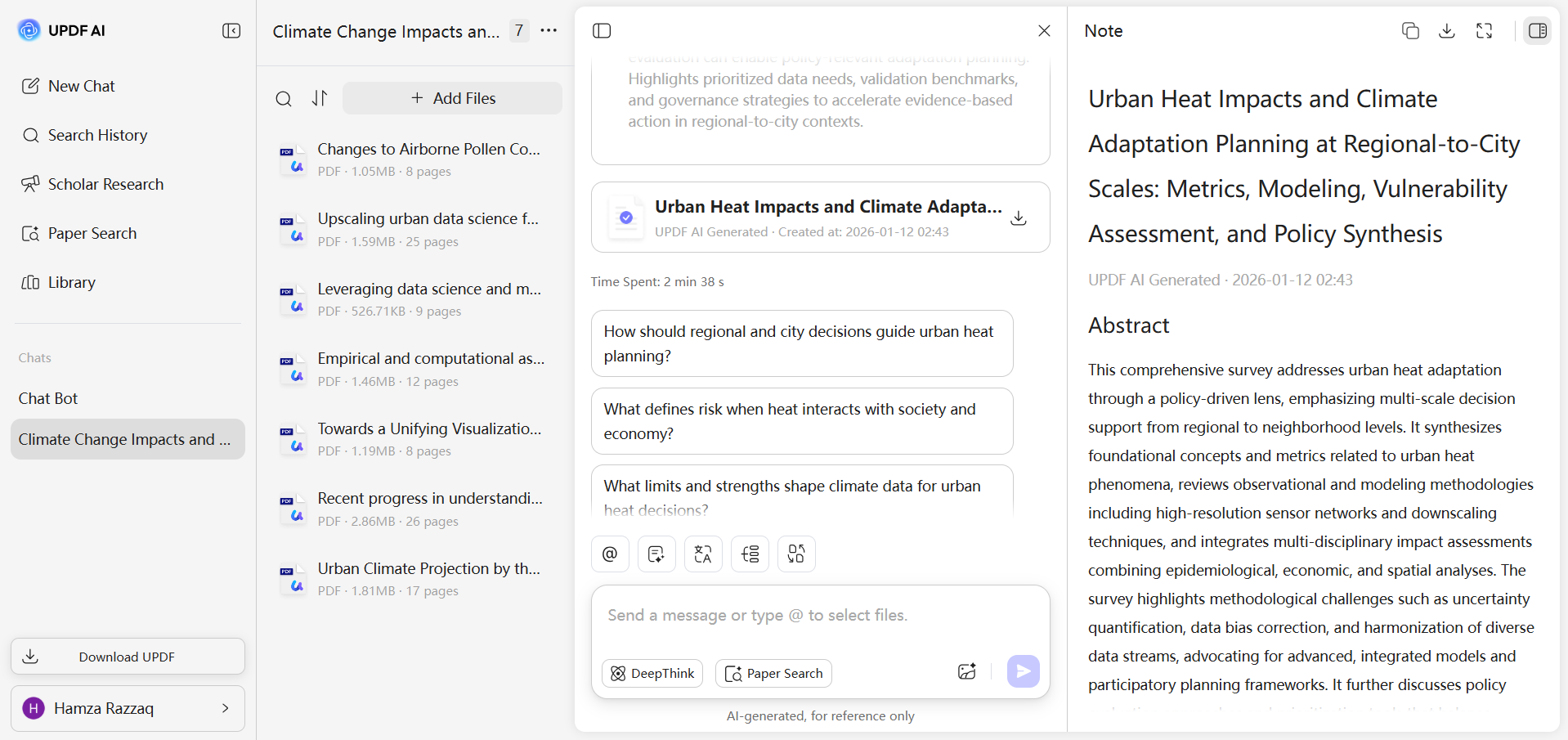
Kendin denemeye hazır mısın? Aşağıdaki butona tıklayabilirsiniz, şimdi UPDF AI Online kullanın. Ücretsiz sürümle 5 PDF'e kadar yükleyebilir ve 100'e kadar soru sorabilirsiniz — yapay zekanın iş akışınızı nasıl basitleştirebileceğini görün, ardından sınırsız erişim için yükseltebilirsiniz.
Sonuç
Okuyucular genellikle en iyi CliffsNotes indiricilerini ararak rehberleri veya notları çevrimdışı okumak için kaydederler. Bu makale, CliffsNotes içeriğini indirmek için en iyi yöntemleri inceledi. Ayrıca, içeriği özetlemek, çevirmek ve analiz etmek için kullanabileceğiniz UPDF AI adlı bonus bir araç da tanıttım. Yani, bir an bile kaybetmeden, UPDF'yi indirin veya UPDF AI çevrimiçi versiyonunu bugün keşfedin.
Windows • macOS • iOS • Android %100 güvenli








 Lizzy Lozano
