UPDF
UPDF
 UPDF pro Windows
 UPDF pro Mac
 UPDF pro iOS
 UPDF pro Android
 Nomostar
 UPDF AI Online
 UPDF Sign
 IvyCraft
 Upravit PDF
 Anotovat PDF
 Vytvořit PDF
 PDF formuláře
 Upravit odkazy
 Konvertovat PDF
 OCR
OCR PDF do Wordu
 PDF do obrázku
 PDF do Excelu
 Organizovat PDF
 Sloučit PDF
 Rozdělit PDF
 Oříznout PDF
 Otočit PDF
 Chránit PDF
 Podepsat PDF
 Redigovat PDF
 Sanitizovat PDF
 Odstranit zabezpečení
 Číst PDF
 UPDF Cloud
 Komprimovat PDF
 Tisknout PDF
 Dávkové zpracování
 O UPDF AI
 Řešení UPDF AI
 AI příručka
 FAQ o UPDF AI
 Shrnutí PDF
 Překlad PDF
 Chat s PDF
 Chat s AI
 Chat s obrázkem
 PDF na
 Vysvětlení PDF
 AI nástroje pro PDF
 AI nástroje pro obrázky
 AI chatovací nástroje
 AI nástroje pro psaní
 AI studijní nástroje
 AI pracovní nástroje
 Ostatní AI nástroje
 Generování záložek pomocí AI
 Shrnutí záložek pomocí AI
 Generování vodoznaků pomocí AI
 Generování pozadí pomocí AI
 Generování samolepek pomocí AI
 Generování razítek pomocí AI
 AI sada pro psaní
 UPDF Copilot
 Správa stránek pomocí AI
 Sémantické vyhledávání pomocí AI
 PDF na Word
 PDF na Excel
 PDF na PowerPoint
 Řešení pro podniky
 Plán pro podniky
 Uživatelská příručka pro podniky
 Firemní Webinář
 IT
IT Vzdělávání
 Stavebnictví
 Finanční služby
 Zdravotnictví
 Pojištění
 Právo
Právo Výroba
 Vláda
Vláda Řešení pro vzdělávání
 Příběhy zákazníků
 Uživatelská příručka
 UPDF Triky
 FAQs
FAQs Recenze UPDF
 Středisko stahování
 Blog
Blog Tiskové centrum
 Technické specifikace
 Aktualizace
 UPDF vs. Adobe Acrobat
 UPDF vs. Foxit
 UPDF vs. PDF Expert

CliffsNotes je dlouhodobě důvěryhodným studijním společníkem pro studenty, kteří chtějí rychlé vysvětlení složitých témat, shrnutí literatury a přípravné materiály na zkoušky. Jednou z největších výzev, kterým studenti čelí, je však stažení a ukládání těchto příručk pro offline použití. Ačkoliv CliffsNotes nabízí oficiální možnost, často to stojí vysokou cenu a má určitá omezení.
Právě zde přichází na řadu potřeba nejlepších stahovačů CliffsNotes. V tomto článku vás provedu oficiálním způsobem stahování CliffsNotes souborů, vysvětlím, proč mnoho studentů potřebuje alternativy, a představím nejlepší nástroje, které můžete použít. Na konci budete znát praktické způsoby, jak číst a shrnout CliffsNotes kdykoliv, i bez připojení k internetu přes UPDF. Zájemci mohou kliknout na tlačítko níže a stáhnout si UPDF na svůj počítač a mobil.
Windows • macOS • iOS • Android 100% bezpečné
Část 1. Jak stáhnu soubory z CliffsNotes? (Oficiální metoda)
Oficiální způsob stažení souborů přímo z CliffsNotes vyžaduje platbu. Po zakoupení měsíčního nebo ročního plánu se můžete přihlásit do svého účtu a stáhnout soubor jako PDF. Postupujte podle uvedených kroků ke stažení návodů z této platformy.
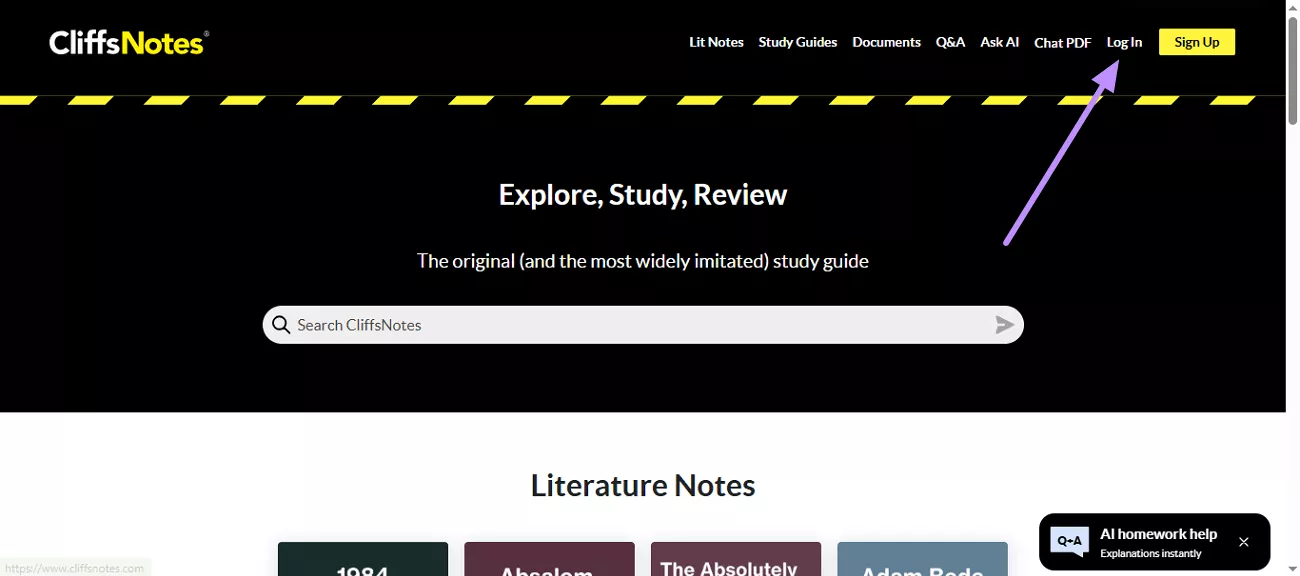
Krok 1. Musíte navštívit oficiální webové stránky CliffsNotes ve svém prohlížeči. Poté klikněte na tlačítko Přihlášení v hlavním rozhraní a zadejte přihlašovací údaje k účtu.
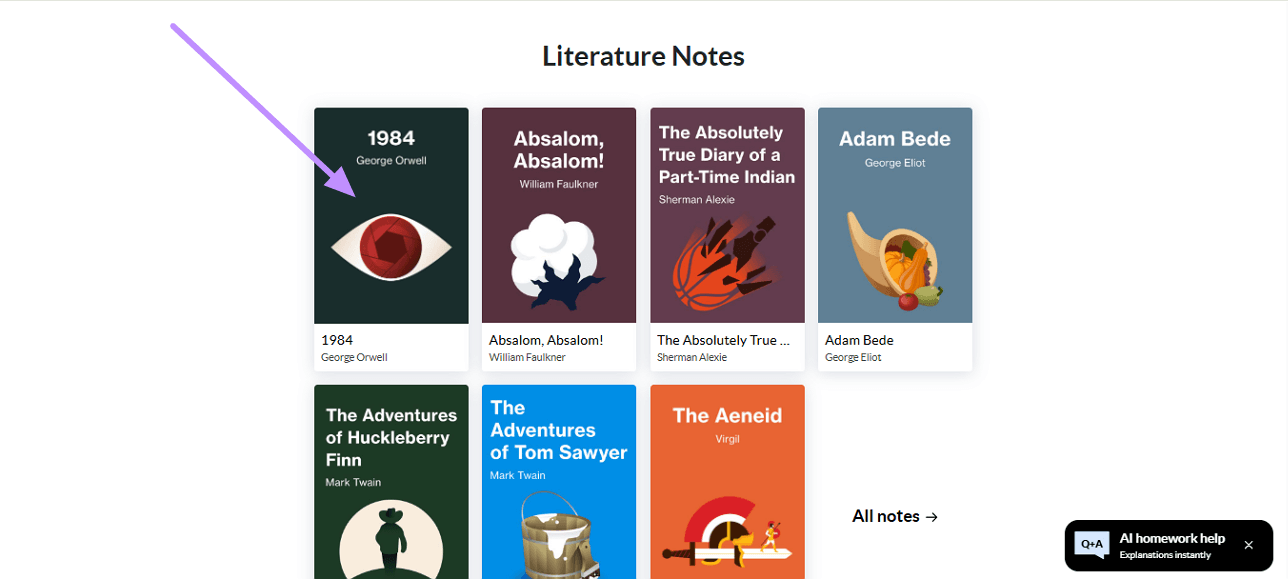
Krok 2. Po přihlášení procházejte kategorie, abyste našli požadovaného průvodce, který si chcete stáhnout, a klepněte na něj.
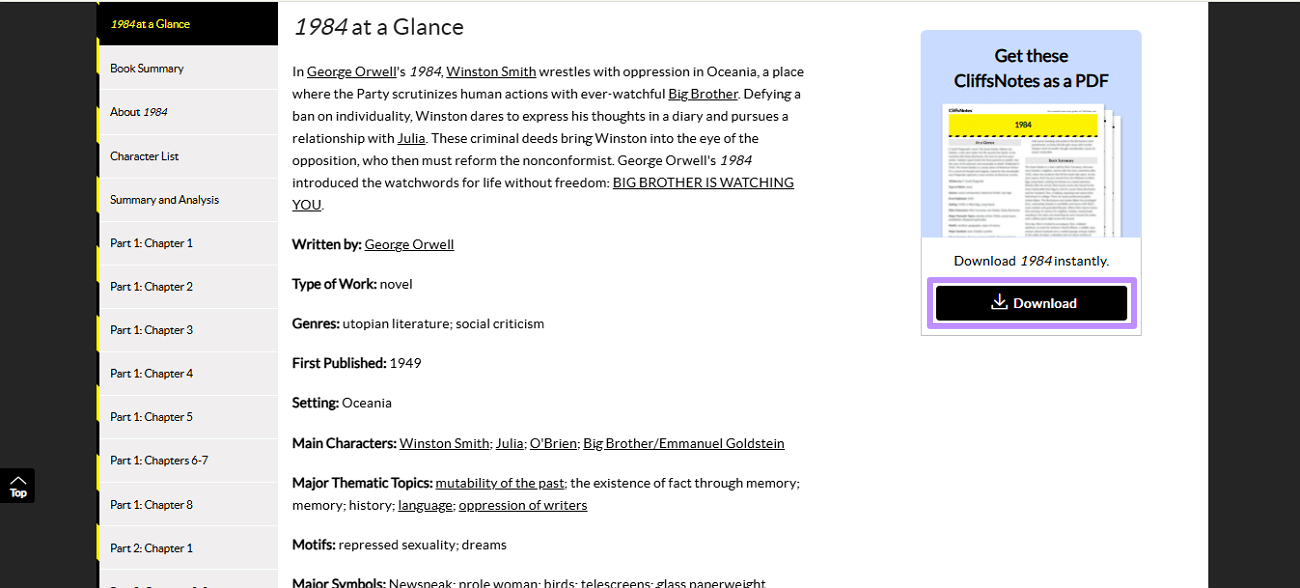
Krok 3. Nyní klikněte na tlačítko Stáhnout, které je dostupné vpravo. Jakmile to uděláte, poznámky se automaticky uloží do složky Downloads.
Také si přečtěte: Jak stáhnout knihy Nook? Efektivní způsoby
Část 2. Proč potřebujete stahovač CliffsNotes?
Ačkoliv je CliffsNotes vynikajícím zdrojem pro studium, jednou z hlavních nevýhod je jeho cena. Prémiové průvodci mohou být velmi drahí, zejména pro studenty, kteří potřebují více předmětů nebo trvalý přístup. Kupovat několik příruček často není realistické pro studenty s omezeným rozpočtem.
Existují také další problémy, s nimiž mohou čtenáři narazit při stahování souborů CliffsNotes:
- Omezený přístup: Některé materiály jsou dostupné pouze online, což ztěžuje studium v terénu.
- Omezení formátu: Oficiální stahování nemusí vždy být v uživatelsky přívětivých formátech pro úpravy nebo shrnutí.
- Limity stahování: Můžete si stáhnout pouze 10 PDF, pokud máte předplatné roční verze a 5 souborů s měsíčním předplatném.
- Reklamy: Zážitek z čtení je často narušen neustálými reklamami, které ztěžují soustředění na učení
Kvůli těmto problémům mnoho studentů hledá nejlepší stahovatele CliffsNotes, kteří uloží, shrnou nebo přeformátují obsah pro osobní studium. Ve třetí části se podělím o nejlepší možnosti, které jsem testoval.
Také si přečtěte: 4 nejlepší bezplatné weby ke stažení komiksů (100% funkční)
Část 3. 2 Nejlepší stahovači CliffNotes
Jak bylo zmíněno výše, ke stažení návodů z Cliffsnotes je nutné si koupit placené předplatné. I když je to oficiální metoda, náklady a omezení často nutí studenty hledat alternativy. Níže představím dvě nejlepší metody, které jsem našel:
Nástroj 1. Tisk do PDF
Jednoduchý způsob, jak uložit obsah CliffsNotes, je použít možnost Tisknout do PDF, která je dostupná ve většině prohlížečů. Tato metoda nevyžaduje další software a funguje přímo z okna prohlížeče. Stačí použít funkci tisku na stránce CliffsNotes a uložit stránku jako PDF do počítače. Využijte pomocí uvedených kroků k použití tohoto nejlepšího stahovače CliffsNotes.
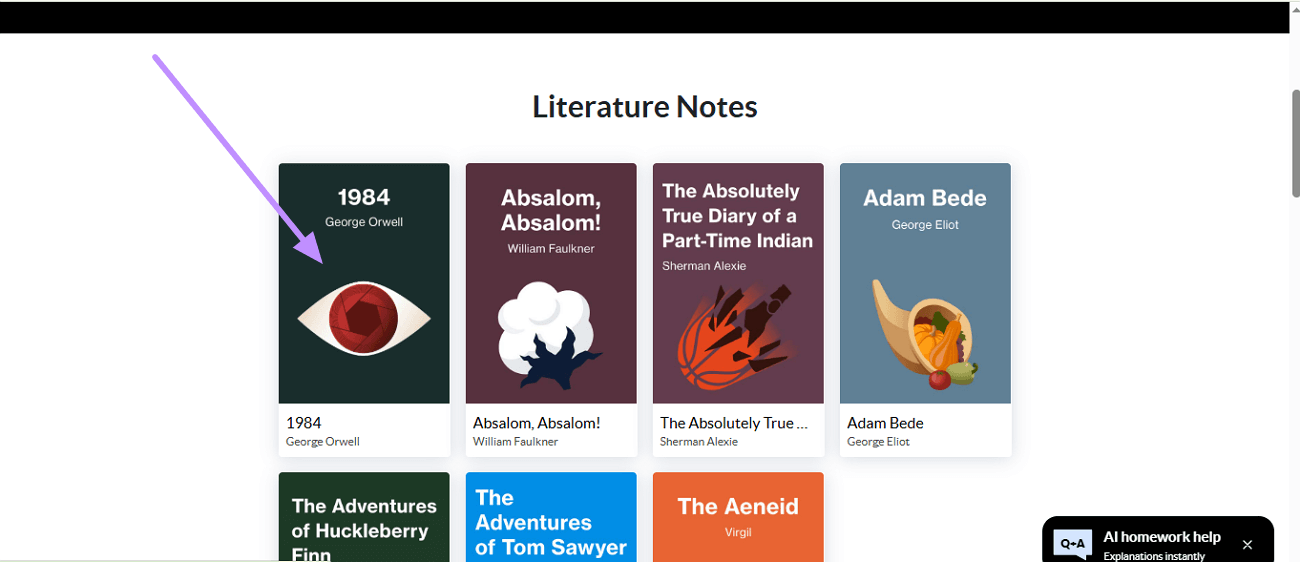
Krok 1. Otevřete web CliffsNotes ve svém prohlížeči a klepněte na CliffNotes, které chcete uložit.
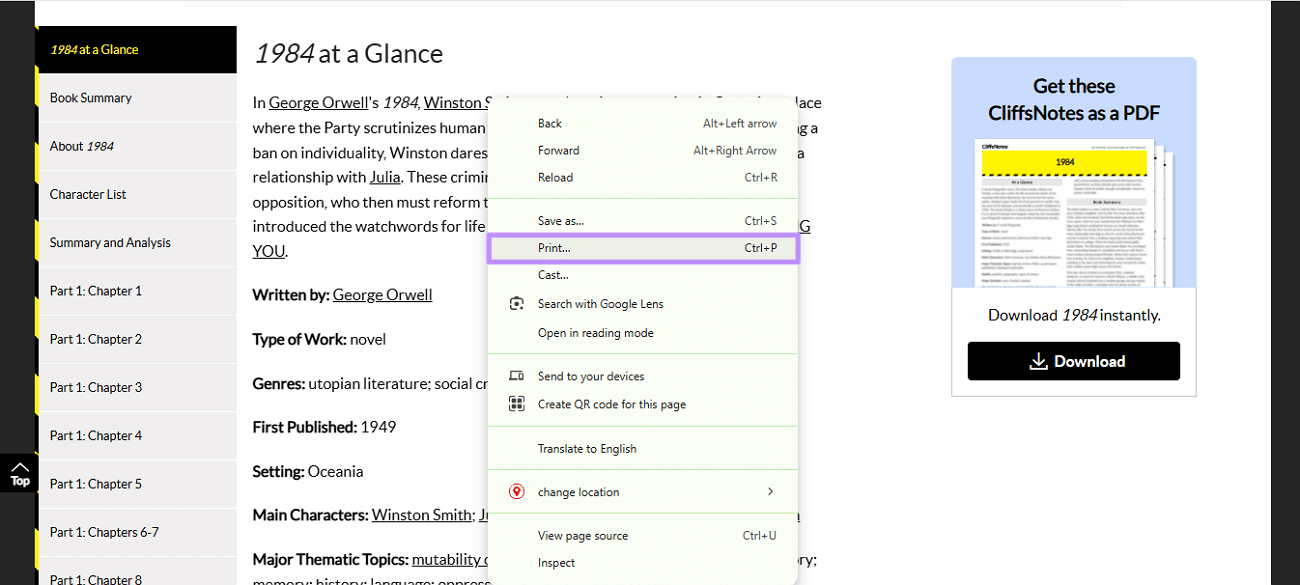
Krok 2. Po otevření stránky CliffNotes na ni klikněte pravým tlačítkem a vyberte možnost Tisknout z vyskakovacího menu.
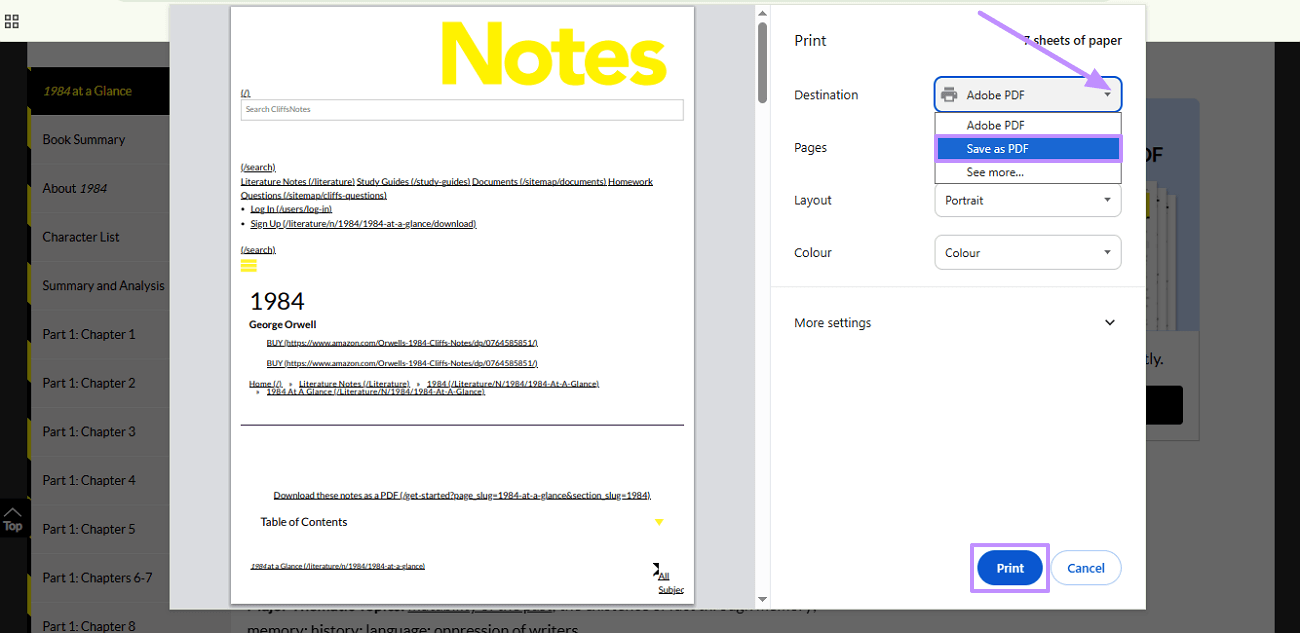
Krok 3. Nyní budete přesměrováni do dialogového okna Tisk. V tomto poli rozbalte rozbalovací menu Cíl a vyberte možnost Uložit jako PDF. Jakmile to uděláte, stiskněte tlačítko Tisk a uložte CliffsNotes jako PDF do požadované složky.
Omezení této metody:
Uložené PDF často obsahuje reklamy, navigační menu a zbytečný nepořádek. To dělá čtení rušivým. Navíc formátování obsahu obvykle není správně zachováno, což může vést k nefunkčnímu rozložení a chybějícím prvkům.
Nástroj 2. Screenshot a Combine
Pokud nechcete spoléhat na model předplatného CliffsNotes, dalším řešením je použití screenshotů. Na obrazovce můžete webovou stránku zmenšit a pak každou sekci zachytit jednotlivě pomocí nástroje na pořizování snímků obrazovky.
Po uložení všech screenshotů jako obrázkových souborů můžete použít UPDF na počítači a sloučit je do jednoho PDF. UPDF je výkonný a snadno použitelný PDF editor a převodník. Podporuje úpravy textu a obrázků, anotování stránek, slučování souborů a mnoho dalšího napříč Windows, Mac, iOS a Android, což z něj činí všestranný nástroj pro tvorbu studijních materiálů ze screenshotů.
Windows • macOS • iOS • Android 100% bezpečné
Zde jsou kroky, které můžete postupovat k uložení CliffsNotes pomocí nástroje pro pořizování snímků obrazovky a UPDF, abyste je mohli spojit do PDF.
Krok 1. Po otevření webu CliffsNotes přejděte na poznámky, které chcete uložit. Poté klikněte na ikonu tří teček v pravém horním rohu obrazovky a upravte úroveň přiblížení, aby obsah lépe seděl.
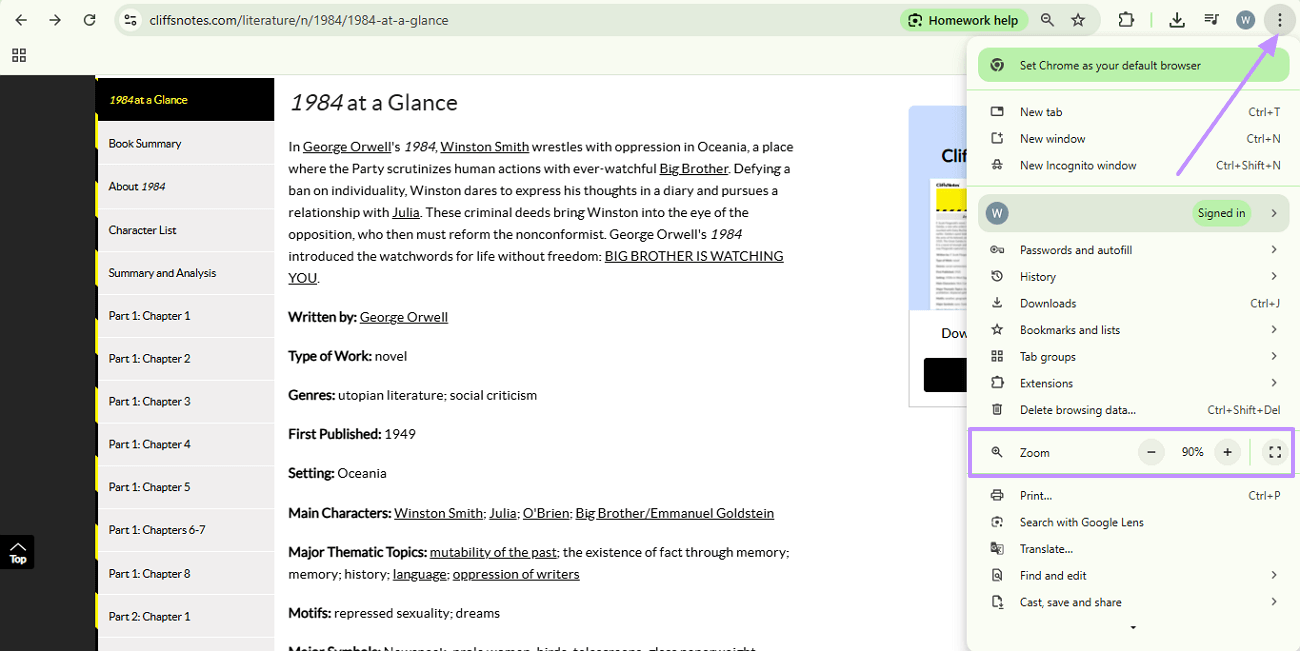
Krok 2. Nyní použijte vestavěný klávesový nástroj Windows pro screenshotování Windows+Shift+S k zachycení stránky. Stejnou technikou pořiďte screenshoty celé stránky CliffsNotes. Poté uložte všechny obrázky ve formátu JPG nebo PNG do složky.
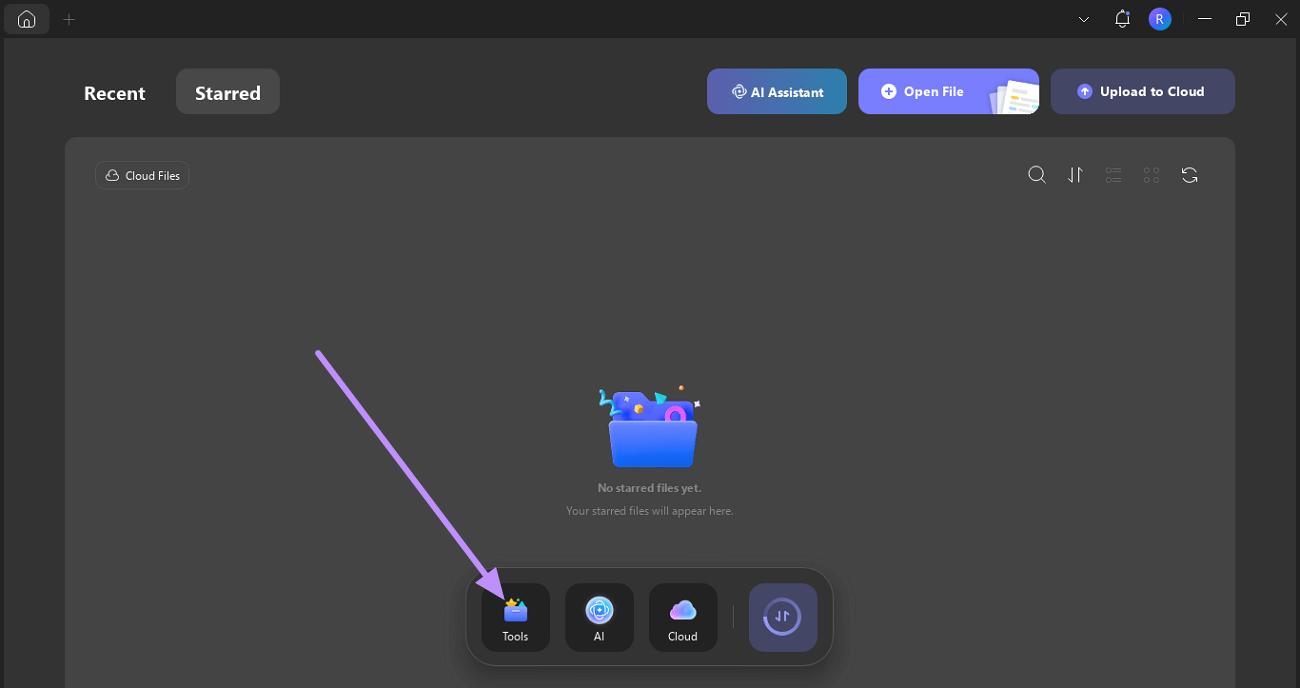
Krok 3. Spusť UPDF na svém PC a otevři záložku Nástroje v jeho hlavním rozhraní.
Windows • macOS • iOS • Android 100% bezpečné
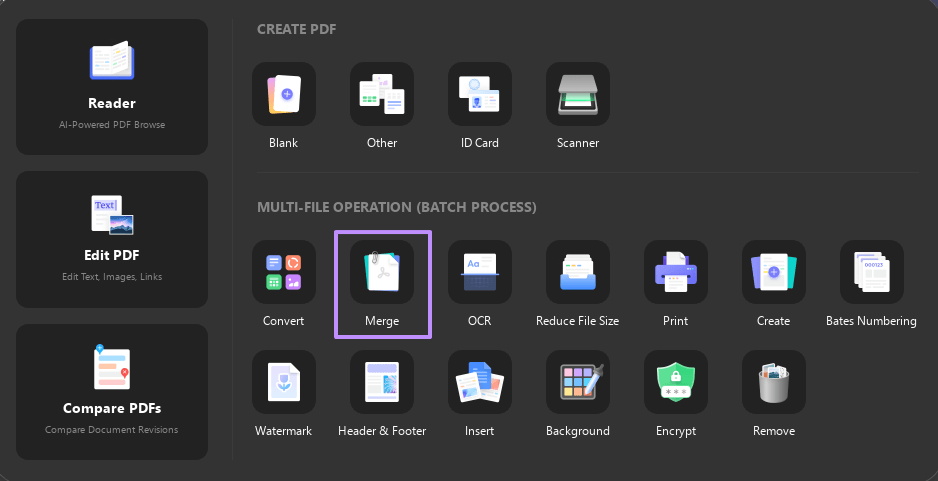
Krok 4. V dostupné možnosti Nástroje vyberte funkci Sloučení pro otevření nového okna.
Krok 5. Poté klikněte na tlačítko +Přidat soubory a přidejte všechny screenshoty ze svého zařízení.
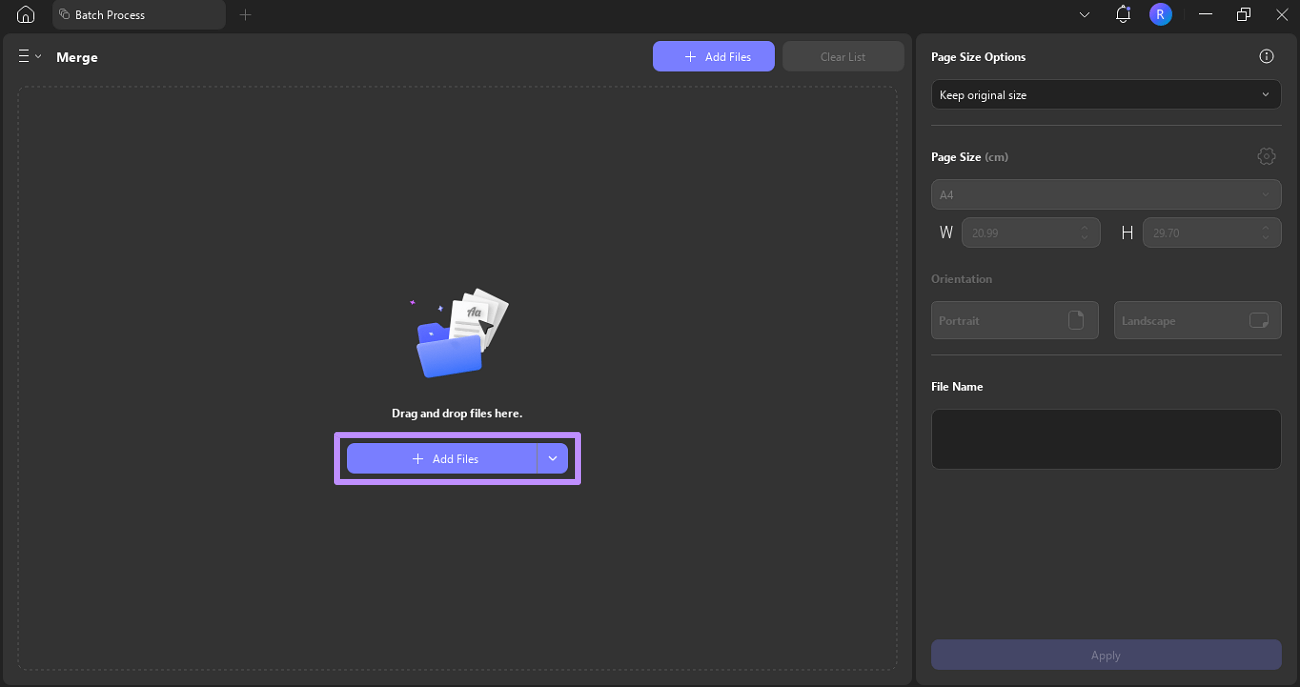
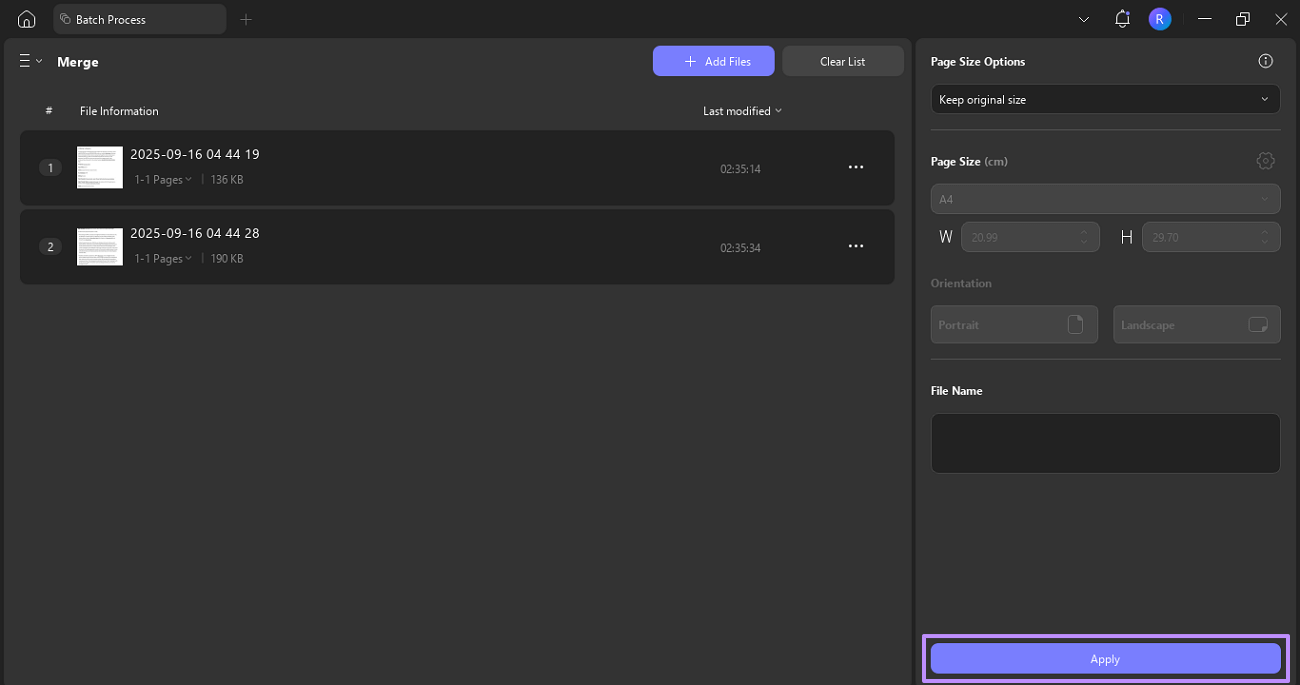
Krok 6. Po výběru požadovaných nastavení stránky klikněte na tlačítko Přihlásit a zadejte cílovou složku, kam chcete uložit sloučené PDF. Při tom se vaše screenshoty spojí do jednoho PDF souboru.
Část 4. Bonusové tipy: Studujte chytřeji — shrňte CliffsNotes s UPDF AI
UPDF vyniká jako nejlepší nástroj pro shrnutí studijních materiálů, jako je obsah CliffsNotes — ne proto, že by mohl přímo stáhnout soubory z webu CliffsNotes, ale protože vám umožňuje otevírat a upravovat vlastní soubory CliffsNotes a rychle extrahovat základní myšlenky pomocí UPDF AI. Výsledky pak můžete exportovat jako text nebo Markdown pro snadnější studium a opakování.Ke stažení zdar
Windows • macOS • iOS • Android 100% bezpečné
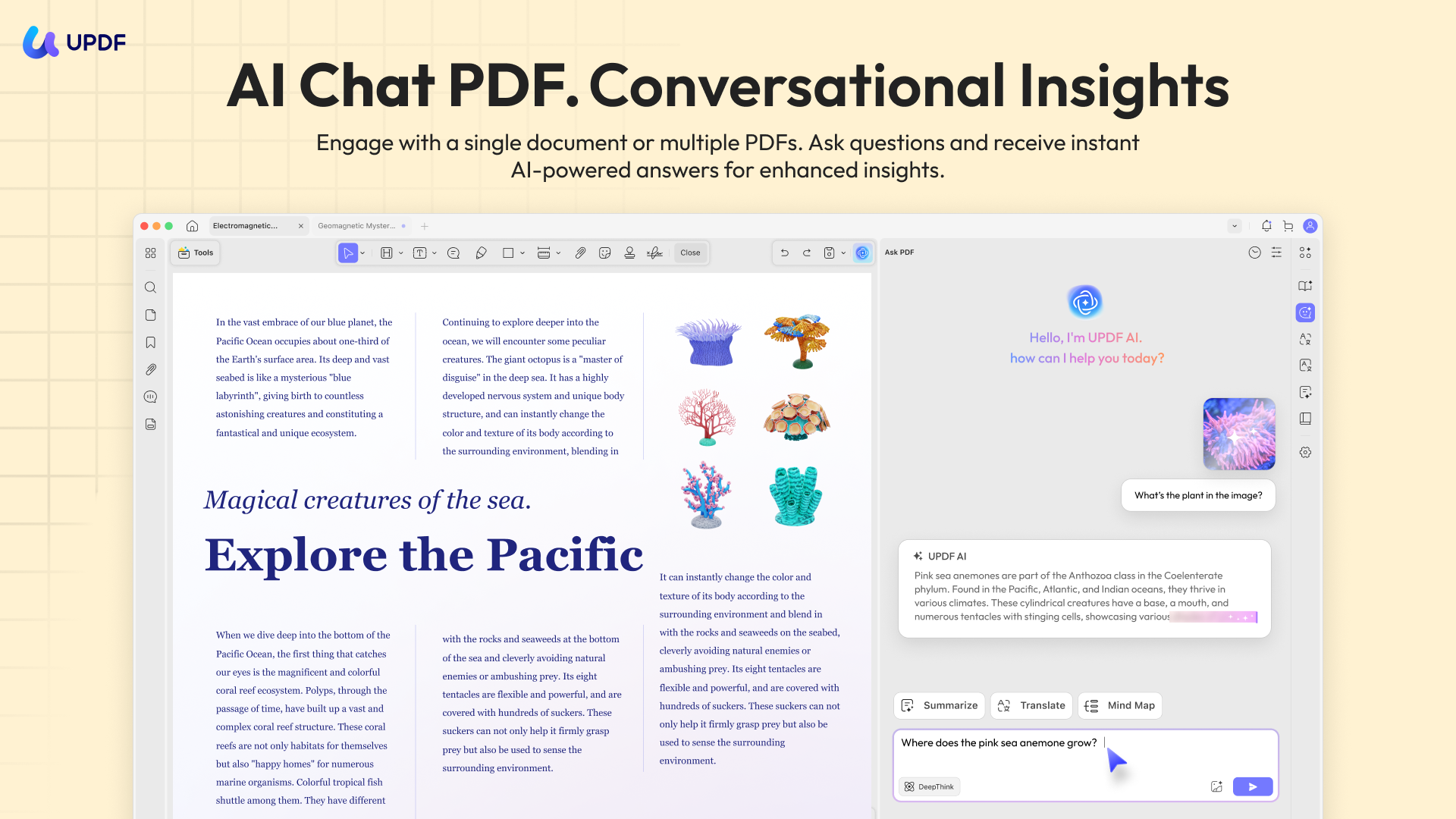
Nejlepší na tom je, že UPDF AI funguje na více platformách, včetně Windows, Macu, iOS, Androidu a webu, takže můžete mít přístup k inteligentním nástrojům pro shrnování kdekoliv. Verze UPDF AI Online obsahuje pokročilé nástroje jako Paper Search a Scholar Research. Tyto nástroje jsou ideální pro vyhledávání výzkumných prací, jejich analýzu a dokonce i pro tvorbu přehledů literatury.
Vyzkoušejte UPDF AI ještě dnes stažením aplikace nebo návštěvou UPDF AI Online, což vám usnadní studijní proces.
Windows • macOS • iOS • Android 100% bezpečné
V následujícím podrobném průvodci kroků ukážu, jak mohou čtenáři využít UPDF AI k vytváření shrnutí svého CliffsNotes obsahu, aby byly jejich studijní sezení lépe organizovaná na desktopu.
Krok 1. Spusť UPDF a importovat PDF
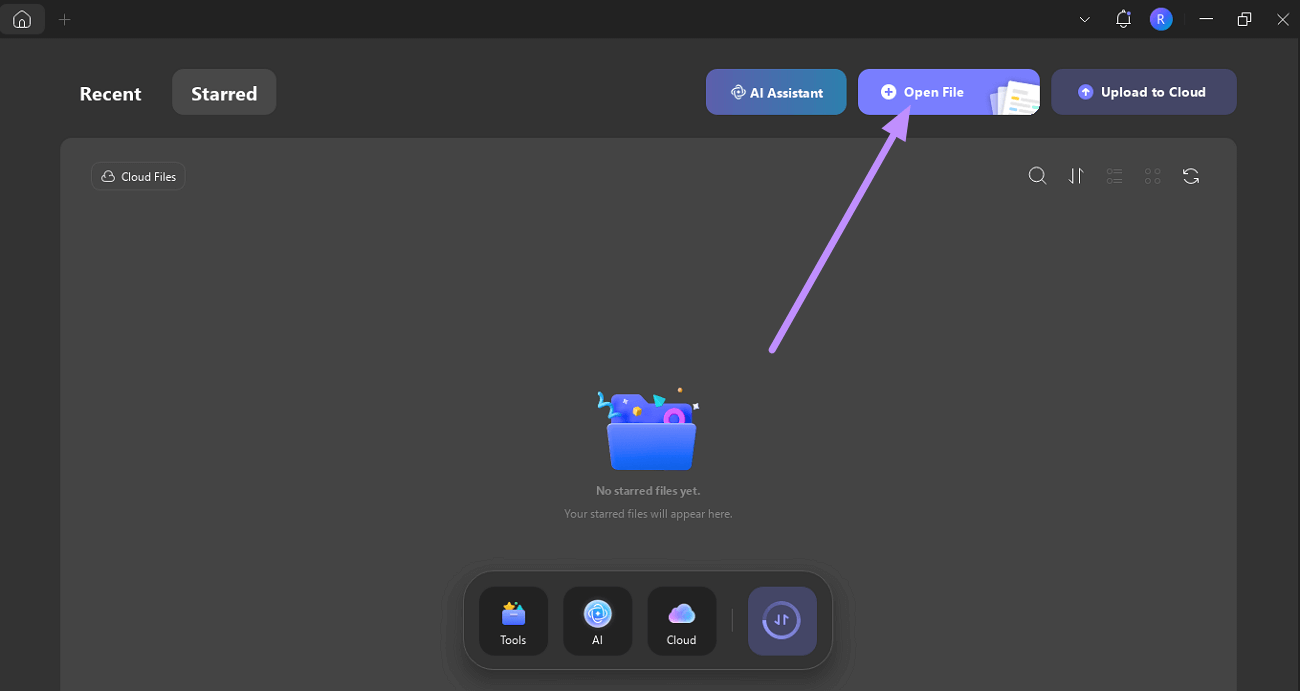
Po otevření nejnovější verze UPDF na PC klikněte na tlačítko Otevřít soubor a importujte originální PDF knihy nebo jiné materiály, které chcete studovat, spolu se souhrny nebo studijními materiály.
Krok 2. Získejte přístup k funkci UPDF AI
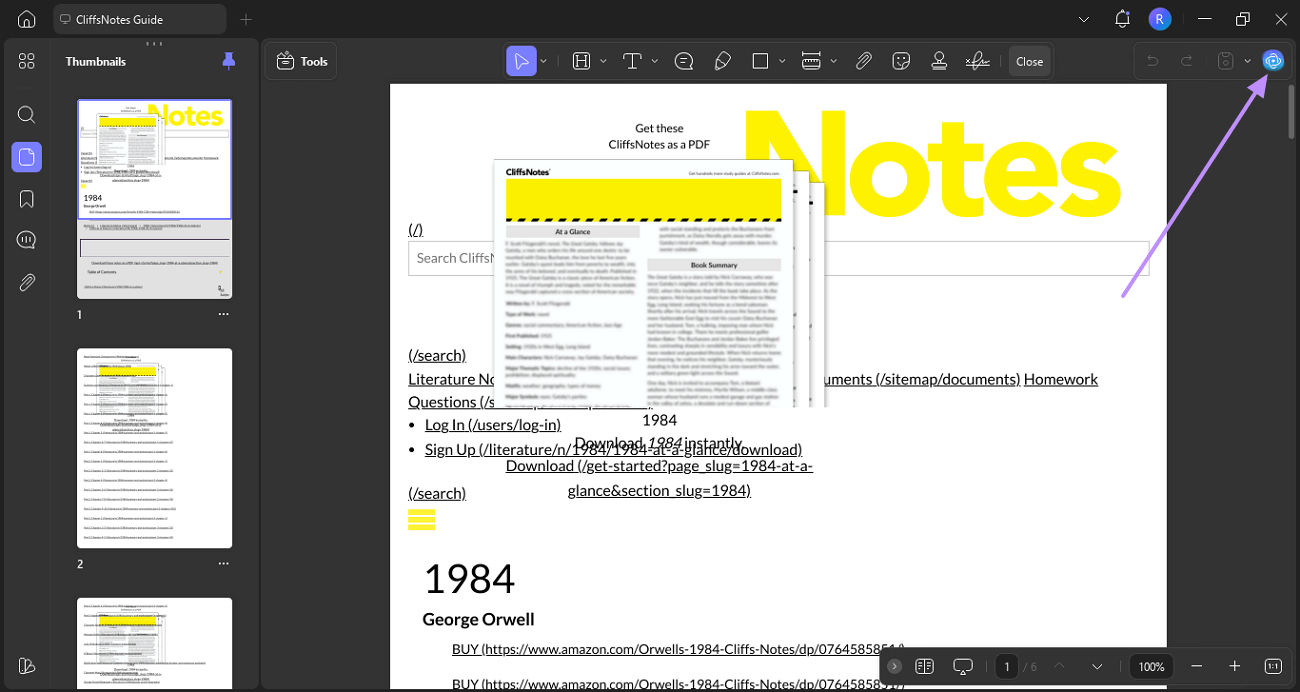
Když otevřete poznámky, přejděte na ikonu UPDF AI v pravém horním rohu rozhraní. Tím se dostanete do panelu, kde máte přístup ke všem AI nástrojům.
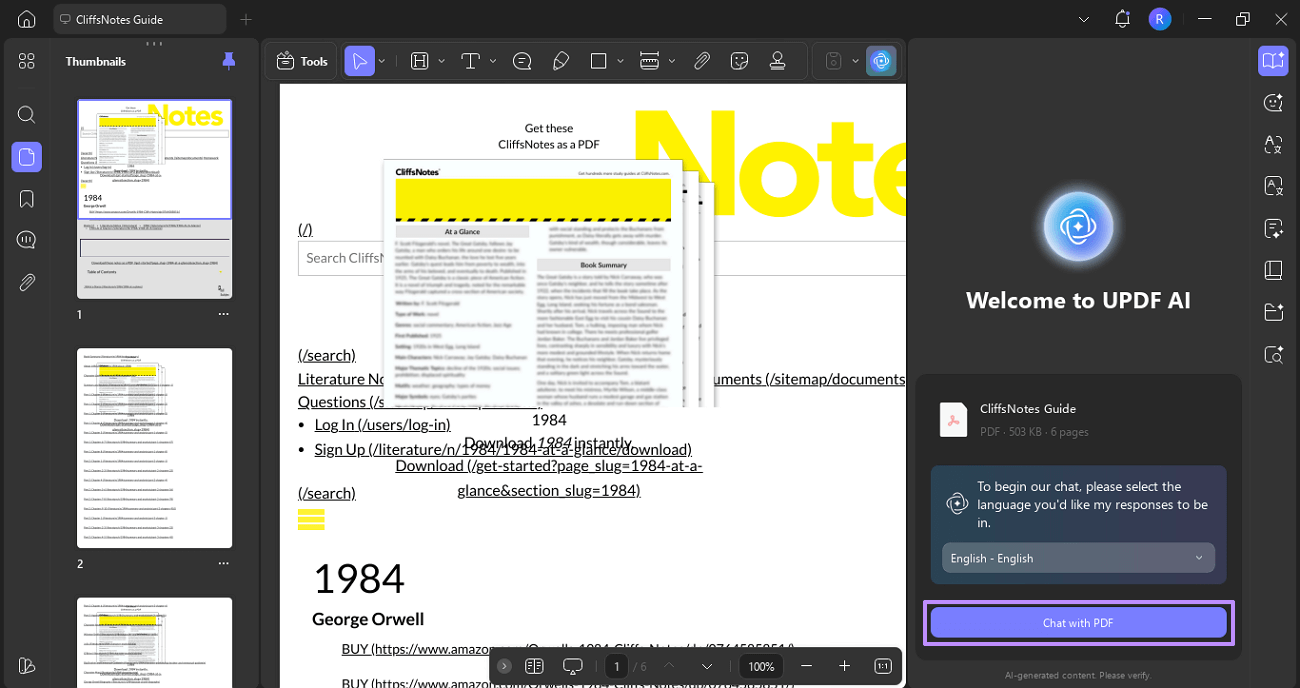
Krok 3. Otevřete chat s PDF
Poté klepněte na možnost Chat s PDF a otevřete svůj průvodce uvnitř UPDF AI.
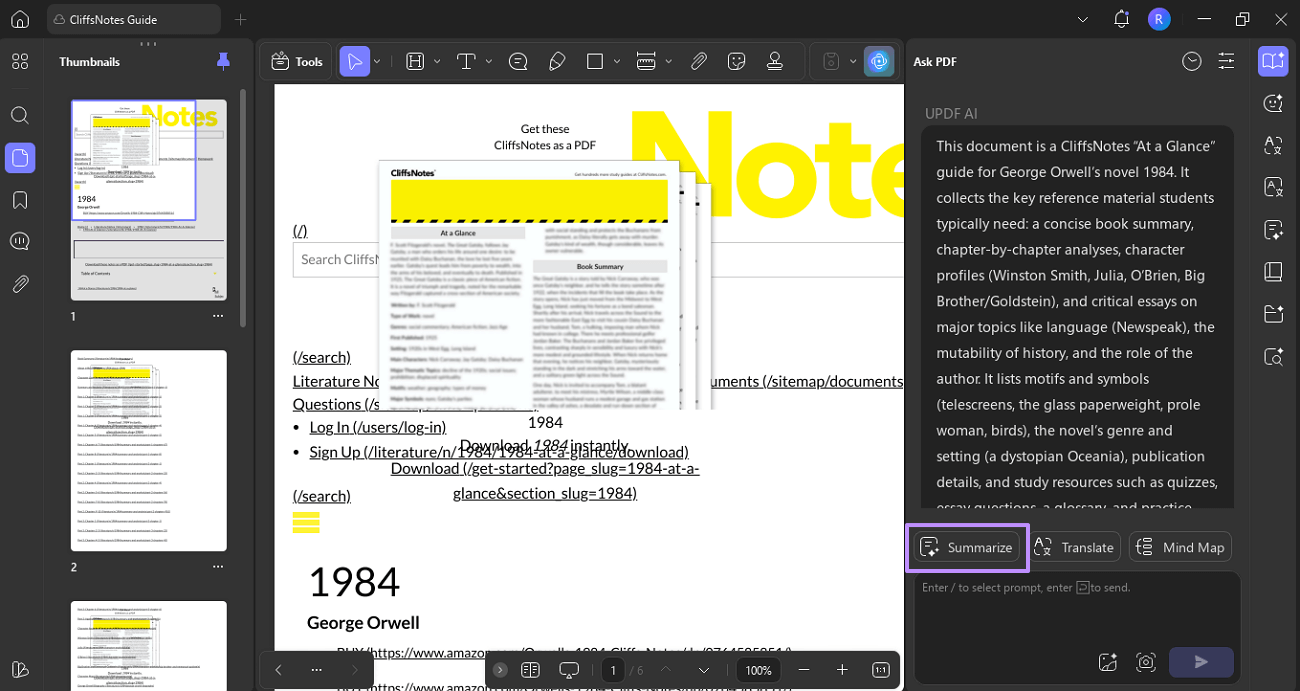
Krok 4. Vyberte funkci shrnutí
Po otevření PDF stiskněte tlačítko Shrnutí, abyste otevřeli malé dialogové okno, kde můžete upravit rozsah stránek.
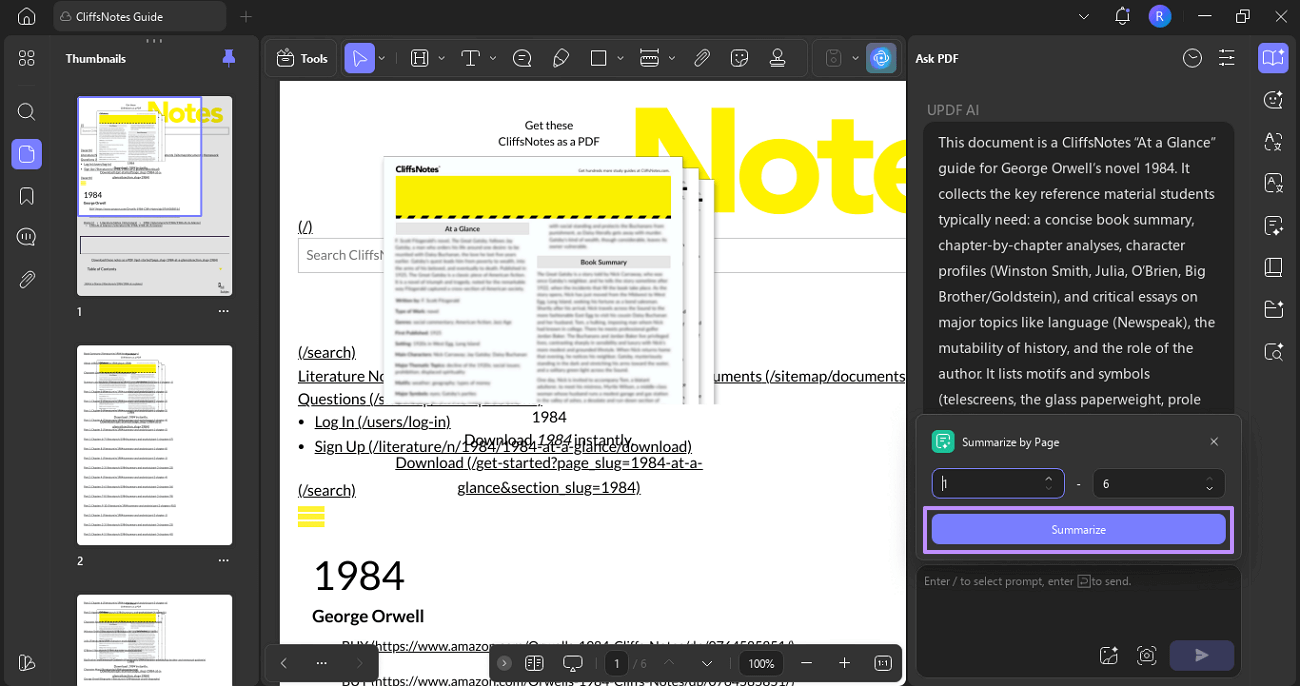
Krok 5. Shrnutí, abychzískal CliffsNotes
Zde vyberte rozsah stránek, pro který chcete shrnout, a klikněte na tlačítko Shrnout. Nyní UPDF automaticky začne obsah shrnout za vás.
Krok 6. Exportovat shrnutí
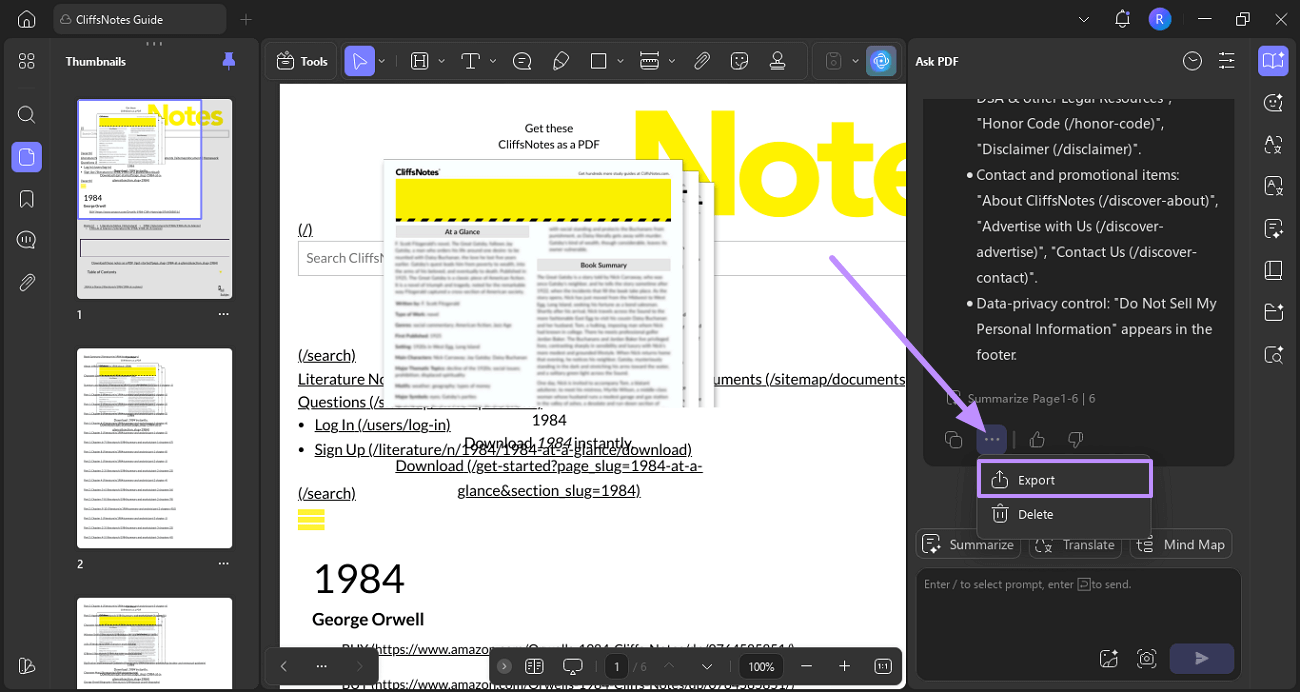
Jakmile se shrnutí zobrazí, klikněte na horizontální ikonu se třemi tečkami a vyberte možnost Export.
Krok 7. Vyberte exportní formát
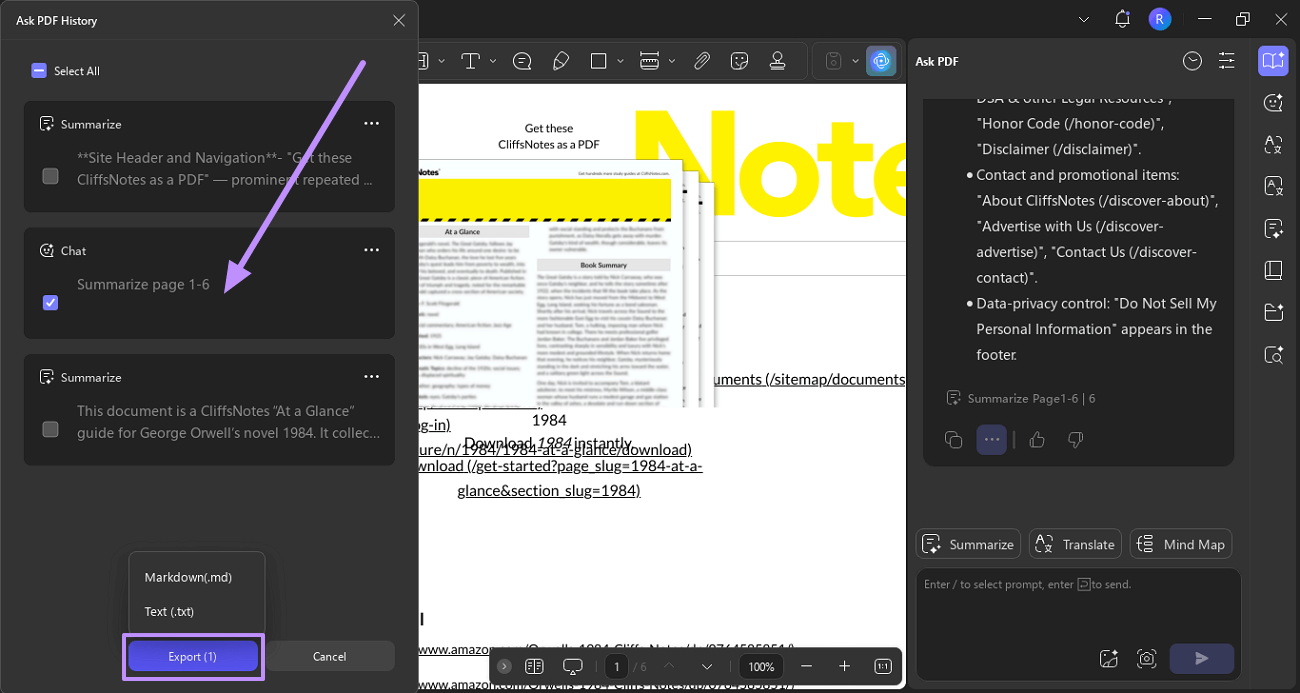
Před vámi se otevře panel Historie Zeptat se PDF. Odtud vyberte shrnutí, které chcete uložit, a klikněte na Export. Poté vyberte požadovaný formát exportu z vyskakovacího menu a vyberte složku, kam chcete shrnutí uložit.
Windows • macOS • iOS • Android 100% bezpečné
Kromě výše zmíněných funkcí má UPDF AI mnoho dalších aplikací:
- Přeložte: Okamžitě přeložte celé PDF do více jazyků. UPDF AI Online vám také umožní překládat PDF vedle sebe.
- Chat s PDF/Image: Ptejte se a získejte rychlé odpovědi přímo ze svého PDF obsahu nebo obrázku. Můžete také chatovat s více PDF/obrázky současně pomocí UPDF AI Online.
- PDF pro Mind Map: Převádějte PDF na jasné a strukturované vizuální myšlenkové mapy.
- Chatujte s AI: Získejte okamžitou pomoc, vysvětlení a analýzy od AI. UPDF AI je poháněna pokročilými velkými jazykovými modely jako GPT-5 (výchozí pro většinu úkolů) a DeepSeek R1 (logický model pro hlubokou analýzu), což vám poskytuje jak kreativní porozumění přirozenému jazyku, tak důkladné uvažování v jednom nástroji.
- Vysvětlete PDF: Zjednodušte a rozložte složitý obsah PDF pro snazší pochopení.
- Vyhledávání prací: umožňuje vám okamžitě najít a prozkoumat relevantní akademické práce z obrovské databáze pomocí klíčových slov nebo výzkumných otázek. V režimu AI (DeepThink) analyzuje UPDF AI váš dotaz, najde relevantní studie a poskytne stručné odpovědi podložené citacemi — není třeba číst každý článek osobně. Můžete filtrovat výsledky, prozkoumávat citační sítě, stahovat články (pokud jsou k dispozici) a dokonce zobrazit abstrakty a metadata na jednom místě.
- Scholar Research: jde ještě dál automatizací pracovního toku od základních vyhledávání po strukturované poznatky a přehledy literatury. Stačí zadat své téma, zvolit režim odpovědi (například standardní nebo vysokou kvalitu) a UPDF AI projde články, extrahuje klíčová zjištění a pomůže vám uspořádat výsledky do jasného, výzkumně připraveného formátu. To je obzvlášť užitečné u esejí, diplomových prací, zpráv nebo odborných analýz, kde potřebujete rychle šíři i hloubku informací.
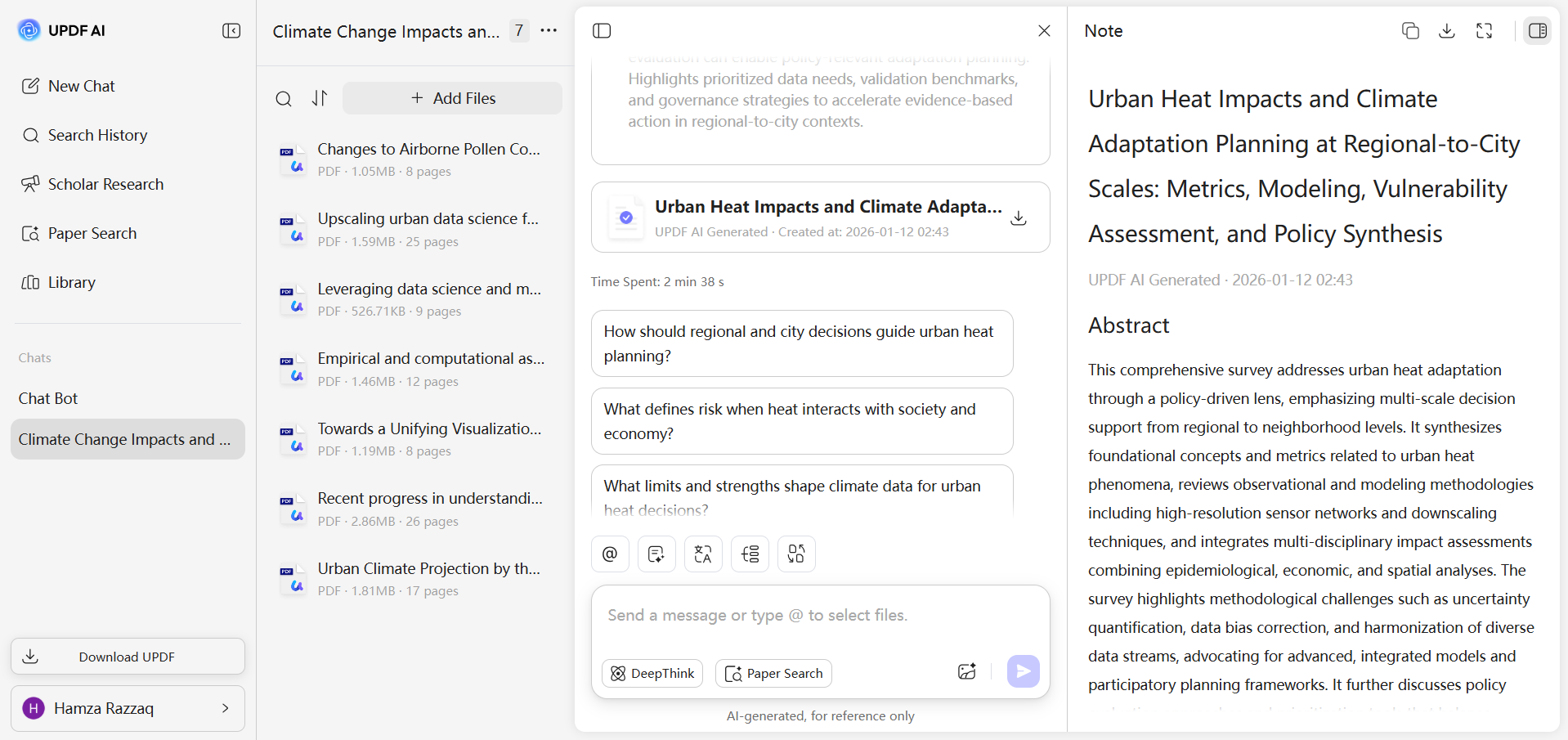
Jste připraveni to vyzkoušet sami? Můžete kliknout na tlačítko níže a použít UPDF AI Online nyní. S bezplatnou verzí můžete nahrát až 5 PDF a položit až 100 otázek — podívejte se, jak AI může zjednodušit váš pracovní postup, než ji upgradujete pro neomezený přístup.
Závěr
Čtenáři často hledají nejlepší stahovatele CliffsNotes, aby si uložili návody nebo poznámky pro offline čtení. Tento článek zkoumal nejlepší způsoby, jak stahovat obsah CliffsNotes. Navíc jsem představil bonusový nástroj UPDF AI, který můžete použít k shrnutí, překladu a analýze obsahu. Takže bez ztrácení času stáhněte UPDF nebo si dnes prozkoumejte online verzi UPDF AI.
Windows • macOS • iOS • Android 100% bezpečné










 Lizzy Lozano