UPDF
UPDF
 UPDF voor Windows
 UPDF voor Mac
 UPDF voor iPhone/iPad
 UPDF voor Android
 Nomostar
 UPDF AI Online
 UPDF Sign
 IvyCraft
 PDF bewerken
 PDF annoteren
 PDF maken
 PDF-formulier
 Links bewerken
 PDF converteren
 OCR
OCR PDF naar Word
 PDF naar afbeelding
 PDF naar Excel
 PDF organiseren
 PDF samenvoegen
 PDF splitsen
 PDF bijsnijden
 PDF roteren
 PDF beveiligen
 PDF ondertekenen
 PDF bewerken
 PDF opschonen
 Beveiliging verwijderen
 Lees PDF
 UPDF Cloud
 PDF comprimeren
 PDF afdrukken
 Batch Process
 Over UPDF AI
 UPDF AI-oplossingen
 AI Gebruikersgids
 FAQ over UPDF AI
 PDF samenvatten
 PDF vertalen
 Chatten met PDF
 Chatten met afbeelding
 PDF naar Mindmap
 Chatten met AI
 PDF uitleggen
 PDF AI-tools
 Afbeeldings-AI-tools
 AI-chattools
 AI-schrijftools
 AI-studietools
 AI-werktools
 Overige AI-tools
 AI Bladwijzer Generatie
 AI Bladwijzer Samenvatting
 AI Watermerk Generatie
 AI Achtergrond Generatie
 AI Sticker Generatie
 AI Stempel Generatie
 AI Schrijfsuite
 UPDF Copilot
 AI Paginabeheer
 AI Semantisch Zoeken
 PDF naar Word
 PDF naar Excel
 PDF naar PowerPoint
 Enterprise Oplossing
 Enterprise Plan
 Enterprise Gebruikershandleiding
 Zakelijk Webinar
 Bankwezen
 Gezondheidszorg
 Verzekeringen
 Juridisch
 Productie
 Overheid
 Oplossing voor Onderwijs
 Klantverhalen
 Gebruikershandleiding
 UPDF-trucs
 Veelgestelde Vragen
 UPDF Beoordelingen
 Downloadcentrum
 Blog
Blog Nieuwsruimte
 Technische Specificaties
 Updates
 UPDF versus Adobe Acrobat
 UPDF versus Foxit
 UPDF versus PDF Expert

CliffsNotes is al lange tijd een vertrouwde studiegenoot voor studenten die snelle uitleg willen over complexe onderwerpen, literatuursamenvattingen en tentamenvoorbereidingsmateriaal. Een van de grootste uitdagingen waar leerlingen tegenaan lopen is echter het downloaden en opslaan van deze gidsen voor offline gebruik. Hoewel CliffsNotes een officiële optie biedt, gaat die vaak gepaard met hoge kosten en bepaalde beperkingen.
Daar komt de behoefte aan de beste CliffsNotes-downloaders om de hoek kijken. In dit artikel neem ik je mee door de officiële methode om CliffsNotes-bestanden te downloaden, leg ik uit waarom veel studenten alternatieven nodig hebben en introduceer ik de beste tools die je kunt gebruiken. Aan het einde weet je praktische manieren om CliffsNotes altijd te lezen en samen te vatten, zelfs zonder internetverbinding met UPDF. Geïnteresseerde lezers kunnen op de onderstaande knop klikken om UPDF op je computer en mobiel te downloaden.
Windows • macOS • iOS • Android 100% veilig
Deel 1. Hoe download ik bestanden van CliffsNotes? (Officiële Methode)
De officiële methode om bestanden rechtstreeks van CliffsNotes te downloaden vereist betaling. Na het aanschaffen van het maand- of jaarabonnement kun je inloggen op je account en het bestand als PDF downloaden. Volg de gegeven stappen om gidsen van dit platform te downloaden.
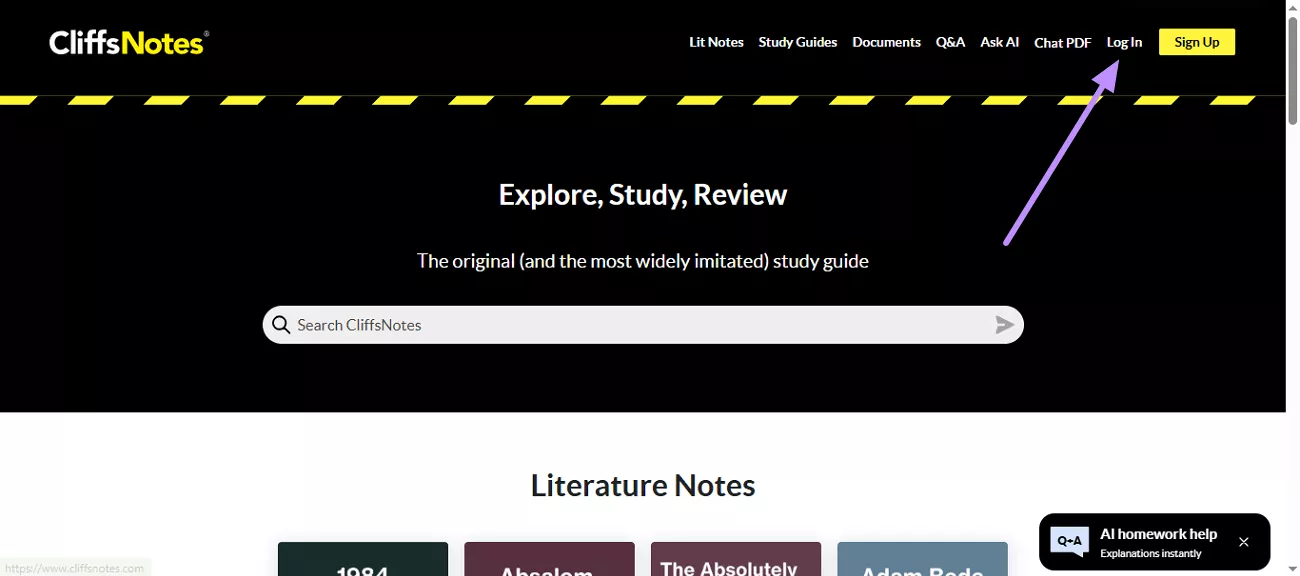
Stap 1. Je moet de officiële website van CliffsNotes in je browser bezoeken. Klik vervolgens op de knop Inloggen in de hoofdinterface en voer je je accountgegevens in.
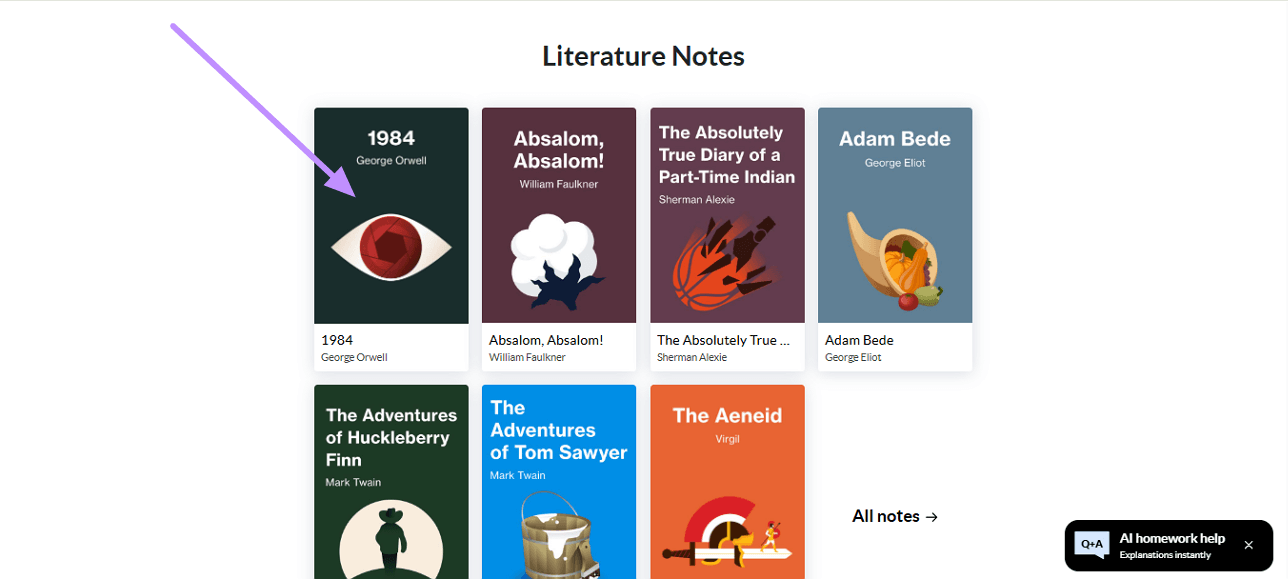
Stap 2. Na het inloggen blader je door de categorieën om de gewenste gids te vinden die je wilt downloaden en tik je erop.
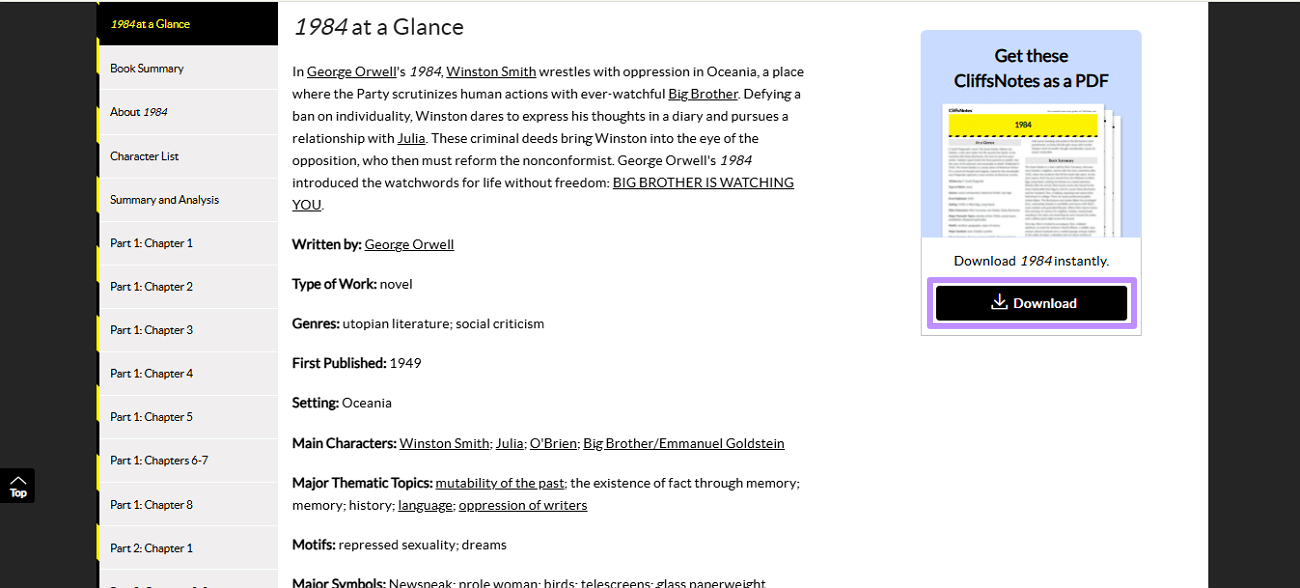
Stap 3. Klik nu op de downloadknop aan de rechterkant. Zodra je dat doet, worden de notities automatisch opgeslagen in je Downloads-map.
Lees ook: Hoe download je Nook-boeken? Effectieve Methoden
Deel 2. Waarom heb je een CliffsNotes-downloader nodig?
Hoewel CliffsNotes een uitstekende bron is om te studeren, is een groot nadeel de prijs. Premium gidsen kunnen erg duur zijn, vooral voor studenten die meerdere vakken of voortdurende toegang nodig hebben. Het kopen van meerdere gidsen is vaak niet realistisch voor leerlingen met een krap budget.
Er zijn ook andere problemen waar lezers tegenaan kunnen lopen bij het downloaden van CliffsNotes-bestanden:
- Beperkte toegang: Sommige materialen zijn alleen online beschikbaar, waardoor offline studeren moeilijk is.
- Formatbeperkingen: Officiële downloads zijn niet altijd gebruiksvriendelijk voor bewerking of samenvatting.
- Downloadlimieten: Je kunt slechts 10 PDF's downloaden als je je hebt geabonneerd op de jaarlijkse versie en 5 bestanden met maandabonnement.
- Advertenties: De leeservaring wordt vaak verstoord door constante advertenties, waardoor het moeilijk wordt om je op het lerenleven te concentreren
Vanwege deze problemen zoeken veel studenten naar de beste CliffsNotes-downloaders om de inhoud op te slaan, samen te vatten of te formatteren voor persoonlijke studie. In deel 3 deel ik de beste opties die ik heb getest.
Lees ook: 4 Beste Gratis Comic PDF Download Websites (100% werkbaar)F Download Websites (100% Workable)
Deel 3. 2 Beste CliffsNotes downloaders
Zoals hierboven besproken, vereist het downloaden van gidsen van Cliffsnotes dat je een betaald abonnement afsluit. Hoewel dit de officiële methode is, zorgen de kosten en beperkingen er vaak voor dat studenten naar alternatieven zoeken. Hieronder stel ik de twee beste methoden voor die ik heb gevonden:
Gereedschap 1. Print naar PDF
Een eenvoudige manier om CliffsNotes-inhoud op te slaan is door de optie 'Afdrukken naar PDF' te gebruiken, die in de meeste browsers beschikbaar is. Deze methode vereist geen extra software en werkt direct vanuit je browservenster. Je hoeft alleen de printfunctie op de CliffsNotes-pagina te gebruiken en de pagina als PDF op je computer op te slaan. Neem gebruik van de gegeven stappen om deze beste CliffsNotes-downloader te gebruiken.
Stap 1. Open de CliffsNotes-website in je browser en tik op de CliffNotes die je wilt opslaan.
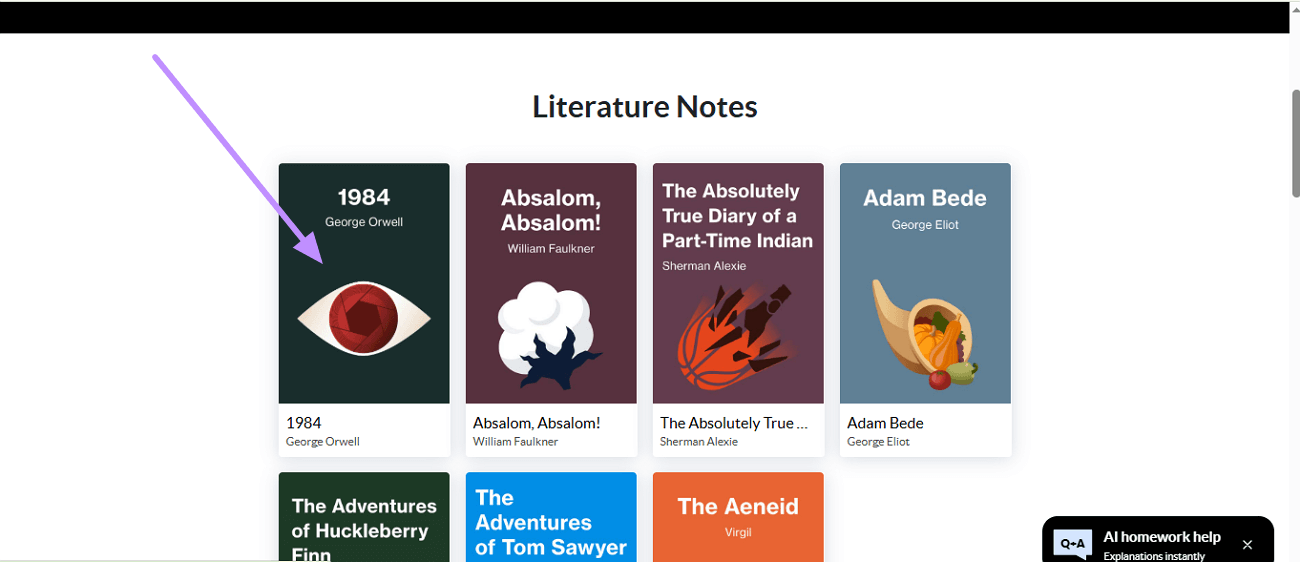
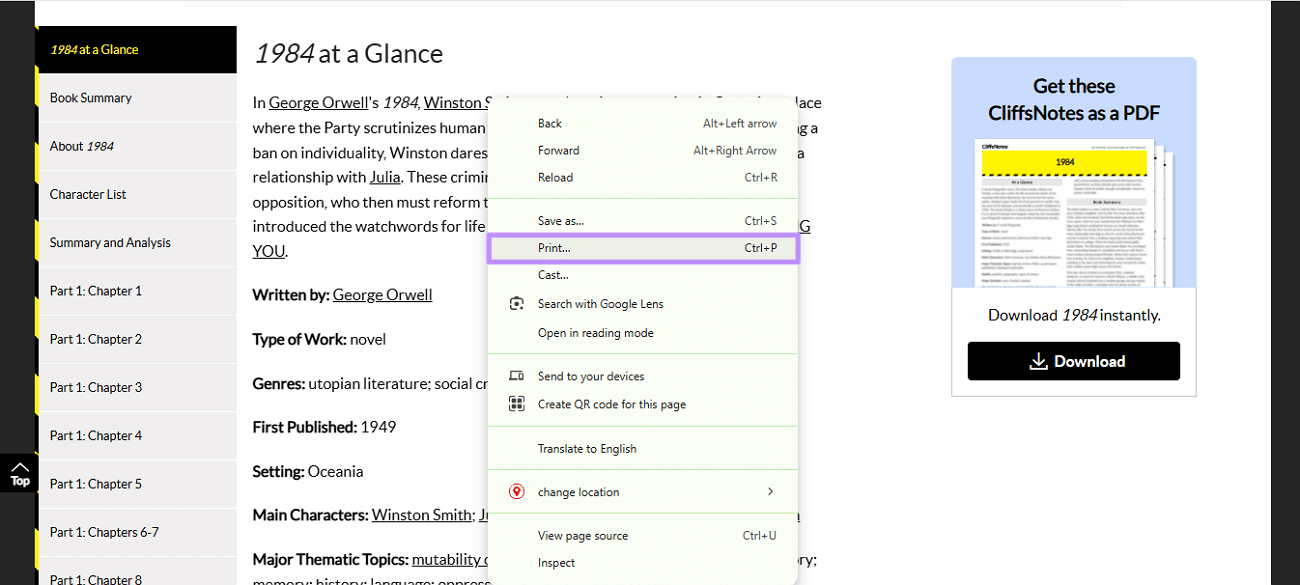
Stap 2. Na het openen van de CliffNotes-pagina klik je er met de rechtermuisknop op en selecteer je de optie Afdrukken in het pop-upmenu.
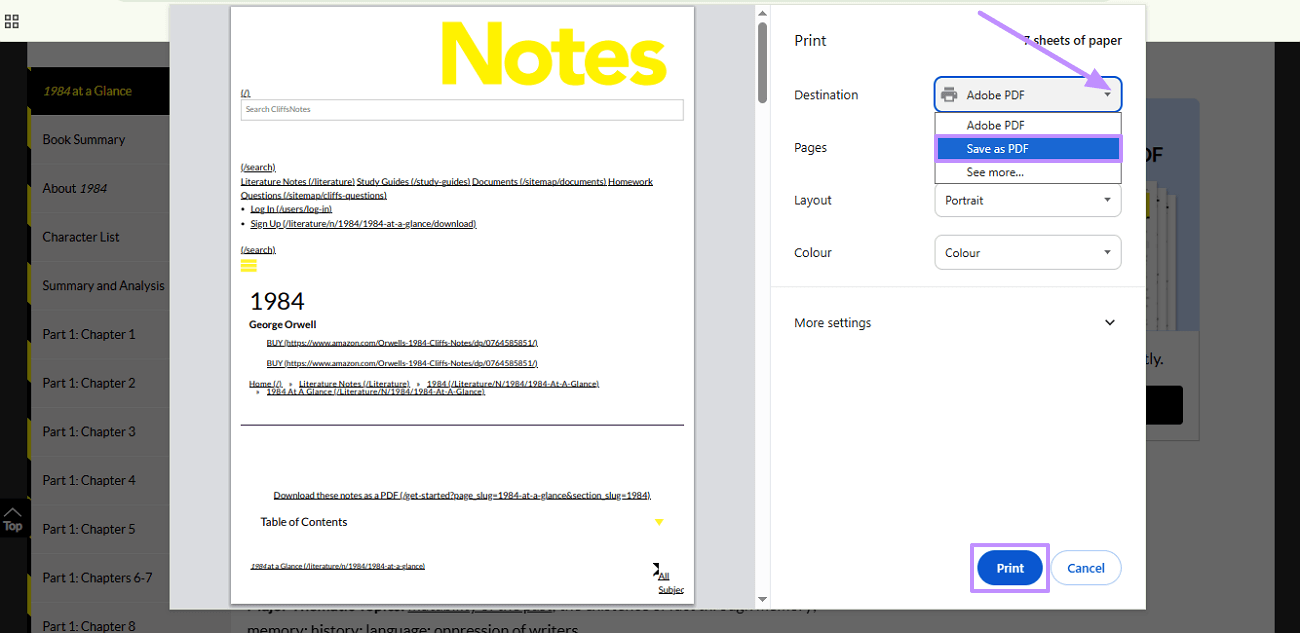
Stap 3. Je wordt nu doorgestuurd naar het dialoogvenster Afdrukken. Vouw in dat vakje het Bestemmingsmenu uit en kies de optie Opslaan als PDF. Zodra je dat doet, klik je op de knop Afdrukken om de CliffsNotes als PDF op te slaan in de gewenste map.
Beperkingen van deze methode:
De opgeslagen PDF bevat vaak advertenties, navigatiemenu's en onnodige rommel. Dit zorgt ervoor dat de leeservaring afleidend is. Bovendien wordt de opmaak van de inhoud meestal niet correct behouden, wat kan leiden tot gebroken lay-outs en ontbrekende elementen.
Gereedschap 2. Screenshot en combineren
Als je niet wilt vertrouwen op het abonnementsmodel van CliffsNotes, is een andere oplossing het gebruik van screenshots. Je kunt de webpagina kleiner maken op je scherm en vervolgens elk gedeelte één voor één vastleggen met een screenshottool.
Nadat je alle screenshots als afbeeldingsbestanden hebt opgeslagen, kun je UPDF op je computer gebruiken om ze samen te voegen tot één PDF. UPDF is een krachtige en gebruiksvriendelijke PDF-editor en -converter. Het ondersteunt het bewerken van tekst en afbeeldingen, het annoteren van pagina's, het samenvoegen van bestanden en nog veel meer op Windows, Mac, iOS en Android, waardoor het een veelzijdig hulpmiddel is om studiemateriaal te maken van screenshots.
Windows • macOS • iOS • Android 100% veilig
Hier zijn de stappen die je kunt volgen om CliffsNotes op te slaan met de screenshottool en UPDF om ze samen te voegen als PDF.
Stap 1. Na het openen van de CliffsNotes-website ga je naar de notities die je wilt opslaan. Klik vervolgens op het Driepuntenicoon rechtsboven op het scherm en pas het zoomniveau aan om de inhoud beter te laten passen.
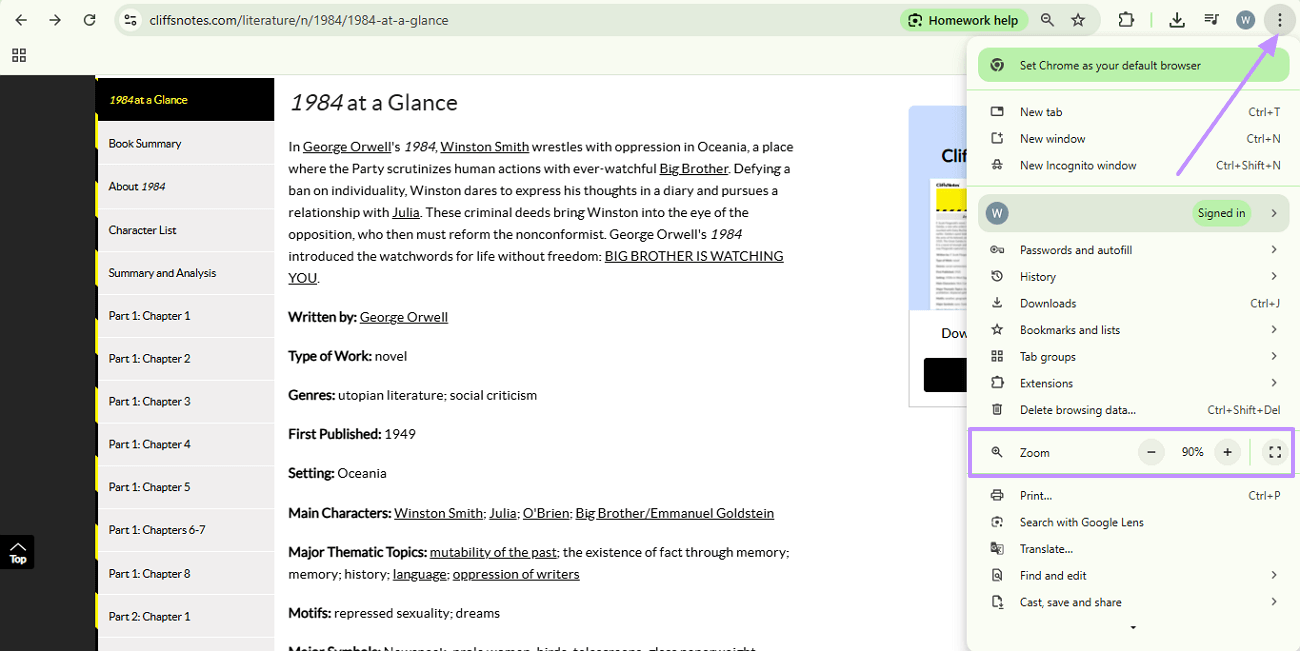
Stap 2. Gebruik nu de ingebouwde Windows-screenshottoets Windows+Shift+S om de pagina vast te leggen. Maak met dezelfde techniek screenshots van de hele CliffsNotes-pagina. Daarna sla je alle afbeeldingen op in JPG- of PNG-formaat in een map.
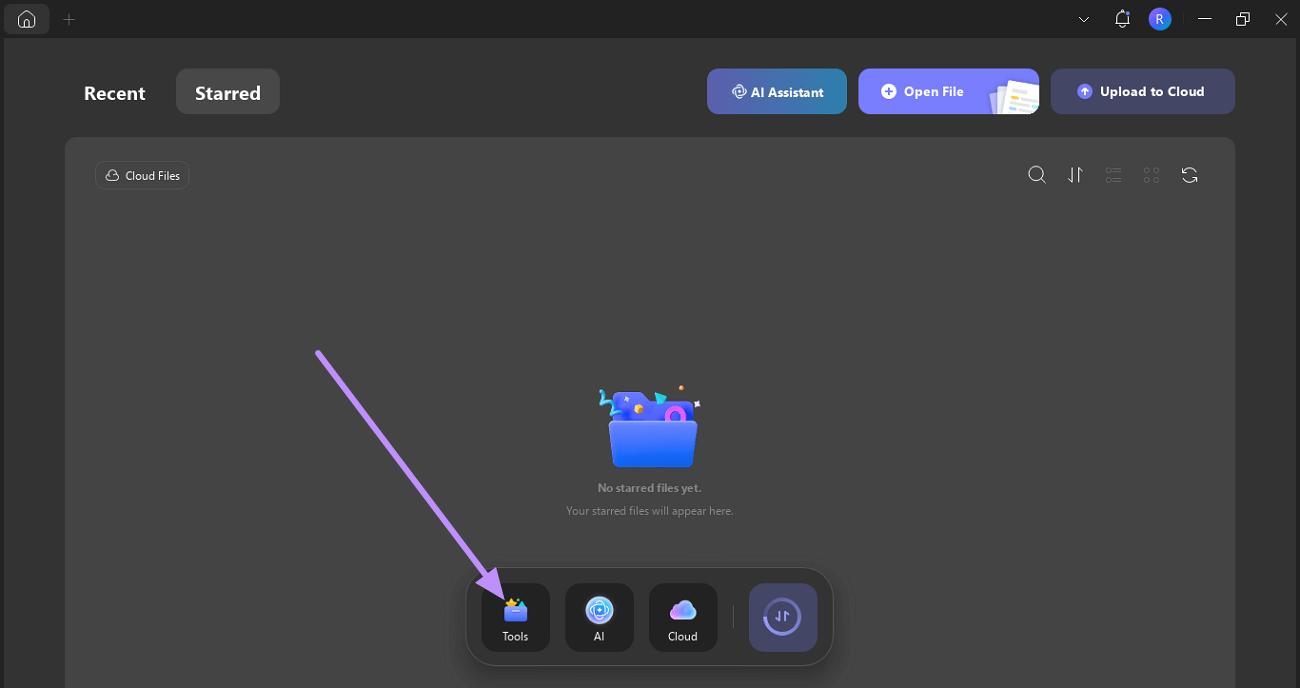
Stap 3. Start UPDF op je pc en open het tabblad Tools in de hoofdinterface.
Windows • macOS • iOS • Android 100% veilig
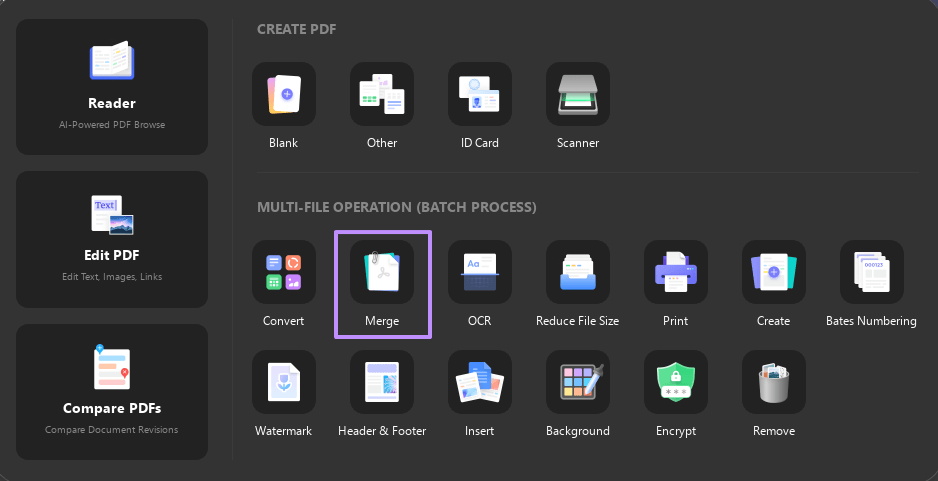
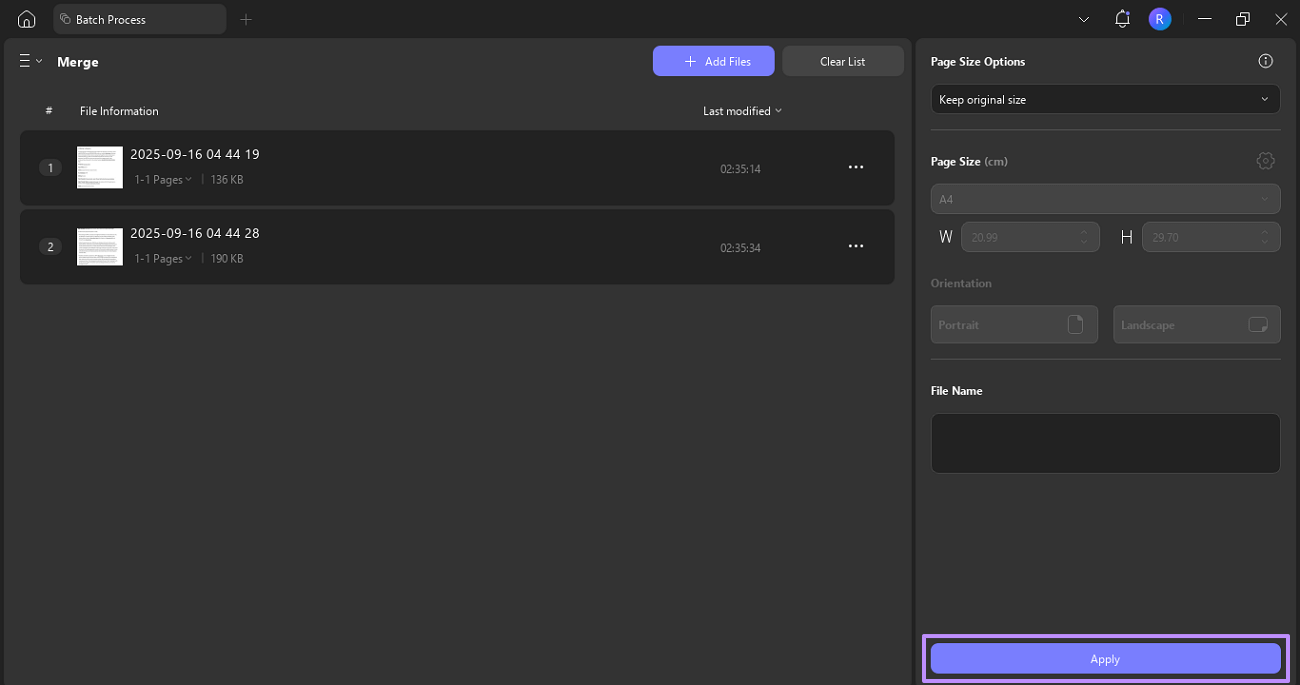
Stap 4. Selecteer in de optie beschikbare Tools de Merge-functie om een nieuw venster te openen.
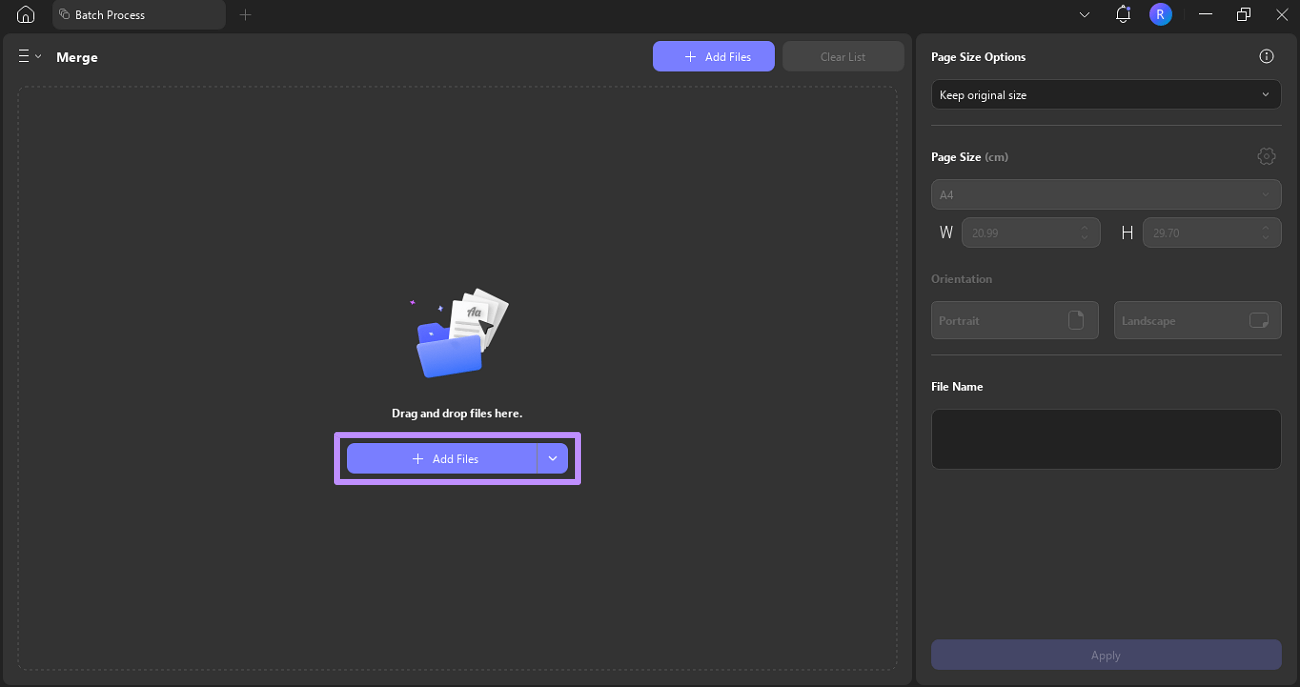
Stap 5. Klik daarna op de +Bestanden toevoegen knop en voeg al je screenshots toe vanaf je apparaat.
Stap 6. Nadat je de gewenste pagina-instellingen hebt gekozen, klik je op de knop Toepassen en geef je een bestemmingsmap aan waar je de samengevoegde PDF wilt opslaan. Terwijl je dit doet, worden je screenshots samengevoegd tot één PDF-bestand.
Deel 4. Bonustips: Studeer slimmer — Vat CliffsNotes samen met UPDF AI
UPDF springt eruit als het beste hulpmiddel om studiemateriaal zoals CliffsNotes-inhoud samen te vatten — niet omdat het direct bestanden van de CliffsNotes-website kunt downloaden, maar omdat het je in staat stelt je eigen CliffsNotes-bestanden te openen en te bewerken en snel de kernideeën te extraheren met UPDF AI. Je kunt de resultaten vervolgens exporteren als tekst of Markdown voor makkelijker studeren en herhalen.
Windows • macOS • iOS • Android 100% veilig
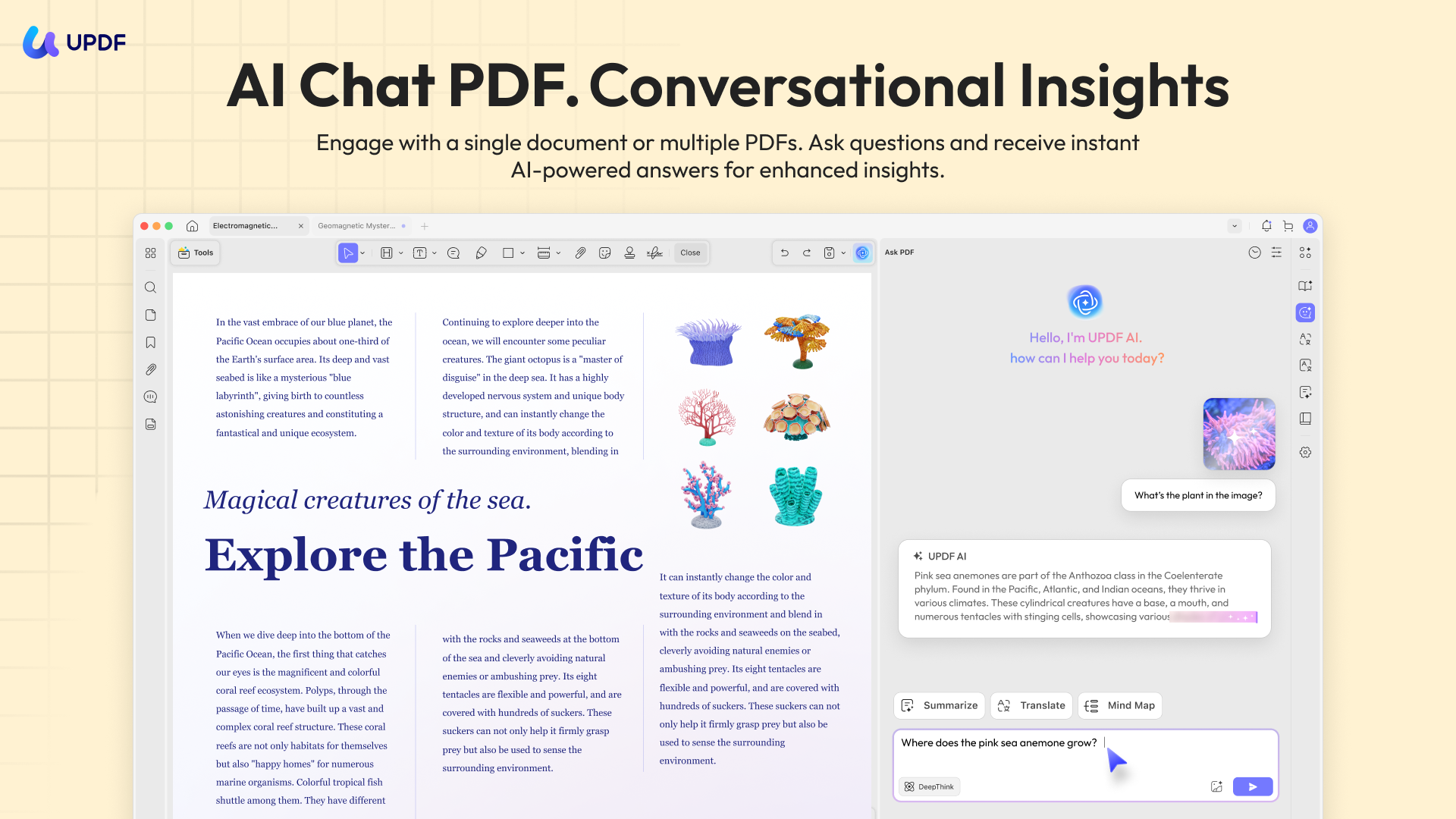
Het beste is dat UPDF AI werkt op meerdere platforms, waaronder Windows, Mac, iOS, Android en het web, zodat je overal toegang hebt tot intelligente samenvattingstools. De UPDF AI Online-versie bevat geavanceerde tools zoals Paper Search en Scholar Research. Deze tools zijn perfect om onderzoeksartikelen te vinden, ze te analyseren en zelfs literatuuroverzichten te maken.
Probeer UPDF AI vandaag nog door de app te downloaden of UPDF AI Online te bezoeken om je studieproces te vereenvoudigen.
Windows • macOS • iOS • Android 100% veilig
In de volgende gedetailleerde stapgids laat ik zien hoe lezers UPDF AI kunnen gebruiken om samenvattingen van hun CliffsNotes-inhoud te genereren, zodat hun studiesessies op de desktop beter georganiseerd zijn.
Stap 1. UPDF lanceren en PDF importeren
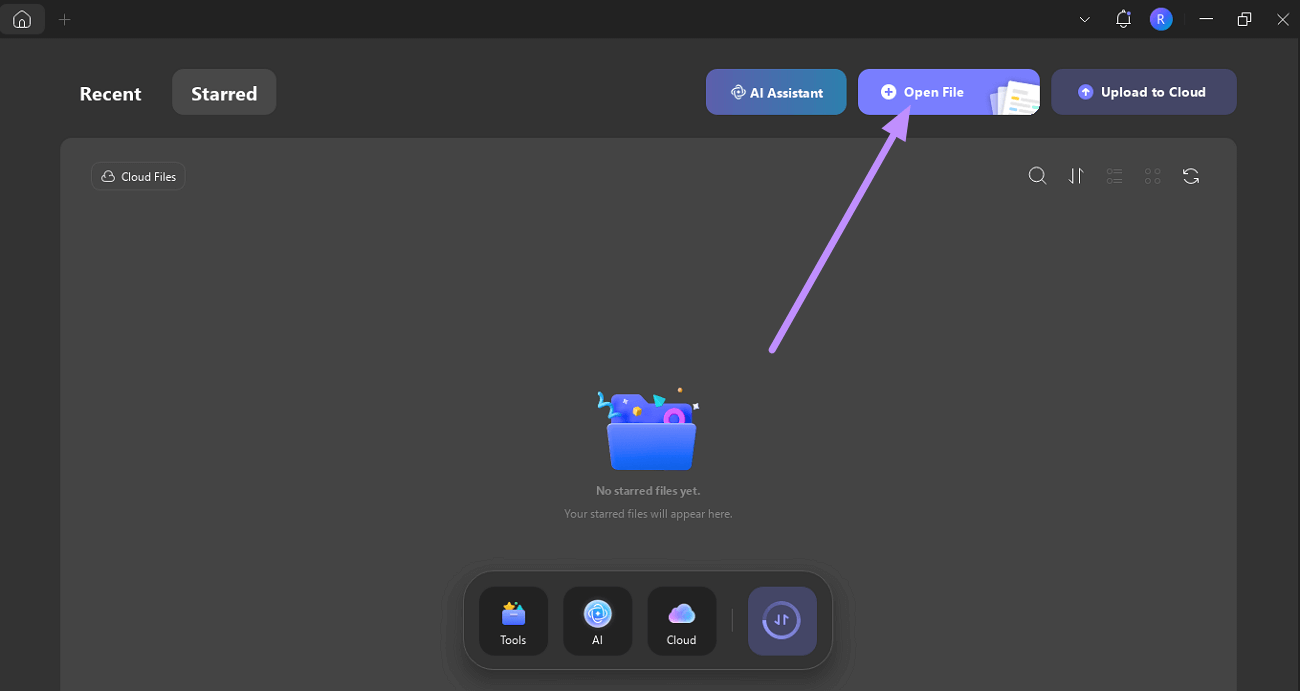
Nadat je de nieuwste versie van UPDF op je pc hebt geopend, klik je op de knop Open File en importeer je de originele PDF-boeken of ander materiaal dat je wilt bestuderen met samenvattingen of studiegidsen.
Stap 2. Toegang tot de UPDF AI-functie
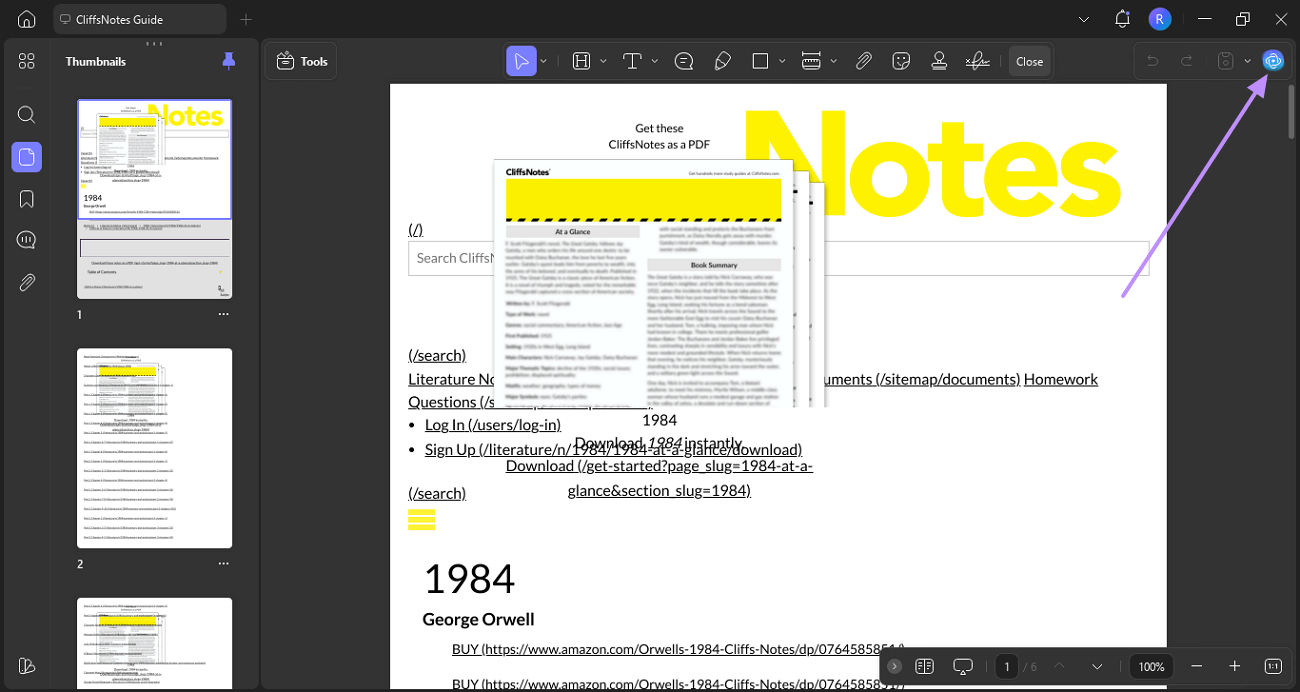
Wanneer je de notities opent, ga dan naar het UPDF AI-icoon rechtsboven in de interface. Dat leidt je naar een paneel waar je toegang hebt tot alle AI-tools.
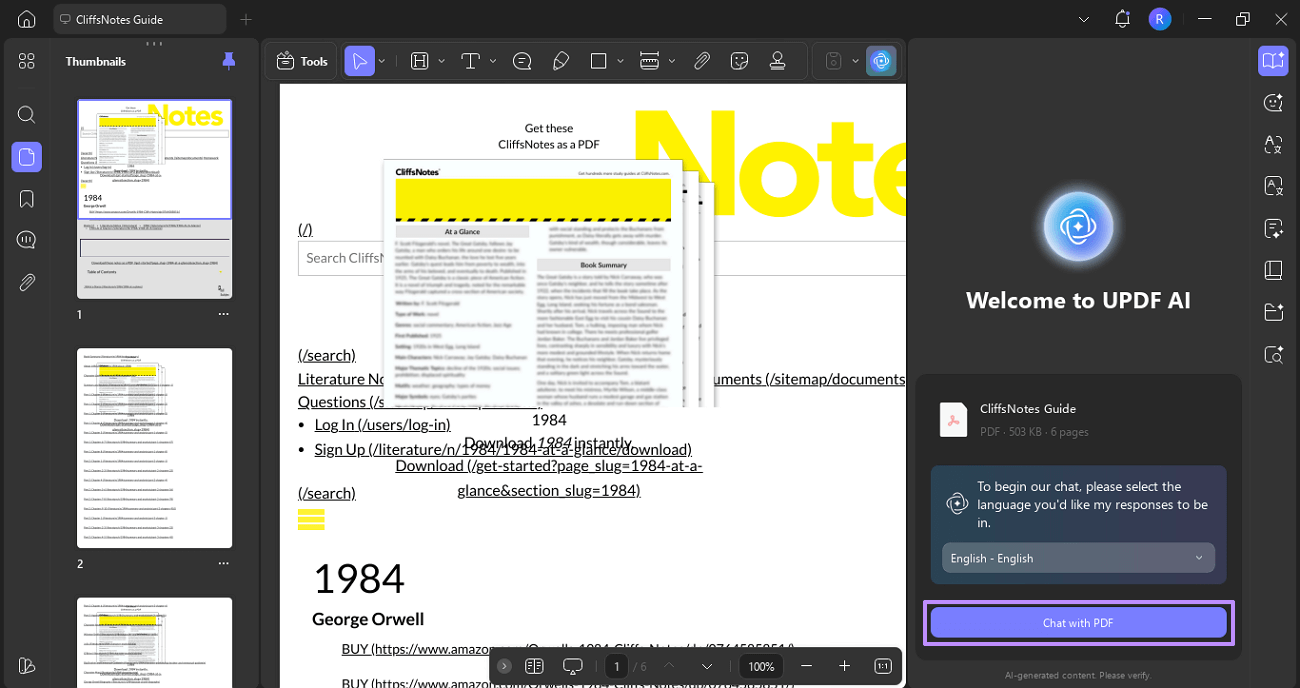
Stap 3. Open chat met PDF
Klik vervolgens op de optie Chat met PDF om je gids binnen UPDF AI te openen.
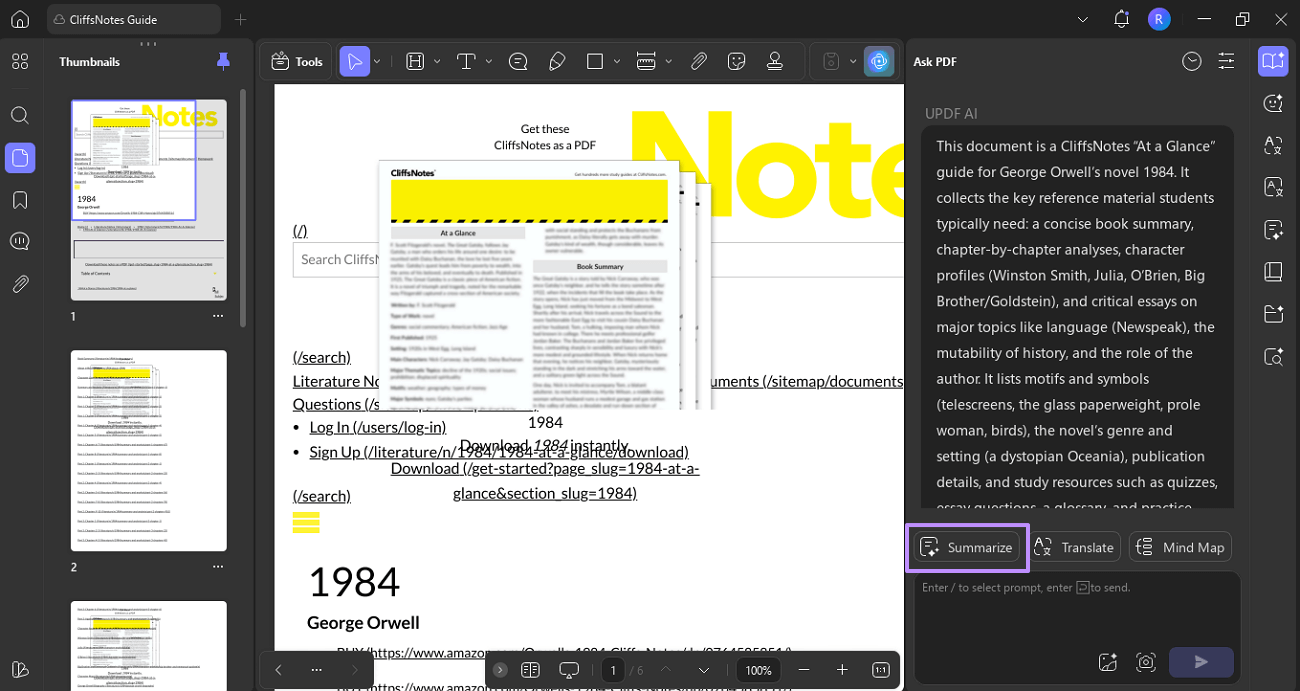
Stap 4. Kies de functie Samenvatten
Zodra je de PDF opent, druk je op de knop Samenvatten om een klein dialoogvenster te openen waar je het paginabereik kunt aanpassen.
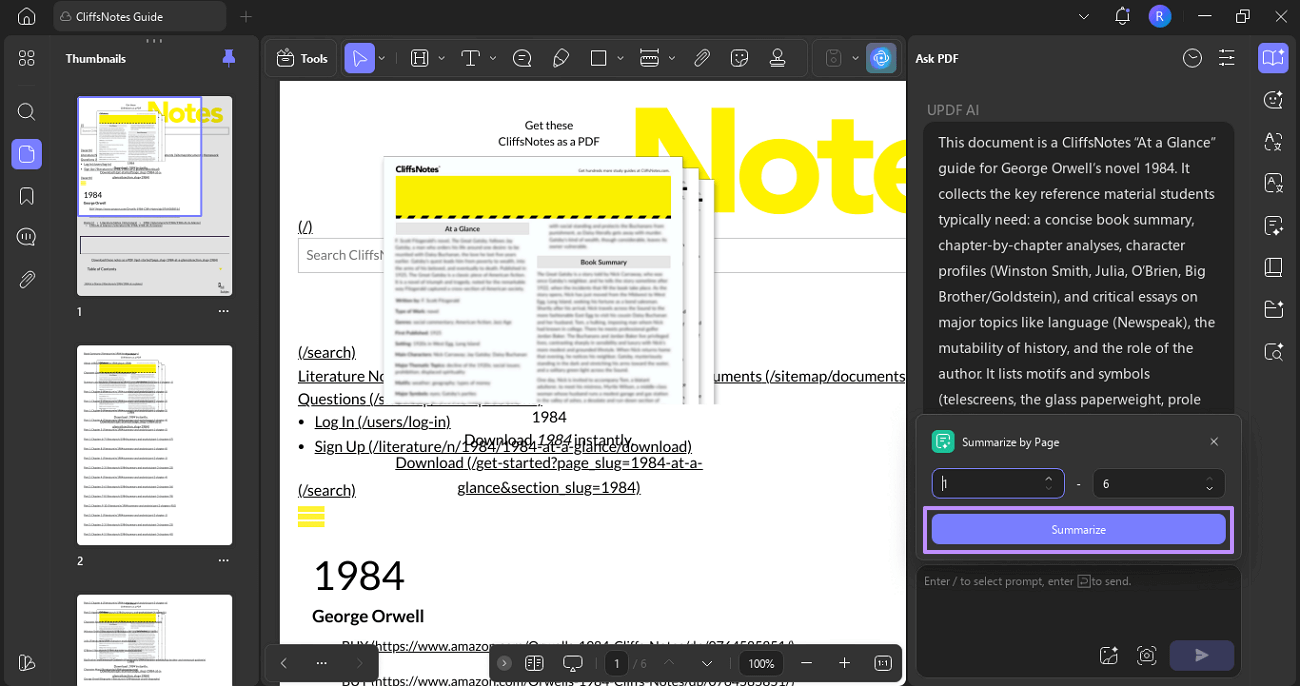
Stap 5. Vat samen omCliffsNotes te krijgen
Selecteer hier het paginabereik waarvoor je een samenvatting wilt genereren en klik op de knop Samenvatten. Nu begint UPDF automatisch met het samenvatten van de inhoud voor je.
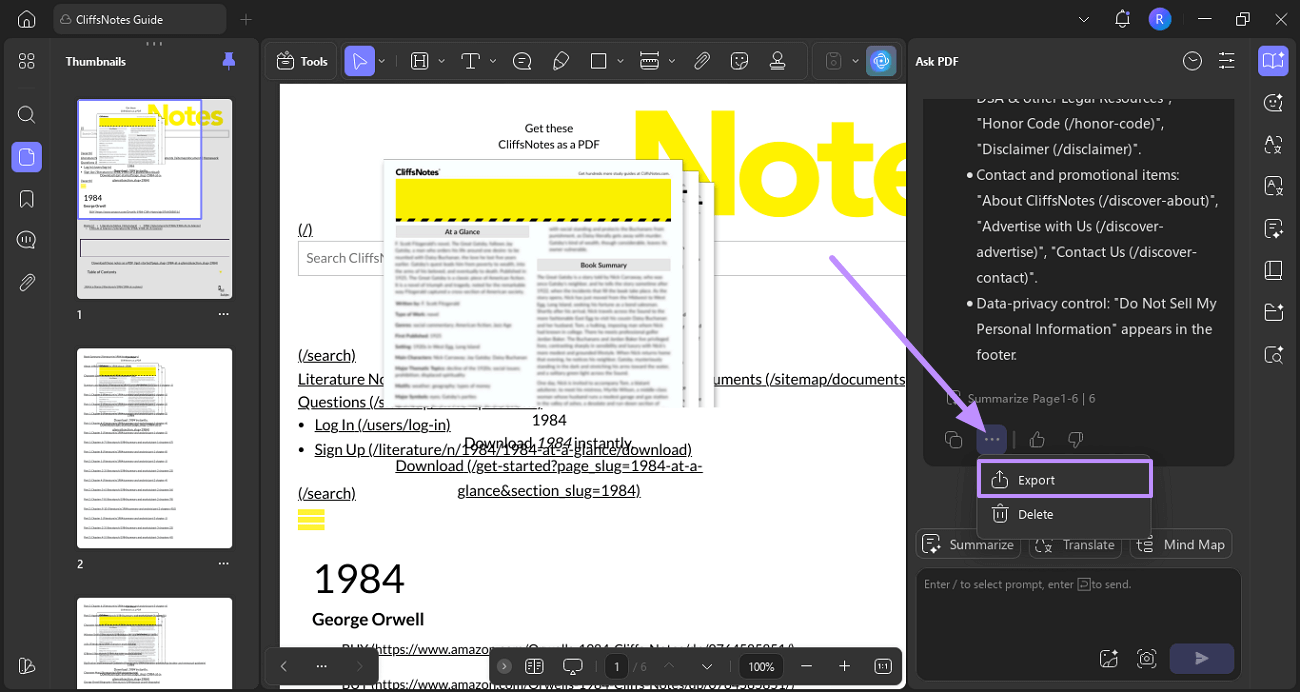
Stap 6. Exporteer de samenvatting
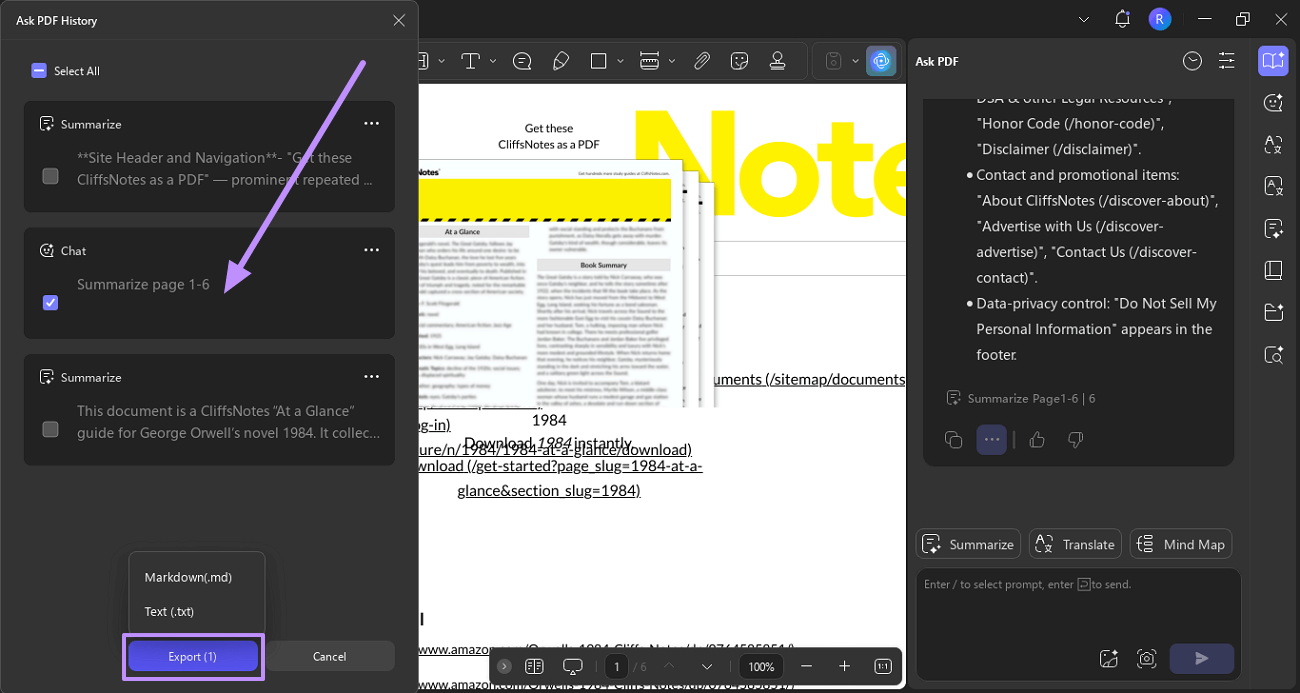
Terwijl de samenvatting wordt weergegeven, klik je op het Horizontale Driepuntenicoon en selecteer je de optie Exporteren.
Stap 7. Kies een exportformaat
Een Ask PDF History-paneel wordt voor u geopend. Kies daarna de samenvatting die je wilt opslaan en klik op Exporteren. Selecteer vervolgens het gewenste exportformaat in het pop-upmenu en kies een map waarin je de samenvatting wilt opslaan.
Windows • macOS • iOS • Android 100% veilig
Naast de hierboven besproken functies heeft UPDF AI vele andere toepassingen:
- Vertalen: Vertaal direct je volledige PDF's naar meerdere talen. UPDF AI Online laat je ook je PDF naast elkaar vertalen.
- Chat met PDF/afbeelding: Stel vragen en krijg snelle antwoorden direct via je PDF-inhoud of afbeelding. Je kunt ook met meerdere PDF's/afbeeldingen tegelijk chatten met UPDF AI Online.
- PDF naar Mind Map: Zet PDF's om in duidelijke en gestructureerde visuele mindmaps.
- Chat met AI: Krijg direct hulp, uitleg en analyses van AI. UPDF AI wordt aangedreven door geavanceerde grote taalmodellen zoals GPT-5 (de standaard voor de meeste taken) en DeepSeek R1 (een logisch model voor diepgaande analyse), waardoor je zowel creatief natuurlijk taalbegrip als rigoureus redeneren in één tool krijgt.
- Leg PDF uit: Vereenvoudig en breek complexe PDF-inhoud op voor gemakkelijker begrip.
- Paper Search: stelt je in staat om direct relevante academische artikelen te vinden en te verkennen uit een enorme database met behulp van trefwoorden of onderzoeksvragen. In AI (DeepThink)-modus analyseert UPDF AI je zoekopdracht, vindt relevante studies en geeft je beknopte, op citaties gebaseerde antwoorden — je hoeft niet elk artikel zelf te lezen. Je kunt resultaten filteren, citatienetwerken verkennen, artikelen downloaden (indien beschikbaar) en zelfs abstracts en metadata op één plek bekijken.
- Scholar Research: gaat nog een stap verder door de workflow te automatiseren van basiszoekopdrachten tot gestructureerde inzichten en literatuuroverzichten. Je voert simpelweg je onderwerp in, kiest een responsmodus (zoals Standaard of Hoge Kwaliteit), en UPDF AI zal artikelen doorzoeken, belangrijke bevindingen extraheren en je helpen de resultaten te organiseren in een duidelijk, onderzoeksklaar formaat. Dit is vooral handig voor essays, scripties, rapporten of professionele analyses waarbij je snel zowel breedte als diepgang van informatie nodig hebt.
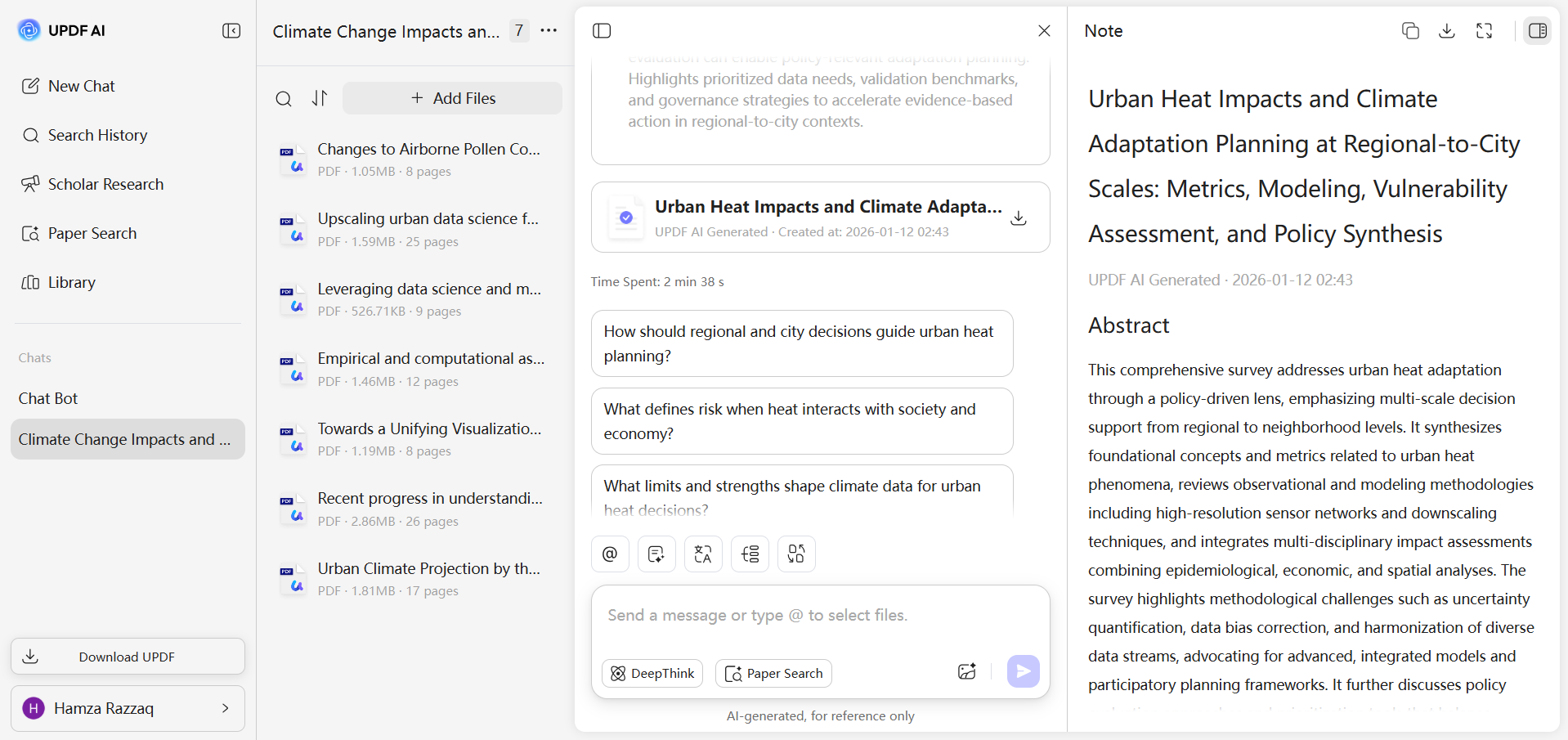
Klaar om het zelf te proberen? Je kunt nu op de onderstaande knop klikken en UPDF AI Online gebruiken. Je kunt tot 5 PDF's uploaden en tot 100 vragen stellen met de gratis versie — zie hoe AI je workflow kan vereenvoudigen voordat je upgrade voor onbeperkte toegang.
Conclusie
Lezers zoeken vaak naar de beste CliffsNotes-downloaders om de gidsen of notities op te slaan voor offline lezen. Dit artikel onderzocht de beste methoden om CliffsNotes-inhoud te downloaden. Bovendien introduceerde ik een bonustool, UPDF AI, waarmee je content kunt samenvatten, vertalen en analyseren. Dus, zonder tijd te verliezen, download UPDF of verken vandaag nog de online versie van UPDF AI.
Windows • macOS • iOS • Android 100% veilig








 Lizzy Lozano