 UPDF
UPDF
 UPDF para Windows
 UPDF para Mac
 UPDF para iPhone/iPad
 UPDF para Android
 Nomostar
 UPDF AI ONLINE
 UPDF Sign
 IvyCraft
 Editar PDF
 Anotar PDF
 Crear PDF
 Formulario PDF
 Editar enlaces
 Convertir PDF
 OCR
OCR PDF a Word
 PDF a imagen
 PDF a Excel
 Organizar PDF
 Combinar PDF
 Dividir PDF
 Recortar PDF
 Girar PDF
 Proteger PDF
 Firmar PDF
 Redactar PDF
 Desinfectar PDF
 Eliminar seguridad
 Leer PDF
 UPDF Cloud
 Comprimir PDF
 Imprimir PDF
 Proceso por lotes
 Sobre UPDF IA
 Soluciones de UPDF IA
 Guía de Usuario de IA
 Preguntas frecuentes sobre UPDF IA
 Resumir PDF
 Traducir PDF
 Chat con PDF
 Chat con imagen
 PDF a Mapa Mental
 Chat con IA
 Explicar PDF
 Herramientas IA para PDF
 Herramientas IA para Imagen
 Herramientas IA de Chat
 Herramientas IA de Redacción
 Herramientas IA de Estudio
 Herramientas IA de Trabajo
 Otras Herramientas IA
 Generación de Marcadores con IA
 Resumen de Marcadores con IA
 Generación de Marcas de Agua con IA
 Generación de Fondos con IA
 Generación de Pegatinas con IA
 Generación de Sellos con IA
 Suite de Escritura con IA
 UPDF Copilot
 Gestión de Páginas con IA
 Búsqueda Semántica con IA
 PDF a Word
 PDF a Excel
 PDF a PowerPoint
 Solución Empresarial
 Letrero de empresa
 Inteligencia artificial empresarial
 Plan para Empresas
 Guía del Usuario Empresarial
 Webinar Empresarial
 Banca
Banca Salud
Salud Seguros
 Legal
Legal Manufactura
 Gobierno
 Solución para Educación
  Historias de Clientes
 Guía del Usuario
 Trucos de UPDF
 Preguntas Frecuentes
 Reseñas de UPDF
 Centro de descargas
 Blog
Blog Sala de prensa
 Especificaciones Técnicas
 Actualizaciones
 UPDF vs. Adobe Acrobat
 UPDF vs. Foxit
 UPDF vs. PDF Expert

Si los documentos escaneados están torcidos, pueden afectar significativamente a la calidad de la conversión OCR. Para solucionar este problema, los profesionales utilizan herramientas de enderezamiento de PDF para enderezar las páginas y mejorar el reconocimiento de texto. Enderezar los documentos escaneados no solo evita la mala interpretación del texto debido a las inclinaciones, sino que también ayuda a una extracción de datos más precisa.
Las páginas PDF escaneadas pueden quedar torcidas si no se colocan perfectamente en el escáner. Además, si está creando documentos escaneados con aplicaciones de escaneo móvil, hay más posibilidades de que los PDF queden torcidos. Le presentaremos algunas de las mejores herramientas para enderezar archivos PDF con el fin de ofrecerle la solución más adecuada a este problema con los PDF escaneados.
¿Qué es un PDF sesgado?
Un PDF sesgado contiene páginas que no están alineadas horizontal o verticalmente a la perfección. Las páginas de estos PDF están inclinadas o torcidas, lo que da un aspecto desorganizado al documento. El sesgo en un documento PDF se produce cuando las páginas no se escanean o crean con una orientación perfectamente recta. Además, los documentos escaneados creados con escáneres móviles pueden sesgarse si la cámara no está perfectamente estable.
A veces, los PDF creados digitalmente pueden contener páginas sesgadas si el software no logra mantener una alineación perfecta. Estos PDF sesgados hacen que el documento parezca poco profesional y difícil de leer. Además, pueden afectar a la precisión de la conversión OCR al convertir PDF escaneados a formatos editables. Teniendo en cuenta los aspectos negativos de estos PDF, es necesario enderezar las páginas PDF antes de utilizarlas en entornos profesionales.
Método 1. ¿Cómo enderezar un PDF con UPDF?
UPDF ofrece soluciones para todos los problemas relacionados con los PDF, incluyendo lectura, anotación, conversión, OCR, IA, etc. Aunque actualmente no cuenta con la función de enderezamiento, el OCR de UPDF sigue reconociendo el texto con precisión. Además, su equipo de desarrollo está trabajando en ello y lo lanzará pronto. Prueba tú mismo la precisa función de OCR descargándolo ahora:
Windows • macOS • iOS • Android 100% Seguro
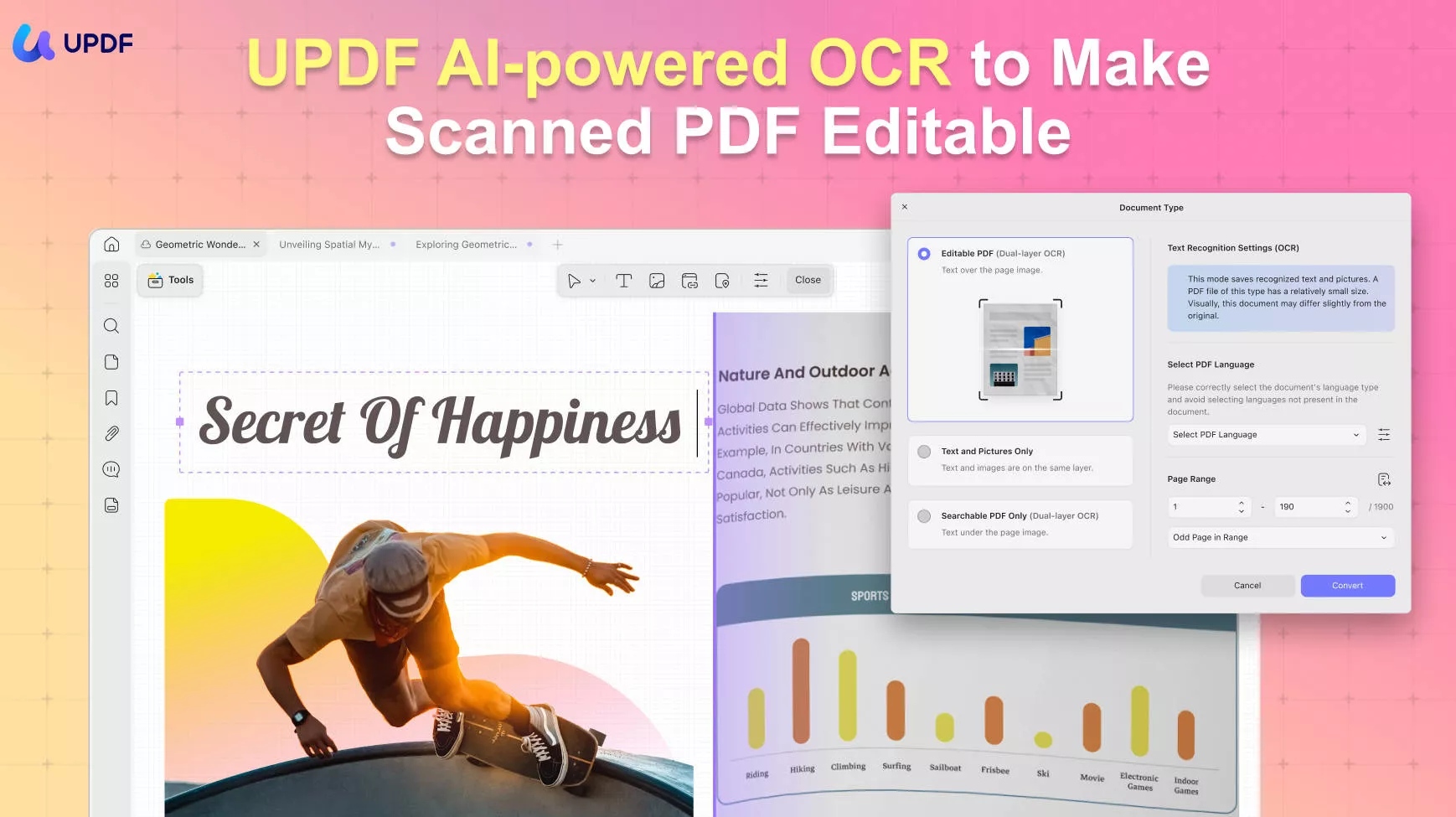
Si estás cansado de las páginas PDF desorganizadas al escanearlas con escáneres móviles, UPDF tiene la solución perfecta para ti. Todo lo que tienes que hacer es utilizar su función de conversión OCR para hacerte la vida más fácil.
Además, los usuarios también pueden seleccionar el idioma del archivo escaneado para facilitar el reconocimiento de texto. También tiene la opción de aplicar el reconocimiento a determinados rangos de páginas que desee.
Y lo mejor de usar UPDF es que el OCR de UPDF funciona en Windows, Mac, Android e iOS. Esto significa que puede utilizarlo en cualquier momento y en cualquier lugar.
Método 1. Corregir el sesgo de los archivos PDF con UPDF en Windows y Mac
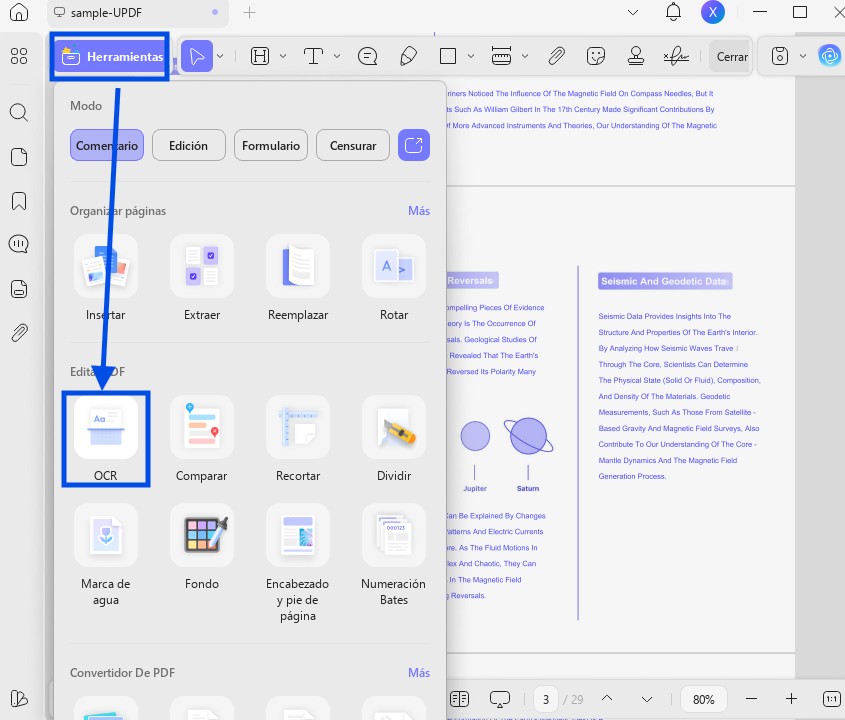
Paso 1. Acceder a la función de reconocimiento de texto mediante OCR
Como se ha comentado en las secciones anteriores, las páginas sesgadas plantean muchos problemas al trabajar con archivos PDF escaneados. UPDF ofrece la mejor solución a este problema con su función OCR. Puede reconocer el texto con precisión siguiendo estos sencillos pasos.
En primer lugar, debe abrir los PDF escaneados que contienen páginas torcidas en UPDF para enderezarlas. Una vez que el PDF torcido se haya abierto correctamente, haga clic en el icono "OCR" en "Herramientas" para acceder a la ventana emergente con los ajustes de conversión OCR.
Paso 2: Optimizar la configuración
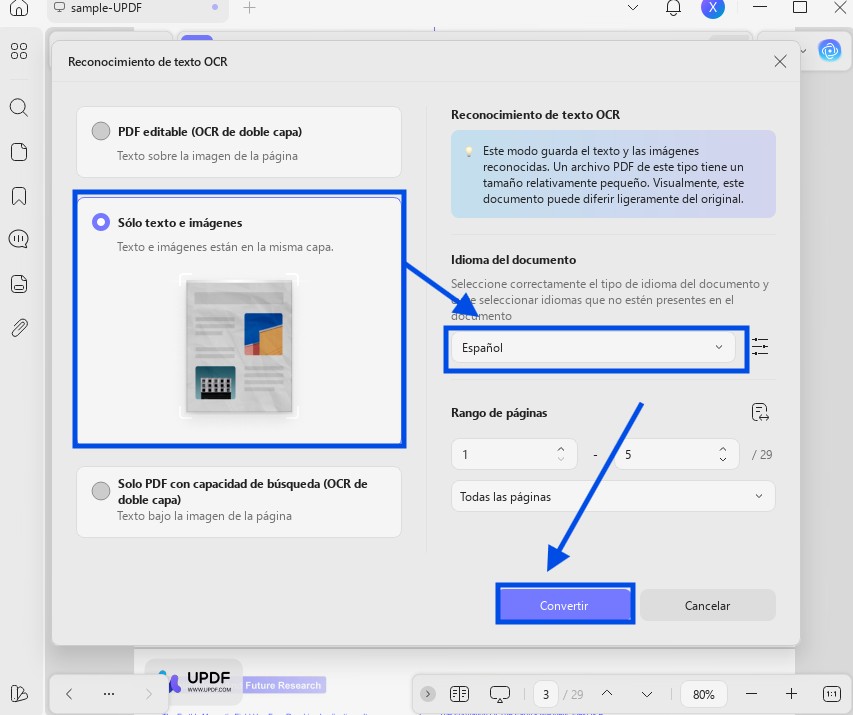
Una vez que haya accedido a la configuración de conversión OCR, puede jugar con los ajustes de formato del PDF resultante. Seleccione la opción "Solo texto e imágenes" para enderezar las páginas del PDF. Además, puede modificar aún más la configuración del diseño haciendo clic en el icono "Configuración del diseño".
Paso 3: Realizar OCR
También debe seleccionar el «Idioma del documento» para facilitar la extracción de datos. Si el idioma del documento original es inglés, debe seleccionar "Inglés" en "Idioma del documento". Además, también puede insertar el "Rango de páginas" para enderezar solo un número específico de páginas.
Por último, seleccione "Convertir" para guardar el PDF en su dispositivo. Verá que el texto del documento resultante está alineado.
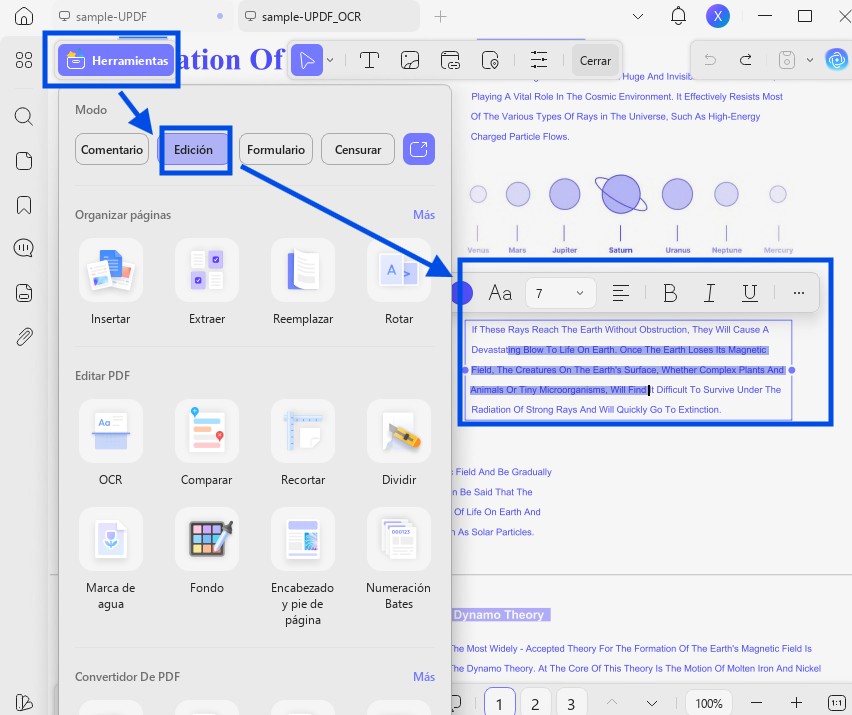
Además, si desea editar el documento escaneado, vaya a "Editar" en "Herramientas" y podrá personalizar fácilmente la fuente, el color del texto, la imagen, etc.
Para obtener más información sobre cómo realizar el reconocimiento óptico de caracteres (OCR) en un archivo PDF, vea la siguiente guía en vídeo.
Método 2. Corregir el sesgo de los archivos PDF con UPDF en Android e iOS
Si estás fuera de casa y quieres enderezar un PDF, puedes utilizar UPDF en Android e iOS. Solo tienes que ir a App Store o Play Store para descargar UPDF y seguir las siguientes instrucciones para enderezar el PDF.
Windows • macOS • iOS • Android 100% Seguro
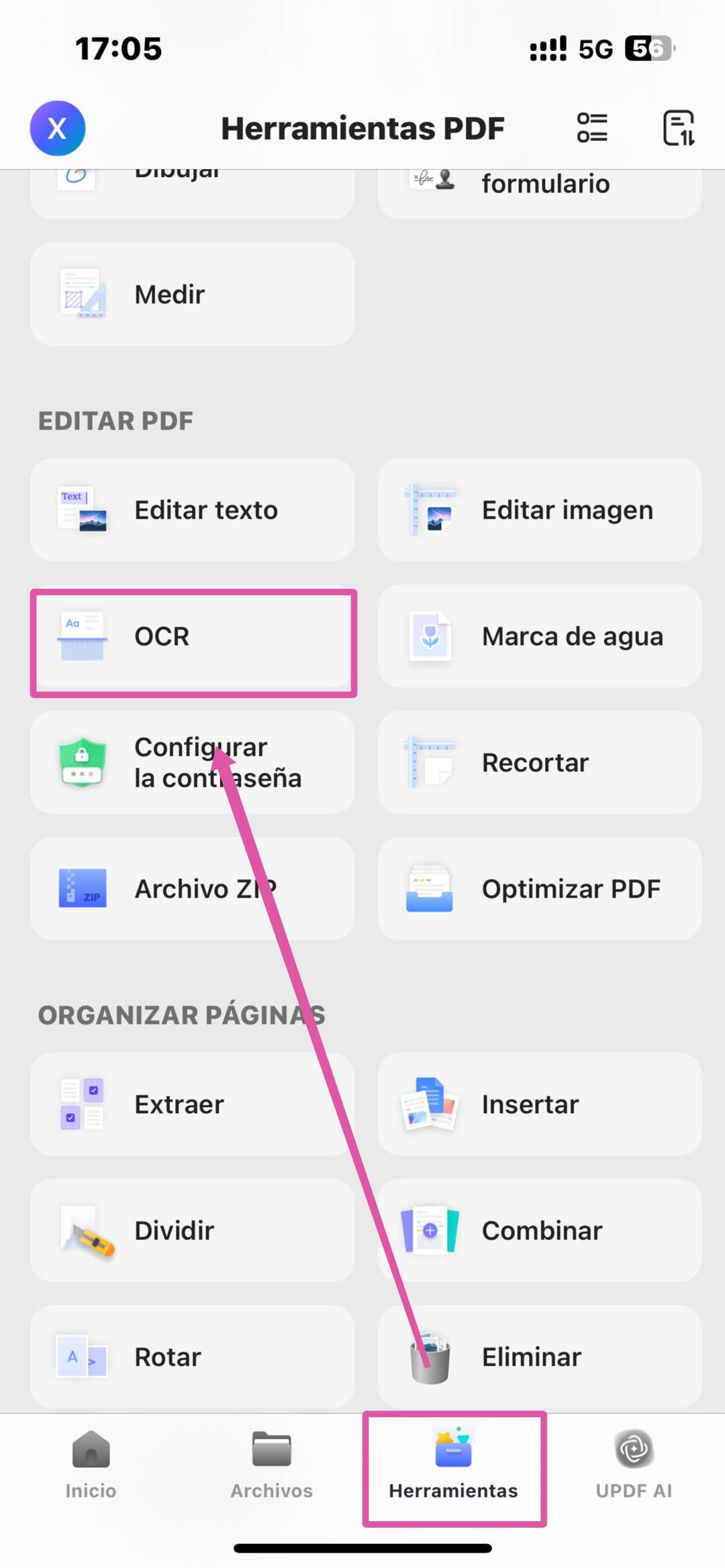
Paso 1. Inicie UPDF en su dispositivo iOS o Android y, a continuación, pulse en "Herramientas" > "OCR".
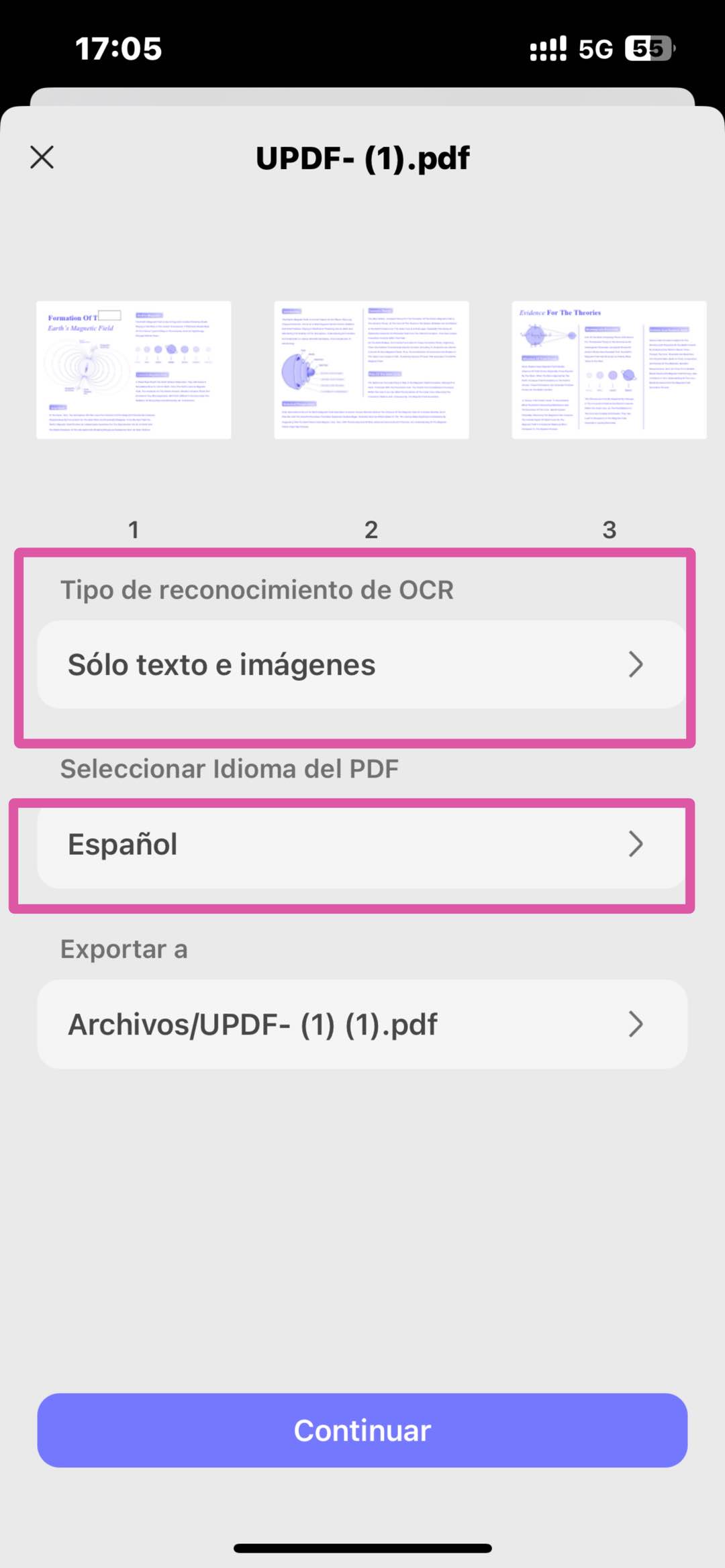
Paso 2. Seleccione el archivo PDF escaneado en su dispositivo o desde UPDF Cloud, luego elija "Solo texto e imágenes" y seleccione "Inglés" como idioma del PDF. Pulse "Hecho" para enderezar el PDF.
Método 2. ¿Cómo enderezar páginas PDF con Adobe Acrobat?
Adobe Acrobat permite a los usuarios enderezar páginas PDF con diversas opciones de "Mejorar documento escaneado". Solo tienes que acceder a la función "Escanear y OCR" de esta herramienta para enderezar páginas PDF con el mínimo esfuerzo. Además, con esta función también puedes modificar la eliminación del fondo, eliminar el tramado y enfocar el texto.
Además, Adobe Acrobat endereza las páginas sin perder la configuración de su diseño. Los usuarios también tienen la opción de aplicar estos ajustes a un rango personalizado de páginas. Con las opciones de optimización de imágenes, también puede ajustar la calidad de imagen de las páginas enderezadas. Veamos cómo se puede realizar esta operación de enderezamiento con Adobe Acrobat.
Paso 1: Para iniciar el proceso de enderezamiento, abre Adobe Acrobat en tu dispositivo y pulsa el botón "Ver todas las herramientas" para acceder a todas las herramientas de Adobe Acrobat. Aquí, haz clic en la herramienta "Escanear y OCR" y sube tu PDF torcido para iniciar el proceso.
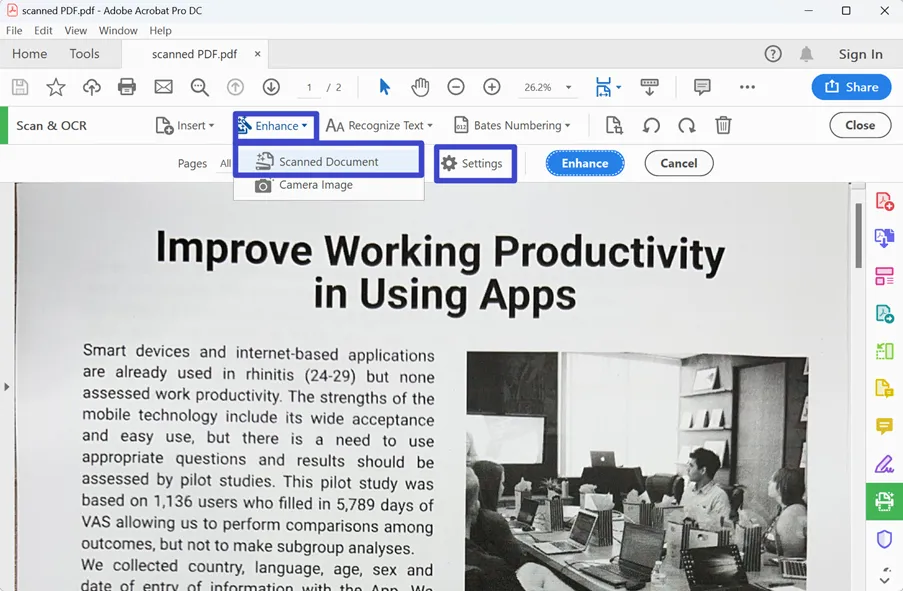
Paso 2: A continuación, pulse el menú desplegable «Mejorar» y seleccione la opción "Documento escaneado" para acceder a una nueva barra de herramientas.
Paso 3. En esta barra de herramientas, haga clic en el icono "Configuración" para acceder a la ventana de configuración "Mejorar PDF escaneado".
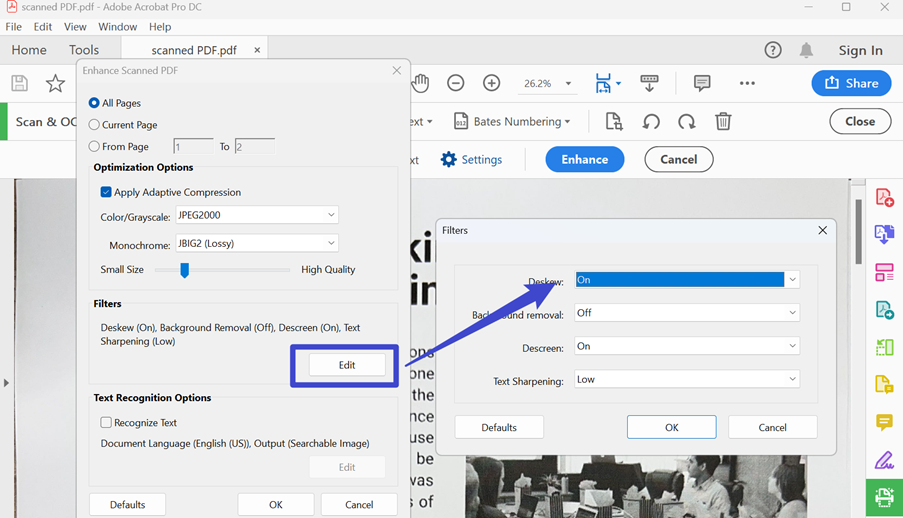
Paso 4: Haga clic en el botón "Editar" de la sección "Filtros" para acceder a las distintas opciones de optimización de PDF. Debe hacer clic en el menú desplegable "Enderezar" y pulsar el botón "Activado" para enderezar las páginas del PDF. A continuación, guarde todos estos ajustes haciendo clic en el botón "Aceptar".
Paso 5. Por último, haz clic en la opción "Mejorar" de la barra de herramientas situada en la parte superior de la pantalla para obtener un PDF sin distorsiones.
¿Cómo enderezar un PDF en línea?
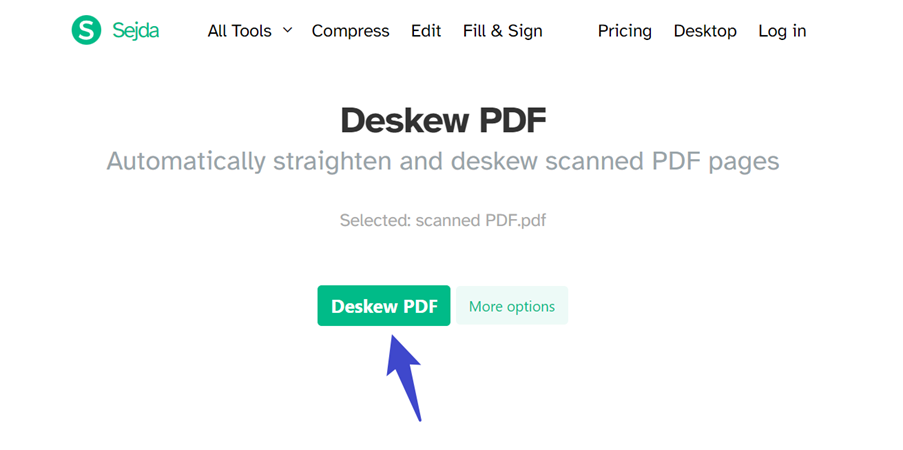
Si desea enderezar archivos PDF en línea, Sejda es la mejor opción para realizar esta operación. Esta herramienta tiene la capacidad de enderezar automáticamente los archivos PDF escaneados de forma gratuita en pocos segundos. Todo lo que tiene que hacer es subir el PDF a su servidor y dejar que la herramienta haga su magia. Además, sus archivos permanecen privados, ya que esta herramienta los elimina 2 horas después de su carga.
However, this free deskew PDF tool has some limitations in functionality. You can only upload up to 200 pages or 100 MB scanned PDFs on its server to deskew them. Additionally, you can only perform 3 such tasks per hour with the help of Sejda. Let's see how to deskew PDF pages with the help of Sejda:
Paso 1: Abra el sitio web de Sejda en su navegador para iniciar el proceso de enderezamiento de los archivos PDF. Ahora, coloque el cursor sobre la pestaña "Todas las herramientas" situada en la parte superior de la página y desplácese hacia abajo para hacer clic en la opción "Enderezar" de la sección "Escaneos".
Paso 2: Después de hacer clic en la opción, aparecerá una nueva ventana en la que podrá cargar los documentos escaneados torcidos para su conversión. Aquí, haga clic en el botón "Subir archivos PDF" y busque los documentos que desee subir.
Paso 3: Una vez subido el PDF, pulse el botón «Más opciones» para seleccionar el rango de páginas para esta conversión. Por último, haga clic en "Corregir PDF" para acceder a la ventana de descarga. Aquí, pulse el icono "Descargar" para guardar el PDF corregido en su dispositivo.
Preguntas frecuentes sobre cómo enderezar un PDF
P1. ¿Hay alguna forma de enderezar un PDF?
Sí, puede enderezar páginas PDF con la ayuda de herramientas disponibles tanto offline como online, tal y como explicamos en este artículo. Puede utilizar Adobe Acrobat para enderezar páginas PDF yendo a la herramienta "Escanear y OCR", haciendo clic en el menú desplegable "Mejorar", seleccionando "Documento escaneado" y, a continuación, haciendo clic en el icono "Configuración" que aparece. En la ventana emergente, edite el filtro y active la opción "Enderezar". También puede utilizar la función de conversión OCR de UPDF para reconocer con precisión el texto de sus documentos escaneados. Aunque UPDF no tiene la función de enderezar, puede confiar en la precisión del reconocimiento OCR.
P2. ¿Qué significa "corregir el sesgo de las páginas PDF"?
Corregir la inclinación de las páginas PDF significa corregir o ajustar la orientación de las páginas. Esto se hace para que las páginas inclinadas aparezcan rectas o alineadas en todas las dimensiones. Es necesario corregir la inclinación de las páginas PDF para mejorar la legibilidad y la estética de los documentos PDF. Además, también puede asegurarse de que el contenido del PDF sea presentable corrigiendo la inclinación de las páginas.
P3. ¿Cómo puedo corregir el PDF desalineado?
Puede realinear fácilmente las páginas desalineadas con la ayuda de UPDF. Todo lo que necesita hacer es acceder a la función "OCR" en "Herramientas" de UPDF y, a continuación, optimizar la configuración del diseño de la página para realizar esta operación. Además, también puede enderezar archivos PDF en línea utilizando herramientas gratuitas como Sejda. Sin embargo, es posible que se encuentre con limitaciones al enderezar páginas PDF con herramientas en línea.
Palabras finales
Ahora que ya tienes una comprensión básica de cómo enderezar archivos PDF, puedes aplicar estos conocimientos para alinear tus documentos escaneados. Todas las herramientas mencionadas en este artículo son adecuadas para llevar a cabo esta operación de enderezamiento de páginas PDF. Sin embargo, si buscas la mejor solución PDF para resolver todos tus problemas, descarga UPDF ahora para facilitar el proceso.
Windows • macOS • iOS • Android 100% Seguro






 Thanakorn Srisuwan