UPDF
UPDF
 UPDF para Windows
 UPDF para Mac
 UPDF para iPhone/iPad
 UPDF para Android
 Nomostar
 UPDF AI ONLINE
 UPDF Sign
 IvyCraft
 Editar PDF
 Anotar PDF
 Crear PDF
 Formulario PDF
 Editar enlaces
 Convertir PDF
 OCR
OCR PDF a Word
 PDF a imagen
 PDF a Excel
 Organizar PDF
 Combinar PDF
 Dividir PDF
 Recortar PDF
 Girar PDF
 Proteger PDF
 Firmar PDF
 Redactar PDF
 Desinfectar PDF
 Eliminar seguridad
 Leer PDF
 UPDF Cloud
 Comprimir PDF
 Imprimir PDF
 Proceso por lotes
 Sobre UPDF IA
 Soluciones de UPDF IA
 Guía de Usuario de IA
 Preguntas frecuentes sobre UPDF IA
 Resumir PDF
 Traducir PDF
 Chat con PDF
 Chat con imagen
 PDF a Mapa Mental
 Chat con IA
 Explicar PDF
 Herramientas IA para PDF
 Herramientas IA para Imagen
 Herramientas IA de Chat
 Herramientas IA de Redacción
 Herramientas IA de Estudio
 Herramientas IA de Trabajo
 Otras Herramientas IA
 Generación de Marcadores con IA
 Resumen de Marcadores con IA
 Generación de Marcas de Agua con IA
 Generación de Fondos con IA
 Generación de Pegatinas con IA
 Generación de Sellos con IA
 Suite de Escritura con IA
 UPDF Copilot
 Gestión de Páginas con IA
 Búsqueda Semántica con IA
 PDF a Word
 PDF a Excel
 PDF a PowerPoint
 Solución Empresarial
 Letrero de empresa
 Inteligencia artificial empresarial
 Plan para Empresas
 Guía del Usuario Empresarial
 Webinar Empresarial
 Banca
Banca Salud
Salud Seguros
 Legal
Legal Manufactura
 Gobierno
 Solución para Educación
  Historias de Clientes
 Guía del Usuario
 Trucos de UPDF
 Preguntas Frecuentes
 Reseñas de UPDF
 Centro de descargas
 Blog
Blog Sala de prensa
 Especificaciones Técnicas
 Actualizaciones
 UPDF vs. Adobe Acrobat
 UPDF vs. Foxit
 UPDF vs. PDF Expert

Vivimos en una era digitalizada en la que accedemos y guardamos numerosos archivos digitales en nuestros ordenadores. Probablemente se haya vuelto aún más desordenado que una mesa de oficina llena de archivos en papel.
Organizar los archivos digitales es fundamental para cualquiera. Te ayuda a ahorrar tiempo al acceder a determinados archivos, mejora tu productividad y te permite tomar mejores decisiones gracias a la claridad mental.
Además, contribuye a que los datos estén más seguros, a ahorrar costes al desperdiciar menos recursos y a organizar los archivos de forma eficaz para cumplir con los requisitos legales.
Un sistema de organización de archivos ordenado es clave para disfrutar de estas ventajas, y este blog le proporcionará información sobre cómo organizar archivos digitales y le presentará algunas herramientas de organización digital automatizadas que le ayudarán a ser más eficiente.
Windows • macOS • iOS • Android 100% Seguro
Parte 1. Cómo organizar archivos digitales manualmente
Hay muchas formas de organizar manualmente los archivos digitales en tu ordenador local o en tu almacenamiento en la nube (esta última es la opción más segura y accesible). Pero antes de eso, debes establecer un objetivo de organización.
- En primer lugar, determine para quién está organizando estos archivos. ¿Es para usted mismo? ¿O es para todos los miembros de su organización?
- En segundo lugar, dedique tiempo a determinar cuándo llevará a cabo estas sesiones de organización periódicas y cuánto tiempo dedicará a ellas para mantener todo actualizado.
- Y en tercer lugar, evalúe su experiencia después de aplicar estos consejos de organización y analice si le han ayudado a ser más productivo o si han ayudado a otros miembros de su organización.
Esto puede ayudarte a aclarar cómo quieres organizar tus archivos digitales. Sin más preámbulos, aquí tienes algunos de los mejores consejos que debes tener en cuenta y probar por ti mismo para ver el efecto:
1. Eliminar o archivar
El primer consejo es eliminar los archivos irrelevantes o duplicados. Revisa cada archivo y, si ves alguno al que nunca vas a prestar atención o que no vas a necesitar en el futuro, ELIMÍNALLO inmediatamente.
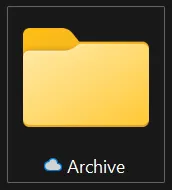
Si encuentras un archivo que no necesitas ahora y tienes dudas sobre si conservarlo o no, crea una carpeta llamada "Archivo" y guarda allí esos archivos.
2. Organizar por nombre
Ordenar los archivos por nombre es ideal para equipos que pueden identificar fácilmente un proyecto basándose en el nombre del cliente o de la empresa. Cuando un cliente te llama, es más fácil recuperar el archivo basándose en su nombre.
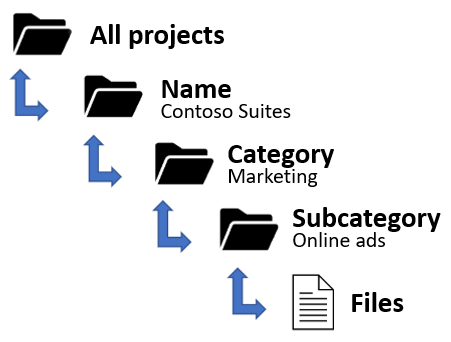
La única desventaja es que puede haber varios nombres iguales o similares, o que los clientes pueden cambiar el nombre de su empresa.
3. Organizar por fecha
Es ideal para equipos que clasifican archivos en función de períodos de tiempo (perfecto para contables, empresas financieras, etc.). Es fácil seleccionar un año, trimestre, mes, etc. específicos y acceder a los archivos. Si tienes varios archivos dispersos, siempre puedes clasificarlos por:
- Haga clic con el botón derecho del ratón.
- Pase el cursor para ordenar por.
- Seleccione la fecha.
- Seleccione Descendente justo debajo.
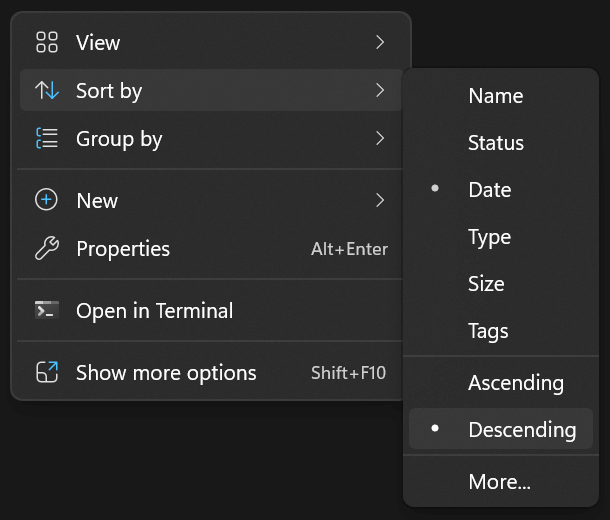
Tus archivos se ordenarán automáticamente. A continuación, puedes crear carpetas como Año, Trimestre, Mes, etc., y ordenar cada archivo en ellas respectivamente. Sin embargo, organizar por fecha o año puede resultar complicado a la hora de recuperar la naturaleza del proyecto basándose únicamente en las fechas.
4. Organizar por proyecto
Este método está hecho a medida para empresas de servicios, gestores de proyectos, autónomos, contratistas, etc., que dependen en gran medida de la gestión simultánea de múltiples proyectos. Puede recuperar fácilmente los archivos según el nombre o el tipo de proyecto.
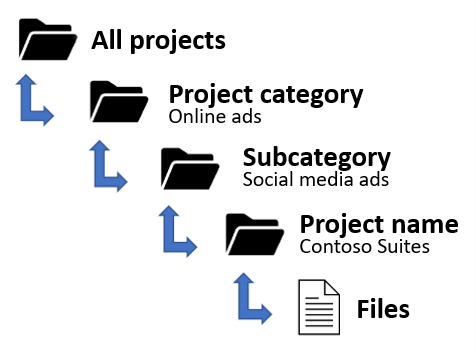
Sin embargo, puede resultar complicado encontrar proyectos relacionados que puedan entrar en conflicto con otros clientes. Por lo tanto, es importante incluir también algunos nombres para diferenciar los proyectos.
5. Organizar por departamento
Esto es ideal para empresas con varios departamentos. Se puede clasificar por marketing, ventas, finanzas, recursos humanos, comercio minorista, etc. Facilita a cada departamento el acceso a sus respectivos archivos.
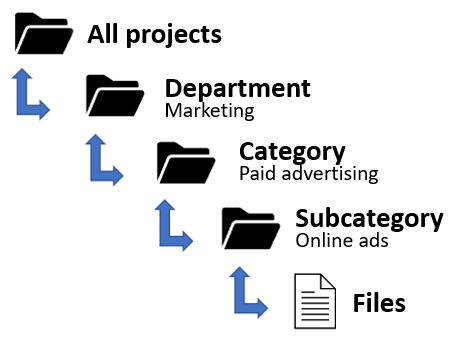
Sin embargo, el único problema es que, durante la colaboración, puede surgir un debate y confusión sobre dónde guardar determinados archivos.
6. Establece un ritual para nombrar los archivos
Decidir cómo nombrar tus archivos también puede ayudarte a largo plazo. No deben ser nombres de una sola palabra, como «archivo.pdf», por ejemplo, sino una versión más detallada.
Por ejemplo, puedes empezar a nombrar tus archivos con la fecha en primer lugar, utilizando el formato AAAA-MM-DD, y a continuación el nombre del cliente y del proyecto, como "2023-04-28_Limbo-Agency_email-newsletters".
O puedes empezar con el nombre del cliente y el proyecto y terminar con la fecha, como "Limbo-Agency_email-newsletters_04-2023".
7. Conoce el historial de modificaciones de tu versión.
Probablemente tendrás archivos que tú y todos los demás seguirán modificando y perderán el rastro de la versión. Para evitarlo, puedes indicar quién ha realizado las últimas modificaciones. Esto es especialmente útil si colaboras en equipo.
Por ejemplo, tu borrador inicial se llama "Limbo-Agency_facebook-ads_draft.pdf".
Cualquier edición realizada por un departamento puede llamarse "Limbo-Agency_facebook-ads_salesedit.pdf".
Cualquier edición realizada por el cliente puede llamarse "Limbo-Agency_facebook-ads_clientedit.pdf".
Y la versión final del archivo puede llamarse "Limbo-Agency_facebook-ads_final-version.pdf".
8. Organiza las imágenes según su volumen
Puedes utilizar los mismos consejos que has aprendido anteriormente para nombrar tus imágenes, pero depende del volumen. Si tienes pocas imágenes para un proyecto concreto o cualquier otra cosa, puedes nombrarlas utilizando formatos como "2023-07-23_cartel-publicitario-jabón.png".
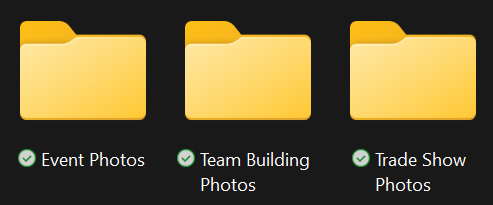
Sin embargo, si tienes muchas imágenes que guardar, y me refiero a cientos de ellas después de asistir a un evento, por ejemplo, puedes clasificarlas creando carpetas para cada evento, conferencia, reunión, etc., y también clasificarlas todas en otra carpeta categorizada por año.
9. Proteja los archivos confidenciales siempre que sea necesario
La protección de datos es importante, especialmente si trabaja en una gran organización. Por lo tanto, debe implementar estrategias de protección de datos como:
- Comparte la configuración de determinados archivos o carpetas a los que no pueden acceder terceros externos.
- Incorpora contraseñas para los archivos o carpetas a los que solo deben acceder determinadas personas.
- Desactiva la opción de descarga para determinados archivos.
- Añade marcas de agua a determinados archivos confidenciales para evitar su duplicación o robo.
- Desactiva la opción de edición y proporciona solo acceso de lectura a personas específicas.
10. Convierte el tipo de documento o comprímelo para ahorrar espacio de almacenamiento
Si te falta espacio de almacenamiento, vale la pena revisar ciertos archivos y ver cómo puedes comprimirlos para liberar espacio.
Por ejemplo, puede acudir a sitios web gratuitos de compresión que encontrará en Internet y ahorrar espacio de esa manera.
O puede convertir algunos archivos, por ejemplo, una presentación de Powerpoint a un archivo PDF. Esto también puede reducir el tamaño del archivo al comprimir las animaciones y los elementos visuales añadidos.
Parte 2. Cómo organizar archivos digitales automáticamente
Organizar archivos manualmente con los métodos anteriores puede ser útil, pero sigue requiriendo mucho tiempo. Por lo tanto, la automatización es crucial, especialmente cuando se tiene una agenda muy apretada.
Afortunadamente, es posible organizar los archivos digitales automáticamente con sistemas de gestión de documentos. Algunos programas de terceros, como Huddle o Nanonets, pueden ser de ayuda. Sin embargo, es importante tener en cuenta cómo le ayudan estas herramientas automatizadas.
A continuación, se indican algunas características que debe tener en cuenta para comprender su mecanismo de funcionamiento:
- Un flujo de trabajo documental automatizado le permite automatizar tareas relacionadas con la clasificación, el acceso y el nombramiento de documentos, entre otras, sin que usted tenga que intervenir.
- La clasificación de documentos ayuda a organizar eficazmente los archivos digitales en función de diversas categorías.
- La integración del sistema le permite cargar y exportar cómodamente diferentes tipos de documentos sin necesidad de convertirlos.
- Un sistema OCR ayuda a capturar datos automáticamente y a clasificar los archivos según el tipo de documento.
- Un sistema de almacenamiento de documentos robusto es una característica necesaria para almacenar de forma segura los documentos importantes.
Parte 3. Organizar todos los archivos digitales en una sola plataforma y acceder a ellos desde cualquier dispositivo
En cuanto a todas esas importantes funciones mencionadas anteriormente, UPDF Cloud es un eficaz sistema de almacenamiento para trabajar con archivos PDF, guardarlos y acceder a ellos al instante desde diversas plataformas y dispositivos. Descárguelo para obtener una prueba gratuita.
Windows • macOS • iOS • Android 100% Seguro
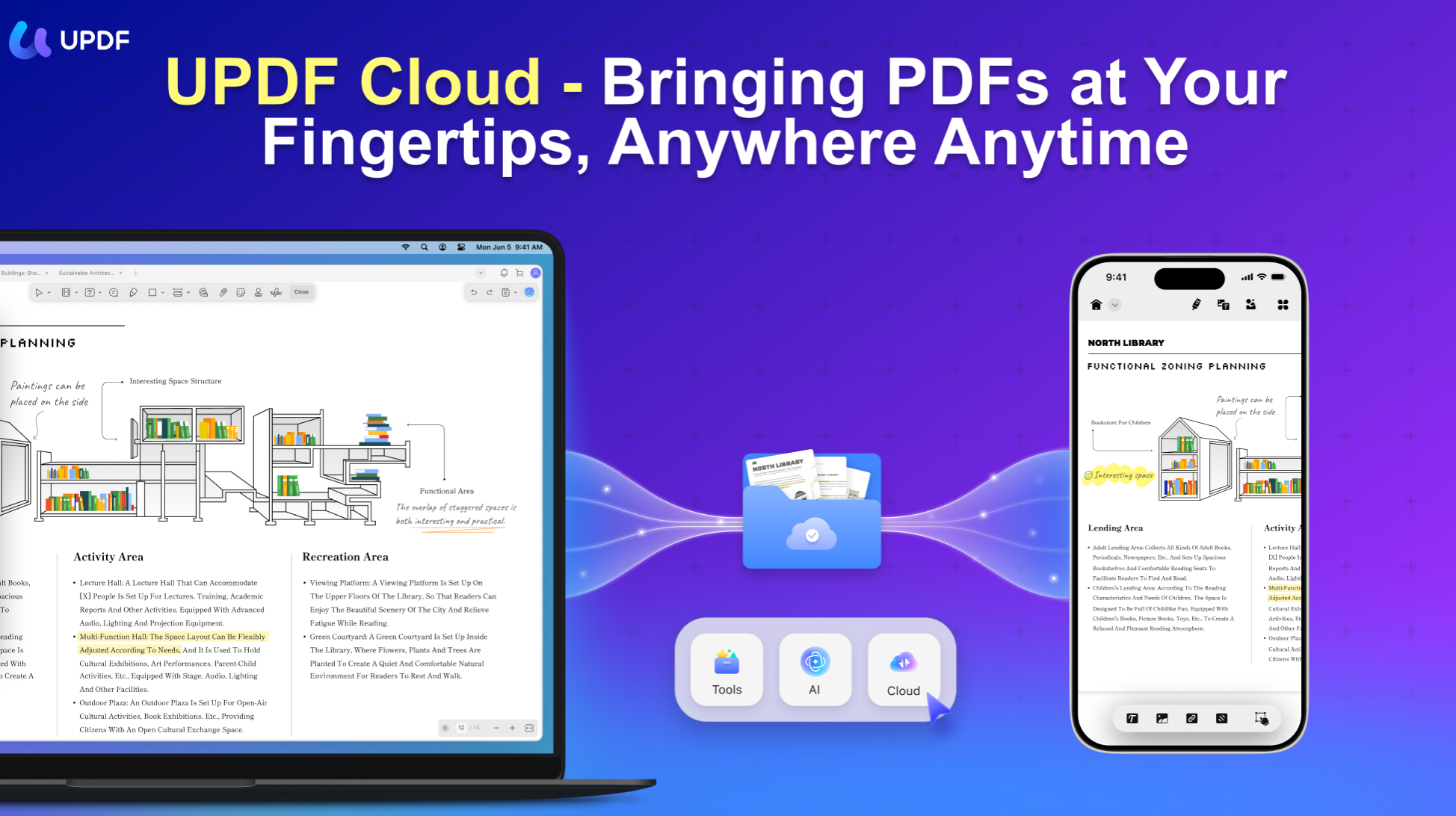
Puede organizar cómodamente sus archivos digitales en una sola plataforma y disfrutar de estas ventajas con UPDF:
- Acceso fluido a los archivos desde distintos dispositivos.
- Sincronización de archivos en tiempo real entre distintas plataformas.
- Cifrado de alto nivel para la seguridad de los datos de los documentos.
- Fácil capacidad para compartir archivos.
- Un modelo OCR para PDF que captura el contenido del documento.
- También funciona con otras funciones destacadas, como la edición, lectura, anotación, conversión y organización de archivos PDF.
Puede instalar UPDF y empezar por convertir primero sus archivos a formato PDF y, a continuación, subirlos fácilmente a UCloud. De esta forma, podrá acceder y editar al instante los archivos PDF convertidos con UPDF en su PC, tableta, teléfono, etc.
Obtenga UPDF y regístrese ahora para obtener almacenamiento gratuito en UPDF Cloud.
Windows • macOS • iOS • Android 100% Seguro
Cambie hoy mismo la forma en que organiza sus archivos digitales...
Organizar sus archivos digitales puede ayudarle a aliviar la presión del trabajo y la confusión, y puede mejorar su productividad laboral.
Por lo tanto, utilizar consejos útiles para la organización, como rituales de nomenclatura, una estructura de carpetas, el uso del almacenamiento en la nube, el seguimiento del historial de versiones, etc., puede ayudarle a largo plazo.
Para ahorrar más tiempo y mejorar la precisión en la organización de sus datos, utilice un sistema de gestión de documentos automatizado como UPDF y compruebe hoy mismo el enorme cambio.
Windows • macOS • iOS • Android 100% Seguro







 Thanakorn Srisuwan