UPDF
UPDF
 UPDF para Windows
 UPDF para Mac
 UPDF para iPhone/iPad
 UPDF para Android
 Nomostar
 UPDF AI Online
 UPDF Sign
 IvyCraft
 Editar PDF
 Anotar PDF
 Criar PDF
 Formulário PDF
 Editar links
 Converter PDF
 OCR
OCR PDF para Word
 PDF para Imagem
 PDF para Excel
 Organizar PDF
 Mesclar PDF
 Dividir PDF
 Cortar PDF
 Girar PDF
 Proteger PDF
 Assinar PDF
 Redigir PDF
 Sanitizar PDF
 Remover Segurança
 Ler PDF
 Nuvem UPDF
 Comprimir PDF
 Imprimir PDF
 Processamento em Lote
 Sobre o UPDF AI
 Soluções UPDF AI
 Guia do Usuário de IA
 Perguntas Frequentes
 Resumir PDF
 Traduzir PDF
 Converse com o PDF
 Converse com IA
 Converse com a imagem
 PDF para Mapa Mental
 Explicar PDF
 Ferramentas de IA para PDF
 Ferramentas de IA para Imagem
 Ferramentas de Chat com IA
 Ferramentas de Escrita com IA
 Ferramentas de Estudo com IA
 Ferramentas de Trabalho com IA
 Outras Ferramentas de IA
 Geração de marcadores
 Resumo de marcadores
 Geração de marca d’água
 Geração de fundo
 Geração de adesivos
 Geração de carimbos
 Suite de Redação
 UPDF Copilot
 Gerenciamento de páginas
 Pesquisa Semântica
 PDF para Word
 PDF para Excel
 PDF para PowerPoint
 Solução Empresarial
 Sinal de empresa
 IA empresarial
 Plano Empresarial
 Guia do Usuário Corporativo
 Webinar Empresarial
 Bancário
 Saúde
Saúde Seguro
 Jurídico
 Manufatura
 Governo
 Solução Educacional
 Histórico de Clientes
 Guia do Usuário
 Truques do UPDF
 Perguntas Frequentes
 Avaliações do UPDF
 Centro de Download
 Blog
Blog Sala de Imprensa
 Especificações Técnicas
 Atualizações
 UPDF vs. Adobe Acrobat
 UPDF vs. Foxit
 UPDF vs. PDF Expert

Pode ser um processo muito difícil e tedioso processar e converter arquivos individualmente para o formato desejado. Ninguém tem tempo para fazer isso e ninguém precisa, com um Converter PDF em Lote para Word você pode facilmente adicionar e converter arquivos em um instante. Existem três métodos que você pode seguir para Converter PDF em Lote para Word, então fique até o final.
Método 1. Como Converter PDF em Lote para Word Múltiplos Arquivos
Para todas as suas necessidades de conversão, a conversão em lote do UPDF pode ajudar a converter múltiplos arquivos para formatos diferentes sem complicações. Além disso, o UPDF oferece inúmeros outros recursos que vão te ajudar nas suas necessidades de PDF, incluindo edição, anotação, OCR e proteção de arquivos PDF. Siga o guia abaixo e você pode converter em massa PDF para Word facilmente:
Passo 1. Vá para "Converter > Lote"
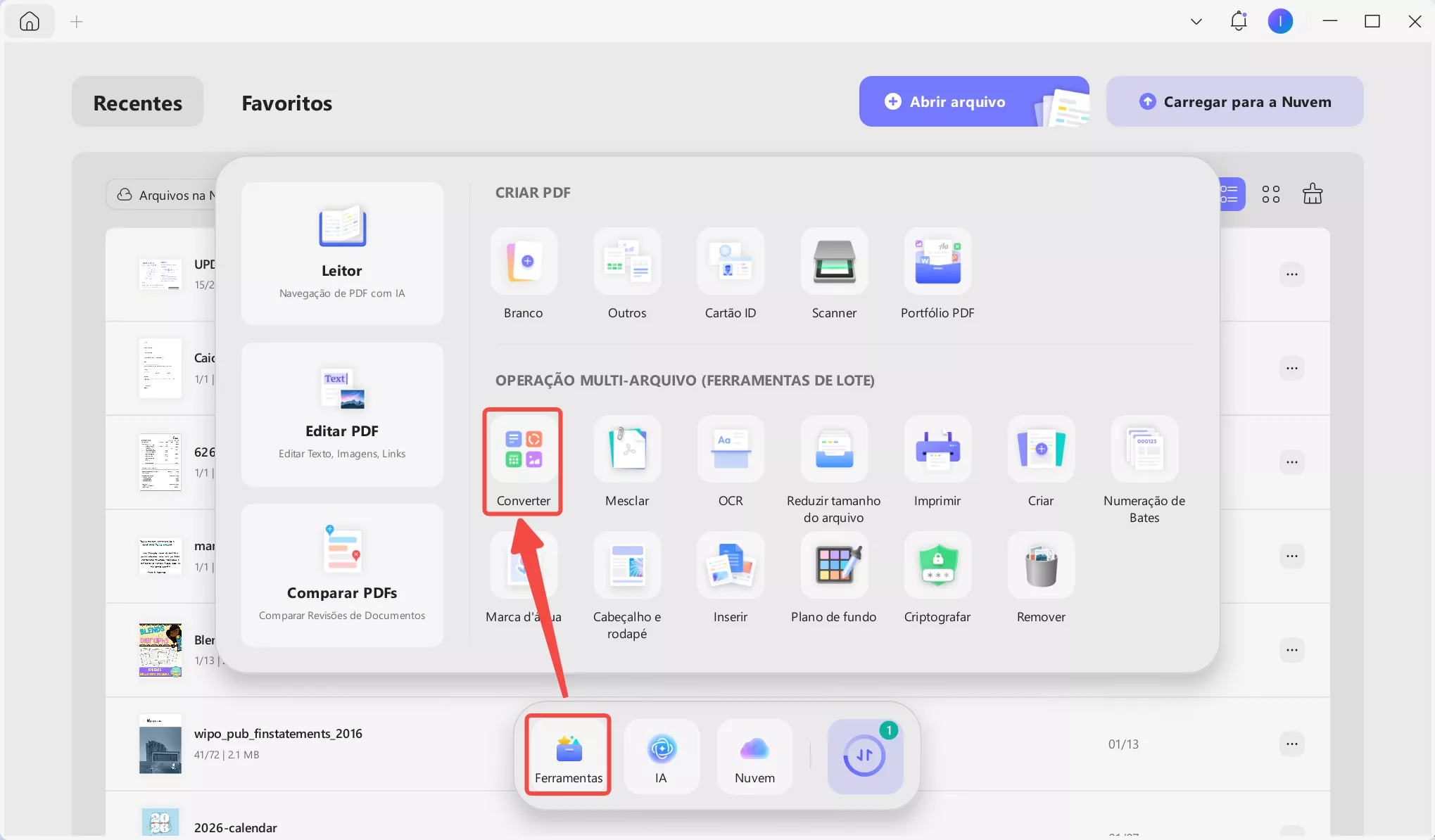
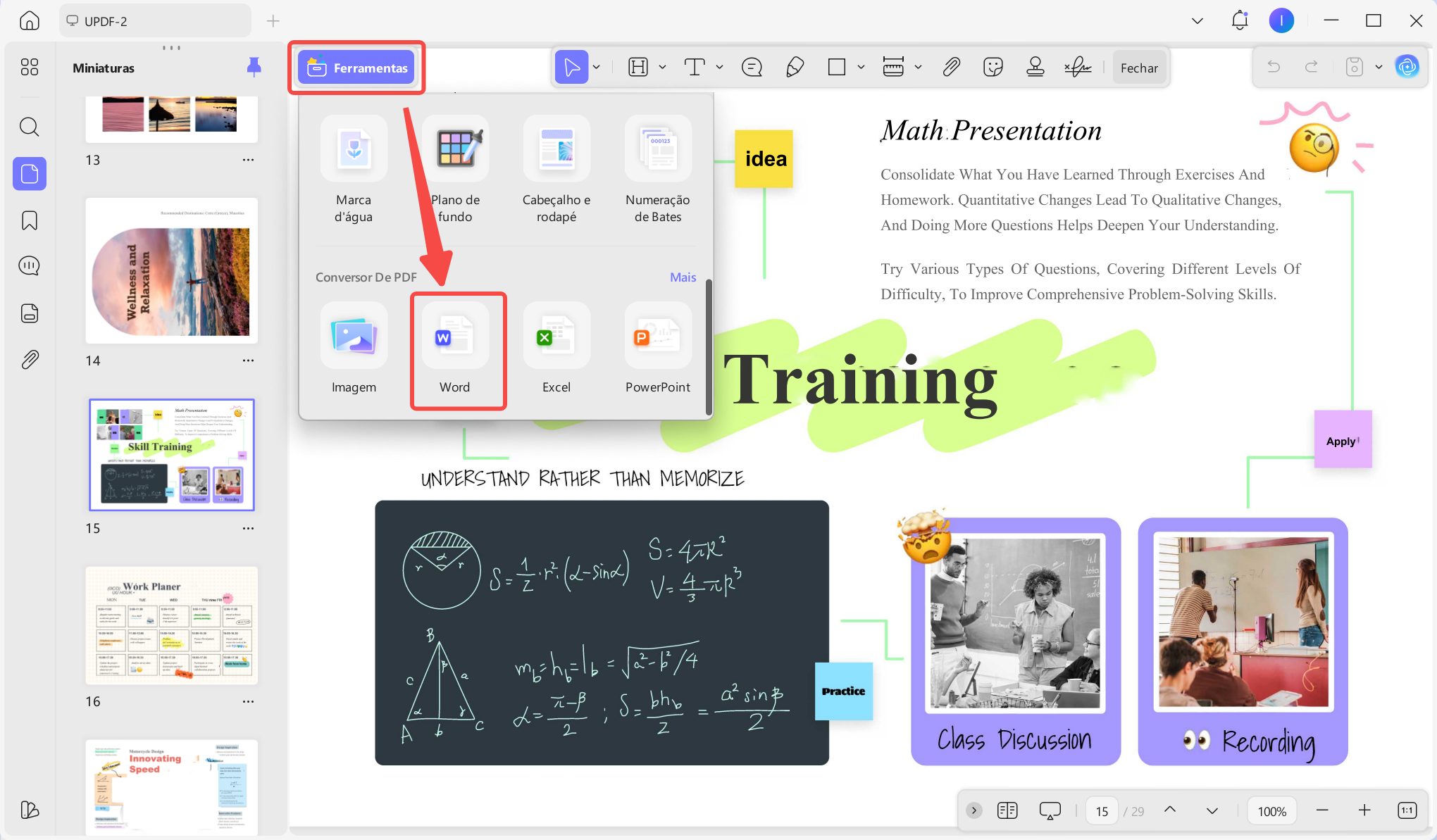
Instale o UPDF no seu dispositivo, caso ainda não tenha feito isso. Então abra o aplicativo. Uma vez dentro do aplicativo, a tela de boas-vindas te convida a clicar no ícone "Ferramentas". Uma nova janela será aberta, você deve selecionar "Converter" nas opções para prosseguir.
Windows • macOS • iOS • Android Seguro 100%
Passo 2. Adicione Seus Arquivos Múltiplos
Adicione os arquivos que você deseja converter encontrando e clicando no botão "Adicionar Arquivos". Se você já abriu um arquivo, clique no ícone "Seta para baixo" na opção e selecione "Adicionar Arquivos Abertos". Se quiser converter uma pasta completa, clique no menu suspenso e selecione a opção "Adicionar Pastas".

Passo 3. Escolha o Formato de Saída como Word
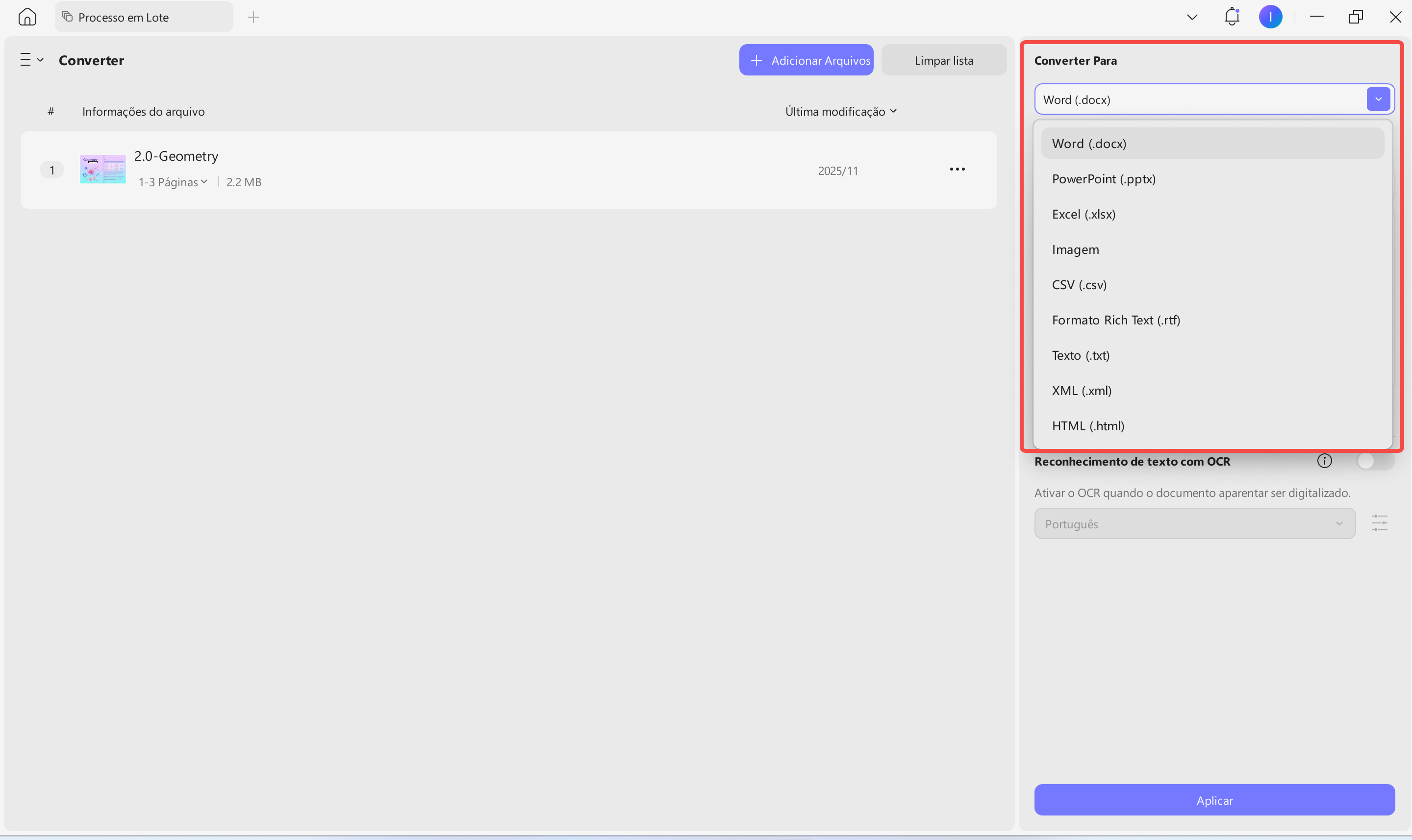
Após adicionar os arquivos PDF no UPDF, defina o formato de arquivo desejado clicando no menu suspenso e selecionando a opção "Converter Para". Se quiser definir uma Configuração de Layout personalizada, prossiga para o Passo 3; se não, depois de selecionar o formato desejado, prossiga para o Passo 4.
Passo 4. Configurações de Layout do Conjunto (Opcional)
Para definir uma configuração de layout personalizada para seus arquivos PDF (essa função é acessível apenas para formatos Word e RTF). Se você quiser recuperar o layout da página, colunas, formatação, gráficos e o fluxo geral de texto do seu documento, clique na opção "Manter o Estilo de Fluxo de Palavras". Se quiser manter a formatação, os gráficos e o texto dentro dos arquivos PDF, escolha a opção "Manter o Estilo da Caixa de Texto do Word".
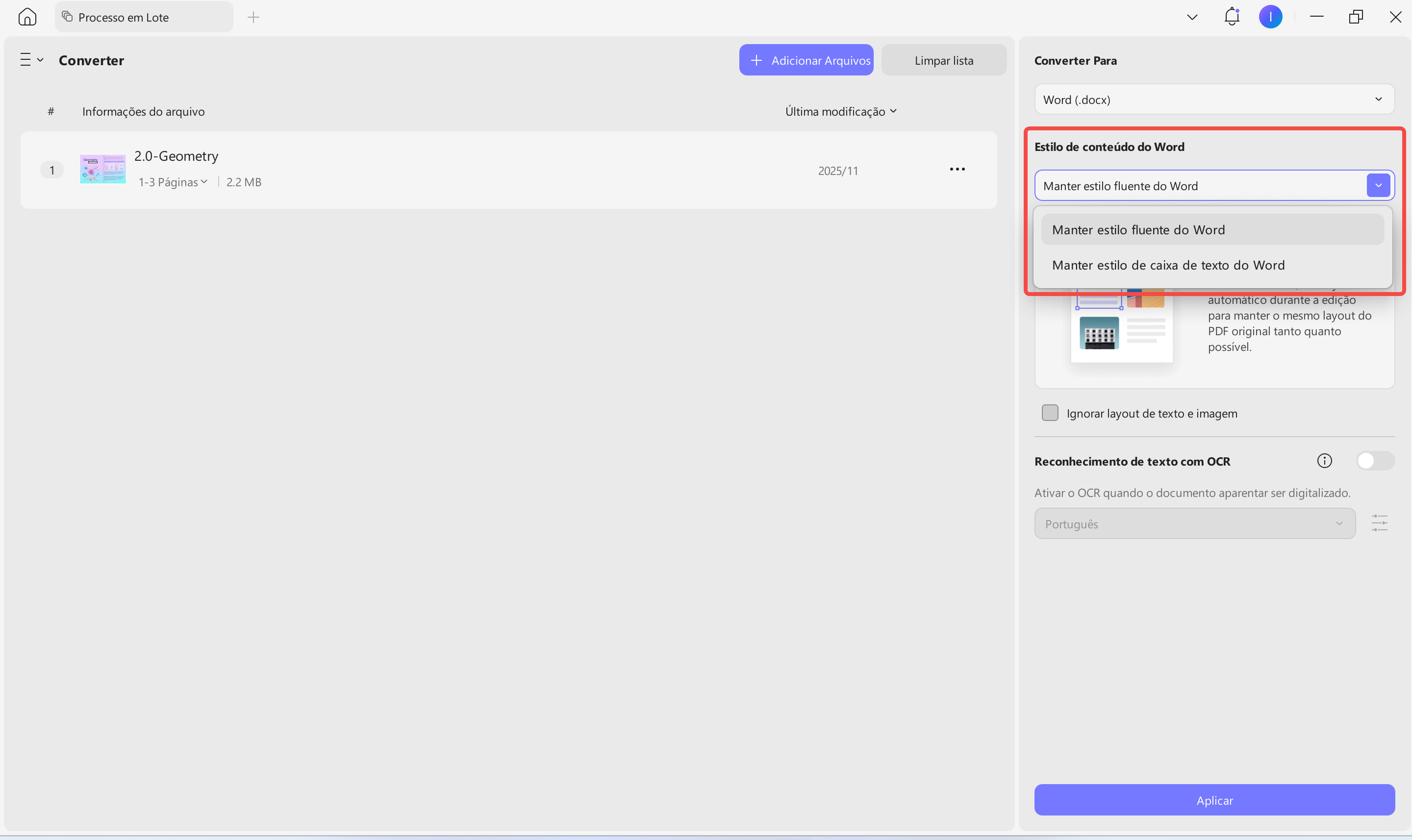
Passo 5. Aplicando a Converter PDF em Lote para Word
Após escolher o formato de saída desejado e personalizar as configurações de layout, clique em "Aplicar" para finalizar o processo de conversão em lote. Selecione a pasta de destino dos arquivos recém-convertidos clicando na opção "Selecionar Pasta".
Para saber mais sobre a conversão em lote de PDF para Word, você também pode assistir ao vídeo abaixo:
Método 2. Como Converter PDF em Lote para Word em Um Único Arquivo
Quando quiser converter múltiplos PDFs em um único documento do Word, o UPDF tem o recurso perfeito para você, basta seguir as instruções abaixo para saber como fazer isso da forma mais eficiente possível.
Passo 1. Clique em "Ferramentas" e escolha "Mesclar". Isso agora ativará o recurso "Mesclar em Lote" do UPDF.
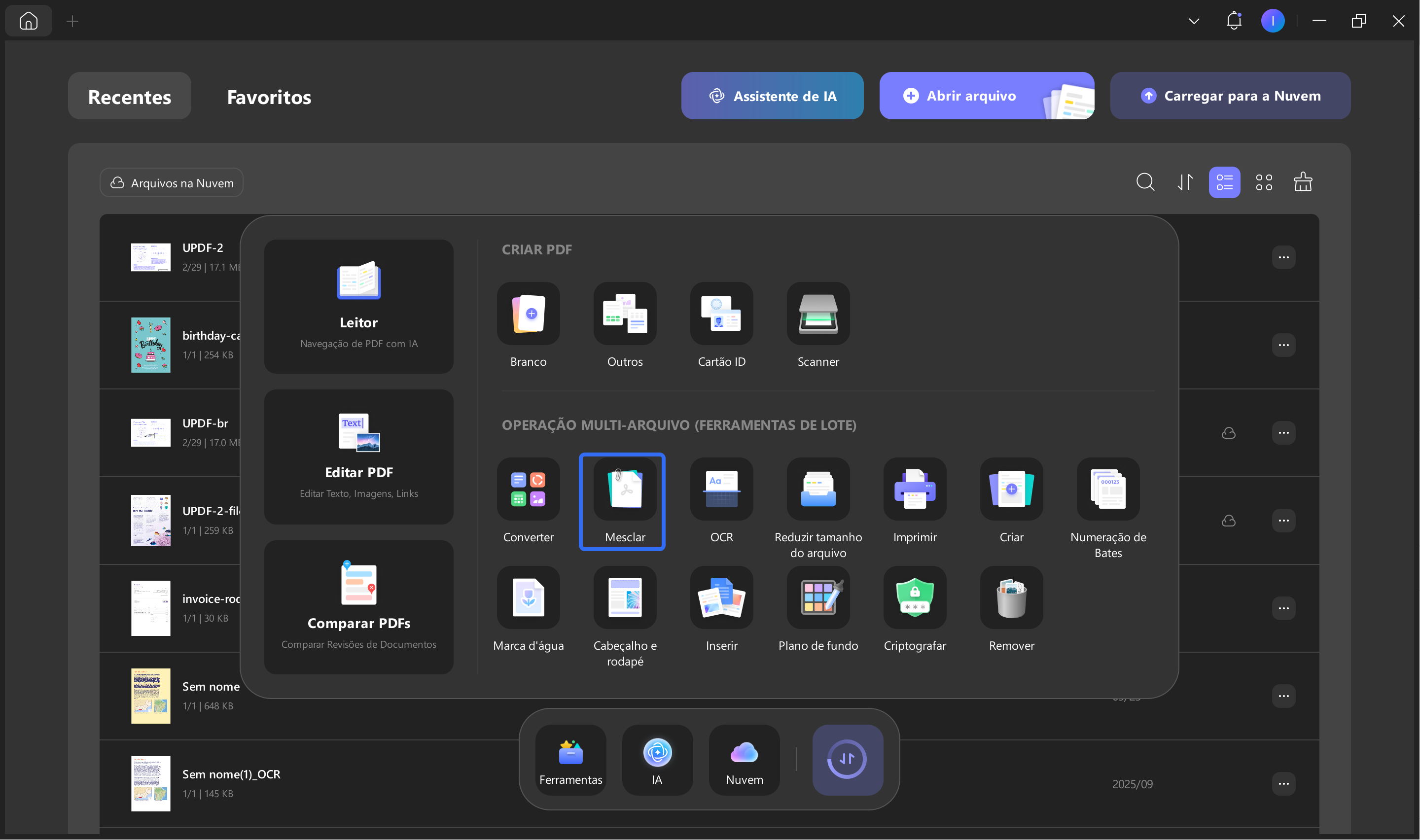
Passo 2. Adicione os arquivos que você deseja converter encontrando e clicando no botão "Adicionar Arquivos". Se você já abriu um arquivo, selecione "Adicionar Arquivos Abertos". Se quiser converter uma pasta completa, clique no menu suspenso e selecione a opção "Adicionar Pastas".
Windows • macOS • iOS • Android Seguro 100%
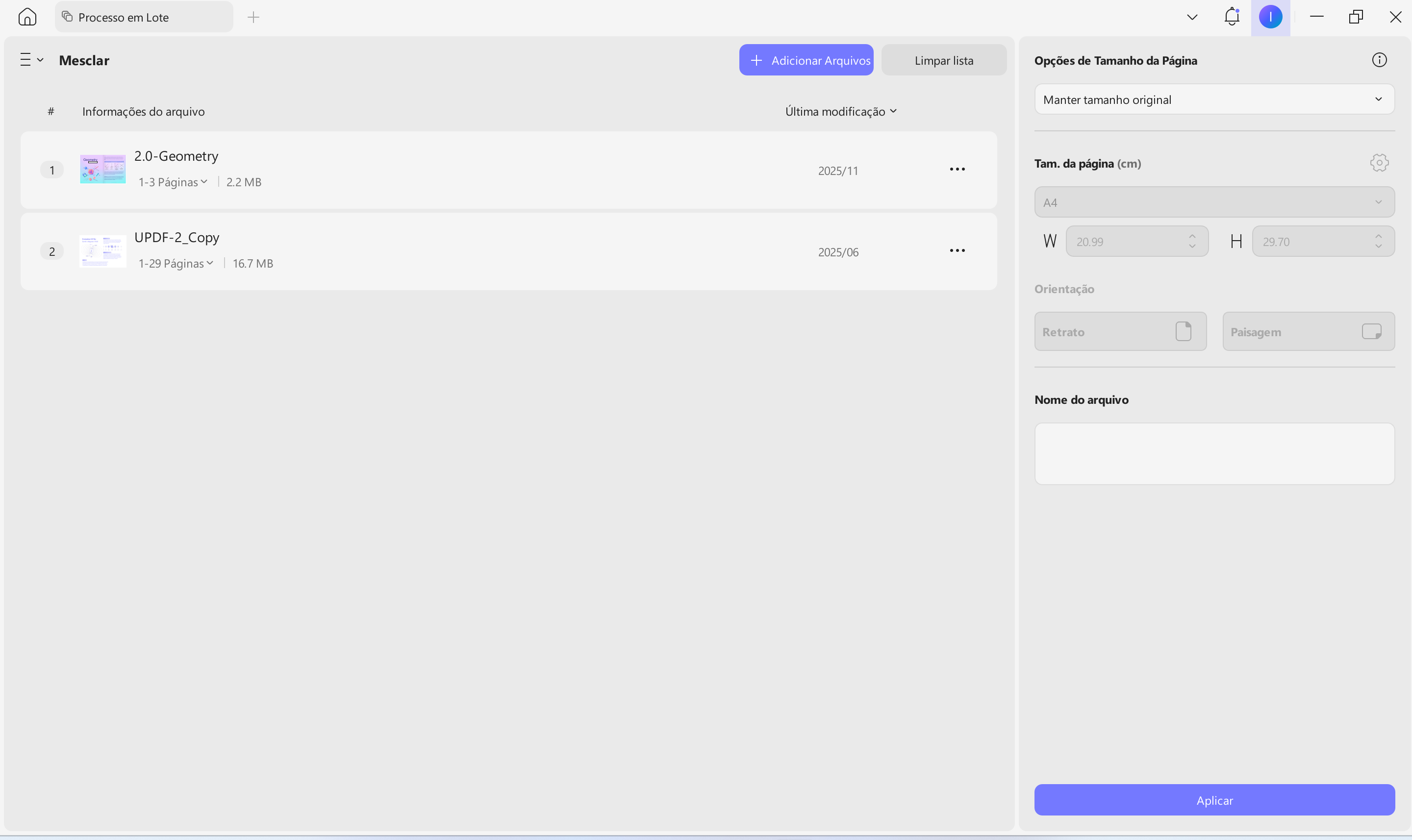
Método 3. Como Converter PDF em Lote para Word Editável
Para converter múltiplos PDFs escaneados em um documento Word editável, faremos uso do recurso OCR ou "Reconhecimento Óptico de Caracteres" do UPDF.
- Passo 1. Siga os passos necessários mencionados no Método 1.
- Passo 2. Depois de adicionar os arquivos PDF, você quer converter. No lado direito da tela, clique em "Reconhecimento de texto com OCR" e certifique-se de que o botão fique verde. Você também pode selecionar o idioma usado no documento clicando no menu suspenso rotulado "Linguagem do Documento".
- Passo 3. Clique em "Aplicar" e salve os documentos editáveis do Word recém-convertidos.
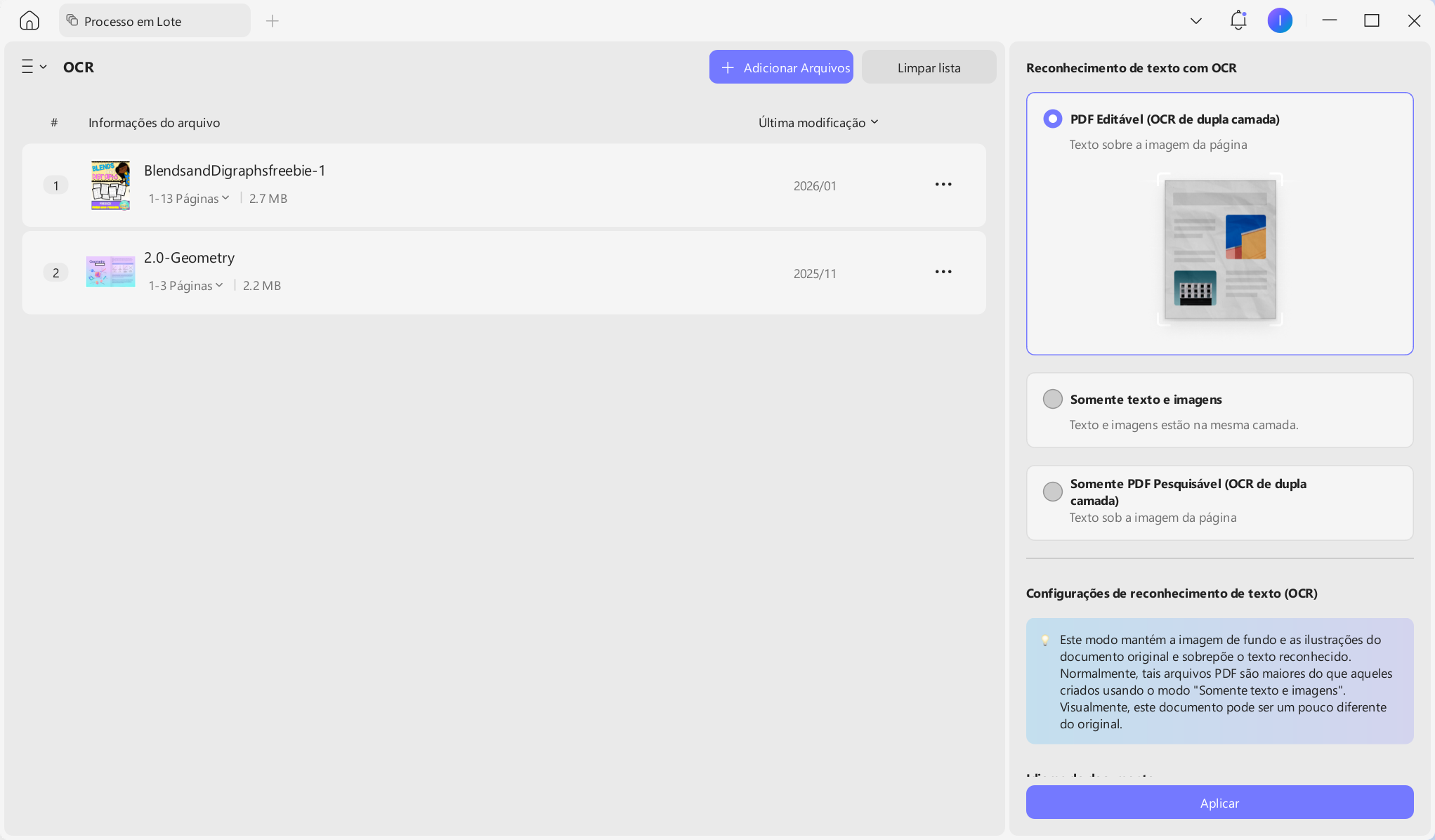
O UPDF também oferece aos usuários outra forma de usar o recurso OCR. Dessa forma, você pode escolher o layout do seu formato de saída (apenas texto e imagens, texto sobre a imagem da página e texto abaixo da imagem da página), que será mais preciso.
- Passo 1. Primeiramente, você pode combinar todos os seus arquivos PDF em um único arquivo PDF. Semelhante ao processo de conversão em lote, você precisa ir em "Ferramentas > Mesclar", e então adicionar todos os seus arquivos PDF e meslá-los em um único arquivo PDF.
- Passo 2. Abra o arquivo PDF com o UPDF e clique no ícone "OCR" na seção "Ferramentas".
- Passo 3. Na nova janela, certifique-se de selecionar "Apenas PDF pesquisável" como tipo de documento. Agora você pode personalizar as configurações de conversão, como layout, linguagem OCR, faixa de páginas etc.
- Passo 4. Clique no botão "Converter" e agora você pode obter um arquivo PDF editável. Este arquivo será aberto automaticamente no UPDF. Agora você pode encontrar o "Converter PDF" e convertê-lo em documento "Word".
Converter PDF em Lote para Word é apenas uma das muitas funcionalidades que você pode usar com o UPDF. Baixe agora para desbloquear eficiência e produtividade.
Windows • macOS • iOS • Android Seguro 100%
Benefícios de Converter PDF em Lote para Word
O que faz do UPDF o melhor lugar para todas as suas necessidades de conversão de PDF para Word em lote? Deixe-nos listar alguns dos benefícios que certamente tornarão sua vida mais fácil.
1. Eficiência de Tempo
O recurso de conversão em lote de PDF para Word do UPDF economiza um tempo significativo para seus usuários em comparação com fazer isso individualmente. O UPDF pode converter vários PDFs para o Word simultaneamente, aumentando a produtividade e reservando mais tempo para você.
2. Conveniência
O recurso de PDF para Word em massa do UPDF elimina o processamento manual de cada arquivo. Facilitando fazer uma boa quantidade de trabalho em pouco tempo.
3. Personalização
Usuários do UPDF têm muitas opções de personalização com todos os seus recursos. Desde o layout até a legibilidade, você pode mudar para se adequar à sua preferência pessoal.
4. Seguro e Confiável
A prioridade do UPDF é garantir que você faça seu trabalho da forma mais eficiente e precisa possível. No entanto, isso fica apenas em segundo plano diante da dedicação deles em garantir aos usuários que seus dados permanecem protegidos, sem risco de acesso não consentido ou violações.
5. Custo-benefício
O UPDF oferece recursos abrangentes por uma fração do preço de mercado, tornando-a o verdadeiro custo-benefício. Aproveite os recursos do UPDF se você procura uma solução completa e fácil de usar para conversão de PDF. Tente agora!
Windows • macOS • iOS • Android Seguro 100%
Perguntas Frequentes Sobre Converter PDF em Lote para Word
1. É possível converter vários documentos PDF para Word ao mesmo tempo?
Sim, pode. Com o recurso de conversão em lote do UPDF, você pode converter vários arquivos PDF para Word com facilidade. Basta seguir as instruções deste artigo e você poderá obter documentos Word de alta qualidade.
2. Posso Converter um PDF de 100 Páginas para Word?
Sim, usando o recurso "Batch" do UPDF, você pode converter e combinar vários arquivos PDF para o Word sem complicação, não importa quantas páginas tenham seu PDF.
3. Qual é o Melhor Conversor de PDF em Lote para Word?
O UPDF oferece muitos recursos e opções com os quais outros conversores simplesmente não conseguem competir. O UPDF oferece um conversor de PDF para Word em um instante, sem preocupações ou complicações. Também pode converter múltiplos PDFs digitalizados em um único documento Word editável usando o recurso OCR. Também pode ser acessado por vários dispositivos, já que o UPDF suporta dispositivos Windows e Mac.
Conclusão
O melhor UPDF convertido para todos os aspectos está sempre pronto para qualquer necessidade de conversão de PDF que você possa ter. Conversão em lote e conversão múltipla de PDF para Word é um trabalho leve para o UPDF. Também pode converter PDFs escaneados para torná-los documentos Word fáceis e editáveis usando seu recurso OCR, facilitando sua experiência e suas necessidades. Por que não tentar você mesmo agora?
Windows • macOS • iOS • Android Seguro 100%
Por tempo limitado, a UPDF está oferecendo desconto. Desbloqueie todos os recursos de todos os seus dispositivos por um preço mais baixo. Está uma verdadeira pechincha!