UPDF
UPDF
 UPDF para Windows
 UPDF para Mac
 UPDF para iPhone/iPad
 UPDF para Android
 Nomostar
 UPDF AI Online
 UPDF Sign
 IvyCraft
 Editar PDF
 Anotar PDF
 Criar PDF
 Formulário PDF
 Editar links
 Converter PDF
 OCR
OCR PDF para Word
 PDF para Imagem
 PDF para Excel
 Organizar PDF
 Mesclar PDF
 Dividir PDF
 Cortar PDF
 Girar PDF
 Proteger PDF
 Assinar PDF
 Redigir PDF
 Sanitizar PDF
 Remover Segurança
 Ler PDF
 Nuvem UPDF
 Comprimir PDF
 Imprimir PDF
 Processamento em Lote
 Sobre o UPDF AI
 Soluções UPDF AI
 Guia do Usuário de IA
 Perguntas Frequentes
 Resumir PDF
 Traduzir PDF
 Converse com o PDF
 Converse com IA
 Converse com a imagem
 PDF para Mapa Mental
 Explicar PDF
 Ferramentas de IA para PDF
 Ferramentas de IA para Imagem
 Ferramentas de Chat com IA
 Ferramentas de Escrita com IA
 Ferramentas de Estudo com IA
 Ferramentas de Trabalho com IA
 Outras Ferramentas de IA
 Geração de marcadores
 Resumo de marcadores
 Geração de marca d’água
 Geração de fundo
 Geração de adesivos
 Geração de carimbos
 Suite de Redação
 UPDF Copilot
 Gerenciamento de páginas
 Pesquisa Semântica
 PDF para Word
 PDF para Excel
 PDF para PowerPoint
 Solução Empresarial
 Sinal de empresa
 IA empresarial
 Plano Empresarial
 Guia do Usuário Corporativo
 Webinar Empresarial
 TI
TI Educação
 Construção
 Serviços Financeiros
 Saúde
Saúde Seguro
 Jurídico
 Manufatura
 Governo
 Pesquisadores e doutorandos
 Empreendedores individuais
 Advogados e escritórios
 Profissionais do mercado imobiliário
 Solução Educacional
 Histórico de Clientes
 Guia do Usuário
 Truques do UPDF
 Perguntas Frequentes
 Avaliações do UPDF
 Centro de Download
 Blog
Blog Sala de Imprensa
 Especificações Técnicas
 Atualizações
 UPDF vs. Adobe Acrobat
 UPDF vs. Foxit
 UPDF vs. PDF Expert

Já salvou um PDF e notou que ele aparece com um ícone do Chrome? Esse é um PDF do Chrome. Ainda é um arquivo PDF, mas ele abre por padrão no seu navegador Chrome, não em um leitor de PDF. Isso pode ser confuso. E, às vezes, interfere na aparência ou na impressão do arquivo.
Então, qual é a solução? Você precisa converter PDF do Chrome para PDF legítimo, que funcione em qualquer leitor ou editor. Neste artigo, explicarei por que isso acontece e como transformá-lo em um arquivo PDF adequado que se comporte da maneira correta.
Parte 1. Por que meus arquivos PDF estão sendo exibidos como PDFs do Chrome?
Vamos começar com uma pergunta simples: por que seus arquivos PDF aparecem com um ícone do Chrome? Pode parecer estranho a princípio. Mas não se preocupe, não há nada de errado com o arquivo em si. Ele continua sendo um PDF normal. Apenas tem uma aparência e abre de forma diferente.
Eis o que realmente está acontecendo:
- Provavelmente você não tem um editor de PDF adequado instalado. Então seu computador usa o que está disponível — o Chrome.
- O Chrome está definido como o aplicativo padrão para abrir PDFs. É por isso que todos os arquivos exibem o ícone do Chrome.
- Seu sistema vincula automaticamente PDFs ao Chrome porque o considera a melhor opção disponível.
- Você pode ter alterado as configurações do arquivo sem perceber. Acontece, um clique e o aplicativo padrão é alterado.
Agora você sabe por que isso acontece. Mas a verdadeira questão é: como resolver? Deixe-me mostrar como converter PDFs do Chrome para PDF corretamente, sem gastar um centavo.
Parte 2. Como converter PDF do Chrome para PDF gratuitamente?
Muito bem, chegou a hora de resolver o problema de vez. Para converter PDF do Chrome para PDF, você precisará de um leitor ou editor de PDF adequado no seu dispositivo. Assim, você garante que o PDF será aberto corretamente e terá uma aparência normal ao ser impresso.
Recomendo baixar o UPDF. Ele funciona no Windows, Mac, iOS e Android. É gratuito para abrir e visualizar qualquer arquivo PDF. E se você quiser desbloquear recursos de edição ou avançados, o plano pago é muito mais acessível do que ferramentas como o Acrobat. Mas você ainda terá todas as funções básicas de que realmente precisa.
Faça o download do UPDF para visualizar seus PDFs da maneira correta.
Windows • macOS • iOS • Android Seguro 100%
Passos para converter PDF do Chrome para PDF usando o UPDF
- Visite o site do UPDF e faça o download do software no seu sistema.
- Após baixar o arquivo, abra-o na pasta correspondente e instale-o.
- Depois disso, tente abrir qualquer PDF no seu computador. Se o UPDF aparecer, está tudo pronto.
- Se você ainda estiver vendo o ícone do Chrome, será necessário alterar manualmente o visualizador de PDF padrão.
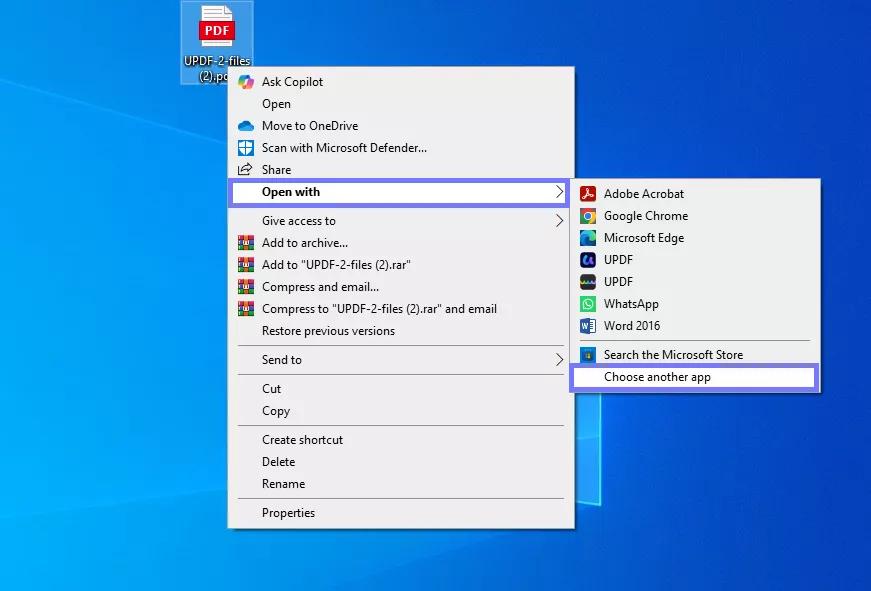
- No Windows, clique com o botão direito do mouse em um PDF, clique em "Abrir com" > "Escolher outro aplicativo".
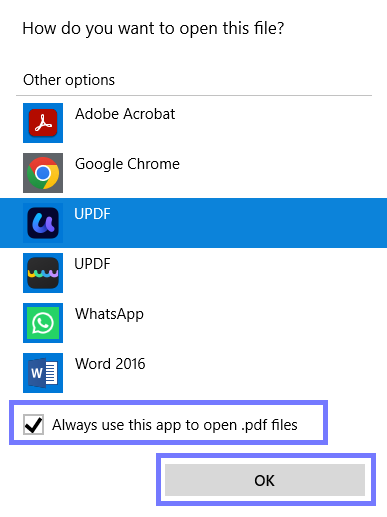
- Em seguida, selecione "UPDF", ative a opção "Usar sempre este aplicativo" e clique em "OK".
- No Mac, clique com o botão direito do mouse em um PDF, clique em "Obter informações", encontre "Abrir com", selecione "UPDF" e clique em "Alterar tudo".
O UPDF não é apenas um visualizador de PDF básico; ele vem repleto de ferramentas úteis que facilitam muito o trabalho com PDFs. Aqui está uma breve descrição do que mais ele pode fazer:
- Visualize PDFs: Abra qualquer arquivo PDF e leia-o sem problemas ou atrasos. Você também pode alterar a cor de fundo do PDF como desejar.
- Anote PDFs: Destaque conteúdo, adicione comentários, desenhe formas e marque seu PDF como quiser.
- Criação de PDFs: Crie PDFs incríveis a partir de arquivos do Word, imagens ou até mesmo conteúdo da área de transferência, sem esforço. Combine arquivos ou crie um portfólio em PDF — tudo em apenas alguns cliques!
- Processamento em lote: Você pode converter e compactar arquivos PDF, realizar OCR e outras operações em lote para economizar tempo.
- Preenchimento de formulários: Precisa preencher um formulário? Experimente o preenchimento automático de formulários PDF no UPDF. Basta clicar e digitar, e pronto — é muito fácil.
Quer ver como funciona? Assista ao vídeo aqui ou leia esta análise detalhada para explorar tudo o que oferece.
✨Aviso de desconto
Parte 3. Perguntas frequentes sobre a conversão de PDF para PDF no Chrome
P1. Como faço para converter PDF do Chrome para o Adobe?
Clique com o botão direito do mouse no arquivo PDF, escolha Abrir com > Adobe Acrobat, ative a opção Sempre usar este aplicativo e clique em
“OK”.
P2. O Chrome PDF é o mesmo que o PDF?
Tecnicamente, sim! Ainda é um arquivo PDF. Mas ele abre no Chrome, o que pode limitar a aparência e o funcionamento em comparação com um visualizador de PDF nativo.
P3. Como converter PDF do Chrome para PDF online?
Não é possível fazer isso online. Essa é uma configuração do sistema, não uma conversão de arquivo. Você precisa instalar um leitor de PDF para corrigir o problema.
No fim
Resumindo! Se seus arquivos PDF estão abrindo no Chrome, você já sabe o porquê e como resolver. Não se trata do arquivo em si, mas sim do seu sistema estar escolhendo a ferramenta errada para abri-lo.
A solução mais fácil? Consiga um bom leitor de PDF. Eu recomendo o UPDF. É simples, funciona em qualquer dispositivo e faz muito mais do que apenas abrir arquivos. Você pode editar, destacar, reorganizar páginas, fazer tudo o que precisar.
Então, se você está pronto para acabar com a complicação, baixe o UPDF. É a maneira mais fácil de converter PDF do Chrome para PDF que funciona perfeitamente todas as vezes.
Windows • macOS • iOS • Android Seguro 100%