UPDF
UPDF
 UPDF para Windows
 UPDF para Mac
 UPDF para iPhone/iPad
 UPDF para Android
 Nomostar
 UPDF AI ONLINE
 UPDF Sign
 IvyCraft
 Editar PDF
 Anotar PDF
 Crear PDF
 Formulario PDF
 Editar enlaces
 Convertir PDF
 OCR
OCR PDF a Word
 PDF a imagen
 PDF a Excel
 Organizar PDF
 Combinar PDF
 Dividir PDF
 Recortar PDF
 Girar PDF
 Proteger PDF
 Firmar PDF
 Redactar PDF
 Desinfectar PDF
 Eliminar seguridad
 Leer PDF
 UPDF Cloud
 Comprimir PDF
 Imprimir PDF
 Proceso por lotes
 Sobre UPDF IA
 Soluciones de UPDF IA
 Guía de Usuario de IA
 Preguntas frecuentes sobre UPDF IA
 Resumir PDF
 Traducir PDF
 Chat con PDF
 Chat con imagen
 PDF a Mapa Mental
 Chat con IA
 Explicar PDF
 Herramientas IA para PDF
 Herramientas IA para Imagen
 Herramientas IA de Chat
 Herramientas IA de Redacción
 Herramientas IA de Estudio
 Herramientas IA de Trabajo
 Otras Herramientas IA
 Generación de Marcadores con IA
 Resumen de Marcadores con IA
 Generación de Marcas de Agua con IA
 Generación de Fondos con IA
 Generación de Pegatinas con IA
 Generación de Sellos con IA
 Suite de Escritura con IA
 UPDF Copilot
 Gestión de Páginas con IA
 Búsqueda Semántica con IA
 PDF a Word
 PDF a Excel
 PDF a PowerPoint
 Solución Empresarial
 Letrero de empresa
 Inteligencia artificial empresarial
 Plan para Empresas
 Guía del Usuario Empresarial
 Webinar Empresarial
 Banca
Banca Salud
Salud Seguros
 Legal
Legal Manufactura
 Gobierno
 Solución para Educación
  Historias de Clientes
 Guía del Usuario
 Trucos de UPDF
 Preguntas Frecuentes
 Reseñas de UPDF
 Centro de descargas
 Blog
Blog Sala de prensa
 Especificaciones Técnicas
 Actualizaciones
 UPDF vs. Adobe Acrobat
 UPDF vs. Foxit
 UPDF vs. PDF Expert

Antes de comenzar:
Si ha probado Foxit OCR pero no ha obtenido los resultados deseados, o cree que es demasiado caro, puede cambiar a UPDF OCR. Ofrece resultados precisos y funciona a la perfección en Windows, Mac, iOS y Android. Además, su precio es muy asequible y una sola licencia se puede utilizar en todas las plataformas. Descargue UPDF mediante el botón siguiente y pruébelo usted mismo.
Windows • macOS • iOS • Android 100% Seguro
Editar documentos PDF escaneados puede resultar complicado, pero Foxit OCR lo hace sencillo. La tecnología OCR (reconocimiento óptico de caracteres) de Foxit le permite reconocer al instante el texto de archivos PDF escaneados o archivos basados en imágenes, convirtiéndolos en documentos totalmente editables. En este artículo, le mostraremos exactamente cómo utilizar Foxit OCR para convertir cualquier PDF escaneado en un PDF editable con facilidad.
Parte 1. Cómo utilizar Foxit OCR paso a paso
Foxit PDF Editor es uno de los editores de PDF más utilizados debido a su compatibilidad con diferentes dispositivos, como ordenadores, dispositivos móviles y navegadores web. Foxit PDF Editor ofrece funciones impresionantes, como el intercambio y la colaboración en tiempo real de archivos PDF a través de Internet, la protección y la organización de documentos PDF.
Además, también ofrece una función de reconocimiento de texto de Foxit que ayuda a los usuarios a extraer texto de un archivo PDF en cuestión de segundos a partir de documentos PDF escaneados.
Sin embargo, según sus usuarios, Foxit OCR todavía tiene algunas limitaciones:
- "El OCR sigue siendo un poco lento y tarda lo mismo tanto si lo hago para todo el documento como para algunas páginas del documento".
- "Cuando realizo el OCR en un PDF multilingüe, la precisión es deficiente".
Si está buscando un software OCR mejor que se adapte a sus necesidades, le presentaremos uno en la parte 3. Este editor de PDF con tecnología de IA es más completo y rentable, y cuenta con funciones avanzadas de OCR con la función OCR por lotes. Ofrece múltiples formas de realizar OCR en documentos PDF escaneados, incluso a través de un chatbot con IA. Además, le permite traducir documentos escaneados a otros idiomas conservando el diseño original después de realizar el OCR. Los usuarios interesados también pueden hacer clic en el botón de abajo para probarlo ahora mismo.
Windows • macOS • iOS • Android 100% Seguro
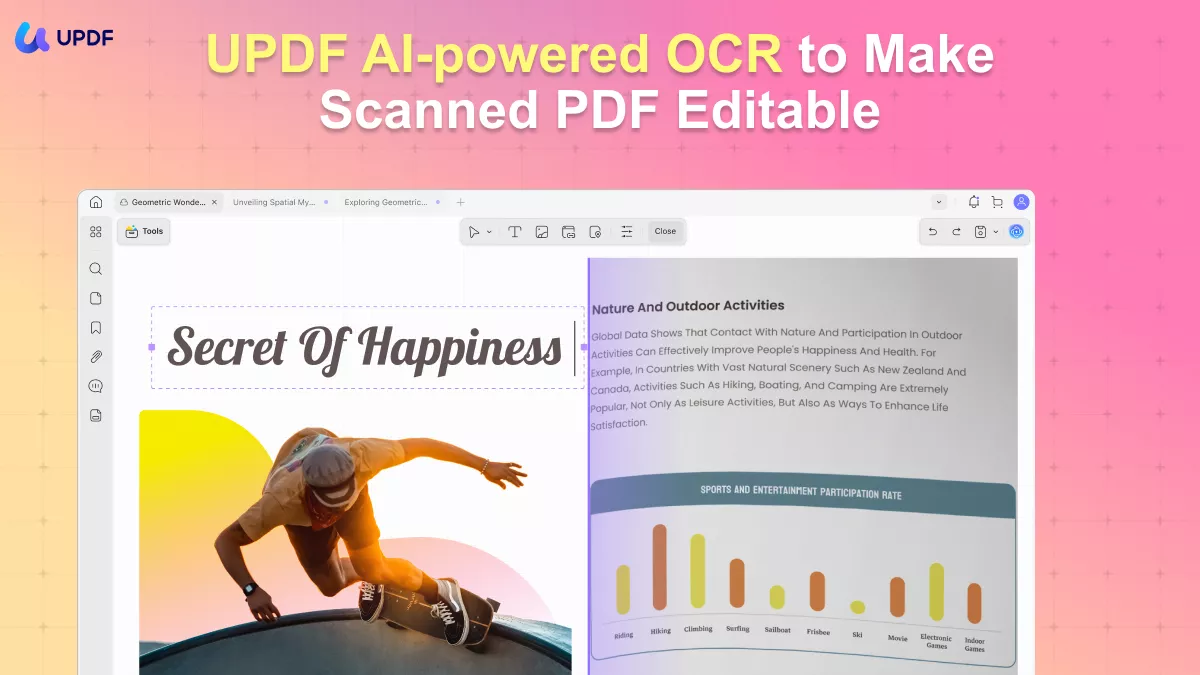
Si aún persiste en utilizar Foxit OCR, siga los pasos que se indican a continuación:
Paso 1: Importar PDF escaneado
Inicie el proceso descargando Foxit PDF Editor en su ordenador. Tan pronto como Foxit Editor esté instalado, ejecútelo en su ordenador y pulse el botón "Abrir archivo" para importar el archivo PDF escaneado. Vaya al botón "Inicio" y haga clic en la pestaña "Convertir". Se abrirá una nueva ventana y, entre las opciones que se muestran, seleccione la función «Reconocer texto».
Paso 2: Elige el formato de salida
Ahora, selecciona "Archivo actual" en el menú desplegable de "Reconocer texto". A continuación, selecciona la opción «Salida» en la ventana de configuración. Puedes elegir "Texto editable" para editar el texto en PDF, o también puedes elegir "Imagen de texto con capacidad de búsqueda" para habilitar la opción de búsqueda en tu texto.

Paso 3: Finalizar el procedimiento OCR
Después de realizar los cambios necesarios, pulse la pestaña Aceptar para iniciar el proceso OCR de Foxit. Tras unos segundos, podrá editar o guardar el documento PDF editable en su ordenador.
Parte 2. Ventajas y desventajas de Foxit OCR
Foxit OCR es una herramienta práctica para convertir documentos PDF escaneados a formatos editables, especialmente gracias a su compatibilidad con documentos multilingües. Si eres un usuario nuevo y no estás seguro de si elegir Foxit OCR, hemos investigado y resumido sus ventajas y desventajas para ayudarte a tomar una decisión informada:
Ventajas:
- Compatibilidad multilingüe: gestiona documentos en varios idiomas, lo que lo hace versátil para usuarios internacionales.
- Reconocimiento de texto preciso: ofrece una buena precisión para documentos escaneados claros y sencillos.
- Integración con Foxit PDF Editor: se integra perfectamente con otras herramientas PDF de Foxit para ofrecer una experiencia de edición todo en uno.
- Interfaz fácil de usar: diseño intuitivo y fácil de navegar, incluso para principiantes.
Contras:
- Precisión limitada para documentos complejos: presenta dificultades con documentos que contienen diseños complejos o escaneos de baja calidad.
- Mayor coste para todas las funciones: las funciones avanzadas requieren una versión de pago, lo que puede resultar caro para los usuarios ocasionales.
- Mejoras de IA limitadas: carece de funciones avanzadas de IA, como la traducción automática o el resumen, disponibles en herramientas más recientes.
- Problemas ocasionales de rendimiento: los usuarios informan de velocidades de procesamiento más lentas al manejar archivos de gran tamaño.
Parte 3. Una alternativa mejor que Foxit OCR
Cuando se trata de trabajar con archivos PDF escaneados, Foxit OCR ofrece funciones básicas, pero a menudo se queda corto para los usuarios que buscan características más avanzadas y flexibilidad. Ahí es donde entra en juego UPDF. Con sus innovadoras herramientas basadas en inteligencia artificial y sus funciones de edición de PDF todo en uno, UPDF redefine la forma de manejar los documentos escaneados. Tanto si necesita un reconocimiento de texto preciso, una edición fluida o funciones avanzadas como la traducción y el almacenamiento en la nube, UPDF le ofrece una experiencia superior adaptada a sus necesidades.
Windows • macOS • iOS • Android 100% Seguro
Esto es lo que hace que UPDF destaque:
Capacidades OCR mejoradas con integración de IA
UPDF es compatible con el OCR tradicional para convertir archivos PDF escaneados a formatos editables y va más allá al ofrecer OCR mejorado con IA. Esta función permite a los usuarios extraer texto de imágenes sin esfuerzo, lo que simplifica tareas como extraer información clave de gráficos o fotos.
El OCR funciona en Windows, Mac, Android e iOS.
El OCR está disponible en Windows, Mac, Android e iOS. Funciona en cualquier momento y desde cualquier lugar.
OCR por lotes para ahorrar tiempo
OCR por lotes para convertir todos los archivos PDF escaneados a formatos editables. Ahorra tiempo con el procesamiento por lotes.
Herramientas completas de edición de PDF
UPDF combina OCR con potentes herramientas de edición de PDF. Después de convertir los PDF escaneados, los usuarios pueden buscar, editar y anotar el texto, todo dentro de la misma aplicación. Esto convierte a UPDF en una herramienta verdaderamente versátil para gestionar sus documentos.
Traducción multilingüe sin esfuerzo
Con UPDF, puede traducir archivos PDF completos a otros idiomas después de realizar el OCR, todo ello manteniendo el diseño y el formato originales. Esta función es especialmente valiosa para empresas y particulares que trabajan con frecuencia con contenidos multilingües.
Almacenamiento en la nube para acceso multiplataforma
UPDF va más allá de la conversión de documentos al ofrecer almacenamiento en la nube. Guarde sus archivos PDF escaneados y convertidos en la nube y acceda a ellos en cualquier momento y lugar, desde cualquier plataforma: Windows, macOS, iOS o Android. Esto garantiza que sus documentos estén siempre a su alcance, independientemente de dónde esté trabajando.
Con sus funciones basadas en IA, la perfecta integración de herramientas y la accesibilidad multiplataforma, UPDF ofrece una experiencia más completa, eficiente y fácil de usar que Foxit OCR. Es la elección inteligente para cualquiera que valore la comodidad, la precisión y la innovación.
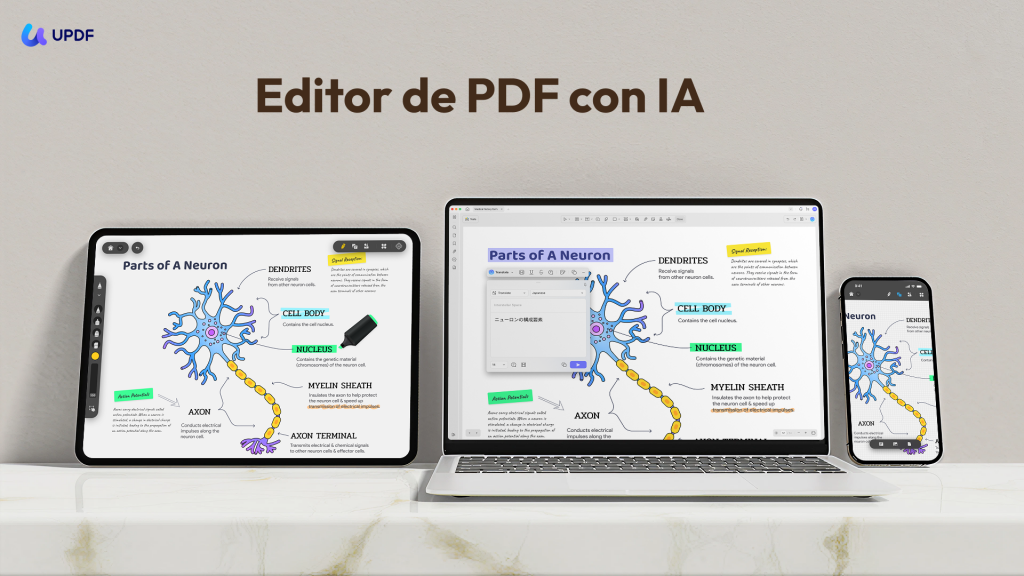
Pasos para realizar OCR en archivos PDF con UPDF
Para habilitar el OCR en tus archivos PDF con UPDF, sigue los pasos que se describen a continuación:
Paso 1: Después de descargar y abrir la aplicación UPDF en tu ordenador, pulsa el botón "Abrir archivo" situado en el centro de la pantalla para buscar el PDF escaneado en tu dispositivo.
Paso 2: Debe descargar OCR. Al abrir el documento correspondiente, vaya al botón "OCR" en "Herramientas" a la izquierda.
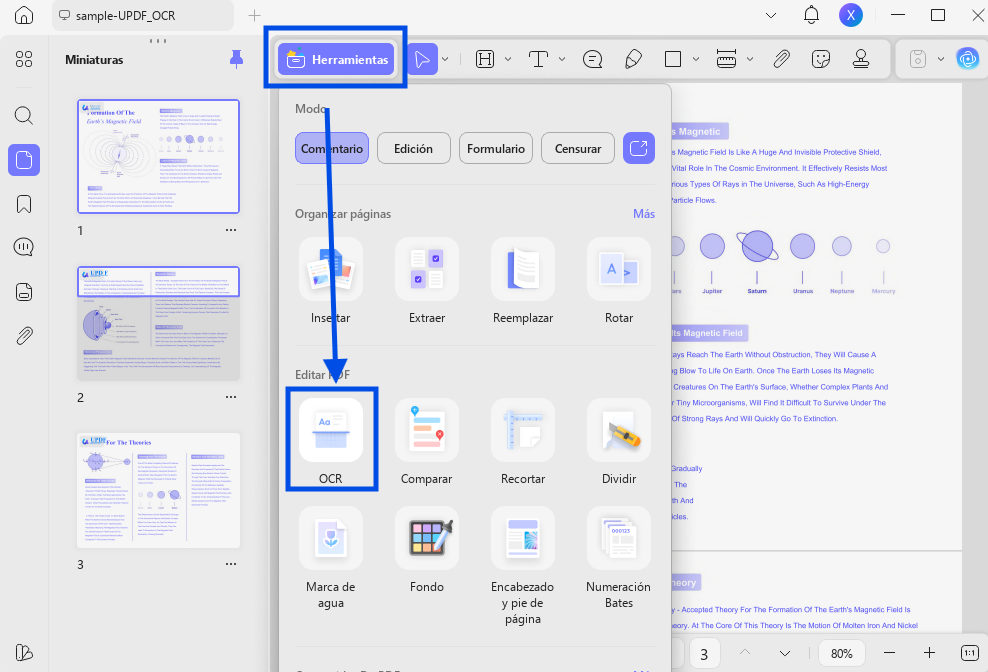
Paso 3: Una vez instalado, cierre la ventana y navegue hasta el mismo botón para acceder a la herramienta OCR en UPDF. Puede cambiar el "Idioma del documento", el "Rango de página"s, etc. Y elija "PDF editable", "Solo texto e imágenes" o "Solo PDF con capacidad de búsqueda" según sus necesidades. Puede ajustar estos parámetros según sus necesidades.
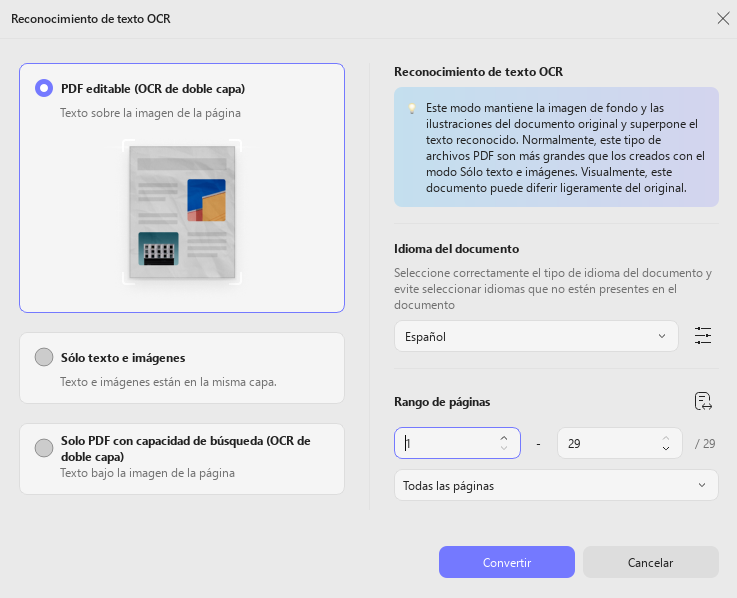
Paso 4: Cuando termines el cambio, haz clic en "Convertir" para realizar las acciones en el documento. Selecciona la carpeta donde guardar tus archivos PDF en el destino específico.
Estos son los pasos para realizar el OCR de archivos PDF con UPDF. Es muy sencillo. Puedes descargarlo haciendo clic en el botón de descarga que aparece a continuación para probarlo.
Un vídeo sobre la función OCR de UPDF
Parte 4. Preguntas frecuentes sobre Foxit OCR
1. ¿Foxit Reader tiene función OCR?
No, la función OCR no está disponible en Foxit Reader. Sin embargo, la función OCR está disponible en Foxit PDF Editor, pero hay que pagar por ella después de la prueba gratuita. Por lo tanto, le recomendamos UPDF, ya que no hay limitaciones en el uso de OCR, lo que sin duda merece la pena probar.
2. ¿Qué significa OCR?
La función OCR, o reconocimiento óptico de caracteres, es una tecnología que permite a los usuarios convertir documentos PDF o imágenes escaneadas en archivos PDF editables.
Conclusión
Los documentos PDF son elementos esenciales en los negocios hoy en día, y para realizar ediciones en un archivo PDF escaneado, la función OCR es importante, ya que los usuarios necesitan realizar cambios en documentos PDF escaneados de vez en cuando.
Como se ha mencionado anteriormente, existen varios métodos para hacer que su archivo sea editable utilizando la función OCR. Foxit Reader puede ayudarle un poco, pero la mejor opción es utilizar UPDF, una solución PDF todo en uno que puede resolver todos los problemas relacionados con los archivos PDF. Descargue UPDF hoy mismo para supervisar y gestionar sus documentos PDF de forma profesional.
Windows • macOS • iOS • Android 100% Seguro





 Thanakorn Srisuwan