UPDF
UPDF
 UPDF per Windows
 UPDF per Mac
 UPDF per iPhone/iPad
 UPDF per Android
 Nomostar
 UPDF AI Online
 UPDF Sign
 IvyCraft
 Modifica PDF
 Annota PDF
 Crea PDF
 Modulo PDF
 Modifica collegamenti
 Converti PDF
 OCR
OCR PDF a Word
 PDF a Immagine
 PDF a Excel
 Organizza PDF
 Unisci PDF
 Dividi PDF
 Ritaglia PDF
 Ruota PDF
 Proteggi PDF
 Firma PDF
 Redige PDF
 Sanziona PDF
 Rimuovi Sicurezza
 Leggi PDF
 UPDF Cloud
 Comprimi PDF
 Stampa PDF
 Elaborazione Batch
 Cos'è UPDF AI
 Revisione di UPDF AI
 Guida Utente per l'Intelligenza Artificiale
 FAQ su UPDF AI
 Riassumi PDF
 Traduci PDF
 Chat con PDF
 Chat con AI
 Chat con immagine
 Da PDF a Mappa mentale
 Spiega PDF
 Strumenti AI PDF
 Strumenti AI Immagine
 Strumenti Chat AI
 Strumenti AI Scrittura
 Strumenti AI Studio
 Strumenti AI Lavoro
 Altri Strumenti AI
 Generazione Segnalibri AI
 Riepilogo Segnalibri AI
 Generazione Filigrane AI
 Generazione Sfondi AI
 Generazione Adesivi AI
 Generazione Timbri AI
 Suite di Scrittura AI
 UPDF Copilot
 Gestione Pagine AI
 Ricerca Semantica AI
 PDF a Word
 PDF a Excel
 PDF a PowerPoint
 Soluzione per aziende
 UPDF Sign per Aziende
 UPDF AI per Aziende
 Piani per aziende
 Tutorial per UPDF per aziende
 Webinar per Aziende
 IT
IT Educativi
 Costruzione
 Servizi Finanziari
 Sanità
 Assicurazioni
 Legale
 Manifattura
 Enti pubblici
 Ricercatori e dottorandi
 Solopreneur
 Avvocati e studi legali
 Professionisti immobiliari
 Storie di clienti
 Soluzione per istruzione
 guida utente
 Trucchi UPDF
 faq
faq Recensioni UPDF
 Centro download
 Blog
Blog Notizie
 spec tec
 Aggiornamenti
 UPDF vs. Adobe Acrobat
 UPDF vs. Foxit
 UPDF vs. PDF Expert

I riquadri blu nei file PDF spesso evidenziano campi modulo, collegamenti ipertestuali o annotazioni. Sebbene a volte siano necessari, possono distrarre e rovinare l'esperienza di lettura quando è necessario concentrarsi sul contenuto. Pertanto, quando si ha a che fare con documenti importanti, diventa essenziale imparare a rimuovere le scatole blu dai PDF. In questo modo è possibile migliorare la produttività e il piacere di lettura complessivo.
In questo articolo ti presenteremo alcuni dei migliori strumenti per rimuovere i riquadri blu dai tuoi file PDF. L'obiettivo è fornire soluzioni semplici per garantire che i tuoi documenti siano il più puliti e professionali possibile.
Parte 1. Un metodo completo per rimuovere i riquadri blu con UPDF
Quando cerchi un editor PDF e vuoi sapere come rimuovere i riquadri blu dai PDF, ti consigliamo di scegliere uno strumento potente e affidabile. Tra gli editor PDF completi attualmente disponibili, UPDF si distingue come la scelta migliore. Questo strumento robusto è noto per le sue numerose funzionalità, l'interfaccia dinamica e la velocità di elaborazione elevata. Una delle sue caratteristiche principali è la possibilità di rimuovere i riquadri blu.
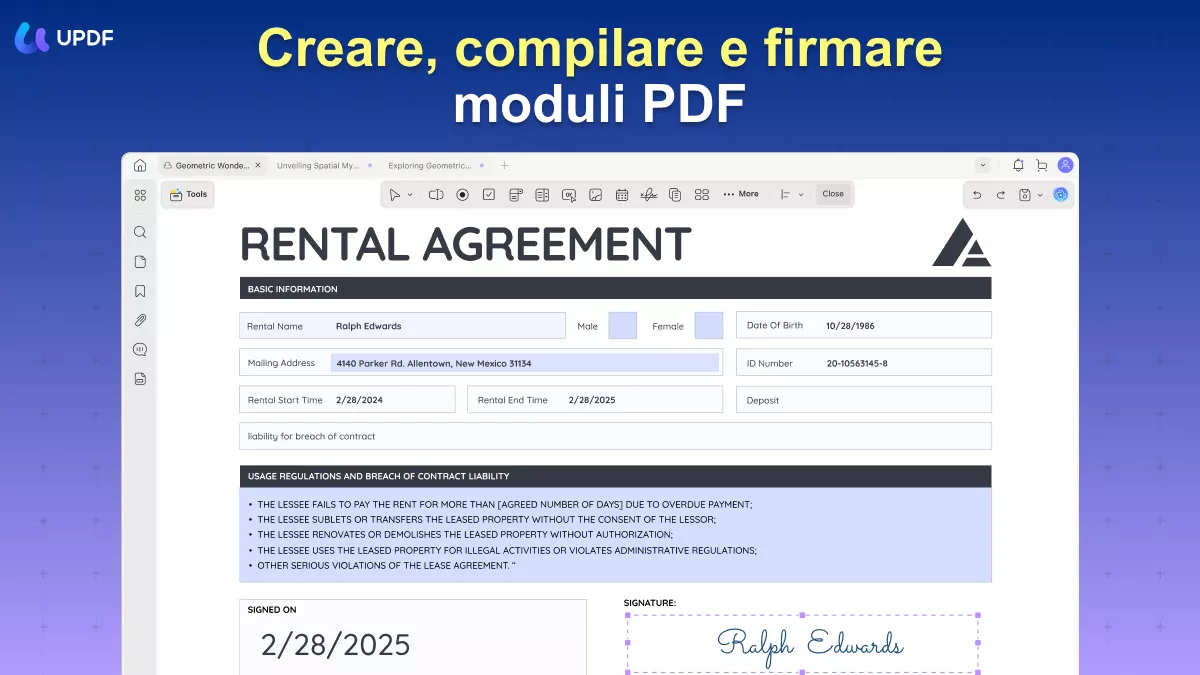
Poiché la maggior parte delle caselle blu che si trovano nei file PDF sono presenti nei moduli compilabili, questo strumento avanzato offre una funzione dedicata denominata “Prepara modulo”. Utilizzando questa funzione, è possibile rimuovere o aggiungere caselle blu al documento. Inoltre, consente di creare moduli compilabili utilizzando oltre nove campi diversi. È anche possibile modificare i moduli PDF già creati in base alle proprie esigenze. Scarica UPDF e provalo gratuitamente ora.
Windows • macOS • iOS • Android 100% sicuro
Definizione degli aspetti chiave dell'UPDF
La gestione dei moduli PDF compilabili e la rimozione delle caselle blu non sono le uniche cose in cui UPDF è esperto. Con l'aiuto di questo meraviglioso strumento, puoi trovare modi illimitati per modificare e migliorare i tuoi documenti PDF. Di seguito sono riassunte alcune delle caratteristiche chiave che aiutano questo programma a distinguersi dagli altri:
- Annotazioni PDF avanzate: chiunque abbia a che fare con documenti PDF conosce l'importanza delle annotazioni in questi file. Con questo software è possibile annotare i PDF utilizzando funzioni quali evidenziazione, barrato, aggiunta di note, inserimento di forme e molto altro ancora. Inoltre, è possibile aggiungere commenti, utilizzare una matita e una gomma e inserire caselle di testo.
- Organizza i tuoi PDF: un'organizzazione adeguata diventa essenziale quando si ha a che fare con documenti PDF di grandi dimensioni. Questo strumento viene in tuo soccorso, fornendoti diversi modi per organizzare i tuoi documenti. Questi includono l'inserimento di nuove pagine, l'estrazione di quelle desiderate, la divisione del file o la sostituzione delle pagine selezionate.
- Omissis dei dati: poiché è normale condividere i propri file PDF con colleghi o amici, è fondamentale rimuovere le informazioni sensibili da questi documenti. UPDF consente di omettere facilmente le informazioni dai documenti portatili. Se necessario, è possibile omettere parti di testo specifiche o intere pagine utilizzando questa app.
- Firma rapidamente i tuoi file PDF: grazie a questa straordinaria tecnologia, puoi aggiungere la tua firma digitale o elettronica ai tuoi file PDF legali. Puoi creare nuove firme utilizzando il mouse e la tastiera del tuo computer. Inoltre, ti consente di progettare o importare facilmente le tue firme digitali.
Guida dettagliata su come rimuovere i riquadri blu nei PDF
Il processo necessario per eliminare i riquadri blu dai file PDF è semplice e veloce quando si utilizza UPDF. Di seguito sono riportate le istruzioni su come rimuovere i riquadri blu dai PDF:
Passaggio 1. Accedere al file PDF desiderato in UPDF
Utilizza un PC o un Mac per installare e avviare il programma, quindi tocca l'opzione “Apri file” per accedere al modulo PDF con le caselle blu.
Windows • macOS • iOS • Android 100% sicuro
Successivamente, spostati sul pannello laterale sinistro e clicca su “Modulo” in “Strumenti”.
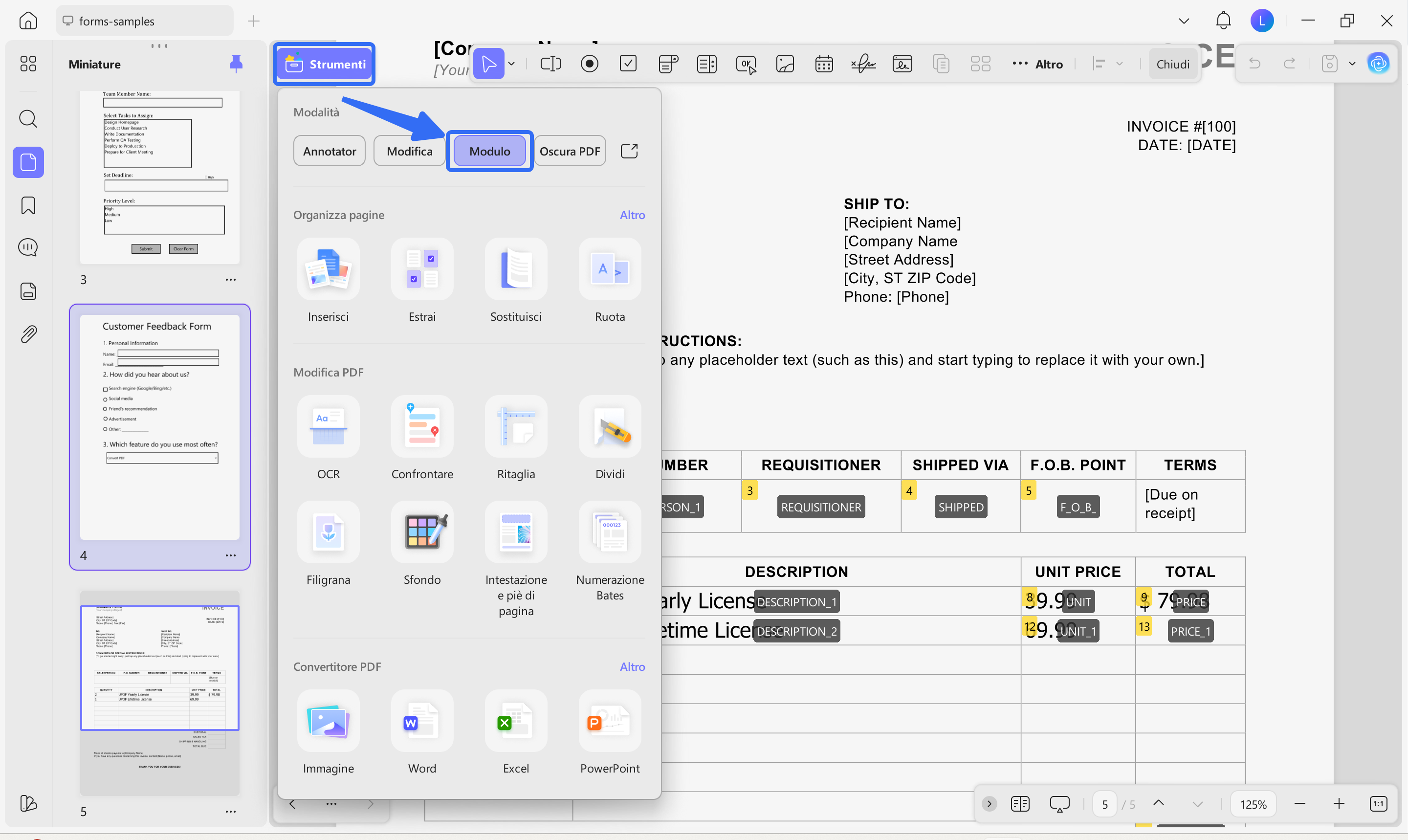
Passaggio 2. Elimina i riquadri blu dal tuo documento PDF
Una volta lì, individua le caselle blu che desideri eliminare e fai clic con il pulsante destro del mouse su di esse. Dal menu che apparirà, seleziona “Elimina” e la casella blu verrà rimossa. Ripeti la procedura per le altre caselle blu e salva le modifiche per completare il processo.
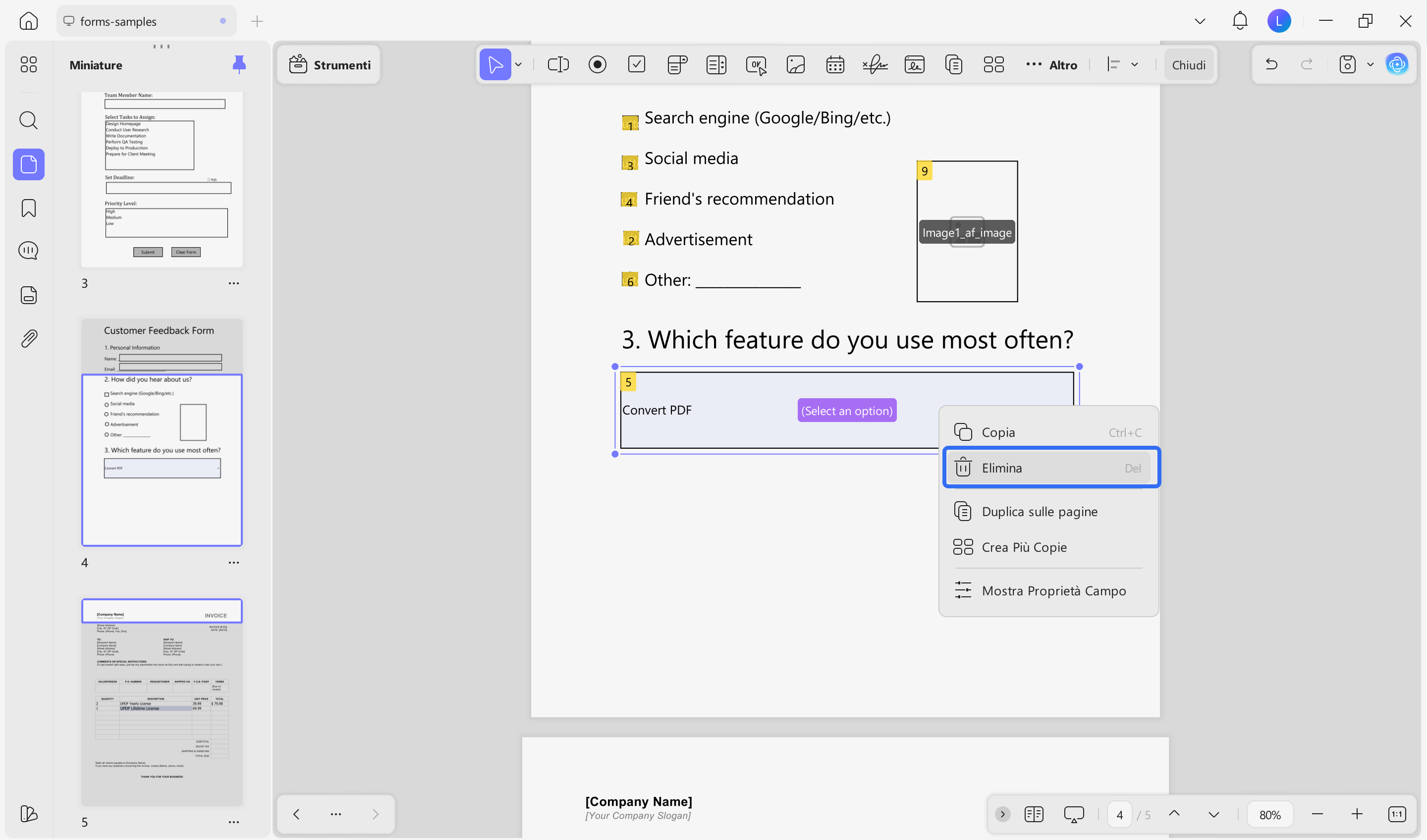
Parte 2. Altri strumenti utili per rimuovere i riquadri blu dai PDF
Sebbene UPDF sia senza dubbio una delle migliori soluzioni per rimuovere i riquadri blu dai documenti PDF, non è l'unica opzione disponibile. Su Internet sono disponibili diversi strumenti che possono aiutarti a risolvere questo dilemma. Ecco alcune delle migliori soluzioni che puoi utilizzare con fiducia per rimuovere i riquadri blu:
1. Adobe Acrobat
Uno degli editor PDF più utilizzati, Adobe Acrobat, è una scelta popolare per rimuovere i riquadri blu dai documenti. Questo strumento offre una funzione completa di preparazione dei moduli che consente di creare e modificare facilmente moduli compilabili. Utilizzando questa funzione di Adobe PDF per rimuovere i riquadri blu, è possibile eliminare questi fastidiosi riquadri e migliorare l'esperienza di lettura.
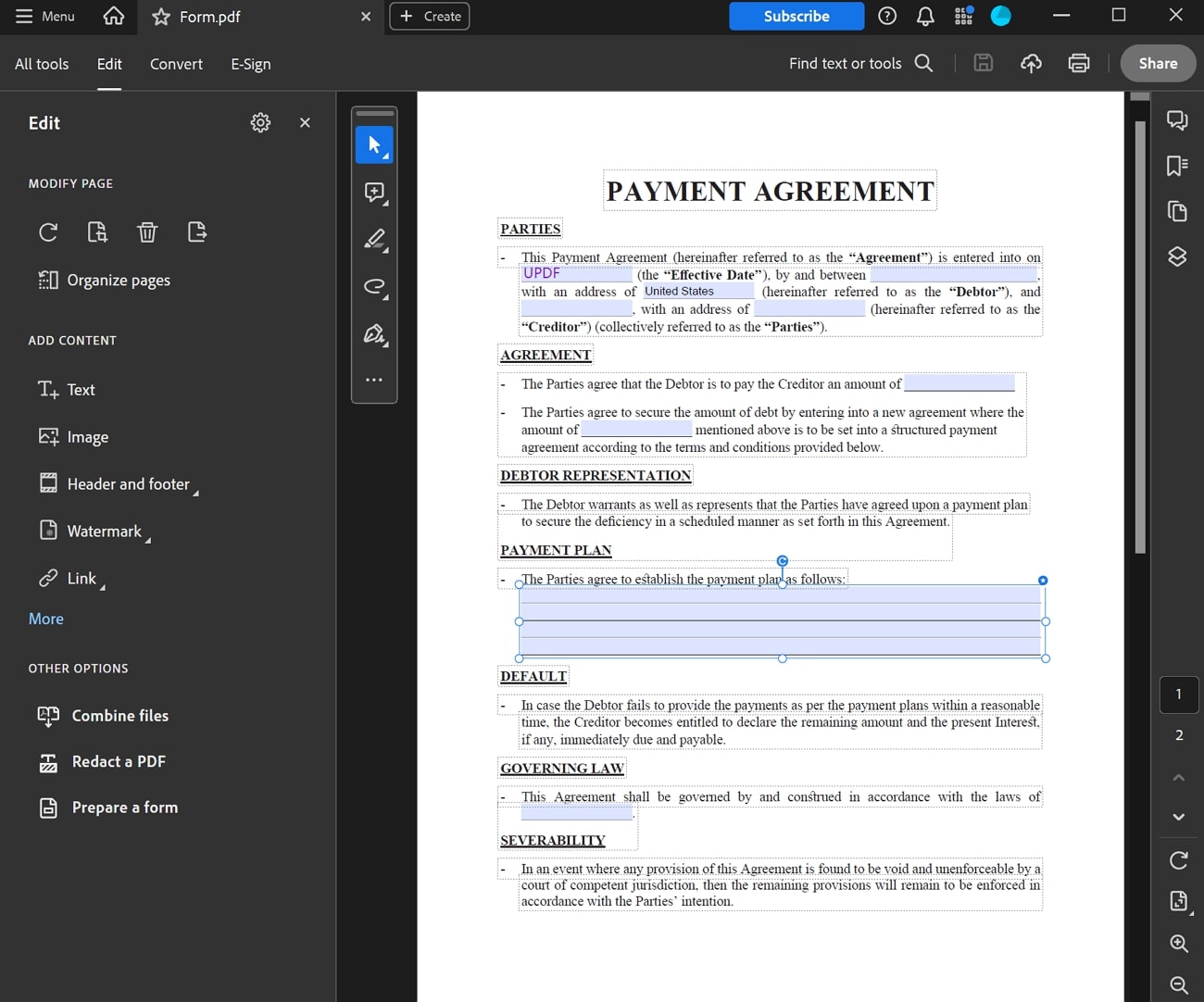
2. PDF Pro
Un altro ottimo strumento che offre una serie di funzioni per la modifica e la gestione dei documenti PDF è PDF Pro. Questo software consente di rimuovere i campi compilabili dai moduli PDF, comprese le caselle blu. A tal fine, mette a disposizione una scheda dedicata “Moduli” per rimuovere le caselle blu dal file PDF e migliorare ulteriormente la leggibilità.
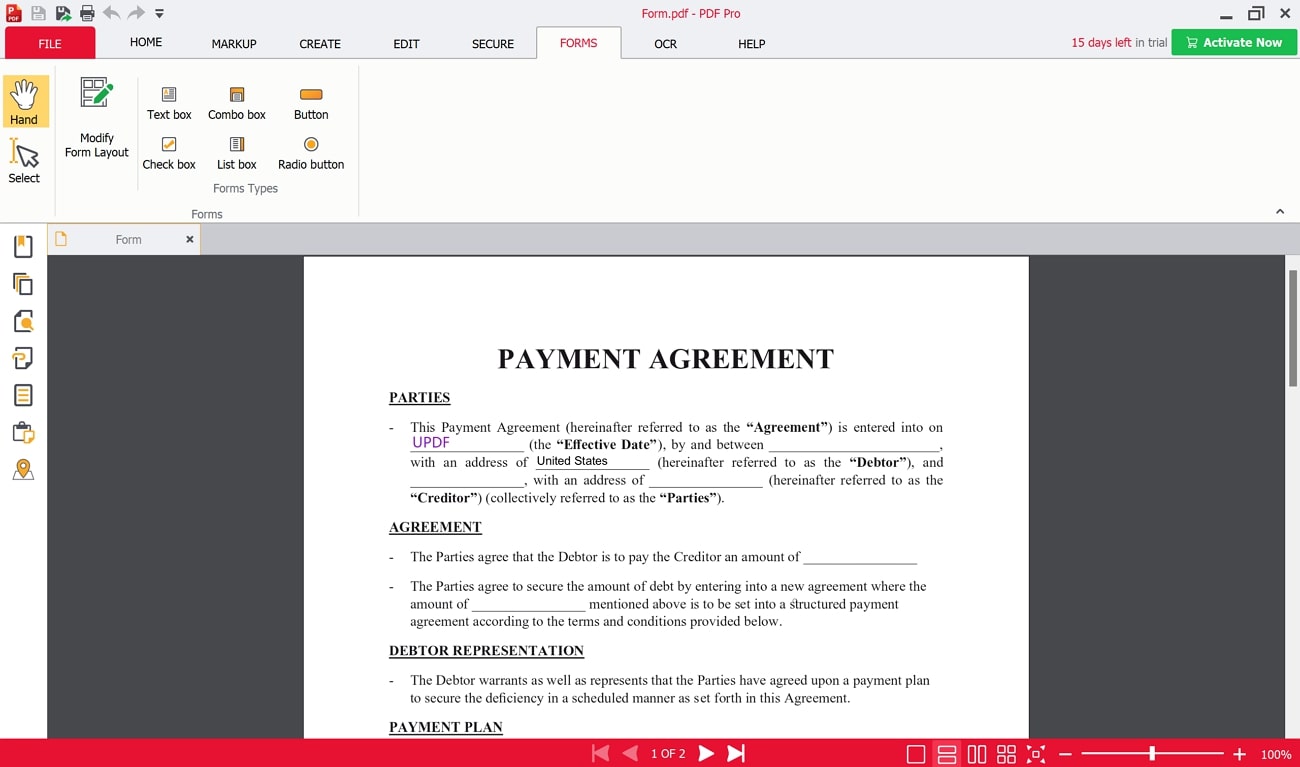
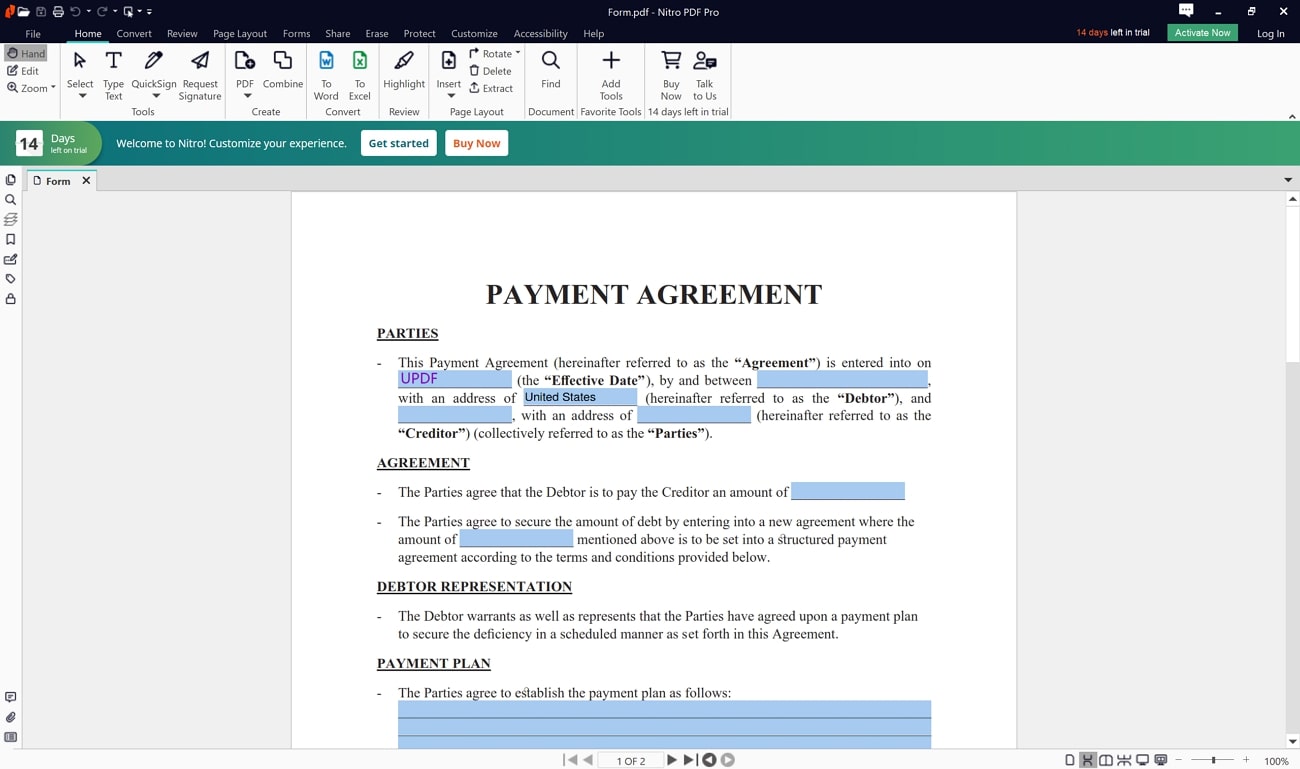
3. Nitro PDF
Nitro PDF è un'altra ottima opzione per rimuovere i riquadri blu dai tuoi PDF. Sebbene sia uno degli editor PDF più costosi, questo strumento è noto per la sua affidabilità nel fornire servizi di modifica e gestione dei PDF. La sua scheda specializzata “Moduli” ti consente di modificare e creare liberamente moduli PDF compilabili.
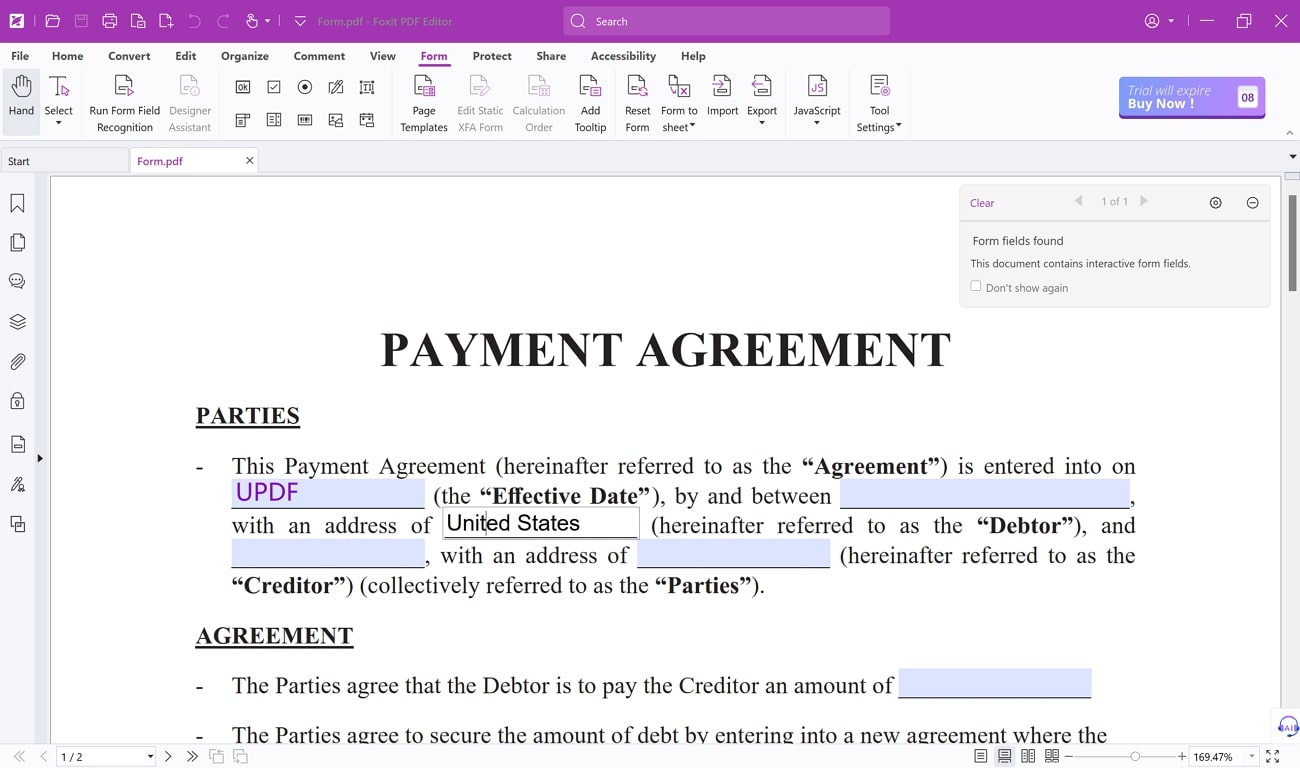
4. Foxit PDF Editor
Foxit PDF Editor offre un'ampia gamma di strumenti per la creazione, la modifica e la conversione di file PDF e può essere utilizzato anche per rimuovere i riquadri blu dai documenti. Questo software è molto apprezzato dagli utenti, soprattutto per le sue numerose funzionalità. La funzione “Modulo” consente di modificare e creare moduli, nonché di aggiungere o rimuovere campi come i riquadri blu.
Parte 3. Domande frequenti sulla rimozione dei riquadri blu nei PDF
1. Perché gli utenti devono rimuovere i riquadri blu nei PDF?
Il motivo per cui si rimuovono i riquadri blu dai documenti PDF è che possono distrarre e interferire con la leggibilità del documento. Questi riquadri sono utili per i documenti interattivi, ma potrebbero non essere necessari per i contenuti statici. La loro rimozione contribuisce a rendere il documento più pulito e professionale.
2. Cosa sono i riquadri blu nei PDF?
Le caselle blu nei PDF sono indicatori visivi che in genere evidenziano elementi interattivi come campi modulo, collegamenti ipertestuali o annotazioni. Sono progettate per aiutare gli utenti a identificare rapidamente questi elementi per l'interazione, ma in alcuni contesti possono essere superflue e fonte di distrazione.
3. Le caselle blu possono influire sulla funzionalità di un PDF?
No, la rimozione delle caselle blu da un PDF non influisce sulla funzionalità del documento. Il contenuto sottostante, i collegamenti ipertestuali e i campi del modulo rimangono intatti; viene rimossa solo l'evidenziazione visiva. Ciò significa che il documento continuerà a funzionare.
Conclusioni
Capire come rimuovere i riquadri blu dai PDF può migliorare significativamente la leggibilità e l'aspetto professionale dei tuoi file. Questa guida ha esplorato diverse opzioni per rimuovere i riquadri blu, tra cui UPDF si distingue come la scelta migliore. Lo strumento offre molte altre funzionalità che possono migliorare notevolmente la tua esperienza con i PDF. Allora, perché non provarlo?
Windows • macOS • iOS • Android 100% sicuro