UPDF
UPDF
 UPDF para Windows
 UPDF para Mac
 UPDF para iPhone/iPad
 UPDF para Android
 Nomostar
 UPDF AI ONLINE
 UPDF Sign
 IvyCraft
 Editar PDF
 Anotar PDF
 Crear PDF
 Formulario PDF
 Editar enlaces
 Convertir PDF
 OCR
OCR PDF a Word
 PDF a imagen
 PDF a Excel
 Organizar PDF
 Combinar PDF
 Dividir PDF
 Recortar PDF
 Girar PDF
 Proteger PDF
 Firmar PDF
 Redactar PDF
 Desinfectar PDF
 Eliminar seguridad
 Leer PDF
 UPDF Cloud
 Comprimir PDF
 Imprimir PDF
 Proceso por lotes
 Sobre UPDF IA
 Soluciones de UPDF IA
 Guía de Usuario de IA
 Preguntas frecuentes sobre UPDF IA
 Resumir PDF
 Traducir PDF
 Chat con PDF
 Chat con imagen
 PDF a Mapa Mental
 Chat con IA
 Explicar PDF
 Herramientas IA para PDF
 Herramientas IA para Imagen
 Herramientas IA de Chat
 Herramientas IA de Redacción
 Herramientas IA de Estudio
 Herramientas IA de Trabajo
 Otras Herramientas IA
 Generación de Marcadores con IA
 Resumen de Marcadores con IA
 Generación de Marcas de Agua con IA
 Generación de Fondos con IA
 Generación de Pegatinas con IA
 Generación de Sellos con IA
 Suite de Escritura con IA
 UPDF Copilot
 Gestión de Páginas con IA
 Búsqueda Semántica con IA
 PDF a Word
 PDF a Excel
 PDF a PowerPoint
 Solución Empresarial
 Letrero de empresa
 Inteligencia artificial empresarial
 Plan para Empresas
 Guía del Usuario Empresarial
 Webinar Empresarial
 Banca
Banca Salud
Salud Seguros
 Legal
Legal Manufactura
 Gobierno
 Solución para Educación
  Historias de Clientes
 Guía del Usuario
 Trucos de UPDF
 Preguntas Frecuentes
 Reseñas de UPDF
 Centro de descargas
 Blog
Blog Sala de prensa
 Especificaciones Técnicas
 Actualizaciones
 UPDF vs. Adobe Acrobat
 UPDF vs. Foxit
 UPDF vs. PDF Expert

A veces es necesario eliminar páginas no deseadas de los archivos PDF. Esto se debe a que las páginas no deseadas pueden dificultar el almacenamiento, el intercambio y la gestión general de los documentos PDF. Tanto para estudiantes como para profesionales, disponer de una herramienta con funciones como Foxit para eliminar páginas ahorra tiempo y recursos.
En este artículo, descubriremos cómo eliminar páginas en Foxit utilizando sus herramientas de organización de documentos y su perfecta alternativa basada en IA: UPDF. Después de leer este artículo, podrás gestionar y compartir tus archivos PDF fácilmente.
Windows • macOS • iOS • Android 100% Seguro
Parte 1: ¿Cómo eliminar páginas en un PDF con Foxit PDF Editor?
Foxit PDF Editor cuenta con diversas herramientas y funciones de edición que permiten a los usuarios realizar cambios en sus documentos PDF. Las herramientas de organización incluyen la extracción o eliminación de páginas para que estos documentos sean más fáciles de compartir. Por lo tanto, a continuación se ofrece una guía paso a paso sobre cómo eliminar páginas de forma profesional de PDF Foxit sin tener que eliminarlas manualmente una por una.
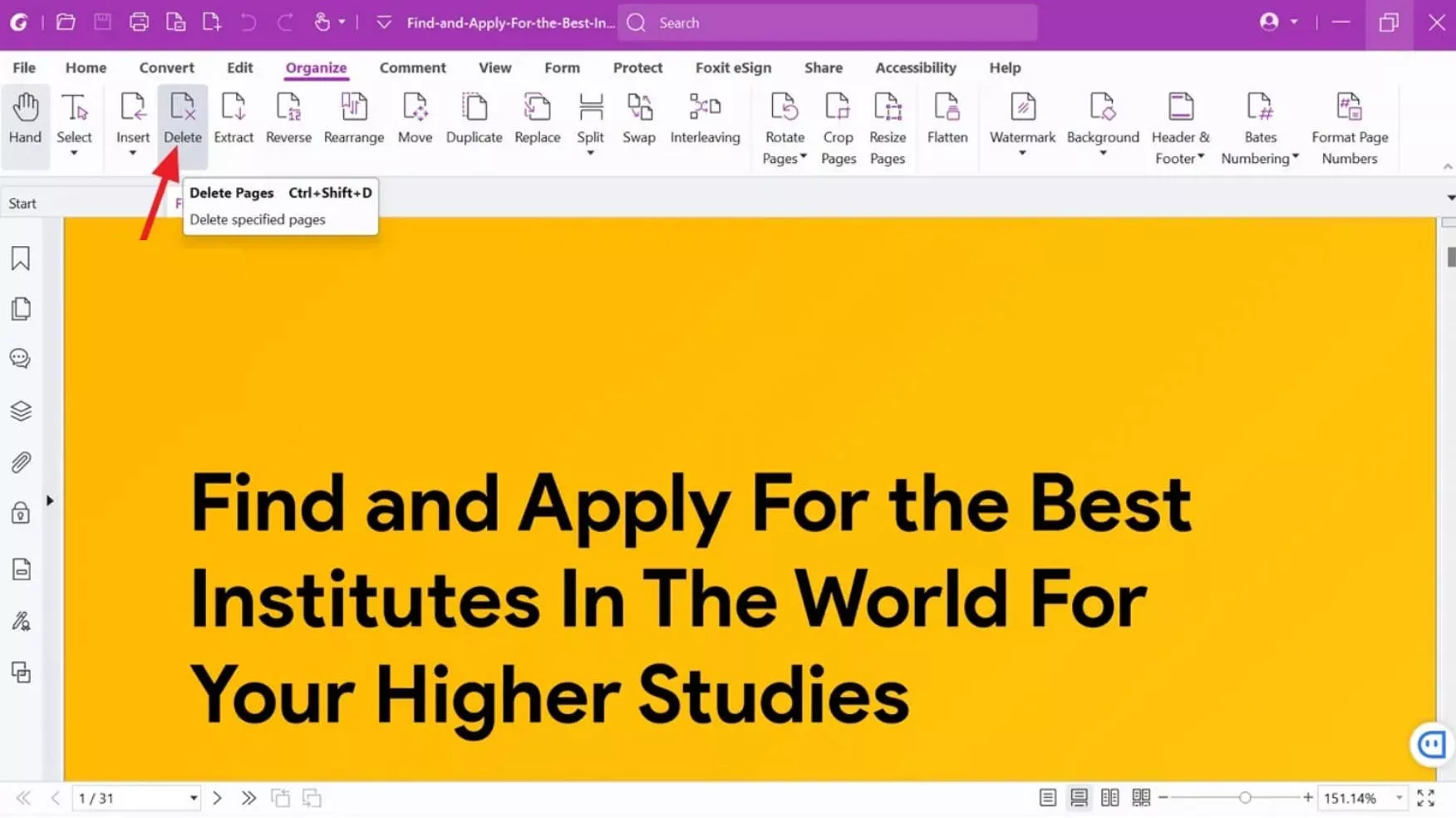
Paso 1. Después de descargar el editor Foxit PDF desde el sitio web, importe el archivo PDF y aparecerá una interfaz principal. Aquí, haga clic en el botón “Organizar” en la barra de herramientas personalizada superior. Una vez que haga clic en este botón, se mostrarán varias opciones de organización. A continuación, haga clic en el icono “Eliminar” de la página y aparecerá una pequeña pantalla.
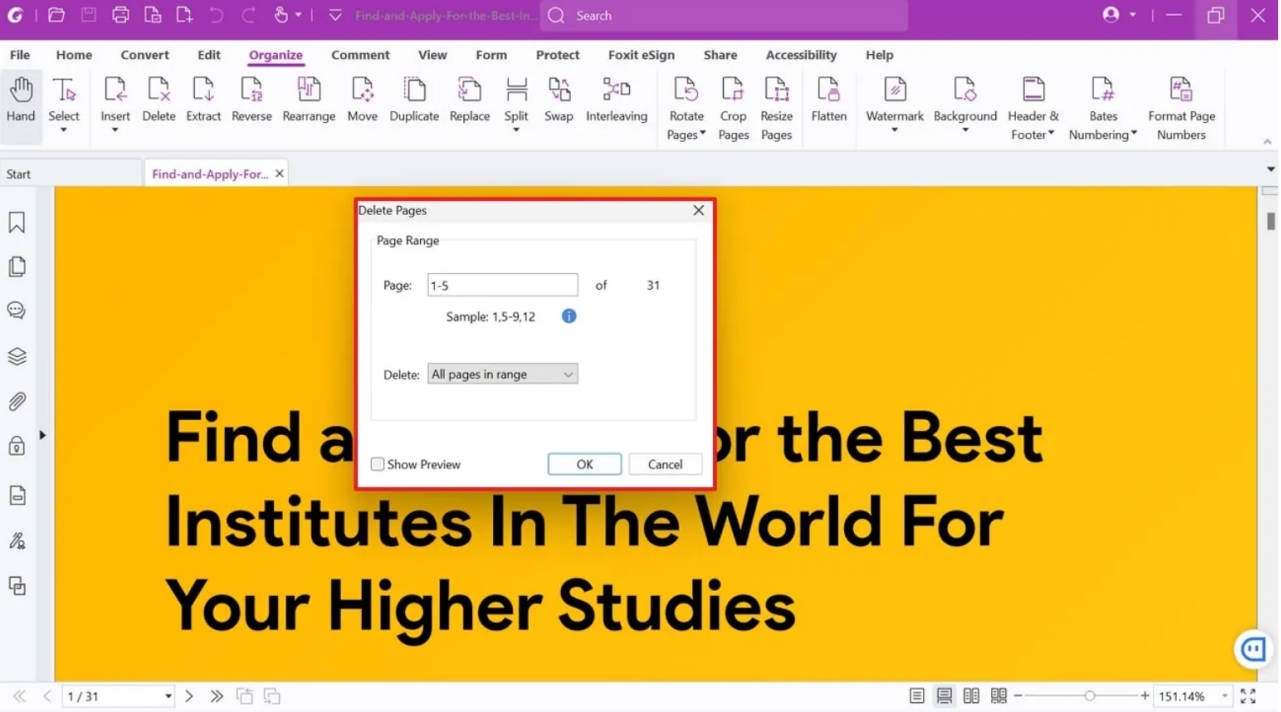
Paso 2. Una vez que aparezca la pequeña ventana emergente “Eliminar páginas”, podrá seleccionar el rango de páginas que desea eliminar. Además, también existe la opción de previsualizar las páginas que se van a eliminar. A continuación, haga clic en “Aceptar” y Foxit eliminará el número de páginas seleccionadas.
Parte 2: ¿Cómo eliminar páginas de un PDF con Foxit Online?
Con la ayuda de Foxit Online, eliminar páginas de un documento PDF se ha convertido en una tarea sencilla y directa. Si desea organizar, eliminar o personalizar su archivo PDF, solo tiene que hacer clic en unos pocos botones. La interfaz intuitiva de Foxit Online cuenta con múltiples funciones y herramientas de edición de PDF que eliminan sin problemas las páginas innecesarias. Foxit elimina páginas con menos esfuerzo, así que veamos los pasos para hacerlo.
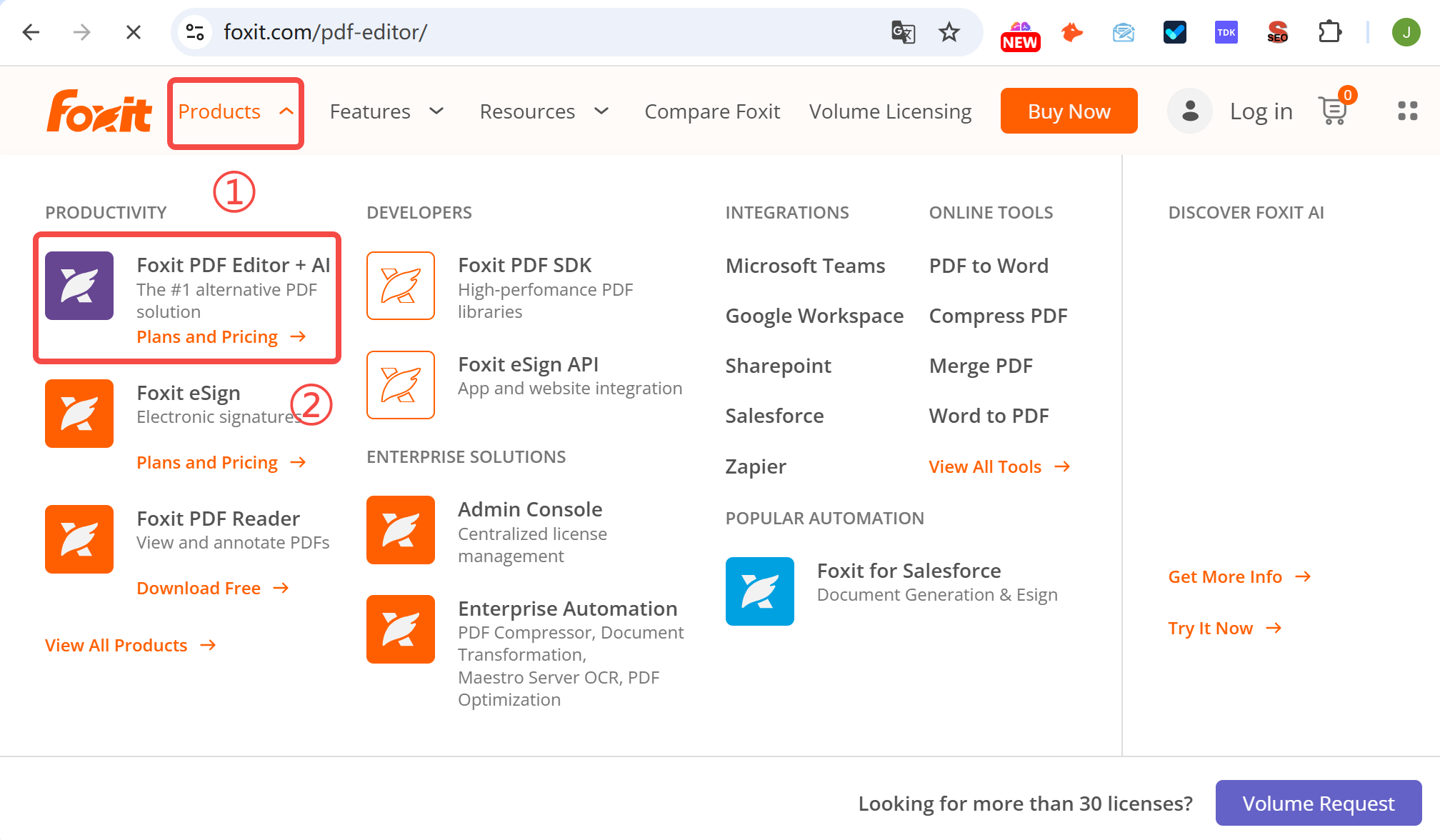
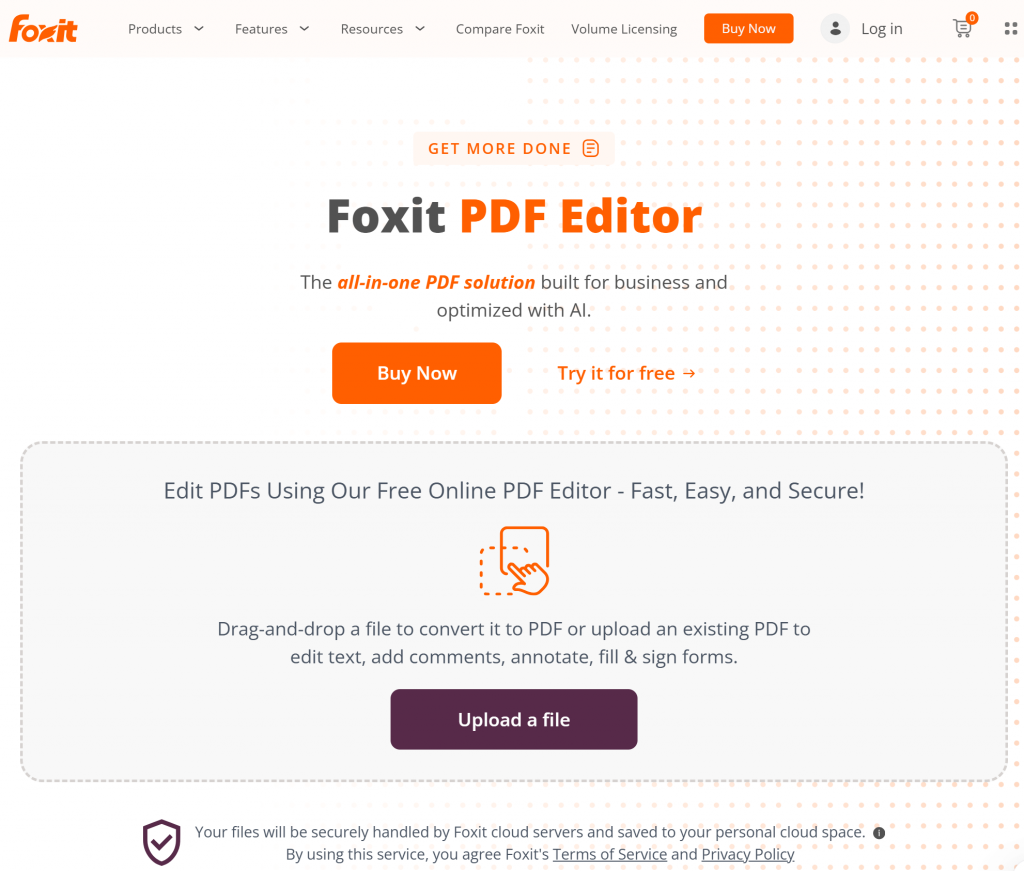
Paso 1. Paso 1: Abra Foxit en sus dispositivos, pase el cursor por la opción “Productos” de la barra superior y haga clic en "Foxit PDF Editor + AI". A continuación, haga clic en “Cargar un archivo" para acceder a las herramientas de edición de PDF.
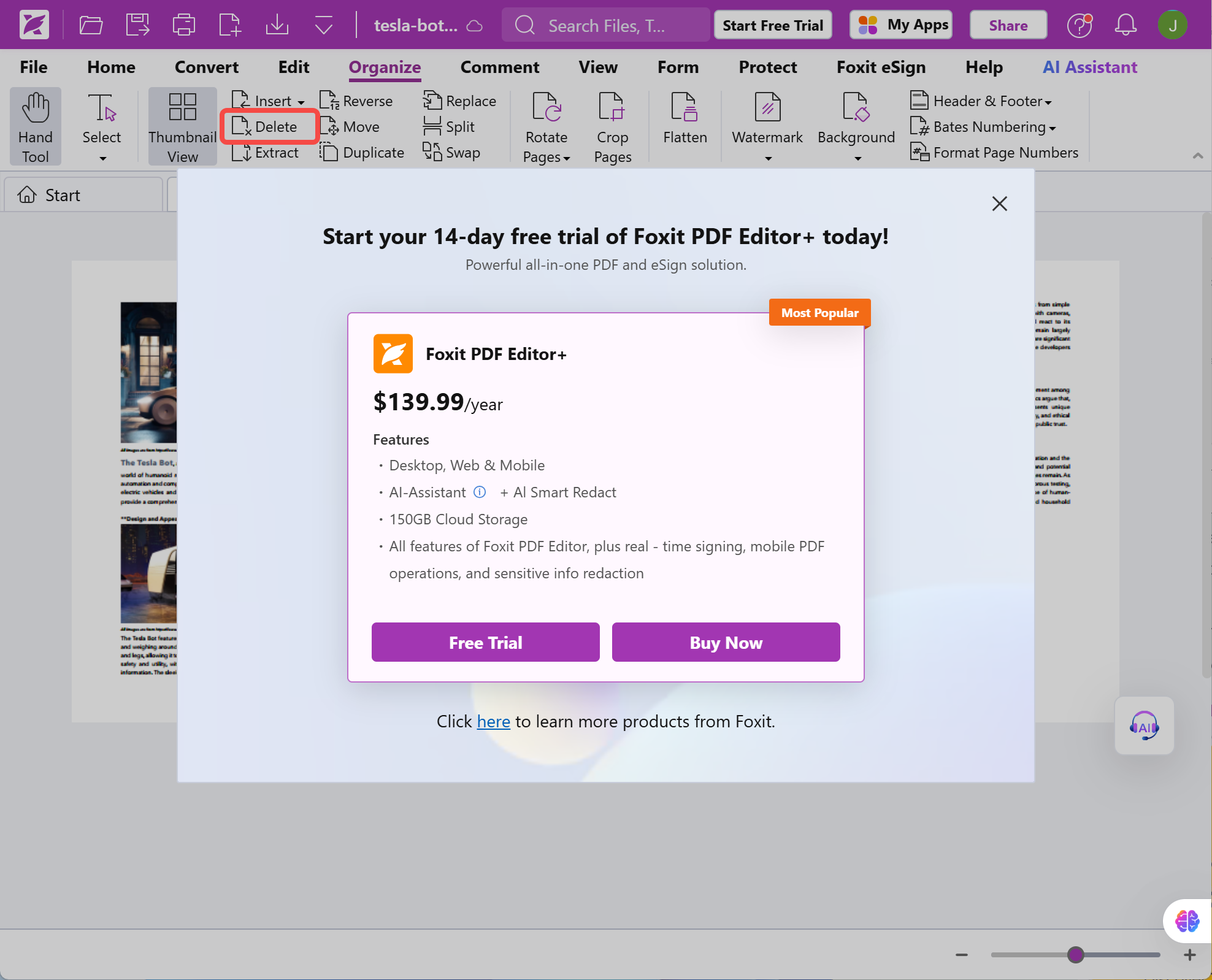
Paso 2. Cuando aparezca la ventana principal, pulsa la pestaña "Organizar" situada en la barra de herramientas personalizada superior. En esta pestaña, selecciona el icono "Eliminar" y aparecerá una pequeña pantalla con el título "Eliminar páginas". Decide el rango de páginas o elige entre páginas pares o impares en la opción "Eliminar". A continuación, guarda los cambios haciendo clic en "Aceptar".
Parte 3: Cómo eliminar páginas en un PDF con Foxit PDF Reader
No es posible eliminar páginas en Foxit Reader desde el documento PDF. Sin embargo, esta herramienta puede ayudarle a ver, anotar, rellenar y firmar sus archivos PDF en múltiples plataformas. Foxit PDF Reader está integrado con una función de asistente de IA que ayuda a aumentar la productividad y agilizar el proceso de documentación. Además, esta herramienta de OpenAI puede ayudarle con el resumen y la reescritura de documentos.
Además, Foxit Reader ofrece una excelente experiencia de visualización e impresión disponible en Windows, iOS, web y Linux. Además, puede acceder a servicios en la nube donde puede colaborar con otras personas compartiendo y almacenando archivos PDF. Por lo tanto, si desea eliminar una página en Foxit Reader, puede intentar hacerlo con Foxit PDF Editor y Foxit Online.
Parte 4: Cómo eliminar páginas con UPDF
Una de las mejores formas de eliminar páginas de tus archivos PDF sin ningún tipo de complicación es utilizar el software UPDF. UPDF es una excelente alternativa a la herramienta de eliminación de páginas de Foxit que responde de forma profesional a todas tus necesidades de organización de páginas PDF. Los usuarios pueden eliminar páginas configurando un rango de páginas personalizado. Además, cuenta con una amplia gama de herramientas de edición de PDF que puedes utilizar para convertir, anotar, gestionar y editar tu archivo PDF.
También puede convertir su documento PDF a cualquier otro formato, como Word, Excel o PowerPoint. Además, UPDF puede recortar fácilmente algunas páginas, lo que hace que el documento sea más conciso y significativo. Las páginas del documento PDF también se pueden girar, dividir, recortar o extraer de los archivos. Ahora, veamos los siguientes pasos que le guiarán sobre cómo eliminar páginas de UPDF:
Paso 1: Subir el archivo PDF después de acceder a UPDF
Antes de eliminar páginas en un PDF, es posible que tengas que descargar UPDF haciendo clic en el botón de descarga que aparece a continuación. Una vez que hayas instalado el software UPDF desde el sitio web, importa tu archivo PDF en la página de inicio principal. Después de subirlo, haz clic en Organizar páginas en el panel de herramientas de la izquierda. Aquí podrás acceder a múltiples opciones de organización de páginas, como dividir, reemplazar y eliminar.
Windows • macOS • iOS • Android 100% Seguro
Paso 2: Elija el rango de páginas al que aplicar la opción de eliminación
Después de acceder a esta ventana de organización, seleccione las páginas que desea eliminar. Puede seleccionar páginas impares, pares o todas las páginas, según desee. A continuación, haga clic en el icono Eliminar de la barra de herramientas personalizada superior. De este modo, podrá eliminar páginas utilizando este eficiente organizador de páginas.
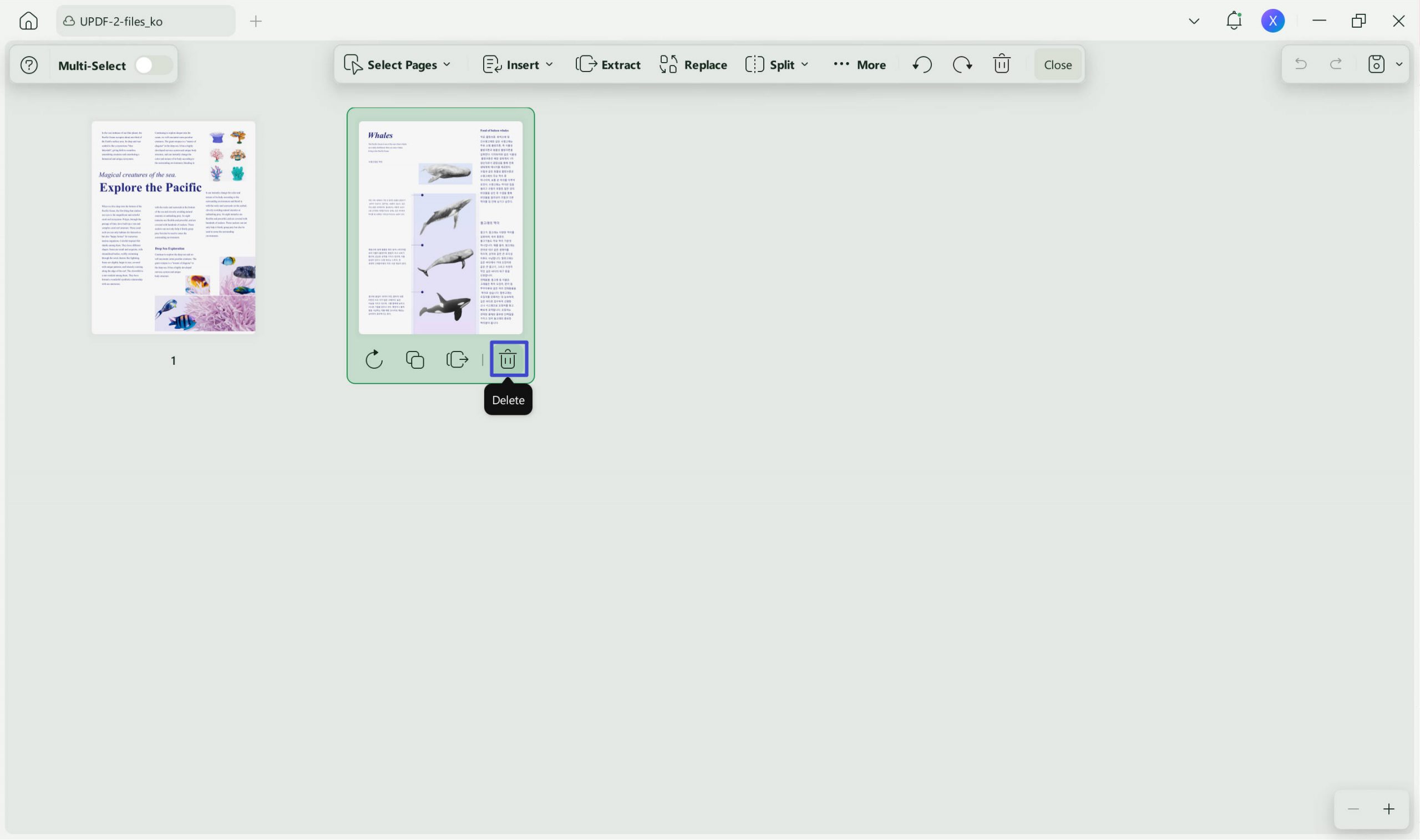
Con UPDF, editar y organizar tus archivos PDF se ha vuelto muy fácil, ya que resuelve todos los problemas relacionados con los PDF. Además de su amplio conjunto de funciones, UPDF te permite eliminar sin esfuerzo una página PDF en la vista previa. Esta función mejora tu capacidad para personalizar y perfeccionar tus documentos según tus preferencias. Para probar todas estas funciones, haz clic en el botón Descargar gratis a continuación. Además, elige actualizar a la versión UPDF Pro para aprovechar al máximo las ventajas de sus funciones de organización.
Windows • macOS • iOS • Android 100% Seguro
Parte 5: Comparación entre Foxit y UPDF
Existen numerosas herramientas y programas de edición de PDF que las empresas pueden utilizar para gestionar sus documentos PDF. A la hora de elegir un organizador de PDF, es posible que se encuentre con complicaciones en cuanto a sus herramientas y funciones. Por este motivo, en este artículo se analizará una comparación directa entre Foxit y UPDF. Estas dos herramientas tienen sus ventajas y herramientas de edición avanzadas, así que lea la siguiente tabla para ver la comparación.
| Metric | UPDF | Foxit PDF Editor | Foxit Online | Foxit PDF Reader |
| Soporte de plataforma | Windows, Android, Mac, iOS, | Mac, iOS, Windows, Android | En línea | Window, Mac |
| Organización de la página | ||||
| Eliminar páginas | ||||
| Rentable | ||||
| Fácil de usar | ||||
| Procesamiento rápido |
La tabla anterior ilustra claramente las ventajas de las herramientas de organización de PDF de Foxit y UPDF, y los resultados hablan por sí solos. UPDF tiene más funciones que Foxit y permite a los usuarios trabajar con sus archivos PDF con facilidad. Descubra por qué UPDF es más recomendable que Foxit leyendo las siguientes ventajas:
- La herramienta PDF de UPDF es más rentable, y solo necesitas gastar una cuarta parte del precio para acceder a sus funciones avanzadas de IA y herramientas de edición.
- UPDF tiene una usabilidad mucho más diversa y amplia en varias plataformas. UPDF es compatible con Windows, Android, Mac e iOS, mientras que Foxit PDF Reader solo es compatible con Windows y Mac.
- Los usuarios suelen elegir UPDF por sus opciones de interfaz intuitivas y fáciles de usar. Esta herramienta muestra claramente todas las herramientas para organizar y editar archivos PDF.
Lea también: ¿Foxit o UPDF? La guía definitiva para seleccionar la herramienta PDF perfecta para usted.
Si desea obtener más información sobre UPDF, visite la reseña de UPDF en el sitio web de XDA. En este sitio web encontrará reseñas más objetivas sobre las funciones y herramientas de UPDF.
Conclusión
Para concluir el artículo, hemos aprendido que la función «Eliminar páginas en Foxit» ha simplificado la vida de los profesionales. A lo largo de este artículo, también hemos aprendido diferentes formas de llevar a cabo esta operación. Todos estos métodos le permitirán reducir el tamaño de sus documentos más fácilmente para que sean fáciles de compartir y gestionar.
En lo que respecta a la organización de archivos PDF, UPDF es mucho más adecuado y recomendable que Foxit. Así que, sin perder ni un segundo, pulse el botón «Descargar gratis» para acceder a todas sus funciones de organización de archivos PDF de por vida.
Windows • macOS • iOS • Android 100% Seguro




 Thanakorn Srisuwan