UPDF
UPDF
 UPDF için Windows
 UPDF Mac için
 iPhone/iPad için UPDF
 UPDF için Android
 Nomostar
 UPDF AI Online
 UPDF Sign
 IvyCraft
 PDF Düzenle
 PDF Not Ekle
 PDF Oluştur
 PDF Formu
 Linkleri Düzenle
 PDF Dönüştür
 OCR
OCR PDF → Word
 PDF → Görsel
 PDF → Excel
 PDF Düzenle
 PDF Birleştir
 PDF Böl
 PDF Kırp
 PDF Döndür
 PDF Koru
 PDF İmzala
 PDF Düzenle
 PDF Temizle
 Güvenliği Kaldır
 PDF Oku
 UPDF Bulut
 PDF Sıkıştır
 PDF Yazdır
 Toplu İşlem
 UPDF AI Hakkında
 UPDF AI Çözümleri
 Yapay Zeka Kullanım Kılavuzu
 UPDF AI Hakkında Sıkça Sorulan Sorular
 PDF'yi Özetle
 PDF'yi Çevir
 PDF'yi açıkla
 PDF ile sohbet edin
 Yapay Zeka ile Sohbet
 Görüntü ile sohbet
 PDF'den Zihin Haritasına
 PDF AI Araçları
 Görsel AI Araçları
 AI Sohbet Araçları
 AI Yazma Araçları
 AI Çalışma Araçları
 AI İş Araçları
 Diğer AI Araçları
 AI Yer İmi Oluşturma
 AI Yer İmi Özeti
 AI Filigran Oluşturma
 AI Arka Plan Oluşturma
 AI Çıkartma Oluşturma
 AI Damga Oluşturma
 AI Yazım Paketi
 UPDF Yardımcı Pilot
 AI Sayfa Yönetimi
 AI Semantik Arama
 PDF to Word
 PDF to Excel
 PDF to PowerPoint
 Kurumsal Çözüm
 Kurumsal Plan
 Kurumsal Kullanıcı Kılavuzu
 Kurumsal Webinar
 BT
BT Eğitim
 İnşaat
 Mali Hizmetler
 Sağlık Hizmetleri
 Sigorta
 Hukuk
Hukuk İmalat
 Hükümet
 Eğitim Çözümü
 Müşteri Hikayeleri
 Kullanıcı Kılavuzu
 UPDF Püf Noktaları
 Sıkça Sorulan Sorular
 UPDF Yorumları
 İndirme Merkezi
 Blog
Blog Haber Merkezi
 Teknik Özellikler
 Güncellemeler
 UPDF vs. Adobe Acrobat
 UPDF vs. Foxit
 UPDF vs. PDF Expert

iOS 26 beta hatalarından ve hatalarından bıktınız mı? iOS 26 beta moduna hevesle katılan ve şimdi çıkış yolu arayan birçok kullanıcıdan biri misiniz? Bu rehberde, iOS 26 betasını iPhone'dan tamamen ücretsiz kaldırmanın iki yolunu size anlatacağız.
iOS 26 beta sürümü, gerçek yükseltmenin nasıl olabileceğine dair ön bir bakış sunsa da, kendi sorunlarıyla birlikte geliyor. Beklenmedik çökmeler ve uygulama uyumsuzluklarından pil tüketimi ve performans gecikmelerine kadar beta sürümü oldukça sinir bozucu. Bu yüzden birçok kullanıcı cihazlarını kaldırmak istiyor.
Eğer sık sık PDF dosyalarıyla uğraşmak zorunda olan iOS kullanıcılarıysanız, çok yönlü bir PDF düzenleyici ve belge yönetim uygulaması olan UPDF'yi kullanabilirsiniz. Doğrudan kullanmak için aşağıdaki butona tıklayabilirsiniz.
Windows • macOS • iOS • Android %100 güvenli
UPDF'nin başka neler yapabileceğini öğrenmek için okumaya devam edin!
iPhone'dan iOS 26 Beta'yı Düşürerek Nasıl Kaldırılır
iOS 26 betasını iPhone'dan kaldırmanın ilk ve en yaygın yolu, iOS 26.5'e düşürmektir.
Ancak aşağıdaki adımları takip ederek, iOS 26.5'e kolayca düşürüp tüm bu sorunları tamamen çözebilirsiniz:
Adım 1: IPSW web sitesine gidin ve iPhone'a tıklayın.

Adım 2: Verilen seçeneklerden iPhone modelinizi seçin.
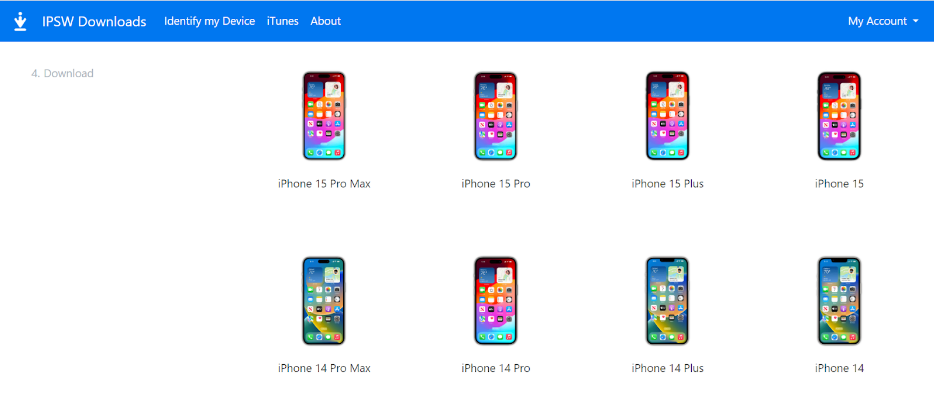
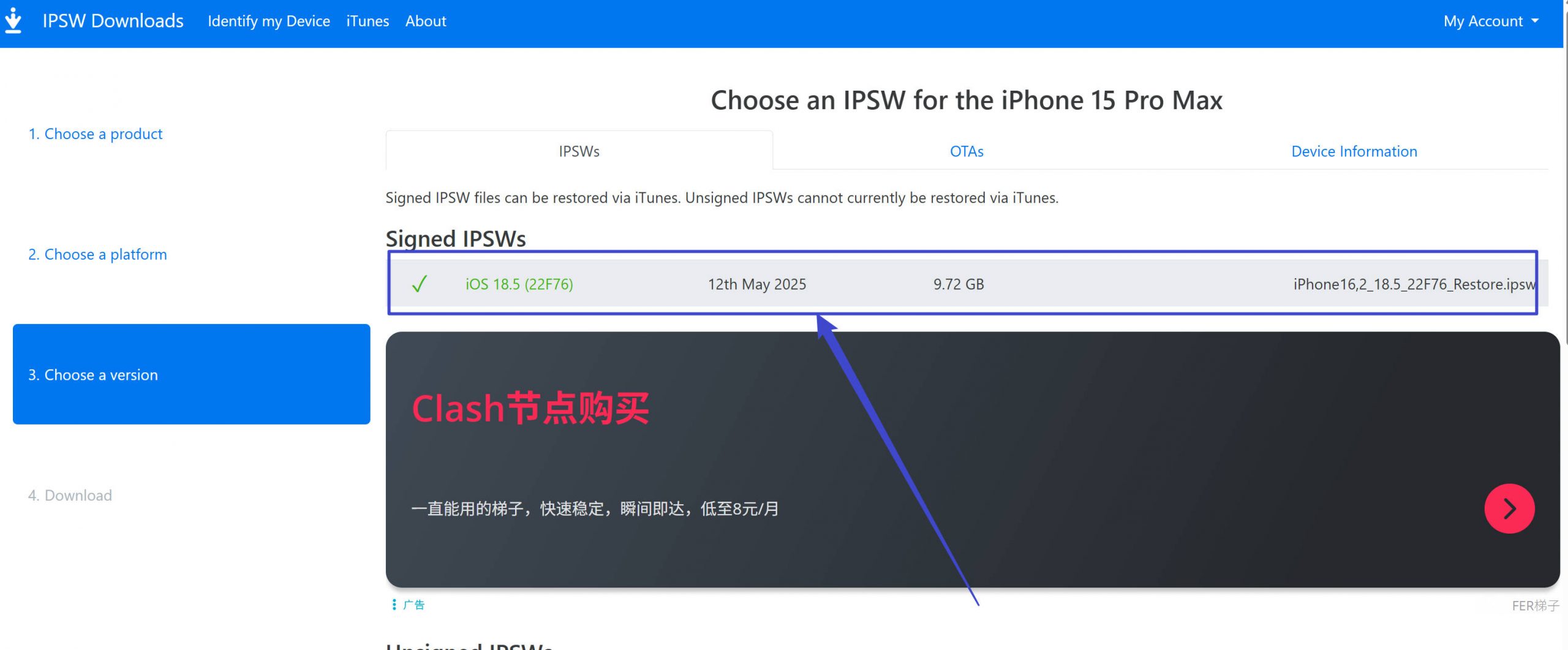
Adım 3: "Signed IPSWs" altında listelenen iOS sürümüne tıklayın.
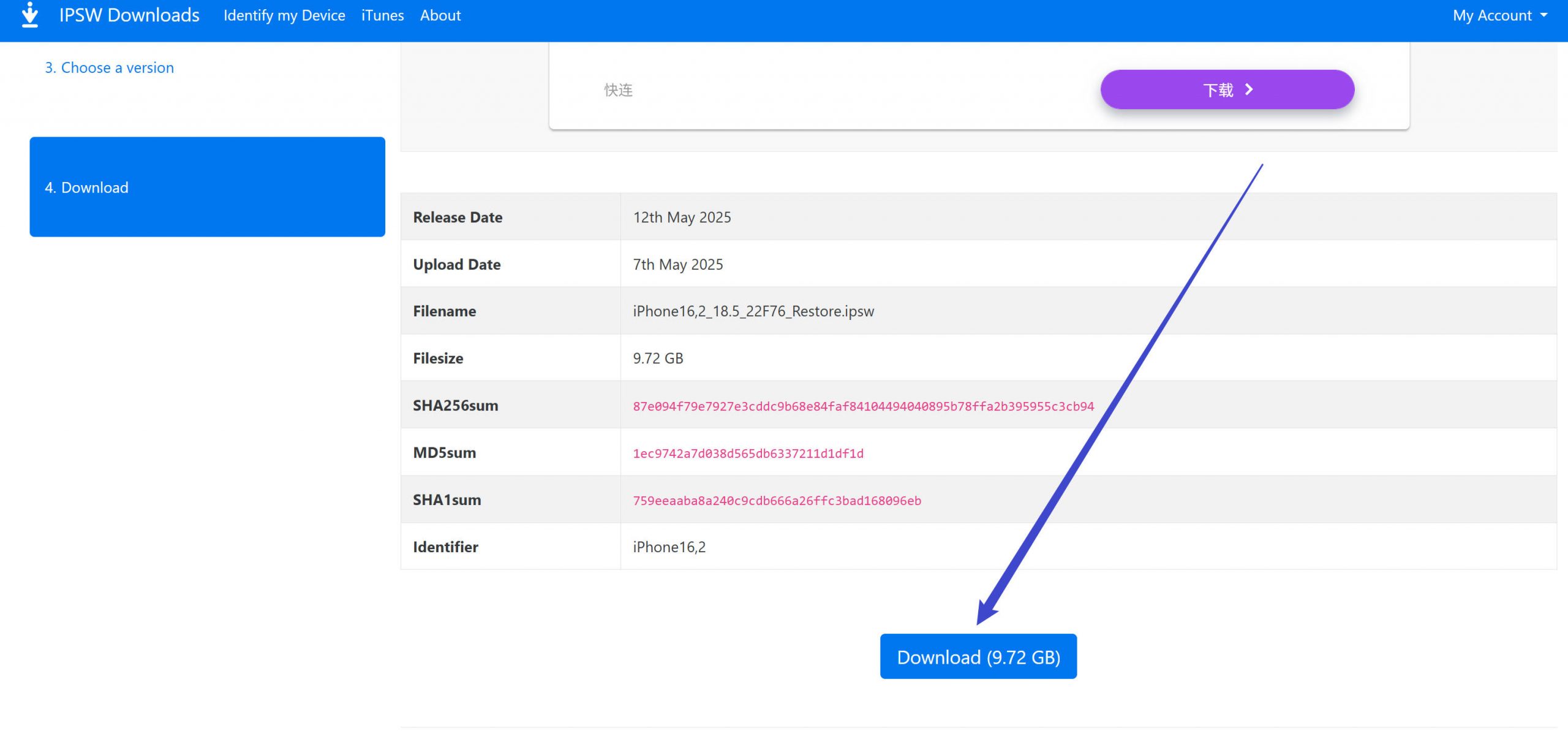
Adım 4: iOS sürümüyle ilgili tüm detayların yer aldığı başka bir sayfaya yönlendirileceksiniz. İndirme sürecini başlatmak için "İndir" tuşuna tıklayın.
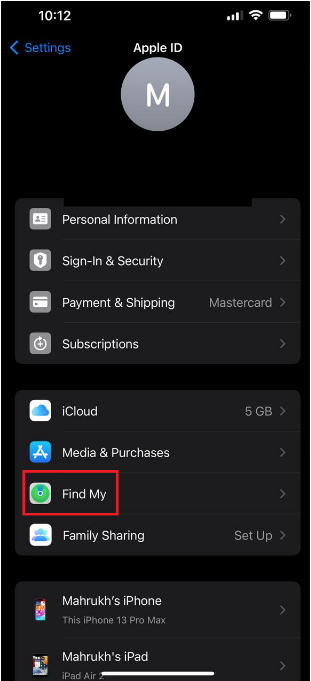
Adım 5: iOS sürümü PC'nize indirildikten sonra, iPhone'unuzu alın, "Settings > Apple ID > Find My" bölümüne gidin ve kapatın.
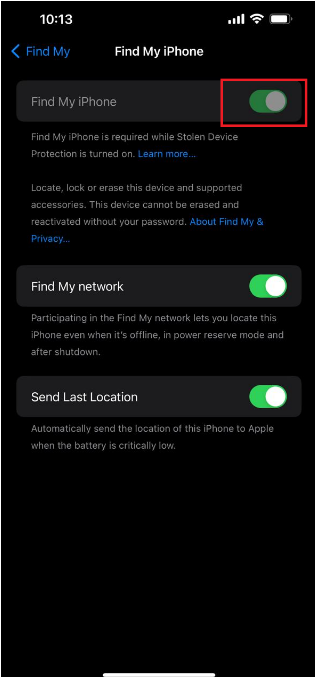
Adım 6: İlk adımlar halledildikten sonra, iPhone'unuzu bir Lightning kablosu ile PC'nize bağlayın.
Adım 7: iTunes'u açın ve sol üst köşedeki iPhone'unuza tıklayın. Klavyenizde "Shift" tuşuna basın ve "iPhone'u Restore Et" seçeneğine tıklayın.
"Shift" tuşuna basmazsanız, iPhone'unuz iOS 26 beta sürümlerine geri döner; Bu nedenle, bu adım oldukça önemlidir.
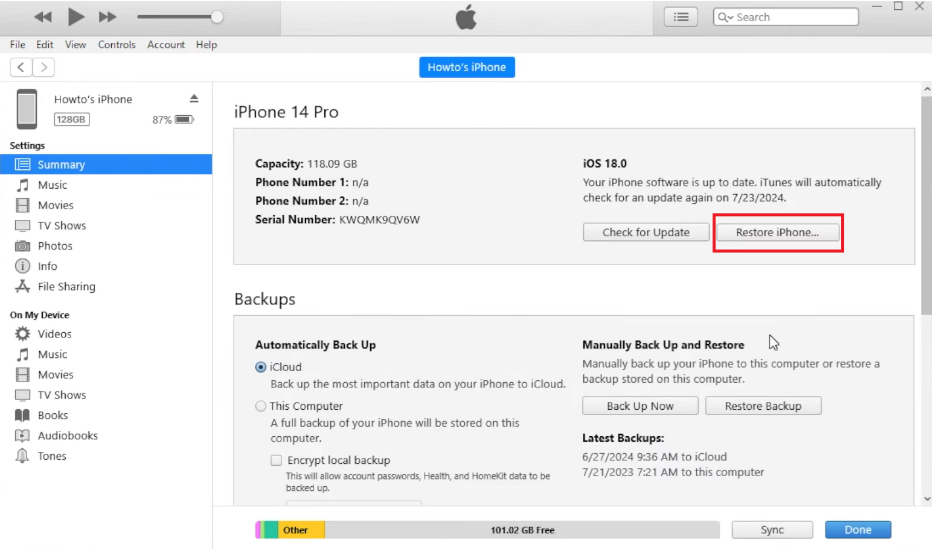
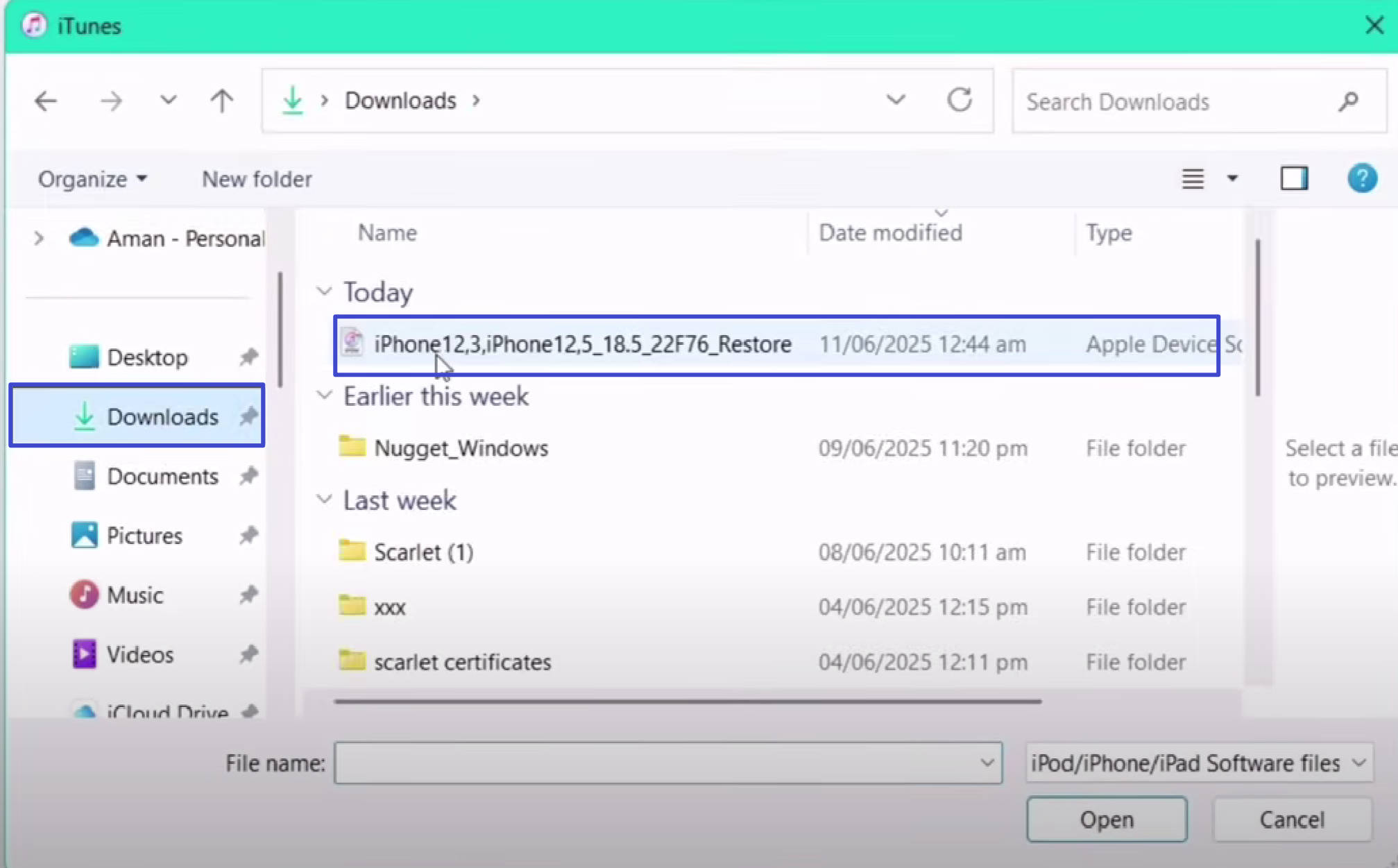
Adım 8: Yeni bir pencere açılır ve daha önce indirdiğiniz iOS 26.5 sürümünü seçip "Aç" seçeneğine tıklayabilirsiniz.
Adım 9: iPhone'unuzu geri yüklemek isteyip istemediğinizi soran bir bildirim alacaksınız. Seçiminizi onaylamak için "Restore Et" seçeneğine tıklayın.
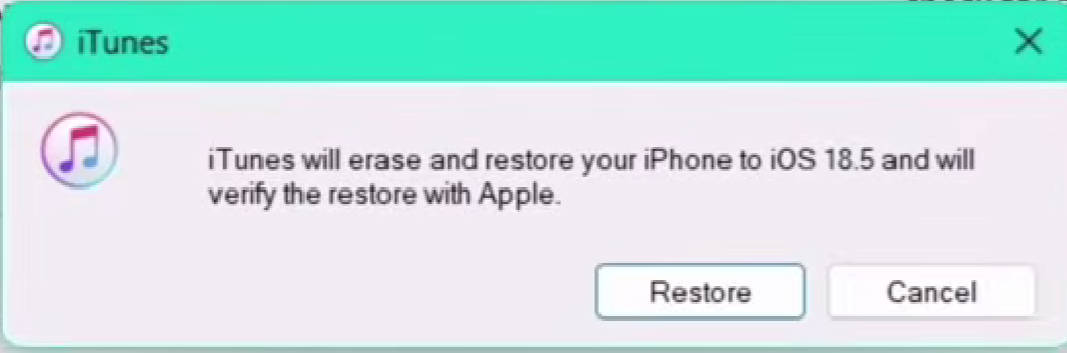
Adım 10: Bu, birkaç dakika sürecek restorasyon sürecini başlatacaktır. Bu süreçte, iPhone ve PC'nizin bağlı kaldığından emin olun.
iPhone'unuz başarıyla aşağı düşürüldüğünde, fabrika ayarlarına geri döndürülür ve yeni olarak ayarlayabilirsiniz.
Beta güncellemelerini kapatarak iPhone'dan iOS 26 betasını nasıl kaldırırsınız?
iOS 26 betasını cihazınızdan kaldırmanın bir diğer yolu ise beta güncellemelerini kapatmaktır. Bu yöntemi şu durumlarda kullanabilirsiniz:
- iOS 26 beta sürümünde küçük sorunlarla karşı karşıyasınız.
- iOS 26'yı kullanmaya devam etmek istersiniz ama beta güncellemeleri almadan.
- iOS 26'nın resmi halka açık sürümünü beklemek istersiniz.
Ancak, beta güncellemelerini kapatmanın iOS 26 betasını iPhone'unuzdan hemen kaldırmayacağını unutmayın. Bir sonraki resmi iOS güncellemesi çıkana kadar mevcut beta sürümünü kullanmaya devam edeceksiniz.
İşte bunun için adımlar:
Adım 1: iPhone'da "Ayarlar > Genel > Yazılım Güncellemesi"ne gidin.
Adım 2: "Beta Güncellemeleri"ne dokun ve kapat.f.
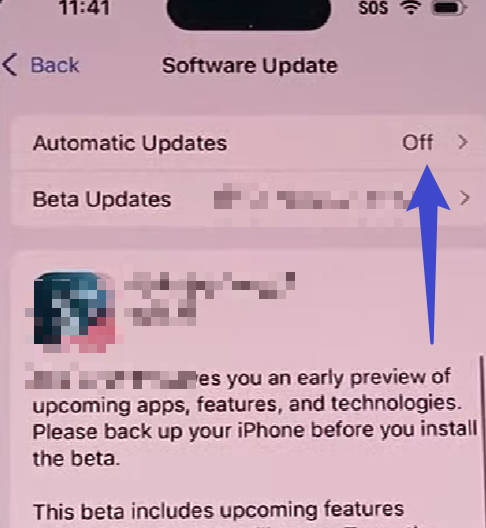
Bundan sonra, iPhone'unuz artık iOS beta güncellemelerini almayacak. Ancak, resmi sürüme kadar mevcut iOS 26 beta sürümünü kullanmaya devam edeceksiniz.
iPhone'dan iOS Beta'yı Kaldırmakla İlgili SSS
S1. iOS 26 Beta'yı bilgisayar olmadan iPhone'dan nasıl kaldırabilirim?
iOS 26 betasını bilgisayar olmadan iPhone'dan kaldırmak için şu adımları izleyin:
- iPhone'unuzda "Genel > VPN ve Cihaz Yönetimi > Ayarlar"a gidin.
- "iOS & iPadOS Beta Yazılım Profili"ne dokunun ve "Profili Kaldır"a tıklayın.
- iPhone şifrenizi girmeniz istenecek, ardından seçiminizi onaylamak için "Kaldır" tuşuna tıklayın.
S2. iOS Beta'yı iPhone'dan neden kaldırmalı?
İşte kullanıcıların iOS beta iPhone'u kaldırmayı seçmesinin bazı yaygın nedenleri:
- Hatalar, hatalar ve çökmeler nedeniyle istikrarsızlık.
- Performans sorunları gibi yavaş performans ve pil boşluğu.
- Veri kaybı veya bozulma riski daha yüksek.
Bonus İpucu: iPhone için En İyi PDF Düzenleyici
iPhone için harika bir PDF düzenleyiciye ihtiyacınız varsa, UPDF for iOS UPDF'i kullanabilirsiniz; iPhone kullanıcıları için mutlaka sahip olunması gereken güçlü bir PDF düzenleyici ve belge yöneticisidir.
Kullanıcı dostu arayüzü ve kapsamlı özellikleriyle tanınır; bu da onu yolda PDF'leri yönetmek ve düzenlemek için tercih edilen tercih haline getirir. Yani, ister öğrenci, ister profesyonel olun, ister sadece sık sık PDF'lerle çalışan biri olun, UPDF size yardımcı oluyor. Aşağıdaki butona tıklayabilir veya iOS için UPDF'yi indirmek için App Store'a gidebilirsiniz.
Windows • macOS • iOS • Android %100 güvenli
iOS için UPDF'nin Temel Özellikleri
İşte UPDF'nin bazı temel özelliklerinin özeti:
● Gelişmiş Düzenleme Araçları
PDF'lerinizdeki metinleri, görselleri ve bağlantıları hassas bir şekilde değiştirebilirsiniz.
● Açıklama ve İşaret Etme
PDF'lere yorumlar, vurgular ve çizimler eklemenizi sağlar, böylece iş birliği ve inceleme yapabilirsiniz.
● Organize Et ve Yönet
UPDF ile PDF sayfalarını kolayca birleştirebilir, bölebilir ve yeniden düzenleyebilirsiniz.
● Form Doldurma ve İmza
Ve son olarak, PDF formlarını doğrudan iPhone'da hızlıca doldurup imzalayabilirsiniz.
Kısacası, UPDF yanınızda olduğunda, PDF dosyalarınızı kolayca yönetebilir ve düzenleyebilirsiniz.
UPDF'nin size nasıl fayda sağlayabileceği hakkında daha fazla bilgi edinmek ister misiniz? Aşağıdaki videoya ve UPDF'nin bu detaylı incelemesine göz atın.
Son Sözler
Apple, Temmuz ayında iOS 26 beta sürümünü çıkardı ve birçok kişi denemek ve güncellemeler almak için kaydoldu. Ancak, iPhone'ların önyükleme döngüsünde takılıp kalması, pil tüketimi ve uygulama uyumluluk sorunları gibi birçok sorun ortaya çıktı.
Bu durum kullanıcıların bu programdan vazgeçmesine neden oluyor! Bu rehberde, iPhone'dan iOS beta 26'yı kaldırmanın iki yolunu tartıştık. Ek bir tavsiye olarak, iPhone kullanıcılarının PDF dosyalarınızı yönetmeleri ve düzenlemeleri için PDF düzenleyici ve yönetim uygulaması olan UPDF'yi tanıttık.
O halde, UPDF'yi hemen iOS cihazınıza indirin ve tüm özelliklerini deneyin! Ve eğer pro versiyonunu almak istiyorsanız, şimdi büyük bir indirim alabilirsiniz.
Windows • macOS • iOS • Android %100 güvenli