UPDF
UPDF
 UPDF para Windows
 UPDF para Mac
 UPDF para iPhone/iPad
 UPDF para Android
 Nomostar
 UPDF AI ONLINE
 UPDF Sign
 IvyCraft
 Editar PDF
 Anotar PDF
 Crear PDF
 Formulario PDF
 Editar enlaces
 Convertir PDF
 OCR
OCR PDF a Word
 PDF a imagen
 PDF a Excel
 Organizar PDF
 Combinar PDF
 Dividir PDF
 Recortar PDF
 Girar PDF
 Proteger PDF
 Firmar PDF
 Redactar PDF
 Desinfectar PDF
 Eliminar seguridad
 Leer PDF
 UPDF Cloud
 Comprimir PDF
 Imprimir PDF
 Proceso por lotes
 Sobre UPDF IA
 Soluciones de UPDF IA
 Guía de Usuario de IA
 Preguntas frecuentes sobre UPDF IA
 Resumir PDF
 Traducir PDF
 Chat con PDF
 Chat con imagen
 PDF a Mapa Mental
 Chat con IA
 Explicar PDF
 Herramientas IA para PDF
 Herramientas IA para Imagen
 Herramientas IA de Chat
 Herramientas IA de Redacción
 Herramientas IA de Estudio
 Herramientas IA de Trabajo
 Otras Herramientas IA
 Generación de Marcadores con IA
 Resumen de Marcadores con IA
 Generación de Marcas de Agua con IA
 Generación de Fondos con IA
 Generación de Pegatinas con IA
 Generación de Sellos con IA
 Suite de Escritura con IA
 UPDF Copilot
 Gestión de Páginas con IA
 Búsqueda Semántica con IA
 PDF a Word
 PDF a Excel
 PDF a PowerPoint
 Solución Empresarial
 Letrero de empresa
 Inteligencia artificial empresarial
 Plan para Empresas
 Guía del Usuario Empresarial
 Webinar Empresarial
 IT
IT Educativos
 Construcción
 Servicios Financieros
 Salud
Salud Seguros
 Legal
Legal Manufactura
 Gobierno
 Investigadores y doctorandos
 Emprendedores individuales
 Abogados y despachos
 Profesionales inmobiliarios
 Solución para Educación
  Historias de Clientes
 Guía del Usuario
 Trucos de UPDF
 Preguntas Frecuentes
 Reseñas de UPDF
 Centro de descargas
 Blog
Blog Sala de prensa
 Especificaciones Técnicas
 Actualizaciones
 UPDF vs. Adobe Acrobat
 UPDF vs. Foxit
 UPDF vs. PDF Expert

Los archivos PDF y las firmas digitales han proporcionado una forma segura de firmar y autenticar documentos electrónicamente. El formato PDF permite a los usuarios firmar documentos digitalmente con facilidad. Sin embargo, un aspecto de la firma digital es la validación de la firma PDF. Implica validar la firma para verificar al firmante y el contenido firmado.
Si estás buscando cómo validar una firma en un PDF o no puedes verificar una firma en un PDF, esta es la guía definitiva para ti. En este artículo, cubriremos todo lo relacionado con la validación de firmas en PDF y explicaremos todo el proceso. Además, presentaremos un completo editor de PDF con potentes funciones de creación y firma de formularios PDF. Los usuarios interesados pueden hacer clic en el botón de abajo para iniciar una prueba gratuita. También te recomendaremos una plataforma de firma en línea, UPDF Sign, que no requiere validación de firmas.
Windows • macOS • iOS • Android 100% Seguro
Parte 1. ¿Por qué no se verifica mi firma en un PDF?
Hay varias razones por las que tu firma no se puede verificar en un PDF. Algunas de las principales son:
- Certificado caducado: El certificado de firma ha caducado.
- Certificado no válido: El lector de PDF no puede reconocer/confiar en el certificado utilizado para firmar el PDF.
- PDF modificado: Ha modificado el PDF después de la firma, lo que ha invalidado la firma.
- Certificado raíz faltante: Falta el certificado raíz esencial para validar la firma.
- Formato de firma no compatible: Es posible que el lector de PDF no sea compatible con el formato de firma digital utilizado.
Si sospechas que se da alguna de las razones anteriores, ese es el motivo por el que tu firma no se verifica en PDF Mac/Windows. Pero no te preocupes. En la siguiente parte se explica detalladamente cómo validar la firma en PDF.
Parte 2. ¿Qué es la validación de firmas PDF y cómo se realiza?
La validación de firmas en PDF ayuda a garantizar que el contrato o documento firmado sea auténtico y haya sido firmado por el firmante verificado. Aquí encontrará todo lo que necesita saber sobre la validación de firmas en PDF.
2.1 ¿Qué es la validación de firmas PDF?
La validación de firmas PDF es un proceso de verificación de la autenticidad de las firmas digitales. Implica comprobar la legitimidad del estado del certificado de identificación digital de la firma y la integridad del documento.
El validador verifica el certificado del firmante o sus certificados principales para asegurarse de que son fiables. La validez del certificado de firma también se comprueba mediante la configuración de la herramienta PDF. Además, el validador verifica la integridad del documento para comprobar si el contenido firmado se ha modificado después de la firma. Si se han realizado algunos cambios, la verificación confirma que el firmante ha aprobado dichos cambios.
2.2 ¿Cómo validar una firma en un PDF?
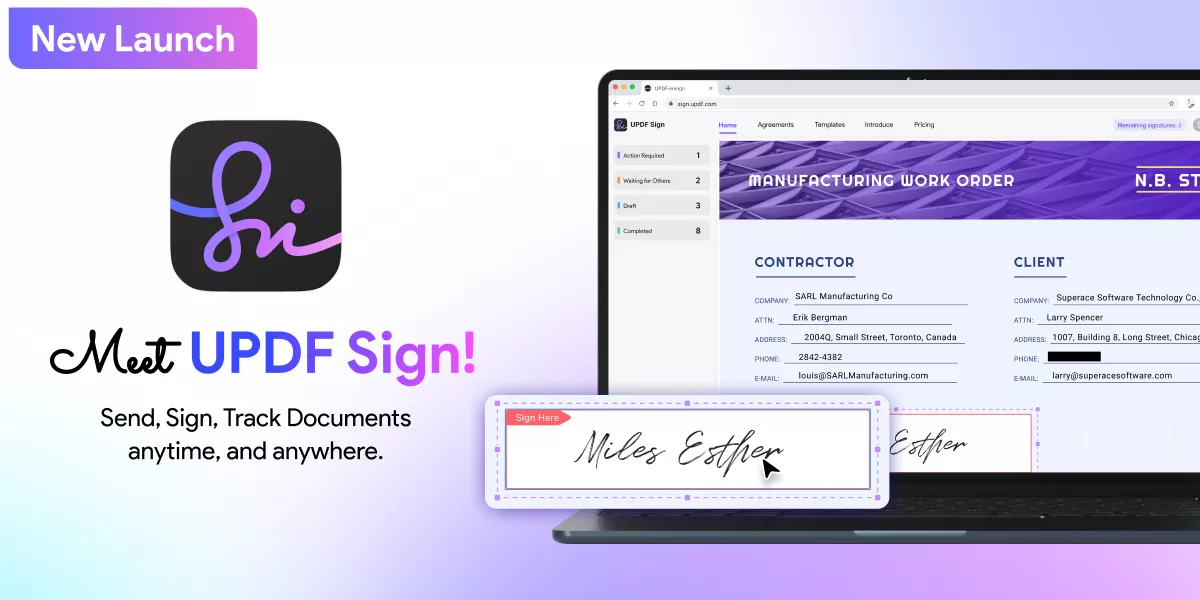
Existen varias herramientas PDF que puede utilizar para validar firmas en archivos PDF. Antes de explorar estas opciones, echemos un vistazo a UPDF Sign. Esta plataforma de firma de PDF en línea le permite añadir fácilmente firmas digitales certificadas a sus archivos PDF. Con UPDF Sign, puede enviar, firmar y realizar un seguimiento de los archivos PDF en cualquier momento y lugar. Al igual que DocuSign, ofrece todas las funciones esenciales necesarias para la firma de PDF. Los usuarios interesados pueden hacer clic en el botón siguiente para iniciar una prueba gratuita.. Interested users can click the button below to start a free trial.
Dado que Adobe Acrobat DC es una herramienta PDF muy utilizada, repasemos los pasos para validar una firma en un PDF con Adobe Acrobat DC:
Paso 1. Inicie Adobe Acrobat DC y abra el PDF cuya firma digital desea verificar.
Paso 2. Haga clic en la firma digital y compruebe su estado de validez actual. Si muestra «Validez desconocida» o «Firma no verificada», haga clic con el botón derecho del ratón en la firma y pulse «Validar firma». Adobe Acrobat realizará la validación.

Paso 3. En la siguiente ventana, seleccione «Validar firma».
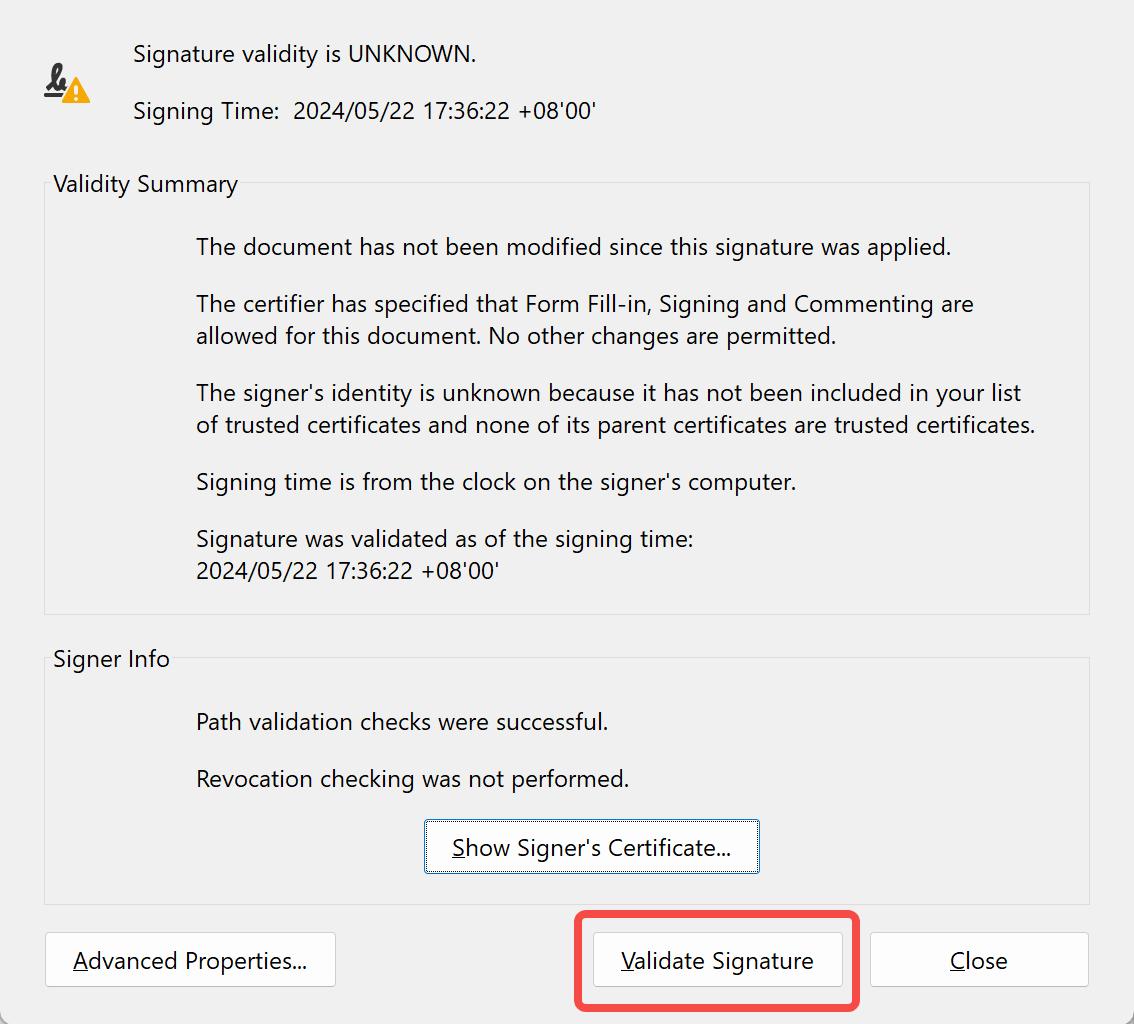
Siga las instrucciones que aparecen en pantalla para completar la validación de la firma.
Si aparece «Validez desconocida» incluso después de realizar la validación, puede validar la firma manualmente. Para ello, siga los pasos adicionales que se indican a continuación:
Paso 4. Haga clic con el botón derecho del ratón en la firma y pulse «Mostrar propiedades de la firma». En la ventana emergente, haga clic en «Mostrar certificado del firmante» en la parte inferior.
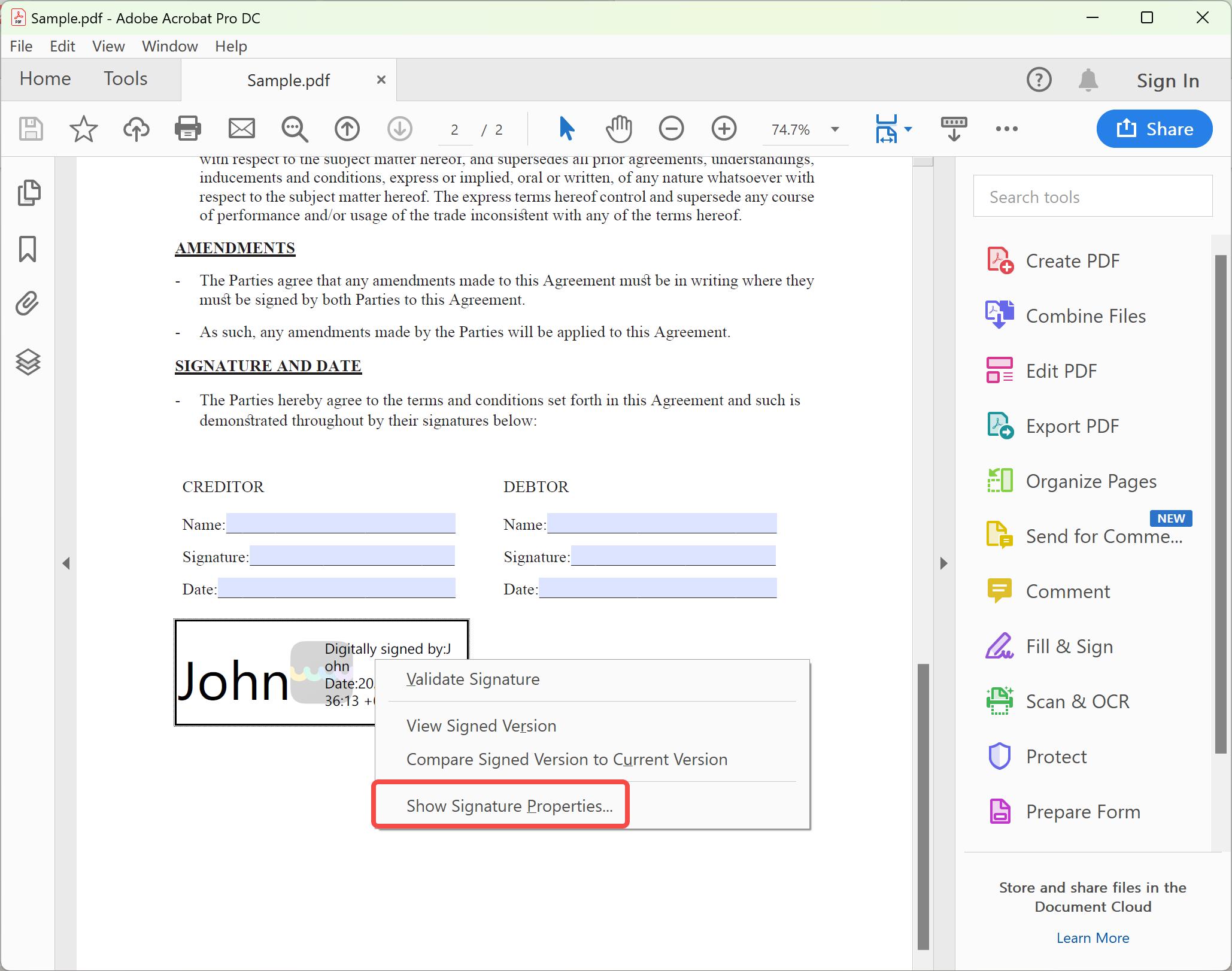
Paso 5. Seleccione «Mostrar certificado del firmante...».
Paso 6. Vaya a la pestaña «Confianza». Seleccione el certificado de nivel más bajo en la barra lateral izquierda y, a continuación, haga clic en el botón «Añadir a certificados de confianza».
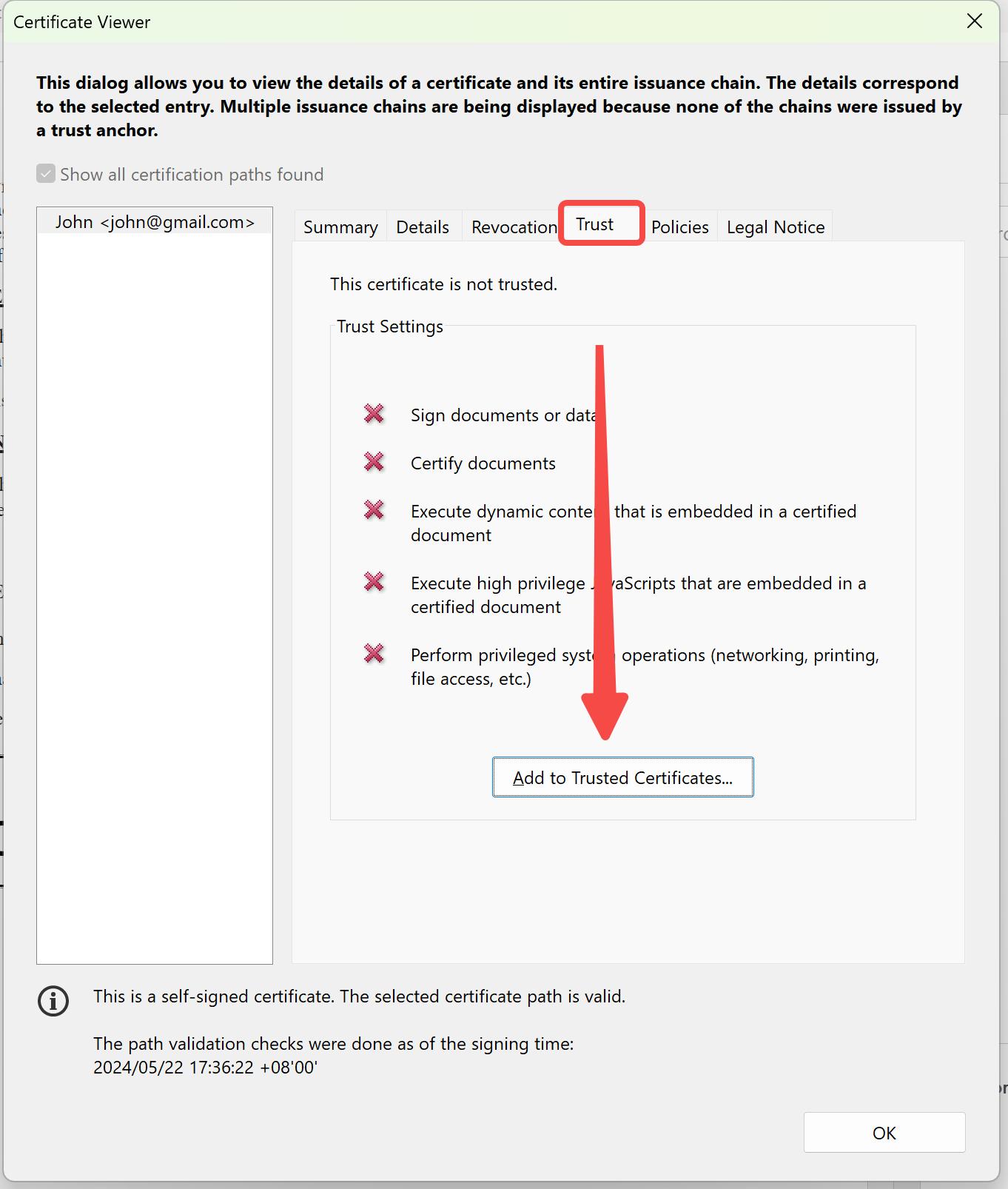
Paso 7. Verá la comprobación de seguridad. Haga clic en «Aceptar» para verificar.
Paso 8. Marque la casilla «Usar este certificado como raíz de confianza» y haga clic en «Aceptar».
Paso 9. En la siguiente ventana, simplemente haga clic en «Aceptar».
Paso 10. Haga clic en el botón «Validar firma». Por último, haga clic en «Cerrar».
A continuación, vuelva a la firma digital y verá que aparece como validada.
De esta manera, puede utilizar fácilmente Adobe Acrobat DC para validar la firma en documentos PDF. A partir de ahora, todos los documentos PDF que envíe deberían mostrar la imagen anterior.
También hay casos en los que la firma digital no tiene certificado, o en los que es posible que desee actualizar su certificado. Para ello, puede utilizar UPDF, una herramienta intuitiva para importar la licencia e instalarla en la ruta de confianza. A continuación le indicamos cómo hacerlo:
Paso 1. Instale y ejecute UPDF y abra el PDF.
Paso 2. Haga doble clic en la firma digital y pulse «Propiedades de la firma».
Paso 3. Haga clic en «Mostrar certificado».
Paso 4. Haga clic en el botón «Instalar certificado».
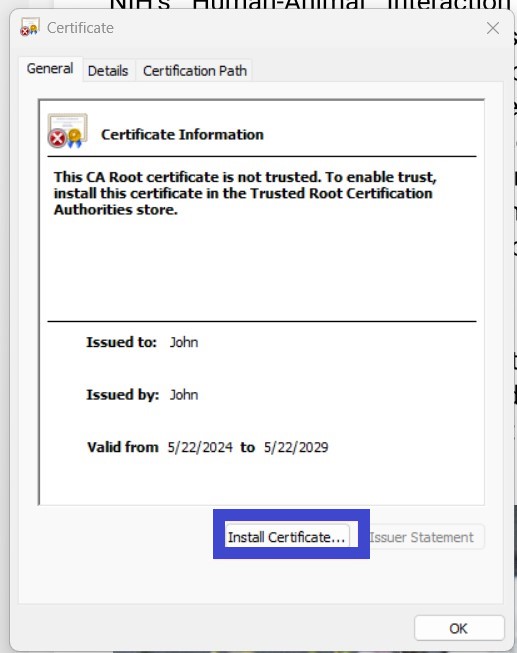
Paso 5. Siga las instrucciones que aparecen en pantalla para importar el certificado.
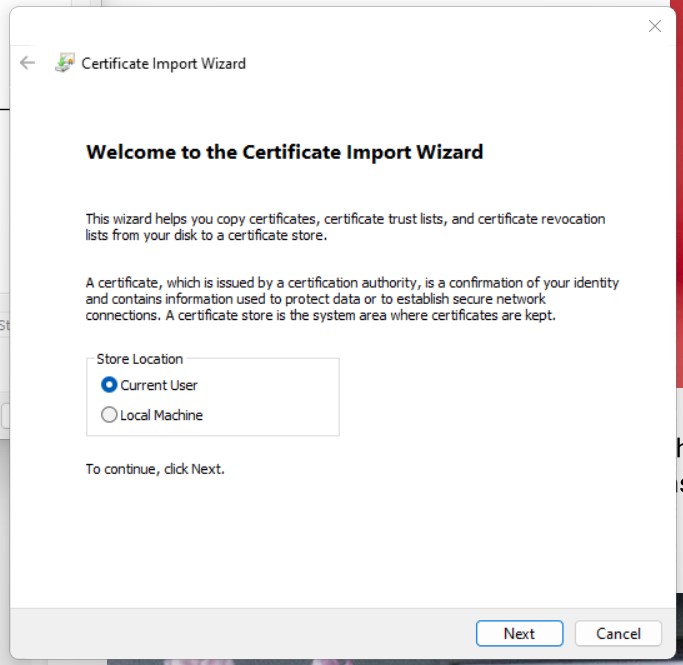
¡Eso es todo! De esta manera, puede importar rápidamente el certificado a una firma digital existente con UPDF. Así que pulse el botón de descarga a continuación para obtener UPDF y actualizar rápidamente su firma digital.
Windows • macOS • iOS • Android 100% Seguro
Parte 3. La mejor herramienta PDF para firmar y realizar otras actividades con archivos PDF
Ahora que ya domina el arte de la validación de firmas en PDF, le recomendaremos una potente herramienta para que pueda manejar los archivos PDF con mayor soltura.
UPDF es una herramienta modernizada y con numerosas funciones para firmar y editar archivos PDF, que se encuentra entre las herramientas dominantes del mercado de herramientas PDF. UPDF ofrece una interfaz intuitiva y avanzada para gestionar casi todas las actividades relacionadas con los archivos PDF. Con UPDF, usted puede obtener lo siguiente:
- Firma de PDF: permite añadir firmas digitales y manuscritas en el PDF.
- Rellenar formularios: permite rellenar formularios PDF rellenables/no rellenables y firmarlos electrónicamente.
- Editar PDF: ayuda a editar el contenido de los PDF, como texto, imágenes, enlaces, fondo, etc.
- Anotar PDF: ayuda a anotar un PDF, por ejemplo, resaltando, subrayando, marcando, tachando o añadiendo sellos/pegatinas.
- Convertir PDF: puede convertir un archivo PDF a otros formatos, como imagen, Word, PPT, Excel, RTF, CSV, texto y más.
- PDF por lotes: puede combinar, insertar, imprimir, convertir y cifrar varios PDF simultáneamente.
- Asistente PDF AI: integra el asistente PDF AI (UPDF AI) para proporcionar resúmenes, traducciones y explicaciones de PDF con un bot de IA.
- Comprimir PDF: puede comprimir el tamaño de los archivos PDF para facilitar su manejo.
- OCR PDF: puede realizar un escaneo OCR para obtener PDF editables a partir de PDF escaneados.
- Proteger PDF: puede proteger un PDF con una contraseña y también ocultar información confidencial.
- Almacenamiento en la nube: proporciona almacenamiento cifrado en la nube para guardar archivos PDF.
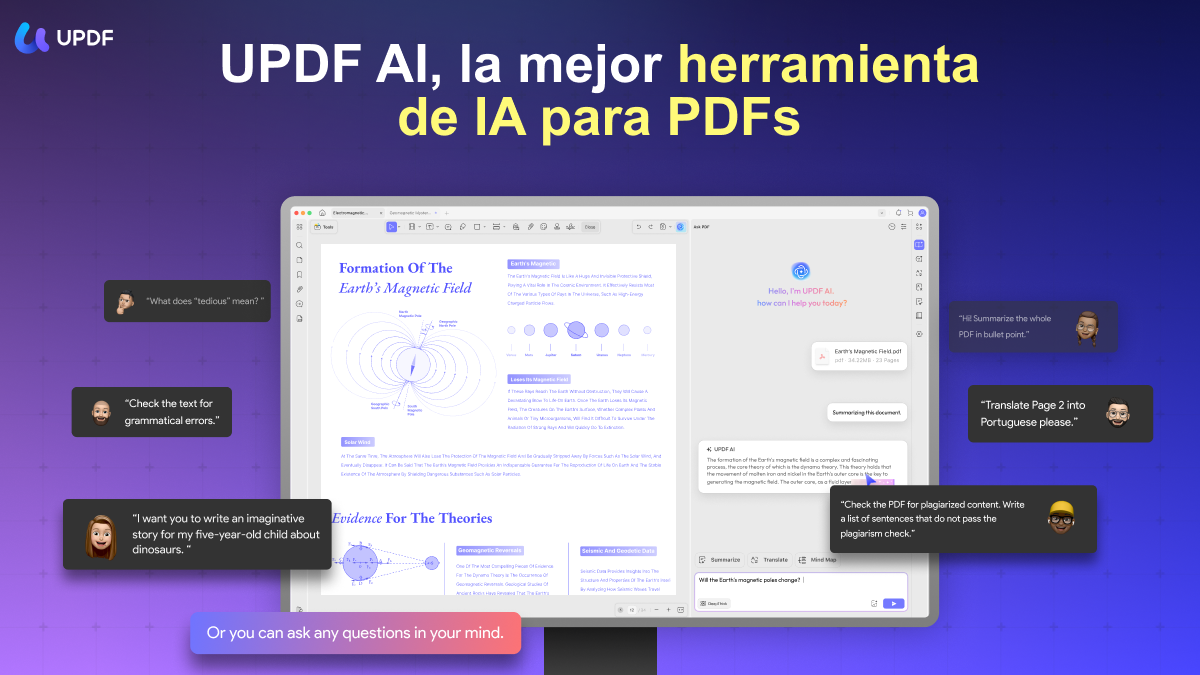
En resumen, UPDF es una herramienta PDF todo en uno para leer, firmar, validar, editar, anotar y hacer casi cualquier cosa con archivos PDF. Entonces, ¿por qué perderse esta completa herramienta? Descargue UPDF ahora mismo y acceda a todas las funciones mencionadas con una prueba gratuita completa.
Windows • macOS • iOS • Android 100% Seguro
Lo mejor es que UPDF ofrece descuentos a los usuarios interesados. Echa un vistazo al enlace que aparece a continuación para aprovechar la oportunidad.
Conclusión
La validación de firmas en PDF es una práctica importante para autenticar documentos. Garantiza que el documento sea auténtico y esté firmado por el firmante verificado. Por lo tanto, si también utiliza una firma digital, siga los pasos anteriores para validar la firma en PDF con Adobe Acrobat. Además, si maneja archivos PDF con frecuencia, comience a utilizar UPDF. Ofrece una herramienta integral para leer, firmar, editar, anotar y realizar casi todas las actividades con archivos PDF.





 Thanakorn Srisuwan