UPDF
UPDF
 UPDF para Windows
 UPDF para Mac
 UPDF para iPhone/iPad
 UPDF para Android
 Nomostar
 UPDF AI ONLINE
 UPDF Sign
 IvyCraft
 Editar PDF
 Anotar PDF
 Crear PDF
 Formulario PDF
 Editar enlaces
 Convertir PDF
 OCR
OCR PDF a Word
 PDF a imagen
 PDF a Excel
 Organizar PDF
 Combinar PDF
 Dividir PDF
 Recortar PDF
 Girar PDF
 Proteger PDF
 Firmar PDF
 Redactar PDF
 Desinfectar PDF
 Eliminar seguridad
 Leer PDF
 UPDF Cloud
 Comprimir PDF
 Imprimir PDF
 Proceso por lotes
 Sobre UPDF IA
 Soluciones de UPDF IA
 Guía de Usuario de IA
 Preguntas frecuentes sobre UPDF IA
 Resumir PDF
 Traducir PDF
 Chat con PDF
 Chat con imagen
 PDF a Mapa Mental
 Chat con IA
 Explicar PDF
 Herramientas IA para PDF
 Herramientas IA para Imagen
 Herramientas IA de Chat
 Herramientas IA de Redacción
 Herramientas IA de Estudio
 Herramientas IA de Trabajo
 Otras Herramientas IA
 Generación de Marcadores con IA
 Resumen de Marcadores con IA
 Generación de Marcas de Agua con IA
 Generación de Fondos con IA
 Generación de Pegatinas con IA
 Generación de Sellos con IA
 Suite de Escritura con IA
 UPDF Copilot
 Gestión de Páginas con IA
 Búsqueda Semántica con IA
 PDF a Word
 PDF a Excel
 PDF a PowerPoint
 Solución Empresarial
 Letrero de empresa
 Inteligencia artificial empresarial
 Plan para Empresas
 Guía del Usuario Empresarial
 Webinar Empresarial
 IT
IT Educativos
 Construcción
 Servicios Financieros
 Salud
Salud Seguros
 Legal
Legal Manufactura
 Gobierno
 Investigadores y doctorandos
 Emprendedores individuales
 Abogados y despachos
 Profesionales inmobiliarios
 Solución para Educación
  Historias de Clientes
 Guía del Usuario
 Trucos de UPDF
 Preguntas Frecuentes
 Reseñas de UPDF
 Centro de descargas
 Blog
Blog Sala de prensa
 Especificaciones Técnicas
 Actualizaciones
 UPDF vs. Adobe Acrobat
 UPDF vs. Foxit
 UPDF vs. PDF Expert

No hay muchas herramientas OCR diseñadas específicamente para extraer texto de archivos escaneados en ruso. Para ayudarte, hemos probado varias opciones y seleccionado las mejores para ti. En este artículo, hemos enumerado las 5 mejores soluciones de software OCR en ruso, cada una con sus pros y contras, que analizaremos en detalle. Al final, también encontrarás una tabla comparativa para determinar fácilmente qué herramienta se adapta mejor a tus necesidades.
Parte 1. Los 5 mejores programas de OCR en ruso
Hemos recopilado aquí una lista de los cinco programas de OCR en ruso que hemos probado. Comenzaremos por el primero y el mejor, que ofrece todas las funciones de OCR que se puedan imaginar y ha superado a todos los demás.
1. UPDF: el mejor software OCR ruso para Windows, Mac, Android e iOS.
UPDF ofrece algunas de las mejores funciones de OCR, lo que garantiza resultados precisos y satisfactorios. Su configuración de OCR es altamente personalizable y fácil de usar, gracias a su interfaz intuitiva. Por ejemplo, ofrece tres opciones que le ayudan a conservar el formato original de su documento exactamente como usted desea. Además, puede ajustar aún más el resultado con controles de resolución de imagen, múltiples opciones de idioma y mucho más. Cabe destacar que UPDF admite OCR en 38 idiomas, incluido el ruso, y todo el software está disponible en 12 idiomas de interfaz. Puede descargar el software a través del botón para probarlo.
Windows • macOS • iOS • Android 100% Seguro
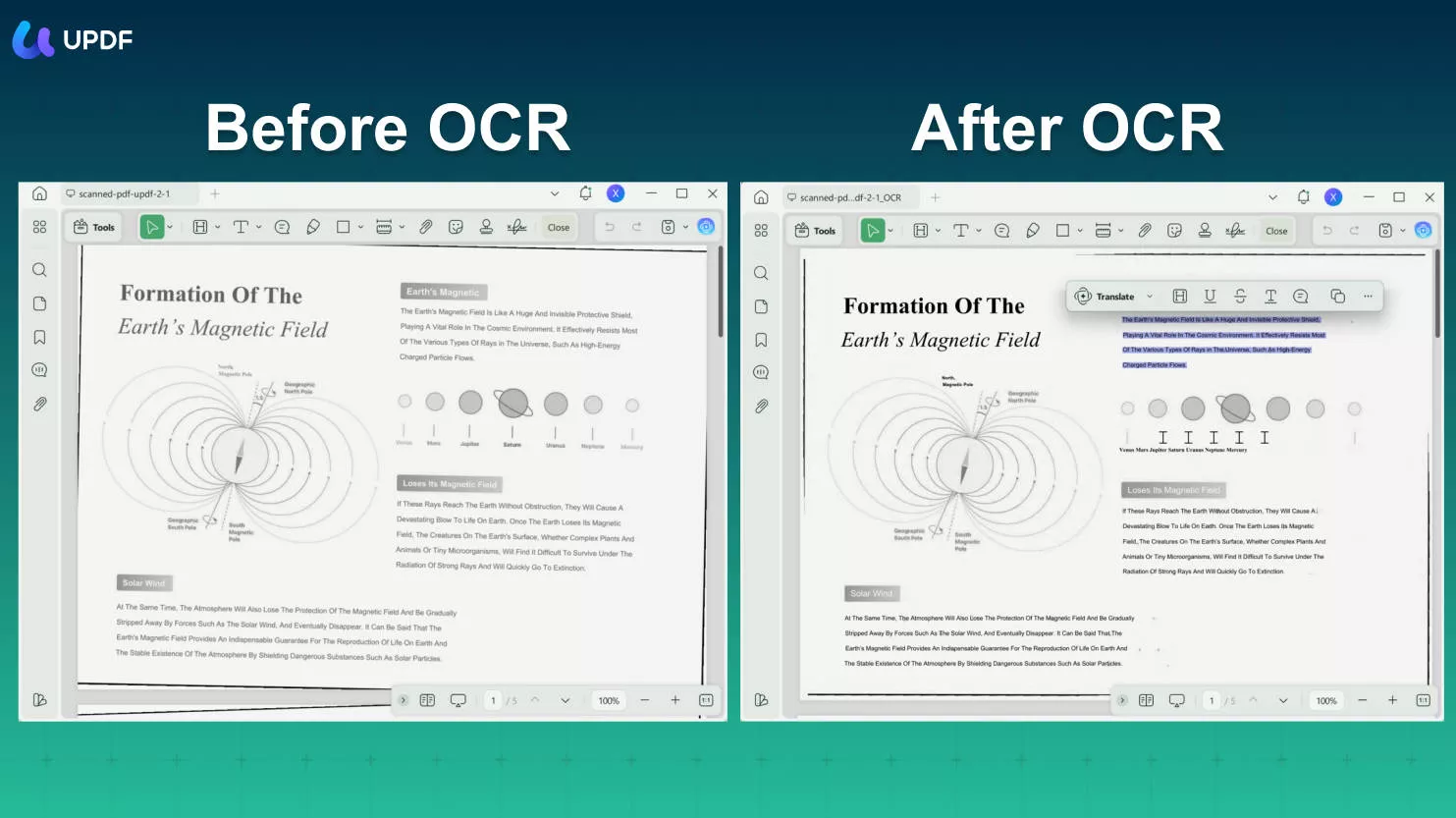
A diferencia de muchas otras herramientas de OCR, UPDF admite el OCR por lotes, lo que le permite procesar varios archivos PDF escaneados en ruso a la vez. Su función de OCR está disponible en Windows, Mac, Android e iOS, por lo que puede utilizarla en cualquier momento y lugar. Y lo que es aún mejor, UPDF tiene un precio muy asequible y una sola licencia funciona en todas las plataformas, cubriendo hasta 2 ordenadores de sobremesa y 2 dispositivos móviles simultáneamente. Puede consultar el precio y actualizar aquí.
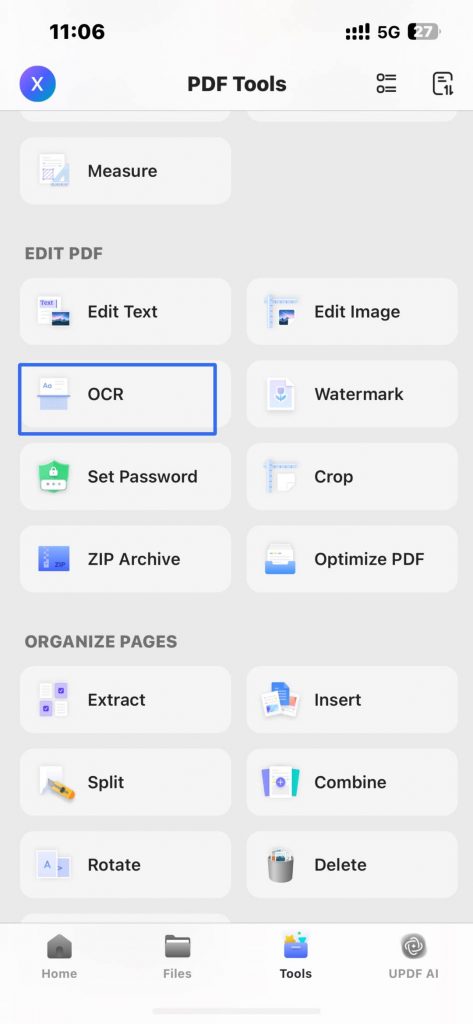
Además del OCR, UPDF incluye potentes funciones de IA que también pueden extraer texto de archivos PDF escaneados. A diferencia del OCR tradicional, la IA de UPDF reconoce prácticamente todos los idiomas y ofrece una precisión aún mayor.
Con UPDF, puede ir más allá del reconocimiento de texto: edite, convierta e incluso traduzca sus archivos PDF con OCR sin problemas. Haga clic en el botón de abajo para descargar UPDF y compruebe lo fácil y eficiente que pueden ser sus tareas de OCR. Para aprender a utilizar el OCR de UPDF, puede ver el vídeo a continuación.
Windows • macOS • iOS • Android 100% Seguro
Características principales:
Además de sus excelentes funciones de OCR, UPDF cuenta con increíbles herramientas de edición y anotación de PDF, tales como:
- La función de inteligencia artificial (IA) integrada en UPDF no se encuentra en muchos otros editores de PDF. Es como tener ChatGPT en un editor de PDF o, más bien, una versión mejorada. Tiene la opción básica de chat, pero también puede hacer mucho más. Puedes pedirle a la IA de UPDF que resuma, traduzca o explique el PDF escaneado al que acabas de aplicar el OCR.
- Además, después del OCR, puedes editar el texto o las imágenes del PDF, añadir enlaces, fusionar archivos PDF, estampar, firmar, proteger o anotar utilizando varias herramientas de «Drawboard».
- Con los archivos OCR, puedes organizar páginas, recortar varias páginas juntas, añadir un encabezado o pie de página multilingüe, recortar varias páginas simultáneamente y combinar varios PDF.
- Además, si tus archivos escaneados ocupan mucho espacio en la memoria porque son pesados o son demasiados, UPDF también ofrece espacio en la nube que puedes utilizar para guardar documentos y acceder a ellos en cualquier momento.
La lista sigue y sigue. Estas son las principales ventajas y desventajas de esta aplicación:
Ventajas:
- Herramienta OCR dedicada al idioma ruso.
- Configuración OCR personalizable para una mayor precisión.
- Reconoce texto escrito a mano.
- La IA puede ayudar a reconocer texto y extraerlo del PDF escaneado.
- OCR por lotes disponible.
- OCR compatible con Windows, Mac, Android e iOS.
- Más herramientas para editar PDF después de la extracción de texto.
- Coste reducido sin comprometer la precisión.
- Almacenamiento en la nube.
Desventajas:
- Necesita conexión a Internet para actualizar el software puntualmente.
UPDF se puede utilizar en cualquier plataforma: Windows, Android, Mac e iOS. Puede descargar UPDF mediante el botón siguiente para probar todas sus funciones y obtener una visión general de UPDF con esta reseña de Laptopmedia sobre UPDF.
Windows • macOS • iOS • Android 100% Seguro
2. Adobe Acrobat: el software OCR ruso más caro para Windows y Mac
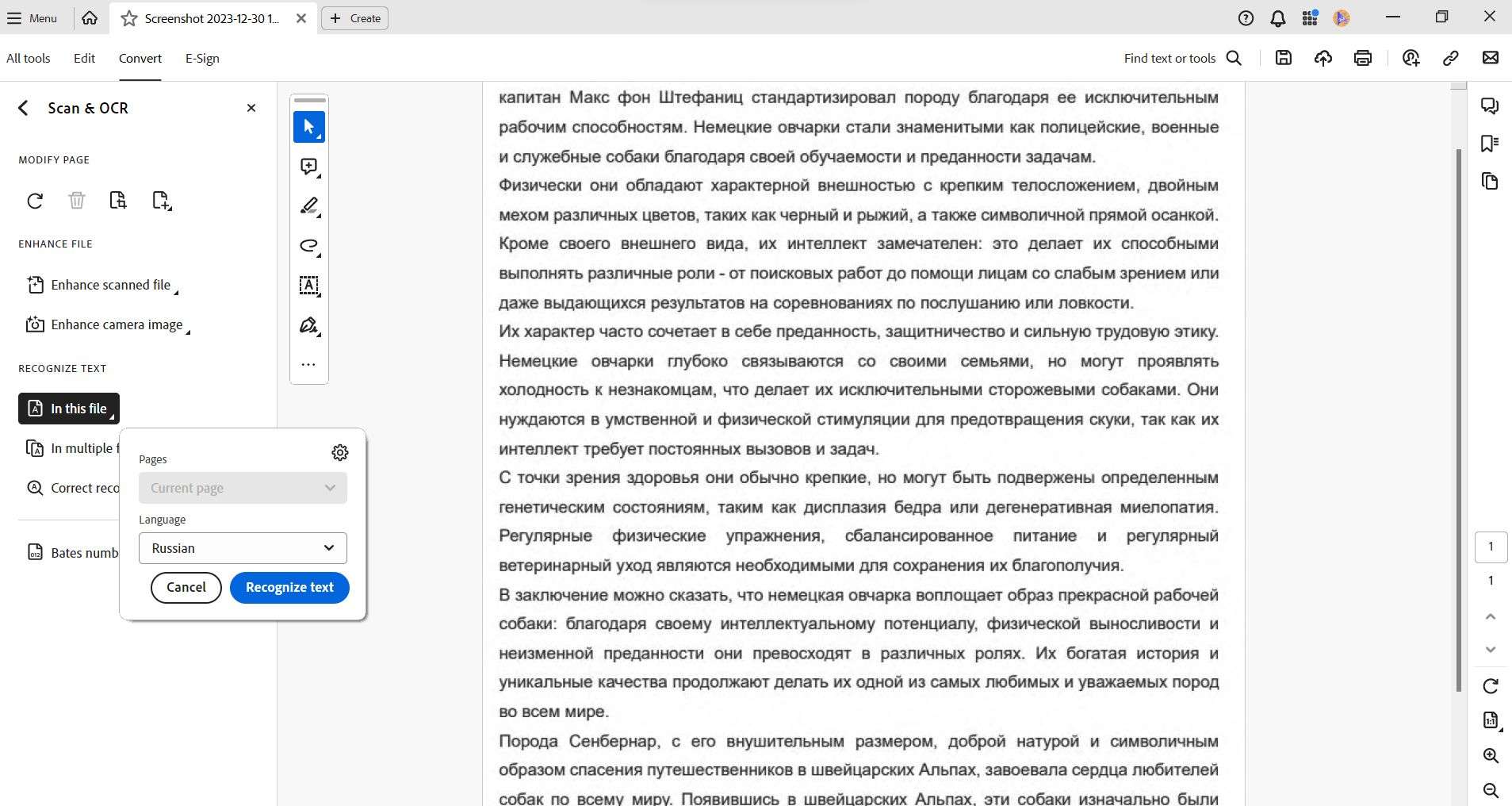
Si ya utiliza Adobe Acrobat para sus documentos PDF, también puede utilizarlo para realizar el reconocimiento óptico de caracteres (OCR) de sus páginas escaneadas en ruso. Sin embargo, comprar este software solo para utilizar las herramientas OCR puede no ser una buena idea. Su coste es casi 10 veces superior al de UPDF y las funciones son las mismas.
No obstante, las herramientas OCR de Adobe Acrobat también tienen una opción dedicada al idioma ruso. Gracias a ello, la precisión es alta. Puede realizar el reconocimiento de texto en varios archivos simultáneamente. Puede mejorar el archivo escaneado y la imagen para obtener mejores resultados. También puede corregir cualquier incorrección en el texto después del reconocimiento. Además, le permite recortar, eliminar o rotar páginas después del OCR.
Características principales:
A pesar de su elevado coste, Adobe Acrobat tiene muchas características además del OCR ruso:
- Cree archivos PDF a partir de otros formatos de archivo, por ejemplo, archivos de imágenes escaneadas.
- Edite cualquier texto o imagen, añada encabezados y pies de página, marcas de agua y enlaces.
- Censure un PDF para proteger cualquier información, proteja el PDF, estampe o firme.
- Añada comentarios, notas adhesivas, marcadores y modifique la configuración de la página.
- Combine varios archivos PDF, comprima cualquier PDF y exporte PDF a otros formatos de archivo.
- Ofrece almacenamiento en la nube.
Algunas de las ventajas y desventajas de Adobe Acrobat en términos de OCR ruso son:
Ventajas:
- Herramientas OCR específicas para el idioma ruso.
- Compatible con 42 idiomas OCR.
- Reconoce texto escrito a mano.
- Alta precisión.
- Varias herramientas de edición para editar el documento PDF
- tras el reconocimiento de texto.
- Almacenamiento en la nube.
Desventajas:
- Es el software OCR para ruso más caro.
3. I2ocr: el mejor software OCR en línea para ruso
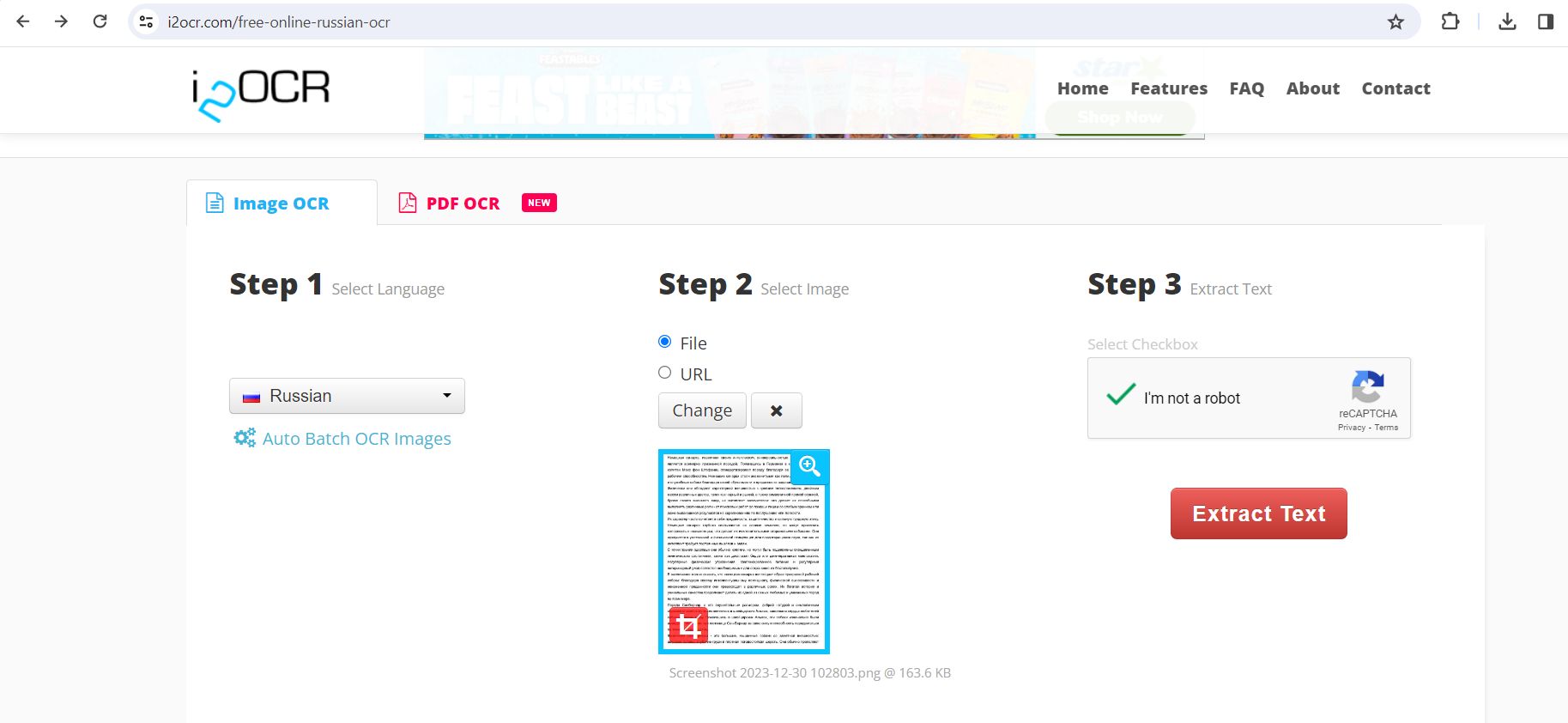
«i2OCR» es uno de los mejores programas OCR en línea para ruso. Se puede utilizar para extraer texto de imágenes escaneadas o archivos PDF. El archivo extraído se puede descargar en formato PDF, texto, doc o HTML. También se puede añadir el texto convertido a «Google Docs» y traducirlo con «Google o Bing».
Características principales:
Además de las herramientas OCR, ofrece otras características:
- Puede dividir o fusionar archivos PDF según sus necesidades.
- Puede convertir la imagen a formato PDF y viceversa si prefiere trabajar con un formato en lugar del otro.
- Copie emoticonos, símbolos y memes para su documento.
Algunas de las principales ventajas y desventajas de i2OCR son:
Ventajas:
- Es una herramienta online gratuita.
- Aplicación dedicada al reconocimiento óptico de caracteres (OCR) en ruso.
- Acepta los principales formatos de imagen, así como PDF.
- El formato de salida se puede elegir en función de la idoneidad.
- La privacidad del usuario está protegida online.
Desventajas:
- Se requiere una conexión a Internet activa en todo momento.
- No se conserva el diseño original.
- La precisión no es alta.
- No reconoce el texto escrito a mano.
4. Convertio: el mejor conversor en línea con OCR en ruso
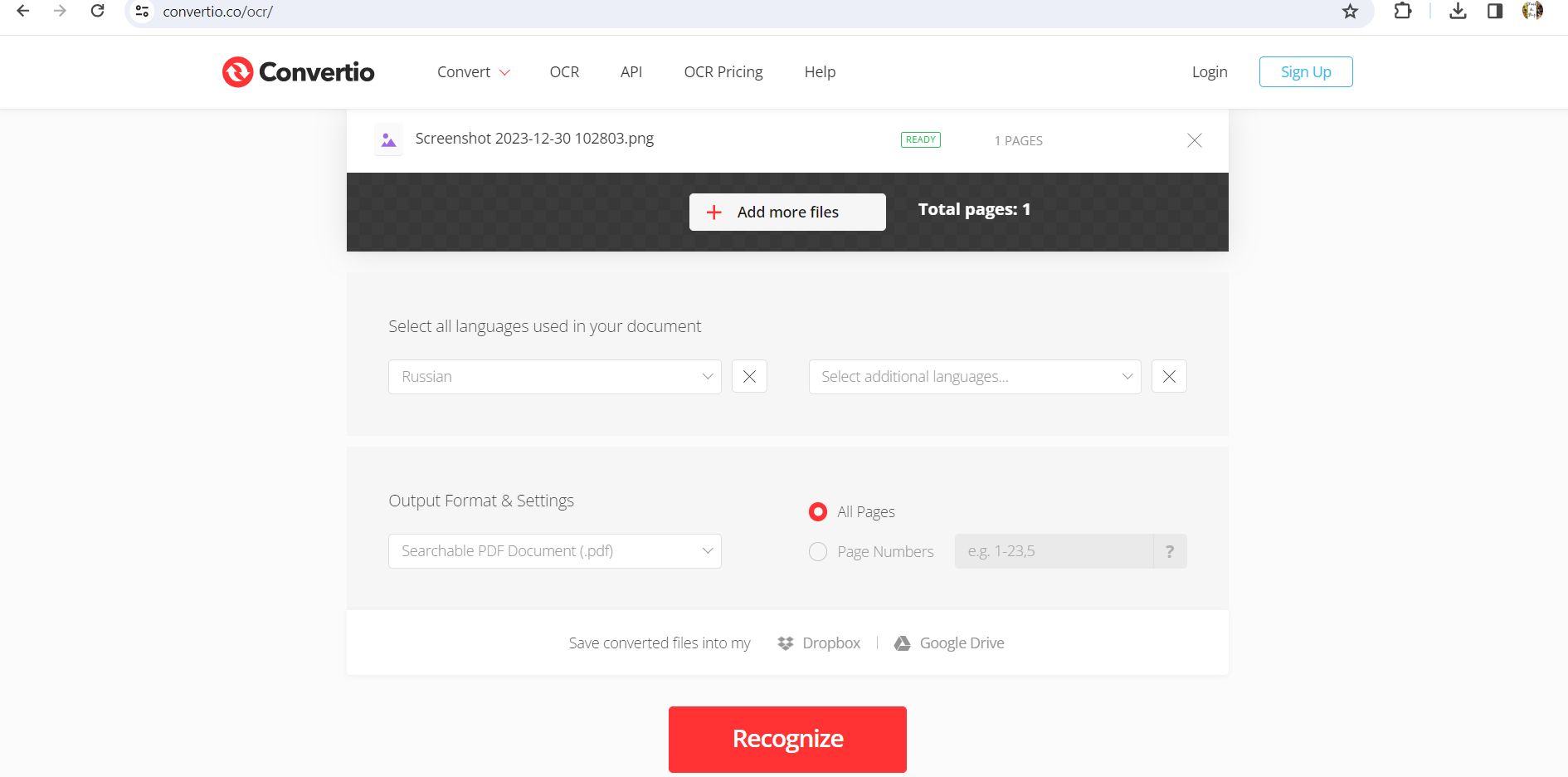
Otra herramienta de OCR en ruso basada en navegador es «Convertio». El archivo de entrada puede ser una imagen o un PDF, y el formato del archivo de salida (PDF, txt, docx, ppt, rtf, csv, xls, epub, fb2) se puede elegir en función de las necesidades. Permite el reconocimiento de idiomas adicionales además del principal.
Características principales:
Además del OCR ruso, Convertio ofrece muchas otras características:
- Como su nombre indica, es un conversor de archivos en línea definitivo para, por ejemplo, audio, vídeo, imágenes, documentos, archivos, presentaciones, fuentes y libros electrónicos.
- Compatible con la mayoría de plataformas: Windows, Mac, Android e iOS.
- También ofrece una función de interfaz de programación de aplicaciones (API).
Convertio tiene sus pros y sus contras.
Ventajas:
- La precisión es generalmente buena gracias a la opción integrada de idioma ruso.
- Los archivos OCR se pueden convertir a diferentes formatos si es necesario.
- Se puede conservar el formato del archivo original.
Desventajas:
- La herramienta OCR es gratuita para las primeras 10 páginas sin necesidad de registrarse, pero después hay que registrarse y pagar 7,99 dólares por cada 100 páginas.
- Se necesita conexión a Internet para ejecutar el OCR y descargar el archivo.
- No reconoce el texto escrito a mano.
5. 2OCR: el software OCR en línea para ruso más fácil de usar
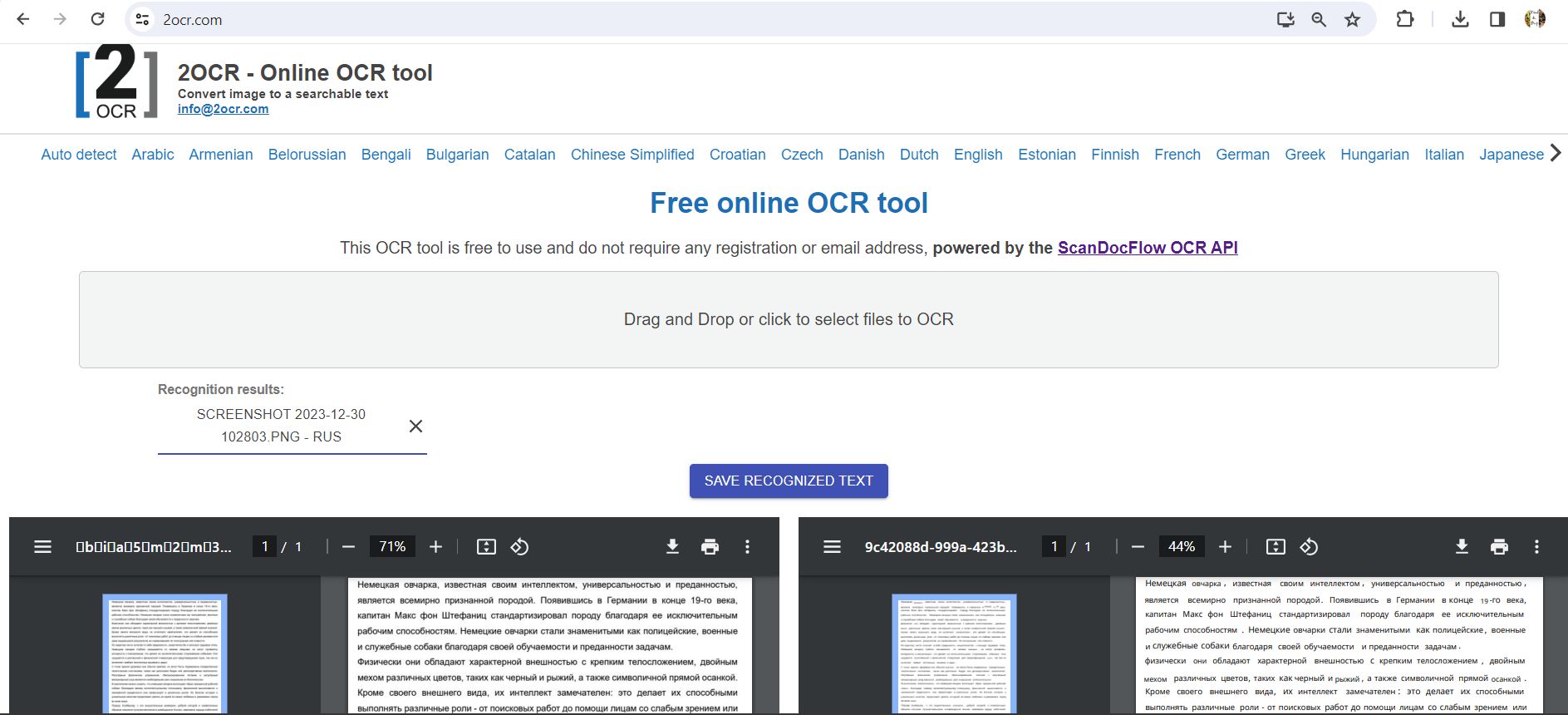
El último software OCR basado en web que tenemos en nuestra lista es «2OCR». Se trata de una herramienta online gratuita que permite extraer texto de archivos de cualquier formato (.jpg, png, tiff, bmp, heic, webp, pdf, doc, xls) y descargar el archivo resultante en formato «txt o PDF». Admite 37 idiomas diferentes, incluido el ruso.
Características principales:
Algunas de las características principales de 2OCR son:
- Se admiten varios formatos de archivo.
- El texto extraído se puede guardar o simplemente copiar y utilizar sin necesidad de descargarlo.
- 37 idiomas admitidos.
Las ventajas y desventajas de 2OCR son las siguientes:
Ventajas:
- Uso gratuito para un número ilimitado de páginas.
- Se puede conservar el formato original si se descarga como PDF.
- Seguridad garantizada.
- No es necesario registrarse.
Desventajas:
- No se garantiza la precisión.
- Después del OCR, no se pueden utilizar herramientas de edición de PDF.
- No admite texto escrito a mano.
- No funciona sin conexión a Internet.
Part 2. Which Russian OCR ¿El software es mejor?
Analizar las cinco funciones del software y decidir cuál es la mejor puede resultar abrumador. La siguiente tabla compara las cinco funciones del software de forma paralela. Esto puede ayudarle a decidir cuál elegir.
| Artículos | UPDF | Adobe Acrobat | I2OCR | Convertio | 2OCR |
| Precios | 39,99 € al año. Una licencia para todas las plataformas. | 239,88 al año | Gratis | Las primeras 10 páginas gratis | Gratis |
| OCR | |||||
| OCR por lotes | |||||
| Precisión del OCR | 99% | 97-99% | Fair | >90% | Precisión no garantizada |
| Idiomas compatibles con OCR | 38 | 42 | >100 | 74 | 37 |
| Idiomas compatibles con la interfaz | 20 | 34 | >100 | 74 | 37 |
| Editar PDF/imágenes con OCR | |||||
| Convertir PDF/imágenes con OCR a formatos editables | |||||
| Traducir PDF/imágenes con OCR | Con Google | ||||
| Traducir PDF/imágenes con OCR | |||||
| Anotar PDF/imágenes con OCR | |||||
| Convertir archivos PDF/imágenes con OCR a no editables |
La comparación entre estos cinco programas dejó claro que la mejor opción es UPDF. Es económico en comparación con Adobe Acrobat. Sin embargo, ofrece servicios de OCR similares y mucho más, ya que también facilita el resumen, la traducción y la explicación de textos gracias a la IA integrada. A diferencia de la mayoría de los programas en línea, que son gratuitos, UPDF se puede utilizar sin conexión a Internet a su discreción, la precisión es mayor y el archivo se puede editar y anotar dentro de la misma aplicación.
Palabras finales
Ahora ya conoce cinco opciones diferentes de software con OCR en ruso. Ha podido ver todas las características clave, las ventajas y desventajas de cada una de ellas, y la comparación tabular que muestra que la mejor opción es UPDF. Si aún no ha descargado UPDF, puede hacerlo ahora mismo haciendo clic en el botón de abajo.
Windows • macOS • iOS • Android 100% Seguro







 Thanakorn Srisuwan