 UPDF
UPDF
 UPDF สำหรับ Windows
 UPDF สำหรับ Mac
 UPDF สำหรับ iPhone/iPad
 UPDF สำหรับ Android
 Nomostar
 UPDF AI Online
 UPDF Sign
 IvyCraft
 แก้ไข PDF
 ใส่คำอธิบาย PDF
 สร้าง PDF
 ฟอร์ม PDF
 แก้ไขลิงก์
 แปลง PDF
 OCR
OCR PDF เป็น Word
 PDF เป็นรูปภาพ
 PDF เป็น Excel
 จัดระเบียบ PDF
 รวม PDF
 แยก PDF
 ครอบตัด PDF
 หมุน PDF
 ป้องกัน PDF
 เซ็น PDF
 ลบข้อความ PDF
 ล้าง PDF
 เอาความปลอดภัยออก
 อ่าน PDF
 UPDF Cloud
 บีบอัด PDF
 พิมพ์ PDF
 ประมวลผลเป็นชุด
 เกี่ยวกับ UPDF AI
 โซลูชั่น UPDF AI
 คู่มือผู้ใช้ AI
 คำถามที่พบบ่อยเกี่ยวกับ UPDF AI
 สรุป PDF
 แปล PDF
 แชทกับ PDF
 สนทนากับ AI
 แชทด้วยรูปภาพ
 PDF เป็นแผนที่ความคิด
 อธิบาย PDF
 เครื่องมือ AI สำหรับ PDF
 เครื่องมือ AI สำหรับรูปภาพ
 เครื่องมือแชท AI
 เครื่องมือเขียน AI
 เครื่องมือการเรียนรู้ AI
 เครื่องมือการทำงาน AI
 เครื่องมือ AI อื่น ๆ
 การสร้างบุ๊กมาร์กด้วย AI
 สรุปบุ๊กมาร์กด้วย AI
 สร้างลายน้ำด้วย AI
 สร้างพื้นหลังด้วย AI
 สร้างสติกเกอร์ด้วย AI
 สร้างตราประทับด้วย AI
 ชุดเครื่องมือเขียนด้วย AI
 UPDF Copilot
 จัดการหน้าด้วย AI
 ค้นหาเชิงความหมายด้วย AI
 แปลง PDF เป็น Word
 แปลง PDF เป็น Excel
 แปลง PDF เป็น PowerPoint
 โซลูชั่นสำหรับองค์กร
 Enterprise Plan
 คู่มือผู้ใช้สำหรับองค์กร
 เวบินาร์สำหรับองค์กร
 ไอที
ไอที การศึกษา
 ก่อสร้าง
 บริการทางการเงิน
 การดูแลสุขภาพ
 ประกันภัย
 กฎหมาย
 การผลิต
 รัฐบาล
 โซลูชันการศึกษา
 เรื่องราวของลูกค้า
 คู่มือการใช้งาน
 เคล็ดลับ UPDF
 คำถามที่พบบ่อย
 รีวิว UPDF
 ศูนย์ดาวน์โหลด
 บล็อก
บล็อก ห้องข่าว
 ข้อมูลจำเพาะทางเทคนิค
 อัปเดต
 UPDF เทียบกับ Adobe Acrobat
 UPDF เทียบกับ Foxit
 UPDF เทียบกับ PDF Expert

Bleed เป็นหนึ่งในเครื่องหมายการพิมพ์ที่สําคัญที่สุดที่คุณสามารถเพิ่มลงในเอกสารของคุณได้ หากคุณเพิ่ม bleed ลงใน PDF คุณจะมั่นใจได้ว่าไม่มีเนื้อหาใดสูญเปล่าหลังจากพิมพ์เอกสารและตัดให้ได้ขนาดที่ต้องการ ใช้งานได้ไม่ว่าคุณจะทํางานกับเอกสารที่จะพิมพ์หรือคุณกําลังสร้างกราฟิกในรูปแบบ PDF
การค้นหาเครื่องมือที่เหมาะสมเพื่อเพิ่มเลือดออกให้กับเอกสาร PDF ของคุณอาจเป็นเรื่องยาก ดังนั้นเราจึงรวบรวมเครื่องมือที่มีประสิทธิภาพสูงสุด 4 รายการ รวมถึงตัวเลือกทั้งออนไลน์และออฟไลน์
ตอนนี้ คุณสามารถเลือกสิ่งที่คุณต้องการและใช้คําแนะนําโดยละเอียดของเราเพื่อประสบการณ์การใช้งานที่ง่ายดาย
และเราจะแนะนําโปรแกรมแก้ไข PDF หนึ่งตัว UPDF ซึ่งมีประโยชน์สําหรับผู้ที่ต้องการแก้ไขไฟล์ PDF บ่อยๆ คุณสามารถคลิกปุ่มด้านล่างเพื่อดาวน์โหลด UPDF และลองใช้
Windows • macOS • iOS • Android ปลอดภัย 100%
ส่วนที่ 1. จะเพิ่ม Bleed ลงใน PDF ใน Acrobat ได้อย่างไร?
Adobe Acrobat เป็นวิธีแรกที่คุณสามารถใช้เพื่อเพิ่มเลือดออกในเอกสาร PDF ของคุณ คุณสมบัติเครื่องหมายเครื่องพิมพ์ทําให้การเพิ่มเลือดออกตรงไปตรงมา มีการปรับแต่งสไตล์และให้คุณเลือกช่วงหน้าหรือแต่ละหน้าเพื่อเพิ่มเลือดออก
ด้านล่างนี้คือขั้นตอนในการเพิ่มเลือดออกให้กับ PDF ใน Acrobat
ขั้นตอนที่ 1:
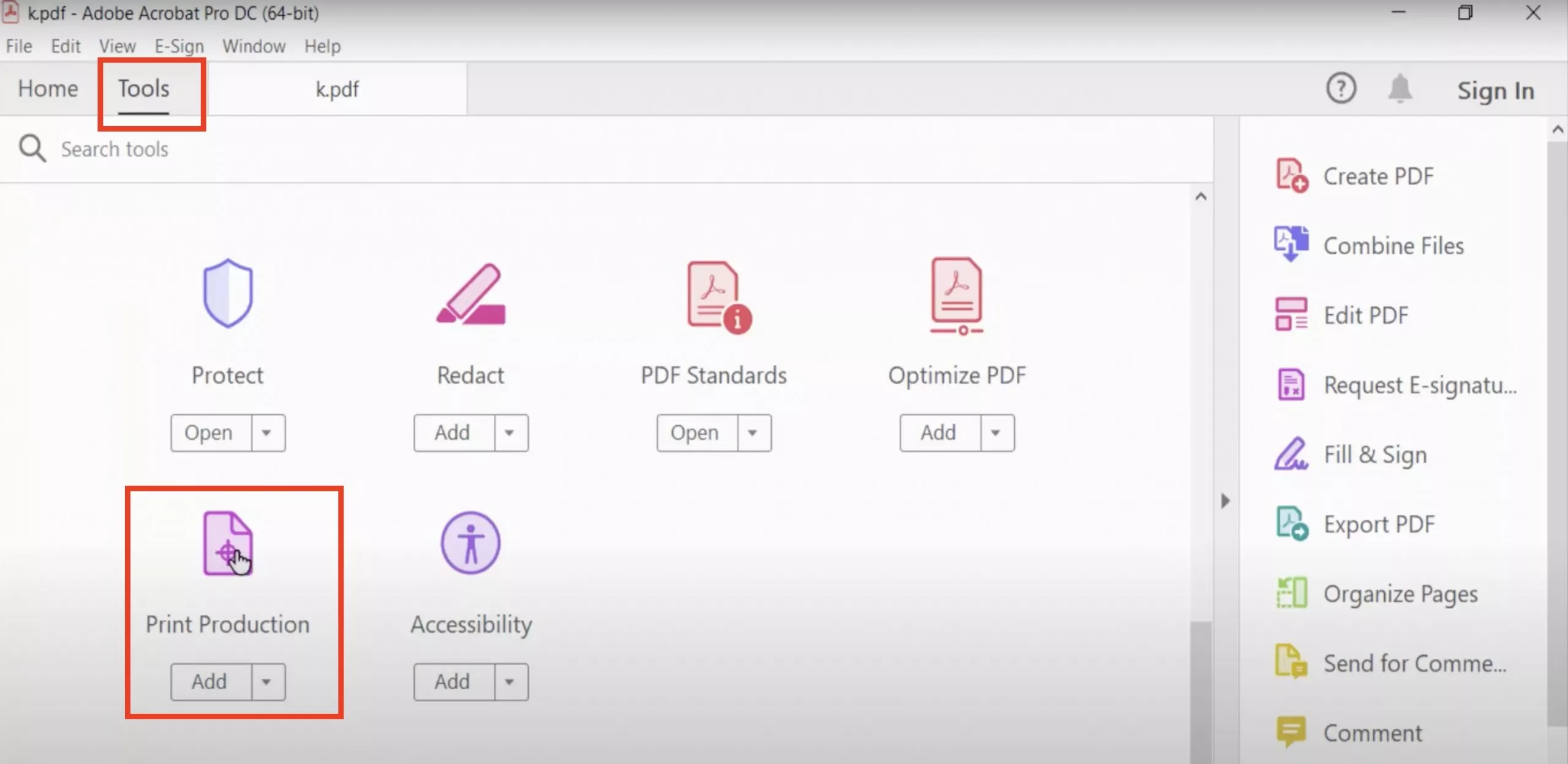
เปิดแอปพลิเคชัน Adobe Acrobat บนคอมพิวเตอร์ของคุณด้วยไอคอนเดสก์ท็อป คลิก "ไฟล์" และเลือก "เปิด" เพื่อเปิด PDF ที่คุณต้องการเพิ่มเครื่องหมายเลือดออก เมื่อ PDF เปิดขึ้น ให้คลิก "เครื่องมือ" และเลือก "การผลิตสิ่งพิมพ์" เครื่องมือนี้จะแสดงคุณสมบัติต่างๆ เช่น เครื่องหมายการพิมพ์
ขั้นตอนที่ 3:
ป๊อปอัปจะปรากฏขึ้นโดยระบุว่าไม่สามารถยกเลิกได้ ตรวจสอบสิทธิ์โดยคลิก "ใช่" และในหน้าต่างป๊อปอัปถัดไป ให้คลิก "ตกลง" ตอนนี้ Adobe Acrobat จะเพิ่มเครื่องหมายตกเลือดลงในเอกสาร PDF ของคุณ กด "Ctrl + S" เพื่อบันทึกเอกสารด้วยการเปลี่ยนแปลงเหล่านี้

ขั้นตอนที่ 3:
ป๊อปอัปจะปรากฏขึ้นโดยระบุว่าไม่สามารถยกเลิกได้ ตรวจสอบสิทธิ์โดยคลิก "ใช่" และในหน้าต่างป๊อปอัปถัดไป ให้คลิก "ตกลง" ตอนนี้ Adobe Acrobat จะเพิ่มเครื่องหมายตกเลือดลงในเอกสาร PDF ของคุณ กด "Ctrl + S" เพื่อบันทึกเอกสารด้วยการเปลี่ยนแปลงเหล่านี้

ยังอ่าน: เครื่องหมายครอบตัดคืออะไรและจะเพิ่มเครื่องหมายครอบตัดใน PDF ได้อย่างไร
ส่วนที่ 2. จะเพิ่ม Bleed ลงใน PDF ใน Photoshop ได้อย่างไร
Photoshop เป็นซอฟต์แวร์อื่นจาก Adobe แต่ได้รับการออกแบบมาสําหรับการแก้ไขภาพและงานที่เกี่ยวข้องกับกราฟิกเป็นหลัก อย่างไรก็ตาม รองรับการเปิดเอกสาร PDF เมื่อคุณทําเช่นนั้น คุณยังสามารถใช้เพื่อเพิ่มเครื่องหมายเลือดออกให้กับเนื้อหา PDF ของคุณได้
โปรดทราบว่าไม่มีคุณสมบัติเฉพาะในการเพิ่มเลือดออก คุณจะต้องปรับผืนผ้าใบด้วยตนเองเพื่อเพิ่มรอยเลือดออกโดยทําตามขั้นตอนต่อไปนี้:
ขั้นตอนที่ 1:
เริ่มต้นด้วยการเรียกใช้ซอฟต์แวร์แอปพลิเคชัน Photoshop บนคอมพิวเตอร์ของคุณ เมื่อเปิดขึ้น ให้คลิก "ไฟล์" จากนั้นคลิก "เปิด" จากเมนูแบบเลื่อนลง ตอนนี้ คุณสามารถเลือก PDF ที่ต้องการจากไฟล์ของคุณแล้วคลิก "เปิด" เพื่อเปิดใน Photoshop เปิดใช้งานไม้บรรทัดสําหรับเอกสารโดยคลิก "ดู" จากด้านบนแล้วเลือก "ไม้บรรทัด" หลังจากนั้น ให้ใช้เคอร์เซอร์ลากแนวทางไม้บรรทัดไปยังขอบเขตของหน้า PDF ของคุณ

ขั้นตอนที่ 2:
จากนั้นคลิก "รูปภาพ" จากด้านบนแล้วเลือก "ขนาดผ้าใบ" หน้าต่างป๊อปอัปนี้จะแสดงขนาดผืนผ้าใบ ในส่วน "ขนาดใหม่" ให้เพิ่มทั้งความยาวและความกว้าง 6 มม. เพื่อให้ได้เลือดออก 3 มม. (ประมาณ 0.12 นิ้ว) บันทึกโดยคลิก "ตกลง" และเลือดออกจะปรากฏขึ้นรอบๆ หน้าของคุณ

ขั้นตอนที่ 3. หลังจากนั้น
ตอนนี้ไปที่ "ไฟล์" > "พิมพ์" เลือก "Microsoft Print to PDF" ตรวจสอบ "เครื่องหมายครอบตัดมุม" คลิก "เลือดออก" เพื่อป้อนตัวเลขและเลือกมิลลิเมตร คลิกที่ "ตกลง" จากนั้น "พิมพ์" เพื่อบันทึก PDF ที่มีเลือดออก
ส่วนที่ 3. จะเพิ่ม Bleed ลงใน PDF ใน Illustrator ได้อย่างไร
Adobe Illustrator เป็นซอฟต์แวร์ที่ออกแบบมาเพื่อทํางานกับกราฟิกและภาพประกอบ รองรับการทํางานกับเอกสาร PDF และมีคุณสมบัติในตัวในการเพิ่มเลือดออกให้กับหน้า ด้วย Adobe Illustrator คุณสามารถเพิ่ม bleed ลงใน PDF แบบออฟไลน์ได้โดยทําตามขั้นตอนเหล่านี้:
ขั้นตอนที่ 1:
เริ่มแอปพลิเคชัน Illustrator บนคอมพิวเตอร์ของคุณโดยคลิกที่ไอคอนเดสก์ท็อป ตอนนี้คลิก "ไฟล์" จากด้านบนซ้ายแล้วเลือก "เปิด" ค้นหา PDF ของคุณจากหน้าต่าง file explorer แล้วคลิกเพื่อเลือก จากนั้นคลิก "เปิด" เพื่อเปิดเอกสาร PDF นั้นใน Illustrator เมื่อ PDF ของคุณเปิดขึ้นใน Illustrator ให้คลิก "ไฟล์" และเลือกตัวเลือก "การตั้งค่าเอกสาร"

ขั้นตอนที่ 2:
ในป๊อปอัปการตั้งค่าเอกสาร ให้ค้นหาตัวเลือก "เลือดออก" และพิมพ์ตัวเลขด้วยหน่วยเพื่อเพิ่มเลือดออกลงใน PDF ที่นี่ คุณสามารถเลือกเลือดออกสําหรับแต่ละด้านแยกกัน หรือคลิกปุ่ม "ลิงก์" จากด้านขวาเพื่อให้แน่ใจว่าทุกด้านมีพื้นที่เลือดออกเท่ากัน คลิก "ตกลง" และ Illustrator จะเพิ่มเลือดออกให้กับ PDF ของคุณ

ขั้นตอนที่ 3:
ตอนนี้คลิก "ไฟล์" จากด้านบนแล้วเลือก "บันทึกเป็น" คุณจะเลือกรูปแบบไฟล์จากป๊อปอัปการบันทึกไฟล์เป็น "PDF" แล้วคลิก "บันทึก" ป๊อปอัปใหม่จะเปิดขึ้นใน Illustrator ซึ่งคุณต้องแน่ใจว่าได้เลือก "ใช้การตั้งค่าเลือดออกของเอกสาร" ภายในตัวเลือก "เลือดออก" ภายใต้การตั้งค่า "เครื่องหมายและเลือดออก" ตอนนี้คลิก "บันทึก PDF" และคุณจะเพิ่มเลือดออกลงใน PDF ของคุณด้วย Illustrator

ส่วนที่ 4. จะเพิ่ม Bleed ลงใน PDF ออนไลน์ใน Canva ได้อย่างไร
บางครั้งเราจําเป็นต้องติดตั้งเครื่องมือออฟไลน์บนอุปกรณ์ของเราหรือกําลังเดินทาง การมีเครื่องมือออนไลน์มีประโยชน์มาก เมื่อคุณต้องการเพิ่มเลือดออกลงใน PDF Canva เป็นเครื่องมือออนไลน์ที่สามารถช่วยคุณได้อย่างมีนัยสําคัญในขั้นตอนต่อไปนี้:
ขั้นตอนที่ 1:
เปิด Canva ในเบราว์เซอร์ของคุณและเข้าสู่ระบบด้วยบัญชีของคุณ ตอนนี้คลิก "สร้างการออกแบบ" เลือกปุ่ม "นําเข้าไฟล์" และเลือกเอกสาร PDF ของคุณจากที่เก็บไฟล์ คลิกเพื่อเลือกและคลิก "เปิด" เพื่ออัปโหลดใน Canva

ขั้นตอนที่ 2:
คลิกไฟล์ล่าสุดจากส่วน "การออกแบบล่าสุด" ในหน้าแรกเพื่อเปิดในแท็บใหม่ คลิก "ไฟล์" จากด้านบนขวาแล้วเลื่อนเคอร์เซอร์ไปที่ "การตั้งค่า" คุณจะเห็นตัวเลือก "แสดงการพิมพ์ตก" ในป๊อปอัป คลิกที่มันและเลือดออกจะแสดงเป็นบรรทัดทั่วทั้งเอกสารของคุณ

ขั้นตอนที่ 3:
หากต้องการบันทึกเอกสารนี้ด้วยเครื่องหมายตกเลือด ให้คลิก "แชร์" จากด้านบนขวาแล้วเลือก "ดาวน์โหลด" จากเมนูแบบเลื่อนลง ตั้งค่า "File Type" เป็น "PDF Print" และตรวจสอบให้แน่ใจว่าตัวเลือก "Crop marks and bleed" ถูกทําเครื่องหมายว่าถูกทําเครื่องหมายไว้ ตอนนี้ คุณสามารถคลิก "ดาวน์โหลด" เพื่อบันทึก PDF ที่มีเครื่องหมายเลือดออกบนอุปกรณ์ของคุณ

ส่วนที่ 5. เคล็ดลับโบนัส: โปรแกรมแก้ไข PDF ที่ดีที่สุด
การทํางานกับ PDF หมายความว่าคุณจะต้องแก้ไขบ่อยๆ และตัวเลือกที่ดีที่สุดคือ UPDF UPDF เป็นซอฟต์แวร์ PDF ที่มีประโยชน์ซึ่งนําเสนอความสามารถเกือบทุกอย่างที่คุณต้องการ มีคุณสมบัติมากมาย ตั้งแต่ UPDF AI ในตัวไปจนถึง UPDF Cloud และคุณสมบัติการทํางานร่วมกัน
อย่างไรก็ตาม วันนี้ เราจะมุ่งเน้นไปที่คุณสมบัติการแก้ไข PDF ที่มีให้
· การแก้ไขข้อความที่ง่ายดาย
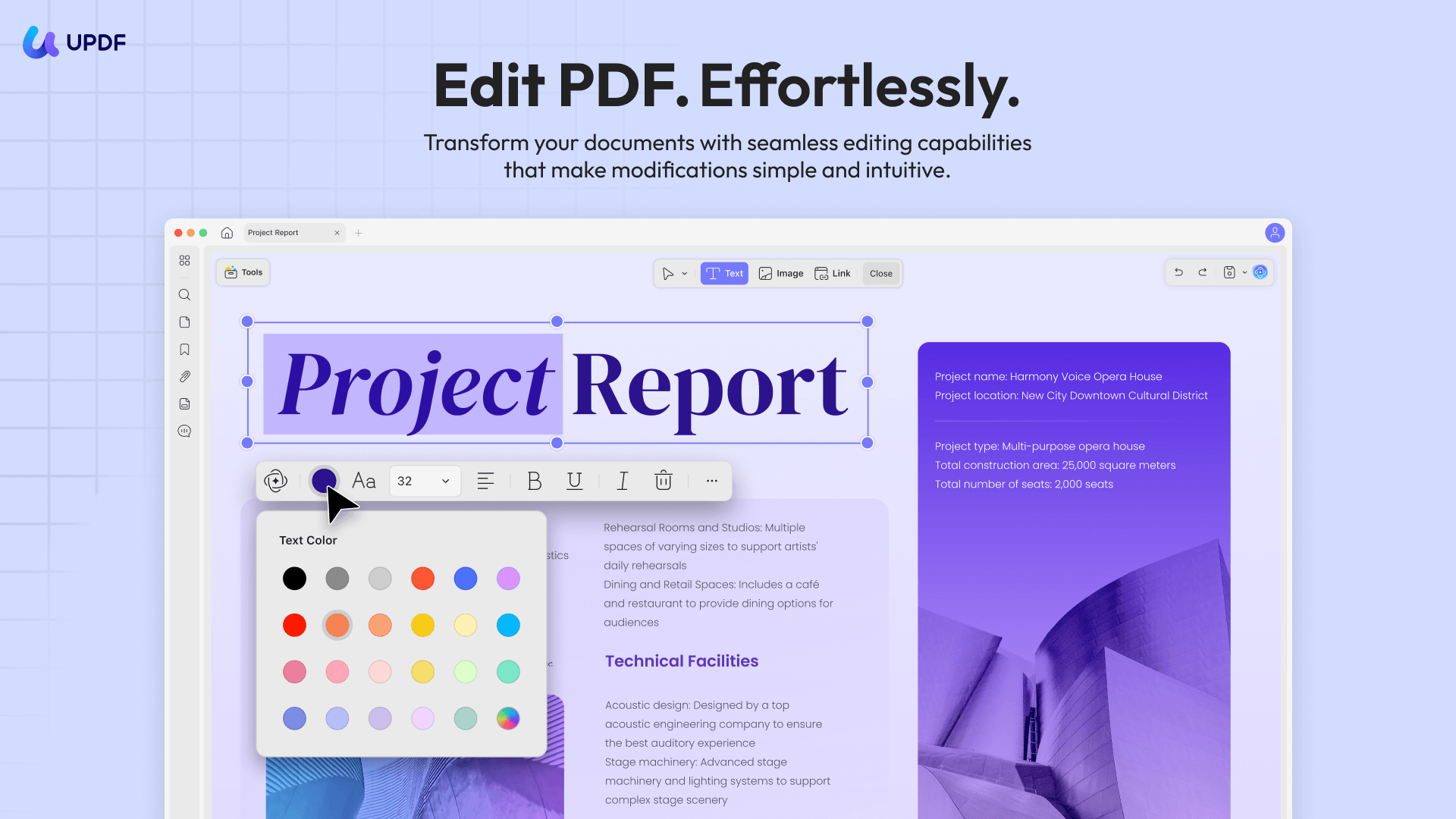
การแก้ไขข้อความในเอกสาร PDF ด้วย UPDF นั้นง่ายดายเหมือนกับที่คุณทําบนโปรแกรมแก้ไขข้อความอื่นๆ UPDF จะปรับขนาดตัวอักษรและรูปแบบโดยอัตโนมัติตามเอกสาร ดังนั้นเมื่อคุณเพิ่มหรือลบบางสิ่งความรู้สึกโดยรวมของเอกสารนั้นจะไม่ถูกรบกวน
นอกจากนี้ยังช่วยให้คุณสามารถเพิ่มข้อความใหม่ลงใน PDF และเปลี่ยนสี สไตล์ แบบอักษร ขนาด และอื่นๆ ดังนั้น คุณจึงสามารถควบคุมการแก้ไขข้อความใน PDF ได้อย่างสมบูรณ์
· การแก้ไขภาพ PDF
UPDF ยังมีคุณสมบัติการแก้ไขภาพที่ยอดเยี่ยมในเอกสาร PDF การคลิกที่รูปภาพใดๆ จะทําให้สามารถแก้ไขได้ทันที และคุณสามารถหมุน พลิก ครอบตัด หรือแทนที่ได้ ในขณะเดียวกัน การคลิกที่ใดก็ได้ใน PDF จะช่วยให้คุณสามารถเพิ่มรูปภาพใหม่และปรับให้เข้ากับเนื้อหาอื่นๆ ของเอกสารของคุณได้ เมื่อใช้ UPDF คุณยังสามารถแยกรูปภาพจาก PDF และบันทึกลงในคอมพิวเตอร์ของคุณได้
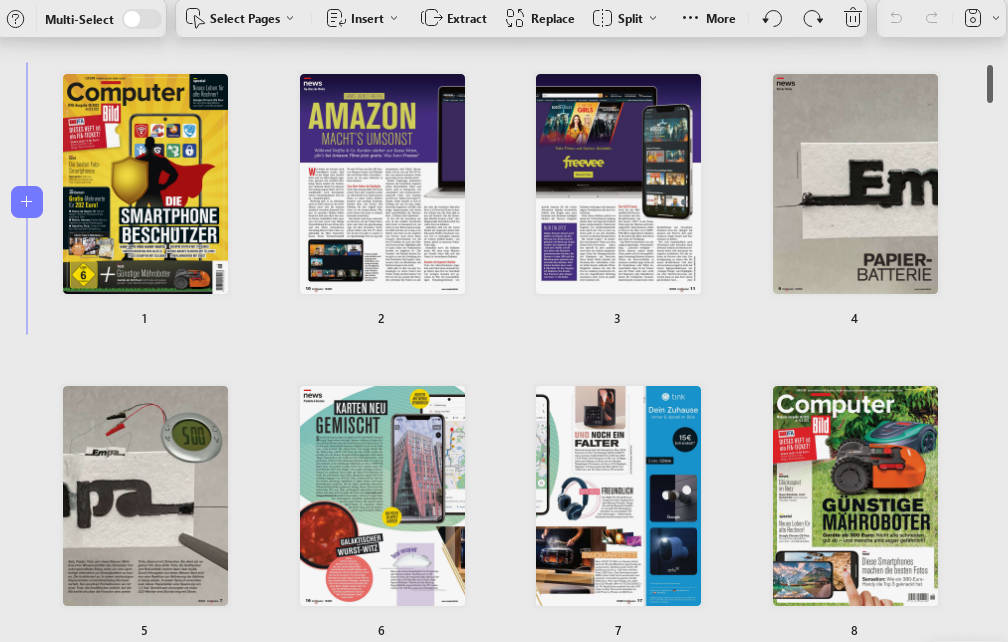
นอกเหนือจากคุณสมบัติการแก้ไขเหล่านี้แล้ว UPDF ยังให้คุณใส่คําอธิบายประกอบ ปกป้อง และจัดระเบียบเอกสารของคุณได้ นอกจากนี้ยังมีคุณสมบัติการแปลง OCR (รองรับ 38 ภาษา) และ PDF ยิ่งไปกว่านั้น UPDF ยังรองรับ Windows, Mac, iOS และ Android ไม่ว่าคุณจะใช้อุปกรณ์ใดก็เข้ากันได้อย่างสมบูรณ์ ดังนั้นจึงเป็นเครื่องมือ PDF ที่สมบูรณ์แบบที่สุดที่คุณต้องการ
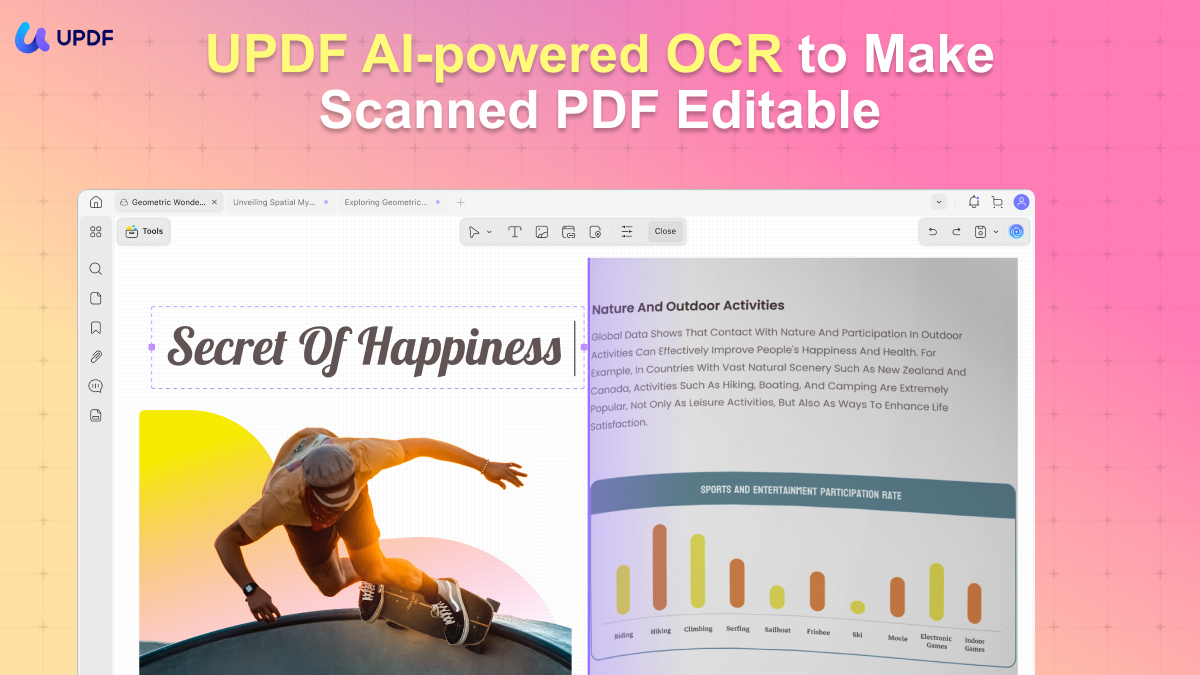
เรียนรู้เพิ่มเติมเกี่ยวกับฟังก์ชันการทํางานของ UPDF คุณสามารถดูวิดีโอด้านล่างอ่านบทความรีวิวนี้จาก laptopmedia หรือดาวน์โหลด UPDF บนอุปกรณ์ของคุณเพื่อลองแก้ไข PDF และคุณสมบัติอื่น ๆ ซื้อ UPDF Pro เพื่อปลดล็อกคุณสมบัติระดับพรีเมียมเพิ่มเติมเพื่อประสบการณ์ที่ดียิ่งขึ้น
Windows • macOS • iOS • Android ปลอดภัย 100%
คําสุดท้าย
ด้วยวิธีการเพิ่มเลือดออกให้กับ PDF ที่กล่าวถึงในคู่มือฉบับสมบูรณ์นี้ เรามั่นใจว่าคุณรู้วิธีทําด้วยตัวเอง ส่วนที่ดีที่สุดคือคุณไม่ต้องกังวลว่าเนื้อหาบางอย่างจะถูกตัดออกเนื่องจากเอกสารถูกพิมพ์หรือเผยแพร่แบบดิจิทัล
แต่ละวิธีที่กล่าวถึงข้างต้นมีประโยชน์ ไม่ว่าคุณจะเลือก Adobe Acrobat, Photoshop, Illustrator หรือ Canva เมื่อใช้แนวทางเหล่านี้ คุณก็พร้อมที่จะเผชิญหน้ากับโครงการใด ๆ ที่ต้องการพื้นที่เลือดออก
Windows • macOS • iOS • Android ปลอดภัย 100%





 Enrica Taylor
 Lizzy Lozano
