 UPDF
UPDF
 UPDF สำหรับ Windows
 UPDF สำหรับ Mac
 UPDF สำหรับ iPhone/iPad
 UPDF สำหรับ Android
 Nomostar
 UPDF AI Online
 UPDF Sign
 IvyCraft
 แก้ไข PDF
 ใส่คำอธิบาย PDF
 สร้าง PDF
 ฟอร์ม PDF
 แก้ไขลิงก์
 แปลง PDF
 OCR
OCR PDF เป็น Word
 PDF เป็นรูปภาพ
 PDF เป็น Excel
 จัดระเบียบ PDF
 รวม PDF
 แยก PDF
 ครอบตัด PDF
 หมุน PDF
 ป้องกัน PDF
 เซ็น PDF
 ลบข้อความ PDF
 ล้าง PDF
 เอาความปลอดภัยออก
 อ่าน PDF
 UPDF Cloud
 บีบอัด PDF
 พิมพ์ PDF
 ประมวลผลเป็นชุด
 เกี่ยวกับ UPDF AI
 โซลูชั่น UPDF AI
 คู่มือผู้ใช้ AI
 คำถามที่พบบ่อยเกี่ยวกับ UPDF AI
 สรุป PDF
 แปล PDF
 แชทกับ PDF
 สนทนากับ AI
 แชทด้วยรูปภาพ
 PDF เป็นแผนที่ความคิด
 อธิบาย PDF
 เครื่องมือ AI สำหรับ PDF
 เครื่องมือ AI สำหรับรูปภาพ
 เครื่องมือแชท AI
 เครื่องมือเขียน AI
 เครื่องมือการเรียนรู้ AI
 เครื่องมือการทำงาน AI
 เครื่องมือ AI อื่น ๆ
 การสร้างบุ๊กมาร์กด้วย AI
 สรุปบุ๊กมาร์กด้วย AI
 สร้างลายน้ำด้วย AI
 สร้างพื้นหลังด้วย AI
 สร้างสติกเกอร์ด้วย AI
 สร้างตราประทับด้วย AI
 ชุดเครื่องมือเขียนด้วย AI
 UPDF Copilot
 จัดการหน้าด้วย AI
 ค้นหาเชิงความหมายด้วย AI
 แปลง PDF เป็น Word
 แปลง PDF เป็น Excel
 แปลง PDF เป็น PowerPoint
 โซลูชั่นสำหรับองค์กร
 Enterprise Plan
 คู่มือผู้ใช้สำหรับองค์กร
 เวบินาร์สำหรับองค์กร
 ไอที
ไอที การศึกษา
 ก่อสร้าง
 บริการทางการเงิน
 การดูแลสุขภาพ
 ประกันภัย
 กฎหมาย
 การผลิต
 รัฐบาล
 โซลูชันการศึกษา
 เรื่องราวของลูกค้า
 คู่มือการใช้งาน
 เคล็ดลับ UPDF
 คำถามที่พบบ่อย
 รีวิว UPDF
 ศูนย์ดาวน์โหลด
 บล็อก
บล็อก ห้องข่าว
 ข้อมูลจำเพาะทางเทคนิค
 อัปเดต
 UPDF เทียบกับ Adobe Acrobat
 UPDF เทียบกับ Foxit
 UPDF เทียบกับ PDF Expert

คุณเป็นหนึ่งในหลาย ๆ คนที่สงสัยว่าจะพิมพ์ซูมในรูปแบบ PDF ได้อย่างไร? บทความนี้อาจเป็นสิ่งที่คุณต้องการ เราจะครอบคลุมทุกสิ่งที่คุณอยากรู้เกี่ยวกับการพิมพ์ไฟล์ PDF ที่ซูมเข้า ตลอดจนเคล็ดลับและลูกเล่นที่เป็นประโยชน์อื่นๆ อีกมากมาย
เมื่อคุณอ่านบทความนี้แล้ว คุณจะสามารถพิมพ์บางส่วนของไฟล์ PDF ได้ในเวลาไม่นาน ทําให้คุณดูเหมือนเป็นมืออาชีพที่เชี่ยวชาญด้านเทคโนโลยีในที่ทํางานหรือในหมู่เพื่อนและครอบครัวของคุณ และไม่ต้องกังวล เราจะแนะนําคุณในทุกขั้นตอน สนุก!
ส่วนที่ 1. วิธีพิมพ์ซูมใน PDF โดยใช้ UPDF
ให้เราเริ่มต้นด้วยวิธีที่ง่ายและดีที่สุดวิธีหนึ่งในการซูมเข้าและพิมพ์ส่วนหนึ่งของไฟล์ PDF เราจะใช้ซอฟต์แวร์พิเศษที่เรียกว่า UPDF ซึ่งช่วยให้สามารถแก้ไขได้หลายประเภท และมีตัวเลือกการปรับแต่งสําหรับไฟล์ PDF ของคุณ รวมถึง OCR และอื่นๆ อีกมากมาย
ขั้นตอนแรกคือการดาวน์โหลด UPDF ที่นี่ นี่เป็นเพราะ UPDF ได้รับการออกแบบมาให้ทํางานแบบออฟไลน์ ซึ่งหมายความว่าคุณต้องเชื่อมต่ออินเทอร์เน็ตเพื่อรับเครื่องมือเริ่มต้น หลังจากนั้นคุณสามารถใช้เครื่องมือบนอุปกรณ์ของคุณได้แม้ว่าจะไม่มีอินเทอร์เน็ตก็ตาม ดาวน์โหลด UPDF วันนี้และเริ่มพิมพ์ไฟล์ PDF ที่ซูมของคุณได้อย่างง่ายดาย
Windows • macOS • iOS • Android ปลอดภัย 100%
เมื่อคุณดาวน์โหลดเครื่องมือแล้ว สิ่งสําคัญคือต้องเรียนรู้เกี่ยวกับคุณสมบัติการพิมพ์ต่างๆ มากมายที่ UPDF นําเสนอ เนื่องจากคุณกําลังอ่านบทความนี้เพื่อเรียนรู้วิธีซูมและพิมพ์ไฟล์ PDF เราจะพูดถึงคุณสมบัติที่เกี่ยวข้องเหล่านั้นโดยเฉพาะ
คุณสมบัติหลักที่เราสนใจในวันนี้เรียกว่า Custom Scale ซึ่งช่วยให้คุณสามารถเลือกระดับการขยายของไฟล์ PDF ที่คุณต้องการพิมพ์ได้ นี่เป็นเครื่องมือที่มีประโยชน์ที่ทําให้ง่ายต่อการปรับขนาดการพิมพ์ขึ้นหรือลง ขึ้นอยู่กับขนาดกระดาษ ขนาดของรูปภาพหรือข้อความในไฟล์ PDF และความละเอียดที่คุณต้องการ
คุณสมบัติที่ยอดเยี่ยมอีกประการหนึ่งเรียกว่าการพิมพ์แบบเลือก ซึ่งหมายความว่า UPDF ช่วยให้คุณสามารถเลือกหน้าหรือการเลือกที่ต้องการพิมพ์ได้ด้วยตนเอง สิ่งนี้มีประโยชน์สําหรับไฟล์ PDF ขนาดใหญ่เมื่อคุณต้องการเพียงส่วนเล็ก ๆ เท่านั้น
และ UPDF มีความสามารถในการจัดการไฟล์ PDF จํานวนมากในลักษณะที่เลือกได้เช่นเดียวกัน ซึ่งหมายความว่าคุณสามารถพิมพ์บางส่วนของไฟล์ PDF หลายไฟล์ได้อย่างง่ายดายโดยไม่ต้องเสียหมึกหรือกระดาษของเครื่องพิมพ์โดยการพิมพ์หน้าที่คุณไม่ต้องการ
คุณสมบัติอื่น ๆ ได้แก่ การเลือกเครื่องพิมพ์การพิมพ์ที่มีหรือไม่มีความคิดเห็นตัวเลือกในการระบุขนาดกระดาษที่คุณมีในเครื่องพิมพ์การวางแนวจํานวนสําเนาที่คุณต้องการและแม้แต่การพิมพ์สองด้านหากคุณต้องการพิมพ์กระดาษทั้งสองด้านและเครื่องพิมพ์ของคุณรองรับ
เมื่อคุณปรับแต่งการตั้งค่าเครื่องพิมพ์แล้ว คุณสามารถตรวจสอบได้อย่างง่ายดายเพื่อดูว่าคุณจะได้ผลลัพธ์ที่ถูกต้องด้วยการแสดงตัวอย่างการพิมพ์หรือไม่ เพื่อหลีกเลี่ยงข้อผิดพลาดหรือข้อผิดพลาดใดๆ
หากคุณต้องการลองใช้ UPDF และเริ่มแก้ไขไฟล์ PDF ของคุณอย่างมืออาชีพ ให้คลิกปุ่ม "ดาวน์โหลดฟรี" เพื่อเริ่มต้นทันที
Windows • macOS • iOS • Android ปลอดภัย 100%
วิธีที่ 1. พิมพ์ PDF ที่ซูมหนึ่งรายการ
หากคุณต้องการพิมพ์ไฟล์ PDF ที่ซูมเพียงไฟล์เดียว อาจเพื่อขยายหรือดึงดูดความสนใจไปที่ส่วนใดส่วนหนึ่งของเอกสาร ให้ดาวน์โหลดซอฟต์แวร์ UPDF เพื่อเริ่มต้น คุณสามารถค้นหาลิงก์ได้หากคุณใช้ปุ่มดาวน์โหลดเหนือส่วนนี้ ด้านล่างนี้เราได้สร้างคําแนะนําทีละขั้นตอน เพื่อให้คุณสามารถเรียนรู้วิธีพิมพ์ PDF ที่ซูมเข้าโดยใช้ UPDF ได้อย่างง่ายดายและรวดเร็ว
- เปิด UPDF บนคอมพิวเตอร์หรืออุปกรณ์อื่นๆ ของคุณ
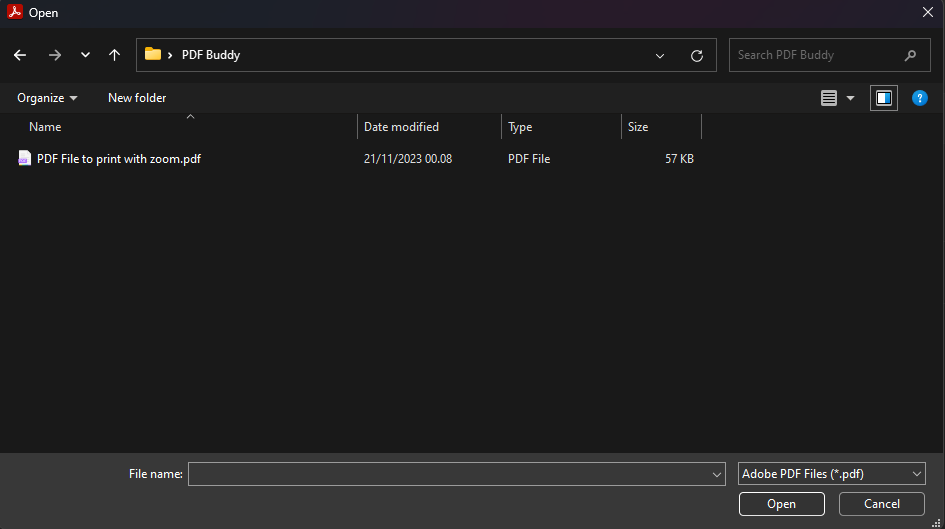
- เปิดไฟล์ PDF ที่อยู่ในอุปกรณ์ของคุณโดยคลิกปุ่ม "เปิดไฟล์"

- เรียกดูไดเร็กทอรีที่มีไฟล์ PDF ของคุณ
- เมื่อเปิดไฟล์ PDF ของคุณแล้ว คุณสามารถไปที่แคบถัดจาก Svae > Print
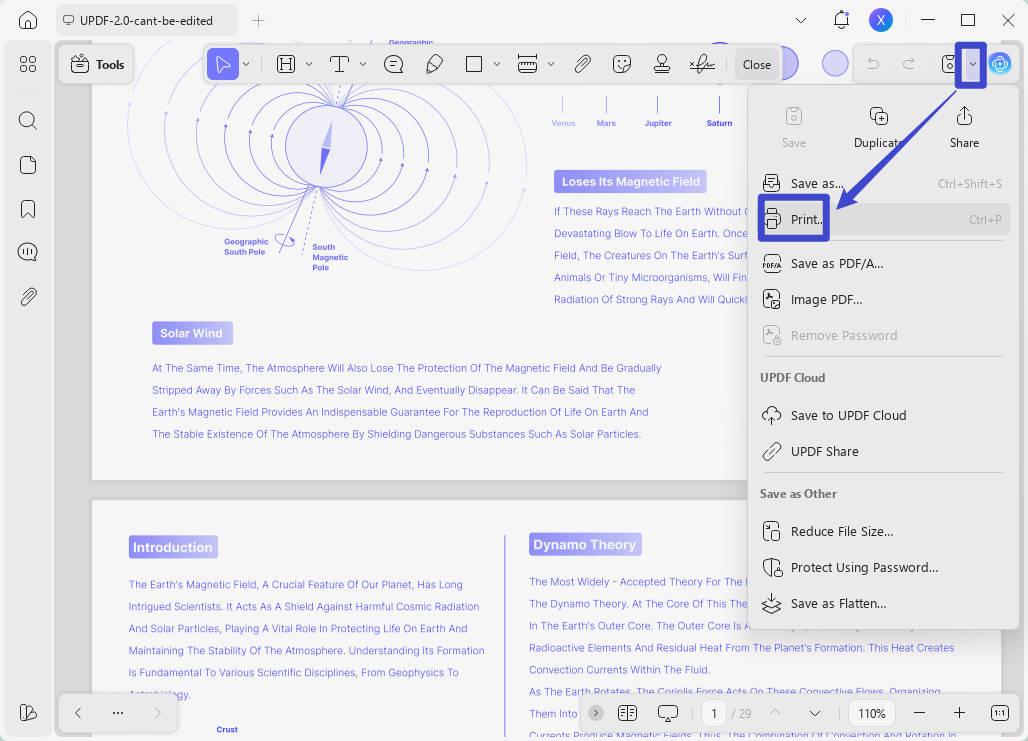
- จากนั้นเปลี่ยนขนาดที่กําหนดเองโดยใช้การตั้งค่ามาตราส่วนที่กําหนดเอง (%)
(ภาพด้านล่างมีไว้สําหรับให้คุณตรวจสอบวิธีค้นหาเครื่องมือ)
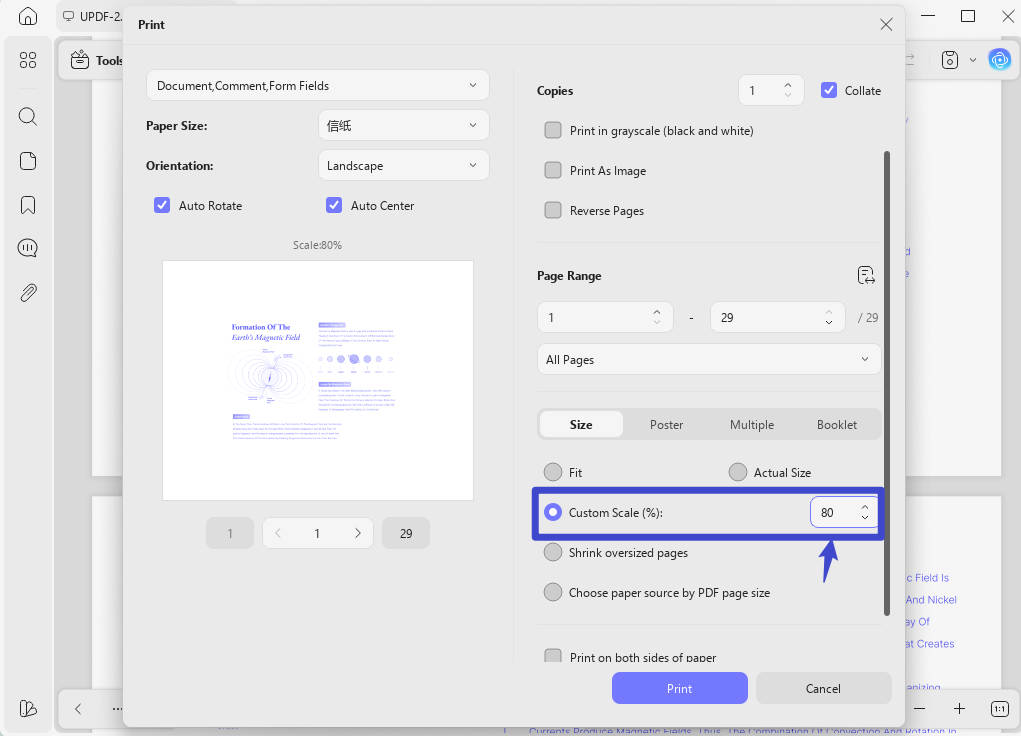
- เมื่อคุณพอใจกับมาตราส่วนแบบกําหนดเองแล้ว คุณสามารถคลิกปุ่ม "พิมพ์" สีม่วงด้านล่างแค่นั้นแหละ!
วิธีที่ 2.พิมพ์ PDF ที่ซูมหลายไฟล์
UPDF ยังเป็นตัวเลือกที่ยอดเยี่ยมหากคุณมีเอกสาร PDF ต่างๆ มากมายที่คุณต้องการพิมพ์ในเวอร์ชันซูมคุณลักษณะจํานวนมากสําหรับการพิมพ์แบบซูมเข้านี้ช่วยให้เวิร์กโฟลว์ง่าย ๆ ไม่ว่าคุณจะอยู่ที่สํานักงานเพื่อพิมพ์เอกสารสําคัญ หรือคุณมีไฟล์ PDF ส่วนตัวจํานวนมากที่คุณต้องจัดการในคราวเดียว
ก่อนอื่นคุณจะต้องดาวน์โหลด UPDF อีกครั้ง
Windows • macOS • iOS • Android ปลอดภัย 100%
- เปิด UPDF บนคอมพิวเตอร์หรืออุปกรณ์อื่นๆ ของคุณ
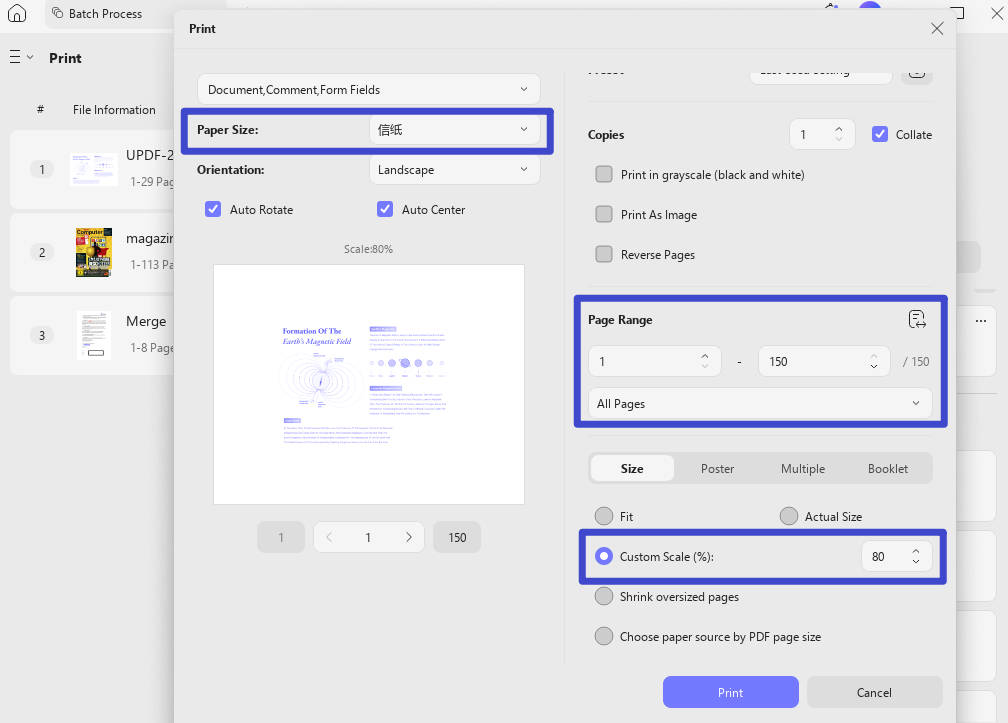
- แทนที่จะเปิดเอกสารฉบับเดียวเหมือนเมื่อก่อน ให้ไปที่ปุ่มเมนูชื่อ "พิมพ์" ภายใต้ MULTI-FILE OPERATION (BATCH PROCESS) ใน "เครื่องมือ" แทน
- ตอนนี้คุณสามารถเพิ่มไฟล์ทั้งหมดที่คุณต้องการพิมพ์พร้อมกันได้ และคลิก "พิมพ์"
- ถัดไปคุณจะต้องกําหนดการตั้งค่าการพิมพ์โดยเฉพาะมาตราส่วนที่จะพิมพ์ไฟล์
- เมื่อเลือก "มาตราส่วนที่กําหนดเอง" และเปลี่ยนค่า คุณสามารถซูมเข้าหรือออกเอกสารได้
- เมื่อคุณพอใจกับค่ามาตราส่วนที่กําหนดเองแล้ว คุณก็พร้อมที่จะพิมพ์ เพียงคลิกปุ่ม "พิมพ์" สีม่วงที่มุมล่างขวา ขอแสดงความยินดี!
ฟีเจอร์หลัก:
ในขณะที่ UPDF เป็นตัวเลือกที่ยอดเยี่ยมสําหรับการพิมพ์ไฟล์ PDF ที่ซูมเข้า โดยเลือกมาตราส่วนที่กําหนดเองของเอกสารของคุณ ซอฟต์แวร์นี้ยังมีคุณสมบัติที่มีประโยชน์อื่น ๆ อีกมากมาย หากคุณต้องการจัดการหรือแก้ไขไฟล์ PDF โอกาสที่คุณอาจพบว่าฟังก์ชันอื่นๆ เหล่านี้มีประโยชน์ในอนาคต ดังนั้นเราจึงได้แสดงรายการที่สําคัญที่สุดไว้ด้านล่าง:
- UPDF AI ช่วยสรุป แปล อธิบายเนื้อหา ฯลฯ
- เครื่องมือแก้ไข PDF ขั้นสูง เช่น การแก้ไขรูปภาพ ข้อความ และลิงก์
- ใส่คําอธิบายประกอบ PDF ด้วยไฮไลท์ เส้นสกอร์ ดินสอ สติกเกอร์ ฯลฯ
- การแปลง PDF อย่างรวดเร็วเพื่อแปลง PDF จากหรือเป็น PDF
- การจัดการเอกสาร PDF ขณะเดินทาง
- ลงนามในไฟล์ PDF ด้วยลายเซ็นและลายเซ็นดิจิทัล
- เพิ่มลายน้ํา พื้นหลัง หมายเลขเบต และส่วนหัวและส่วนท้ายลงใน PDF
- กระบวนการแบทช์สําหรับการพิมพ์ การรวม การเข้ารหัส ฯลฯ
- บีบอัดหรือแบนไฟล์ PDF
ฟังดูดีใช่มั้ย? คุณไม่ใช่คนเดียวที่คิดอย่างนั้น Techadvisor หนึ่งในผู้ตรวจสอบสื่อและเทคโนโลยีออนไลน์ที่ใหญ่ที่สุดได้ให้บทวิจารณ์ในเชิงบวกเกี่ยวกับบริการดังนั้นคุณจึงอยู่ในการดูแลที่ดีโดยเลือกใช้ UPDF สําหรับงานที่เกี่ยวข้องกับ PDF ครั้งต่อไปของคุณ
หรือคุณสามารถดูวิดีโอ YouTube ที่ย่อยง่ายนี้ได้ในกรณีที่คุณชอบฟังมากกว่าการอ่าน หากคุณต้องการลองใช้ UPDF และเริ่มพิมพ์ไฟล์ PDF ของคุณอย่างมืออาชีพ ให้คลิกปุ่ม "ดาวน์โหลดฟรี" เพื่อเริ่มต้นทันที button to get started right now.
Windows • macOS • iOS • Android ปลอดภัย 100%
ส่วนที่ 2.จะซูมและพิมพ์ PDF ด้วย Adobe Acrobat ได้อย่างไร
Adobe Acrobat มีคุณสมบัติขั้นสูงที่ทําให้สามารถพิมพ์และซูมไฟล์ไฟล์ PDF ได้ รวมถึงฟังก์ชันอื่นๆ อีกมากมาย เนื่องจากถือเป็นโปรแกรมแก้ไข PDF รอบด้านคุณสมบัติที่มีประโยชน์ที่สุดบางประการ ได้แก่ :
- การตั้งค่าการพิมพ์แบบกําหนดเอง
- พิมพ์เป็นรูปภาพ
- เครื่องหมายเครื่องพิมพ์และการจัดการสี
- ปรับขนาดตามขนาดกระดาษโดยอัตโนมัติ
- การปรับขนาดเอกสารด้วยตนเอง
- การเปิดรับแสงของภาพที่กําหนดเอง
- ความสามารถในการระบุความถี่หน้าจอฮาล์ฟโทน
- ตัวเลือกเอาต์พุตที่แตกต่างกันมากมาย
ในการซูมและพิมพ์ PDF โดยใช้ Adobe Acrobat คุณจะต้องดาวน์โหลด Adobe Acrobat จากเว็บไซต์ทางการ:
- เยี่ยมชม adobe.com และดาวน์โหลด Adobe Acrobat
- เปิด Adobe Acrobat บนคอมพิวเตอร์หรืออุปกรณ์อื่นๆ ของคุณ
- ค้นหาปุ่ม "ไฟล์" แล้วเลือก "เปิด" เพื่อเปิด PDF ที่คุณต้องการพิมพ์
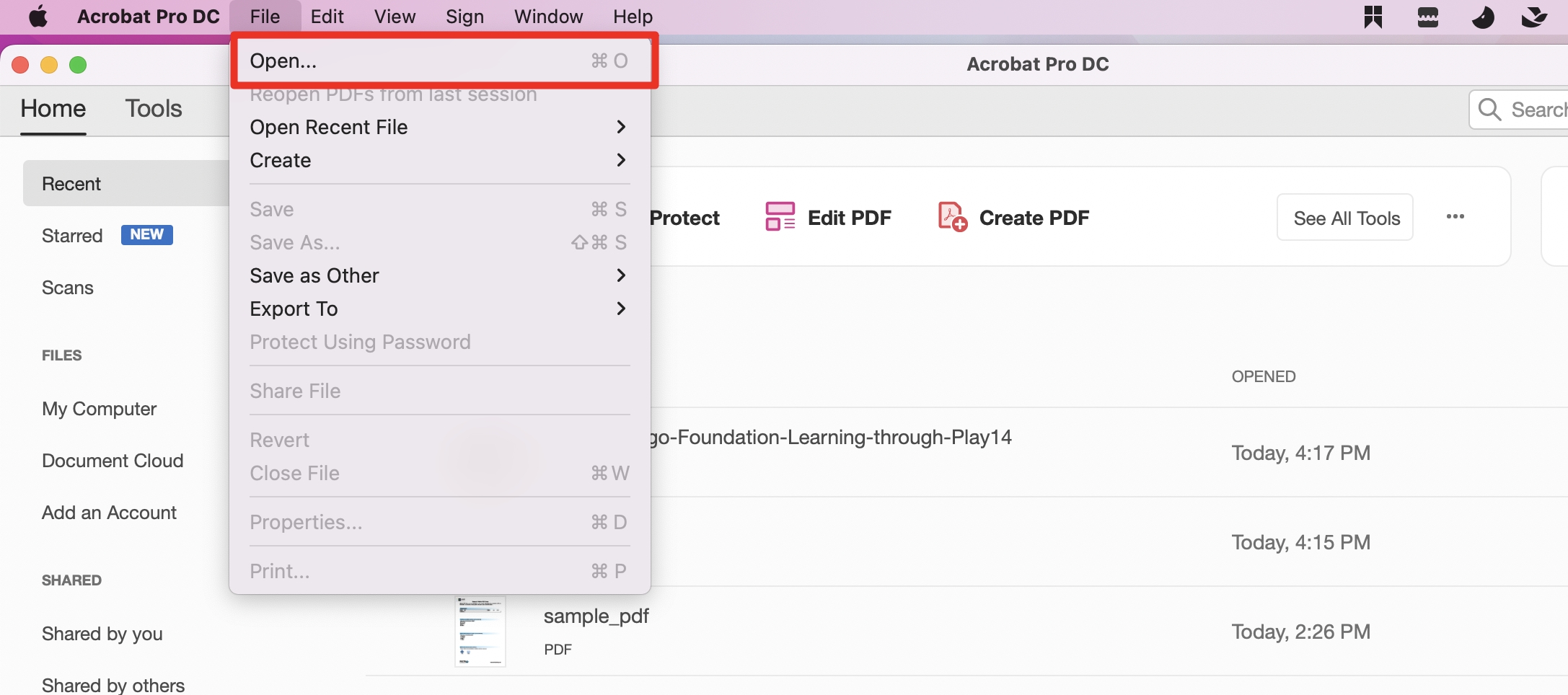
- ไปที่ไดเร็กทอรีที่ไฟล์ PDF ของคุณอยู่และเปิด
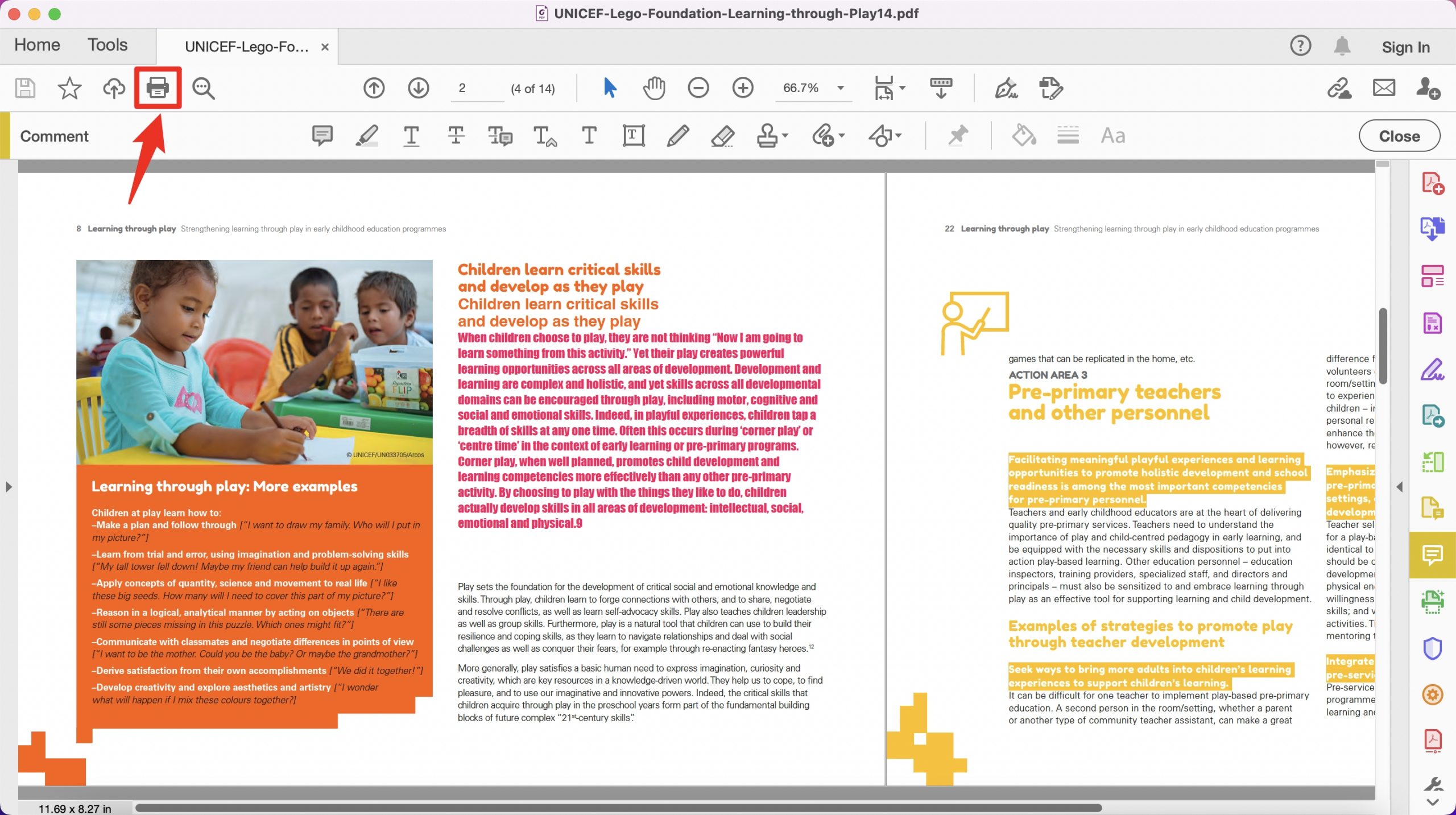
- ค้นหาไอคอนเครื่องพิมพ์ที่มุมบนซ้ายแล้วคลิกที่ไอคอนนั้น
- ไปที่ส่วนที่มีเครื่องหมายสีแดงบนภาพหน้าจอ แล้วเลือกมาตราส่วนที่กําหนดเอง
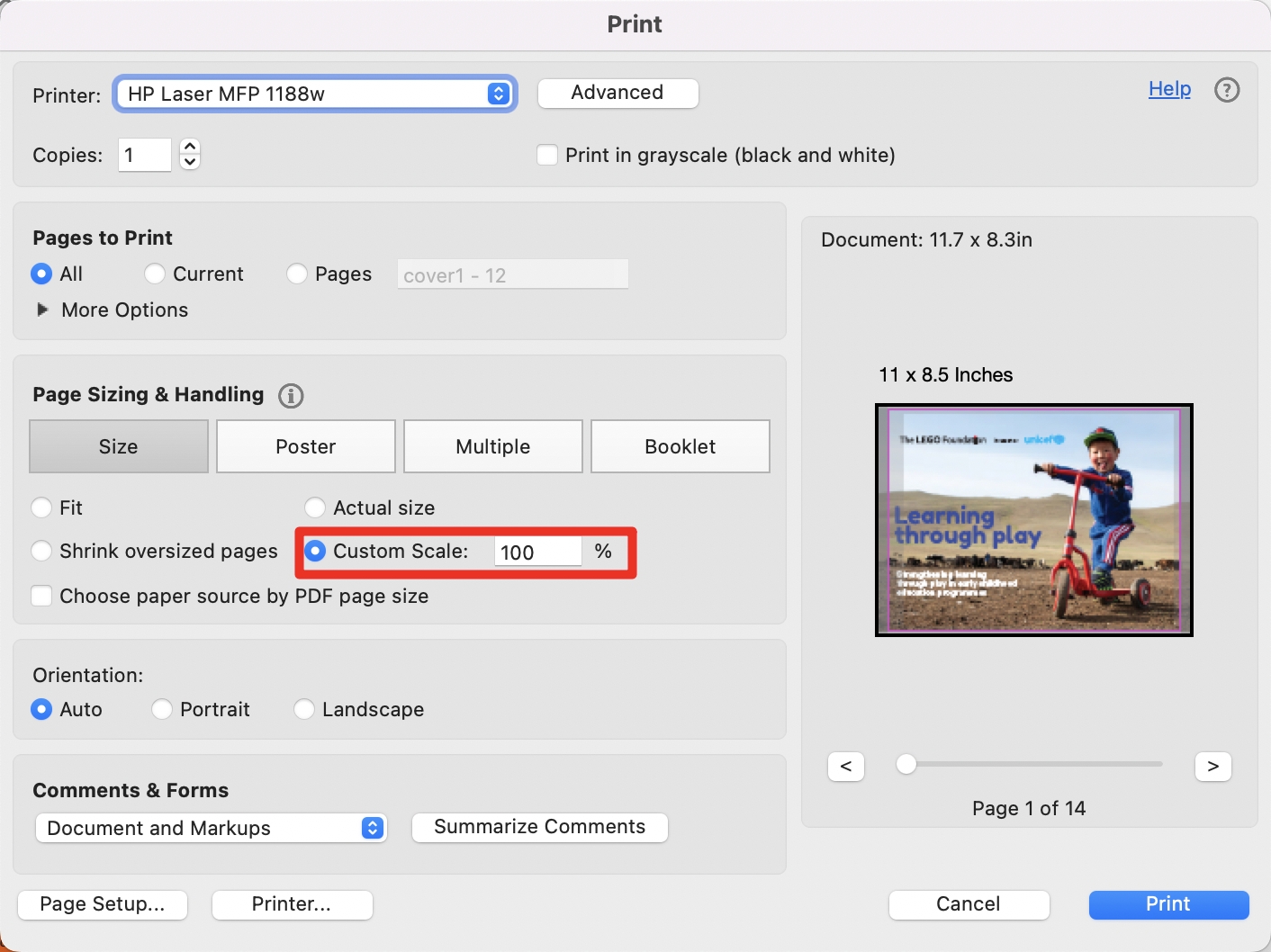
- เลือกจํานวนเงินเปอร์เซ็นต์ที่ตรงกับผลลัพธ์ที่คุณต้องการ
- เมื่อคุณพอใจกับการแสดงตัวอย่างแล้ว ให้คลิกพิมพ์ เท่านี้ก็เสร็จเรียบร้อย!
ส่วนที่ 3. คําถามที่พบบ่อยเกี่ยวกับการพิมพ์ PDF แบบซูม
ไตรมาสที่ 1 วิธีพิมพ์ซูมในส่วนของ PDF
- เปิดไฟล์ PDF โดยใช้โปรแกรมอ่าน PDF ที่คุณเลือก คุณสามารถใช้ Adobe Acrobat หรือ Adobe Reader
- หากคุณมี Adobe Acrobat X คุณควรเลือก "แก้ไข -> ถ่ายภาพ" มิฉะนั้น คุณสามารถคลิก "เมนู -> เลิกทํา ทําซ้ํา และอื่นๆ -> ถ่ายภาพสแนปช็อต"
- เครื่องมือสแนปช็อตทํางานโดยให้คุณเลือกส่วนหนึ่งของ PDF ที่คุณต้องการพิมพ์ ที่ช่วยให้คุณสามารถวาดสี่เหลี่ยมผืนผ้ารอบ ๆ พื้นที่ที่คุณต้องการเน้นดังนั้นให้ทําทันที
- เมื่อคุณพอใจกับการเลือกของคุณแล้ว ให้ไปที่ "File -> Print"
- ที่นี่สิ่งสําคัญคือคุณต้องเลือกตัวเลือก "กราฟิกที่เลือก" ดังที่แสดงในภาพด้านล่าง
- หากคุณพอใจกับการเลือกของคุณตอนนี้คุณสามารถกด "พิมพ์" ที่มุมล่างขวาและเริ่มพิมพ์ส่วนที่คุณเลือกของไฟล์ PDF ขอแสดงความยินดี!
ไตรมาสที่ 2 จะพิมพ์ PDF ที่ซูมออนไลน์ได้อย่างไร?
น่าเสียดายที่ไม่มีวิธีใด ๆ ที่คุณสามารถพิมพ์ PDF ที่ซูมเข้าทางออนไลน์ได้ในขณะนี้ นี่เป็นเพราะข้อจํากัดของความสามารถของเบราว์เซอร์ และเหตุใดคุณจึงต้องใช้เครื่องมือซอฟต์แวร์ เช่น UPDF หรือ Adobe Acrobat ที่มีราคาแพงกว่าเพื่อจัดการกับงานนี้
โชคดีที่ UPDF มีค่าใช้จ่ายเพียงประมาณ $2.19 ต่อเดือน ดังนั้นจึงไม่ใช่โซลูชันที่มีราคาแพงหากคุณต้องการจัดการเอกสารของคุณ และยังมีคุณสมบัติอื่นๆ อีกมากมาย ซึ่งจะช่วยคุณแก้ไขและจัดการไฟล์ PDF ของคุณได้อย่างแน่นอน
ข้อคิด
นั่นคือคําแนะนําเกี่ยวกับวิธีการพิมพ์ไฟล์ PDF ที่ซูมเข้าในบทความนี้ เราได้กล่าวถึงวิธีใช้ UPDF อย่างง่ายดายเพื่อพิมพ์ส่วนที่ซูมของเอกสาร PDF ของคุณอย่างรวดเร็ว และเรายังกล่าวถึง Adobe Acrobat รวมถึงโซลูชันทั่วไปในคําถามที่พบบ่อย
หากคุณต้องการลองใช้ UPDF และเริ่มพิมพ์ไฟล์ PDF ของคุณอย่างมืออาชีพ ให้คลิกปุ่ม "ดาวน์โหลดฟรี" เพื่อเริ่มต้นทันที
Windows • macOS • iOS • Android ปลอดภัย 100%




 Enrica Taylor
 Lizzy Lozano
