UPDF
UPDF
 UPDF สำหรับ Windows
 UPDF สำหรับ Mac
 UPDF สำหรับ iPhone/iPad
 UPDF สำหรับ Android
 Nomostar
 UPDF AI Online
 UPDF Sign
 IvyCraft
 แก้ไข PDF
 ใส่คำอธิบาย PDF
 สร้าง PDF
 ฟอร์ม PDF
 แก้ไขลิงก์
 แปลง PDF
 OCR
OCR PDF เป็น Word
 PDF เป็นรูปภาพ
 PDF เป็น Excel
 จัดระเบียบ PDF
 รวม PDF
 แยก PDF
 ครอบตัด PDF
 หมุน PDF
 ป้องกัน PDF
 เซ็น PDF
 ลบข้อความ PDF
 ล้าง PDF
 เอาความปลอดภัยออก
 อ่าน PDF
 UPDF Cloud
 บีบอัด PDF
 พิมพ์ PDF
 ประมวลผลเป็นชุด
 เกี่ยวกับ UPDF AI
 โซลูชั่น UPDF AI
 คู่มือผู้ใช้ AI
 คำถามที่พบบ่อยเกี่ยวกับ UPDF AI
 สรุป PDF
 แปล PDF
 แชทกับ PDF
 สนทนากับ AI
 แชทด้วยรูปภาพ
 PDF เป็นแผนที่ความคิด
 อธิบาย PDF
 เครื่องมือ AI สำหรับ PDF
 เครื่องมือ AI สำหรับรูปภาพ
 เครื่องมือแชท AI
 เครื่องมือเขียน AI
 เครื่องมือการเรียนรู้ AI
 เครื่องมือการทำงาน AI
 เครื่องมือ AI อื่น ๆ
 การสร้างบุ๊กมาร์กด้วย AI
 สรุปบุ๊กมาร์กด้วย AI
 สร้างลายน้ำด้วย AI
 สร้างพื้นหลังด้วย AI
 สร้างสติกเกอร์ด้วย AI
 สร้างตราประทับด้วย AI
 ชุดเครื่องมือเขียนด้วย AI
 UPDF Copilot
 จัดการหน้าด้วย AI
 ค้นหาเชิงความหมายด้วย AI
 แปลง PDF เป็น Word
 แปลง PDF เป็น Excel
 แปลง PDF เป็น PowerPoint
 โซลูชั่นสำหรับองค์กร
 Enterprise Plan
 คู่มือผู้ใช้สำหรับองค์กร
 เวบินาร์สำหรับองค์กร
 ธนาคาร
 การดูแลสุขภาพ
 ประกันภัย
 กฎหมาย
 การผลิต
 รัฐบาล
 โซลูชันการศึกษา
 เรื่องราวของลูกค้า
 คู่มือการใช้งาน
 เคล็ดลับ UPDF
 คำถามที่พบบ่อย
 รีวิว UPDF
 ศูนย์ดาวน์โหลด
 บล็อก
บล็อก ห้องข่าว
 ข้อมูลจำเพาะทางเทคนิค
 อัปเดต
 UPDF เทียบกับ Adobe Acrobat
 UPDF เทียบกับ Foxit
 UPDF เทียบกับ PDF Expert

มีสาเหตุหลายประการที่บางคนอาจต้องแปล PDF จากภาษาเตลูกูเป็นภาษาอังกฤษ หากคุณทํางานในบริษัทที่ทําธุรกิจในภาษาเตลูกูและภาษาอังกฤษ คุณอาจต้องแปลเอกสารบ่อยมาก หรือหากคุณกําลังเรียนภาษาเตลูกูเพื่อความสนุกสนาน คุณอาจต้องแปล PDF เพื่อทําความเข้าใจคําศัพท์บางคํา หรือบางทีคุณอาจกําลังเดินทางไปอินเดียและข้อมูลการเดินทางของคุณเป็นภาษาเตลูกูและคุณต้องแปลเป็นภาษาอังกฤษ
ไม่ว่าคุณจะมีเหตุผลใดในการแปล PDF ภาษาเตลูกูเป็นภาษาอังกฤษ เรามีวิธีแก้ปัญหาที่ง่ายและรวดเร็วเพื่อช่วยให้คุณแปล PDF ภาษาเตลูกูเป็นภาษาอังกฤษได้ทันที ในบทความนี้ เราจะพูดถึง 5 วิธีที่คุณสามารถแปล PDF จากภาษาเตลูกูเป็นภาษาอังกฤษได้อย่างง่ายดาย
ส่วนที่ 1. แปล PDF จากภาษาเตลูกูเป็นภาษาอังกฤษด้วย UPDF AI (4 วิธี)
UPDF เป็นคําแนะนําของเราสําหรับการแปล PDF จากภาษาเตลูกูเป็นภาษาอังกฤษอย่างง่ายดาย AI ของ UPDF สามารถช่วยคุณแปล PDF ตามหมายเลขหน้า แปลเอกสารทั้งหมด แปลเพียงบางส่วนของ PDF หรือโดยการคัดลอกและวางบางส่วนของเนื้อหา PDF เราจะพูดถึงวิธีการแปล PDF ที่แตกต่างกันเหล่านี้ในส่วนถัดไป
การแปล AI ของ UPDF ทํางานบน Windows, Mac, Android, iOS และเว็บ คุณจึงสามารถจัดการและแปล PDF ของคุณบนอุปกรณ์ใดก็ได้ นอกจากนี้ยังสามารถแปล PDF จากภาษาหนึ่งเป็นภาษาอื่นได้ คลิกปุ่มด้านล่างเพื่อดาวน์โหลด UPDF และเริ่มทดลองใช้ฟรี เพื่อให้คุณสามารถลองใช้คุณสมบัติการแปล AI!
Windows • macOS • iOS • Android ปลอดภัย 100%
วิธีที่ 1. แปล PDF ทั้งหมดด้วยการรักษาเค้าโครง
เพื่อการอ่านและความเข้าใจที่ดีขึ้นพวกคุณส่วนใหญ่อาจต้องการแปล PDF ทั้งหมดโดยเก็บเค้าโครงไว้ UPDF สามารถช่วยคุณได้และนี่คือคําแนะนํา
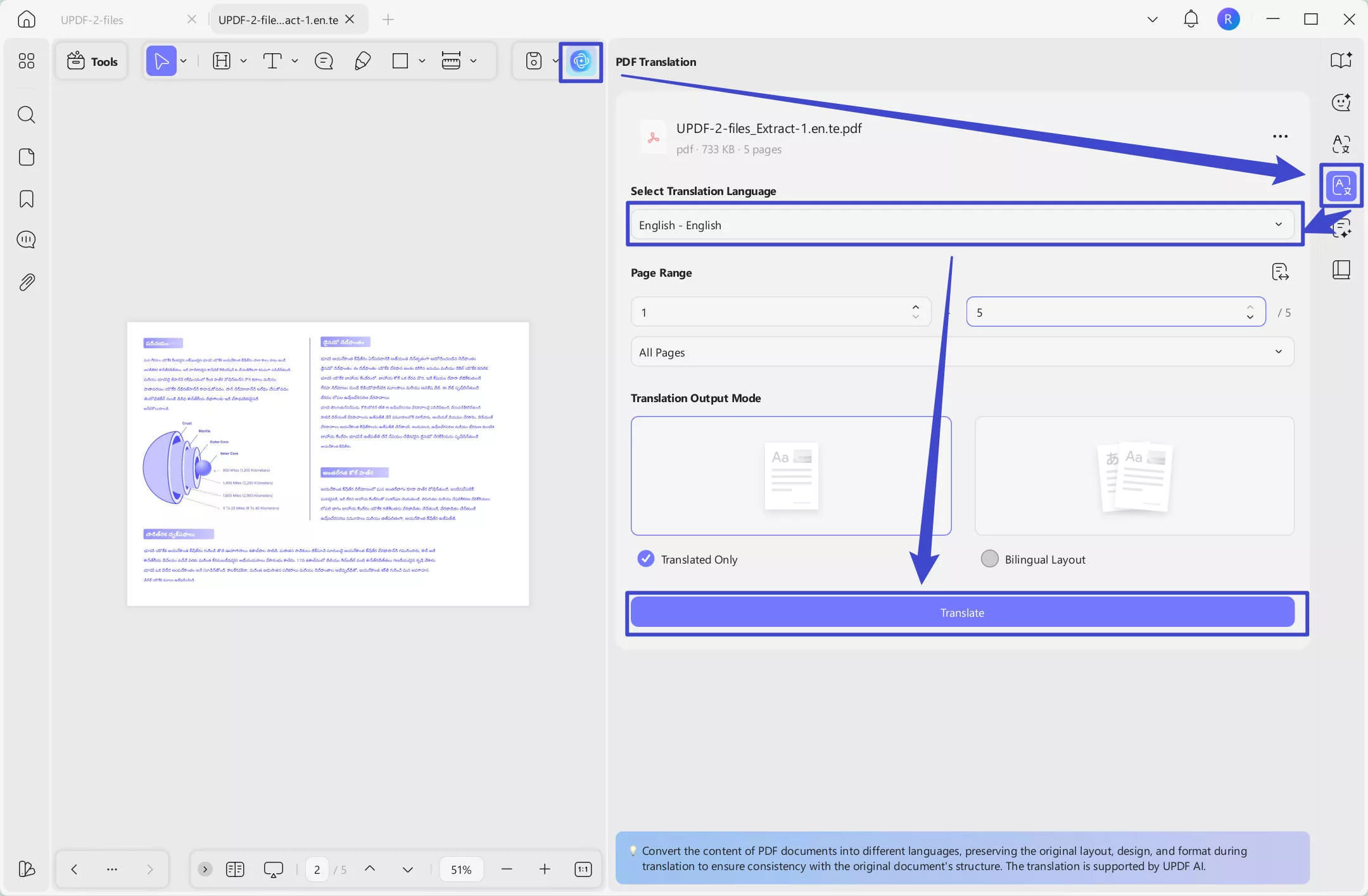
ขั้นตอนที่ 1. หลังจากนั้น เปิด PDF ภาษาเตลูกูด้วย UPDF จากนั้นคลิกที่ไอคอน "AI" ที่ด้านบนขวา คลิกที่ "การแปล PDF" เลือก "ภาษาอังกฤษ" เป็นภาษาที่ส่งออก แล้วคลิกที่ "แปล"
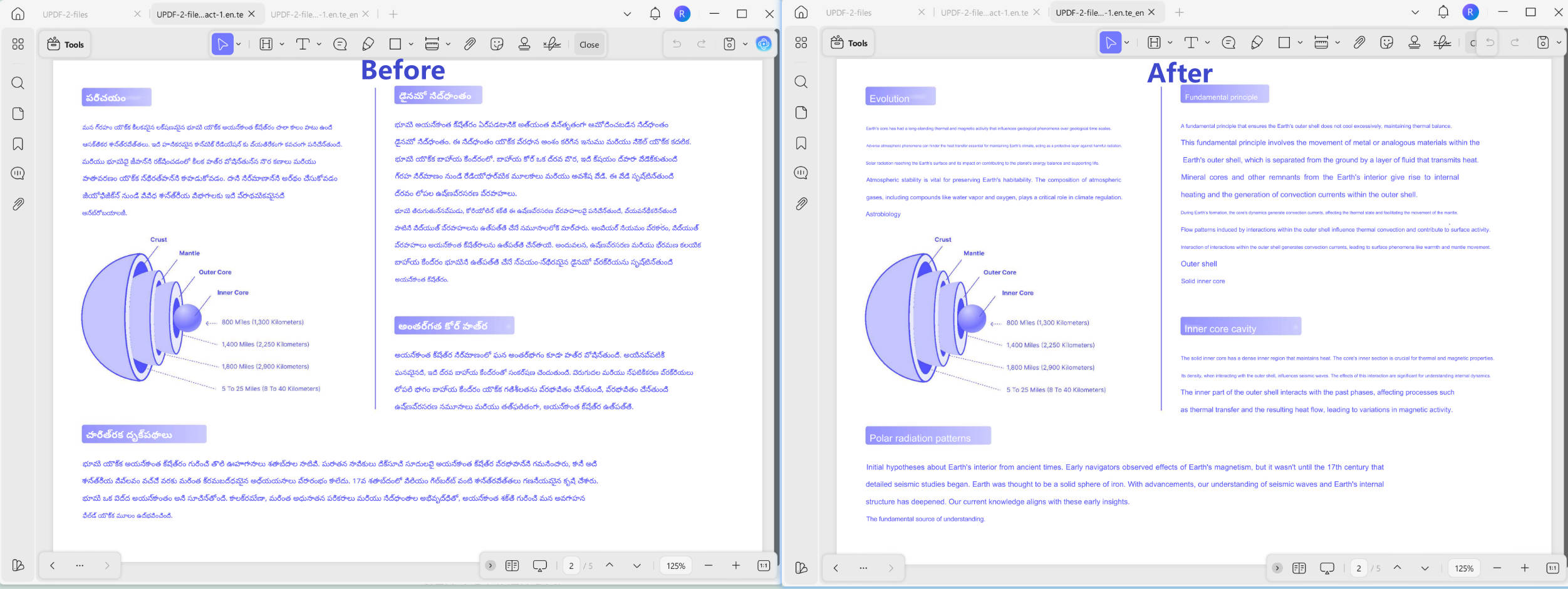
ขั้นตอนที่ 2. หลังจากนั้น เลือกสถานที่ที่จะบันทึก PDF ที่แปลแล้ว ในไม่กี่วินาที คุณจะได้รับ PDF ที่แปลแล้วพร้อมการเก็บเลย์เอาต์
วิธีที่ 2. แปล PDF จากภาษาเตลูกูเป็นภาษาอังกฤษในหน้าเดียว
หากคุณมีเอกสารขนาดยาวในภาษาเตลูกู แต่ต้องการแปลเป็นภาษาอังกฤษเพียงหน้าเดียว (เช่น หากคุณต้องการแชร์หน้าสรุปที่ส่วนท้ายของรายงาน) คุณสามารถทําตามขั้นตอนเหล่านี้ได้
ขั้นตอนที่ 1 - เปิด PDF
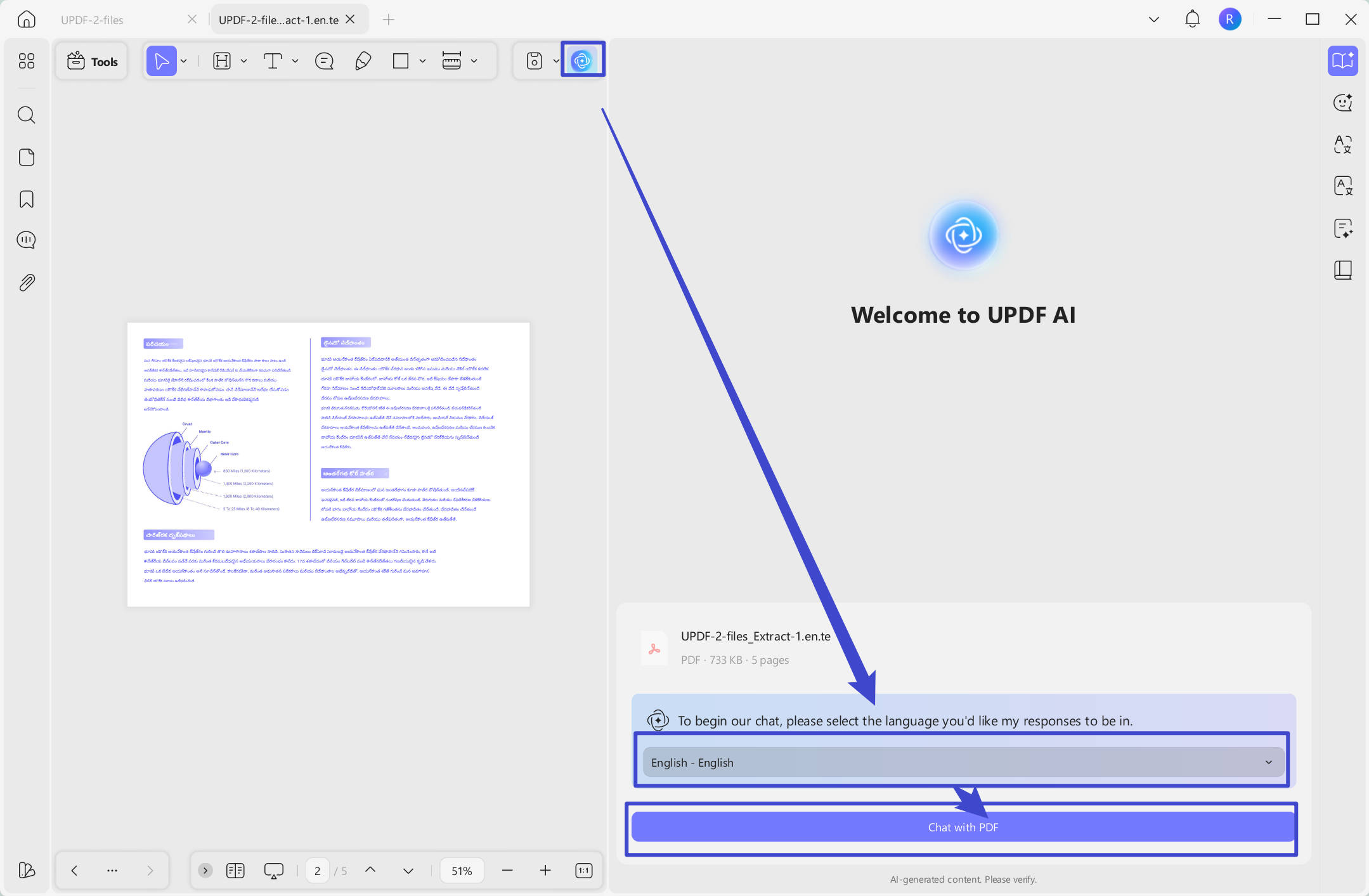
เปิด PDF ภาษาเตลูกูของคุณใน UPDF ที่ด้านบนขวา ให้คลิกไอคอนเครื่องมือ AI ตรวจสอบว่าคุณอยู่ในโหมด "ถาม PDF" เลือกภาษาที่คุณต้องการให้ AI ตอบคุณ คลิกที่ "แชทด้วย PDF" เพื่อเริ่มต้น
ขั้นตอนที่ 2 - เลือกหน้าและแปล
คลิกที่ปุ่ม "แปล"
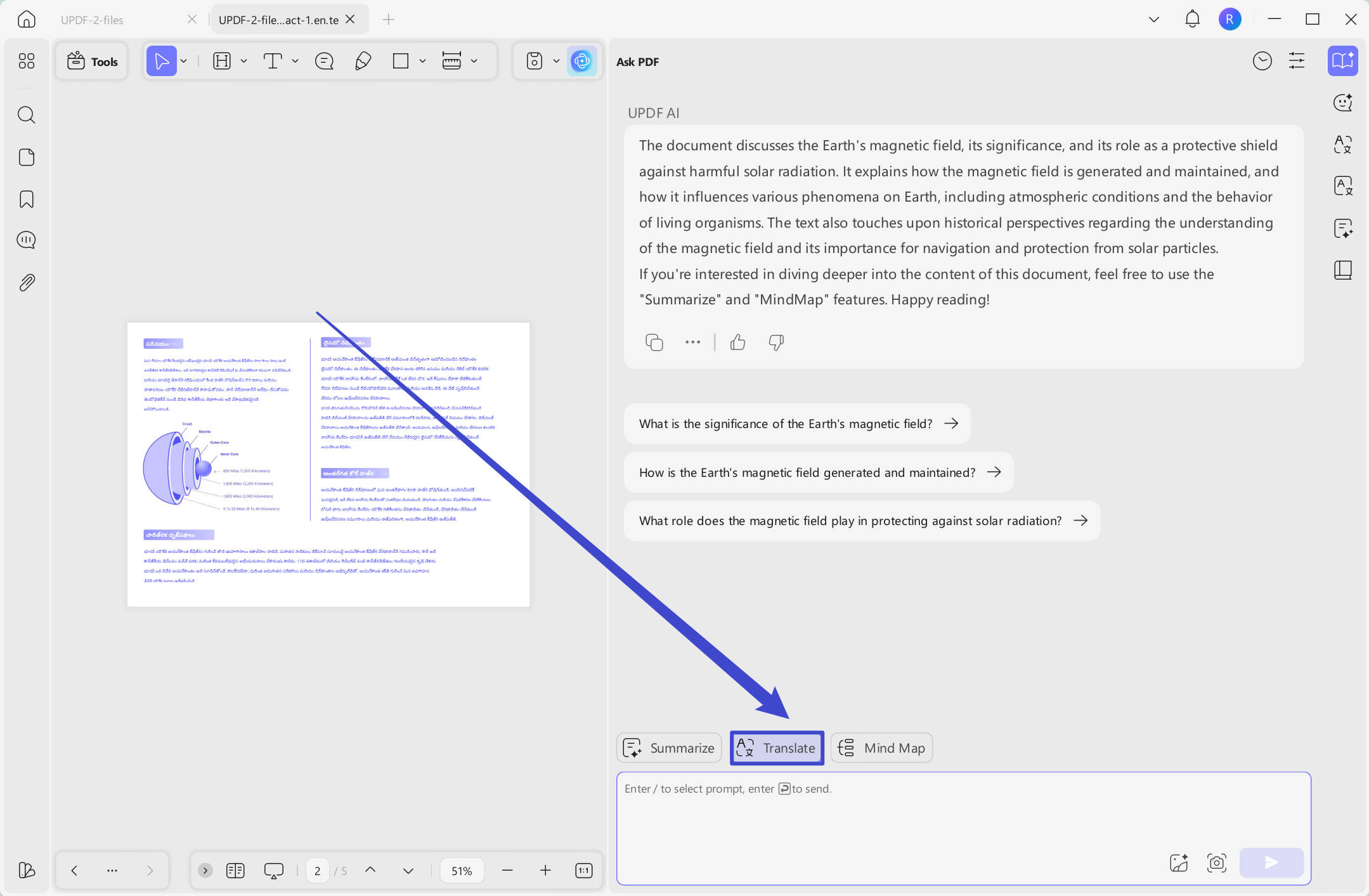
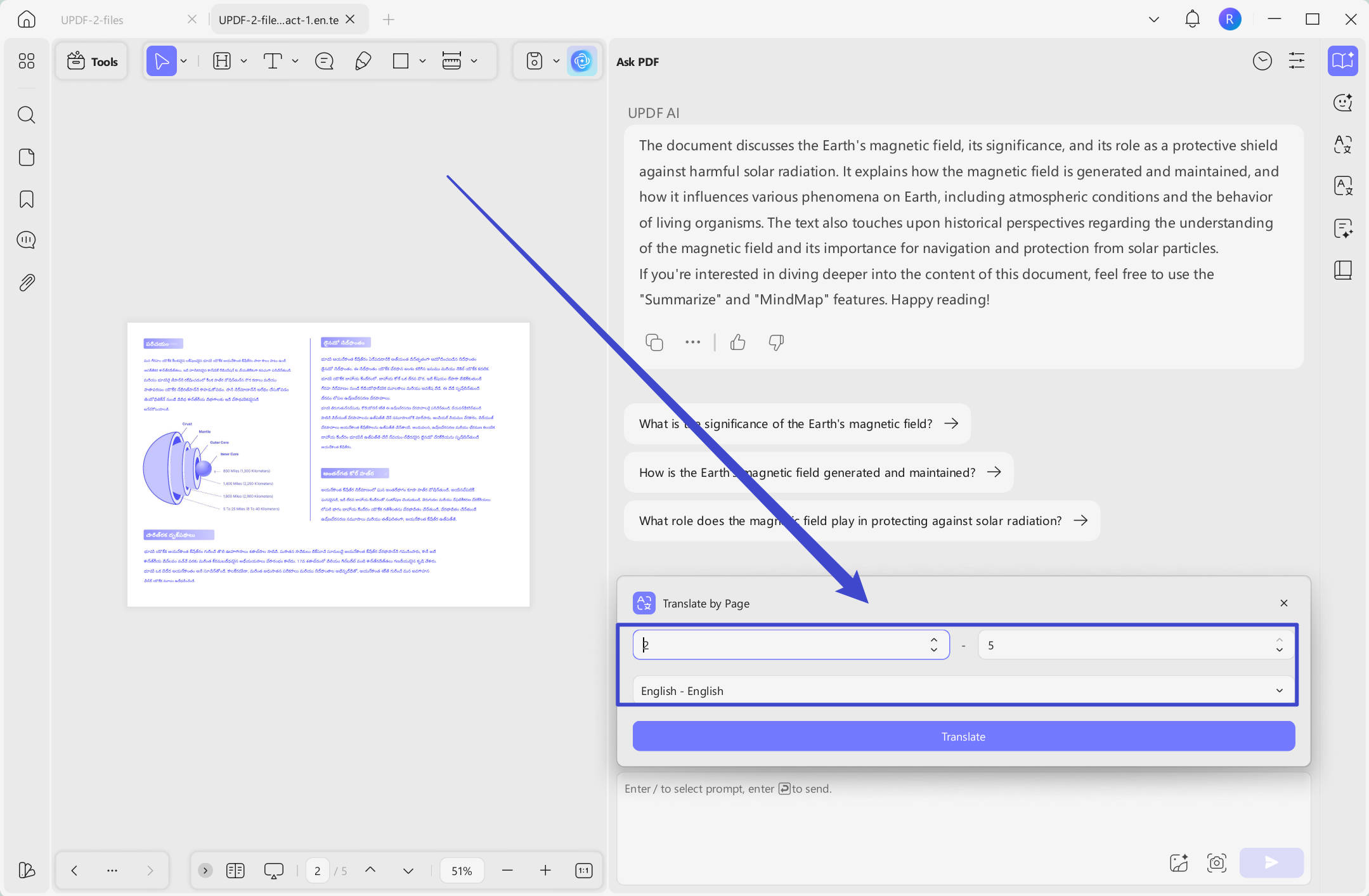
ป้อนช่วงหน้าที่คุณต้องการแปล ตัวอย่างเช่น หากคุณต้องการแปลหน้า 1 ให้ป้อน 1 ในกล่องข้อความทั้งสอง เลือกภาษาอังกฤษแล้วคลิก "แปล" UPDF AI จะแปลแต่ละหน้านั้นจากภาษาเตลูกูเป็นภาษาอังกฤษอย่างรวดเร็ว
วิธีที่ 3. แปล PDF ทั้งหมดจากภาษาเตลูกูเป็นภาษาอังกฤษโดยไม่ต้องเก็บเค้าโครง
หากคุณทํางานกับผู้พูดภาษาเตลูกูและภาษาอังกฤษเพื่อธุรกิจบ่อยๆ คุณอาจต้องแปลเอกสารทั้งหมดจากภาษาเตลูกูเป็นภาษาอังกฤษ ในกรณีนี้ UPDF สามารถแปล PDF ทั้งหมดทีละหน้าได้ ทําตามขั้นตอนด้านล่างสําหรับวิธีนี้
ขั้นตอนที่ 1 - เปิด PDF
ใน UPDF ให้เปิด PDF ที่คุณต้องการแปลจากภาษาเตลูกูเป็นภาษาอังกฤษ แล้วคลิก UPDF AI ที่มุมบนขวา ตรวจสอบให้แน่ใจว่าคุณอยู่ในหน้าต่าง "ถาม PDF" เลือกภาษา แล้วคลิก "แชทด้วย PDF"
ขั้นตอนที่ 2 - แปลภาษา
คลิกที่ปุ่ม "แปล"เลือกภาษาอังกฤษเป็นภาษาแปล และตรวจสอบให้แน่ใจว่าช่วงหน้าครอบคลุมทุกหน้าของ PDF คลิก "แปล" เพื่อแปลเอกสาร
วิธีที่ 4. แปล PDF จากภาษาเตลูกูเป็นภาษาอังกฤษโดยเลือกส่วนของเนื้อหา
หากคุณต้องการแปล PDF เพียงส่วนเล็กๆ จากภาษาเตลูกูเป็นภาษาอังกฤษ คุณสามารถใช้วิธีนี้ได้ สิ่งนี้มีประโยชน์หากคุณต้องการแปลและแชร์เพียงย่อหน้าหรือสองสามประโยค ทําตามขั้นตอนด้านล่างสําหรับวิธีนี้
ขั้นตอนที่ 1 - เปิด PDF
ใน UPDF ให้เปิด PDF ที่คุณต้องการแปลโดยลากและวางลงในอินเทอร์เฟซหลัก ลากเคอร์เซอร์ของคุณไปตามข้อความที่คุณต้องการแปล
ขั้นตอนที่ 2 - ส่วนแปล
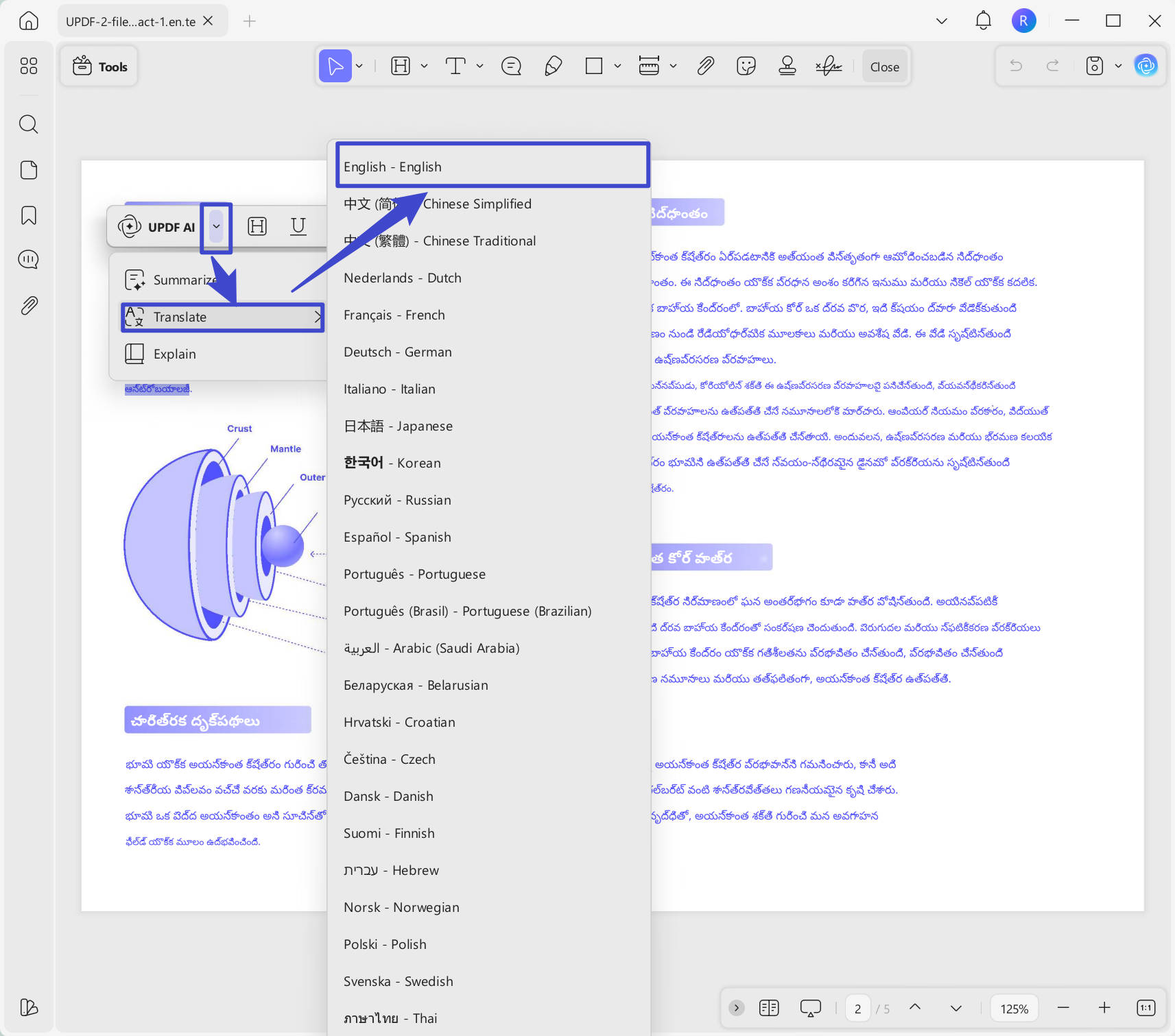
คลิกขวาที่ข้อความที่ไฮไลต์ แล้วคลิก "UPDF AI" > "แปล" > "ภาษาอังกฤษ" การแปลจะเปิดขึ้นโดยอัตโนมัติในหน้าต่างใหม่ และจากที่นี่ คุณสามารถเพิ่มเป็นโน้ต ไฮไลต์ คัดลอกข้อความลงในเอกสารอื่น หรือสร้างการแปลใหม่
วิธีที่ 5. แปล PDF จากภาษาเตลูกูเป็นภาษาอังกฤษโดยการคัดลอกและวาง
คุณยังสามารถแปลส่วนเล็กๆ ของ PDF จากภาษาเตลูกูเป็นภาษาอังกฤษได้โดยคัดลอกและวางลงในหน้าต่างแชท AI ของ UPDF วิธีนี้ดีที่สุดหากคุณต้องการแปลเพียงสองสามประโยคอย่างรวดเร็ว ทําตามขั้นตอนด้านล่างสําหรับวิธีนี้
ขั้นตอนที่ 1 - เปิด PDF และคัดลอกข้อความ
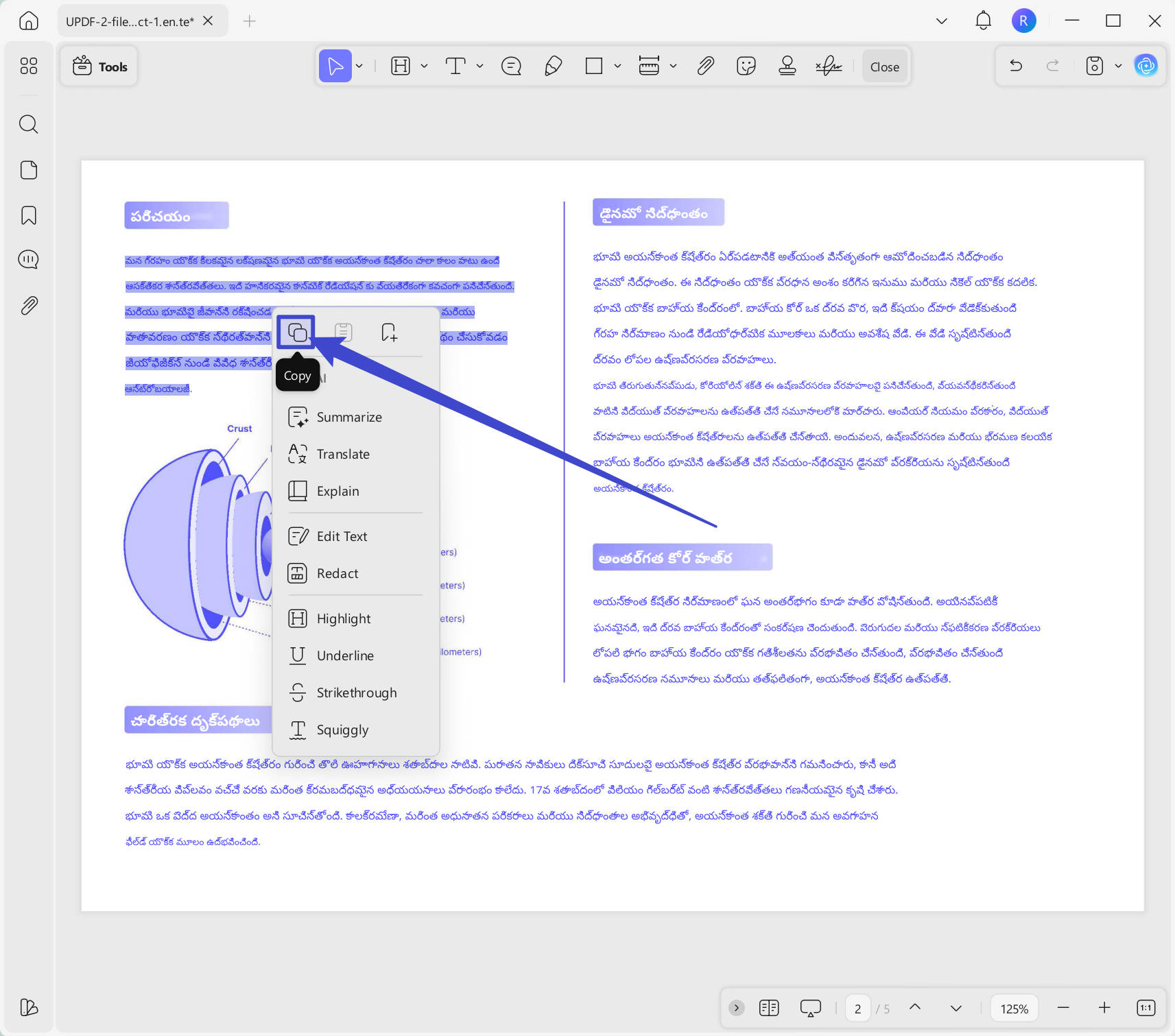
ใน UPDF ให้เปิด PDF โดยคลิกที่ช่อง "เปิดไฟล์" หรือลากและวาง PDF ลงในพื้นที่นี้ จากนั้นลากเคอร์เซอร์ไปเหนือข้อความที่ต้องการแปล คลิกขวาแล้วเลือก "คัดลอก"
ขั้นตอนที่ 2 - วางลงใน AI Chat
คลิกปุ่ม AI ที่มุมบนขวา แล้วเลือกไอคอน "แปล" ตอนนี้คุณสามารถวางข้อความลงในหน้าต่างได้แล้ว เลือก "ภาษาอังกฤษ" เป็นภาษาที่ส่งออก จากนั้นคลิกที่ไอคอน "ส่ง" เพื่อแปลภาษา Tegulu เป็นภาษาอังกฤษ
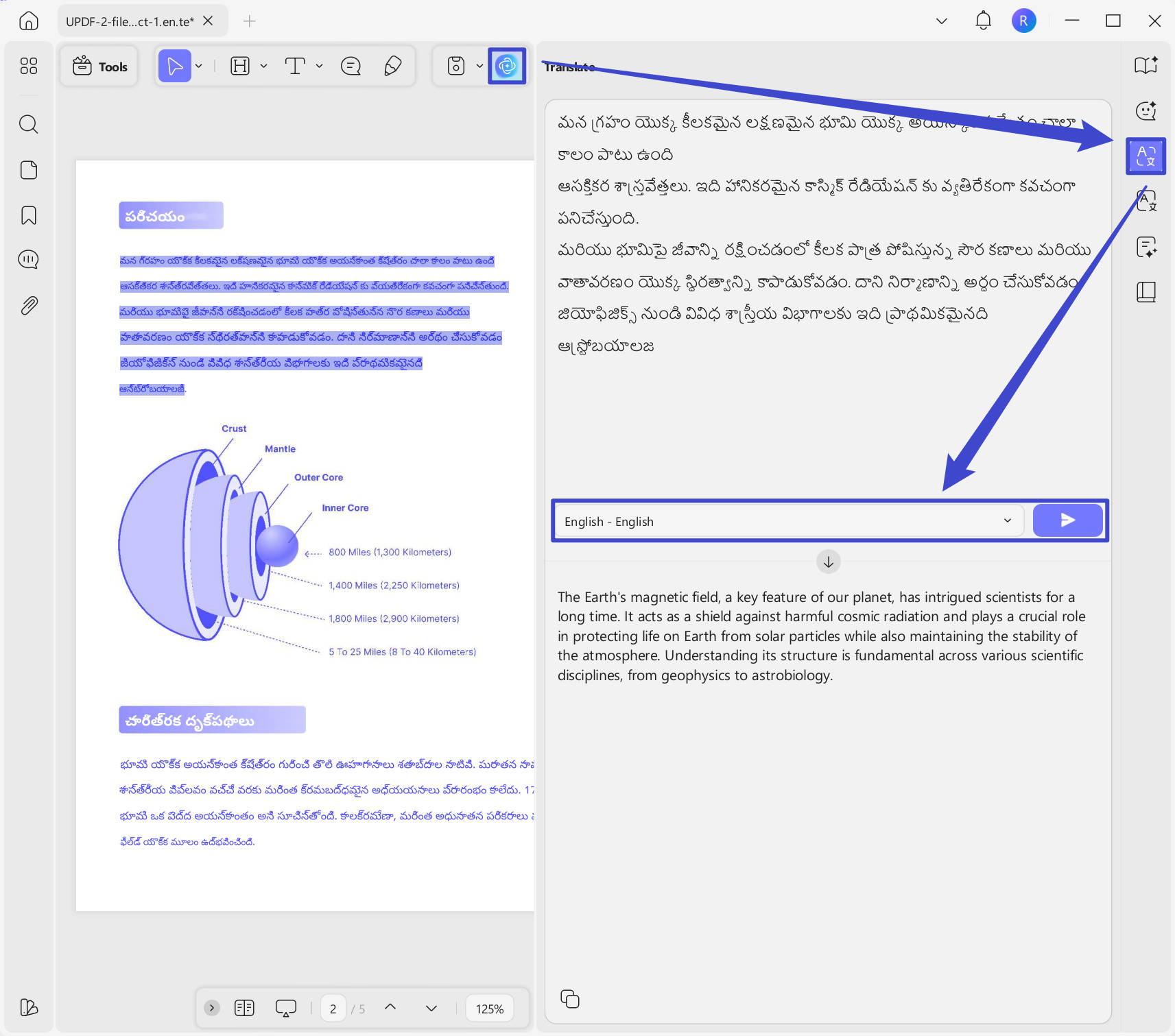
ทดลองใช้คุณสมบัติการแปล UPDF ได้ฟรี 100 ครั้ง อย่างไรก็ตาม หากคุณต้องการอัปเกรดเป็นเวอร์ชัน Pro และรับการแปล PDF มากขึ้น คุณสามารถคลิกที่นี่เพื่อรับส่วนลดมากมาย
หลังจากที่คุณแปล PDF จากภาษาเตลูกูเป็นภาษาอังกฤษแล้ว คุณสามารถใช้เครื่องมือและคุณสมบัติมากมายของ UPDF เพื่อช่วยคุณปรับแต่ง ใส่คําอธิบายประกอบ และจัดการ PDF ของคุณ UPDF มีเครื่องมือแก้ไขเพื่อเพิ่มรูปภาพ ข้อความ ลิงก์ และอื่นๆ คุณยังสามารถใช้เครื่องมือคําอธิบายประกอบของ UPDF เพื่อเน้นข้อความ ขีดเส้นใต้ข้อความ เพิ่มลายเซ็นดิจิทัล เพิ่มโน้ตแปะ หรือวาดรูปร่าง นอกจากการแปลข้อความแล้ว AI ของ UPDF ยังสามารถอธิบาย สรุป และสร้างข้อความสําหรับ PDF ของคุณได้อีกด้วย
คุณสามารถเรียนรู้เพิ่มเติมเกี่ยวกับคุณสมบัติ AI ของ UPDF ได้โดยดูวิดีโอด้านล่าง เมื่อคุณพร้อมที่จะทดลองใช้แล้ว ให้คลิกปุ่มด้านล่างเพื่อดาวน์โหลด UPDF และเริ่มทดลองใช้ฟรี!
Windows • macOS • iOS • Android ปลอดภัย 100%
ส่วนที่ 2. แปลงภาษาเตลูกู PDF เป็นภาษาอังกฤษออนไลน์ผ่าน UPDF AI ออนไลน์
UPDF AI Online เป็นวิธีง่ายๆ ในการแปล PDF ภาษาเตลูกูเป็นภาษาอังกฤษทางออนไลน์ ฟรี รวดเร็ว และใช้งานง่าย นอกจากนี้ยังสามารถช่วยคุณแปล PDF ภาษาเตลูกูทั้งหมดเป็นภาษาอังกฤษด้วยการเก็บเค้าโครงแปลตามหน้าคัดลอกเพื่อแปล คุณสามารถเยี่ยมชม UPDF AI Online โดยคลิกที่ปุ่มด้านล่างและทําตามขั้นตอนเพื่อแปลทันที
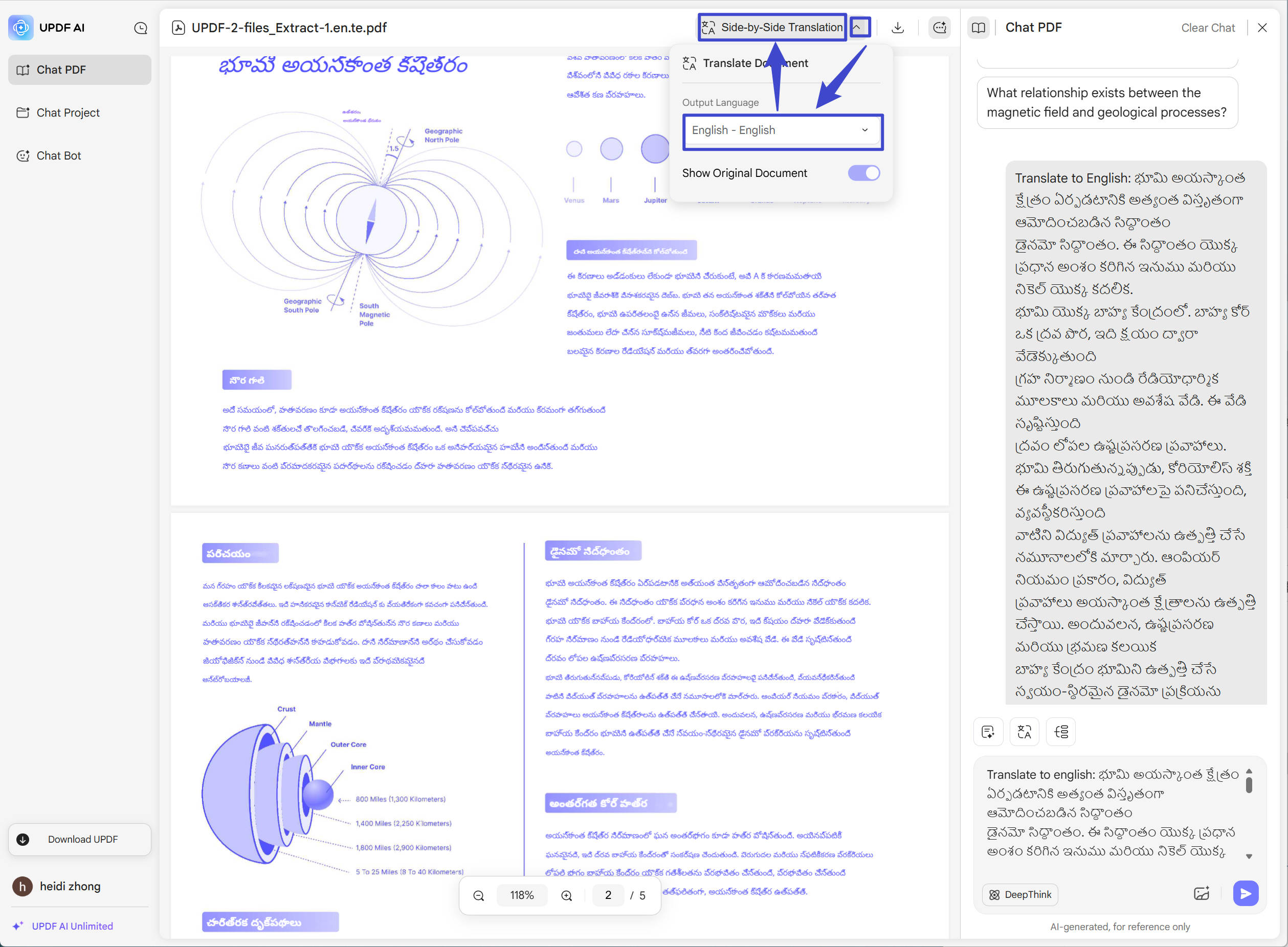
คลิกที่ไอคอน "อัปโหลดไฟล์" เพื่ออัปโหลด PDF ภาษาเตลูกู และคลิกที่ปุ่ม "เริ่มแชทด้วย PDF" คลิกที่ไอคอน "ลูกศรลง" ด้านหลัง "การแปลแบบเคียงข้างกัน" เลือก "ภาษาอังกฤษ" เป็นภาษาที่ส่งออก จากนั้นคลิกที่ "การแปลแบบเคียงข้างกัน" เพื่อเริ่มการแปล
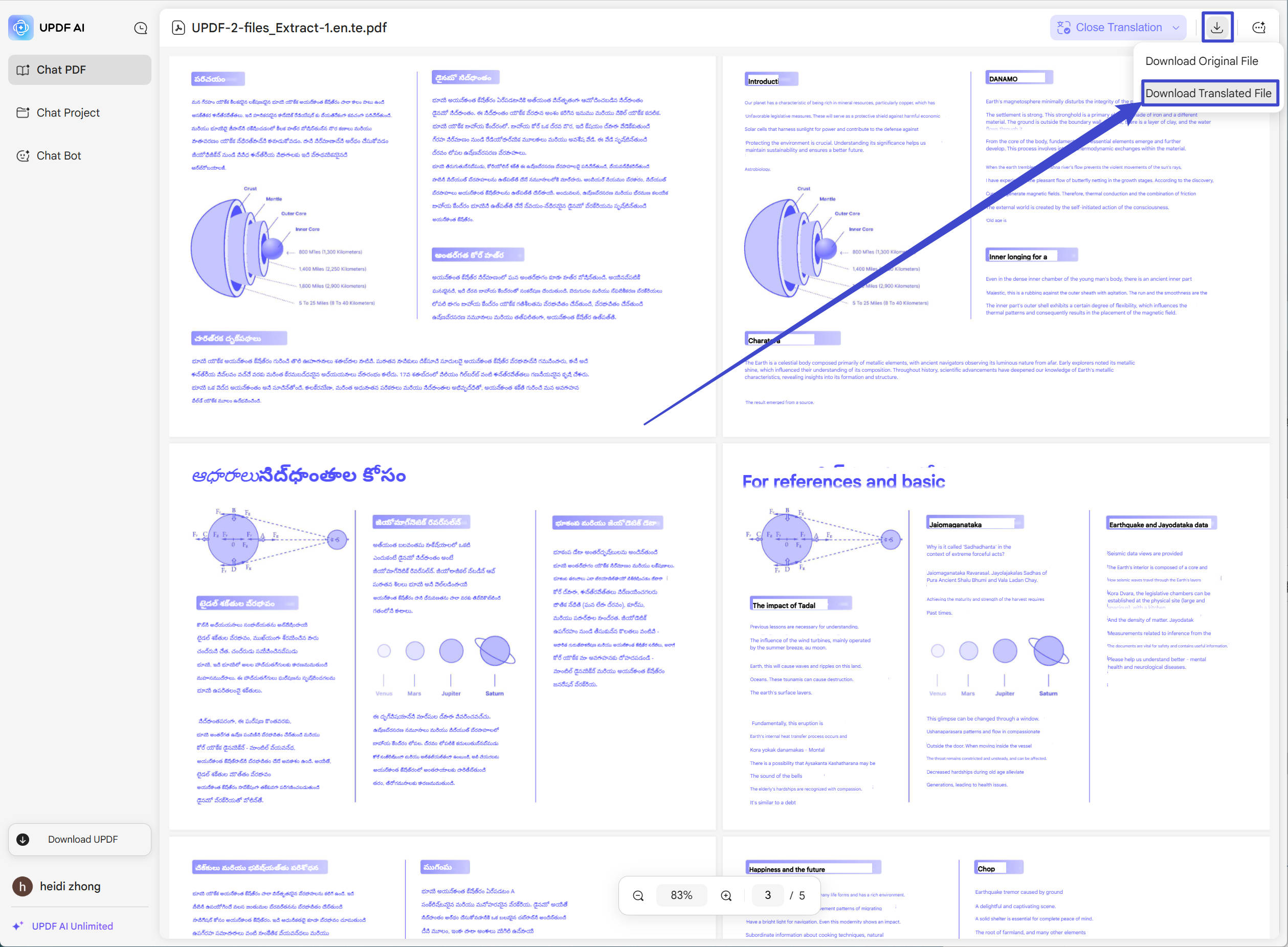
สักครู่ต่อมา คุณสามารถดาวน์โหลด PDF ที่แปลแล้วได้โดยคลิกที่ไอคอนดาวน์โหลด เลือก "ดาวน์โหลดไฟล์ที่แปลแล้ว" เพื่อดาวน์โหลด
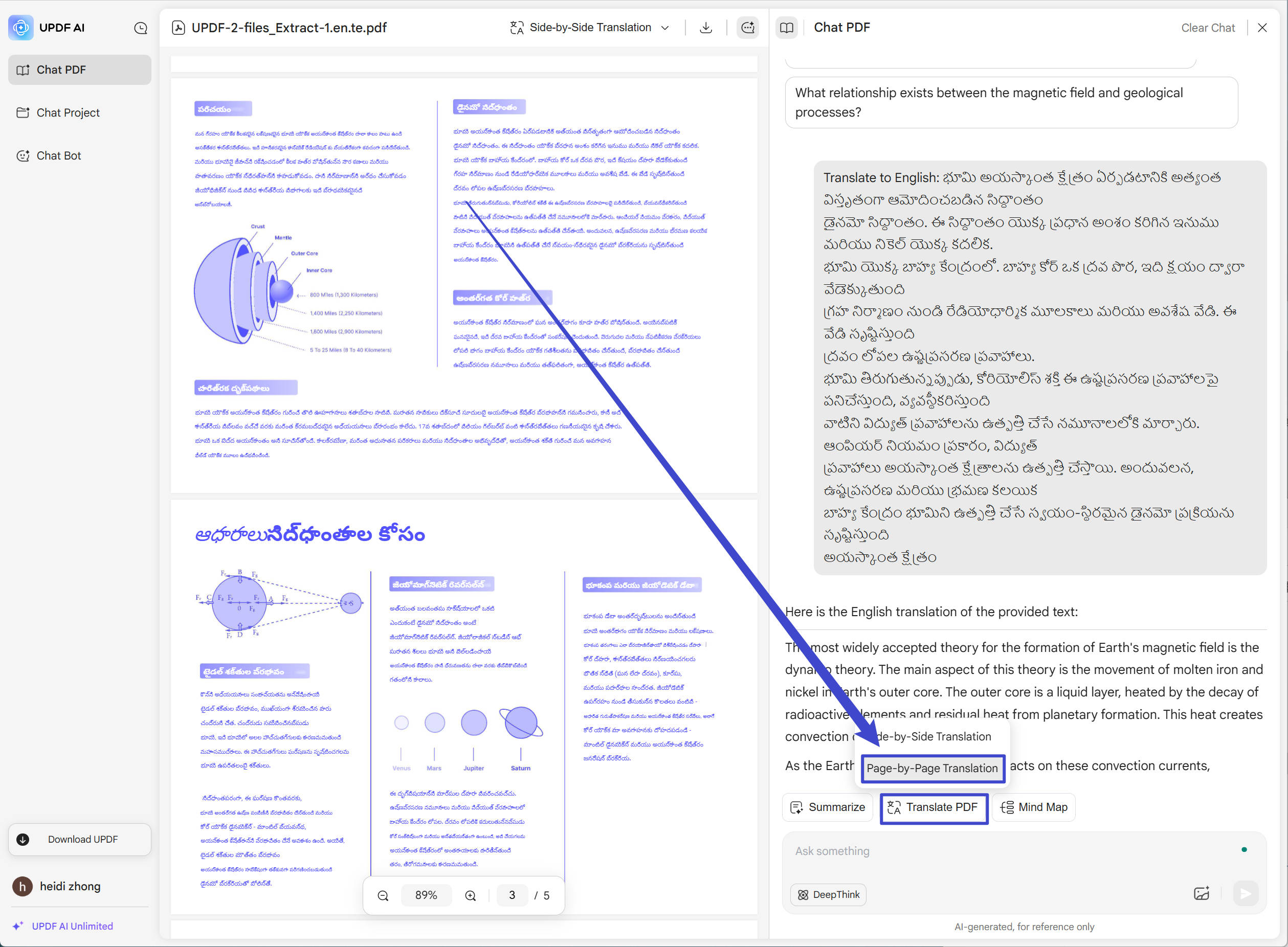
คุณยังสามารถแปลตามหน้าเพียงคลิกที่ "แปล PDF" เหนือช่อง "ถามอะไรบางอย่าง" เลือกไอคอน "การแปลทีละหน้า" พิมพ์ช่วงหน้า เลือก "ภาษาอังกฤษ" เป็นภาษาที่ส่งออก และคลิกที่ "แปล" เพื่อเริ่มต้น
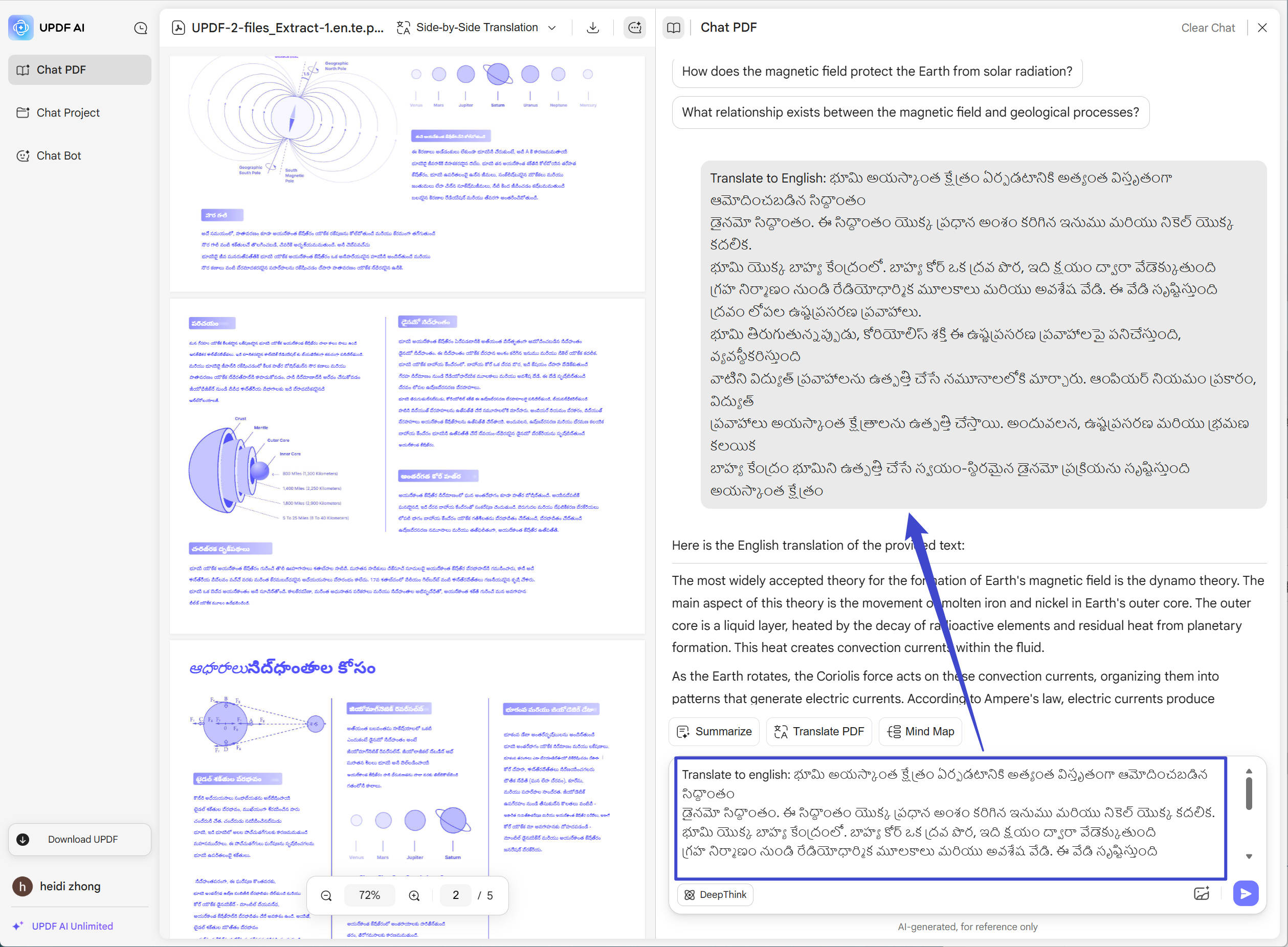
แค่ต้องการแปลเนื้อหาบางส่วนจาก PDF หรือไม่?ไฮไลต์เนื้อหา Tegulu เพื่อคัดลอก จากนั้นป้อนข้อความแจ้ง "แปลเป็นภาษาอังกฤษ: " และวางเนื้อหาหลังจากนั้นกด เข้าสู่ เพื่อแปล
คําสุดท้าย
หากคุณทํางานกับเอกสารภาษาเตลูกูบ่อยครั้งเพื่อเหตุผลทางธุรกิจ การทํางาน การศึกษา หรือเหตุผลส่วนตัว คุณอาจต้องแปล PDF ในภาษาเตลูกูเป็นภาษาอังกฤษในบางจุด คุณสามารถใช้ UPDF เพื่อแปล PDF เพียงหน้าเดียว แปล PDF ทั้งหมด หรือแปลเพียงสองสามประโยคหรือย่อหน้า คุณยังสามารถใช้ UPDF AI Online ได้หากต้องการใช้เครื่องมือออนไลน์เท่านั้นสําหรับ PDF การแปลภาษาเตลูกูเป็นภาษาอังกฤษ
พร้อมที่จะลองใช้ UPDF เพื่อแปล PDF ภาษาเตลูกูของคุณแล้วหรือยัง? คลิกปุ่มด้านล่างเพื่อดาวน์โหลด UPDF หรือไปที่ UPDF AI Online เริ่มทดลองใช้ฟรี และแปล PDF ของคุณในไม่กี่วินาที!
Windows • macOS • iOS • Android ปลอดภัย 100%