 UPDF
UPDF
 UPDF สำหรับ Windows
 UPDF สำหรับ Mac
 UPDF สำหรับ iPhone/iPad
 UPDF สำหรับ Android
 Nomostar
 UPDF AI Online
 UPDF Sign
 IvyCraft
 แก้ไข PDF
 ใส่คำอธิบาย PDF
 สร้าง PDF
 ฟอร์ม PDF
 แก้ไขลิงก์
 แปลง PDF
 OCR
OCR PDF เป็น Word
 PDF เป็นรูปภาพ
 PDF เป็น Excel
 จัดระเบียบ PDF
 รวม PDF
 แยก PDF
 ครอบตัด PDF
 หมุน PDF
 ป้องกัน PDF
 เซ็น PDF
 ลบข้อความ PDF
 ล้าง PDF
 เอาความปลอดภัยออก
 อ่าน PDF
 UPDF Cloud
 บีบอัด PDF
 พิมพ์ PDF
 ประมวลผลเป็นชุด
 เกี่ยวกับ UPDF AI
 โซลูชั่น UPDF AI
 คู่มือผู้ใช้ AI
 คำถามที่พบบ่อยเกี่ยวกับ UPDF AI
 สรุป PDF
 แปล PDF
 แชทกับ PDF
 สนทนากับ AI
 แชทด้วยรูปภาพ
 PDF เป็นแผนที่ความคิด
 อธิบาย PDF
 เครื่องมือ AI สำหรับ PDF
 เครื่องมือ AI สำหรับรูปภาพ
 เครื่องมือแชท AI
 เครื่องมือเขียน AI
 เครื่องมือการเรียนรู้ AI
 เครื่องมือการทำงาน AI
 เครื่องมือ AI อื่น ๆ
 การสร้างบุ๊กมาร์กด้วย AI
 สรุปบุ๊กมาร์กด้วย AI
 สร้างลายน้ำด้วย AI
 สร้างพื้นหลังด้วย AI
 สร้างสติกเกอร์ด้วย AI
 สร้างตราประทับด้วย AI
 ชุดเครื่องมือเขียนด้วย AI
 UPDF Copilot
 จัดการหน้าด้วย AI
 ค้นหาเชิงความหมายด้วย AI
 แปลง PDF เป็น Word
 แปลง PDF เป็น Excel
 แปลง PDF เป็น PowerPoint
 โซลูชั่นสำหรับองค์กร
 Enterprise Plan
 คู่มือผู้ใช้สำหรับองค์กร
 เวบินาร์สำหรับองค์กร
 ไอที
ไอที การศึกษา
 ก่อสร้าง
 บริการทางการเงิน
 การดูแลสุขภาพ
 ประกันภัย
 กฎหมาย
 การผลิต
 รัฐบาล
 โซลูชันการศึกษา
 เรื่องราวของลูกค้า
 คู่มือการใช้งาน
 เคล็ดลับ UPDF
 คำถามที่พบบ่อย
 รีวิว UPDF
 ศูนย์ดาวน์โหลด
 บล็อก
บล็อก ห้องข่าว
 ข้อมูลจำเพาะทางเทคนิค
 อัปเดต
 UPDF เทียบกับ Adobe Acrobat
 UPDF เทียบกับ Foxit
 UPDF เทียบกับ PDF Expert

ในช่วงไม่กี่ปีที่ผ่านมา จีนได้กลายเป็นผู้ส่งออกอุปกรณ์อิเล็กทรอนิกส์ชั้นนําของโลก โบรชัวร์ข้อมูลออนไลน์หรือคู่มือออฟไลน์ที่มาพร้อมกับอุปกรณ์อิเล็กทรอนิกส์เหล่านี้สามารถเป็นภาษาจีนได้ อย่างไรก็ตาม อุปสรรคด้านภาษานี้สามารถจํากัดความเข้าใจของคุณเกี่ยวกับการทํางานของเครื่องจักรเหล่านี้ โชคดีที่คุณสามารถแปล PDF จากภาษาจีนเป็นภาษาอังกฤษเพื่อแก้ไขปัญหานี้ได้อย่างง่ายดาย
มีนักแปลมากมายในอุตสาหกรรม PDF ที่สามารถช่วยคุณเอาชนะข้อจํากัดด้านภาษานี้ได้ ในบทความนี้ เราจะพูดถึงเครื่องมือแปลที่สามารถเชื่อมช่องว่างนี้และแปล PDF ภาษาจีนเป็นภาษาอังกฤษด้วยขั้นตอนง่ายๆ
ส่วนที่ 1. แปล PDF ภาษาจีนเป็นภาษาอังกฤษผ่าน UPDF AI
UPDF เป็นเครื่องมือที่สามารถเพิ่มความเข้าใจของคุณเกี่ยวกับคําแนะนําและคู่มือที่เขียนเป็นภาษาจีนได้อย่างง่ายดายด้วยตัวแปลที่รวม AI คุณสามารถดาวน์โหลด UPDF ผ่านปุ่มด้านล่างหรือไปที่เว็บไซต์ UPDF AI Online เพื่อทดสอบคุณสมบัติการแปลทันที
Windows • macOS • iOS • Android ปลอดภัย 100%
UPDF AI นําเสนอวิธีต่างๆ ในการแปลเนื้อหา PDF จากภาษาจีนเป็นภาษาอังกฤษ: ผ่านการแปล PDF ทั้งหมด แปลตามหน้า การเลือกข้อความโดยตรง การจับภาพหน้าจอเพื่อแปล หรือการคัดลอกและวางข้อความลงในกล่องแชท วิธีทั้งหมดนี้สะดวกในการแปลข้อความจํานวนมาก
นอกจากนี้ยังมีโอกาสในการสร้าง PDF จากรูปภาพของคู่มือออฟไลน์ จากนั้นทําให้สามารถแก้ไขหรือค้นหาได้ด้วยความช่วยเหลือของคุณสมบัติ OCR โปรแกรม แปล PDF ภาษาจีนเป็นภาษาอังกฤษนี้จะให้คุณแปล PDF ที่สแกนเพื่อหลีกเลี่ยงการขาดความเข้าใจ
นอกจากนี้ AI ของ UPDF ยังมีวิธีเดสก์ท็อป มือถือ และออนไลน์ คุณจึงสามารถแปล PDF ได้ทุกที่ทุกเวลา หรือต้องการดาวน์โหลดซอฟต์แวร์หรือไม่
หากคุณสั่งซื้ออุปกรณ์อิเล็กทรอนิกส์จากประเทศจีนบ่อยๆ ให้ดาวน์โหลดโปรแกรมอ่าน PDF UPDF พร้อมนักแปลตอนนี้เพื่อให้ตัวเองได้รับข้อมูลล่าสุดเกี่ยวกับการทํางานของเครื่องจักรเหล่านี้ และทําตามคําแนะนําด้านล่างเพื่อแปล PDF ของคุณ
Windows • macOS • iOS • Android ปลอดภัย 100%
คําแนะนําอย่างง่ายในการแปล PDF ภาษาจีนเป็นภาษาอังกฤษผ่าน UPDF AI
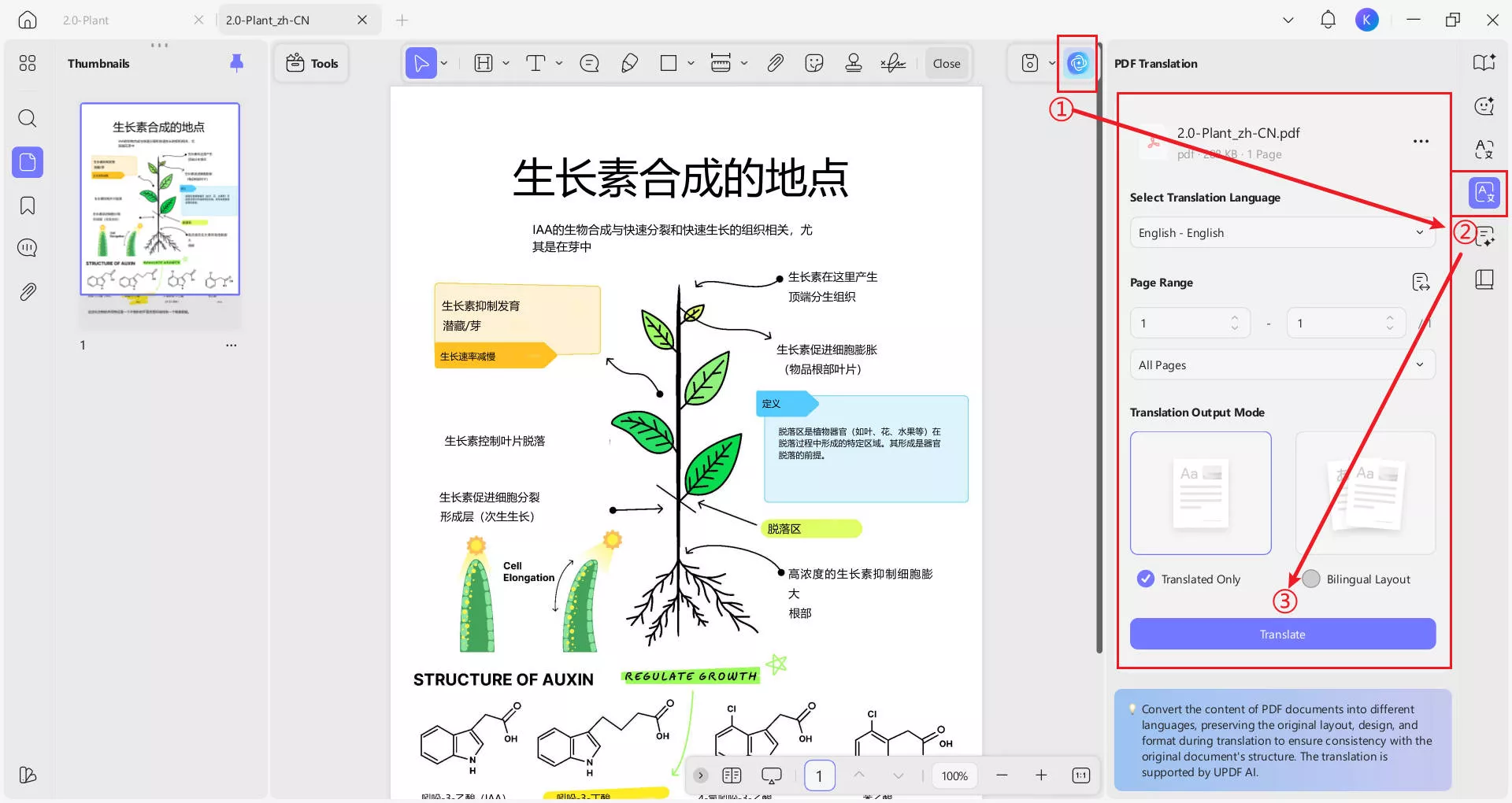
วิธีที่ 1. หากคุณได้รับเอกสาร PDF ภาษาจีนและต้องการแปลเป็นภาษาที่คุณเข้าใจได้ด้วยการเก็บรักษาเลย์เอาต์ คุณสามารถเปิดไฟล์ภาษาจีนของคุณ จากนั้นคลิกที่ไอคอน "UPDF AI" เลือกไอคอน "การแปล PDF" จากหน้าต่างป๊อปอัป จากนั้นเลือกภาษาที่คุณต้องการ เช่น "ภาษาอังกฤษ" ที่นี่ เป็นต้น ตอนนี้คลิกที่ปุ่ม "แปล" เพื่อบันทึกไฟล์ที่แปลแล้ว
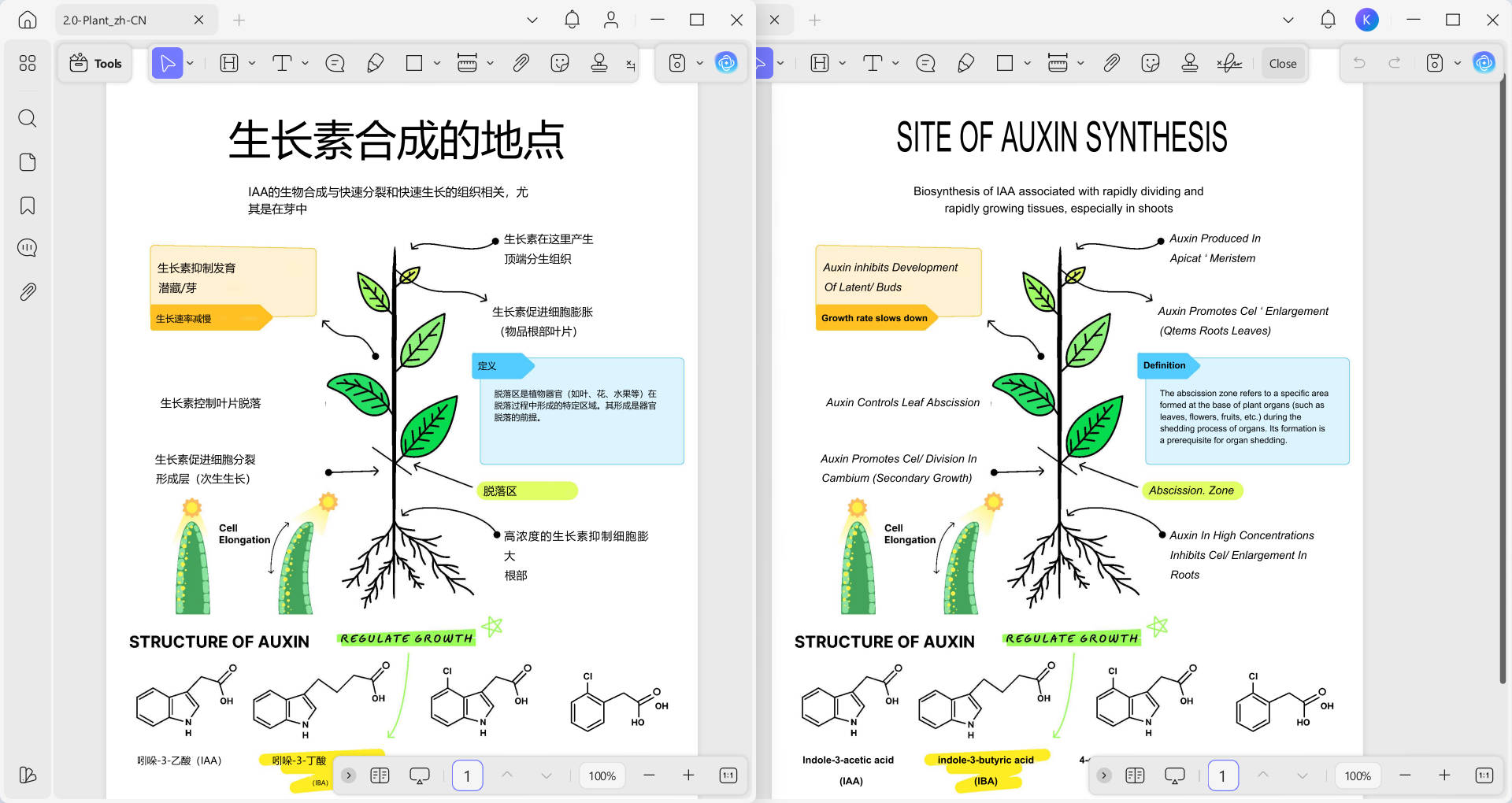
เมื่อกระบวนการเสร็จสิ้น คุณจะพบ PDF ที่แปลแล้วที่เปิดใน UPDF ของคุณ และคุณสามารถอ่าน PDF ได้โดยไม่มีปัญหาใดๆ
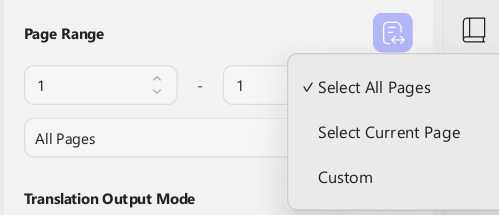
วิธีที่ 2.เมื่อคุณต้องการแปลทีละหน้า คุณจะต้องทําตามขั้นตอนที่กล่าวถึงในวิธีที่ 1 เท่านั้นเลือกภาษาและช่วงหน้าที่คุณต้องการ แล้วคลิกที่ "แปล"ตอนนี้ UPDF AI จะแปลเนื้อหาให้คุณคุณสามารถคัดลอกเนื้อหาได้เมื่อเสร็จแล้ว
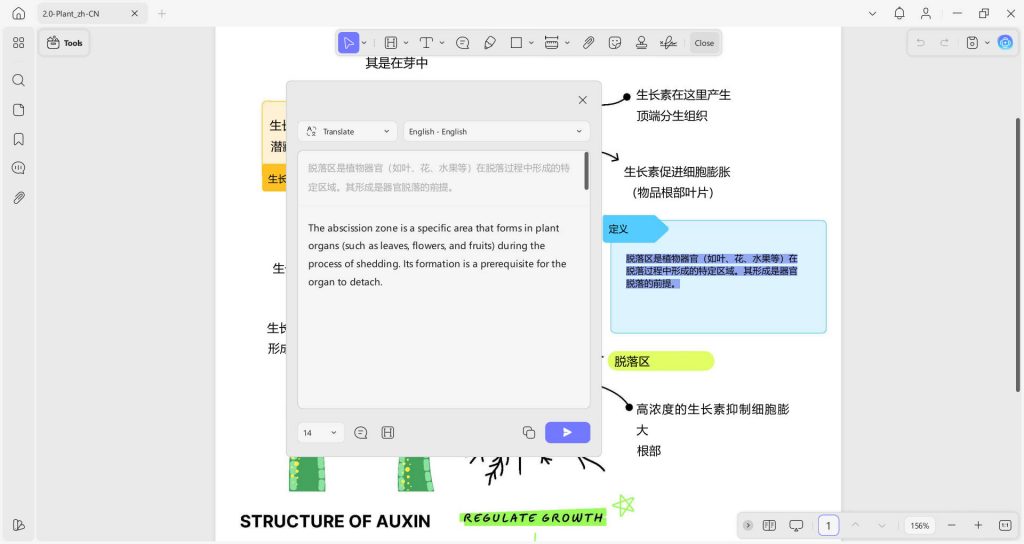
วิธีที่ 3. คุณยังสามารถเลือกแปลส่วนใดก็ได้ของเนื้อหาภาษาจีนในรูปแบบ PDF ได้อย่างรวดเร็ว เข้าถึงโหมดความคิดเห็นในรายการดรอปดาวน์จากเมนู "เครื่องมือ" ที่ด้านบนของหน้า หลังจากนั้น ให้มองหาเนื้อหาที่คุณต้องการแปลเป็นภาษาอังกฤษและเลือกข้อความภาษาจีนนี้เพื่อเริ่มกระบวนการแปล
หลังจากเลือกเนื้อหาภาษาจีนแล้ว คุณจะเห็นแถบเครื่องมือใหม่ที่ด้านบนของข้อความที่ไฮไลต์ จากนั้นคลิกปุ่ม "ดรอปดาวน์" ถัดจากไอคอน UPDF AI บนชุดเครื่องมือป๊อปอัปนี้
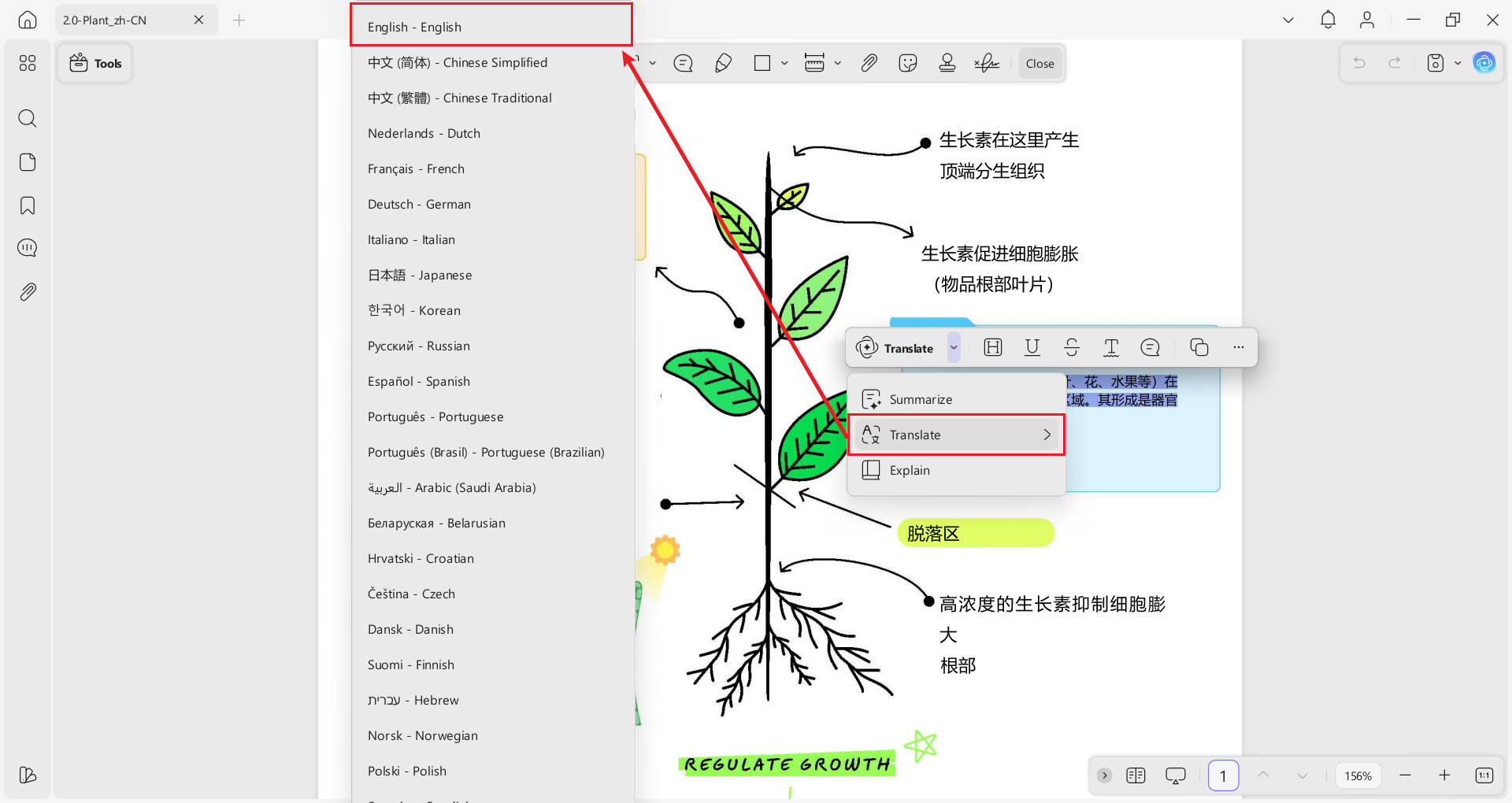
เมื่อคลิกปุ่ม "ดรอปดาวน์" รายการดรอปดาวน์ใหม่จะปรากฏขึ้นบนหน้าจอของคุณ ดําเนินการวางเมาส์เหนือข้อความแจ้ง "แปล" ที่มีอยู่ในรายการเพื่อเลือกภาษาสําหรับการแปลนี้ นอกจากนี้ ผู้ใช้ยังสามารถเพิ่มคําแปลนี้เป็นโน้ตแปะเพื่อช่วยในการแก้ไข ดังที่คุณเห็นจากภาพด้านบน นอกจากภาษาจีนแล้ว UPDF ยังช่วยให้คุณสามารถแปลภาษาต่างๆ รวมถึงฝรั่งเศส ดัตช์ และรัสเซียเป็นภาษาอังกฤษได้อีกด้วย
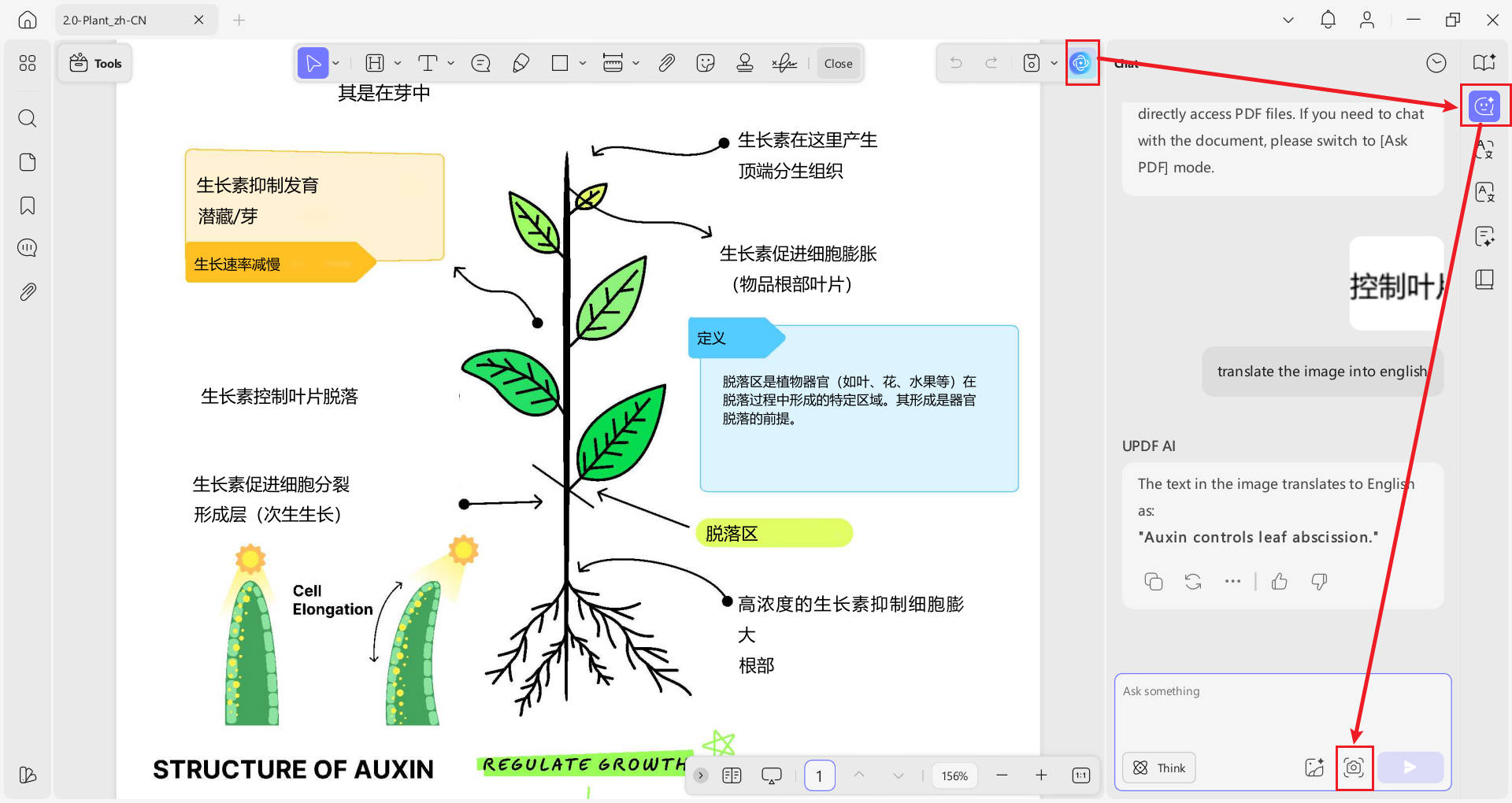
วิธีที่ 4. คุณยังสามารถจับภาพหน้าจอเพื่อแปลส่วนใดก็ได้อย่างรวดเร็ว นอกจากนี้ยังง่ายมาก เพียงคลิกที่ "UPDF AI" ไปที่โหมด "แชท" ในครั้งนี้ คลิกที่ "ภาพหน้าจอ" เลือกส่วนที่คุณต้องการแปล ป้อนข้อความแจ้ง เช่น "แปลภาพเป็นภาษาอังกฤษ" กด "Enter" คุณสามารถรับผลลัพธ์ในวินาทีที่สอง
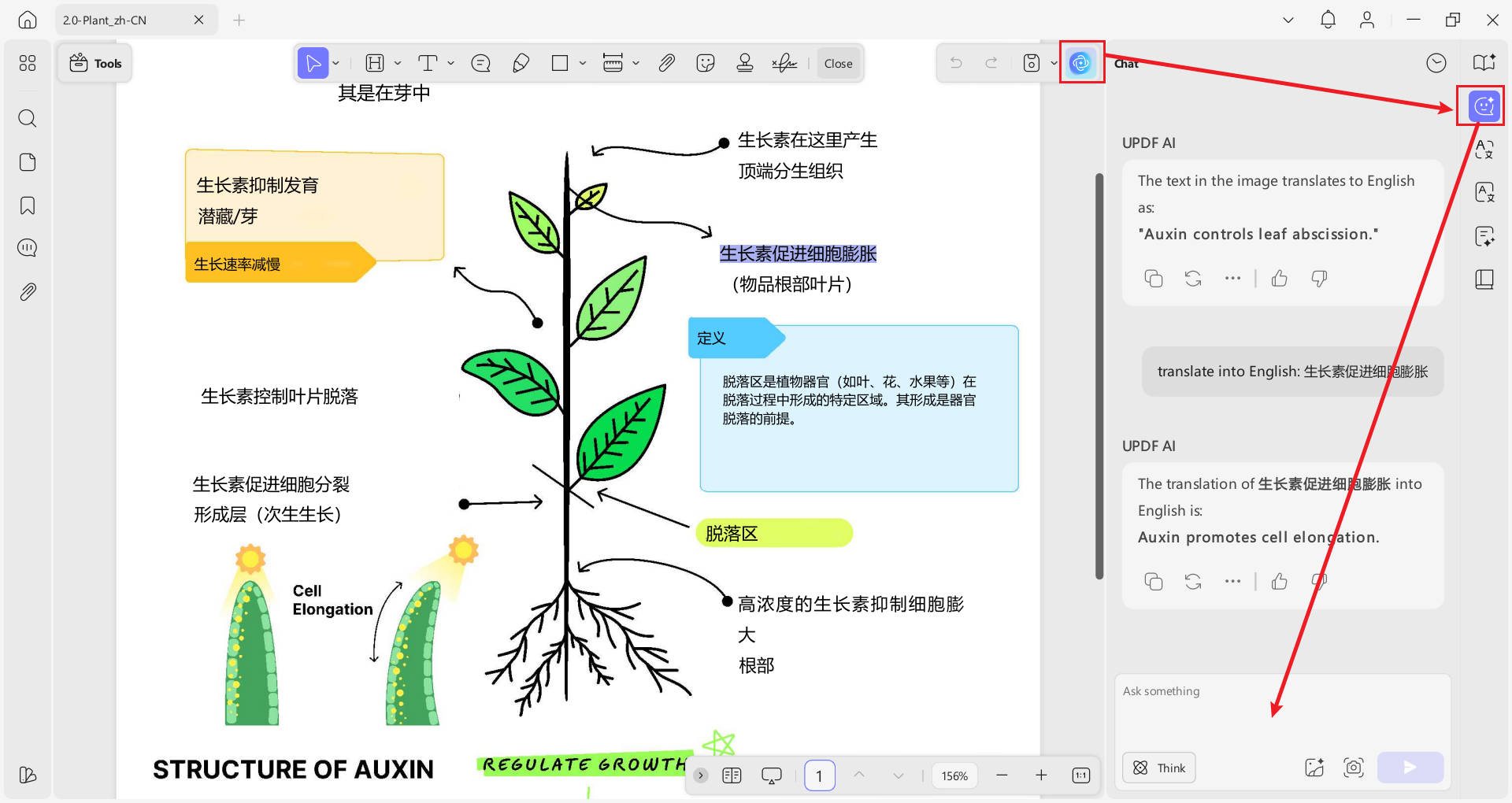
วิธีที่ 5. คุณยังสามารถคัดลอกข้อความใดก็ได้และวางลงในกล่องแชท UPDF AI และป้อนข้อความแจ้ง "แปลเป็นภาษาอังกฤษ" เพื่อแปล
วิดีโอสอนเกี่ยวกับคุณสมบัติเพิ่มเติมของ UPDF ที่มีอยู่ใน Windows
คุณยังสามารถเข้าถึงฟีเจอร์ AI ของ UPDF เวอร์ชันออนไลน์ได้โดยตรงโดยไม่ต้องติดตั้งใดๆ ผ่านปุ่มด้านล่างเพื่อแปลภาษาจีนมีความสามารถเช่นเดียวกับ AI ภายในแอป UPDF
ส่วนที่ 2. แปล PDF จากภาษาจีนเป็นภาษาอังกฤษผ่าน Aspose
Aspose เป็นเครื่องมือออนไลน์ที่ง่ายและรวดเร็วในการแปล PDF จากภาษาจีนเป็นภาษาอังกฤษ ผู้ใช้สามารถลากและวางไฟล์เพื่ออัปโหลดไปยังเซิร์ฟเวอร์ของนักแปลนี้ นอกจากนี้ คุณยังสามารถอัปโหลด PDF ภาษาจีนจาก Google Drive และ Dropbox ได้อีกด้วย เครื่องมือนี้ยังมีเซิร์ฟเวอร์เฉพาะส่วนบุคคล ดังนั้นคุณไม่จําเป็นต้องติดตั้งปลั๊กอินหรือซอฟต์แวร์เพิ่มเติม
นอกจากนี้ กระบวนการแปลยังได้รับการเสริมด้วยเทคโนโลยีแมชชีนเลิร์นนิง ทําให้ผลลัพธ์แม่นยํายิ่งขึ้นเมื่อเทียบกับเครื่องมือออนไลน์อื่นๆ มาสํารวจขั้นตอนที่ทําตามได้ง่ายเหล่านี้ในการแปล PDF ภาษาจีนเป็นภาษาอังกฤษ:
ขั้นตอนที่ 1: ขั้นแรก ให้เปิดเครื่องมือ Aspose translator บนเบราว์เซอร์ของคุณ จากนั้นอัปโหลด PDF ภาษาจีนของคุณไปยังเซิร์ฟเวอร์โดยใช้วิธีการใดก็ได้ รวมถึง Google Drive, Dropbox และแม้แต่ URL เมื่ออัปโหลดไฟล์ไปยังเซิร์ฟเวอร์แล้ว ให้เลือกภาษาจีนในส่วน "จาก" และภาษาอังกฤษในส่วน "ถึง" เพื่อแจ้งเครื่องมือนี้อย่างชัดเจนเกี่ยวกับการแปลงภาษาที่คุณต้องการ

ขั้นตอนที่ 2: หลังจากนั้น คุณจะต้องคลิกปุ่ม "แปล" เพื่อสร้างลิงก์ดาวน์โหลดสําหรับไฟล์เอาต์พุตของคุณ ผู้ใช้ยังมีตัวเลือกในการส่งลิงก์นี้ทางอีเมลเพื่อการแบ่งปันไฟล์ที่แปลอย่างมีประสิทธิภาพ

ส่วนที่ 3. แปล PDF จากภาษาจีนเป็นภาษาอังกฤษผ่าน Google Translate
Google Translate เป็นนักแปลภาษาจีนเป็นภาษาอังกฤษฟรีที่พัฒนาโดย Google ในช่วงต้นปี 2006 เป็นผู้บุกเบิกอุตสาหกรรมการแปล ซึ่งถือเป็นมาตรฐานที่นักแปลออนไลน์คนอื่นๆ ต้องปฏิบัติตามเพื่อสร้างชื่อในอุตสาหกรรมนี้ นอกจากนี้ เทคโนโลยีการตรวจจับข้อความอัตโนมัติยังทําให้เหนือกว่ามือใหม่คนอื่นๆ
นอกเหนือจากความก้าวหน้าทางเทคโนโลยีเหล่านี้แล้ว Google Translate ยังช่วยให้ผู้ใช้สามารถแปลเนื้อหาของรูปภาพได้ คุณยังสามารถเข้าถึงการดําเนินการแปลที่ผ่านมาได้จากคุณลักษณะประวัติของเครื่องมือนี้ หากคุณมั่นใจในยูทิลิตี้ของมันและแค่สงสัยว่าจะแปลไฟล์ PDF จากภาษาจีนเป็นภาษาอังกฤษได้อย่างไร ให้ทําตาม 2 ขั้นตอนง่ายๆ เหล่านี้เพื่อทํางานให้เสร็จ
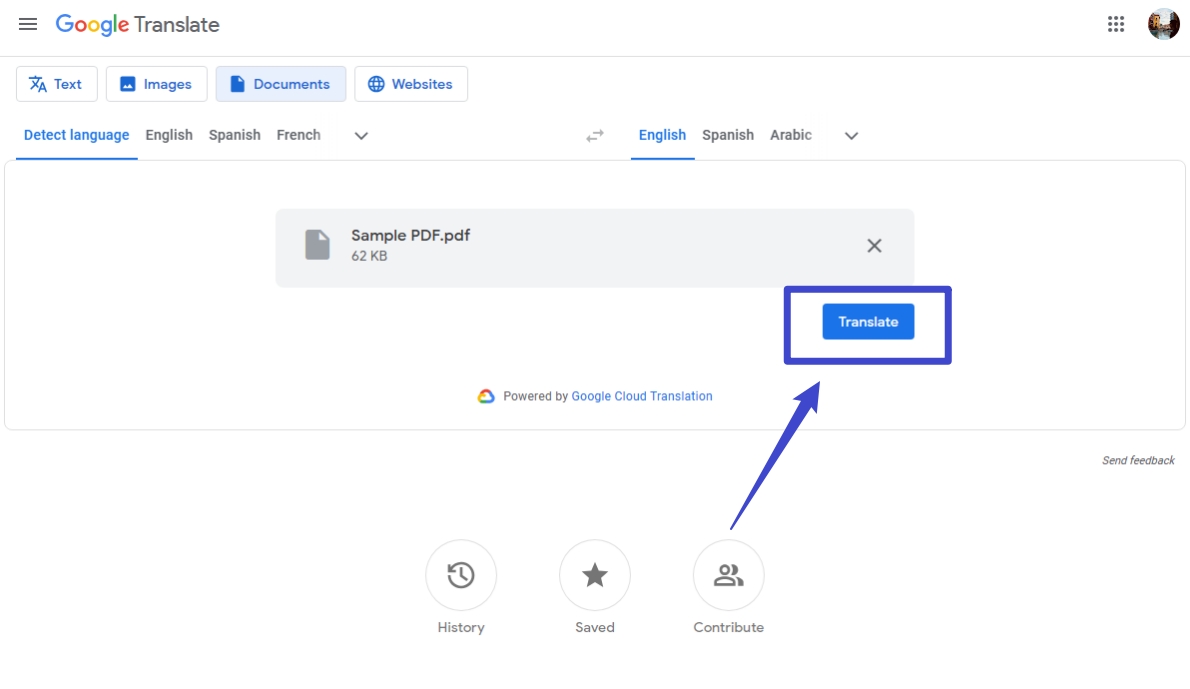
ขั้นตอนที่ 1: เปิด Google แปลภาษาบนเบราว์เซอร์ของคุณเพื่อเริ่มกระบวนการ ต่อจากนี้ ให้วางเนื้อหาภาษาจีนของคุณในกล่องข้อความของเครื่องมือนี้ ในแท็บเอกสาร คุณยังสามารถอัปโหลด PDF ภาษาจีนเพื่อแปลเป็นภาษาอังกฤษได้อีกด้วย

ขั้นตอนที่ 2: เมื่อคุณเพิ่มเนื้อหาภาษาจีนลงในเครื่องมือนี้แล้ว ให้เลือกภาษาเป้าหมายเป็นภาษาอังกฤษเพื่อแจ้งเครื่องมือเกี่ยวกับภาษาที่ส่งออก จากนั้นกดปุ่ม "แปล" เพื่อแปล PDF ภาษาจีนเป็นภาษาอังกฤษให้สําเร็จ
ส่วนที่ 4. แปล PDF ภาษาจีนเป็นภาษาอังกฤษผ่าน Google เอกสาร
Google เอกสาร เป็นเครื่องมือสร้างเนื้อหาที่เป็นลายลักษณ์อักษรสากลเนื่องจากมีประโยชน์ในขณะที่ทํางานร่วมกับบุคคลจากภูมิหลังที่แตกต่างกัน เครื่องมือนี้ให้คุณแปลภาษาจีนเป็นและจากกว่า 100 ภาษา ทําให้การทํางานร่วมกันแบบเรียลไทม์ง่ายขึ้นมาก โดยไม่คํานึงถึงภูมิหลังทางภูมิศาสตร์ของคุณคุณสามารถเข้าใจการทํางานของเพื่อนชาวจีนของคุณด้วยเครื่องมือนี้
ยิ่งไปกว่านั้น สิ่งที่ดีที่สุดเกี่ยวกับเครื่องมือนี้คือคุณลักษณะการแปลในตัว คุณจึงไม่ต้องเปลี่ยนเครื่องมือขณะทํางานในโครงการใดๆ คุณสามารถใช้ขั้นตอนที่เข้าใจง่ายเหล่านี้เพื่อแปล PDF ภาษาจีนเป็นภาษาอังกฤษ
ขั้นตอนที่ 1: ก่อนอื่น อัปโหลดเอกสารภาษาจีนของคุณบน Google Drive เพื่อให้คุณสามารถเปิดได้ใน Google เอกสาร หรือเปิดไฟล์ที่ได้รับทางอีเมลในเอกสารได้โดยตรง
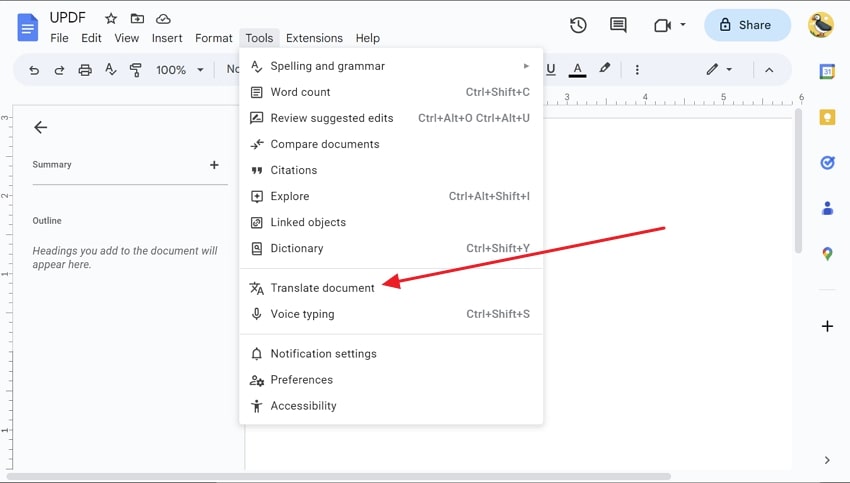
ขั้นตอนที่ 2: เมื่อเปิด PDF ภาษาจีนแล้ว ให้เข้าถึงเครื่องมือที่มีอยู่ใน Google เอกสารโดยคลิกที่แท็บ "เครื่องมือ" ที่ด้านบนของหน้าจอ จากนั้นกดปุ่ม "แปลเอกสาร" เพื่อเข้าสู่กล่องโต้ตอบใหม่พร้อมการตั้งค่าการแปลต่างๆ
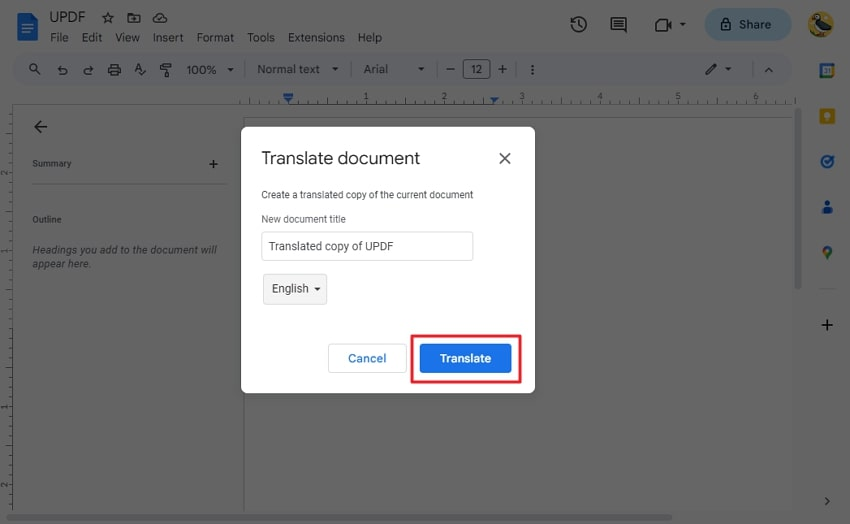
ขั้นตอนที่ 3: หลังจากนั้นเลือกภาษาเป้าหมายและตั้งชื่อไฟล์ที่ส่งออกของคุณเป็นไฟล์แปลภาษาจีนเป็นภาษาอังกฤษ เมื่อทําตามขั้นตอนเหล่านี้เสร็จแล้ว ให้คลิกที่ตัวเลือก "แปล" เพื่อทําการแปลนี้ให้เสร็จสมบูรณ์
จบหมายเหตุ
ตอนนี้คุณมีความรู้เพียงพอในการถอดรหัสคู่มือและคําแนะนําที่เขียนเป็นภาษาจีนแล้ว ให้ใช้ความรู้นี้เพื่อใช้อุปกรณ์อิเล็กทรอนิกส์ของคุณให้ดียิ่งขึ้นเครื่องมือใดๆ เหล่านี้สามารถทํางานได้ดีพอที่จะแปล PDF ภาษาจีนเป็นภาษาอังกฤษอย่างไรก็ตาม บทความนี้ได้ชี้แจงสิ่งหนึ่งที่ชัดเจนว่า UPDF ต้องเป็นนักแปลภาษาจีนเป็นภาษาอังกฤษของคุณ
ด้วยอินเทอร์เฟซที่ใช้งานง่ายและเครื่องมือแปลที่ขับเคลื่อนด้วย AI UPDF สามารถเอาชนะนักแปลที่มีอยู่ในตลาดได้หากคุณสงสัยในคํากล่าวอ้างนี้ ให้ดาวน์โหลดตัวแปล UPDF เพื่อทดสอบประสิทธิภาพของเครื่องมือนี้ด้วยมือของคุณเอง
Windows • macOS • iOS • Android ปลอดภัย 100%








 Enrica Taylor
 Lizzy Lozano