 UPDF
UPDF
 UPDF voor Windows
 UPDF voor Mac
 UPDF voor iPhone/iPad
 UPDF voor Android
 Nomostar
 UPDF AI Online
 UPDF Sign
 IvyCraft
 PDF bewerken
 PDF annoteren
 PDF maken
 PDF-formulier
 Links bewerken
 PDF converteren
 OCR
OCR PDF naar Word
 PDF naar afbeelding
 PDF naar Excel
 PDF organiseren
 PDF samenvoegen
 PDF splitsen
 PDF bijsnijden
 PDF roteren
 PDF beveiligen
 PDF ondertekenen
 PDF bewerken
 PDF opschonen
 Beveiliging verwijderen
 Lees PDF
 UPDF Cloud
 PDF comprimeren
 PDF afdrukken
 Batch Process
 Over UPDF AI
 UPDF AI-oplossingen
 AI Gebruikersgids
 FAQ over UPDF AI
 PDF samenvatten
 PDF vertalen
 Chatten met PDF
 Chatten met afbeelding
 PDF naar Mindmap
 Chatten met AI
 PDF uitleggen
 PDF AI-tools
 Afbeeldings-AI-tools
 AI-chattools
 AI-schrijftools
 AI-studietools
 AI-werktools
 Overige AI-tools
 AI Bladwijzer Generatie
 AI Bladwijzer Samenvatting
 AI Watermerk Generatie
 AI Achtergrond Generatie
 AI Sticker Generatie
 AI Stempel Generatie
 AI Schrijfsuite
 UPDF Copilot
 AI Paginabeheer
 AI Semantisch Zoeken
 PDF naar Word
 PDF naar Excel
 PDF naar PowerPoint
 Enterprise Oplossing
 Enterprise Plan
 Enterprise Gebruikershandleiding
 Zakelijk Webinar
 IT
IT Onderwijs
 Bouw
Bouw Financiële Diensten
 Gezondheidszorg
 Verzekeringen
 Juridisch
 Productie
 Overheid
 Oplossing voor Onderwijs
 Klantverhalen
 Gebruikershandleiding
 UPDF-trucs
 Veelgestelde Vragen
 UPDF Beoordelingen
 Downloadcentrum
 Blog
Blog Nieuwsruimte
 Technische Specificaties
 Updates
 UPDF versus Adobe Acrobat
 UPDF versus Foxit
 UPDF versus PDF Expert

Of je nu student bent of een zakenfunctionaris, je bent misschien een moment tegengekomen waarop je een bestand van het ene apparaat naar het andere moest kopiëren. Als je dit steeds opnieuw moet doen, kan het frustrerend worden. Het is erg belangrijk om te leren hoe je PDF over apparaten heen kunt synchroniseren.
Deze gids deelt meerdere manieren om je documenten handmatig en automatisch te synchroniseren. Zo kun je zonder gedoe toegang krijgen tot al je documenten op al je apparaten.
Hoe synchroniseer je PDF met UPDF?
De eerste en meest effectieve optie om je PDF-documenten tussen apparaten te synchroniseren is UPDF. Met de UPDF Cloud-functie kun je je PDF's eenvoudig uploaden naar de speciale cloudopslag. Het helpt niet alleen om je PDF's beter te organiseren, maar zorgt er ook voor dat ze gemakkelijk toegankelijk zijn.
Met UPDF Cloud kun je je PDF in verschillende mappen organiseren voor betere organisatie. Het beste eraan is dat je je account op elk apparaat met internetverbinding kunt gebruiken om je PDF's overal en altijd te bekijken.
Daarnaast, als je wijzigingen wilt aanbrengen in je PDF's en je opent ze via UPDF Cloud, worden die wijzigingen ook gesynchroniseerd op je apparaten.
Download dus de UPDF-app op al je apparaten en krijg een eerstehands ervaring met het gebruik van UPDF Cloud en andere functies.
Windows • macOS • iOS • Android 100% veilig
Hoe synchroniseer je PDF van Mac/Windows naar iPad/iPhone/Android?
De eerste manier om UPDF te gebruiken om je documenten te synchroniseren is wanneer je het document op je computer hebt.
Deze methode werkt wanneer je de Mac- of Windows-app van UPDF gebruikt en je wilt dat de documenten gesynchroniseerd worden met je smartphones of tablets.
Stap 1:
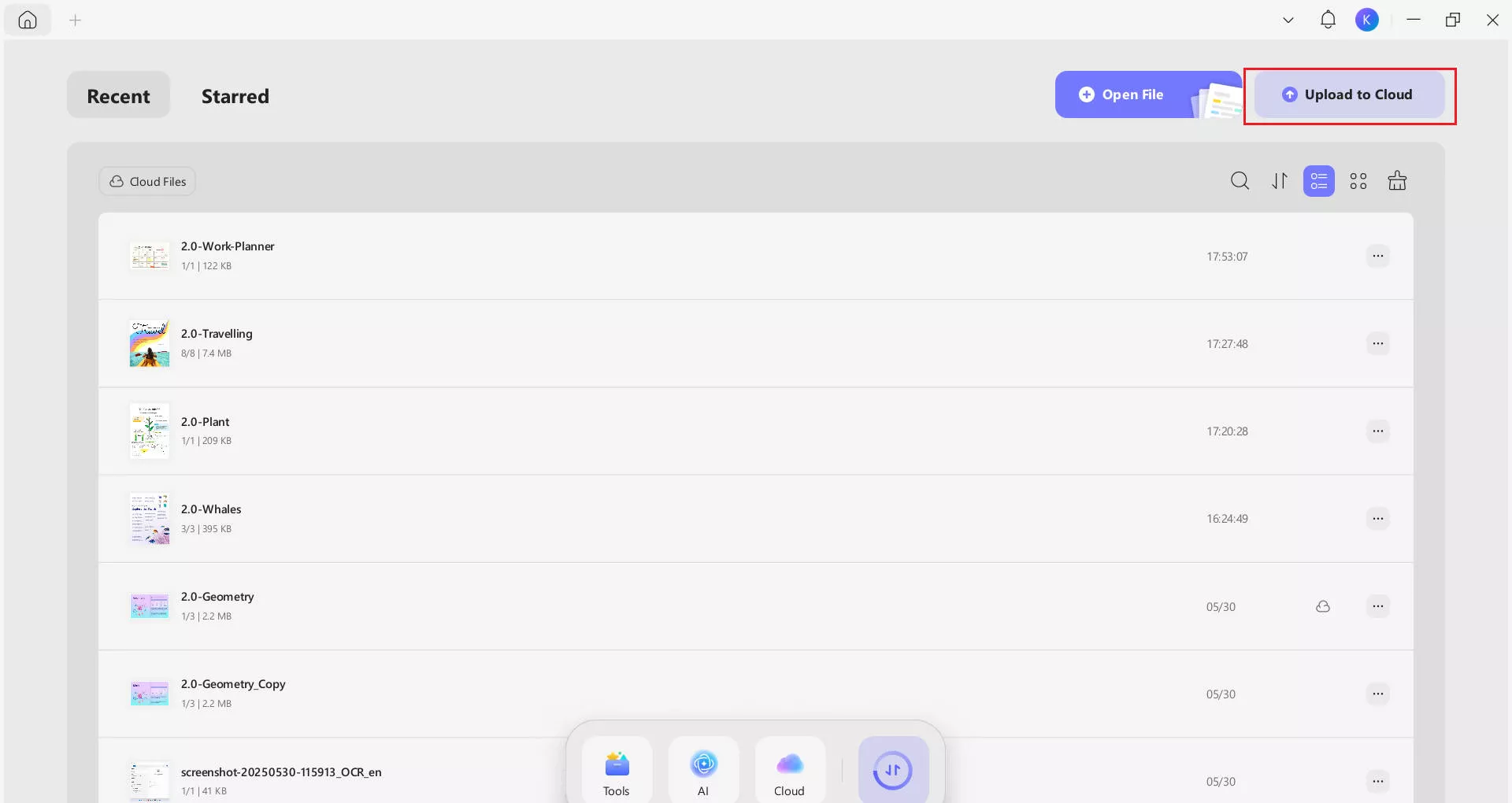
Start de UPDF-applicatie op je computer en klik vanaf de startpagina op de knop "Uploaden naar Cloud" die zich in het menu rechtsboven bevindt. Vanaf hier kun je het venster Verkenner krijgen. Klik op het bestand dat je wilt uploaden en klik op "Open" zodat het begint met uploaden naar UPDF Cloud.
Stap 2:
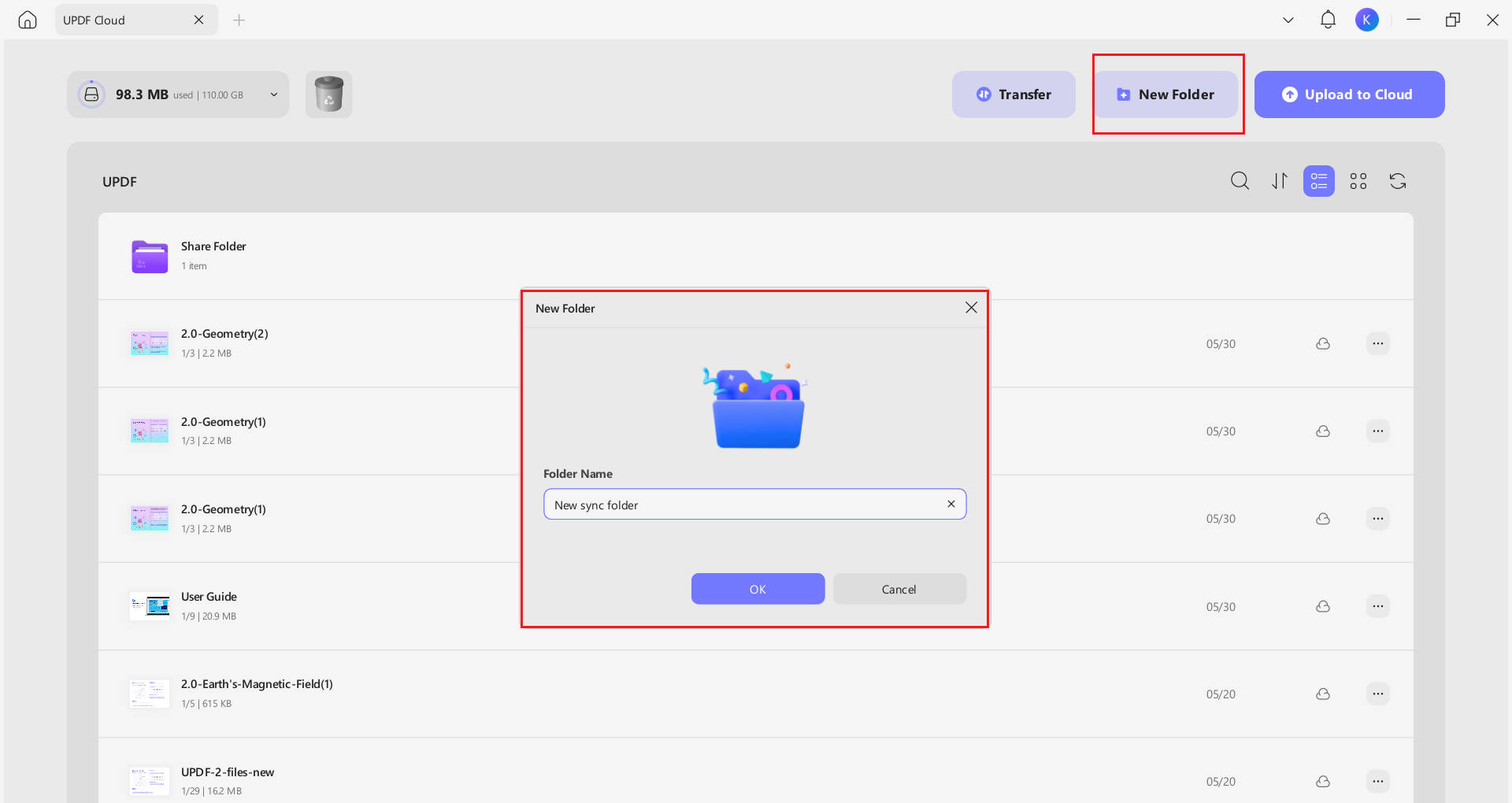
Als je de PDF niet in de hoofdmap wilt uploaden maar je documenten wilt organiseren, kun je op de knop "+Nieuwe Map" klikken en vervolgens je map een naam geven. Na het schrijven van de naam van je map klik je op "OK" en die map wordt aangemaakt in UPDF Cloud. Klik op de map om erin te gaan en klik vervolgens op "Uploaden naar Cloud" om PDF's in deze map te uploaden.
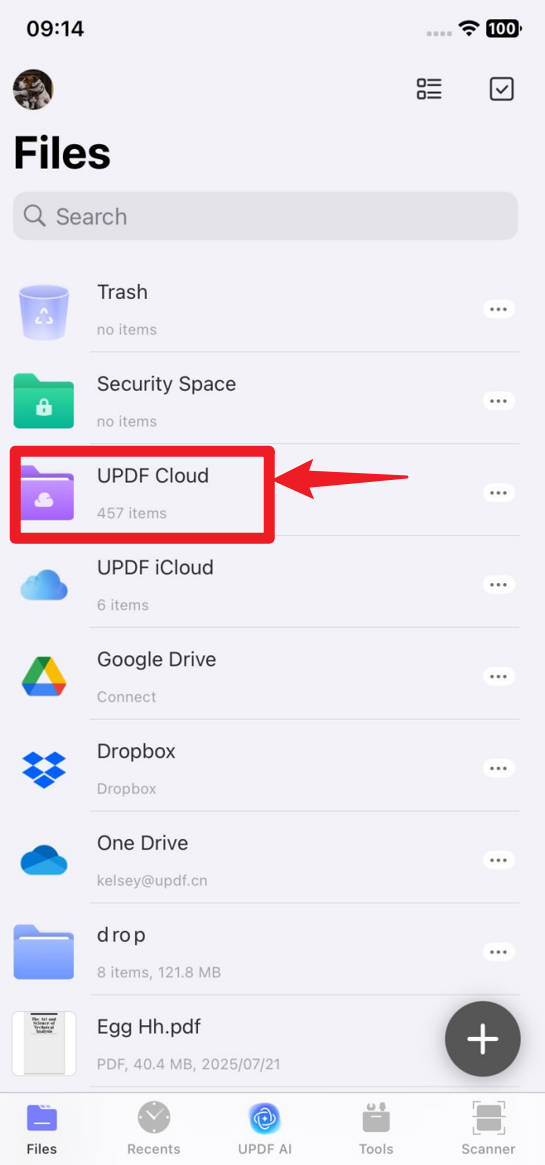
Neem je smartphone of tablet mee en tik op het UPDF-app-icoon om de app te openen. Op het startscherm zie je de optie "UPDF Cloud", klik erop om in UPDF Cloud te gaan en nu kun je alle geüploade documenten en mappen openen met hun volledige inhoud.
Met deze methode kost het niet meer dan één stap om je documenten te synchroniseren als je PDF's in de root-/hoofdmap wilt uploaden. Elke keer dat je iets uploadt naar UPDF Cloud, synchroniseert het automatisch met al je apparaten.
Hoe synchroniseer je PDF vanaf iPad/iPhone/Android?
Heb je je documenten op je iPhone, Android of iPad en wil je ze synchroniseren met andere apparaten zoals computers? Dat is ook mogelijk bij het gebruik van UPDF Cloud en het maakt het proces heel eenvoudig met de volgende stappen:
Download allereerst UPDF op je telefoon via de onderstaande knop of ga naar de App Store en Google Play.
Windows • macOS • iOS • Android 100% veilig
Stap 1:
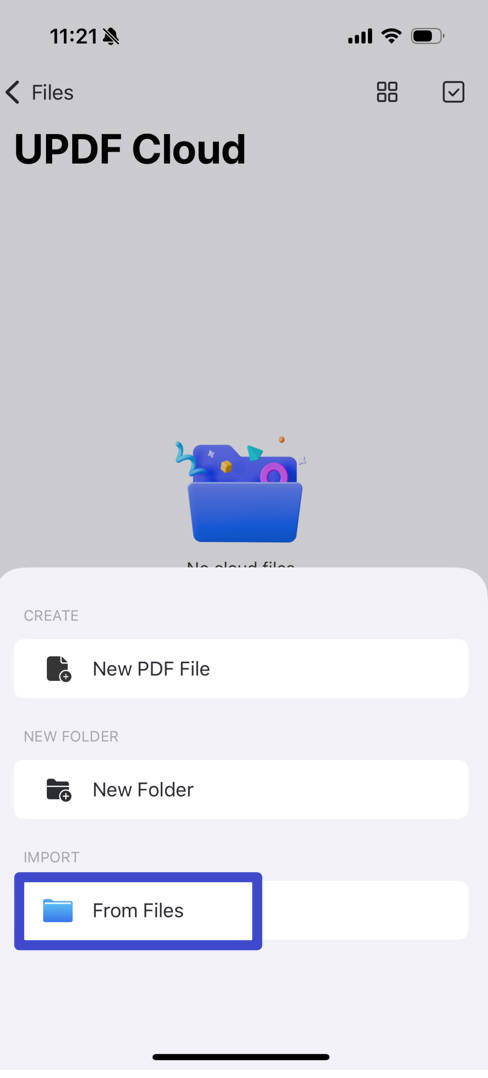
Zoek op je smartphone of tablet het UPDF-applicatiepictogram en tik erop om UPDF te openen. Nu. Zoek de tegel "UPDF Cloud" en tik erop om in de UPDF Cloud-functie te gaan. Om bestanden te uploaden, tik je op de "+"-knop rechtsonder en selecteer je "Vanuit Bestanden". Dan opent je de app "Bestanden" waar je op PDF's kunt tikken om te selecteren en rechtsboven op "Open" kunt klikken om ze naar UPDF Cloud te uploaden.
Stap 2:
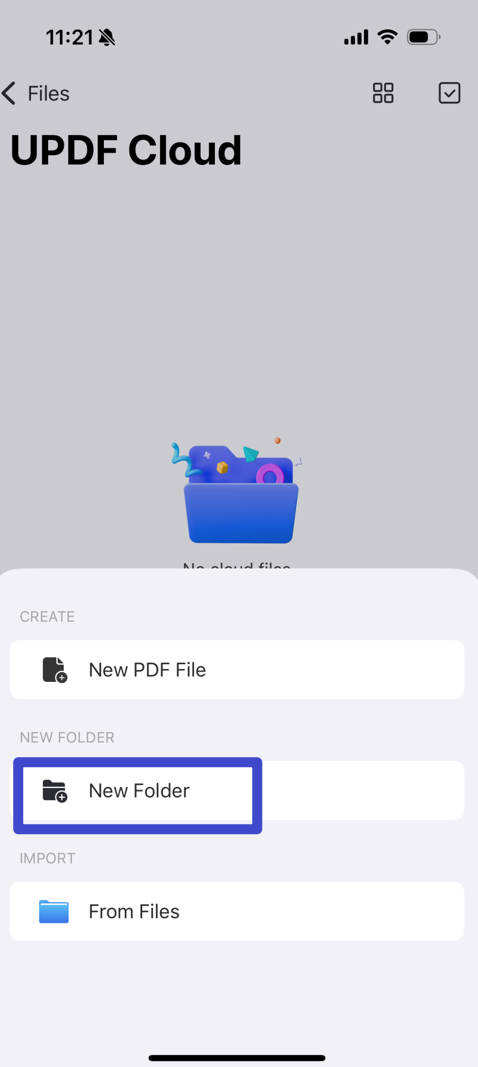
Als je een map in UPDF wilt aanmaken om je documenten te organiseren, tik dan op "+" en deze keer klik je op "Nieuwe Map". Voer nu de naam van je map in en klik op "Gedaan" om deze aan te maken. Tik op de map om hem te openen en tik op de "+"-knop en selecteer vervolgens "Uit bestanden" om PDF's in deze map te uploaden.
Stap 3:
Met het bureaubladpictogram van UPDF-software opent u het op uw computer en gaat via het linkerpaneel naar "UPDF Cloud". Nu kun je je PDF's in het rasterbeeld vinden, met de meest recente bovenaan. Klik op een willekeurige PDF om deze te openen binnen de UPDF-interface en je kunt andere functies gebruiken zoals bewerken of annotaties.
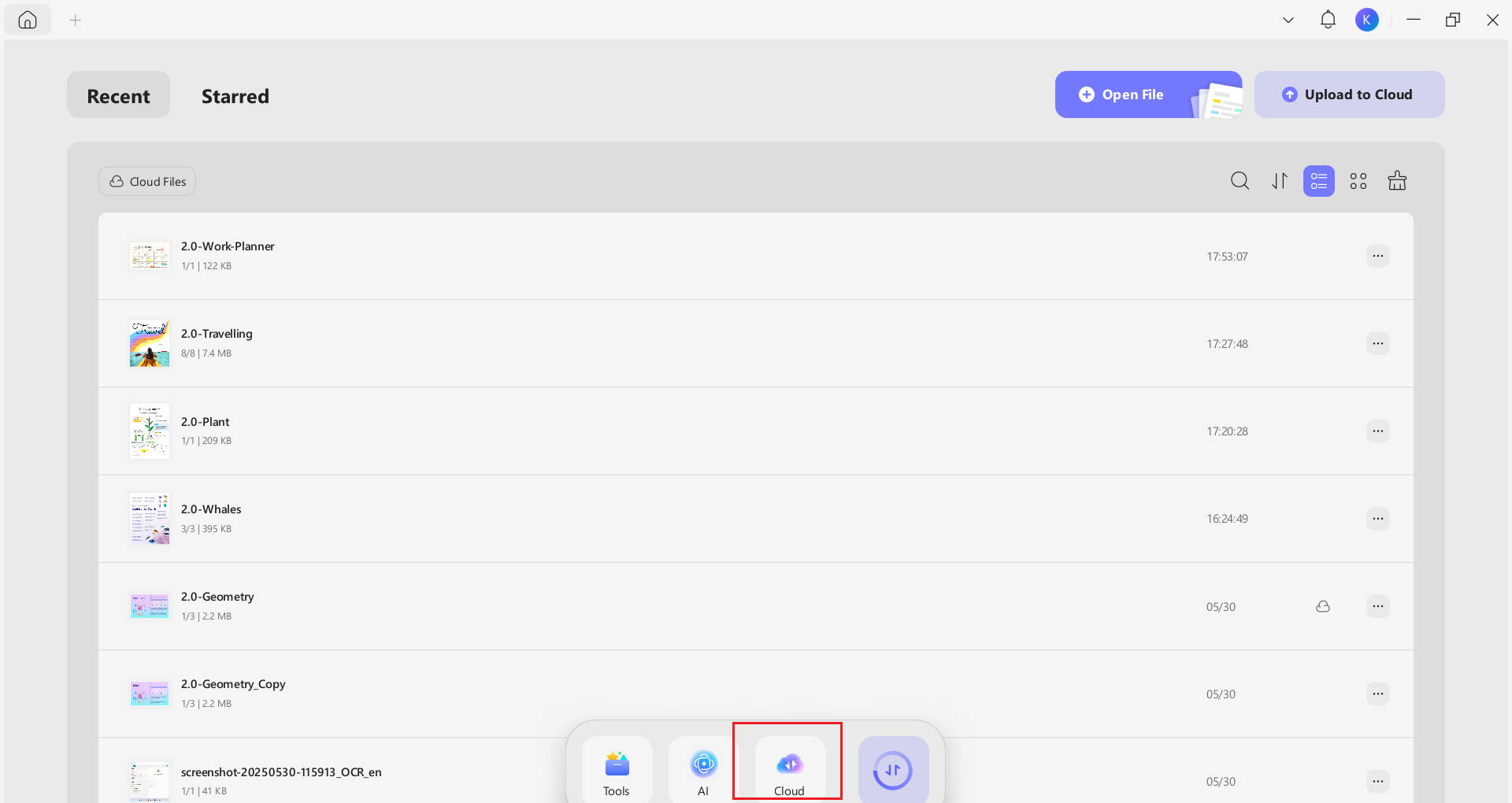
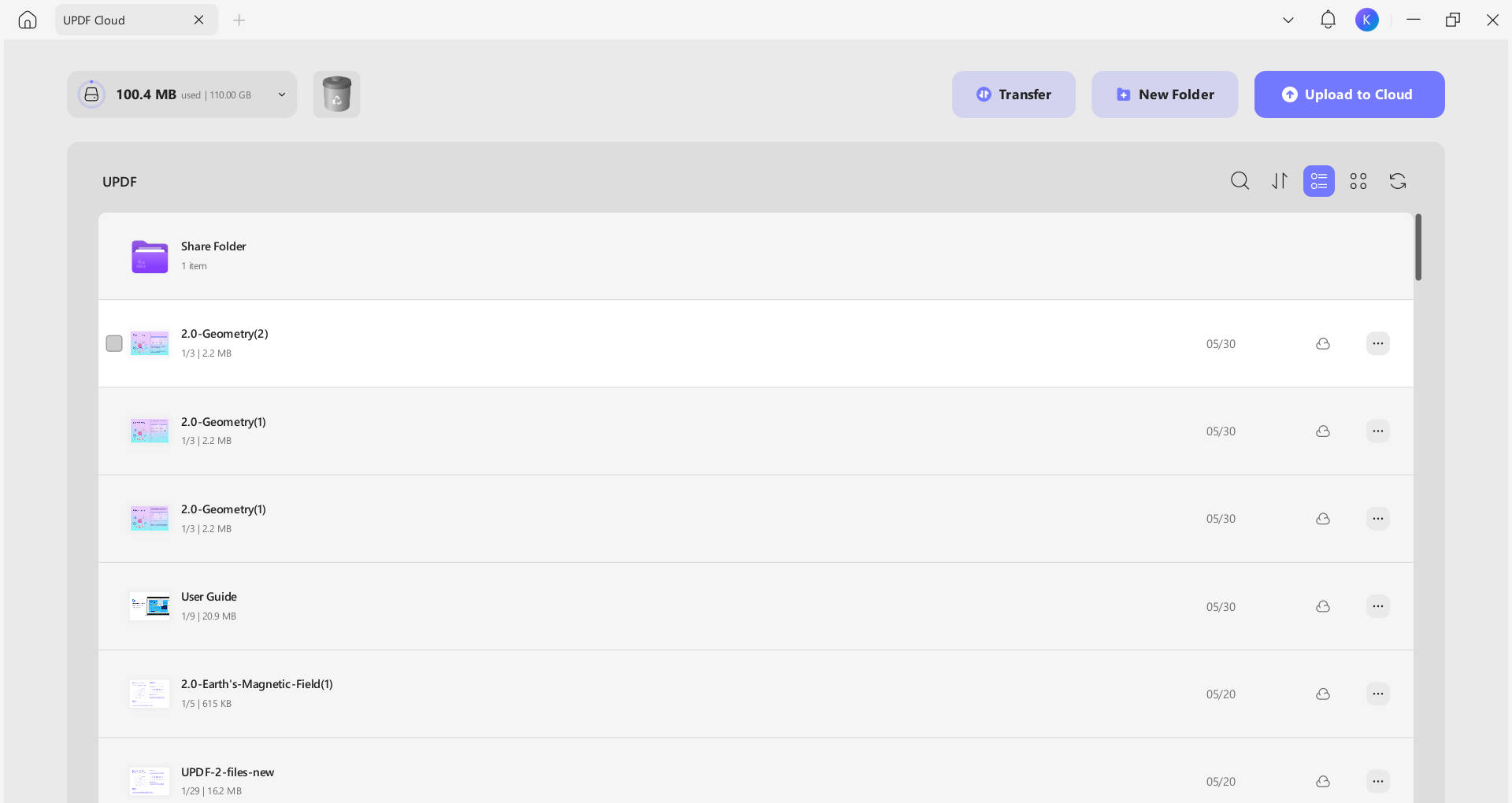
Wanneer je je PDF's van smartphones of tablets uploadt naar UPDF om ze te synchroniseren op alle andere apparaten, kost het ongeveer 5 tikken, wat het hele proces heel eenvoudig en snel maakt.
UPDF biedt een gratis versie aan die de meeste functies bevat, zodat je de ervaring gratis kunt downloaden en ervaren. Als je echter de meest premium ervaring wilt, neem dan de UPDF Pro-versie die alle functies ontgrendelt. Het is erg goedkoop en kost slechts 17% van Adobe Acrobat. Om een overzicht van UPDF te krijgen, kun je dit overzichtsartikel lezen.
Windows • macOS • iOS • Android 100% veilig
Hoe synchroniseer je een PDF met Adobe Acrobat?
Adobe Acrobat staat bekend als een premium PDF-tool die een flinke prijs heeft. Een van de voordelen is echter dat het Adobe Cloud Storage meebrengt, wat ideaal is als je je PDF's over je apparaten wilt synchroniseren.
Het proces is relatief eenvoudig met slechts 2 van de volgende stappen die nodig zijn:
Stap 1:
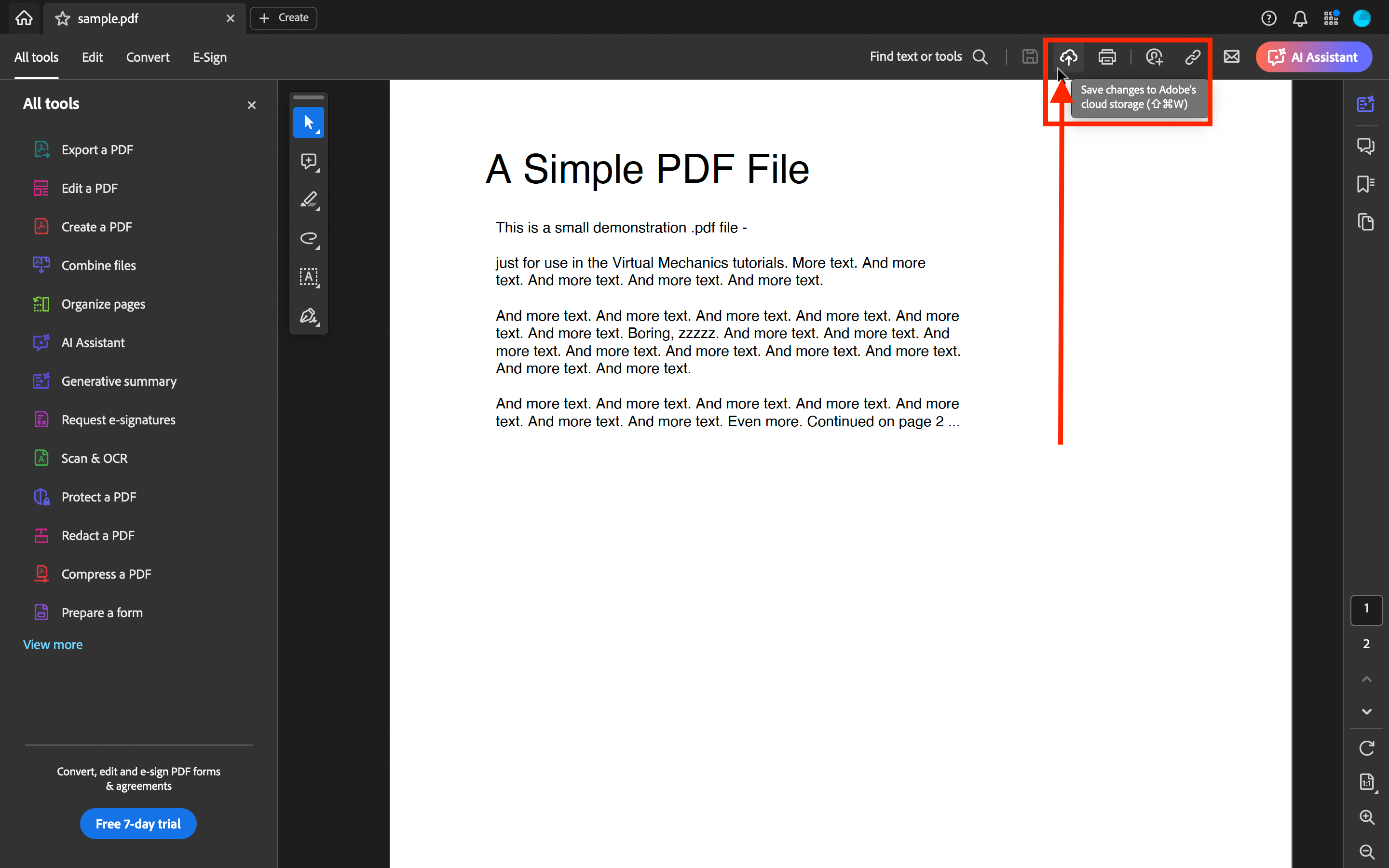
Verander de Adobe Acrobat-applicatie op je computer en open je PDF door op "PDF openen" te klikken, de PDF te selecteren en vervolgens op "Open" te klikken in het verkenner-venster. Terwijl je PDF opent, klik je bovenaan op de knop "Wijzigingen opslaan in Adobe Cloud Storage". Wacht nu tot het document succesvol naar Adobe Cloud Storage wordt geüpload.
Stap 2:
Tik nu op het Adobe Acrobat-applicatiepictogram op je smartphone. Klik op de knop "Bestanden" hieronder en selecteer de optie "Adobe Cloud Storage" onder locaties. Tot slot kun je het PDF-bestand in recente tijd bekijken en erop tikken om andere Adobe Acrobat-functies te bekijken en te bekijken.
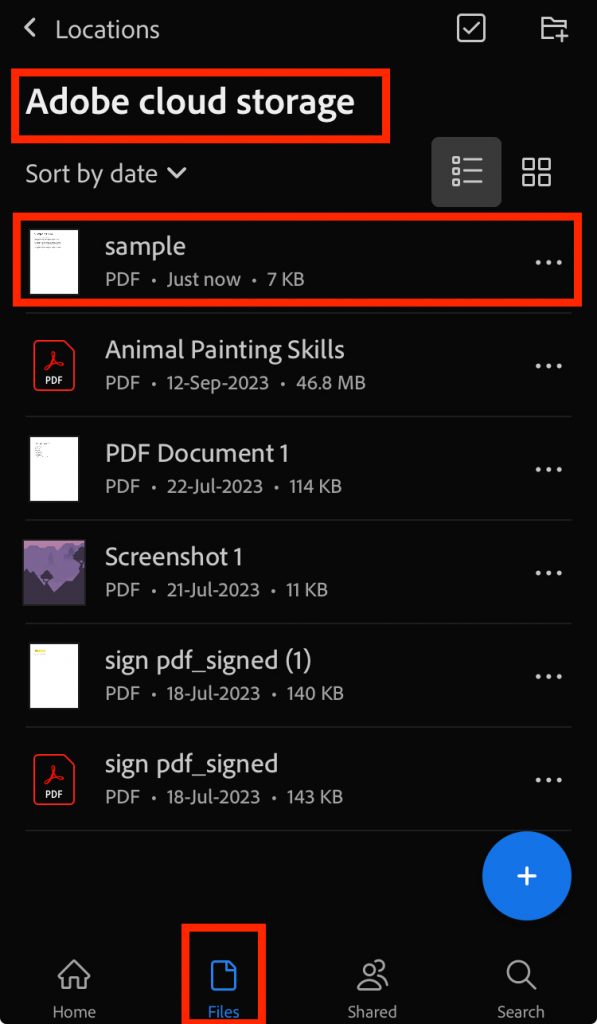
Met deze stappen kun je al je documenten handmatig uploaden naar Adobe Cloud Storage, en ze worden automatisch gesynchroniseerd op je apparaten.
Lees ook: UPDF vs Adobe Acrobat
Hoe synchroniseer je PDF met Google Drive?
Bijna iedereen heeft een Google-account en Google Drive wordt geleverd als cloudopslag bij dat account. Het goede aan Google Drive is dat het beschikbaar is op alle platforms met native ervaring.
Hierdoor wordt het synchroniseren van je documenten heel snel en eenvoudig met de volgende stappen:
Stap 1:
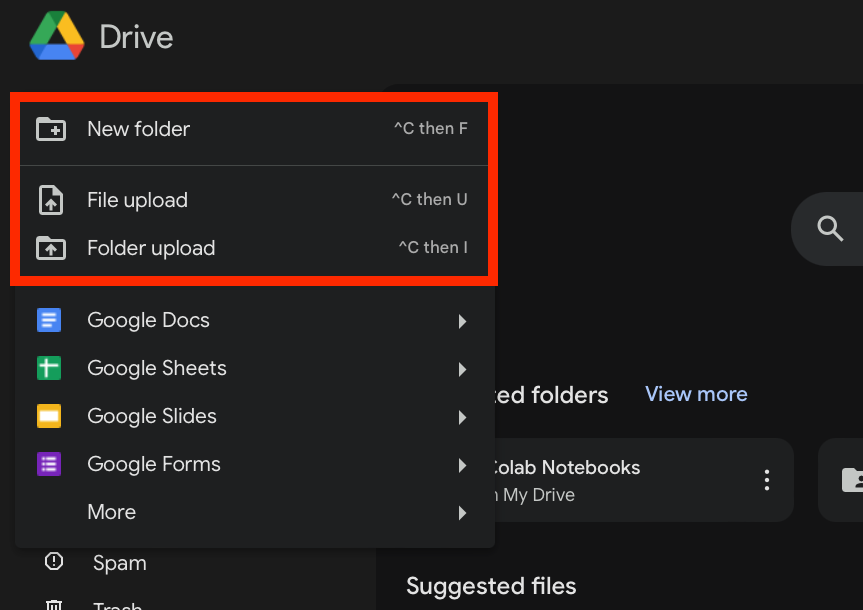
Ga naar de Google Drive desktopapplicatie of webapplicatie en log in met je "Google Account". Klik linksboven op de knop "+Nieuw" in de Google Drive-interface en selecteer de uploadopties voor bestanden of mappen volgens jouw wensen. Selecteer het bestand dat je wilt uploaden in het pop-up venster van de verkenner en klik op "Uploaden" om het naar Google Drive te uploaden.
Stap 2:
Open nu de Google Drive-app op een ander apparaat, zoals een computer of smartphone. Als je het bijvoorbeeld opent op een smartphone, kun je linksboven op "3-balken" tikken en "Recent" selecteren. Bovenaan zie je het bestand dat je zojuist hebt geüpload.
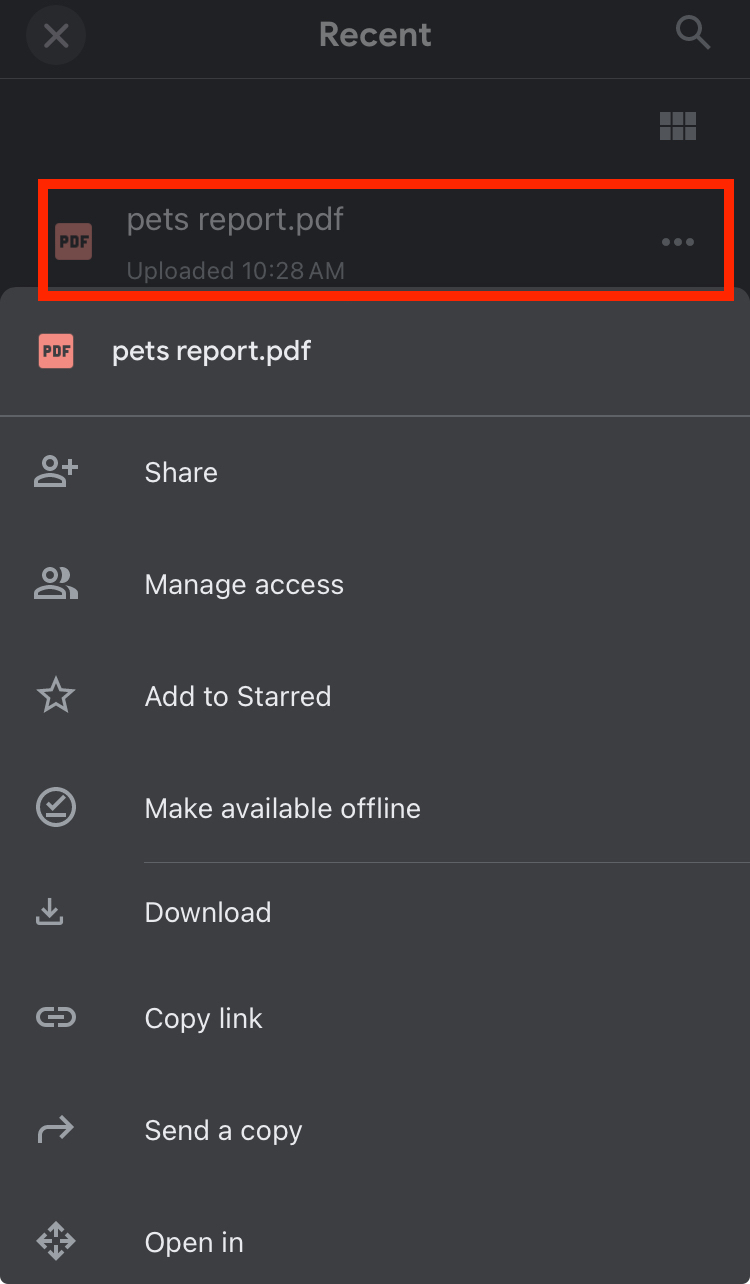
Met deze methode kun je automatisch alle PDF's die je uploadt naar Google Drive synchroniseren tussen al je apparaten.
Hoe synchroniseer je een PDF met iCloud?
Hoewel iCloud zijn Windows-app beschikbaar heeft en er ook een webapp beschikbaar is, wordt deze methode het beste aanbevolen voor mensen die in Apple Ecosystem hebben geïnvesteerd. Dit komt doordat wanneer dezelfde ID op al hun apparaten wordt gebruikt, de documenten automatisch synchroniseren, waardoor er geen handmatig werk nodig is. Zo kun je PDF synchroniseren met iCloud:
Stap 1:
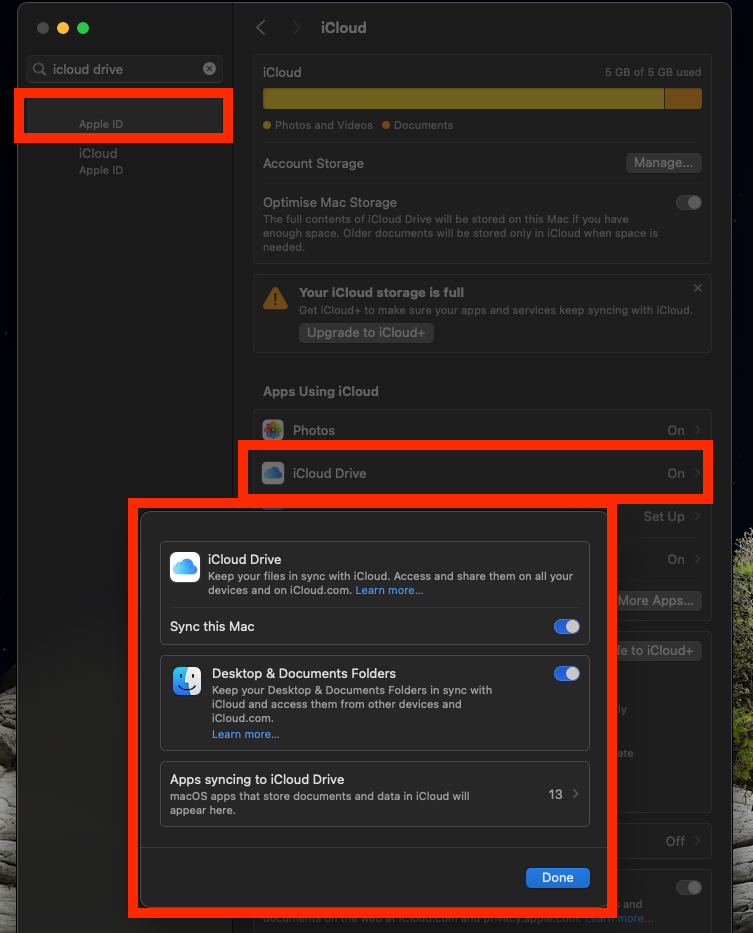
Open je MacBook-instellingen en zoek op "iCloud Drive". Klik in de zoekresultaten op de bovenste en klik op "iCloud Drive". Nu moet je beide opties inschakelen, namelijk "iCloud Drive" en "Bureaublad en Documenten". Om je PDF's te synchroniseren met je iCloud-account, bewaar ze in de Desktop-map of in de Documenten-map.
Stap 2:
Tik op de iPhone op "Instellingen" en zoek op "iCloud Drive" en zorg ervoor dat de optie "Sync this iPhone" is ingeschakeld. Op deze manier synchroniseren beide apparaten al hun data via het iCloud-platform.
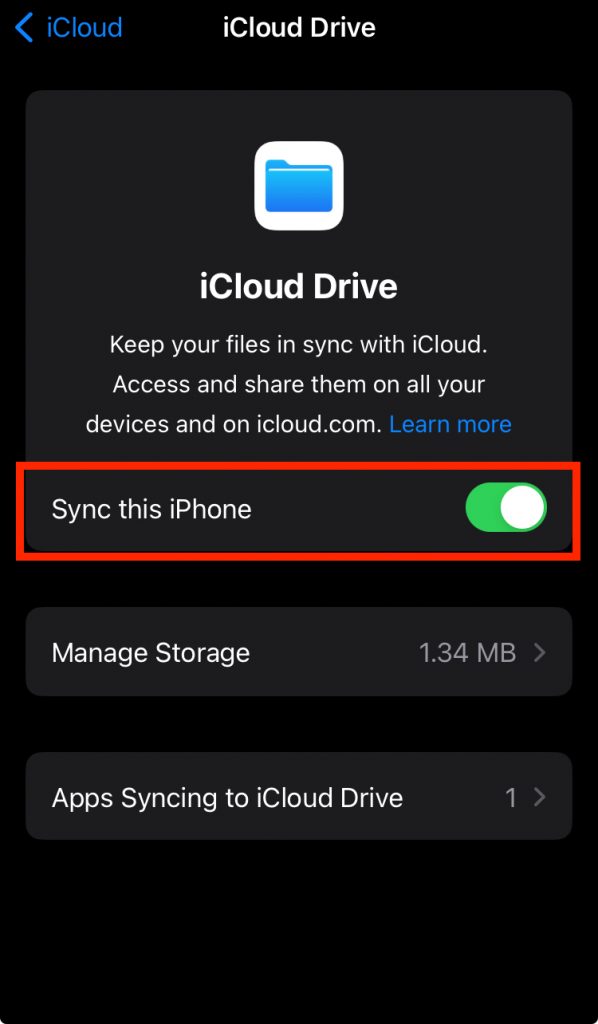
Met deze methode maakt het niet uit of je PDF's op een Mac of iPhone staan, ze worden automatisch gesynchroniseerd met het andere apparaat. Bovendien hoef je niet elk bestand handmatig te uploaden met deze methode. Nu kun je deze gesynchroniseerde PDF's vinden in de iCloud Drive-map op beide apparaten.
Conclusie
Welke methode je ook kiest, weten hoe je PDF over verschillende apparaten heen synchroniseert is het allerbelangrijkste. We hopen dat je met deze gids meerdere effectieve opties bent tegengekomen, waarvan UPDF de beste is. Dit komt doordat het werkt op Windows-pc's en Macs voor het computerplatform en op iOS en Android voor smartphones en tablets.
Download UPDF op al je apparaten om het vandaag nog te proberen.
Windows • macOS • iOS • Android 100% veilig









 Enrica Taylor
